Aktualizacje, certyfikaty, LAPS i BitLocker
Pierścienie aktualizacji, raporty, certyfikaty, Wi-Fi i VPN, hasła LAPS i szyfrowanie BitLocker.
- Aktualizacje Windows i raporty: pierścienie, Autopatch, zgodność floty
- Certyfikaty, Wi-Fi i VPN z Intune: Certificate Connector czy Cloud PKI
- Windows LAPS z Intune: hasło lokalnego administratora w Entra ID albo AD
- BitLocker z Intune: ciche szyfrowanie i klucze odzyskiwania w Entra ID
Aktualizacje Windows i raporty: pierścienie, Autopatch, zgodność floty
🎚️ Poziom: średniozaawansowany🧩 Dotyczy: Intune, Windows Update for Business, Windows Autopatch, Windows 11⏱️ Czas: ~50 min
Intune nie instaluje poprawek sam, tylko mówi komputerom, kiedy i jak mają je pobrać z Windows Update. Strona pokazuje pierścienie aktualizacji, polityki funkcji i sterowników, hotpatch i Autopatch (z wymaganiami licencyjnymi), raporty oraz zdalne akcje na komputerze: Sync, wipe, retire i fresh start.
🔤 Skróty użyte na tej stronie (9)
| Skrót | Co znaczy |
|---|---|
| AD | Active Directory: katalog Microsoftu z kontami użytkowników, komputerów i grup w firmie |
| ASAP | As Soon As Possible: jak najszybciej, nazwa trybu udostępniania aktualizacji funkcji bez czekania na wybraną datę |
| BYOD | Bring Your Own Device: pracownik używa prywatnego urządzenia do pracy |
| CSP | w Windows: Configuration Service Provider, mechanizm, przez który MDM albo RMM zapisuje ustawienia systemu, na przykład profil VPN |
| GPO | Group Policy Object: zestaw ustawień wypychanych z Active Directory na komputery |
| MDM | Mobile Device Management: system zdalnego zarządzania telefonami i tabletami firmowymi |
| OOBE | Out-of-Box Experience: ekrany pierwszego uruchomienia Windows, na których komputer dołącza się do Entra ID i dostaje konfigurację z Autopilot |
| VBS | Virtualization-Based Security: zabezpieczenia oparte na wirtualizacji, jeden z wymogów hotpatch w Windows 11 |
| WSUS | Windows Server Update Services: firmowy serwer aktualizacji Windows |
Fiszka
Ścieżki w centrum administracyjnym podajemy po angielsku, tak jak w dokumentacji. Menu aktualizacji bywa opisane na dwa sposoby: Devices, Windows updates albo Devices, By platform, Windows, Manage updates, Windows updates. To ta sama część Intune, więc szukamy po nazwie. Komendy wykonujemy w PowerShellu na komputerze.
🖱️ KLIKAMY W INTERFEJSIE
Utworzenie pierścienia aktualizacji: Update rings
Microsoft Intune admin center → Devices → By platform → Windows → Manage updates → Windows updates
→ zakładka Update rings → Create profile
→ Basics: nazwa, np. Pierscien-Pilot
→ Update ring settings → Assignments: grupa urządzeń → Review + create
Pierścień przypisujemy grupom urządzeń, nie użytkowników, bo wtedy polityka działa bez czyjegokolwiek logowania.
🟠 ZMIENIA SYSTEM
Ustawienie odroczeń i terminów: Update ring settings
Update ring settings → Update settings
→ Quality update deferral period (days): 0 do 30
→ Feature update deferral period (days): zostawiamy 0, wersją steruje polityka funkcji
→ Microsoft product updates: Allow
→ Windows drivers: Allow albo Block

Update ring settings → User experience settings
→ Automatic update behavior: Auto install and restart at a scheduled time
→ Scheduled install day / Scheduled install time
→ Active hours start / Active hours end
→ Use deadline settings: Allow
→ Deadline for quality updates: 2 do 30 dni
→ Grace period: 0 do 7 dni
→ Auto reboot before deadline: Yes albo No
Ustawienie Automatic update behavior ma też wartości: Notify download, Auto install at maintenance time, Auto install and restart at maintenance time i Auto install and reboot without end-user control. Wartości dla poszczególnych pierścieni Zielonej podajemy w tabeli niżej.
📸 ZRZUT EKRANU DO UZUPEŁNIENIA
Zrzut do uzupełnienia: ekran Update ring settings pierścienia Pierscien-Krytyczny, widoczne Quality update deferral period (days): 14, Deadline for quality updates: 5, Grace period: 2 i Auto reboot before deadline: No.
🟠 ZMIENIA SYSTEM
Utworzenie polityki aktualizacji funkcji: Feature updates
Microsoft Intune admin center → Devices → Windows → Windows updates → Feature updates → Create profile
→ Deployment settings: Name, Feature update to deploy: wersja Windows 11
→ Update availability: Make available as Required (wymusza instalację)
→ Rollout options: Make update available as soon as possible / on a specific date / gradually
→ Assignments: grupa urządzeń
Polityka funkcji przypina komputery do wskazanej wersji i trzyma je na niej do chwili zmiany polityki, ale nie obniża wersji, jeśli komputer jest już nowszy. Wersja Optional (użytkownik sam wybiera) wymaga licencji Windows Autopatch, wersja Required nie.
🖱️ KLIKAMY W INTERFEJSIE
Włączenie hotpatch w polityce aktualizacji jakościowych: Quality updates
Microsoft Intune admin center → Devices → Windows updates → Quality updates tab
→ Create → Windows quality update policy
→ Settings: When available, apply without restarting the device ('Hotpatch'): Allow
→ Assignments → Create
Hotpatch instaluje poprawki bez restartu w miesiącach, które nie są miesiącami bazowymi. Wymaga komputerów z Windows 11 w wersji 24H2 lub nowszej, włączonego VBS (zabezpieczeń opartych na wirtualizacji) i zarządzania przez Intune. Szczegóły i licencje w sekcji niżej.
🔤 VBS = Virtualization-Based Security: zabezpieczenia oparte na wirtualizacji, jeden z wymogów hotpatch w Windows 11
🖱️ KLIKAMY W INTERFEJSIE
Wstrzymanie, wznowienie i wydłużenie pierścienia: Pause, Resume, Extend
Devices → By platform → Windows → Manage updates → Windows updates → Update rings
→ wybieramy pierścień → Pause / Resume / Extend / Uninstall / Delete
Pause chwilowo wstrzymuje instalację poprawek z tego pierścienia, Extend przedłuża terminy, Uninstall usuwa poprawki, a Delete przestaje wymuszać ustawienia pierścienia. Wstrzymanie to nasz zawór bezpieczeństwa, gdy po Patch Tuesday okaże się, że poprawka psuje kluczowy program.
🟢 TYLKO ODCZYT
Sprawdzenie poprawek zainstalowanych na komputerze: Get-HotFix
Get-HotFix | Sort-Object InstalledOn -Descending | Select-Object -First 5 HotFixID, Description, InstalledOn
cmd /c ver
Pierwsza komenda pokazuje pięć ostatnich poprawek, druga numer wersji systemu.
Przykład:
HotFixID  Description      InstalledOn
--------  -----------      -----------
KB5000001 Security Update  14.10.2026 00:00:00
🖱️ KLIKAMY W INTERFEJSIE
Sprawdzenie, skąd komputer bierze polityki aktualizacji: Configured update policies
Settings → Windows Update → Advanced options → Configured update policies
→ typ polityki: Mobile Device Management (nie Group Policy)
Get-ItemProperty "HKLM:\SOFTWARE\Microsoft\PolicyManager\current\device\Update"
gpresult /h C:\Temp\gpo.htmlIntune zapisuje ustawienia aktualizacji w gałęzi rejestru PolicyManager\current\device\Update. Jeśli polityka na komputerze ma typ Group Policy, albo gpresult pokazuje GPO z ustawieniem WSUS, to GPO nadpisuje pierścień.
🔤 GPO = Group Policy Object: zestaw ustawień wypychanych z Active Directory na komputery · WSUS = Windows Server Update Services: firmowy serwer aktualizacji Windows · HKLM = HKEY_LOCAL_MACHINE: gałąź rejestru Windows z ustawieniami całego komputera, a nie pojedynczego użytkownika · gpresult = group policy result: które GPO trafiły na komputer
🖱️ KLIKAMY W INTERFEJSIE
Odczyt zdarzeń aktualizacji w dzienniku systemu: WindowsUpdateClient
Event Viewer → Applications and Services Logs → Microsoft → Windows → WindowsUpdateClient
Event Viewer → Applications and Services Logs → Microsoft → Windows
→ DeviceManagement-Enterprise-Diagnostics-Provider → Admin
Pierwszy dziennik opisuje samo pobieranie i instalację poprawek, drugi dostarczenie polityk z Intune.
🟠 ZMIENIA SYSTEM
Przegląd raportów aktualizacji: Reports, Windows updates
Microsoft Intune admin center → Reports → Windows updates
→ Per update ring deployment state
→ Windows 10 and later feature updates
→ Feature update policies with alerts
→ Expedited quality update policies with alerts
→ Driver update policies with alerts
Dla pojedynczego pierścienia widok Update rings → wybrany pierścień pokazuje trzy raporty: Device and user check-in status, Device assignment status i Per setting status.
🟢 TYLKO ODCZYT
Przegląd raportów zgodności floty: Reports, Device compliance
Microsoft Intune admin center → Reports → Device compliance
→ Noncompliant devices
→ Devices without compliance policy
→ Setting compliance
→ Windows hardware attestation report

Microsoft Intune admin center → Reports → Device configuration
→ Device encryption status
→ Profile configuration status
Każdy raport można wyeksportować, a eksport zachowuje filtry i wyszukiwanie. Raport Noncompliant devices z filtrem systemu Windows i frazą z nazwy komputerów da nam listę do rozesłania do działów.
🖱️ KLIKAMY W INTERFEJSIE
Wykonanie zdalnej akcji na komputerze: All devices
Microsoft Intune admin center → Devices → All devices → wybrany komputer
→ pasek akcji: Sync / Restart / Retire / Wipe / Fresh Start / Autopilot reset
→ ... → Rotate BitLocker keys / Rotate Local admin password / Collect diagnostics / Run remediation
→ Quick Scan / Full Scan / Update Windows Defender security intelligence
Akcje zbiorcze (Bulk device actions w Devices, All devices) obejmują Autopilot reset, Collect diagnostics, Delete, Rename, Restart, Retire, Sync i Wipe dla najwyżej 100 urządzeń naraz.
🖱️ KLIKAMY W INTERFEJSIE
Wybór opcji Wipe: Wipe
Wipe → opcje:
→ (bez opcji): przywraca ustawienia fabryczne, usuwa dane, ustawienia i polityki MDM
→ Wipe device, but keep enrollment state and associated user account
→ Wipe device, and continue to wipe even if device loses power
Ostatnia opcja może doprowadzić do urządzenia, które nie startuje, więc używamy jej tylko na komputerach firmowych, gdy zależy nam na bezpowrotnym usunięciu danych (np. po kradzieży). Bez opcji, przerwana operacja próbuje wrócić do stanu sprzed wipe, a gdy się nie uda, komputer może być bezużyteczny.
Z życia wzięte
📖 Z ŻYCIA WZIĘTE
Środa 28 października, 7:50, pierwszy z trzech dni zamknięcia miesiąca. Windows na komputerach księgowości restartuje się po terminie ostatecznym instalacji poprawki z 13 października, bo pierścień Krytyczny ma te same terminy co pierścień Szeroki. Pani Halina ma w Optimie otwarte rozliczenie, zapisuje je w ostatniej chwili i dzwoni do Tomka z jedną prośbą: „nie w tym tygodniu". Tomek przestawia dla pierścienia Krytyczny Auto reboot before deadline na No, ustala restart nocą w niedzielę i wpisuje zamknięcia miesiąca do kalendarza zmian.
Jak to działa
🔍 Rozwiń: jak to działa pod spodem
Pojęcie: Windows Update for Business. Mechanizm w Windows, który pozwala sterować tym, kiedy komputer pobiera poprawki z serwerów Microsoftu: odroczeniami, terminami, godzinami aktywności. Intune jest tylko panelem do ustawiania tych zasad, nie hostuje poprawek. Komputer pobiera je bezpośrednio z Windows Update.
Pojęcie: pierścień aktualizacji. Zestaw ustawień (odroczenia, terminy, zachowanie restartu) przypisany grupie komputerów. Różne grupy dostają poprawki o różnych porach, więc ewentualna wadliwa poprawka najpierw dotknie niewielkiej grupy.
Pojęcie: polityka aktualizacji funkcji. Osobna polityka, która wskazuje wersję Windows (np. wersja Windows 11), na której komputery mają być. Nadpisuje odroczenia funkcji z pierścienia, więc trzymamy je w jednym miejscu. Dokumentacja radzi, żeby przy polityce funkcji nie używać odroczeń funkcji w pierścieniu, a pierścień zostawić tylko do ustawień doświadczenia użytkownika.
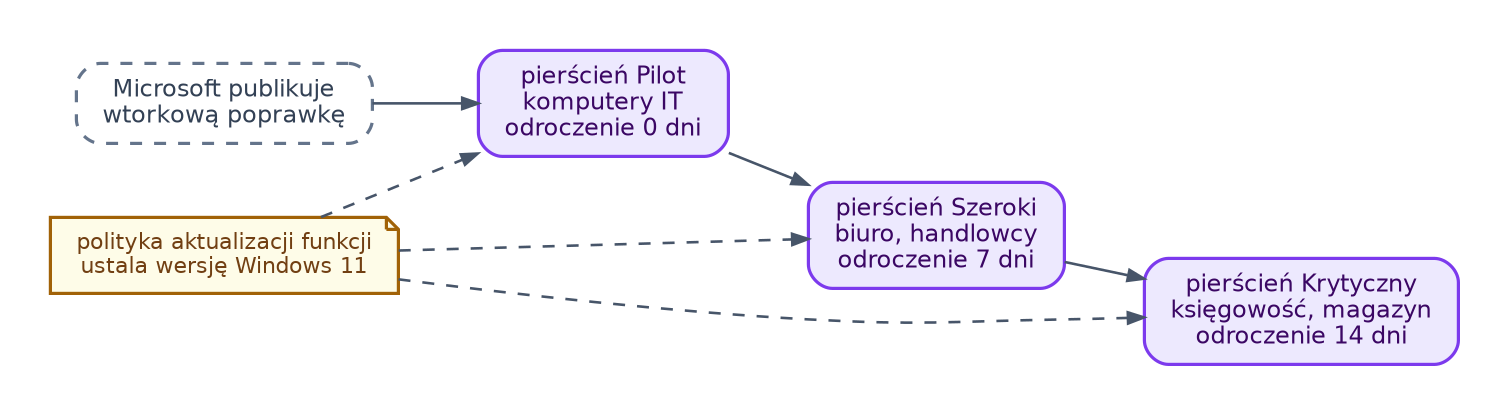
🔎 Poprawka Microsoftu trafia najpierw do pierścienia Pilot, potem Szeroki, potem Krytyczny, a polityka aktualizacji funkcji wskazuje wersję Windows dla wszystkich (kliknięcie otwiera pełny rozmiar)
Pierścienie w Zielonej
Poniższe wartości to propozycja startowa w zakresach, które pozwala ustawić Intune (odroczenie jakościowe 0 do 30 dni, termin 2 do 30 dni, karencja 0 do 7 dni). Dostrajamy je do kalendarza awarii.
| Pierścień | Grupa | Odroczenie jakościowe | Termin (deadline) | Karencja | Restart |
|---|---|---|---|---|---|
| Pilot | komputery IT | 0 dni | 2 dni | 0 dni | Auto install and restart at maintenance time |
| Szeroki | biuro Pamiątkowo, handlowcy | 7 dni | 3 dni | 2 dni | Auto install and restart at a scheduled time, w nocy |
| Krytyczny | księgowość, magazyn Swarzędz | 14 dni | 5 dni | 2 dni | Auto install and restart at a scheduled time, noc niedzieli; Auto reboot before deadline: No |
Pierścień Pilot dostaje poprawki jako pierwszy. Przy odroczeniu Krytycznego 14 dni ewentualne problemy zdążą ujawnić się wcześniej niż w księgowości i w magazynie. W ostatnich trzech dniach roboczych miesiąca i w okresie zakazu zmian (od 15 listopada do 6 stycznia) przed Patch Tuesday przeglądamy terminy i w razie potrzeby wstrzymujemy pierścień Krytyczny (Pause) po uzgodnieniu z Markiem i panią Haliną. Dokumentacja Intune opisuje wstrzymanie jako akcję na pierścieniu.
Aktualizacje funkcji, sterowniki, hotpatch
Polityka aktualizacji funkcji ma trzy tryby udostępniania: jak najszybciej, w wybranym dniu albo stopniowo (z wielkością grupy). Dla Zielonej: Pilot ASAP, Szeroki w wybranym dniu po tygodniu, Krytyczny po miesiącu. Przy kilku politykach funkcji na jednym komputerze Windows Update oferuje jedną, zawsze najnowszą z pasujących.
Sterowniki z Windows Update obsługuje osobna polityka sterowników, a w pierścieniu przełącznik Windows drivers (Allow albo Block) decyduje, czy pierścień w ogóle je dostarcza.
Hotpatch to poprawki bezpieczeństwa bez restartu. Wymaga:
- licencji z listy dokumentacji (w tym Microsoft 365 Business Premium, Windows 11 Enterprise E3 lub E5, Microsoft 365 F3, Windows 11 Education A3 lub A5, Windows 365 Enterprise),
- Windows 11 w wersji 24H2 lub nowszej, na najnowszym wydaniu bazowym,
- włączonego VBS (zabezpieczeń opartych na wirtualizacji),
- Intune do zarządzania (polityka z fiszki wyżej).
Cykl jest kwartalny: miesiące bazowe z restartem to styczeń, kwiecień, lipiec i październik, a w pozostałych miesiącach (luty, marzec, maj, czerwiec, sierpień, wrzesień, listopad, grudzień) poprawki wchodzą bez restartu. Włączenie hotpatch nie zmienia terminów, odroczeń ani godzin aktywności. W Zielonej październik 2026 jest miesiącem bazowym, więc poprawka z 13 października wymaga restartu mimo hotpatch.
Windows Autopatch krótko
Pojęcie: Windows Autopatch. Usługa Microsoftu, która sama układa komputery w grupy wdrażania i rozkłada poprawki, zamiast ręcznie utrzymywanych pierścieni. Nazwa obejmuje też funkcje (hotpatch, raporty), z których część widać w Intune jako polityki aktualizacji.
Wymagania według dokumentacji (stan na październik 2026), do potwierdzenia przy zakupie:
| Wymaganie | Wartość |
|---|---|
| Licencje | Microsoft 365 Business Premium, Windows 10 lub 11 Enterprise E3 lub E5, Education A3 lub A5, Enterprise E3 lub E5 VDA |
| Tożsamość | Microsoft Entra ID P1 lub P2, Intune, komputery Entra joined albo hybrid joined |
| Urządzenia | Windows 11 lub 10 (Pro, Enterprise, Education i pokrewne), tylko firmowe, kanał General Availability |
| Dane diagnostyczne | co najmniej poziom Required |
| Intune | urządzenie zarejestrowane w Intune i zgłaszające się w ciągu ostatnich 28 dni, z dostępem do internetu |
| Polityki oparte na Autopatch | licencja z uprawnieniem Autopatch, usługa Microsoft Account Sign-In Assistant włączona, dane diagnostyczne Required; urządzenia registered nie są obsługiwane |
Dla Zielonej Autopatch to opcja do rozważenia po pilotażu pierścieni ręcznych, bo najpierw chcemy zrozumieć, jak wyglądają nasze komputery.
Intune i WSUS
Komputery z GPO wskazującym wsus01 (ustawienie Specify intranet Microsoft update service location) szukają poprawek na serwerze WSUS, nie w Windows Update, więc pierścień nie zadziała tak, jak zakładamy. W dokumentacji rozwiązywania problemów pierścieni wśród częstych konfliktów wymieniono właśnie GPO, WSUS i polityki Configuration Managera. Ustawienie ControlPolicyConflict nie obejmuje CSP aktualizacji, więc nie rozstrzygnie takiego konfliktu. Zanim przypiszemy grupie pierścień, usuwamy z niej GPO WSUS albo wyłączamy go dla jej jednostki organizacyjnej.
Raporty i zgodność floty
Raport mówi, jak jest, a pierścień mówi, jak ma być. Przeglądamy raporty co tydzień według listy:
| Pytanie | Raport |
|---|---|
| Które komputery nie mają poprawki, mimo że termin minął? | Per update ring deployment state, Windows 10 and later feature updates |
| Które polityki aktualizacji mają ostrzeżenia? | Feature update policies with alerts, Driver update policies with alerts |
| Które komputery są niezgodne i z jakiego powodu? | Noncompliant devices, Setting compliance |
| Które komputery nie mają zasady zgodności? | Devices without compliance policy |
| Które komputery nie są zaszyfrowane? | Device encryption status |
Zdalne akcje: co robią i czym grożą
| Akcja | Co robi | Uwaga |
|---|---|---|
| Sync | wymusza zgłoszenie komputera do Intune | pierwsza rzecz po zmianie polityki |
| Restart | restartuje komputer | użytkownik traci niezapisaną pracę |
| Retire | usuwa dane i ustawienia firmowe, zostawia dane osobiste | dla komputerów, które zostają w użyciu |
| Wipe | przywraca ustawienia fabryczne, usuwa wszystkie dane | przed akcją sprawdzamy, czy klucz BitLockera jest zapisany |
| Delete | usuwa urządzenie z Intune, usuwa dane firmowe i wycofuje je | nie usuwa obiektu komputera z Active Directory |
| Fresh Start | instaluje najnowszą wersję Windows i usuwa aplikacje producenta | z opcją Retain user data komputer zostaje dołączony do Entra ID i sam rejestruje się ponownie, bez niej wraca do stanu po OOBE |
| Autopilot reset | przywraca ustawienia z usuwaniem plików osobistych, aplikacji i ustawień | dla komputerów rejestrowanych przez Autopilot |
| Rotate BitLocker keys, Rotate local admin password | zmiana klucza odzyskiwania i hasła administratora | po użyciu klucza lub hasła w pomocy technicznej |
| Quick Scan, Full Scan, Update Windows Defender security intelligence | skan i aktualizacja sygnatur | przy podejrzeniu infekcji |
Retire, Wipe i Delete mają pierwszeństwo przed wszystkimi innymi akcjami. W tenancie obowiązują dzienne limity: wipe 500, retire 1000 i delete 1000 urządzeń.
⚠️ Fresh Start usuwa aplikacje producenta, ale też wszystkie aplikacje zainstalowane przez użytkownika. Bez opcji Retain user data komputer prywatny (BYOD) jest przy okazji usuwany z Microsoft Entra ID i z MDM, a komputer firmowy wraca do stanu po OOBE z wbudowanym kontem administratora.
Częste błędy
| Objaw | Przyczyna | Co robimy |
|---|---|---|
| Pierścień przypisany, a komputer nie dostaje poprawek | GPO z ustawieniem WSUS albo inne GPO o aktualizacjach nadpisuje pierścień | gpresult /h, Configured update policies, wyłączamy konfliktowe GPO dla tej grupy |
| Komputer restartuje się w złym momencie | pierścień ma Auto reboot before deadline ustawiony na Yes albo za krótki termin | Auto reboot before deadline: No, restart w oknie serwisowym, terminy dopasowane do kalendarza |
| Polityka funkcji nie przenosi komputera na nową wersję | komputer ma już nowszą wersję albo odroczenia funkcji w pierścieniu konfliktują z polityką | trzymamy wersję w polityce funkcji, odroczenia funkcji w pierścieniu zostawiamy na 0 |
| Hotpatch nie jest oferowany | brak VBS, wersja Windows starsza niż 24H2, brak wydania bazowego | sprawdzamy wymagania, instalujemy najnowszy baseline |
| Polityki oparte na Autopatch nie działają na jednym komputerze | komputer jest Entra registered, prywatny albo ma wyłączone dane diagnostyczne | rejestracja jako firmowy (hybrid lub Entra joined), dane diagnostyczne Required |
| Raport pokazuje „Conflict" dla ustawienia | to samo ustawienie z dwóch źródeł (GPO, drugi pierścień, katalog ustawień) | zostawiamy jedną metodę, usuwamy duplikaty |
| Wipe się nie wykonuje | komputer jest wyłączony albo bez łączności | akcja czeka w kolejce, wykona się po włączeniu komputera i zgłoszeniu do Intune |
| Po Fresh Start komputer prywatny zniknął z Entra ID | akcja bez Retain user data usuwa urządzenia BYOD z Entra ID | przed akcją wybieramy Retain user data, a na prywatnych używamy Retire |
🎯 Ćwiczenia
- Dlaczego odroczenie funkcji w pierścieniu zostawiamy na 0, gdy używamy polityki aktualizacji funkcji?
Odpowiedź
Polityka funkcji nadpisuje odroczenia funkcji z pierścienia i trzyma komputery na wskazanej wersji, a mieszanie obu mechanizmów dodaje złożoności i potrafi zablokować albo opóźnić aktualizacje. Dokumentacja radzi, żeby pierścień obsługiwał tylko doświadczenie użytkownika (restarty, powiadomienia), a wersję ustawiała polityka funkcji.
- Komputer pana Zbigniewa dostał pierścień, ale
Configured update policiespokazuje Group Policy. Co robimy?
Odpowiedź
Uruchamiamy gpresult /h C:\Temp\gpo.html i szukamy GPO, które ustawia aktualizacje (zwykle Specify intranet Microsoft update service location z wsus01). Wyłączamy to GPO dla jednostki organizacyjnej z komputerem, żeby zdecydował pierścień z Intune. Ustawienie ControlPolicyConflict tutaj nie pomoże, bo nie obejmuje CSP aktualizacji.
- Kasia zgubiła służbowy laptop w pociągu. Jaką akcję wybieramy i co sprawdzamy najpierw?
Odpowiedź
Wipe, z opcją kontynuowania nawet po utracie zasilania, bo to firmowy komputer i zależy nam na usunięciu danych. Najpierw sprawdzamy, czy klucz BitLockera jest zapisany w Entra ID albo AD i czy laptop jest zaszyfrowany. Jeśli komputer jest wyłączony, akcja wykona się po jego włączeniu i połączeniu z internetem, więc dodatkowo blokujemy konto i unieważniamy sesje.
Powiązane: Windows Update z wiersza poleceń · WSUS: czyszczenie i utrzymanie · Zasady zgodności i dostęp warunkowy · Profile konfiguracji: katalog ustawień zamiast GPO · BitLocker z kluczem odzyskiwania w Active Directory
Źródła: Microsoft Learn, „Windows update management overview" (learn.microsoft.com/intune/device-updates/windows) · „Update ring policy settings" (learn.microsoft.com/intune/device-updates/windows/ref-update-ring-settings) · „Manage Windows update rings" (learn.microsoft.com/intune/device-updates/windows/manage-update-rings) · „Configure Windows feature update policies" (learn.microsoft.com/intune/device-updates/windows/configure-feature-update-policy) · „Hotpatch updates" (learn.microsoft.com/windows/deployment/windows-autopatch/manage/windows-autopatch-hotpatch-updates) · „Windows Autopatch prerequisites" (learn.microsoft.com/windows/deployment/windows-autopatch/prepare/windows-autopatch-prerequisites) · „Troubleshoot update ring policies" (learn.microsoft.com/troubleshoot/mem/intune/device-protection/troubleshoot-update-rings) · „Microsoft Intune reports" (learn.microsoft.com/intune/device-management/reports/overview) · „Device actions" (learn.microsoft.com/intune/device-management/actions) · „Device action: Wipe" i „Device action: Fresh Start" (learn.microsoft.com/intune/device-management/actions/wipe, .../fresh-start)
Certyfikaty, Wi-Fi i VPN z Intune: Certificate Connector czy Cloud PKI
🎚️ Poziom: zaawansowany🧩 Dotyczy: Intune, AD CS (CA-Zielona), Certificate Connector, Microsoft Cloud PKI, Windows 11, NPS na dc02, FortiGate fw01⏱️ Czas: ~60 min
Komputer w terenie nie widzi dc01, więc nie odnowi certyfikatu przez autorejestrację z zasad grupy. Strona pokazuje, jak Intune dostarcza certyfikaty (profile zaufanego certyfikatu, SCEP, PKCS), porównuje Certificate Connector z AD CS i Microsoft Cloud PKI pod względem kosztów, wymagań i ryzyka, a potem pokazuje profile Wi-Fi z EAP-TLS i VPN, które z tych certyfikatów korzystają.
🧭 ZAŁOŻENIA SCENARIUSZA
brama VPN to pojedynczy fw01 z jednym łączem (vpn.zielona.example, 203.0.113.10), a Wi-Fi Zielona-Biuro w VLAN 20 uwierzytelnia certyfikatem NPS na dc02 w VLAN 10. Sieć magazynu (VLAN 30) nie jest tu konfigurowana. W parze FortiGate profil VPN wskazuje ten sam adres pary: Para FortiGate w klastrze: FGCP aktywny-pasywny.
🔤 Skróty użyte na tej stronie (24)
| Skrót | Co znaczy |
|---|---|
| AD | Active Directory: katalog Microsoftu z kontami użytkowników, komputerów i grup w firmie |
| AD CS | Active Directory Certificate Services: rola Windows Server pełniąca funkcję firmowego urzędu certyfikacji |
| BYOCA | Bring Your Own CA: wariant Cloud PKI, w którym urząd wystawiający z chmury jest podpisany przez własny urząd, na przykład AD CS |
| CA | Certificate Authority: urząd certyfikacji, który podpisuje certyfikaty |
| DER | binarny, nieczytelny dla człowieka format zapisu certyfikatu |
| EAP | Extensible Authentication Protocol: rodzina metod uwierzytelniania, dzięki której VPN albo Wi-Fi mogą pytać o hasło albo o certyfikat na wiele różnych sposobów |
| EAP-TLS | EAP z TLS: uwierzytelnianie certyfikatem użytkownika albo urządzenia zamiast hasła |
| EKU | Extended Key Usage: pole w certyfikacie mówiące, do czego wolno go używać, na przykład wyłącznie do uwierzytelniania serwera |
| IKEv2 | Internet Key Exchange w wersji 2: nowsza odmiana IKE, wbudowana w klienta VPN Windows, szybciej wraca do życia po zerwaniu łącza niż starsze protokoły VPN |
| IT | Information Technology: dział albo praca związana z komputerami i infrastrukturą firmy |
| NDES | Network Device Enrollment Service: rola Windows Server tłumacząca żądania SCEP na żądania zrozumiałe dla urzędu certyfikacji AD CS |
| NPS | Network Policy Server: rola Windows Server obsługująca RADIUS, pośredniczy w sprawdzaniu hasła domenowego przy logowaniu do VPN albo Wi-Fi |
| OMA-URI | Open Mobile Alliance Uniform Resource Identifier: adres ustawienia w profilu Custom, na przykład ./User/Vendor/MSFT/VPNv2/NazwaProfilu/ProfileXML |
| PFX | plik PKCS#12 z certyfikatem i kluczem prywatnym razem, typowy w Windowsie |
| PKCS | Public Key Cryptography Standards: rodzina standardów kryptograficznych, tu chodzi o profil certyfikatu importowanego razem z gotowym kluczem prywatnym |
| PKI | Public Key Infrastructure: infrastruktura klucza publicznego, czyli urząd certyfikacji razem z całym mechanizmem wydawania i odwoływania certyfikatów |
| SCEP | Simple Certificate Enrollment Protocol: protokół, którym urządzenie samo prosi urząd certyfikacji o wystawienie certyfikatu |
| SID | w Oracle: System Identifier, nazwa instancji; w Windows: Security Identifier, numer konta |
| TLS | Transport Layer Security: szyfrowanie połączeń, np. w HTTPS |
| URI | ogólny adres zasobu w internecie, część adresu URL bez samej domeny |
| VLAN | Virtual LAN: wydzielona logicznie sieć na tym samym sprzęcie |
| VPN | Virtual Private Network: szyfrowany tunel do sieci firmowej |
| Wi-Fi | Sieć bezprzewodowa: wygodna w biurze, ale w serwerowni dokłada kolejną możliwą przyczynę awarii |
| XML | eXtensible Markup Language: format tekstowy do zapisu ustrukturyzowanych danych w znacznikach, tutaj używany przez PowerShell do zapisu zrzutu obiektów poleceniem Export-Clixml |
Fiszka
Ścieżki w centrum administracyjnym podajemy po angielsku, tak jak w dokumentacji. Menu Intune bywa przemianowywane (w dokumentacji spotykamy zarówno Devices, Manage devices, Configuration, jak i Devices, Configuration profiles), więc w razie różnic szukamy po nazwie profilu. Nazwy szablonów, serwerów i sieci w przykładach to propozycje dla Zielonej.
🟢 TYLKO ODCZYT
Eksport certyfikatu CA: certutil -ca.cert
certutil -config "dc01.ad.zielona.example\CA-Zielona" -ca.cert C:\Temp\CA-Zielona.cer
certutil -dump C:\Temp\CA-Zielona.cer
Pierwsze polecenie zapisuje publiczny certyfikat urzędu CA-Zielona, drugie pokazuje jego zawartość, więc możemy sprawdzić wystawcę i datę ważności. Intune przyjmuje do profilu zaufanego certyfikatu plik .cer w kodowaniu DER, bez klucza prywatnego (nigdy .pfx).
🔤 CA = Certificate Authority: urząd certyfikacji, który podpisuje certyfikaty · DER = binarny, nieczytelny dla człowieka format zapisu certyfikatu · certutil = narzędzie Windows do sprawdzania, importowania i eksportowania certyfikatów z linii poleceń
🟢 TYLKO ODCZYT
Sprawdzenie szablonów na urzędzie: certutil -CATemplates
certutil -config "dc01.ad.zielona.example\CA-Zielona" -CATemplatesPrzykład:
ZielonaWWW: Zielona WWW -- Auto-Enroll
ZielonaUzytkownik-Intune: Zielona uzytkownik Intune -- Auto-Enroll
Szablon, którego użyjemy w profilu PKCS, musi być opublikowany na urzędzie. Nazwa techniczna szablonu (bez spacji) trafia do pola Certificate template name.
🔤 PKCS = Public Key Cryptography Standards: rodzina standardów kryptograficznych, tu chodzi o profil certyfikatu importowanego razem z gotowym kluczem prywatnym · certutil = narzędzie Windows do sprawdzania, importowania i eksportowania certyfikatów z linii poleceń
🟠 ZMIENIA SYSTEM
Utworzenie profilu zaufanego certyfikatu: Trusted certificate
Microsoft Intune admin center → Devices → Manage devices → Configuration → Create → New policy
→ Platform: Windows 10 and later → Profile type: Templates → Trusted certificate → Create
→ Basics: nazwa, np. Zielona-Zaufany-CA-Zielona
→ Configuration settings: plik CA-Zielona.cer, Destination store: Computer certificate store - Root
→ Assignments: te same grupy, które dostaną certyfikat klienta
→ Review + create
W profilu Windows dostępne są trzy magazyny docelowe: Computer certificate store - Root, Computer certificate store - Intermediate i User certificate store - Intermediate. Certyfikat głównego urzędu trafia do Root, a certyfikat urzędu pośredniego do Intermediate. W Zielonej CA-Zielona ma jeden poziom, więc wystarczy jeden profil. Po przenosinach urzędu na ca01 dokładamy dwa profile zaufanego certyfikatu, Zielona-Root-CA do magazynu Root i Zielona-CA01 do Intermediate, a obok starego profilu PKCS nowy, z Certification authority: ca01.ad.zielona.example i Certification authority name: Zielona-CA01. Kolejność opisują strony Przenosiny urzędu z dc01 bez przerwy: dwa urzędy równolegle i wygaszenie CA-Zielona i Szablony, automatyczna rejestracja i silne mapowanie certyfikatów.
📸 ZRZUT EKRANU DO UZUPEŁNIENIA
Zrzut do uzupełnienia: ekran Configuration settings profilu Zielona-Zaufany-CA-Zielona z wczytanym plikiem CA-Zielona.cer i wybranym Destination store: Computer certificate store - Root.
🔤 PKCS = Public Key Cryptography Standards: rodzina standardów kryptograficznych, tu chodzi o profil certyfikatu importowanego razem z gotowym kluczem prywatnym
🖱️ KLIKAMY W INTERFEJSIE
Instalacja łącznika: Certificate Connector for Microsoft Intune
Microsoft Intune admin center → Tenant administration → Connectors and tokens → Certificate connectors
→ Add → pobranie instalatora Certificate Connector for Microsoft Intune
→ na serwerze łącznika: instalator, logowanie kontem z uprawnieniami Intune, wybór typów certyfikatów (PKCS, SCEP)
→ po kilku minutach łącznik pojawia się na liście ze statusem Active
Łącznika nie instalujemy na serwerze z urzędem wystawiającym, a w jednym tenancie może pracować do 100 instancji. Dla PKCS wszystkie serwery muszą być w domenie Active Directory, a urząd musi być typu Enterprise, nie Standalone. Kroki kreatora różnią się między wersjami, więc przy instalacji kierujemy się aktualną dokumentacją łącznika.
📸 ZRZUT EKRANU DO UZUPEŁNIENIA
Zrzut do uzupełnienia: lista Certificate connectors z łącznikiem conn01, statusem Active i datą ostatniego zgłoszenia.
🔤 PKCS = Public Key Cryptography Standards: rodzina standardów kryptograficznych, tu chodzi o profil certyfikatu importowanego razem z gotowym kluczem prywatnym
🟠 ZMIENIA SYSTEM
Rozszerzenie SID w certyfikatach PKCS: EnableSidSecurityExtension
Set-ItemProperty -Path "HKLM:\SOFTWARE\Microsoft\MicrosoftIntune\PFXCertificateConnector" -Name EnableSidSecurityExtension -Value 1 -Type DWord
Restart-Service -DisplayName "PFX Create Legacy Connector for Microsoft Intune"
Restart-Service -DisplayName "PFX Create Certificate Connector for Microsoft Intune"
Silne mapowanie certyfikatów (KB5014754) wymaga, żeby certyfikat użyty do uwierzytelnienia na kontrolerze domeny niósł identyfikator SID konta. Dokumentacja wskazuje łącznik w wersji 6.2406.0.1001 lub nowszej, wpis w rejestrze jak wyżej i restart obu usług. Zmiana dotyczy nowych certyfikatów i odnowień, więc już wystawione certyfikaty wymieniamy przy najbliższym odnowieniu.
🔤 SID = w Oracle: System Identifier, nazwa instancji; w Windows: Security Identifier, numer konta · PKCS = Public Key Cryptography Standards: rodzina standardów kryptograficznych, tu chodzi o profil certyfikatu importowanego razem z gotowym kluczem prywatnym · HKLM = HKEY_LOCAL_MACHINE: gałąź rejestru Windows z ustawieniami całego komputera, a nie pojedynczego użytkownika · PFX = plik PKCS#12 z certyfikatem i kluczem prywatnym razem, typowy w Windowsie
🟠 ZMIENIA SYSTEM
Utworzenie profilu PKCS: PKCS certificate
Devices → Manage devices → Configuration → Create → New policy
→ Platform: Windows 10 and later → Profile type: Templates → PKCS certificate → Create
→ Configuration settings:
   Renewal threshold (%): 20
   Certificate validity period: 1 rok (zakres od 5 dni do 24 miesięcy, nie dłużej niż szablon)
   Key storage provider (KSP): Enroll to TPM KSP if present, otherwise Software KSP
   Certification authority: dc01.ad.zielona.example
   Certification authority name: CA-Zielona
   Certificate template name: ZielonaUzytkownik-Intune
   Certificate type: User
   Subject name format: CN={{UserPrincipalName}}
   Subject alternative name: User principal name (UPN) = {{UserPrincipalName}}
   Extended key usage: Client Authentication
→ Assignments: grupa użytkowników → Review + create
Szablon na urzędzie wymaga: nazwy podmiotu Supply in the request, klucza prywatnego z możliwością eksportu (klucz powstaje na serwerze łącznika), rozszerzenia Client Authentication i uprawnień Read oraz Enroll dla konta komputera serwera łącznika. Przypisujemy profil grupom użytkowników, bo certyfikat użytkownika dostarczany jest wtedy szybciej po rejestracji.
📸 ZRZUT EKRANU DO UZUPEŁNIENIA
Zrzut do uzupełnienia: ekran Configuration settings profilu PKCS-Zielona-Uzytkownik z polami Certification authority, Certification authority name i Certificate template name.
🔤 PKCS = Public Key Cryptography Standards: rodzina standardów kryptograficznych, tu chodzi o profil certyfikatu importowanego razem z gotowym kluczem prywatnym
🟠 ZMIENIA SYSTEM
Utworzenie profilu SCEP: SCEP certificate
Devices → Manage devices → Configuration → Create → New policy
→ Platform: Windows 10 and later → Profile type: Templates → SCEP certificate → Create
→ Configuration settings:
   Certificate type: User
   Subject name format: CN={{UserPrincipalName}}
   Subject alternative name: User principal name (UPN) = {{UserPrincipalName}}
                              URI = {{OnPremisesSecurityIdentifier}}   (silne mapowanie)
   Certificate validity period: wartość niższa niż w szablonie (co najmniej 5 dni)
   Key storage provider (KSP): Enroll to TPM KSP if present, otherwise Software KSP
   Key usage: Digital signature, Key encipherment
   Key size (bits): 2048
   Hash algorithm: SHA-2
   Root Certificate: profil Zielona-Zaufany-CA-Zielona
   Extended key usage: Client Authentication
   Renewal threshold (%): 20
   SCEP Server URLs: adres NDES (AD CS) albo SCEP URI z Cloud PKI
→ Assignments: te same grupy co profil zaufanego certyfikatu
Zmienna {{OnPremisesSecurityIdentifier}} w atrybucie URI powoduje, że Intune dopisuje do certyfikatu znacznik tag:microsoft.com,2022-09-14:sid: z identyfikatorem SID. Wymaga to użytkowników i komputerów zsynchronizowanych z AD do Entra ID, co w Zielonej zapewnia Entra Connect na sync01. W adresie SCEP URI z Cloud PKI zostawiamy znacznik {{CloudPKIFQDN}} bez zmian, bo Intune podstawia właściwą nazwę.
🔤 SCEP = Simple Certificate Enrollment Protocol: protokół, którym urządzenie samo prosi urząd certyfikacji o wystawienie certyfikatu · URI = ogólny adres zasobu w internecie, część adresu URL bez samej domeny · SID = w Oracle: System Identifier, nazwa instancji; w Windows: Security Identifier, numer konta · AD = Active Directory: katalog Microsoftu z kontami użytkowników, komputerów i grup w firmie · PKI = Public Key Infrastructure: infrastruktura klucza publicznego, czyli urząd certyfikacji razem z całym mechanizmem wydawania i odwoływania certyfikatów
🖱️ KLIKAMY W INTERFEJSIE
Utworzenie urzędu w Cloud PKI: Tenant administration
Microsoft Intune admin center → Tenant administration → Cloud PKI → Create
→ Type: Root CA → nazwa, ważność, rozmiar klucza (RSA-2048 i SHA-256 albo więcej), Subject attributes (CN wymagany)
→ ponownie Create → Type: Issuing CA → wybór root CA, ważność, EKU: Client Authentication
→ Properties urzędu: Download (certyfikat .cer) oraz Copy to clipboard przy SCEP URI
Ważność root CA wybieramy z zestawu 5, 10, 15, 20 albo 25 lat, a issuing CA z zestawu 2, 4, 6, 8 albo 10 lat, przy czym issuing CA nie może być ważny dłużej niż root CA. Cloud PKI nie obsługuje EKU Any Purpose, a EKU w urzędzie wystawiającym musi mieścić się w zestawie z urzędu głównego. W tenancie mamy do trzech urzędów łącznie, w tym urzędy BYOCA.
🔤 PKI = Public Key Infrastructure: infrastruktura klucza publicznego, czyli urząd certyfikacji razem z całym mechanizmem wydawania i odwoływania certyfikatów · CA = Certificate Authority: urząd certyfikacji, który podpisuje certyfikaty · EKU = Extended Key Usage: pole w certyfikacie mówiące, do czego wolno go używać, na przykład wyłącznie do uwierzytelniania serwera · BYOCA = Bring Your Own CA: wariant Cloud PKI, w którym urząd wystawiający z chmury jest podpisany przez własny urząd, na przykład AD CS
🟠 ZMIENIA SYSTEM
Utworzenie profilu Wi-Fi: Enterprise, EAP-TLS
Devices → Manage devices → Configuration → Create → New policy
→ Platform: Windows 10 and later → Profile type: Templates → Wi-Fi → Create
→ Configuration settings:
   Wi-Fi type: Enterprise
   Wi-Fi name (SSID): Zielona-Biuro
   Connection name: Zielona-Biuro
   Connect automatically when in range: Yes
   EAP type: EAP-TLS
   Certificate server names: dc02.ad.zielona.example
   Root certificates for server validation: Zielona-Zaufany-CA-Zielona
   Authentication method: SCEP certificate albo PKCS certificate (wybór profilu certyfikatu klienta)
   Authentication mode: User
→ Assignments: te same grupy co profil certyfikatu → Review + create
W polu Certificate server names wpisujemy nazwę z certyfikatu serwera NPS, żeby komputer odrzucał fałszywy punkt dostępu. Przy metodzie PKCS wskazujemy profil certyfikatu klienta oraz profil zaufanego certyfikatu, a przy SCEP wystarczy profil SCEP. Gdy czegoś brakuje w formularzu, istnieje opcja importu pliku XML wyeksportowanego z innego komputera.
📸 ZRZUT EKRANU DO UZUPEŁNIENIA
Zrzut do uzupełnienia: ekran Configuration settings profilu Wi-Fi Zielona-Biuro z EAP type: EAP-TLS i wybranym profilem certyfikatu w polu Authentication method.
🔤 Wi-Fi = Sieć bezprzewodowa: wygodna w biurze, ale w serwerowni dokłada kolejną możliwą przyczynę awarii · EAP-TLS = EAP z TLS: uwierzytelnianie certyfikatem użytkownika albo urządzenia zamiast hasła · NPS = Network Policy Server: rola Windows Server obsługująca RADIUS, pośredniczy w sprawdzaniu hasła domenowego przy logowaniu do VPN albo Wi-Fi · PKCS = Public Key Cryptography Standards: rodzina standardów kryptograficznych, tu chodzi o profil certyfikatu importowanego razem z gotowym kluczem prywatnym · SCEP = Simple Certificate Enrollment Protocol: protokół, którym urządzenie samo prosi urząd certyfikacji o wystawienie certyfikatu · XML = eXtensible Markup Language: format tekstowy do zapisu ustrukturyzowanych danych w znacznikach, tutaj używany przez PowerShell do zapisu zrzutu obiektów poleceniem Export-Clixml · EAP = Extensible Authentication Protocol: rodzina metod uwierzytelniania, dzięki której VPN albo Wi-Fi mogą pytać o hasło albo o certyfikat na wiele różnych sposobów
🟠 ZMIENIA SYSTEM
Utworzenie profilu VPN: IKEv2 z EAP
Devices → Manage devices → Configuration → Create → New policy
→ Platform: Windows 10 and later → Profile type: Templates → VPN → Create
→ Base VPN:
   Connection name: Zielona VPN
   Servers: adres IP lub nazwa FQDN FortiGate (fw01), Default server: True
   Connection type: IKEv2 (Native)
   Always On: Enable
   Authentication method: EAP (profil EAP-TLS z certyfikatem użytkownika)
   Remember credentials at each logon: Enable
   EAP XML: plik XML z wymaganymi nazwami serwera NPS i odciskiem certyfikatu CA
→ Split tunneling, DNS suffix search list, Trusted network DNS suffixes (opcjonalnie)
→ Assignments: grupa użytkowników → Review + create
W szablonie VPN znaczniki <AlwaysOn> i <RememberCredentials> w XML muszą mieć wartość true zapisaną małymi literami. Jako zaufany urząd w EAP XML wpisujemy odcisk certyfikatu CA, który podpisał certyfikat serwera NPS, a nie odcisk urzędu z chmury. Dla pełnego profilu ProfileXML (zakres User, adres OMA-URI ./User/Vendor/MSFT/VPNv2/NazwaProfilu/ProfileXML, typ String XML) korzystamy z szablonu Custom i opisu w książce o sieci.
📸 ZRZUT EKRANU DO UZUPEŁNIENIA
Zrzut do uzupełnienia: ekran Base VPN profilu Zielona VPN z Connection type: IKEv2 (Native), Always On: Enable i Authentication method: EAP.
🔤 VPN = Virtual Private Network: szyfrowany tunel do sieci firmowej · IKEv2 = Internet Key Exchange w wersji 2: nowsza odmiana IKE, wbudowana w klienta VPN Windows, szybciej wraca do życia po zerwaniu łącza niż starsze protokoły VPN · EAP = Extensible Authentication Protocol: rodzina metod uwierzytelniania, dzięki której VPN albo Wi-Fi mogą pytać o hasło albo o certyfikat na wiele różnych sposobów · XML = eXtensible Markup Language: format tekstowy do zapisu ustrukturyzowanych danych w znacznikach, tutaj używany przez PowerShell do zapisu zrzutu obiektów poleceniem Export-Clixml · CA = Certificate Authority: urząd certyfikacji, który podpisuje certyfikaty · NPS = Network Policy Server: rola Windows Server obsługująca RADIUS, pośredniczy w sprawdzaniu hasła domenowego przy logowaniu do VPN albo Wi-Fi · OMA-URI = Open Mobile Alliance Uniform Resource Identifier: adres ustawienia w profilu Custom, na przykład ./User/Vendor/MSFT/VPNv2/NazwaProfilu/ProfileXML
🟢 TYLKO ODCZYT
Sprawdzenie certyfikatu na komputerze: Cert:\CurrentUser\My
Get-ChildItem Cert:\CurrentUser\My | Select-Object Subject, Issuer, NotAfter, Thumbprint | Format-List
Get-ChildItem Cert:\LocalMachine\Root | Where-Object Subject -like "*CA-Zielona*" | Select-Object Subject, NotAfter
Przykład:
Subject    : CN=kasia@zielona.example
Issuer     : CN=CA-Zielona, DC=ad, DC=zielona, DC=example
NotAfter   : 2027-10-02 11:42:15
Thumbprint : 3A1F5C0B9D2E47A8B6C1D0E9F8A7B6C5D4E3F2A1
Certyfikat użytkownika pojawia się w magazynie osobistym, a certyfikat urzędu w magazynie Root komputera. Gdy użytkownik przeszedł przez ekran logowania dopiero chwilę temu, dajemy Intune kilka minut na dostarczenie profili (w razie potrzeby Sync na komputerze: Settings, Accounts, Access work or school, a w szczegółach konta Sync).
🟢 TYLKO ODCZYT
Sprawdzenie Wi-Fi i VPN na komputerze: netsh wlan, Get-VpnConnection
netsh wlan show profiles
netsh wlan show interfaces
Get-VpnConnection | Select-Object Name, ServerAddress, TunnelType, AuthenticationMethod, ConnectionStatus
Przykład:
Name                 : Zielona VPN
ServerAddress        : vpn.zielona.example
TunnelType           : Ikev2
AuthenticationMethod : {Eap}
ConnectionStatus     : Connected
Polecenie netsh wlan show profiles pokazuje, czy profil Zielona-Biuro dotarł z Intune, a Get-VpnConnection jest dobre dla profilu z zakresem User. Profil z zakresem Device widzimy z parametrem -AllUserConnection. Dziennik błędów dostarczania profili znajduje się w Podglądzie zdarzeń: Applications and Services Logs, Microsoft, Windows, DeviceManagement-Enterprise-Diagnostics-Provider, Admin.
🔤 Wi-Fi = Sieć bezprzewodowa: wygodna w biurze, ale w serwerowni dokłada kolejną możliwą przyczynę awarii · VPN = Virtual Private Network: szyfrowany tunel do sieci firmowej · netsh = network shell: konsola ustawień sieci Windowsa
Z życia wzięte
📖 Z ŻYCIA WZIĘTE
Środa 13 stycznia, 8:20. Kasia dzwoni z pociągu do Wrocławia, bo VPN pyta ją o certyfikat, którego jej laptop od dwóch dni nie ma. Certyfikat użytkownika miał się odnowić z progiem 20 procent, ale conn01, serwer łącznika, po poprawkach z wtorku zatrzymał usługę i od niedzieli nie zgłasza się do Intune. Tomek widzi w Certificate connectors łącznik ze starą datą ostatniego zgłoszenia, sprzed kilku dni, uruchamia usługę na serwerze, wymusza Sync na laptopie Kasi i w ciągu kwadransa certyfikat jest na miejscu. W kalendarzu zmian dopisuje punkt: po każdej serii poprawek sprawdzamy listę łączników.
Jak to działa
🔍 Rozwiń: jak to działa pod spodem
Pojęcie: profil zaufanego certyfikatu. Profil, który wgrywa na komputer publiczny certyfikat urzędu (nasz CA-Zielona), żeby system uznawał certyfikaty z tego urzędu za zaufane. Bez niego profile SCEP, PKCS, Wi-Fi i VPN nie mają punktu odniesienia. Dokumentacja zaleca przypisywać go tym samym grupom, które dostają certyfikaty klienta.
Pojęcie: SCEP. Simple Certificate Enrollment Protocol, protokół, w którym komputer sam generuje parę kluczy i prosi urząd o podpisanie żądania. W wariancie z AD CS żądanie przechodzi przez usługę NDES, która musi być osiągalna z internetu (publikujemy ją przez Web Application Proxy, Microsoft Entra Application Proxy albo inny reverse proxy). W wariancie z Cloud PKI adres SCEP wskazuje usługę w chmurze, a NDES nie jest potrzebny.
Pojęcie: PKCS. W profilu PKCS żądanie obsługuje łącznik Certificate Connector. Kluczową parę tworzy serwer łącznika, a certyfikat razem z kluczem prywatnym (w formie PFX) dociera do komputera przez Intune. Łącznik łączy się z Intune wychodząco, więc nie publikujemy żadnej usługi do internetu.
Pojęcie: Certificate Connector. Usługa Windows na dedykowanym serwerze w domenie, która pośredniczy między Intune a urzędem Enterprise CA. Nie instalujemy jej na serwerze z urzędem wystawiającym. Instancji może być do 100 w jednym tenancie, więc drugi łącznik na innym serwerze zmniejsza ryzyko przestoju.
Pojęcie: Microsoft Cloud PKI. Usługa w Intune, która tworzy urzędy certyfikacji w chmurze i wystawia certyfikaty przez SCEP bez NDES i bez łącznika. Można założyć własny dwupoziomowy urząd (root CA i issuing CA) albo przyłączyć urząd wystawiający do własnego CA (wariant BYOCA). Wymaga subskrypcji ponad Intune Plan 1 lub 2 (Intune Suite albo osobny dodatek).
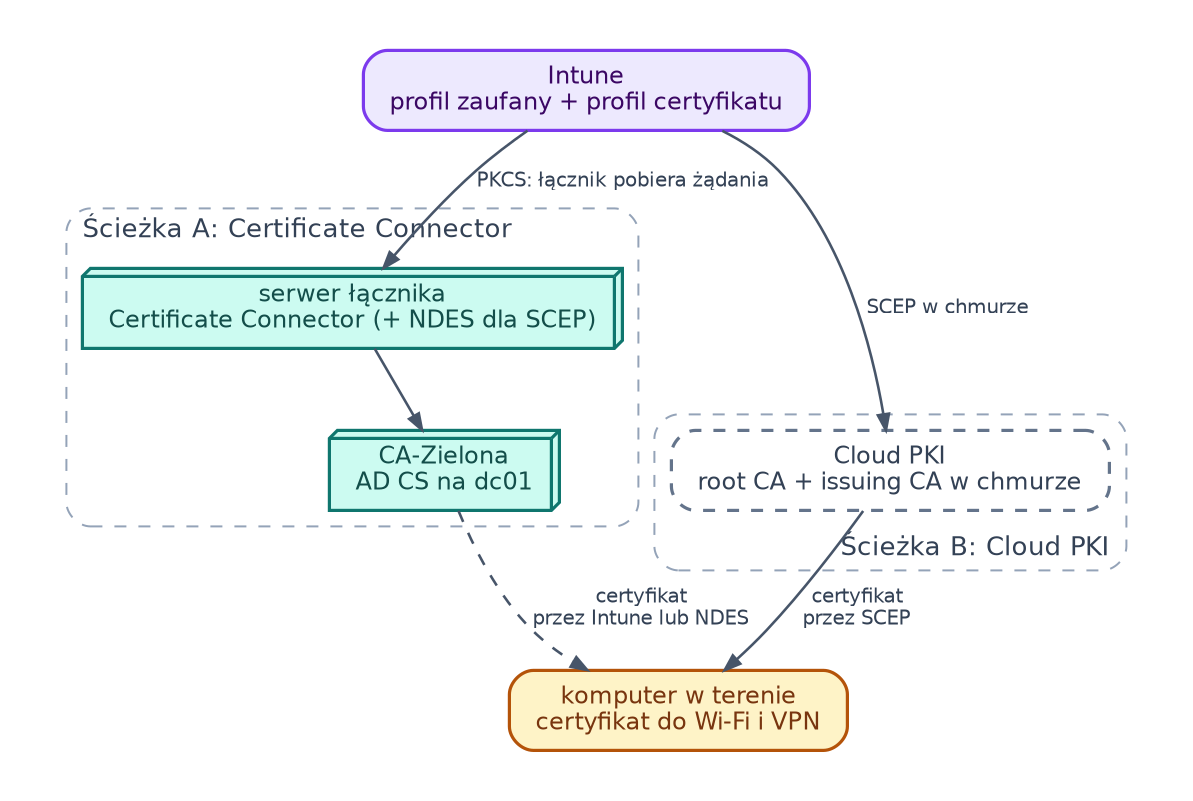
🔎 Dwie ścieżki: Intune z Certificate Connector i CA-Zielona na dc01 albo z Cloud PKI, a na końcu certyfikat na komputerze w terenie (kliknięcie otwiera pełny rozmiar)
Certificate Connector z AD CS czy Cloud PKI
| Kryterium | Certificate Connector z AD CS (PKCS albo SCEP z NDES) | Microsoft Cloud PKI |
|---|---|---|
| Koszt licencji | bez dopłaty ponad Intune Plan 1 (zakładamy, że AD CS już mamy) | wymaga Intune Suite albo osobnego dodatku, a ceny nie ma w dokumentacji, więc sprawdzamy w cenniku Intune; Business Premium nie obejmuje Cloud PKI |
| Koszt infrastruktury | dodatkowy serwer łącznika (licencja Windows Server, poprawki, kopie zapasowe); dla SCEP także NDES i publikacja do internetu | brak serwerów i brak NDES |
| Wykorzystanie CA-Zielona | tak, to najważniejsza zaleta, bo NPS na dc02 i FortiGate już ufają temu urzędowi | nie z urzędem własnym w chmurze; przy BYOCA tak, ale urząd wystawiający z chmury trzeba podpisać w CA-Zielona |
| Protokoły | PKCS (łącznik) lub SCEP (NDES) | tylko SCEP |
| Zależność od domeny | łącznik i NDES widzą dc01, klient łączy się z Intune lub NDES przez internet | cały przepływ przez chmurę, urząd działa bez AD CS |
| Zaufanie po stronie NPS i FortiGate | już skonfigurowane (CA-Zielona) | trzeba zainstalować certyfikaty root CA i issuing CA z Cloud PKI na dc02 i fw01; dla Androida cały łańcuch |
| Unieważnianie (CRL) | CRL i AIA publikuje nasz urząd | CRL ważny 7 dni, odświeżany co 3,5 dnia, publikowany przez Intune; dc02 i fw01 muszą sięgać do adresów CRL |
| Limity | do 100 łączników; certyfikaty od 5 dni do 24 miesięcy | do 3 urzędów w tenancie; RSA 2048, 3072 lub 4096, SHA-2 |
| Główne ryzyka | awaria lub wyłączenie serwera łącznika zatrzymuje wystawianie i odnowienia; przy PKCS klucz prywatny powstaje na serwerze łącznika; przy SCEP NDES jest wystawiony do internetu | wyższy koszt licencji, drugi urząd do utrzymania, brak certyfikatów TLS dla NPS (te nadal pochodzą z CA-Zielona), brak opcji wyboru regionu danych |
⚠️ Cloud PKI nie wystawia certyfikatów TLS dla serwerów (NPS, FortiGate). Certyfikat serwera NPS na
dc02nadal pochodzi z CA-Zielona, a komputery muszą ufać także jemu.
Propozycja dla Zielonej
Decyzja jest otwarta. Propozycja startowa: PKCS z Certificate Connector na nowym serwerze conn01, z certyfikatem użytkownika z szablonu ZielonaUzytkownik-Intune. Powody są trzy: CA-Zielona działa już na dc01, NPS i FortiGate ufają mu od dawna, a PKCS nie wymaga wystawiania NDES do internetu. Do Cloud PKI wracamy, gdy kupimy Intune Suite z innych powodów albo gdy zdecydujemy o wygaszeniu AD CS na dc01.
Ponieważ CA działa na kontrolerze domeny, a łącznika nie wolno instalować na serwerze urzędu wystawiającego, conn01 musi być osobnym serwerem w domenie. Nazwa conn01 jest propozycją. Przed zakupem Cloud PKI potwierdzamy w dokumentacji i u dostawcy licencji aktualny skład pakietów, bo pakiety zmieniają się częściej niż nasza wiedza o nich.
Od profilu do sieci: łańcuch profili
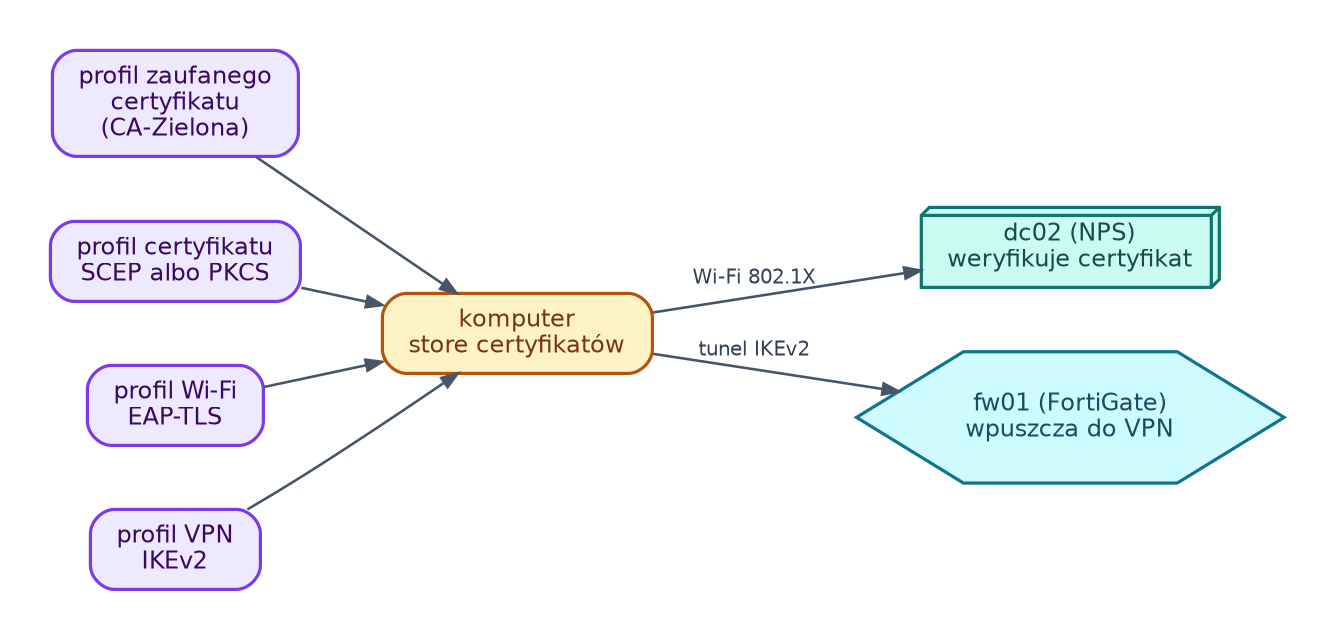
🔎 Profil zaufanego certyfikatu, profil certyfikatu, profil Wi-Fi i profil VPN trafiają na komputer, a komputer łączy się z NPS na dc02 i FortiGate fw01 (kliknięcie otwiera pełny rozmiar)
Cztery profile muszą trafić do tych samych grup: zaufany certyfikat, certyfikat klienta (SCEP albo PKCS), Wi-Fi i VPN. Profil Wi-Fi i profil VPN wskazują profil certyfikatu, więc bez niego zostają w stanie oczekującym albo z błędem. Dlatego pilotaż zaczynamy od grupy IT i dopiero po sprawdzeniu Wi-Fi i VPN rozszerzamy przypisanie.
Po stronie serwerów nic się nie zmienia względem książki o sieci: dc02 z rolą NPS weryfikuje certyfikat klienta, a fw01 wpuszcza do tunelu IKEv2. Zmienia się tylko sposób dostarczenia certyfikatu na komputer, z autorejestracji z zasad grupy na profil z Intune. Szczegóły profilu VPN, błędu 13801 i EAP-TLS opisują strony AlwaysOn VPN: tunel użytkownika z ProfileXML, Błąd 13801: certyfikat bramy VPN, EKU i SAN oraz EAP-TLS i FSSO: logowanie do VPN certyfikatem użytkownika i grupami z AD.
Silne mapowanie certyfikatów (KB5014754)
Kontroler domeny wymaga, żeby certyfikat użyty do uwierzytelniania niósł identyfikator SID konta. W profilu SCEP dopisujemy go zmienną {{OnPremisesSecurityIdentifier}} w atrybucie URI, a w PKCS włączamy rozszerzenie SID w łączniku (wpis EnableSidSecurityExtension). Ponieważ dc02 jest kontrolerem domeny z NPS, w pilotażu sprawdzamy, czy certyfikat bez SID jest odrzucany, i od razu wystawiamy certyfikaty z SID. Czy Cloud PKI obsługuje ten sam mechanizm, potwierdzamy w jego dokumentacji przed wyborem tej ścieżki, bo tego nie sprawdziliśmy.
Częste błędy
| Objaw | Przyczyna | Co robimy |
|---|---|---|
| Profil Wi-Fi albo VPN w stanie Pending lub Error | profil certyfikatu albo zaufany certyfikat nie jest przypisany tej samej grupie | przypisujemy wszystkie cztery profile tym samym grupom i wymuszamy Sync |
| Profil PKCS nie dostarcza certyfikatu | łącznik nieaktywny, za stara wersja albo szablon bez uprawnień Read i Enroll dla konta serwera łącznika | sprawdzamy status w Certificate connectors, aktualizujemy łącznik, poprawiamy uprawnienia na szablonie |
| Intune nie może zaimportować pliku do profilu zaufanego certyfikatu | plik w złym formacie, z kluczem prywatnym albo kodowany jako PEM zamiast DER | eksportujemy ponownie jako .cer (DER), bez klucza prywatnego, sprawdzamy certutil -dump |
| SCEP: odpowiedź 403 lub brak łączności z NDES | NDES nie jest opublikowany do internetu, uwierzytelnianie wstępne nie jest ustawione na Passthrough albo żądanie jest nieprawidłowe | sprawdzamy publikację (https://.../certsrv/mscep/mscep.dll), ustawienia proxy i certyfikat serwera NDES |
| NPS odrzuca certyfikat bez wyraźnego powodu | brak SID w certyfikacie (KB5014754) albo brak zaufania do urzędu na dc02 | wystawiamy certyfikat z SID, sprawdzamy zaufanie do CA i dostępność CRL |
| Cloud PKI: NPS lub FortiGate odrzuca certyfikat | root CA i issuing CA z Cloud PKI nie są zaufane na dc02 i fw01 albo adresy CRL są nieosiągalne | instalujemy oba certyfikaty na serwerach, otwieramy dostęp do adresów CRL i AIA |
| Nazwa podmiotu dłuższa niż 64 znaki | zmienne w Subject name format dają za długą nazwę | skracamy format albo wyłączamy wymuszanie długości DN na urzędzie |
| Certyfikat wystawiony na krótszy czas niż w profilu | czas ważności w profilu przekracza dozwolony w szablonie albo czas ważności urzędu | ustawiamy wartość niższą niż w szablonie, nie dłuższą niż ważność urzędu wystawiającego |
| VPN: błąd certyfikatu bramy (13801) | certyfikat serwera na fw01 nie ma właściwego EKU albo SAN | postępujemy według strony o błędzie 13801 |
| W EAP XML profilu VPN połączenie się nie nawiązuje | XML ma True zamiast true w znacznikach AlwaysOn i RememberCredentials albo zły odcisk CA | poprawiamy XML, wpisujemy odcisk urzędu, który podpisał certyfikat serwera NPS |
🎯 Ćwiczenia
- Dlaczego łącznika Certificate Connector nie instalujemy na
dc01, choć tam działa CA-Zielona?
Odpowiedź
Dokumentacja Intune nie obsługuje instalacji łącznika na serwerze z urzędem wystawiającym, bo to zwiększa ryzyko dla urzędu. Dla Zielonej oznacza to osobny serwer w domenie (propozycja conn01), z uprawnieniami Read i Enroll na szablonie dla jego konta komputera.
- Który profil (SCEP czy PKCS) w ścieżce z naszym AD CS pozwala nie wystawiać żadnej usługi do internetu i dlaczego?
Odpowiedź
PKCS, bo łącznik łączy się wychodząco z Intune i sam obsługuje żądania do urzędu. W SCEP z AD CS komputer w terenie musi dotrzeć do NDES, więc usługa jest publikowana do internetu (Web Application Proxy, Entra Application Proxy albo inny reverse proxy). Za PKCS płacimy tym, że klucz prywatny powstaje na serwerze łącznika, a nie na komputerze.
- Handlowiec zgłasza, że Wi-Fi w biurze nie łączy się z EAP-TLS, a w
Cert:\CurrentUser\Mynie ma certyfikatu. Jakie trzy rzeczy sprawdzamy w Intune, zanim dotkniemy komputera?
Odpowiedź
Po pierwsze status łącznika w Certificate connectors (Active i świeża data zgłoszenia). Po drugie, czy użytkownik jest w grupie przypisanej do profilu PKCS i profilu zaufanego certyfikatu, oraz stan profilu w widoku check-in. Po trzecie, czy profil Wi-Fi wskazuje właściwy profil certyfikatu. Dopiero potem wymuszamy Sync na komputerze i czytamy dziennik DeviceManagement-Enterprise-Diagnostics-Provider.
- Mamy wybrać między PKCS z łącznikiem a Cloud PKI. Jakie trzy pytania zadajemy przed decyzją?
Odpowiedź
Czy chcemy płacić za Intune Suite lub dodatek tylko dla certyfikatów (Cloud PKI nie jest w Business Premium). Czy utrzymamy dodatkowy serwer łącznika i jego poprawki. Czy planujemy wygaszenie AD CS na dc01, a jeśli nie, jak zainstalujemy zaufanie do nowych urzędów na dc02 i fw01. Do tego dochodzi sprawdzenie, czy Cloud PKI obsługuje nasze wymagania silnego mapowania.
Powiązane: AlwaysOn VPN: tunel użytkownika z ProfileXML · EAP-TLS i FSSO: logowanie do VPN certyfikatem użytkownika i grupami z AD · Błąd 13801: certyfikat bramy VPN, EKU i SAN · Generowanie certyfikatów: OpenSSL i urząd certyfikacji Windows · Profile konfiguracji: katalog ustawień zamiast GPO · Plan wdrożenia Intune w Zielonej: licencje, Entra Connect, fazy · Intune obok domeny: audyt GPO i plan migracji
Źródła: Microsoft Learn, „Types of certificate that are supported by Microsoft Intune" (learn.microsoft.com/intune/fundamentals/certificates/overview) · „Create trusted certificate profiles" (learn.microsoft.com/intune/device-configuration/certificates/trusted-root-profiles) · „Use SCEP certificate profiles with Microsoft Intune" (learn.microsoft.com/intune/device-configuration/certificates/scep-profiles) · „Configure infrastructure to support SCEP certificate profiles" (learn.microsoft.com/intune/fundamentals/certificates/scep-infrastructure) · „Use a PKCS certificate profile" (learn.microsoft.com/intune/device-configuration/certificates/pkcs-profiles oraz learn.microsoft.com/intune/intune-service/protect/certificates-pfx-configure) · „Microsoft Cloud PKI overview" (learn.microsoft.com/intune/intune-service/protect/microsoft-cloud-pki-overview) · „Deployment models for Microsoft Intune cloud PKI" (learn.microsoft.com/intune/cloud-pki/deployment-models) · „Configure Microsoft Cloud PKI root and issuing CA" (learn.microsoft.com/intune/cloud-pki/configure-ca) · „Wi-Fi settings for Windows devices in Microsoft Intune" (learn.microsoft.com/intune/device-configuration/templates/ref-wifi-settings-windows) · „Windows VPN settings in Microsoft Intune" (learn.microsoft.com/intune/device-configuration/templates/ref-vpn-settings-windows) · „Deploy Always On VPN profile to Windows clients with Microsoft Intune" (learn.microsoft.com/windows-server/remote/remote-access/how-to-aovpn-client-intune)
Windows LAPS z Intune: hasło lokalnego administratora w Entra ID albo AD
🎚️ Poziom: średniozaawansowany🧩 Dotyczy: Windows LAPS, Microsoft Intune, Microsoft Entra ID, Windows 11 (automatyczne zarządzanie kontem od 24H2)⏱️ Czas: ~50 min
Każdy komputer ma lokalne konto administratora, a jedno wspólne hasło na całej flocie to prezent dla każdego, kto je kiedyś pozna. Windows LAPS nadaje każdemu komputerowi inne, losowe hasło i sam je zmienia, a Intune pozwala ustawić to jedną polityką także na komputerach, które nie widzą dc01. Strona pokazuje, gdzie hasło ma leżeć (Entra ID albo AD), kto je czyta i jak przejść z GPO ze strony o Windows LAPS w Active Directory bez konfliktu.
Microsoft często przemianowuje i przenosi pozycje w Intune i w Entra, więc ścieżki poniżej traktujemy jako wskazówkę, a w razie rozbieżności szukamy po nazwie ustawienia (na przykład Backup Directory). Stan dokumentacji, na którym oparliśmy stronę: październik 2026. Nazwy wartości w interfejsie (na przykład opisy opcji złożoności hasła) podajemy według dokumentacji, a na ekranie mogą brzmieć trochę inaczej. Numery zdarzeń i nazwy ustawień sprawdzamy na komputerze pilotażowym, zanim zbudujemy na nich procedurę.
🔤 Skróty użyte na tej stronie (8)
| Skrót | Co znaczy |
|---|---|
| AD | Active Directory: katalog Microsoftu z kontami użytkowników, komputerów i grup w firmie |
| BYOD | Bring Your Own Device: pracownik używa prywatnego urządzenia do pracy |
| CSP | w Windows: Configuration Service Provider, mechanizm, przez który MDM albo RMM zapisuje ustawienia systemu, na przykład profil VPN |
| GPO | Group Policy Object: zestaw ustawień wypychanych z Active Directory na komputery |
| IT | Information Technology: dział albo praca związana z komputerami i infrastrukturą firmy |
| LAPS | Local Administrator Password Solution: mechanizm Windowsa nadający każdemu komputerowi inne, losowe hasło konta lokalnego administratora i zapisujący je w katalogu |
| SID | w Oracle: System Identifier, nazwa instancji; w Windows: Security Identifier, numer konta |
| VPN | Virtual Private Network: szyfrowany tunel do sieci firmowej |
Fiszka
Polecenia PowerShell wykonujemy w podniesionym PowerShellu: te z fiszek o komputerze na samym komputerze, te o odczycie hasła na stanowisku pomocy technicznej. Ścieżki w centrach administracyjnych podajemy po angielsku, tak jak w dokumentacji.
🖱️ KLIKAMY W INTERFEJSIE
Włączenie Windows LAPS w Microsoft Entra ID: Device settings
Microsoft Entra admin center → Entra ID → Devices → Overview → Device settings
→ Enable Local Administrator Password Solution (LAPS): Yes → Save
Domyślnie Entra nie przyjmuje haseł z komputerów, więc ten przełącznik włączamy raz na tenant, zanim jakakolwiek polityka zadziała. Potrzebna jest rola co najmniej Cloud Device Administrator. Bez tego komputer z poprawną polityką nie zapisze hasła i w Intune zobaczymy pustą zakładkę.
🔤 LAPS = Local Administrator Password Solution: mechanizm Windowsa nadający każdemu komputerowi inne, losowe hasło konta lokalnego administratora i zapisujący je w katalogu
🟠 ZMIENIA SYSTEM
Utworzenie polityki Windows LAPS: Account protection
Microsoft Intune admin center → Endpoint security → Account protection → Create policy
→ Platform: Windows → Profile: Local admin password solution (Windows LAPS)
→ Basics: nazwa, np. LAPS-Entra-Hybrid
→ Backup Directory: Backup the password to Microsoft Entra ID only
→ Password Age Days: 30
→ Password Length: 20
→ Password Complexity: Large letters + small letters + numbers + special characters
→ Post Authentication Actions: Reset the password and logoff the managed account
→ Post Authentication Reset Delay: 24
→ Administrator Account Name: puste (wbudowany Administrator)
→ Assignments: grupa urządzeń Intune-Urzadzenia-Hybrid
Wartości to nasza propozycja startowa. Dokumentacja przypisywanie do grup urządzeń zaleca wprost, bo przypisanie do grup użytkowników powoduje konflikty, gdy użytkownik zmienia komputer. Do polityki dochodzi zasada jednej polityki na urządzenie, opisana niżej.
📸 ZRZUT EKRANU DO UZUPEŁNIENIA
Zrzut do uzupełnienia: ekran Configuration settings polityki LAPS-Entra-Hybrid w Intune admin center, widoczne Backup Directory ustawione na Microsoft Entra ID, Password Age Days 30, Password Length 20 i Post Authentication Actions.
🔤 LAPS = Local Administrator Password Solution: mechanizm Windowsa nadający każdemu komputerowi inne, losowe hasło konta lokalnego administratora i zapisujący je w katalogu
🟠 ZMIENIA SYSTEM
Utworzenie polityki z automatycznym kontem: Automatic Account Management
Microsoft Intune admin center → Endpoint security → Account protection → Create policy
→ Platform: Windows → Profile: Local admin password solution (Windows LAPS)
→ Basics: nazwa, np. LAPS-Entra-EntraJoined
→ Backup Directory: Backup the password to Microsoft Entra ID only
→ Automatic Account Management Enabled: Enabled
→ Automatic Account Management Target: Manage a new custom administrator account
→ Automatic Account Management Name Or Prefix: ZielonaAdm
→ Automatic Account Management Randomize Name: Enabled
→ Automatic Account Management Enable Account: Enabled
→ Assignments: grupa urządzeń Intune-Urzadzenia-EntraJoined
Te ustawienia działają tylko na Windows 11 24H2 i nowszym, a starsze wersje zarządzają wyłącznie kontem, które już istnieje. Przy losowaniu nazwy ZielonaAdm jest przedrostkiem (najwyżej 14 znaków), a system dokłada do niego sześć cyfr przy każdej rotacji. Grupa Intune-Urzadzenia-EntraJoined to nasza propozycja: grupa dynamiczna z regułą device.deviceTrustType -eq "AzureAD", taka sama konstrukcja jak grupa Intune-Urzadzenia-Hybrid ze strony z planem wdrożenia.
🟢 TYLKO ODCZYT
Sprawdzenie konta lokalnego na komputerze: Get-LocalUser
Get-LocalUser | Select-Object Name, Enabled, SIDPokazuje, jakie konta lokalne ma komputer i czy są włączone. Wbudowany Administrator ma SID kończący się na -500 i w Windows 11 jest domyślnie wyłączony, więc samo hasło w Entra nie wystarczy, żeby się nim zalogować.
Przykład:
Name               Enabled SID
----               ------- ---
Administrator        False S-1-5-21-3841260617-2217419984-1530621903-500
ZielonaAdm482731      True S-1-5-21-3841260617-2217419984-1530621903-1003
🔤 SID = w Oracle: System Identifier, nazwa instancji; w Windows: Security Identifier, numer konta
🟢 TYLKO ODCZYT
Odczyt aktywnego źródła polityki: reg query
reg query "HKLM\Software\Microsoft\Policies\LAPS"
reg query "HKLM\Software\Microsoft\Windows\CurrentVersion\Policies\LAPS"
Pierwsza ścieżka to polityka dostarczona z Intune (CSP), druga to polityka z GPO. Windows LAPS używa tylko pierwszego miejsca, w którym znajdzie choć jedno ustawienie, według kolejności: CSP, GPO, konfiguracja lokalna, stary Microsoft LAPS. Gdy oba polecenia coś zwracają, wygrywa Intune, a ustawienia z GPO nie uzupełniają jego polityki.
🔤 CSP = w Windows: Configuration Service Provider, mechanizm, przez który MDM albo RMM zapisuje ustawienia systemu, na przykład profil VPN · GPO = Group Policy Object: zestaw ustawień wypychanych z Active Directory na komputery · LAPS = Local Administrator Password Solution: mechanizm Windowsa nadający każdemu komputerowi inne, losowe hasło konta lokalnego administratora i zapisujący je w katalogu · reg = registry: narzędzie wiersza poleceń do odczytu i zmiany rejestru Windows, na przykład reg query · HKLM = HKEY_LOCAL_MACHINE: gałąź rejestru Windows z ustawieniami całego komputera, a nie pojedynczego użytkownika
🟠 ZMIENIA SYSTEM
Wymuszenie przetworzenia polityki: Invoke-LapsPolicyProcessing
Invoke-LapsPolicyProcessingWindows LAPS sprawdza politykę w tle co godzinę, a to polecenie robi to od razu. Używamy go po zmianie polityki w Intune, żeby nie czekać na najbliższy cykl.
🔤 LAPS = Local Administrator Password Solution: mechanizm Windowsa nadający każdemu komputerowi inne, losowe hasło konta lokalnego administratora i zapisujący je w katalogu
🟠 ZMIENIA SYSTEM
Wymuszenie zmiany hasła na komputerze: Reset-LapsPassword
Reset-LapsPasswordZmienia hasło zarządzanego konta od razu i zapisuje nowe w katalogu. Używamy po przejściu z jednego katalogu na drugi i wtedy, gdy ktoś poznał hasło, które miał znać tylko chwilę. Dokumentacja ostrzega, że nadmiarowe wywoływanie może zostać ograniczone przez usługę w chmurze.
🟢 TYLKO ODCZYT
Odczyt zdarzeń Windows LAPS: Event Viewer
Event Viewer → Applications and Services Logs → Microsoft → Windows → LAPS → Operational
→ 10004: przetwarzanie polityki zakończone powodzeniem
→ 10005: przetwarzanie polityki zakończone błędem (kod w treści)
→ 10029: hasło zapisane w Microsoft Entra ID
→ 10031: zablokowano próbę zmiany hasła zarządzanego konta przez coś innego niż LAPS
Numery pochodzą z dokumentacji Microsoftu o dzienniku zdarzeń Windows LAPS. Przy problemach z zapisem hasła szukamy najpierw zdarzenia 10005 i kodu błędu obok niego.
🔤 LAPS = Local Administrator Password Solution: mechanizm Windowsa nadający każdemu komputerowi inne, losowe hasło konta lokalnego administratora i zapisujący je w katalogu
🖱️ KLIKAMY W INTERFEJSIE
Odczyt hasła w Intune: Local admin password
Microsoft Intune admin center → Devices → All devices → wybrany komputer
→ Local admin password → Show
Widać nazwę konta, jego SID, hasło (ukryte do czasu kliknięcia Show), datę ostatniej i następnej rotacji. Intune pokazuje wyłącznie hasła zapisane w Entra ID, a haseł z Active Directory tu nie zobaczymy. Do odczytu potrzebujemy uprawnienia microsoft.directory/deviceLocalCredentials/password/read.
🔤 SID = w Oracle: System Identifier, nazwa instancji; w Windows: Security Identifier, numer konta
🖱️ KLIKAMY W INTERFEJSIE
Odczyt hasła w Entra: Local administrator password recovery
Microsoft Entra admin center → Entra ID → Devices → Overview
→ Local administrator password recovery → wybieramy komputer → pokazanie hasła
To samo hasło, ten sam wymóg uprawnienia. Z tego miejsca korzystamy, gdy nie mamy roli w Intune, a mamy rolę w Entra.
🟠 ZMIENIA SYSTEM
Instalacja modułu Microsoft Graph PowerShell: Install-Module
Install-Module Microsoft.Graph -Scope CurrentUserPolecenie Get-LapsAADPassword jest częścią modułu LAPS, który jest wbudowany w Windows, ale łączy się z Entra przez Microsoft Graph PowerShell, więc ten moduł instalujemy osobno, raz na stanowisku pomocy technicznej. Dokumentacja pokazuje instalację całego modułu Microsoft.Graph, więc przy węższych modułach sprawdzamy, czy wystarczą.
🔤 LAPS = Local Administrator Password Solution: mechanizm Windowsa nadający każdemu komputerowi inne, losowe hasło konta lokalnego administratora i zapisujący je w katalogu
🟢 TYLKO ODCZYT
Połączenie z Microsoft Graph: Connect-MgGraph
Connect-MgGraph -Scopes "DeviceLocalCredential.Read.All","Device.Read.All"Zakres DeviceLocalCredential.ReadBasic.All wystarcza do metadanych (data wygaśnięcia, data zmiany), a do samego hasła potrzebny jest DeviceLocalCredential.Read.All. Przy pierwszym połączeniu Entra może poprosić o zgodę na zakresy, którą wyraża administrator.
🟢 TYLKO ODCZYT
Odczyt hasła z Entra w PowerShellu: Get-LapsAADPassword
Get-LapsAADPassword -DeviceIds NazwaKomputera -IncludePasswords -AsPlainTextBez -IncludePasswords polecenie zwraca tylko metadane, a bez -AsPlainText hasło jako zaszyfrowany obiekt SecureString. Jawny tekst wybieramy tylko wtedy, gdy hasło musimy przepisać na konsoli. Parametr -IncludeHistory dokłada starsze hasła.
Przykład:
DeviceName             : lt-zarzad01
DeviceId               : 3f1c7a52-8e4b-4d0a-9b61-2c5d7e90a1b4
Account                : ZielonaAdm482731
Password               : kP9!qLm2Rz7#vTn4XeB8
PasswordExpirationTime : 02.11.2026 11:34:39
PasswordUpdateTime     : 03.10.2026 11:34:39
🟢 TYLKO ODCZYT
Odczyt hasła przez Graph: Get-MgDirectoryDeviceLocalCredential
Get-MgDirectoryDeviceLocalCredential -DeviceLocalCredentialInfoId IdentyfikatorUrzadzenia -Property credentials(gdzie
IdentyfikatorUrzadzeniato DeviceId komputera z Entra, widoczny też wdsregcmd /status; dokładny parametr sprawdzamy wGet-Help, bo moduł Graph zmienia się często)
Interfejs Graph zwraca hasło zakodowane w Base64 (w przykładzie z dokumentacji jako tekst Unicode), więc przy własnych skryptach je dekodujemy. Do codziennej pracy wystarcza Get-LapsAADPassword, który robi to za nas.
🖱️ KLIKAMY W INTERFEJSIE
Ręczna rotacja hasła z Intune: Rotate local admin password
Microsoft Intune admin center → Devices → All devices → wybrany komputer
→ menu ... → Rotate local admin password
Do tej akcji potrzebna jest własna rola Intune z uprawnieniami Managed devices: Read, Organization: Read i Remote tasks: Rotate Local Admin Password, bo żadna wbudowana rola jej nie zawiera. Akcja działa na jednym komputerze naraz (nie ma jej w akcjach zbiorczych), a komputer Entra joined musi być w tej chwili online. Ręczna rotacja przesuwa też termin następnej zaplanowanej zmiany.
🟢 TYLKO ODCZYT
Odczyt hasła z Active Directory: Get-LapsADPassword
Get-LapsADPassword -Identity NazwaKomputera -AsPlainTextDla komputerów, które zostają przy zapisie do AD (strona Windows LAPS: hasło lokalnego administratora w Active Directory). Gdy hasła w AD są szyfrowane, a nie mamy prawa odszyfrowania, wynik ma DecryptionStatus : Unauthorized i puste hasło mimo udanego zapytania.
🔤 AD = Active Directory: katalog Microsoftu z kontami użytkowników, komputerów i grup w firmie · LAPS = Local Administrator Password Solution: mechanizm Windowsa nadający każdemu komputerowi inne, losowe hasło konta lokalnego administratora i zapisujący je w katalogu
🖱️ KLIKAMY W INTERFEJSIE
Przejrzenie wpisów audytu: Audit logs w Entra
Microsoft Entra admin center → Entra ID → Devices → Overview → Audit logs
→ szukamy: Recover device local administrator password
→ szukamy: Update device local administrator password
Pierwsza czynność to odczyt hasła przez człowieka albo skrypt, druga to zapis nowego hasła przez komputer. Odpowiednik dla komputerów z AD to dziennik zabezpieczeń kontrolera domeny, który opisaliśmy przy audycie na stronie o Windows LAPS w Active Directory.
🔤 AD = Active Directory: katalog Microsoftu z kontami użytkowników, komputerów i grup w firmie · LAPS = Local Administrator Password Solution: mechanizm Windowsa nadający każdemu komputerowi inne, losowe hasło konta lokalnego administratora i zapisujący je w katalogu
Z życia wzięte
📖 Z ŻYCIA WZIĘTE
Środa, 11:20. Laptop pana Zbigniewa, kupiony w sklepie i uruchomiony przez Autopilot, po aktualizacji sterownika zatrzymuje się na ekranie logowania i konto prezesa nie przechodzi. Laptop nie ma obiektu w AD, więc Get-LapsADPassword nic nie znajduje, ale Tomek pamięta, że to komputer Entra joined: otwiera w Intune zakładkę Local admin password i odczytuje nazwę konta ZielonaAdm482731 wraz z hasłem. Po zalogowaniu naprawia sterownik, a po 24 godzinach LAPS sam zmienia hasło i wylogowuje to konto, więc nikt nie musi o nim pamiętać.
Jak to działa
🔍 Rozwiń: jak to działa pod spodem
Pojęcie: Windows LAPS. Wbudowana w Windows funkcja, która ustawia lokalnemu kontu administratora losowe hasło, zmienia je co kilka dni i zapisuje w katalogu, z którego odczytują je tylko uprawnione osoby. LAPS to skrót od Local Administrator Password Solution. Zastąpiła starszy dodatek o tej samej nazwie, który trzymał hasło wyłącznie w Active Directory.
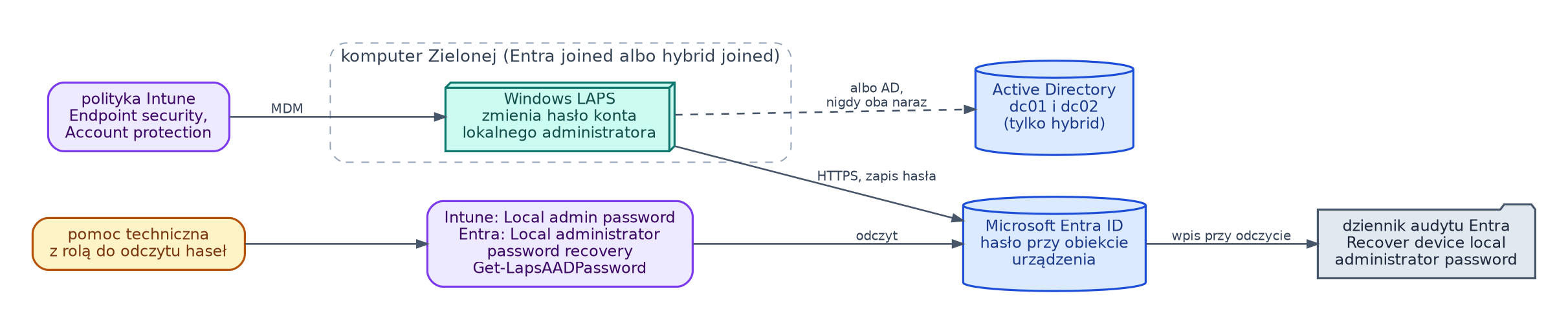
🔎 Polityka z Intune trafia na komputer, Windows LAPS zapisuje hasło w Entra ID (albo w AD na komputerze hybrid), pomoc techniczna odczytuje je w Intune lub PowerShellem, a każdy odczyt zostaje w dzienniku audytu (kliknięcie otwiera pełny rozmiar)
Windows LAPS kontra stary Microsoft LAPS
| Cecha | Stary Microsoft LAPS (AdmPwd) | Windows LAPS |
|---|---|---|
| Skąd się bierze | osobny instalator MSI | wbudowany w system po aktualizacjach z 11 kwietnia 2023 |
| Status | wycofany: 23 października 2023 ogłoszono jego deprecjację, Microsoft nie wprowadza zmian w kodzie, a MSI jest blokowany na nowszych systemach | wspierany, rozwijany (automatyczne zarządzanie kontem w 24H2) |
| Gdzie trzyma hasło | tylko Active Directory, atrybut ms-Mcs-AdmPwd | Active Directory (msLAPS-Password) albo Microsoft Entra ID |
| Polityka | GPO | GPO, Intune (CSP), rejestr, polityka lokalna |
| Wsparcie na starszych systemach | do końca cyklu życia tych systemów | Windows 10 i 11 po aktualizacjach z kwietnia 2023, Windows Server 2019 i nowszy |
Według dokumentacji deprecjacja zaczyna się od nowszych wersji Windows 11 i Windows Server, a na starszych systemach stary dodatek jest wspierany do ich normalnego końca wsparcia. Dla nas wniosek jest prosty: nowe wdrożenia robimy tylko na Windows LAPS, a starego dodatku w Zielonej nie ma i nie instalujemy. Przed pierwszą zmianą sprawdzamy w dokumentacji, czy na komputerach nie został ślad starego dodatku (plik AdmPwd.dll), bo oba rozwiązania nie mogą zarządzać tym samym kontem.
Entra ID czy Active Directory: gdzie hasło ma leżeć
Komputer zapisuje hasło w jednym katalogu. Dla Entra joined jest tylko Entra ID, dla komputera w samej domenie tylko AD, a dla hybrid joined wybieramy jedno z dwóch, nigdy oba. Urządzenia Entra registered (prywatne, BYOD) nie są obsługiwane w żadnym trybie, co potwierdza też tabela ograniczeń na stronie o rejestracji urządzeń.
| Kryterium | Microsoft Entra ID | Active Directory |
|---|---|---|
| Zależność od sieci biurowej | zapis przez HTTPS z dowolnego miejsca | komputer musi widzieć kontroler domeny |
| Widoczność w Intune | tak, zakładka Local admin password | nie, tylko narzędzia AD i PowerShell |
| Przygotowanie | jeden przełącznik w Entra | rozszerzenie schematu i uprawnienia (strona o LAPS w AD) |
| Kto czyta | role Entra z uprawnieniem do haseł | grupy AD z prawem odczytu i prawem odszyfrowania |
| Audyt odczytu | dziennik audytu Entra | dziennik zabezpieczeń kontrolera domeny |
| Zakres zmiany hasła | od 7 do 365 dni | od 1 do 365 dni |
Licencyjnie wystarcza Intune Plan 1 z Business Premium, a Entra ID Free (rola niestandardowa do odczytu haseł wymaga P1, które też mamy w pakiecie). Propozycja dla Zielonej: Entra ID dla całej floty. Nowe komputery z Autopilota są Entra joined, więc nie mają wyboru, a komputery hybrid przenosimy w fali 5 planu wdrożenia, bo dzięki temu pomoc techniczna czyta hasła z jednego miejsca także wtedy, gdy VPN Kasi akurat nie działa. Do decyzji autora zostaje, czy komputery stale siedzące w biurze zostają przy AD, bo wtedy utrzymujemy dwa miejsca odczytu i dwie ścieżki audytu.
Konto zarządzane: wbudowany Administrator czy własne
| Tryb | Co robi | Wymaga | Uwagi |
|---|---|---|---|
| Wbudowany Administrator (pole Administrator Account Name puste) | LAPS zmienia hasło konta o końcówce SID -500 | każda wspierana wersja | konto bywa domyślnie wyłączone, wtedy hasło jest, ale logowanie nie |
| Własne, istniejące konto (podajemy jego nazwę) | LAPS zmienia hasło wskazanego konta | konto założone wcześniej | gdy nazwy nie ma na komputerze, żadne konto nie jest zarządzane |
| Automatyczne zarządzanie kontem | LAPS sam zakłada konto, włącza je lub wyłącza i może losować nazwę | Windows 11 24H2 lub nowszy | zalecany przez Microsoft: konto własne, a wbudowany Administrator zostaje wyłączony |
LAPS zarządza jednym kontem na komputerze. W trybie automatycznym konto jest administratorem lokalnym, a opis wskazuje, że steruje nim LAPS, więc próby zmiany jego hasła z zewnątrz są odrzucane. Wyłączone konto chroni przed zgadywaniem haseł, ale przed użyciem trzeba je włączyć polityką, dlatego w Zielonej na komputerach Entra joined proponujemy konto włączone z losową nazwą (do decyzji autora).
Rotacja hasła
Komputer co godzinę sprawdza w tle, czy hasło wygasło, a jeśli tak, generuje nowe, zapisuje je w katalogu i liczy nowy termin. Domyślnie hasło ma 14 znaków i zmienia się co 30 dni, a nasza propozycja to 20 znaków przy tym samym terminie. Dodatkowe uruchomienia to ręczna rotacja (Reset-LapsPassword, akcja w Intune) i rotacja po użyciu konta.
Ustawienie Post Authentication Actions mówi, co robimy po tym, jak ktoś użył zarządzanego konta: domyślnie po 24 godzinach hasło jest zmieniane, a konto wylogowywane. Dzięki temu odczytane hasło jest ważne najwyżej dobę. Opcje ostrzejsze, czyli ponowne uruchomienie komputera i zakończenie wszystkich procesów (to drugie wymaga Windows 11 24H2), planujemy ostrożnie, bo przerywają pracę użytkownika.
W Windows 11 24H2 doszły też hasła w formie fraz złożonych ze słów (opcje złożoności od 6 do 8) oraz złożoność z poprawioną czytelnością. Dla konta, które pomoc techniczna czasem przepisuje z ekranu, to wygodne, ale wymaga 24H2 na wszystkich komputerach objętych polityką.
Kto może odczytać hasło
| Rola Entra | Hasło | Metadane |
|---|---|---|
| Cloud Device Administrator | tak | tak |
| Intune Administrator | tak | tak |
| Helpdesk Administrator | nie | tak |
| Security Administrator | nie | tak |
| Security Reader | nie | tak |
Role wbudowane są szerokie: Cloud Device Administrator zarządza urządzeniami, więc dawanie jej całemu helpdeskowi tylko po to, by czytał hasła, łamie zasadę najmniejszych uprawnień. Zamiast tego tworzymy rolę niestandardową z jednym uprawnieniem microsoft.directory/deviceLocalCredentials/password/read (wymaga Entra ID P1, które mamy w Business Premium) i przypisujemy ją grupie pomocy technicznej. Czy do przypisania roli grupa musi być grupą chmurową z włączonym przypisywaniem ról, a nie grupą zsynchronizowaną z AD, sprawdzamy w dokumentacji Entra, zanim zaplanujemy ZIELONA\Helpdesk.
Do ręcznej rotacji w Intune potrzebna jest osobna rola Intune, bo uprawnienie Rotate Local Admin Password nie jest w żadnej roli wbudowanej. Politykę LAPS w Intune tworzy rola z prawami do Security baselines, a w Endpoint Security Manager ma je domyślnie.
Przejście z GPO bez konfliktu
Na komputerach hybrid LAPS już działa z GPO i zapisuje hasło w AD. Przejście do Entra robimy grupami, zaczynając od pilotażu IT, i trzymamy jedną zasadę: jedno źródło polityki na komputer.
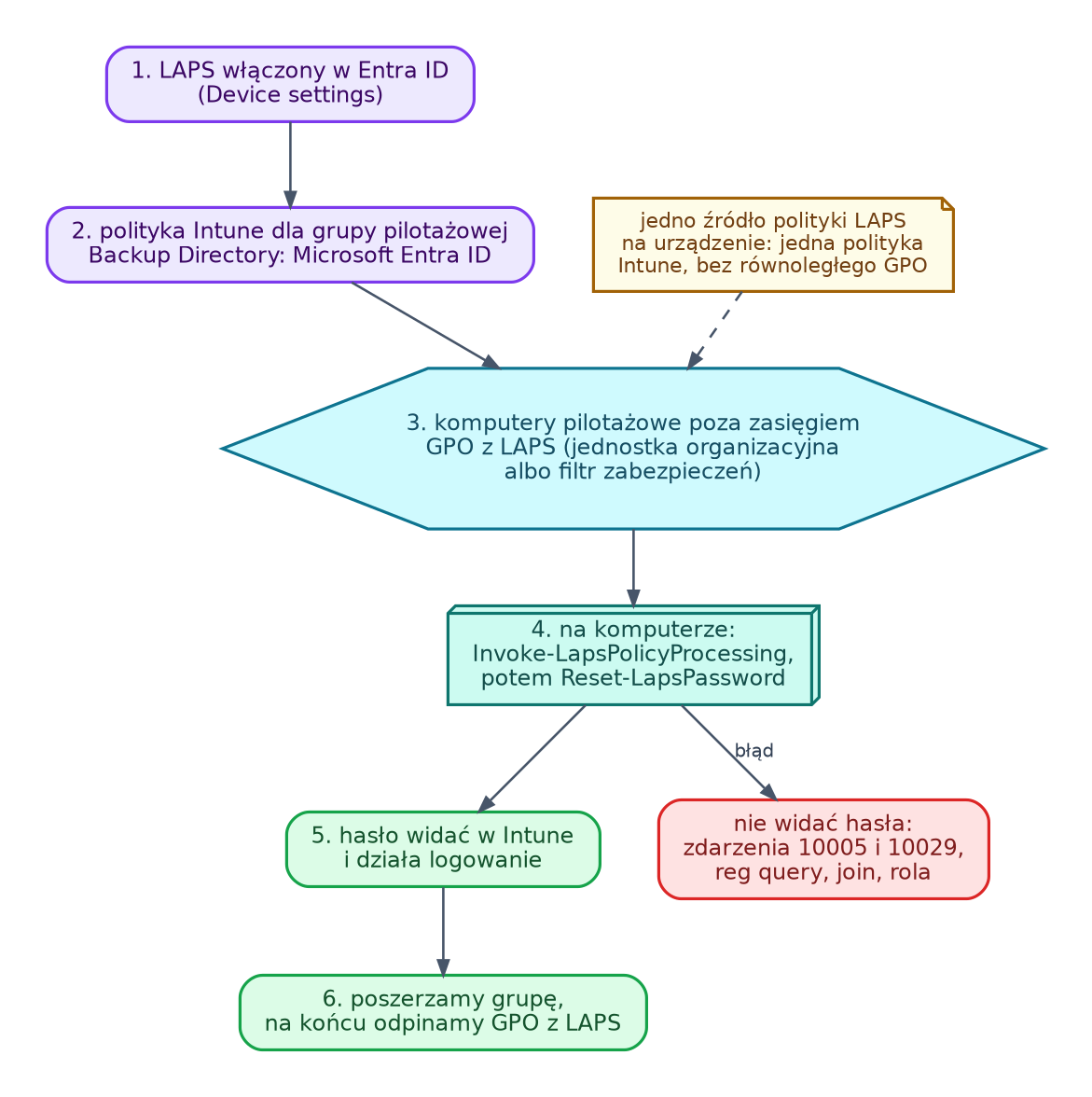
🔎 Sześć kroków przejścia z GPO na Intune: włączenie w Entra, polityka pilotażowa, wyłączenie GPO dla komputerów pilotażu, wymuszenie przetwarzania i rotacji, kontrola hasła, poszerzanie grupy (kliknięcie otwiera pełny rozmiar)
- Włączamy LAPS w Entra (fiszka wyżej) i tworzymy rolę z prawem odczytu haseł dla pomocy technicznej.
- Tworzymy politykę Intune z katalogiem Microsoft Entra ID i przypisujemy ją tylko grupie pilotażowej urządzeń.
- Wyłączamy GPO z LAPS dla komputerów pilotażowych (inna jednostka organizacyjna albo filtr zabezpieczeń). Polityka z Intune i tak wygrywa, bo CSP jest pierwszym źródłem czytanym przez Windows LAPS, ale ustawień z GPO i z CSP nie łączy, więc zostawianie obu to proszenie się o niespodzianki.
- Na komputerze pilotażowym uruchamiamy
Invoke-LapsPolicyProcessing, a potemReset-LapsPassword. Dokumentacja nie opisuje, czy zmiana katalogu sama przenosi bieżące hasło, więc wymuszamy nowe i sprawdzamy, że trafiło do Entra. - W Intune odczytujemy hasło i próbujemy zalogować się kontem lokalnym. Dopiero po sukcesie przesuwamy kolejną grupę, a na końcu odpinamy GPO z LAPS od całej jednostki.
Hasło, które zostało w AD, jest po rotacji już nieważne. Atrybut zostaje w katalogu jako ślad, więc w dokumentacji audytowej zapisujemy, od kiedy źródłem prawdy jest Entra, a pomocy technicznej mówimy, żeby nie szukała w AD.
Druga część zasady to jedna polityka Intune na urządzenie. Gdy komputer dostanie dwie polityki LAPS z różnymi ustawieniami, obie zgłaszają konflikt, a komputer zostaje przy ostatniej wartości albo w ogóle nic nie dostaje. Dlatego grupy Intune-Urzadzenia-Hybrid i Intune-Urzadzenia-EntraJoined nie mogą się pokrywać, a polityki nigdy nie przypisujemy grupom użytkowników.
Audyt
Pan Wojtek zapyta o trzy rzeczy: czy hasła są różne, kto je odczytał i kiedy zostały zmienione. Pierwsze potwierdza sam mechanizm (każdy komputer ma własne, losowe hasło), drugie dziennik audytu Entra z wpisami Recover device local administrator password, trzecie raport w Intune z datami ostatniej i następnej rotacji. Czas przechowywania dziennika audytu Entra zależy od licencji, więc przy wymaganiu dłuższego okresu sprawdzamy go w dokumentacji i ewentualnie eksportujemy wpisy do Log Analytics.
Częste błędy
| Objaw | Przyczyna | Co robimy |
|---|---|---|
| W Intune brak zakładki Local admin password albo hasło puste | LAPS wyłączony w Entra, komputer jest tylko Entra registered, polityka nie dotarła albo komputer nie wysłał jeszcze hasła | sprawdzamy Device settings w Entra, dsregcmd /status, reg query i zdarzenia 10005 oraz 10029 |
| Intune nie pokazuje hasła komputera, który ma LAPS | hasło jest w AD, a Intune czyta tylko Entra | używamy Get-LapsADPassword albo przenosimy komputer do polityki z Entra |
| Zdarzenie 10005 po zmianie katalogu | katalog niezgodny z typem dołączenia, na przykład AD dla komputera Entra joined | zmieniamy Backup Directory na zgodny z typem dołączenia |
| Hasło istnieje, ale nie logujemy się kontem Administrator | wbudowane konto jest wyłączone | Get-LocalUser, w razie potrzeby tryb automatycznego zarządzania kontem na 24H2 |
| Ustawienia Automatic Account Management nic nie zmieniają | komputer ma Windows starszy niż 11 24H2 | tryb działa tylko na istniejącym koncie, aktualizujemy system albo zostajemy przy Administratorze |
| Obie polityki LAPS pokazują konflikt | komputer należy do dwóch grup z różnymi politykami LAPS | rozdzielamy grupy tak, żeby każdy komputer miał jedną politykę |
| Ręczna rotacja w Intune kończy się błędem | brak roli Intune z Remote tasks: Rotate Local Admin Password albo komputer Entra joined jest offline | dokładamy rolę, ponawiamy po włączeniu komputera |
Get-LapsAADPassword zwraca błąd uprawnień | brak zakresu DeviceLocalCredential.Read.All albo roli z prawem odczytu hasła | łączymy się z właściwym zakresem, sprawdzamy rolę |
| Zdarzenie 10031 w dzienniku LAPS | ktoś albo coś (skrypt, narzędzie) próbuje zmienić hasło zarządzanego konta | szukamy źródła, usuwamy skrypt zmieniający hasło konta |
| Hasło komputera zniknęło po porządkach w Entra | usunięto obiekt urządzenia w Entra, a hasło jest przy obiekcie i przepada razem z nim | przed usunięciem duplikatów (strona o rejestracji, błędy hybrid join) sprawdzamy, który obiekt ma aktualne hasło, a po usunięciu wymuszamy rotację |
| Komputer wyłączony w Entra nie zapisuje nowego hasła | zmiana i zapis haseł nie działają dla wyłączonych urządzeń | włączamy obiekt urządzenia |
🎯 Ćwiczenia
- Komputer hybrid joined ma GPO z LAPS ze strony o Active Directory i nową politykę Intune z katalogiem Entra. Gdzie trafi hasło i dlaczego mimo to wyłączamy GPO?
Odpowiedź
Windows LAPS czyta źródła polityki po kolei (CSP z Intune, potem GPO) i używa pierwszego, w którym jest choć jedno ustawienie, więc hasło trafi do Entra. Ustawienia z GPO nie uzupełnią polityki z Intune, więc to, czego Intune nie ustawia, wraca do wartości domyślnych, a nie do wartości z GPO. Dlatego GPO wyłączamy, żeby zachowanie komputera było przewidywalne.
- Pan Zbigniew ma komputer Entra joined z Windows 11 24H2. Jakie trzy ustawienia zmieniają konto, którego hasłem zarządza LAPS, i co się stanie na komputerze z Windows 11 23H2?
Odpowiedź
Włączenie automatycznego zarządzania kontem, wybór konta własnego zamiast wbudowanego oraz losowanie nazwy (przedrostek ZielonaAdm z sześcioma cyframi). Na 23H2 te ustawienia nie działają, a LAPS zarządza tylko kontem, które już istnieje, na przykład wbudowanym Administratorem.
- Tomek chce, żeby cały helpdesk czytał hasła LAPS z Entra. Jaką rolę przypisujemy i czego unikamy?
Odpowiedź
Rolę niestandardową z uprawnieniem microsoft.directory/deviceLocalCredentials/password/read, bo Helpdesk Administrator widzi tylko metadane, a Cloud Device Administrator i Intune Administrator mają za szerokie uprawnienia do samego czytania haseł. Unikamy też przypisywania roli pojedynczym osobom na stałe, jeśli da się ją przypisać grupie.
- Sprzątamy duplikaty obiektów komputerów w Entra po hybrid join przez Autopilot. Co sprawdzamy, zanim usuniemy obiekt, i dlaczego?
Odpowiedź
Czy to jest obiekt, przy którym leży aktualne hasło LAPS. Hasło jest zapisane przy obiekcie urządzenia, a po jego usunięciu przepada i nie ma sposobu odzyskania, więc najpierw ustalamy, który obiekt jest używany, a po sprzątaniu wymuszamy rotację hasła.
Powiązane: Windows LAPS: hasło lokalnego administratora w Active Directory · Profile konfiguracji: katalog ustawień zamiast GPO · Rejestracja urządzeń: Entra joined, hybrid, BYOD i Autopilot · Plan wdrożenia Intune w Zielonej: licencje, Entra Connect, fazy · Intune obok domeny: audyt GPO i plan migracji · BitLocker z Intune: ciche szyfrowanie i klucze odzyskiwania w Entra ID
Źródła: Microsoft Learn, „Windows LAPS overview" (learn.microsoft.com/windows-server/identity/laps/laps-overview) · „Windows LAPS policy settings" (learn.microsoft.com/windows-server/identity/laps/laps-management-policy-settings) · „Windows LAPS account management modes" (learn.microsoft.com/windows-server/identity/laps/laps-concepts-account-management-modes) · „Key concepts in Windows LAPS" (learn.microsoft.com/windows-server/identity/laps/laps-concepts-overview) · „Use Windows LAPS event logs" (learn.microsoft.com/windows-server/identity/laps/laps-management-event-log) · „Get started with Windows LAPS and Microsoft Entra ID" (learn.microsoft.com/windows-server/identity/laps/laps-scenarios-azure-active-directory) · „Migrate from legacy Microsoft LAPS" (learn.microsoft.com/windows-server/identity/laps/laps-scenarios-migration) · „Use Windows LAPS with Microsoft Entra ID" (learn.microsoft.com/entra/identity/devices/howto-manage-local-admin-passwords) · „Windows LAPS in Microsoft Intune" (learn.microsoft.com/intune/device-security/laps/overview oraz .../deploy-policy) · „Get-LapsAADPassword" i „Get-LapsADPassword" (learn.microsoft.com/powershell/module/laps) · „Get deviceLocalCredentialInfo" (learn.microsoft.com/graph/api/devicelocalcredentialinfo-get)
BitLocker z Intune: ciche szyfrowanie i klucze odzyskiwania w Entra ID
🎚️ Poziom: średniozaawansowany🧩 Dotyczy: BitLocker, Microsoft Intune, Microsoft Entra ID, Windows 11⏱️ Czas: ~55 min
BitLocker szyfruje dysk komputera, żeby zgubiony laptop nie wydał danych, a klucz odzyskiwania to 48 cyfr, które ratują nas, gdy komputer zażąda odblokowania. Intune potrafi zaszyfrować dysk po cichu, bez pytań do użytkownika, i od razu zapisać klucz w Microsoft Entra ID. Strona pokazuje politykę, wymagania, odczyt i rotację klucza oraz przejście z kopii w Active Directory ze strony o BitLockerze w AD.
Microsoft często przemianowuje i przenosi pozycje w Intune i w Entra, a raport szyfrowania ma w dokumentacji dwie różne ścieżki (Devices, Monitor, Encryption report oraz Devices, Manage devices, Configuration, Monitor, Device encryption status). Ścieżki poniżej traktujemy jako wskazówkę i w razie rozbieżności szukamy po nazwie ustawienia. Stan dokumentacji, na którym oparliśmy stronę: październik 2026.
🔤 Skróty użyte na tej stronie (12)
| Skrót | Co znaczy |
|---|---|
| AD | Active Directory: katalog Microsoftu z kontami użytkowników, komputerów i grup w firmie |
| BIOS | Basic Input/Output System: oprogramowanie płyty głównej, które startuje komputer |
| CSP | w Windows: Configuration Service Provider, mechanizm, przez który MDM albo RMM zapisuje ustawienia systemu, na przykład profil VPN |
| CSV | w Windowsie: Cluster Shared Volume, dysk widoczny naraz dla wszystkich węzłów klastra; w danych: Comma-Separated Values, plik z wartościami oddzielonymi przecinkami |
| DMA | Direct Memory Access: bezpośredni dostęp urządzenia do pamięci komputera, który zewnętrzne porty mogą wykorzystać do ataku, więc BitLocker wcześniej wymagał braku takich portów |
| GPO | Group Policy Object: zestaw ustawień wypychanych z Active Directory na komputery |
| GUID | Globally Unique Identifier: unikalny w skali globalnej identyfikator obiektu, tu konkretnego protektora klucza BitLockera |
| HSTI | Hardware Security Testability Interface: test producenta komputera potwierdzający, że zabezpieczenia sprzętowe są poprawnie włączone, jeden z warunków dawnych wymagań cichego szyfrowania BitLockerem |
| MDM | Mobile Device Management: system zdalnego zarządzania telefonami i tabletami firmowymi |
| TPM | Trusted Platform Module: układ w komputerze, który przechowuje klucze szyfrowania i potwierdza stan sprzętu, między innymi dla BitLockera i certyfikatów |
| WinRE | Windows Recovery Environment: środowisko odzyskiwania Windows na osobnej partycji, potrzebne między innymi do szyfrowania BitLockerem |
| XTS-AES | tryb szyfrowania AES stosowany przez BitLockera do dysków, w wariantach 128 i 256 bitów |
Fiszka
Polecenia PowerShell wykonujemy w podniesionym PowerShellu na komputerze, którego dotyczą, o ile nie napisano inaczej. Ścieżki w centrach administracyjnych podajemy po angielsku, tak jak w dokumentacji.
🟢 TYLKO ODCZYT
Sprawdzenie wymagań cichego szyfrowania: Get-Tpm, Confirm-SecureBootUEFI, reagentc, powercfg
Get-Tpm
Confirm-SecureBootUEFI
reagentc /info
powercfg /a
manage-bde -status C:
Komendy można wykonywać całościowo jako blok tekstu. Po kolei: stan modułu TPM, stan Secure Boot (True oznacza włączony, błąd oznacza stary tryb BIOS), stan środowiska odzyskiwania WinRE, obsługiwane stany uśpienia (szukamy wiersza Standby (S0 Low Power Idle) Network Connected) i aktualny stan BitLockera na dysku C:.
Przykład (fragment Get-Tpm):
TpmPresent : True
TpmReady   : True
🔤 TPM = Trusted Platform Module: układ w komputerze, który przechowuje klucze szyfrowania i potwierdza stan sprzętu, między innymi dla BitLockera i certyfikatów · BIOS = Basic Input/Output System: oprogramowanie płyty głównej, które startuje komputer · WinRE = Windows Recovery Environment: środowisko odzyskiwania Windows na osobnej partycji, potrzebne między innymi do szyfrowania BitLockerem · reagentc = Recovery Agent Command: pokaż i włącz środowisko odzyskiwania Windows (WinRE) · powercfg = power configuration: narzędzie do zasilania, z przełącznikiem /a pokazuje obsługiwane stany uśpienia, w tym Modern Standby · manage-bde = BitLocker Drive Encryption: zarządzanie szyfrowaniem dysków
🟠 ZMIENIA SYSTEM
Utworzenie polityki BitLocker: Disk encryption
Microsoft Intune admin center → Endpoint security → Disk encryption → Create policy
→ Platform: Windows → Profile: BitLocker
→ Basics: nazwa, np. BitLocker-Windows-Zielona
→ Require Device Encryption: Enabled
→ Allow Warning For Other Disk Encryption: Disabled
→ Allow Standard User Encryption: Enabled
→ Choose Recovery Options: Save BitLocker recovery information to Microsoft Entra ID: Enabled
→ Store recovery information in Microsoft Entra ID before enabling BitLocker: Required
→ Client-driven recovery password rotation: Enable rotation on Microsoft Entra ID and hybrid joined devices
→ Require additional authentication at startup: Enabled
→ Configure TPM startup PIN, startup key, startup key and PIN: Do not allow
→ Configure TPM startup: Allow TPM
→ Encryption method dla dysku systemowego: XTS-AES 128-bit
→ Assignments: grupa urządzeń Intune-Urzadzenia-Hybrid oraz Intune-Urzadzenia-EntraJoined
Nazwy ustawień pochodzą z dokumentacji Intune i mogą na ekranie brzmieć trochę inaczej. Metodę XTS-AES 128 proponujemy, bo to domyślna metoda automatycznego szyfrowania urządzeń w Windows, a niezgodność metody z już zaszyfrowanym dyskiem jest jedną z przyczyn błędu w raporcie. Ustawień, których tu nie wymieniamy, nie ruszamy bez potrzeby, a dyski stałe inne niż systemowy i wymienne dostają osobną decyzję.
📸 ZRZUT EKRANU DO UZUPEŁNIENIA
Zrzut do uzupełnienia: ekran Configuration settings polityki BitLocker-Windows-Zielona w Intune admin center, widoczne Require Device Encryption: Enabled, Allow Warning For Other Disk Encryption: Disabled, Allow Standard User Encryption: Enabled i ustawienia odzyskiwania z kopią do Entra ID.
🔤 XTS-AES = tryb szyfrowania AES stosowany przez BitLockera do dysków, w wariantach 128 i 256 bitów
🟢 TYLKO ODCZYT
Odczyt stanu szyfrowania: manage-bde -status
manage-bde -status C:Pokazuje metodę szyfrowania, stan ochrony i listę protektorów. W wierszu Conversion Status widzimy, czy dysk jest zaszyfrowany w całości (Fully Encrypted), czy tylko w miejscu zajętym (Used Space Only Encrypted).
Przykład:
Conversion Status:    Used Space Only Encrypted
Percentage Encrypted: 100,0%
Encryption Method:    XTS-AES 128
Protection Status:    Protection On
Key Protectors:
    TPM
    Numerical Password
🔤 manage-bde = BitLocker Drive Encryption: zarządzanie szyfrowaniem dysków
🟢 TYLKO ODCZYT
Odczyt protektorów w PowerShellu: Get-BitLockerVolume
Get-BitLockerVolume -MountPoint "C:" | Select-Object -ExpandProperty KeyProtectorProtektor typu RecoveryPassword to klucz odzyskiwania, a jego KeyProtectorId (GUID w nawiasach klamrowych) podajemy w poleceniach niżej. Ten sam identyfikator wyświetla manage-bde -protectors -get C:.
🔤 GUID = Globally Unique Identifier: unikalny w skali globalnej identyfikator obiektu, tu konkretnego protektora klucza BitLockera
🟠 ZMIENIA SYSTEM
Dogranie istniejącego klucza do Entra ID: BackupToAAD-BitLockerKeyProtector
BackupToAAD-BitLockerKeyProtector -MountPoint "C:" -KeyProtectorId "{NumerGuidProtektora}"(gdzie
{NumerGuidProtektora}to identyfikator protektora typuRecoveryPassword, odczytany poprzednią komendą)
Polecenie zapisuje klucz w Microsoft Entra ID i wymaga komputera Entra joined albo hybrid joined. Używamy go dla dysków zaszyfrowanych, zanim polityka z wymogiem zapisu w Entra istniała. Nie myli się z Backup-BitLockerKeyProtector ze strony o BitLockerze w AD, które zapisuje klucz w Active Directory.
🔤 AD = Active Directory: katalog Microsoftu z kontami użytkowników, komputerów i grup w firmie
🖱️ KLIKAMY W INTERFEJSIE
Odczyt klucza w Intune: Recovery keys
Microsoft Intune admin center → Devices → All devices → wybrany komputer
→ Monitor → Recovery keys → Show Recovery Key
Widać identyfikator klucza (BitLocker Key ID), sam klucz i typ dysku. Potrzebne jest uprawnienie microsoft.directory/bitlockerKeys/key/read w Entra, a każdy odczyt zostaje w dzienniku audytu.
🖱️ KLIKAMY W INTERFEJSIE
Odczyt klucza w Entra: Show Recovery Key
Microsoft Entra admin center → Entra ID → Devices → All devices → wybrany komputer
→ Show Recovery Key
Klucz widzi właściciel urządzenia albo osoba z rolą Cloud Device Administrator, Helpdesk Administrator, Intune Administrator, Security Administrator lub Security Reader. Lista ról pochodzi z dokumentacji Entra, a dokumentacja Intune wymienia ją krócej, więc przy zmianie ról sprawdzamy obie.
🖱️ KLIKAMY W INTERFEJSIE
Odczyt klucza przez użytkownika: portal Moje konto
https://myaccount.microsoft.com → Devices → wybrany komputer → View BitLocker KeysDla komputerów Entra joined i hybrid joined użytkownik czyta klucz własnego komputera sam, o ile nie ograniczyliśmy tego w Device settings. Z klucza korzystamy, porównując BitLocker Key ID z identyfikatorem na ekranie odzyskiwania komputera.
🖱️ KLIKAMY W INTERFEJSIE
Ograniczenie samoobsługi: Device settings
Microsoft Entra admin center → Entra ID → Devices → Device settings
→ Restrict non-admin users from recovering the BitLocker key(s) for their owned devices: Yes → Save
Domyślnie ustawienie ma wartość No, czyli użytkownik odczytuje klucz własnego komputera. Zmiana wymaga roli Privileged Role Administrator. W Zielonej zostajemy przy wartości domyślnej, żeby handlowiec w hotelu nie czekał na pomoc techniczną, a ryzyko przejęcia konta ogranicza polityka wymagająca wieloskładnikowego uwierzytelniania ze strony o dostępie warunkowym (do decyzji autora).
🟢 TYLKO ODCZYT
Odczyt klucza w PowerShellu: Get-MgInformationProtectionBitlockerRecoveryKey
Connect-MgGraph -Scopes "BitlockerKey.Read.All","Device.Read.All"
$IdUrzadzenia = (Get-MgDevice -Filter "displayName eq 'NazwaKomputera'").DeviceId
$IdKluczy = (Get-MgInformationProtectionBitlockerRecoveryKey -Filter "deviceId eq '$IdUrzadzenia'").Id
foreach ($IdKlucza in $IdKluczy) { (Get-MgInformationProtectionBitlockerRecoveryKey -BitlockerRecoveryKeyId $IdKlucza -Select "key").Key }
Wzorujemy się na przykładzie z dokumentacji Microsoftu o odzyskiwaniu BitLockera. Zakres BitlockerKey.ReadBasic.All wystarcza do metadanych, a samego klucza nie zwraca. Zapytanie o właściwość key zostawia wpis w dzienniku audytu, w kategorii KeyManagement. Dla jednego komputera wygodniej jest kliknąć w Intune, a skrypt zostawiamy do zestawień.
🖱️ KLIKAMY W INTERFEJSIE
Wymuszenie rotacji klucza w Intune: BitLocker key rotation
Microsoft Intune admin center → Devices → All devices → wybrany komputer
→ BitLocker key rotation (albo menu ... → BitLocker key rotation)
Wymaga Windows 10 w wersji 1909 lub nowszej albo Windows 11 oraz polityki z kopią klucza w Entra ustawioną na Required i włączoną rotacją sterowaną przez klienta. Rotację z Intune stosujemy po tym, jak pomoc techniczna odczytała klucz komputera i podała go użytkownikowi.
🔴 OSTROŻNIE · NIEODWRACALNE
Ręczna rotacja klucza na komputerze: Add-BitLockerKeyProtector
# 1. Dodanie nowego protektora hasła odzyskiwania
Add-BitLockerKeyProtector -MountPoint "C:" -RecoveryPasswordProtector
# 2. Odczyt identyfikatorów protektorów i kopia nowego do Entra ID
Get-BitLockerVolume -MountPoint "C:" | Select-Object -ExpandProperty KeyProtector
BackupToAAD-BitLockerKeyProtector -MountPoint "C:" -KeyProtectorId "{NumerGuidNowegoProtektora}"
# 3. Usunięcie starego protektora, dopiero po sprawdzeniu, że nowy jest w Entra
Remove-BitLockerKeyProtector -MountPoint "C:" -KeyProtectorId "{NumerGuidStaregoProtektora}"
(gdzie
{NumerGuidNowegoProtektora}i{NumerGuidStaregoProtektora}to identyfikatory protektorów typuRecoveryPasswordodczytane drugim poleceniem)
To droga awaryjna, gdy akcja z Intune nie dochodzi do komputera. Starego protektora usuwamy dopiero po tym, jak nowy klucz zobaczymy w Entra z właściwym Key ID, bo usunięcie ostatniej kopii zostawia dysk bez ratunku.
🟠 ZMIENIA SYSTEM
Odświeżenie polityki BitLocker na komputerze: Start-ScheduledTask
Start-ScheduledTask -TaskPath "\Microsoft\Windows\BitLocker\" -TaskName "BitLocker MDM policy Refresh"Zadanie z Harmonogramu zadań odświeża politykę BitLocker z MDM. Przed zbieraniem logów robimy ręczną synchronizację (Ustawienia, Konta, Uzyskaj dostęp do pracy lub szkoły, Info, Sync), tak jak na stronie o aplikacjach.
🔤 MDM = Mobile Device Management: system zdalnego zarządzania telefonami i tabletami firmowymi
🖱️ KLIKAMY W INTERFEJSIE
Przegląd raportu szyfrowania: Encryption report
Microsoft Intune admin center → Devices → Monitor → Encryption report
albo: Devices → Manage devices → Configuration → Monitor → Device encryption status
Kolumny to między innymi Encryption readiness (Ready, Not ready, Not applicable), Encryption status, Profile assigned i TPM version. Wybrany komputer otwiera szczegóły z kolumną Status details, a przycisk Export zapisuje raport do pliku CSV.
🔤 TPM = Trusted Platform Module: układ w komputerze, który przechowuje klucze szyfrowania i potwierdza stan sprzętu, między innymi dla BitLockera i certyfikatów · CSV = w Windowsie: Cluster Shared Volume, dysk widoczny naraz dla wszystkich węzłów klastra; w danych: Comma-Separated Values, plik z wartościami oddzielonymi przecinkami
🖱️ KLIKAMY W INTERFEJSIE
Odczyt dziennika BitLockera na komputerze: BitLocker-API
Event Viewer → Applications and Services Logs → Microsoft → Windows → BitLocker-API → Management
Event Viewer → Applications and Services Logs → Microsoft → Windows
→ DeviceManagement-Enterprise-Diagnostics-Provider → Admin
Pierwszy dziennik opisuje próby szyfrowania i ich błędy, drugi dostarczanie ustawień BitLocker z Intune. W drugim filtrujemy po tekście BitLocker.
🟢 TYLKO ODCZYT
Sprawdzenie kopii klucza w Active Directory: Get-ADObject
Get-ADObject -Filter {objectclass -eq 'msFVE-RecoveryInformation'} -SearchBase "DistinguishedNameKomputera" -Properties whenCreated | Sort-Object whenCreated -Descending | Select-Object -First 1 Name, whenCreated(gdzie
DistinguishedNameKomputerato pełna ścieżka konta komputera w AD, a nie sama nazwa)
Używamy podczas przejścia z AD do Entra, żeby porównać datę najnowszego klucza w AD z tym w Intune. Szczegóły obiektu msFVE-RecoveryInformation opisuje strona o BitLockerze w AD.
🔤 AD = Active Directory: katalog Microsoftu z kontami użytkowników, komputerów i grup w firmie
Z życia wzięte
📖 Z ŻYCIA WZIĘTE
Wtorek, 18:40. Kasia aktualizuje w hotelu we Wrocławiu BIOS laptopa, a po restarcie komputer prosi o klucz odzyskiwania, którego oczywiście nie zna. Laptop jest nowy, z Autopilota, i polityka wymagała zapisu klucza w Entra przed szyfrowaniem, więc Tomek przez telefon każe jej wejść na myaccount.microsoft.com, wybrać Devices, View BitLocker Keys i porównać Key ID z ekranem odzyskiwania. Kasia przepisuje 48 cyfr, a rano Tomek widzi w Intune, że komputer sam wygenerował nowy klucz, bo rotacja po użyciu była włączona.
Jak to działa
🔍 Rozwiń: jak to działa pod spodem
Pojęcie: ciche szyfrowanie (silent encryption). Szyfrowanie dysku włączane przez politykę bez pytań do użytkownika, bez kreatora i bez zapisywania klucza przez człowieka. Użytkownik niczego nie klika, a komputer sam dopilnowuje, żeby klucz odzyskiwania trafił do katalogu zanim zacznie szyfrować.
Pojęcie: protektor. Sposób odblokowania zaszyfrowanego dysku. Najczęściej mamy dwa: układ TPM, który odblokowuje dysk automatycznie przy starcie, i klucz odzyskiwania w postaci 48 cyfr w sześciocyfrowych grupach, który jest ratunkiem, gdy TPM zgłosi zmianę w komputerze.
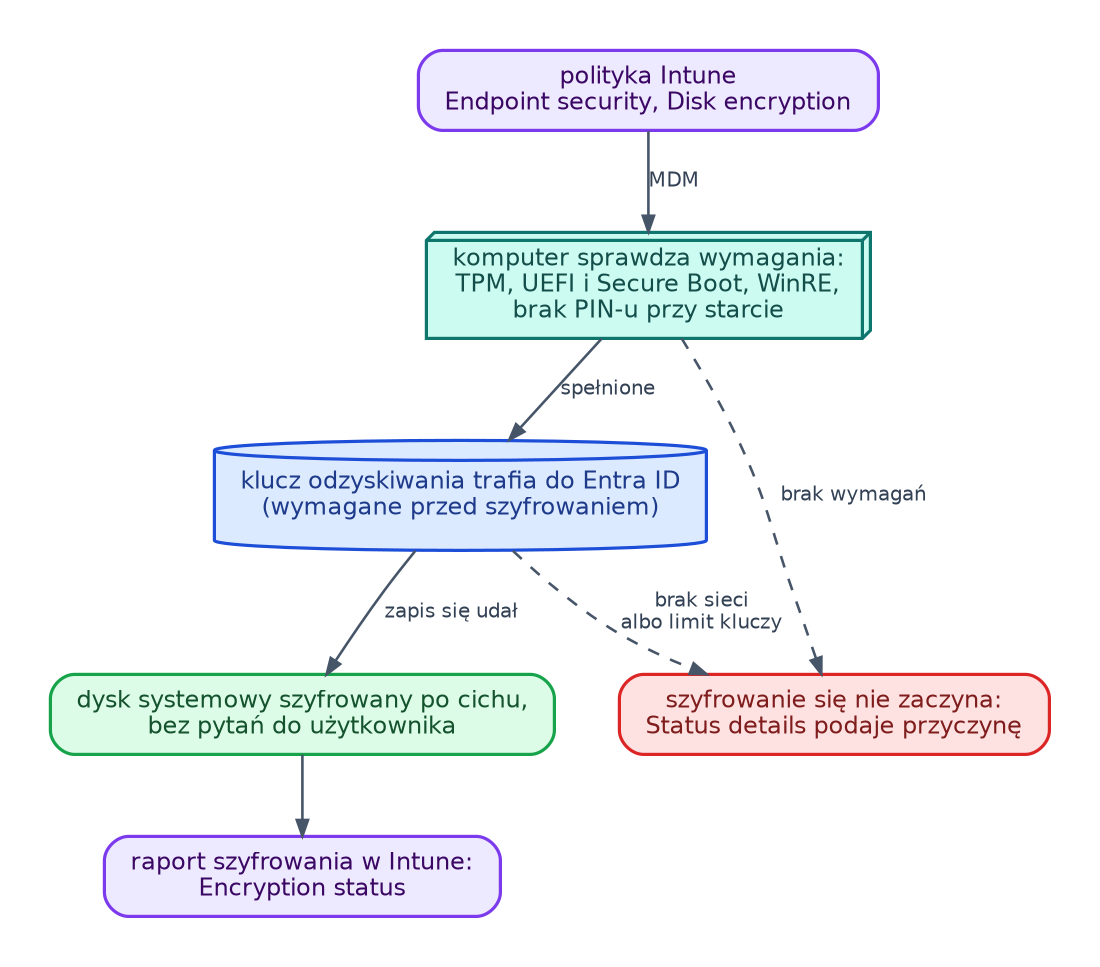
🔎 Polityka z Intune trafia na komputer, który sprawdza TPM, Secure Boot, WinRE i brak PIN-u, zapisuje klucz w Entra ID przed szyfrowaniem i szyfruje po cichu, a przyczynę niepowodzenia pokazuje raport (kliknięcie otwiera pełny rozmiar)
Wymagania cichego szyfrowania
| Wymaganie | Co mówi dokumentacja | Co sprawdzamy |
|---|---|---|
| Typ dołączenia | Entra joined albo hybrid joined (dokumentacja CSP wspomina tylko Entra joined, a Intune obejmuje też hybrid) | dsregcmd /status, pilotaż na komputerze hybrid |
| Wersja Windows | użytkownik administrator: Windows 10 1803 i nowszy, zwykły użytkownik: 1809 i nowszy, oraz Windows 11 | wersja z cmd /c ver |
| TPM | wersja 1.2 lub nowsza (Windows 11 i tak wymaga 2.0), włączony i gotowy | Get-Tpm |
| Tryb firmware | natywny UEFI, TPM 2.0 nie działa w trybie Legacy i CSM | Confirm-SecureBootUEFI |
| Secure Boot | włączony | Confirm-SecureBootUEFI |
| WinRE | skonfigurowane i dostępne | reagentc /info |
| Modern Standby albo HSTI | dokumentacja Intune nadal wymienia komputery z Modern Standby (HSTI) | powercfg /a, msinfo32 |
| Uruchamianie bez PIN-u | polityka nie może wymagać PIN-u ani klucza USB przy starcie | ustawienia TPM startup w polityce i w bazowych politykach bezpieczeństwa |
Wymaganie Modern Standby albo HSTI trzeba przeczytać ostrożnie. Według dokumentacji Windows od wersji 11 24H2 usunięto je dla automatycznego szyfrowania urządzeń (razem z wymogiem braku portów DMA), a dokumentacja Intune w opisie cichego szyfrowania wciąż je wymienia. Nie rozstrzygamy tego z dokumentacji: komputery Zielonej testujemy na pilotażu, a w razie odmowy szyfrowania patrzymy w Status details raportu.
Co ustawiamy w polityce i dlaczego
| Ustawienie | Wartość | Dlaczego |
|---|---|---|
| Require Device Encryption | Enabled | włącza szyfrowanie |
| Allow Warning For Other Disk Encryption | Disabled | ciche szyfrowanie nie pyta o zgodę, a dla zwykłego użytkownika bez tego szyfrowanie się nie zaczyna |
| Allow Standard User Encryption | Enabled | nasi użytkownicy nie są administratorami |
| Save BitLocker recovery information to Microsoft Entra ID | Enabled | klucz trafia do Entra |
| Store recovery information in Microsoft Entra ID before enabling BitLocker | Required | bez zapisu klucza dysk się nie szyfruje, więc nie ma dysku bez ratunku |
| Client-driven recovery password rotation | Enable rotation on Microsoft Entra ID and hybrid joined devices | po użyciu klucza komputer sam wymienia go na nowy |
| Opcje startowe TPM | brak PIN-u i klucza USB, TPM dozwolony | PIN albo klucz wymagają użytkownika i psują ciche szyfrowanie |
| Metoda szyfrowania | XTS-AES 128 | zgodna z domyślną, bez błędu niezgodności metody |
⚠️ Wyłączenie ostrzeżenia o szyfrowaniu innego producenta (Allow Warning For Other Disk Encryption: Disabled) pomija pytanie o inne oprogramowanie szyfrujące. Gdyby na komputerze był inny produkt, konflikt dwóch rozwiązań kończy się niestabilnością i trudnym odzyskiwaniem danych, więc przed wdrożeniem sprawdzamy w inwentarzu, że takiego oprogramowania nie ma.
Typ szyfrowania zależy od komputera: według dokumentacji Intune komputery z Modern Standby przy cichym szyfrowaniu szyfrują tylko zajęte miejsce, a pozostałe cały dysk. Dokumentacja CSP opisuje ciche szyfrowanie przez CSP jako pełne, więc faktyczny typ odczytujemy z wiersza Conversion Status w manage-bde -status, zamiast zakładać.
Gdzie leży klucz odzyskiwania
| Typ komputera | Gdzie trafia klucz | Uwagi |
|---|---|---|
| Entra joined | Microsoft Entra ID | automatycznie, polityka wymaga zapisu przed szyfrowaniem |
| Hybrid joined | zależy od polityk: Entra ID, Active Directory albo oba miejsca | sprawdzamy na pilotażu: Intune w Recovery keys i Get-ADObject dla AD |
| Entra registered (prywatny) | nie dotyczy | ciche szyfrowanie wymaga Entra joined albo hybrid joined (strona o rejestracji urządzeń) |
Entra ID przyjmuje najwyżej 200 kluczy odzyskiwania na urządzenie, a po osiągnięciu limitu ciche szyfrowanie się nie udaje. Przy rotacji po użyciu i wielokrotnym szyfrowaniu komputerów testowych liczba kluczy rośnie, więc na komputerach, na których dużo eksperymentowaliśmy, pilnujemy jej.
Nie zakładamy też, że Entra Connect przeniesie klucze z chmury do Active Directory. W dokumentacji Microsoftu nie znaleźliśmy takiego mechanizmu, a odpowiedź na forum, która go opisuje, sama przyznaje, że powstała z pomocą modelu językowego. Dlatego klucz w AD pochodzi tylko z jawnej polityki zapisującej go do AD.
Odczyt klucza i rotacja po użyciu
Klucz odczytuje pomoc techniczna w Intune albo Entra, a użytkownik w portalu Moje konto (według dokumentacji także w aplikacji Company Portal) według ustawienia Device settings. Schemat pokazuje drogę od ekranu odzyskiwania do dziennika audytu i miejsce, w którym rotacja robi nowy klucz.
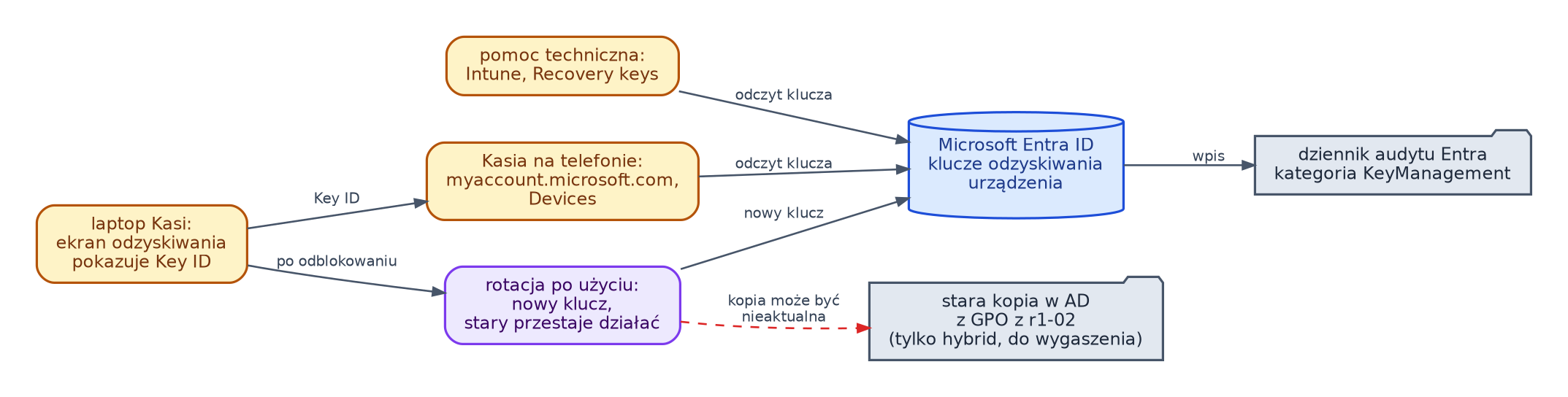
🔎 Laptop Kasi pokazuje Key ID, Kasia lub pomoc techniczna odczytuje klucz w Entra ID, każdy odczyt trafia do dziennika audytu, a rotacja po użyciu zapisuje nowy klucz i zostawia ewentualną starą kopię w AD (kliknięcie otwiera pełny rozmiar)
Użyty klucz traktujemy jak spalony, bo ktoś go widział i być może przepisał na kartkę. Gdy rotacja po użyciu jest włączona, komputer po odblokowaniu kluczem wymienia go sam, a gdy nie, wywołujemy akcję BitLocker key rotation w Intune. Do rotacji komputer musi mieć łączność z Intune, a polityka musi wymagać kopii w Entra (Required).
Przejście z kopii w AD na Entra ID
Strona o BitLockerze w AD wymusza kopię klucza do Active Directory przez GPO. Gdy komputer hybrid dostaje też politykę Intune, dwa mechanizmy zapisują ustawienia BitLockera w tym samym miejscu rejestru (HKLM\SOFTWARE\Policies\Microsoft\FVE), więc podwójne zarządzanie to dwóch autorów jednej konfiguracji. Klucz może leżeć w dwóch miejscach, ale ustawienia mają jednego właściciela.
- W polityce Intune ustawiamy kopię do Entra z wymogiem Required i rotację po użyciu, przypisujemy ją tylko komputerom pilotażu.
- Wyłączamy GPO z BitLockerem (ze strony o BitLockerze w AD) dla komputerów pilotażu, żeby nie było dwóch źródeł ustawień.
- Na komputerach już zaszyfrowanych dogrywamy klucz do Entra (
BackupToAAD-BitLockerKeyProtector). Przy większej liczbie komputerów robi to skrypt platformy ze strony o profilach. - Sprawdzamy w Intune, że Key ID klucza zgadza się z protektorem na komputerze (
manage-bde -protectors -get C:), a w AD porównujemy datę najnowszego obiektu, żeby wiedzieć, co zostało jako stara kopia. - Gdy wszystkie komputery są w Entra, odpinamy GPO. Obiekty
msFVE-RecoveryInformationw AD zostawiamy jako archiwum albo usuwamy według zasad porządkowania ze strony o BitLockerze w AD. Do decyzji autora zostaje, jak długo je trzymamy.
Klucz z AD może po rotacji w Entra być nieaktualny, więc pomocy technicznej zapisujemy w instrukcji, że źródłem klucza jest Intune. Błąd 0x80005000 ze strony o BitLockerze w AD (jednostka organizacyjna z ukośnikiem w nazwie) dotyczy zapisu do Active Directory, bo manage-bde -adbackup buduje ścieżkę ADsPath. Zapis do Entra tej ścieżki nie używa, więc po przejściu problem znika, ale tego nie sprawdzaliśmy i weryfikujemy to na komputerze z takiej jednostki.
Raport szyfrowania i kody statusu
Raport pokazuje, czy komputer jest gotowy do szyfrowania, czy jest zaszyfrowany i dlaczego nie jest. Komunikaty w kolumnie Status details są kodami, które zwraca węzeł Status dostawcy BitLocker CSP. Dokumentacja Intune nie wylicza kodów szesnastkowych, a CSP opisuje je jako maskę bitową: każdy ustawiony bit to jedna przyczyna, a wartość 0 oznacza komputer zgodny.
| Bit | Znaczenie według CSP | Co robimy |
|---|---|---|
| 0 | polityka wymaga zgody użytkownika, której nie wyraził | sprawdzamy Allow Warning For Other Disk Encryption: Disabled |
| 1 i 10 | metoda szyfrowania dysku niezgodna z polityką | ustawiamy w polityce metodę, którą ma dysk, albo odszyfrowujemy i szyfrujemy ponownie |
| 2 i 9 | dysk systemowy albo stały niechroniony | czekamy na zastosowanie polityki, sprawdzamy manage-bde -status |
| 3 do 7 | polityka wymaga TPM, PIN-u lub klucza startowego, a komputer ich nie używa | ujednolicamy opcje startowe TPM w polityce |
| 8 | kopia klucza odzyskiwania się nie udała | sprawdzamy dołączenie do Entra i łączność |
| 11 | zwykły użytkownik, a Allow Standard User Encryption nie jest ustawione | włączamy Allow Standard User Encryption |
| 12 | WinRE nie jest skonfigurowane | reagentc /info, reagentc /enable |
| 13 | TPM niedostępny | Get-Tpm, BIOS |
| 14 | TPM niegotowy | tpm.msc, inicjalizacja TPM |
| 15 | brak sieci do zapisu klucza | komputer musi mieć internet, bo zapis klucza poprzedza szyfrowanie |
| 16 i 17 | typ szyfrowania (pełne albo tylko zajęte miejsce) niezgodny z polityką | wyrównujemy typ w polityce |
Częste błędy
| Objaw | Przyczyna | Co robimy |
|---|---|---|
| Polityka zastosowana, a dysk niezaszyfrowany | zalogowany zwykły użytkownik, a Allow Standard User Encryption nie jest włączone | włączamy to ustawienie, sprawdzamy bit 11 w Status details |
| Szyfrowanie nie rusza na komputerze offline | polityka wymaga zapisu klucza w Entra przed szyfrowaniem, a komputer nie ma internetu | czekamy na łączność, to celowe zabezpieczenie |
| Komunikat w dzienniku: Failed to enable Silent Encryption, conflicting Group Policy settings | opcje startowe TPM (PIN lub klucz USB) z GPO albo bazowej polityki bezpieczeństwa kolidują z cichym szyfrowaniem | ustawiamy PIN i klucz startowy na zablokowane i usuwamy konfliktowe GPO |
| Komunikat: Failed to enable Silent Encryption, TPM is not available | brak TPM, wyłączony albo nieaktywowany | Get-Tpm, tpm.msc, ustawienia BIOS |
| Komunikat: Un-Allowed DMA capable bus/device(s) detected | komputer ma zewnętrzny interfejs z dostępem DMA, którego nie dopuszczono | dokumentujemy wewnętrzne interfejsy z producentem komputera i dodajemy je do listy dozwolonych |
0x80310059: BitLocker już wykonuje operację na dysku | ustawienia kontrolowane starą polityką GPO w gałęzi FVE | usuwamy wskazane w dokumentacji wartości z HKLM\SOFTWARE\Policies\Microsoft\FVE i ponawiamy |
0x80005000 przy kopii do AD | jednostka organizacyjna z ukośnikiem w nazwie (strona o BitLockerze w AD) | zmieniamy nazwę jednostki, dotyczy zapisu do AD |
| W Intune nie ma klucza odzyskiwania | dysk zaszyfrowano, zanim polityka wymagała kopii, albo kopia się nie udała | BackupToAAD-BitLockerKeyProtector dla istniejącego protektora |
| Cichego szyfrowania nie widać na komputerze prywatnym | komputer Entra registered nie jest obsługiwany | rejestrujemy jako firmowy albo zostajemy przy zarządzaniu kontem |
| Zgodność w Intune pokazuje Not compliant, choć dysk zaszyfrowany | stan mierzony przy starcie, po szyfrowaniu nie było restartu | restartujemy komputer (strona o zgodności) |
| Silent encryption przestaje działać u komputera po wielu próbach | limit 200 kluczy odzyskiwania na urządzenie w Entra | ograniczamy liczbę kluczy (sposób usuwania starych sprawdzamy w dokumentacji Entra) |
| Klucz z AD nie pasuje do ekranu odzyskiwania | po rotacji w Entra stary klucz z AD jest nieaktualny | szukamy po Key ID w Intune |
🎯 Ćwiczenia
- Dlaczego polityka wymaga zapisu klucza w Entra przed szyfrowaniem i co się dzieje na komputerze bez internetu?
Odpowiedź
Żeby żaden dysk nie został zaszyfrowany bez kopii klucza, a komputer bez dostępu do Entra nie zaszyfruje się, aż odzyska łączność. W raporcie widzimy to w Status details jako niepowodzenie kopii klucza albo brak sieci.
- Pani Halina oddaje laptop po użyciu klucza odzyskiwania. Co robimy z kluczem i skąd wiemy, że komputer go wymienił?
Odpowiedź
Traktujemy klucz jako użyty i wymieniamy go: automatycznie, gdy rotacja po użyciu jest włączona, albo akcją BitLocker key rotation w Intune. Nowy klucz widzimy w Intune w Recovery keys z innym BitLocker Key ID niż przed użyciem.
- Komputer hybrid joined ma GPO z BitLockerem i politykę z Intune. Dlaczego nie zostawiamy obu i co zostawiamy w AD?
Odpowiedź
Obie polityki ustawiają BitLockera w tym samym miejscu rejestru, więc dwóch właścicieli konfiguracji nie chcemy. Źródłem ustawień ma być Intune, a GPO odpinamy po potwierdzeniu, że klucze są w Entra. Stare obiekty z kluczami w AD zostają jako archiwum albo usuwamy je według zasad porządkowania, bo samo ich istnienie nie przeszkadza.
- W Status details komputera widać bit 11. Co to znaczy i co ustawiamy?
Odpowiedź
Polityka wymaga administratora albo ustawienia Allow Standard User Encryption dla komputera dołączonego do Entra, a na komputerze pracuje zwykły użytkownik. Włączamy Allow Standard User Encryption w polityce Disk encryption.
Powiązane: BitLocker z kluczem odzyskiwania w Active Directory · Profile konfiguracji: katalog ustawień zamiast GPO · Zasady zgodności i dostęp warunkowy · Rejestracja urządzeń: Entra joined, hybrid, BYOD i Autopilot · Aktualizacje Windows i raporty: pierścienie, Autopatch, zgodność floty · Windows LAPS z Intune: hasło lokalnego administratora w Entra ID albo AD
Źródła: Microsoft Learn, „Encrypt Windows devices with BitLocker using Intune" (learn.microsoft.com/intune/device-configuration/endpoint-security/encrypt-bitlocker-windows) · „BitLocker CSP" (learn.microsoft.com/windows/client-management/mdm/bitlocker-csp) · „Troubleshooting BitLocker policies from the client side" (learn.microsoft.com/troubleshoot/mem/intune/device-protection/troubleshoot-bitlocker-policies) · „Troubleshooting BitLocker with the Intune encryption report" (learn.microsoft.com/troubleshoot/mem/intune/device-protection/troubleshoot-bitlocker-admin-center) · „View report details for encryption status of devices managed with Microsoft Intune" (learn.microsoft.com/intune/device-management/monitor-encryption) · „BitLocker device encryption" i „BitLocker recovery process" (learn.microsoft.com/windows/security/operating-system-security/data-protection/bitlocker) · „Manage devices in Microsoft Entra ID" (learn.microsoft.com/entra/identity/devices/manage-device-identities) · „Get bitlockerRecoveryKey" (learn.microsoft.com/graph/api/bitlockerrecoverykey-get) · „BackupToAAD-BitLockerKeyProtector" (learn.microsoft.com/powershell/module/bitlocker/backuptoaad-bitlockerkeyprotector) · „BitLocker cannot encrypt a drive: known issues" (learn.microsoft.com/troubleshoot/windows-client/windows-security/bitlocker-cannot-encrypt-a-drive-known-issues)