# Storage Spaces i warstwy magazynu (StorageTier)
🎚️ Poziom: średnio🧩 Dotyczy: Windows Server 2016 do 2025, Storage Spaces na pojedynczym serwerze (fs01) i Storage Spaces Direct (hvclu01)⏱️ Czas: ~20 min
*Storage Spaces składa dyski w pulę, z której wykrawamy dyski wirtualne, a dysk wirtualny może mieć warstwy: szybką na SSD i pojemną na HDD. Na tej stronie rozróżniamy pulę, dysk wirtualny i warstwę i powiększamy wolumen w poprawnej kolejności: najpierw dysk wirtualny albo każdą jego warstwę, potem partycję. Wracamy tu, gdy `Resize-Partition` zgłasza brak miejsca, choć w puli miejsce jest.*
Strona należy do książki „Hyper-V i Storage Spaces Direct”. Architekturę puli S2D opisuje strona [Architektura S2D: pula, pamięć podręczna, odporność, świadek i sieć magazynu](https://wiedza.konio-dc.eu/books/hyper-v-i-storage-spaces-direct/page/architektura-s2d-pula-pamiec-podreczna-odpornosc-swiadek-i-siec-magazynu), a liczenie wolnego miejsca i rezerwy strona [Pojemność puli S2D: jak ją policzyć, pilnować i co robić, gdy pula jest pełna](https://wiedza.konio-dc.eu/books/hyper-v-i-storage-spaces-direct/page/pojemnosc-puli-s2d-jak-ja-policzyc-pilnowac-i-co-robic-gdy-pula-jest-pelna). Na klastrze `hvclu01` powiększenie wolumenu jest dziś niemożliwe, bo pula nie ma miejsca ponad rezerwę.
🧭 ZAŁOŻENIA SCENARIUSZA
na tej stronie `fs01` jest serwerem fizycznym z własną pulą Storage Spaces (dyski SSD i HDD w jednej obudowie), żeby pokazać pulę na pojedynczym serwerze obok puli S2D. W rozdziale o serwerze plików `fs01` jest maszyną wirtualną w roli klastra `hvclu01`, a jej dyski
VHDX leżą na wolumenie
CSV `S2D-Dane`, jak opisuje strona [fs01 od środka: maszyna na hvclu01, wolumeny, udziały działów i przestrzeń nazw DFS](https://wiedza.konio-dc.eu/books/microsoft-windows/page/fs01-od-srodka-maszyna-na-hvclu01-wolumeny-udzialy-dzialow-i-przestrzen-nazw-dfs). W tym układzie `fs01` nie ma własnej puli, a kolejność powiększania z tej strony stosujemy do puli S2D na węźle klastra. Różnica jest zamierzona, nie jest błędem.
🔤 Skróty użyte na tej stronie (5)
| Skrót | Co znaczy |
|---|
| **CSV** | w Windowsie: Cluster Shared Volume, dysk widoczny naraz dla wszystkich węzłów klastra; w danych: Comma-Separated Values, plik z wartościami oddzielonymi przecinkami |
| **HDD** | Hard Disk Drive: tradycyjny dysk twardy z wirującymi talerzami i głowicą, wolniejszy od SSD, ale tańszy za gigabajt, typowo używany jako warstwa pojemnościowa |
| **S2D** | Storage Spaces Direct: programowa macierz Windows Server z dysków wielu serwerów |
| **SSD** | Solid State Drive: dysk półprzewodnikowy |
| **VHDX** | Virtual Hard Disk v2: format pliku dysku wirtualnego maszyny Hyper-V, następca starszego VHD, obsługuje większe rozmiary i jest odporniejszy na uszkodzenie przy nagłym zaniku zasilania |
🟢 TYLKO ODCZYT
### Wylistowanie pul magazynu: Get-StoragePool
```powershell
Get-StoragePool -IsPrimordial $false | Format-Table FriendlyName, HealthStatus, Size, AllocatedSize
```
Pokazuje pule z rozmiarem i miejscem przydzielonym dyskom wirtualnym. Pula `Primordial` to zbiór dysków jeszcze nieprzydzielonych, więc ją pomijamy.
🟢 TYLKO ODCZYT
### Wylistowanie dysków wirtualnych: Get-VirtualDisk
```powershell
Get-VirtualDisk | Format-Table FriendlyName, ResiliencySettingName, ProvisioningType, Size, FootprintOnPool, HealthStatus
```
Pokazuje dyski wirtualne z odpornością, sposobem przydziału, rozmiarem i śladem w puli. `FootprintOnPool` większy niż `Size` to skutek kopii: przy lustrze dwukierunkowym każdy gigabajt danych zajmuje w puli dwa.
🟢 TYLKO ODCZYT
### Sprawdzenie, czy dysk wirtualny ma warstwy: Get-StorageTier
```powershell
Get-VirtualDisk -FriendlyName "NazwaDysku" | Get-StorageTier | Format-Table FriendlyName, MediaType, ResiliencySettingName, Size, FootprintOnPool
```
Pusty wynik oznacza dysk bez warstw, który powiększamy poleceniem `Resize-VirtualDisk`. Gdy wynik ma wiersze, dysk ma warstwy i powiększamy każdą z nich osobno \[1\].
Przykład:
```text
FriendlyName MediaType ResiliencySettingName Size FootprintOnPool
------------ --------- --------------------- ---- ---------------
Dane-Dzialy-SSDTier SSD Mirror 200 GB 400 GB
Dane-Dzialy-HDDTier HDD Mirror 4 TB 8 TB
```
🟠 ZMIENIA SYSTEM
### Powiększenie dysku wirtualnego bez warstw: Resize-VirtualDisk
```powershell
Resize-VirtualDisk -FriendlyName "NazwaDysku" -Size 6TB
```
Powiększa dysk wirtualny do podanego rozmiaru. Pula musi mieć wolne miejsce równe przyrostowi razy liczba kopii, a w S2D jeszcze ponad rezerwę na naprawę.
🔤 **S2D** = Storage Spaces Direct: programowa macierz Windows Server z dysków wielu serwerów
🟠 ZMIENIA SYSTEM
### Powiększenie warstwy dysku wirtualnego: Resize-StorageTier
```powershell
Get-StorageTier -FriendlyName "NazwaWarstwy" | Resize-StorageTier -Size 5TB
```
Powiększa jedną warstwę dysku z warstwami. Rozmiar dysku wirtualnego to suma rozmiarów jego warstw, więc dla większego dysku powiększamy warstwę pojemną, szybką albo obie.
🟠 ZMIENIA SYSTEM
### Powiększenie partycji do największego możliwego rozmiaru: Resize-Partition
```powershell
$partycja = Get-VirtualDisk -FriendlyName "NazwaDysku" | Get-Disk | Get-Partition | Where-Object PartitionNumber -eq 2
$partycja | Resize-Partition -Size ($partycja | Get-PartitionSupportedSize).SizeMax
```
Komendy można wykonać jako blok. Powiększa partycję z danymi (w S2D zwykle numer 2, po partycji zarezerwowanej) do całego miejsca na dysku wirtualnym. Numer partycji sprawdzamy wcześniej poleceniem `Get-Partition`.
🔤 **S2D** = Storage Spaces Direct: programowa macierz Windows Server z dysków wielu serwerów
## Z życia wzięte
📖 Z ŻYCIA WZIĘTE
Środa, 11:00. Marek prosi o więcej miejsca na udziale działu wysyłek na `fs01`, bo skanowane listy przewozowe zajęły prawie cały wolumen `D:`. Tomek uruchamia `Resize-Partition` i dostaje błąd o braku miejsca, choć `Get-StoragePool` pokazuje w puli `fs01` ponad terabajt wolnego. Dopiero `Get-StorageTier` wyjaśnia sprawę: dysk wirtualny ma dwie warstwy, a partycja nie widzi miejsca, dopóki nie powiększymy warstwy HDD.
## Pula, dysk wirtualny, warstwa
**Pojęcie: pula magazynu (storage pool).** Zbiór dysków fizycznych połączonych w jedną wspólnie zarządzaną przestrzeń. Pula nie jest widoczna dla systemu jako dysk: to zapas pojemności, z którego wykrawamy dyski wirtualne. Na `fs01` pula składa się z czterech dysków jednego serwera, a w S2D z dysków wszystkich węzłów klastra.
**Pojęcie: dysk wirtualny (virtual disk).** Logiczny dysk wykrojony z puli, z wybraną odpornością (na przykład lustrem). System widzi go jak zwykły dysk w `Get-Disk`, więc można go zainicjować, spartycjonować i sformatować tak jak na stronie [Dyski, partycje i wolumeny w Windows](https://wiedza.konio-dc.eu/books/microsoft-windows/page/dyski-partycje-i-wolumeny-w-windows).
**Pojęcie: warstwa (storage tier).** Część dysku wirtualnego na dyskach jednego rodzaju, na przykład szybka na SSD i pojemna na HDD. Każda warstwa ma własny rozmiar, a rozmiar dysku wirtualnego jest sumą rozmiarów warstw. Pula ma też szablony warstw, z których powstają nowe dyski, a na Windows Server 2022 i 2025 w S2D wśród nich są szablony odporności zagnieżdżonej.
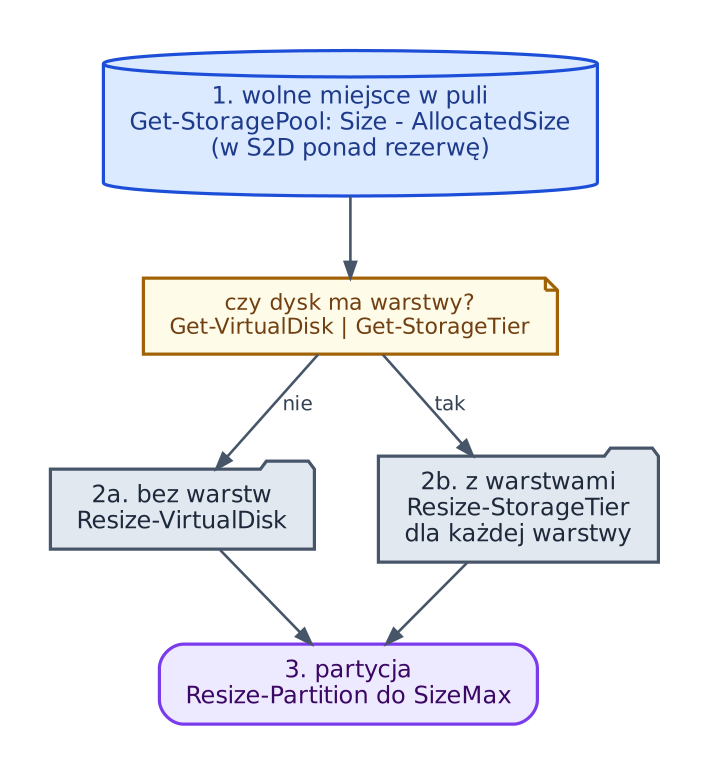
Z tego wynika mechanika, która najczęściej zaskakuje. `Resize-Partition` widzi tylko miejsce na dysku wirtualnym, a nie w puli. Dopóki nie powiększymy dysku wirtualnego (albo jego warstw), partycja nie ma dokąd urosnąć, choć pula ma wolne miejsce.
[](https://wiedza.konio-dc.eu/uploads/images/gallery/2026-10/r8Mhv-powiekszanie-wolumenu.png)
*🔎 Rysunek 1. Kolejność powiększania: wolne miejsce w puli (w S2D ponad rezerwę), potem dysk wirtualny bez warstw albo każda warstwa dysku z warstwami, dopiero na końcu partycja (kliknięcie otwiera pełny rozmiar)*
## Powiększenie wolumenu: kolejność ma znaczenie
### Zanim zaczniemy
Sprawdzamy wolne miejsce w puli (`Size` minus `AllocatedSize` z `Get-StoragePool`) i porównujemy je z przyrostem razy liczba kopii. W S2D od wolnego miejsca odejmujemy jeszcze rezerwę na naprawę, czyli jeden dysk pojemności na węzeł, a jeśli po powiększeniu rezerwa by zniknęła, nie powiększamy, tylko wracamy do strony o pojemności puli. Mamy też świeżą kopię danych z wolumenu.
### Przebieg
1. Sprawdzamy, czy dysk wirtualny ma warstwy (`Get-VirtualDisk -FriendlyName NazwaDysku | Get-StorageTier`).
2. Dla dysku bez warstw powiększamy dysk wirtualny poleceniem `Resize-VirtualDisk`.
3. Dla dysku z warstwami powiększamy każdą warstwę, która ma urosnąć, poleceniem `Resize-StorageTier`. Na `fs01` to zwykle warstwa HDD.
4. Odświeżamy widok dysków (`Update-HostStorageCache`), gdy `Get-Disk` nie pokazuje nowego rozmiaru.
5. Powiększamy partycję do `SizeMax` z `Get-PartitionSupportedSize`. W klastrze robimy to na węźle, który jest właścicielem CSV.
Kolejność jest sztywna: najpierw dysk wirtualny albo warstwy, potem partycja. Odwrócona kończy się błędem o braku miejsca na etapie, którego jeszcze nie powiększyliśmy.
### Weryfikacja
```powershell
Get-VirtualDisk -FriendlyName "NazwaDysku" | Format-Table FriendlyName, Size, FootprintOnPool
Get-Volume | Format-Table FileSystemLabel, Size, SizeRemaining
```
`Size` dysku wirtualnego pokazuje nowy rozmiar, a wolumen większe `Size` i `SizeRemaining`. W S2D sprawdzamy jeszcze, że wolne miejsce w puli zostało ponad rezerwą.
## Gdy w puli brakuje miejsca
Gdy wolnego miejsca w puli jest mniej niż przyrost razy liczba kopii, `Resize-VirtualDisk` albo `Resize-StorageTier` zwraca błąd o niewystarczającej pojemności. Na `fs01` rozwiązaniem jest dołożenie dysku do puli:
```powershell
Add-PhysicalDisk -StoragePoolFriendlyName "NazwaPuli" -PhysicalDisks (Get-PhysicalDisk -CanPool $true)
```
W S2D z jedną pulą dyski dołączają się same, a dokładamy je zawsze po tyle samo na każdy węzeł. Pełną listę dróg przy pełnej puli S2D, od porządków po trzeci węzeł, opisuje strona [Pojemność puli S2D: jak ją policzyć, pilnować i co robić, gdy pula jest pełna](https://wiedza.konio-dc.eu/books/hyper-v-i-storage-spaces-direct/page/pojemnosc-puli-s2d-jak-ja-policzyc-pilnowac-i-co-robic-gdy-pula-jest-pelna).
## Wycofanie zmian
Zmniejszenie dysku wirtualnego albo warstwy po powiększeniu nie jest bezpieczną drogą na żywym wolumenie z danymi. Jeśli powiększenie było pomyłką, praktyczną drogą jest nowy, mniejszy dysk wirtualny, przeniesienie danych (dla maszyn `Move-VMStorage`, dla plików kopia z zachowaniem uprawnień) i usunięcie starego dysku. Na Windows Server 2025 w S2D zamiast tego można rozważyć zamianę wolumenu na cienki, który oddaje puli nieużywane miejsce.
## Gdy coś nie zadziała
| Objaw | Przyczyna | Co robimy |
|---|
| `Resize-StorageTier` albo `Resize-VirtualDisk` zwraca błąd o braku dostępnej pojemności | pula nie ma wolnego miejsca na przyrost razy liczba kopii | dokładamy dyski albo odzyskujemy miejsce, potem powtarzamy |
| `Resize-Partition` zwraca błąd o braku miejsca | dysk wirtualny albo jego warstwa nie zostały powiększone | `Get-StorageTier` dla dysku, powiększamy właściwą warstwę albo cały dysk |
| `Get-PartitionSupportedSize` zwraca ten sam rozmiar co obecny | system nie widzi jeszcze powiększonego dysku | `Update-HostStorageCache` i ponownie `Get-Disk` |
| `Resize-VirtualDisk` na dysku z warstwami zwraca błąd | dysk z warstwami powiększamy warstwami | `Resize-StorageTier` dla każdej warstwy |
| Powiększenie w S2D zabrało całą rezerwę | wolne miejsce liczone bez rezerwy | strona o pojemności puli, alarm w Zabbixie |
## 🎯 Ćwiczenia
1. `Get-StorageTier` dla dysku `Dane-Dzialy` zwraca dwie warstwy. Którym poleceniem powiększamy dysk o 1 TB na danych i ile miejsca musi być w puli przy lustrze dwukierunkowym?
Odpowiedź
`Resize-StorageTier` dla warstwy, która ma urosnąć (zwykle HDD), o 1 TB. Przy lustrze dwukierunkowym pula musi mieć co najmniej 2 TB wolnego miejsca, a w S2D jeszcze rezerwę na naprawę ponad to.
Odpowiedź
Bo partycja leży na dysku wirtualnym i widzi tylko jego rozmiar. Wolne miejsce w puli nie należy do żadnego dysku, dopóki nie powiększymy dysku wirtualnego albo jego warstwy. Dopiero wtedy partycja ma dokąd urosnąć.