# Pojemność puli S2D: jak ją policzyć, pilnować i co robić, gdy pula jest pełna
🎚️ Poziom: zaawansowany🧩 Dotyczy: Windows Server 2022 i 2025 Datacenter, Storage Spaces Direct, pula S2D-Pula na hv01 i hv02, Zabbix 7.0 na mon01 z agentem 2⏱️ Czas: ~90 min
*Pula S2D ma trzy liczby, które łatwo pomylić: surową pojemność, ślad wolumenów i rezerwę na naprawę. Na tej stronie liczymy je dla prawie pełnej puli Zielonej, piszemy skrypt raportujący, podpinamy alarm w Zabbixie i przechodzimy przez wszystkie drogi wyjścia z pełnej puli, od porządków po trzeci węzeł. Wracamy tu przed każdym nowym wolumenem, przed każdą wymianą dysku i za każdym razem, gdy Zabbix zgłosi brak rezerwy.*
Wyniki w przykładach pokazują kształt odpowiedzi i liczby z przykładów tej książki (pula 40 TB, wolumen `S2D-Dane` 20 TB w lustrze dwukierunkowym, dyski 2 TB), a nie pomiar na hostach Zielonej. Skrypty sprawdziliśmy tylko składniowo. Prosty klucz `wsfc.pula.wolne.gb` ze strony [Klaster Windows w utrzymaniu: aktualizacje CAU, monitoring i problemy](https://wiedza.konio-dc.eu/books/wysoka-dostepnosc/page/klaster-windows-w-utrzymaniu-aktualizacje-cau-monitoring-i-problemy) zostaje, a ta strona dokłada do niego pełny raport.
🧭 ZAŁOŻENIA SCENARIUSZA
klaster `hvclu01` ma dwa węzły z jednakowymi dyskami (w ćwiczeniu po dziesięć
HDD 2 TB i dwa
SSD pamięci podręcznej), jedną pulę `S2D-Pula` i jeden wolumen `S2D-Dane`, a w serwerach nie ma wolnych kieszeni na dyski, tak jak na stronie [S2D: wymiana dysku bez przestoju, gdy pula jest prawie pełna](https://wiedza.konio-dc.eu/books/hyper-v-i-storage-spaces-direct/page/s2d-wymiana-dysku-bez-przestoju-gdy-pula-jest-prawie-pelna). Wariant z trzecim węzłem używa `hv03` (10.20.10.117), a wariant z cienkim wolumenem wymaga przejścia na Windows Server 2025 według strony [Przejście klastra z Windows Server 2022 na 2025: aktualizacja krocząca albo nowy klaster](https://wiedza.konio-dc.eu/books/hyper-v-i-storage-spaces-direct/page/przejscie-klastra-z-windows-server-2022-na-2025-aktualizacja-kroczaca-albo-nowy-klaster).
🔤 Skróty użyte na tej stronie (13)
| Skrót | Co znaczy |
|---|
| **ASCII** | American Standard Code for Information Interchange: podstawowy zestaw znaków (litery, cyfry) używany w komputerach |
| **BOM** | Byte Order Mark: znacznik na początku pliku tekstowego UTF-8, który dopisuje Excel |
| **CAU** | Cluster-Aware Updating: funkcja Windows, która aktualizuje węzły klastra po kolei, z wstrzymaniem i opróżnieniem każdego |
| **CSV** | w Windowsie: Cluster Shared Volume, dysk widoczny naraz dla wszystkich węzłów klastra; w danych: Comma-Separated Values, plik z wartościami oddzielonymi przecinkami |
| **HCI** | Hyper-Converged Infrastructure: infrastruktura, w której serwery łączą obliczenia i dyski w jeden klaster |
| **HDD** | Hard Disk Drive: tradycyjny dysk twardy z wirującymi talerzami i głowicą, wolniejszy od SSD, ale tańszy za gigabajt, typowo używany jako warstwa pojemnościowa |
| **ISO** | International Organization for Standardization: organizacja, która wydaje normy techniczne używane na całym świecie |
| **JSON** | JavaScript Object Notation: tekstowy format danych z klamrami i cudzysłowami |
| **JSONPath** | Zapis ścieżki, która wskazuje jedną wartość w dokumencie JSON, np. $.value to pole value na samym wierzchu |
| **S2D** | Storage Spaces Direct: programowa macierz Windows Server z dysków wielu serwerów |
| **SSD** | Solid State Drive: dysk półprzewodnikowy |
| **TiB** | tebibajt: 2 do potęgi 40 bajtów, jednostka, w której liczą Windows i PowerShell (1TB w PowerShellu); dysk z etykietą 2 TB ma około 1,82 TiB |
| **VHDX** | Virtual Hard Disk v2: format pliku dysku wirtualnego maszyny Hyper-V, następca starszego VHD, obsługuje większe rozmiary i jest odporniejszy na uszkodzenie przy nagłym zaniku zasilania |
🟢 TYLKO ODCZYT
### Odczyt pojemności i zajętości puli: Get-StoragePool
```powershell
Get-StoragePool -IsPrimordial $false | Format-Table FriendlyName, HealthStatus, @{n='RozmiarTB';e={[math]::Round($_.Size/1TB,2)}}, @{n='PrzydzieloneTB';e={[math]::Round($_.AllocatedSize/1TB,2)}}, @{n='WolneTB';e={[math]::Round(($_.Size-$_.AllocatedSize)/1TB,2)}}
```
Pokazuje rozmiar puli, miejsce przydzielone wolumenom i wolne. `1TB` w PowerShellu to 2 do potęgi 40 bajtów (tebibajt), więc wynik jest o około 9% mniejszy niż liczba z etykiety dysków.
Przykład:
```text
FriendlyName HealthStatus RozmiarTB PrzydzieloneTB WolneTB
------------ ------------ --------- -------------- -------
S2D-Pula Healthy 40,00 39,95 0,05
```
🟢 TYLKO ODCZYT
### Odczyt śladu wolumenów w puli: Get-VirtualDisk
```powershell
Get-VirtualDisk | Format-Table FriendlyName, ResiliencySettingName, NumberOfDataCopies, ProvisioningType, @{n='RozmiarTB';e={[math]::Round($_.Size/1TB,2)}}, @{n='SladTB';e={[math]::Round($_.FootprintOnPool/1TB,2)}}
```
Ślad (`FootprintOnPool`) to miejsce, które wolumen naprawdę zajmuje w puli. Dla wolumenu stałego jest równy rozmiarowi razy liczba kopii od chwili utworzenia, a dla cienkiego rośnie razem z danymi.
Przykład:
```text
FriendlyName ResiliencySettingName NumberOfDataCopies ProvisioningType RozmiarTB SladTB
------------ --------------------- ------------------ ---------------- --------- ------
S2D-Dane Mirror 2 Fixed 20,00 39,95
```
🟢 TYLKO ODCZYT
### Odczyt zajętości wolumenów CSV: Get-ClusterSharedVolume
```powershell
Get-ClusterSharedVolume | ForEach-Object { $i = $_.SharedVolumeInfo; [pscustomobject]@{ Nazwa = $_.Name; Sciezka = $i.FriendlyVolumeName; RozmiarTB = [math]::Round($i.Partition.Size/1TB,2); WolneTB = [math]::Round($i.Partition.FreeSpace/1TB,2); ProcentWolne = [math]::Round($i.Partition.PercentFree,1) } }
```
Pokazuje, ile miejsca zajmują pliki wewnątrz wolumenu. To inna liczba niż ślad w puli: wolumen może być w połowie pusty, a w puli i tak zajmować cały swój ślad.
Przykład:
```text
Nazwa Sciezka RozmiarTB WolneTB ProcentWolne
----- ------- --------- ------- ------------
S2D-Dane C:\ClusterStorage\S2D-Dane 20,00 6,90 34,5
```
🔤 **CSV** = w Windowsie: Cluster Shared Volume, dysk widoczny naraz dla wszystkich węzłów klastra; w danych: Comma-Separated Values, plik z wartościami oddzielonymi przecinkami
🟢 TYLKO ODCZYT
### Odczyt dysków pojemności i największego dysku: Get-PhysicalDisk
```powershell
Get-StoragePool -FriendlyName "NazwaPuli" | Get-PhysicalDisk | Where-Object { $_.Usage -notin 'Journal','Retired' } | Measure-Object -Property Size -Sum -Maximum -Count
```
Liczy dyski pojemności w puli (bez pamięci podręcznej i dysków wycofanych), ich sumę i największy dysk. Największy dysk razy liczba węzłów (najwyżej cztery) to zalecana rezerwa \[1\].
🟢 TYLKO ODCZYT
### Odczyt usterki braku rezerwy: Debug-StorageSubSystem
```powershell
Get-StorageSubSystem Cluster* | Debug-StorageSubSystem | Where-Object FaultType -like '*Capacity*' | Format-List FaultType, PerceivedSeverity, Reason, RecommendedActions
```
Wypisuje usterki Health Service dotyczące pojemności: brak rezerwy puli (`InsufficientReserveCapacityFault`) i zapełnienie wolumenu \[2\]. Pusty wynik oznacza, że Health Service nie widzi problemu.
🟢 TYLKO ODCZYT
### Szukanie kandydatów do porządków: raport plików na CSV
```powershell
$wezly = (Get-ClusterNode).Name
$uzywane = New-Object 'System.Collections.Generic.HashSet[string]' ([StringComparer]::OrdinalIgnoreCase)
foreach ($d in (Get-VM -ComputerName $wezly | Get-VMHardDiskDrive)) { $p = $d.Path; while ($p) { [void]$uzywane.Add($p); $p = (Get-VHD -Path $p -ComputerName $d.ComputerName).ParentPath } }
Get-VM -ComputerName $wezly | Get-VMDvdDrive | Where-Object Path | ForEach-Object { [void]$uzywane.Add($_.Path) }
Get-ChildItem -Path C:\ClusterStorage -Recurse -File -Include *.vhdx,*.avhdx,*.vhd,*.iso | Where-Object { -not $uzywane.Contains($_.FullName) } | Sort-Object Length -Descending | Format-Table FullName, @{n='GB';e={[math]::Round($_.Length/1GB,1)}}, LastWriteTime
```
Komendy można wykonać jako blok. Zbiera ścieżki wszystkich dysków maszyn z obu węzłów razem z rodzicami punktów kontrolnych i podłączone obrazy
ISO, a potem wypisuje pliki na
CSV, których nikt nie używa. To lista kandydatów, nie wyrok: pliki `.avhdx` obok pliku `.vhds` należą do wspólnego dysku klastra gościnnego (`p4n1` i `p4n2`), a dysk maszyny wyłączonej z klastra też tu trafi.
🔤 **CSV** = w Windowsie: Cluster Shared Volume, dysk widoczny naraz dla wszystkich węzłów klastra; w danych: Comma-Separated Values, plik z wartościami oddzielonymi przecinkami · **ISO** = International Organization for Standardization: organizacja, która wydaje normy techniczne używane na całym świecie · **GB** = Gigabyte: miliard bajtów, jednostka pojemności pamięci i plików, tu najczęściej rozmiar modelu albo pamięci karty graficznej
🟢 TYLKO ODCZYT
### Odczyt punktów kontrolnych wszystkich maszyn: Get-VMSnapshot
```powershell
Get-VM -ComputerName (Get-ClusterNode).Name | Get-VMSnapshot | Sort-Object CreationTime | Format-Table VMName, Name, SnapshotType, CreationTime, ComputerName
```
Punkty kontrolne starsze niż kilka dni to pierwsze miejsce do odzyskania przestrzeni w wolumenie. Usuwamy je tak, jak opisuje strona [Maszyny Hyper-V w utrzymaniu: generacje, punkty kontrolne, pamięć, eksport i Hyper-V Replica](https://wiedza.konio-dc.eu/books/hyper-v-i-storage-spaces-direct/page/maszyny-hyper-v-w-utrzymaniu-generacje-punkty-kontrolne-pamiec-eksport-i-hyper-v-replica).
🟠 ZMIENIA SYSTEM
### Przeniesienie dysków maszyny na inny magazyn: Move-VMStorage
```powershell
Move-VMStorage -VMName "NazwaMaszyny" -ComputerName "NazwaWezla" -DestinationStoragePath "SciezkaDocelowa"
```
> (gdzie `SciezkaDocelowa` to katalog na innym wolumenie albo innym magazynie, na przykład `C:\ClusterStorage\S2D-Dane2\NazwaMaszyny`)
Przenosi pliki działającej maszyny bez jej zatrzymania. Dla maszyny klastrowej wybieramy węzeł, który jest jej właścicielem, a po przeniesieniu sprawdzamy w Menedżerze klastra, że rola widzi nowe ścieżki (do potwierdzenia na maszynie testowej).
🟠 ZMIENIA SYSTEM
### Dołożenie nowych dysków do puli: Add-PhysicalDisk
```powershell
Get-PhysicalDisk -CanPool $true | Format-Table FriendlyName, SerialNumber, MediaType, Size, CannotPoolReason
Add-PhysicalDisk -StoragePoolFriendlyName "NazwaPuli" -PhysicalDisks (Get-PhysicalDisk -CanPool $true)
```
Pierwsze polecenie pokazuje dyski gotowe do dołączenia, drugie dołącza je ręcznie. W S2D z jedną pulą dyski dołączają się same, więc drugiego polecenia używamy tylko wtedy, gdy automatyczne dołączanie jest wyłączone \[3\]. Dokładamy zawsze po tyle samo jednakowych dysków na każdy węzeł.
🔤 **S2D** = Storage Spaces Direct: programowa macierz Windows Server z dysków wielu serwerów
🟠 ZMIENIA SYSTEM
### Wyrównanie danych po dołożeniu dysków: Optimize-StoragePool
```powershell
Get-StoragePool -FriendlyName "NazwaPuli" | Optimize-StoragePool
Get-StorageJob
```
S2D sam rozkłada dane na nowe dyski po około 15 minutach od ich dodania, jako zadanie w tle o niskim priorytecie, które przy dużych dyskach trwa godziny albo dni \[3\]. Polecenie wymusza to od razu, a `Get-StorageJob` pokazuje zadania `Optimize` i `Rebalance`.
🔤 **S2D** = Storage Spaces Direct: programowa macierz Windows Server z dysków wielu serwerów
🟠 ZMIENIA SYSTEM
### Walidacja i dodanie trzeciego węzła: Add-ClusterNode
```powershell
Test-Cluster -Node "hv01","hv02","NazwaWezla" -Include "Storage Spaces Direct","Inventory","Network","System Configuration"
Add-ClusterNode -Name "NazwaWezla"
```
Pierwsze polecenie sprawdza nowy serwer razem z istniejącymi, drugie dołącza go do klastra, a jego dyski trafiają do puli same \[3\]. Dyski z danymi z innej puli nie dołączą się, dopóki ich nie wyczyścimy, a to robimy tylko po sprawdzeniu numerów seryjnych.
🟠 ZMIENIA SYSTEM
### Zmiana domyślnej odporności po trzecim węźle: Set-ResiliencySetting
```powershell
Get-StoragePool -FriendlyName "NazwaPuli" | Get-ResiliencySetting -Name Mirror | Set-ResiliencySetting -PhysicalDiskRedundancyDefault 2
```
Po dołożeniu trzeciego węzła nowe wolumeny z lustrem dostają trzy kopie. Istniejący `S2D-Dane` zostaje dwukierunkowy, bo odporności wolumenu nie zmienia się w miejscu \[3\].
🟠 ZMIENIA SYSTEM
### Ustawienie progu alarmu dla cienkich wolumenów: Set-StoragePool
```powershell
Set-StoragePool -FriendlyName "NazwaPuli" -ThinProvisioningAlertThresholds 70
```
Przy wolumenach cienkich ustawia próg zapełnienia puli, po którym system zgłasza alarm, domyślnie 70% \[4\]. Opis pochodzi z dokumentacji Azure Stack
HCI, a działanie na Windows Server 2025 sprawdzamy po przejściu (do potwierdzenia).
🔤 **HCI** = Hyper-Converged Infrastructure: infrastruktura, w której serwery łączą obliczenia i dyski w jeden klaster
🟠 ZMIENIA SYSTEM
### Zamiana wolumenu stałego na cienki na Windows Server 2025: Set-VirtualDisk
```powershell
Set-VirtualDisk -FriendlyName "NazwaWolumenu" -ProvisioningType Thin
Move-ClusterSharedVolume -Name "NazwaZasobuCSV" -Node "NazwaWezla"
Get-Volume -FriendlyName "NazwaWolumenu" | Optimize-Volume -SlabConsolidate
```
> (gdzie `NazwaZasobuCSV` to nazwa z `Get-ClusterSharedVolume`, na przykład `Cluster Virtual Disk (S2D-Dane)`)
Windows Server 2025 pozwala zamienić wolumen stały na cienki, który oddaje puli nieużywane miejsce \[5\]. Zmiana działa dopiero po ponownym zamontowaniu, więc w klastrze przenosimy CSV na drugi węzeł i z powrotem, a ostatnie polecenie przyspiesza oddawanie miejsca \[4\]. Kroki pochodzą z dokumentacji Azure Stack HCI 22H2 i przed użyciem sprawdzamy je dla Windows Server 2025 (do potwierdzenia); dla wolumenu z warstwami zamieniamy każdą warstwę poleceniem `Set-StorageTier`.
🔤 **CSV** = w Windowsie: Cluster Shared Volume, dysk widoczny naraz dla wszystkich węzłów klastra; w danych: Comma-Separated Values, plik z wartościami oddzielonymi przecinkami · **HCI** = Hyper-Converged Infrastructure: infrastruktura, w której serwery łączą obliczenia i dyski w jeden klaster
🔴 OSTROŻNIE · NIEODWRACALNE
### Usunięcie osieroconego pliku dysku: Remove-Item
```powershell
Remove-Item -Path "SciezkaPliku" -WhatIf
Remove-Item -Path "SciezkaPliku"
```
Pierwsze polecenie tylko pokazuje, co zostałoby usunięte, drugie usuwa plik bez kosza. Usuwamy wyłącznie pliki z raportu kandydatów, po sprawdzeniu w kopii zapasowej, że mamy ich kopię, i po zapytaniu właściciela maszyny. Na wolumenie stałym zwalnia to miejsce w wolumenie, ale nie w puli.
🔴 OSTROŻNIE · NIEODWRACALNE
### Usunięcie wolumenu po przeniesieniu maszyn: Remove-VirtualDisk
```powershell
Remove-ClusterSharedVolume -Name "NazwaZasobuCSV"
Remove-ClusterResource -Name "NazwaZasobuCSV"
Remove-VirtualDisk -FriendlyName "NazwaWolumenu"
```
Komendy można wykonać jako blok, ale tylko po sprawdzeniu, że na wolumenie nie ma żadnego pliku używanego przez maszynę (`Get-ChildItem` i raport kandydatów) i że mamy świeżą kopię. Usuwa wolumen razem z danymi i oddaje cały jego ślad puli. Nie ma wycofania: dane wracają tylko z kopii.
## Z życia wzięte
📖 Z ŻYCIA WZIĘTE
Środa, 8:40, tydzień przed zamknięciem miesiąca. Zabbix na `mon01` zgłasza „S2D-Pula: wolne poniżej rezerwy” po raz pierwszy od włączenia nowego raportu, a Tomek przypomina, że pula „od zawsze jest pełna”. Pani Halina dzwoni w tym czasie z pytaniem, czy Optima będzie działać na zamknięciu, bo słyszała w kuchni, że „serwer jest pełny”. Odpowiadamy, że będzie, bo wolumen ma jeszcze 6,9 TB wolnego, ale gdy w tym tygodniu padnie dysk, naprawa nie ruszy, i zapisujemy na tablicy trzy rzeczy do zrobienia przed 15 listopada.
## Jak to działa
🔍 Rozwiń: jak to działa pod spodem
### Trzy liczby i jeden wzór
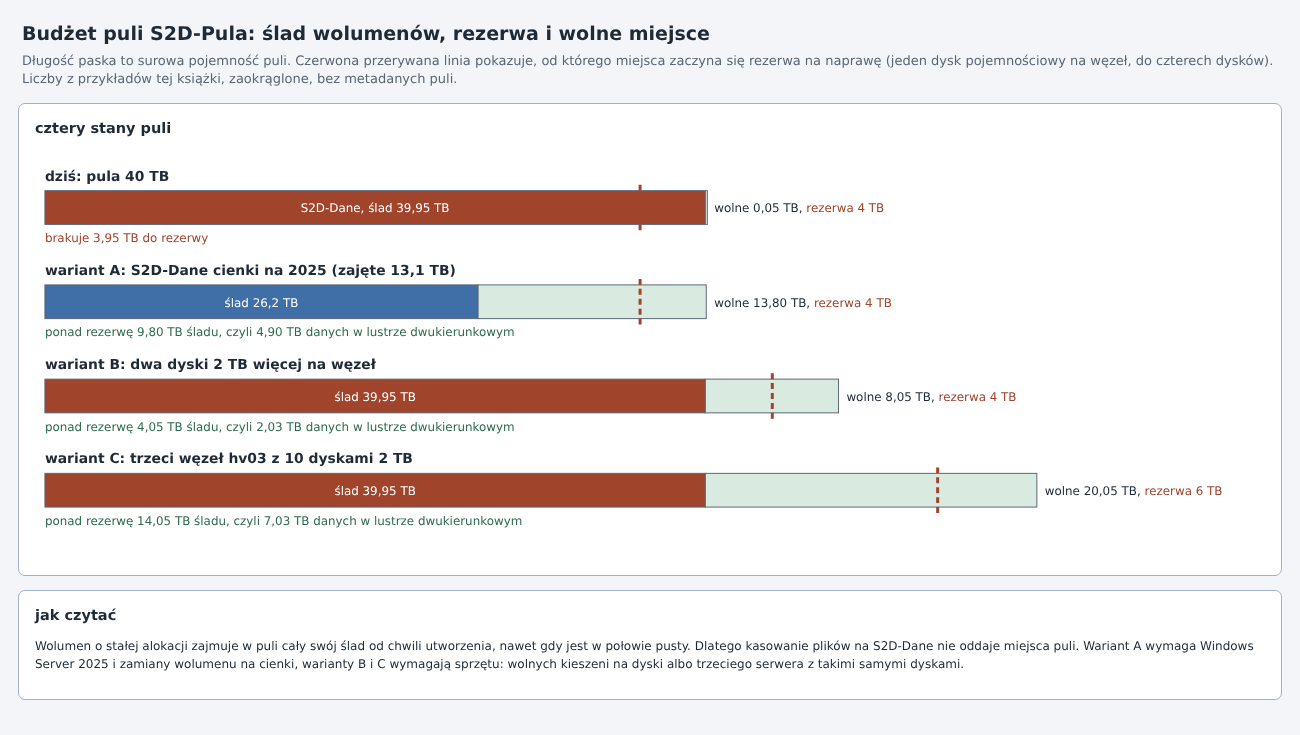
Pula ma surową pojemność, z której wolumeny zabierają swoje ślady, a resztę dzielimy na rezerwę i miejsce do rozdania. Rysunek pokazuje te liczby dla dzisiejszej puli i trzech wariantów rozbudowy, a tabela niżej rozpisuje je krok po kroku.
[](https://wiedza.konio-dc.eu/uploads/images/gallery/2026-10/9tahv-pula-budzet.png)
*🔎 Rysunek 1. Budżet puli S2D-Pula: dziś ślad wolumenu zajmuje prawie całe 40 TB i brakuje 3,95 TB do rezerwy; wariant A z cienkim wolumenem na Windows Server 2025 oddaje 13,8 TB, wariant B z dwoma dyskami więcej na węzeł daje 8,05 TB wolnego, a wariant C z trzecim węzłem 20,05 TB przy rezerwie 6 TB (kliknięcie otwiera pełny rozmiar)*
| Liczba | Skąd ją bierzemy | Zielona dziś |
|---|
| surowa pojemność puli `P` | `Size` z `Get-StoragePool` | 40 TB |
| przydzielone `A` | `AllocatedSize` z `Get-StoragePool` (ślady wolumenów i metadane puli) | 39,95 TB |
| wolne `W = P - A` | różnica | 0,05 TB |
| rezerwa `R` | największy dysk pojemności razy liczba węzłów, najwyżej razy cztery \[1\] | 2 TB x 2 = 4 TB |
| ponad rezerwę `N = W - R` | różnica, musi być większa od zera | minus 3,95 TB |
| miejsce na nowe dane | `N` podzielone przez liczbę kopii nowego wolumenu | brak |
Wniosek jest prosty: dziś nie da się założyć żadnego wolumenu, powiększyć `S2D-Dane` ani bezpiecznie wymienić dysku. Żeby wrócić do zalecenia Microsoftu, trzeba odzyskać albo dołożyć co najmniej 3,95 TB śladu w puli, a rozsądny zapas na rok wzrostu to więcej.
**Pojęcie: TB i TiB.** Producent dysku liczy terabajt jako 10 do potęgi 12 bajtów, a PowerShell i Windows jako 2 do potęgi 40 bajtów (tebibajt,
TiB). Dysk z etykietą „2 TB” w `Get-PhysicalDisk` ma około 1,82 TiB. Przykłady tej książki są zaokrąglone tak, że dyski i pula mają w PowerShellu okrągłe 2 TB i 40 TB; na prawdziwych hostach liczby będą krzywe, dlatego skrypt liczy w bajtach.
**Pojęcie: wolumen stały (fixed).** Wolumen, który przy utworzeniu rezerwuje w puli cały swój ślad, nawet gdy jest pusty. Tak powstał `S2D-Dane` i tak tworzy wolumeny S2D Windows Server 2022. Pliki skasowane wewnątrz zwalniają miejsce w wolumenie, ale pula tego nie widzi.
**Pojęcie: wolumen cienki (thin).** Wolumen, który pobiera miejsce z puli dopiero wtedy, gdy zapisujemy dane, a po skasowaniu oddaje je stopniowo, zwykle w ciągu kilkunastu minut \[4\]. Windows Server 2025 obsługuje cienkie wolumeny S2D i zamianę stałych na cienkie \[5\]. Cienkie wolumeny pozwalają obiecać więcej, niż pula ma (nadprzydział), więc bez alarmu na zapełnienie puli są groźniejsze od stałych: co dzieje się z zapisami, gdy pula skończy się naprawdę, dokumentacja, do której dotarliśmy, nie opisuje (do potwierdzenia).
W Zielonej `S2D-Dane` ma 20 TB, a pliki zajmują w nim 13,1 TB. Po zamianie na cienki ślad spadłby do około 26,2 TB, a pula odzyskałaby około 13,8 TB, czyli prawie trzy razy więcej, niż brakuje do rezerwy. To najtańszy wariant, ale wymaga Windows Server 2025 na obu węzłach, podniesionej wersji puli i pilnowania nadprzydziału.
### Dlaczego nie da się wyjąć dysku bez wolnego miejsca
Lustro dwukierunkowe trzyma każdy blok na dwóch serwerach. Gdy wycofujemy dysk, S2D musi zapisać nową drugą kopię każdego bloku z tego dysku gdzieś indziej, a to „gdzieś indziej” to wolne miejsce w puli na tym samym serwerze. Bez niego naprawa kończy się błędem `Not enough available capacity`, a dane z wycofanego dysku zostają z jedną kopią.
Rezerwa jednego dysku na serwer gwarantuje według Microsoftu, że natychmiastowa naprawa w miejscu po awarii dowolnego dysku się uda \[1\]. Procedurę wymiany, w tym sytuację bez zapasu, opisuje strona [S2D: wymiana dysku bez przestoju, gdy pula jest prawie pełna](https://wiedza.konio-dc.eu/books/hyper-v-i-storage-spaces-direct/page/s2d-wymiana-dysku-bez-przestoju-gdy-pula-jest-prawie-pelna), a ta strona mówi, jak do tej sytuacji nie dopuścić.
### Co zapełnia pulę, a co nie
| Działanie | Wolumen stały | Wolumen cienki |
|---|
| nowa maszyna albo nowy plik na wolumenie | pula bez zmian, zapełnia się wolumen | pula rośnie o ślad danych |
| nowy wolumen | pula traci cały ślad od razu | pula bez zmian do pierwszego zapisu |
| powiększenie wolumenu | pula traci przyrost razy liczba kopii | pula bez zmian do zapisu |
| punkt kontrolny maszyny | zapełnia się wolumen | rośnie wolumen i pula |
| skasowanie plików | wolne w wolumenie rośnie, pula bez zmian | pula odzyskuje miejsce z opóźnieniem |
| usunięcie wolumenu | pula odzyskuje cały ślad | pula odzyskuje zajęte miejsce |
| awaria dysku | pula traci pojemność dysku i potrzebuje rezerwy na naprawę | tak samo |
| Pozycja | Klucz albo przetwarzanie | Jednostka |
|---|
| raport puli (główna, typ agent aktywny) | `vfs.file.contents[C:\Zabbix\pula-s2d.json]`, co 5 minut, bez historii trendów | tekst |
| wiek raportu | `vfs.file.time[C:\Zabbix\pula-s2d.json,modify]` | czas uniksowy |
| wolne w puli | zależna, JSONPath `$.wolne` | B |
| rezerwa | zależna, JSONPath `$.rezerwa` | B |
| ponad rezerwę | zależna, JSONPath `$.ponad_rezerwe` | B |
| procent przydzielonego | zależna, JSONPath `$.procent_przydzielone` | % |
| zdrowie puli | zależna, JSONPath `$.zdrowie` | tekst |
| zadania naprawy | zależna, JSONPath `$.zadania_naprawy` | liczba |
Propozycje wyzwalaczy, do poprawienia po pierwszym miesiącu:
| Wyzwalacz | Wyrażenie (szablon `S2D pula`) | Waga |
|---|
| wolne poniżej rezerwy | `last(/S2D pula/s2d.pula.ponad_rezerwe)<0` | wysoka |
| przydzielone powyżej 90% | `last(/S2D pula/s2d.pula.procent)>90` | średnia |
| pula niezdrowa | `last(/S2D pula/s2d.pula.zdrowie)<>"Healthy"` | wysoka |
| naprawa trwa ponad dobę | `min(/S2D pula/s2d.pula.naprawy,24h)>0` | średnia |
| raport nieaktualny | `now()-last(/S2D pula/vfs.file.time[C:\Zabbix\pula-s2d.json,modify])>3600` | średnia |
Klucze zależne (`s2d.pula.ponad_rezerwe` i pozostałe) nazywamy sami przy tworzeniu pozycji. Szablon podpinamy do `hv01` i `hv02`, a żeby nie dostać każdego alarmu dwa razy, wyzwalacze puli na `hv02` zależą od tych samych na `hv01` albo zostają wyłączone, dopóki `hv01` działa (wybór przy wdrożeniu). Składnię wyrażeń sprawdzamy w dokumentacji naszej wersji Zabbixa, a ogólne zasady szablonów opisuje strona [Monitorowanie typowych usług](https://wiedza.konio-dc.eu/books/zabbix/page/monitorowanie-typowych-uslug).
📸 ZRZUT EKRANU DO UZUPEŁNIENIA
Zrzut do uzupełnienia: w Zabbixie na `mon01` okno Monitoring, Latest data dla hosta `hv01` z filtrem „S2D”, widoczne pozycje „ponad rezerwę” z wartością ujemną, „procent przydzielonego” 99,87 i „zdrowie puli” Healthy.
## Gdy pula jest pełna
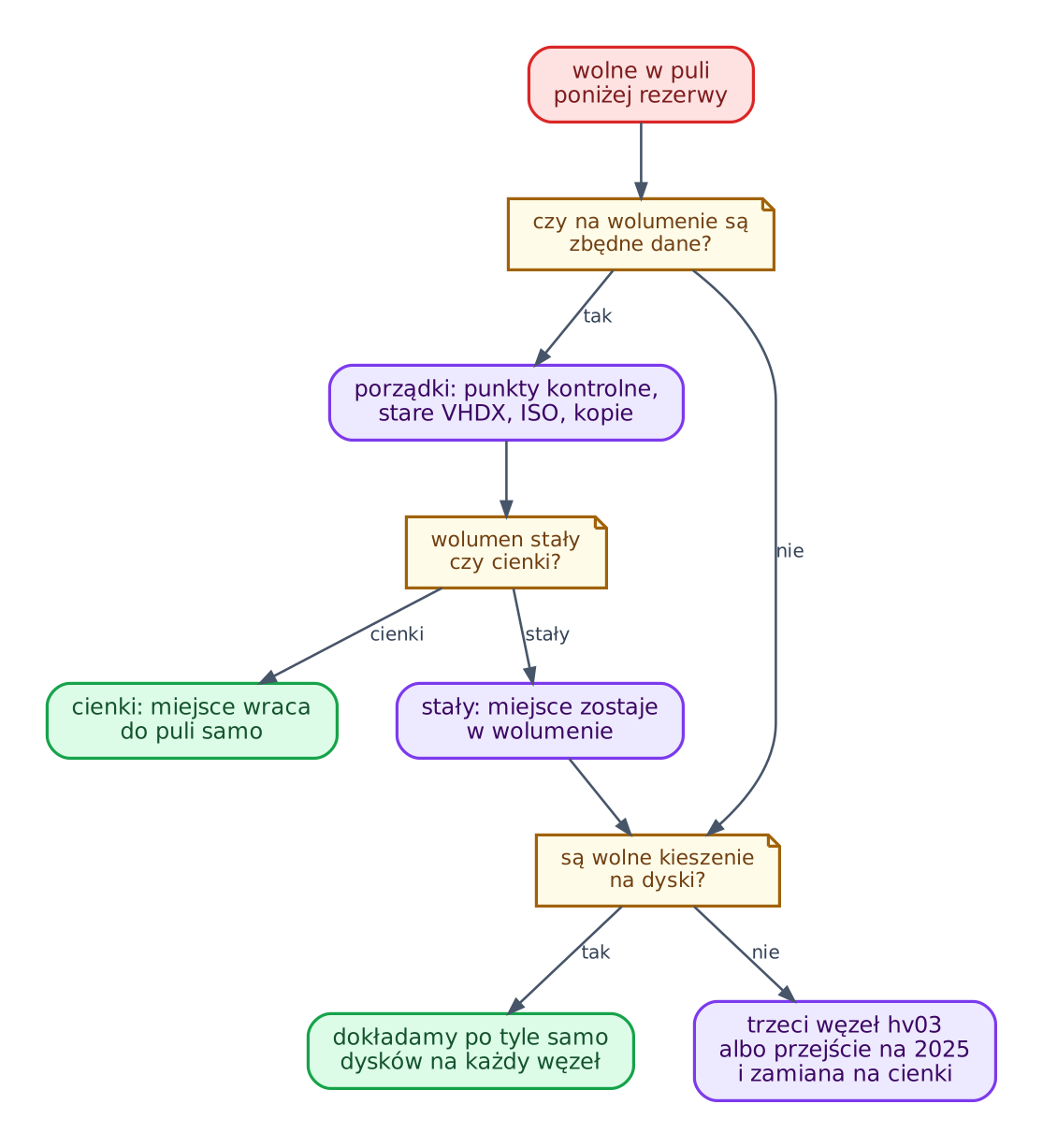
Kolejność ma znaczenie, bo pierwsze kroki są darmowe i odwracalne, a ostatnie kosztują sprzęt albo licencje. Rysunek pokazuje drzewo decyzji, a lista niżej opisuje każdą gałąź.
[](https://wiedza.konio-dc.eu/uploads/images/gallery/2026-10/8yVhv-pula-drogi.png)
*🔎 Rysunek 3. Co robimy, gdy wolne w puli spada poniżej rezerwy: najpierw porządki na wolumenie, które pomagają puli tylko przy wolumenie cienkim, potem dyski w wolnych kieszeniach, a bez kieszeni trzeci węzeł albo przejście na Windows Server 2025 i zamiana na wolumen cienki (kliknięcie otwiera pełny rozmiar)*
1. Zatrzymujemy wzrost. Nie zakładamy nowych wolumenów, nie powiększamy istniejących i nie zaczynamy przebiegu CAU, bo naprawa po restarcie węzła potrzebuje zdrowej puli (strona [Klaster Windows w utrzymaniu: aktualizacje CAU, monitoring i problemy](https://wiedza.konio-dc.eu/books/wysoka-dostepnosc/page/klaster-windows-w-utrzymaniu-aktualizacje-cau-monitoring-i-problemy)). Sprawdzamy, czy kopie wszystkich maszyn są świeże.
2. Robimy porządki w wolumenie: stare punkty kontrolne, osierocone pliki VHDX i ISO, kopie eksportów maszyn trzymane na CSV zamiast na `bkp01`. Przy wolumenie stałym to nie oddaje miejsca puli, ale daje wolne miejsce w wolumenie, potrzebne w kroku 4 i przy zamianie na cienki.
3. Przenosimy maszyny, które nie muszą być w klastrze, na inny magazyn: maszyny laboratoryjne, testowe, archiwalne. To też pomaga puli dopiero przy wolumenie cienkim albo przy przebudowie wolumenów.
4. Dokładamy dyski, jeśli serwery mają wolne kieszenie: po tyle samo jednakowych dysków na każdy węzeł, a potem czekamy na wyrównanie danych. Dwa dyski 2 TB na węzeł dają 8 TB puli, czyli około 4 TB ponad rezerwę.
5. Dokładamy trzeci węzeł `hv03` z takimi samymi dyskami. Pula rośnie o 20 TB, rezerwa do 6 TB, a nowe wolumeny dostają lustro trójkierunkowe. Kosztuje serwer, licencję Datacenter i miejsce w szafie, ale rozwiązuje też problem okna aktualizacji.
6. Przechodzimy na Windows Server 2025 i zamieniamy `S2D-Dane` na cienki. Odzyskujemy różnicę między rozmiarem wolumenu a danymi razy dwa, w Zielonej około 13,8 TB.
7. Przebudowujemy wolumeny. Gdy jest miejsce (po kroku 4, 5 albo 6), zakładamy dwa mniejsze wolumeny, po jednym na węzeł, przenosimy maszyny `Move-VMStorage` i usuwamy stary wolumen. To też jedyna droga do zmiany odporności, na przykład na trójkierunkową po dołożeniu `hv03`.
Czego nie robimy: nie zmniejszamy wolumenu S2D poleceniem zmiany rozmiaru, bo zmniejszanie dysków wirtualnych nie jest drogą opisaną w dokumentacji S2D, a ryzyko dotyczy wszystkich maszyn naraz. Nie zmieniamy rozmiaru dysków pod S2D w maszynach wirtualnych ani nie wyjmujemy dysków, które nie mają drugiej kopii. Nie usuwamy plików `.avhdx` ręcznie, bo to dyski punktów kontrolnych, które trzeba scalić poleceniem \[6\].
### Propozycja dla Zielonej
| Krok | Kiedy | Co daje | Decyzja |
|---|
| raport i alarm z tej strony | od razu, przed 15 listopada | widzimy stan co 15 minut | zespół IT |
| porządki: punkty kontrolne, osierocone pliki, eksporty na CSV | od razu | wolne miejsce w wolumenie na zamianę i przebudowę | zespół IT |
| przejście na Windows Server 2025 | po 6 stycznia 2027, w oknie poza zamknięciem miesiąca | możliwość wolumenów cienkich | autor i pan Zbigniew |
| zamiana `S2D-Dane` na cienki z alarmem 70% | po podniesieniu poziomu klastra i puli | około 13,8 TB w puli | autor |
| trzeci węzeł `hv03` | przy najbliższym budżecie sprzętowym | pojemność, lustro trójkierunkowe, spokojne aktualizacje | pan Zbigniew |
## Częste błędy
| Objaw | Przyczyna | Co robimy |
|---|
| Po skasowaniu 2 TB plików pula pokazuje te same 0,05 TB wolnego | wolumen stały zajmuje cały ślad | liczymy wolne w puli z `Size` minus `AllocatedSize`, przy stałym wolumenie odzyskujemy miejsce przebudową albo zamianą na cienki |
| Rezerwa policzona na 2 TB | jeden dysk dla całego klastra zamiast jednego na węzeł | rezerwa to największy dysk razy liczba węzłów, najwyżej cztery \[1\] |
| Liczby z PowerShella o 9% mniejsze niż z faktury | TB i TiB | skrypt liczy w bajtach, w rozmowie mówimy, którą jednostkę mamy na myśli |
| Nowe dyski nie trafiają do puli | dyski z resztkami innej puli albo różne między węzłami | `CannotPoolReason`, ten sam model i liczba na każdy węzeł \[3\] |
| Zabbix nie ma danych z raportu | zadanie nie działa albo plik z BOM | `Get-ScheduledTaskInfo`, kodowanie ASCII, wiek pliku w wyzwalaczu |
| Alarm przychodzi dwa razy | ten sam szablon na `hv01` i `hv02` | zależność wyzwalaczy albo wyłączenie na `hv02` |
| Cienki wolumen zapełnił pulę po cichu | nadprzydział bez alarmu | próg `ThinProvisioningAlertThresholds` i wyzwalacz procentu przydzielonego |
| Po dodaniu `hv03` stary wolumen dalej ma dwie kopie | odporności nie zmienia się w miejscu | nowy wolumen z trzema kopiami i przeniesienie maszyn \[3\] |
## 🎯 Ćwiczenia
1. Pula ma 60 TB, trzy węzły i dyski 2 TB. Wolumeny mają łącznie 42 TB śladu. Ile wynosi rezerwa i ile danych zmieści nowy wolumen z lustrem trójkierunkowym?
Odpowiedź
Rezerwa to 3 x 2 TB = 6 TB. Wolne to 60 - 42 = 18 TB, ponad rezerwę 12 TB śladu. Lustro trójkierunkowe zużywa trzy razy więcej miejsca, więc nowy wolumen zmieści 4 TB danych.
Odpowiedź
`S2D-Dane` jest wolumenem stałym i zajmuje w puli cały swój ślad od utworzenia, więc skasowanie plików zwalnia miejsce tylko w wolumenie. Alarm zniknąłby przy wolumenie cienkim (po przejściu na Windows Server 2025 i zamianie) albo po usunięciu albo zmniejszeniu wolumenu przez przebudowę.
Odpowiedź
Żeby agent Zabbixa nigdy nie przeczytał pliku w połowie zapisu. Przeniesienie pliku w tym samym katalogu podmienia go od razu, więc agent widzi albo stary, albo nowy, kompletny JSON.
Odpowiedź
Że wyjęcie dysku wymaga wolnego miejsca na odtworzenie drugiej kopii jego danych, a w puli jest 0,05 TB przy potrzebie około 2 TB. Bez tego dane z wyjętego dysku zostają w jednej kopii i kolejna awaria może je zabrać. Najpierw odzyskujemy albo dokładamy miejsce, a wymianę na większe dyski robimy potem, po jednym, z naprawą po każdym.
Odpowiedź
Od razu pomagają dołożenie dysków, trzeci węzeł i usunięcie albo przebudowa wolumenu, bo zmieniają pojemność puli albo zwalniają ślad. Porządki w wolumenie i przenoszenie maszyn na inny magazyn pomagają puli dopiero przy wolumenie cienkim albo jako przygotowanie do przebudowy.