# Diagnostyka Hyper-V i S2D: utracone dyski, zadania naprawy, CSV przekierowany i maszyny, które nie wstają
🎚️ Poziom: zaawansowany🧩 Dotyczy: Windows Server 2022 i 2025, Hyper-V, klaster hvclu01, Storage Spaces Direct, Health Service⏱️ Czas: ~75 min
*Gdy na klastrze coś przestaje działać, objawy z magazynu, klastra i Hyper-V mieszają się ze sobą: dysk „traci łączność”, wolumen pokazuje ostrzeżenie, maszyna nie startuje. Na tej stronie zbieramy najczęstsze problemy klastra Hyper-V z S2D, każdy z objawem, przyczyną i tym, co robimy, oraz dzienniki, z których bierzemy dowody. Wracamy tu przy każdej awarii, zanim zaczniemy cokolwiek zmieniać.*
Ogólne problemy klastra (utrata kworum, kwarantanna węzła, błąd 1135, migracja na żywo) i ich procedury opisuje strona [Klaster Windows w utrzymaniu: aktualizacje CAU, monitoring i problemy](https://wiedza.konio-dc.eu/books/wysoka-dostepnosc/page/klaster-windows-w-utrzymaniu-aktualizacje-cau-monitoring-i-problemy), a wymianę dysku strona [S2D: wymiana dysku bez przestoju, gdy pula jest prawie pełna](https://wiedza.konio-dc.eu/books/hyper-v-i-storage-spaces-direct/page/s2d-wymiana-dysku-bez-przestoju-gdy-pula-jest-prawie-pelna). Tu skupiamy się na magazynie S2D i maszynach. Wyniki w przykładach pokazują kształt odpowiedzi, a nie pomiar na hostach Zielonej.
🔤 Skróty użyte na tej stronie (10)
| Skrót | Co znaczy |
|---|
| **BMC** | Baseboard Management Controller: osobny malutki komputer na płycie serwera, który działa nawet przy wyłączonym serwerze i odczytuje m.in. temperatury czujników |
| **CAU** | Cluster-Aware Updating: funkcja Windows, która aktualizuje węzły klastra po kolei, z wstrzymaniem i opróżnieniem każdego |
| **CSV** | w Windowsie: Cluster Shared Volume, dysk widoczny naraz dla wszystkich węzłów klastra; w danych: Comma-Separated Values, plik z wartościami oddzielonymi przecinkami |
| **DRT** | Dirty Region Tracking: dziennik obszarów wolumenu Storage Spaces zmienionych w trakcie zapisu; gdy się zapełni, wolumen może zostać odłączony do czasu długiego skanowania integralności |
| **GLPI** | Gestionnaire Libre de Parc Informatique: otwarty system do zgłoszeń, inwentarza i bazy wiedzy IT; w Zielonej działa w kontenerze na docker01 |
| **NVMe** | Non-Volatile Memory Express: protokół komunikacji z dyskami SSD podłączonymi przez złącze PCIe, znacznie szybszy niż starsze SATA i SAS, typowy dla szybkich dysków systemowych |
| **ReFS** | Resilient File System: system plików Microsoftu z kontrolą integralności danych, zalecany dla woluminów S2D; na macierzach SAN dla CSV zostajemy przy NTFS |
| **S2D** | Storage Spaces Direct: programowa macierz Windows Server z dysków wielu serwerów |
| **SMB** | Server Message Block: protokół udostępniania plików i drukarek w sieci Windows, na nim stoi zwykły udział sieciowy |
| **VLAN** | Virtual LAN: wydzielona logicznie sieć na tym samym sprzęcie |
🟢 TYLKO ODCZYT
### Odczyt dysków w stanie innym niż zdrowy: Get-PhysicalDisk
```powershell
Get-PhysicalDisk | Where-Object { $_.HealthStatus -ne 'Healthy' -or $_.OperationalStatus -ne 'OK' } | Format-Table FriendlyName, SerialNumber, MediaType, Usage, OperationalStatus, HealthStatus
```
Wypisuje tylko dyski z problemem. `Lost Communication` oznacza dysk, którego nie widać, `In Maintenance Mode` dysk wstrzymany przez nas, `Predictive Failure` dysk zapowiadający awarię \[1\].
Przykład:
```text
FriendlyName SerialNumber MediaType Usage OperationalStatus HealthStatus
------------ ------------ --------- ----- ----------------- ------------
PhysicalDisk7 ZL21AB7Q HDD Auto-Select Lost Communication Warning
```
🟢 TYLKO ODCZYT
### Odczyt dysków według serwera: Get-StorageFaultDomain
```powershell
Get-StorageFaultDomain -Type StorageScaleUnit | ForEach-Object { $s = $_.FriendlyName; $_ | Get-PhysicalDisk | Select-Object @{n='Serwer';e={$s}}, FriendlyName, OperationalStatus, HealthStatus } | Sort-Object Serwer | Format-Table
```
Grupuje dyski po serwerach. Gdy wszystkie dyski jednego serwera mają `Lost Communication`, problemem jest serwer albo jego sieć magazynu, a nie dyski.
🟢 TYLKO ODCZYT
### Odczyt zadań naprawy ze szczegółami: Get-StorageJob
```powershell
Get-StorageJob | Format-Table Name, JobState, PercentComplete, @{n='PrzetworzoneGB';e={[math]::Round($_.BytesProcessed/1GB)}}, @{n='RazemGB';e={[math]::Round($_.BytesTotal/1GB)}}, ElapsedTime
```
Pokazuje zadania naprawy, wyrównania i optymalizacji z postępem i czasem trwania. `Running` z rosnącym procentem to dobra wiadomość, `Suspended` albo procent stojący godzinami wymaga sprawdzenia przyczyny.
🟢 TYLKO ODCZYT
### Odczyt stanu wolumenów z przyczyną odłączenia: Get-VirtualDisk
```powershell
Get-VirtualDisk | Format-Table FriendlyName, HealthStatus, OperationalStatus, DetachedReason
Get-StoragePool -IsPrimordial $false | Format-Table FriendlyName, HealthStatus, OperationalStatus, ReadOnlyReason
```
Pierwsze polecenie pokazuje stan wolumenów i, dla odłączonych, przyczynę, drugie stan puli i przyczynę trybu tylko do odczytu \[1\]. Znaczenie każdego stanu jest w tabeli w sekcji o stanach.
🟢 TYLKO ODCZYT
### Odczyt trybu dostępu do CSV: Get-ClusterSharedVolumeState
```powershell
Get-ClusterSharedVolumeState | Format-Table Name, Node, StateInfo, FileSystemRedirectedIOReason, BlockRedirectedIOReason
```
Pokazuje dla każdego węzła, czy dostęp do wolumenu jest bezpośredni, czy przekierowany, i dlaczego. Kolumny z przyczyną przekierowania wskazują kopię, utratę ścieżki do magazynu albo niezgodny sterownik \[2\].
🔤 **CSV** = w Windowsie: Cluster Shared Volume, dysk widoczny naraz dla wszystkich węzłów klastra; w danych: Comma-Separated Values, plik z wartościami oddzielonymi przecinkami
🟢 TYLKO ODCZYT
### Odczyt progu przełączeń roli: Get-ClusterGroup
```powershell
Get-ClusterGroup -Name "NazwaMaszyny" | Format-List Name, State, OwnerNode, FailoverThreshold, FailoverPeriod
```
`FailoverThreshold` to liczba przełączeń roli dozwolona w czasie `FailoverPeriod` (domyślnie 6 godzin). Wartość 4294967295 oznacza ustawienie domyślne, czyli liczbę węzłów minus jeden, a w klastrze dwuwęzłowym jedno przełączenie na 6 godzin \[3\]\[4\].
🟠 ZMIENIA SYSTEM
### Ręczne uruchomienie roli maszyny: Start-ClusterGroup
```powershell
Start-ClusterGroup -Name "NazwaMaszyny"
Get-ClusterResource | Where-Object OwnerGroup -eq "NazwaMaszyny" | Format-Table Name, State, ResourceType
```
Uruchamia rolę, której klaster już nie próbuje uruchamiać, na przykład po przekroczeniu progu przełączeń. Drugie polecenie pokazuje, który zasób roli nie wstaje: maszyna, jej konfiguracja czy dysk.
🟢 TYLKO ODCZYT
### Zebranie dziennika klastra: Get-ClusterLog
```powershell
Get-ClusterLog -Destination "C:\Temp\diag" -TimeSpan 120 -UseLocalTime
Get-ClusterLog -Destination "C:\Temp\diag" -Health -UseLocalTime
```
Pierwsze polecenie zbiera z każdego węzła dziennik klastra z ostatnich dwóch godzin, drugie dziennik Health Service. Wykonujemy to zaraz po awarii, zanim dziennik się przewinie, a parametr `-Health` sprawdzamy w `Get-Help Get-ClusterLog` dla naszej wersji.
🟢 TYLKO ODCZYT
### Odczyt dzienników Hyper-V z ostatnich godzin: Get-WinEvent
```powershell
Get-WinEvent -ListLog *Hyper-V*, *StorageSpaces*, *FailoverClustering* | Where-Object RecordCount | Format-Table LogName, RecordCount
Get-WinEvent -FilterHashtable @{LogName = 'Microsoft-Windows-Hyper-V-VMMS-Admin', 'Microsoft-Windows-Hyper-V-Worker-Admin', 'Microsoft-Windows-Hyper-V-High-Availability-Admin'; Level = 1, 2, 3; StartTime = (Get-Date).AddHours(-6)} | Format-Table TimeCreated, LogName, Id, Message -Wrap
```
Pierwsze polecenie wypisuje dzienniki Hyper-V, magazynu i klastra, które mają wpisy, a drugie błędy i ostrzeżenia z trzech dzienników Hyper-V z ostatnich sześciu godzin. Nazwy dzienników bierzemy z pierwszego polecenia, bo różnią się między wersjami.
🟢 TYLKO ODCZYT
### Usterki Health Service i wolumenów: Debug-StorageSubSystem
```powershell
Get-StorageSubSystem Cluster* | Debug-StorageSubSystem | Format-List FaultType, PerceivedSeverity, Reason, RecommendedActions, FaultingObjectDescription
Get-Volume | Where-Object FileSystem -like '*CSVFS*' | Debug-Volume
```
Wypisuje bieżące usterki całego S2D i poszczególnych wolumenów, z zaleceniem i miejscem \[5\]. Pusty wynik oznacza, że Health Service nie widzi problemu.
🔤 **S2D** = Storage Spaces Direct: programowa macierz Windows Server z dysków wielu serwerów
🟢 TYLKO ODCZYT
### Liczniki niezawodności dysku: Get-StorageReliabilityCounter
```powershell
Get-PhysicalDisk -FriendlyName "NazwaDysku" | Get-StorageReliabilityCounter | Format-List Temperature, ReadErrorsTotal, WriteErrorsTotal, ReadLatencyMax, WriteLatencyMax, Wear
```
Pokazuje błędy, opóźnienia, temperaturę i zużycie dysku. Rosnące błędy albo opóźnienia wielokrotnie większe niż na sąsiednich dyskach to powód do wymiany, zanim dysk padnie, jak na stronie [Dyski: HDD, SSD, SAS i NVMe, wytrzymałość i stan zdrowia](https://wiedza.konio-dc.eu/books/serwer-od-srodka/page/dyski-hdd-ssd-sas-i-nvme-wytrzymalosc-i-stan-zdrowia).
🔤 **HDD** = Hard Disk Drive: tradycyjny dysk twardy z wirującymi talerzami i głowicą, wolniejszy od SSD, ale tańszy za gigabajt, typowo używany jako warstwa pojemnościowa · **SSD** = Solid State Drive: dysk półprzewodnikowy · **SAS** = Serial Attached SCSI: złącze i magistrala dyskowa w serwerach, następca równoległego SCSI, pozwala podłączyć wiele dysków i macierzy przez jeden kontroler z większą przepustowością niż SATA; w Azure także Shared Access Signature: podpisany adres z tokenem, który daje czasowy dostęp do danych w koncie magazynu · **NVMe** = Non-Volatile Memory Express: protokół komunikacji z dyskami SSD podłączonymi przez złącze PCIe, znacznie szybszy niż starsze SATA i SAS, typowy dla szybkich dysków systemowych
🟢 TYLKO ODCZYT
### Zebranie pełnej diagnostyki S2D: Get-SDDCDiagnosticInfo
```powershell
Install-Module PrivateCloud.DiagnosticInfo -Force
Get-SDDCDiagnosticInfo -ClusterName "hvclu01" -WriteToPath "C:\Temp\sddc"
```
Moduł Microsoftu z galerii PowerShell zbiera dzienniki klastra i Health Service, zdarzenia, stan puli, dysków i wolumenów oraz sterowniki do jednego katalogu i archiwum `HealthTest*.zip` \[6\]. Strona dokumentacji z opisem jest archiwalna i wymienia Windows Server do 2022, więc działanie na 2025 sprawdzamy (do potwierdzenia); hosty bez internetu dostają moduł skopiowany ręcznie.
🔤 **S2D** = Storage Spaces Direct: programowa macierz Windows Server z dysków wielu serwerów
🔴 OSTROŻNIE · NIEODWRACALNE
### Uruchomienie wolumenu bez nadmiaru danych: Set-ClusterParameter DiskRecoveryAction
```powershell
Remove-ClusterSharedVolume -Name "NazwaZasobuCSV"
Get-ClusterResource "NazwaZasobuDysku" | Set-ClusterParameter -Name DiskRecoveryAction -Value 1
Start-ClusterResource -Name "NazwaZasobuDysku"
```
Procedura z dokumentacji Microsoftu dla wolumenu w stanie `No Redundancy` po nieoczekiwanych restartach: pozwala podłączyć wolumen bez sprawdzeń, żeby naprawa mogła ruszyć albo żeby skopiować dane \[7\]. Po naprawie ustawiamy `DiskRecoveryAction` z powrotem na 0, restartujemy zasób i dodajemy go do
CSV. Wykonujemy tylko z pełną procedurą przed oczami, po kopii dzienników i najlepiej ze wsparciem Microsoftu.
🔤 **CSV** = w Windowsie: Cluster Shared Volume, dysk widoczny naraz dla wszystkich węzłów klastra; w danych: Comma-Separated Values, plik z wartościami oddzielonymi przecinkami
🔴 OSTROŻNIE · NIEODWRACALNE
### Wyczyszczenie dysku przed ponownym użyciem: Reset-PhysicalDisk
```powershell
Reset-PhysicalDisk -FriendlyName "NazwaDysku"
```
Kasuje dysk i jego metadane puli. Dokumentacja podaje to jako krok dla dysku w stanie `Transient error`, który nie wraca do `OK`, i dla dysku z metadanymi innej puli, a po nim uruchamia się naprawę wolumenów \[1\]. Przed wykonaniem sprawdzamy numer seryjny dysku dwa razy, bo pomyłka kasuje dane z dobrego dysku.
## Z życia wzięte
📖 Z ŻYCIA WZIĘTE
Trzeci wtorek miesiąca, 19:05, okno aktualizacji Windows i przebieg
CAU na `hv02`. Zabbix zgłasza dwanaście dysków `Lost Communication` i pula w stanie `Warning`, a Tomek dzwoni, że „padła połowa dysków”. Sprawdzamy `Get-StorageFaultDomain`: wszystkie niewidoczne dyski są na `hv02`, który właśnie się restartuje. Dwadzieścia minut później `hv02` wraca, dyski odzyskują łączność, `Get-StorageJob` pokazuje naprawę, a Tomek dopisuje do kartki przy biurku: najpierw sprawdzić, na którym serwerze są dyski.
## Jak to działa
🔍 Rozwiń: jak to działa pod spodem
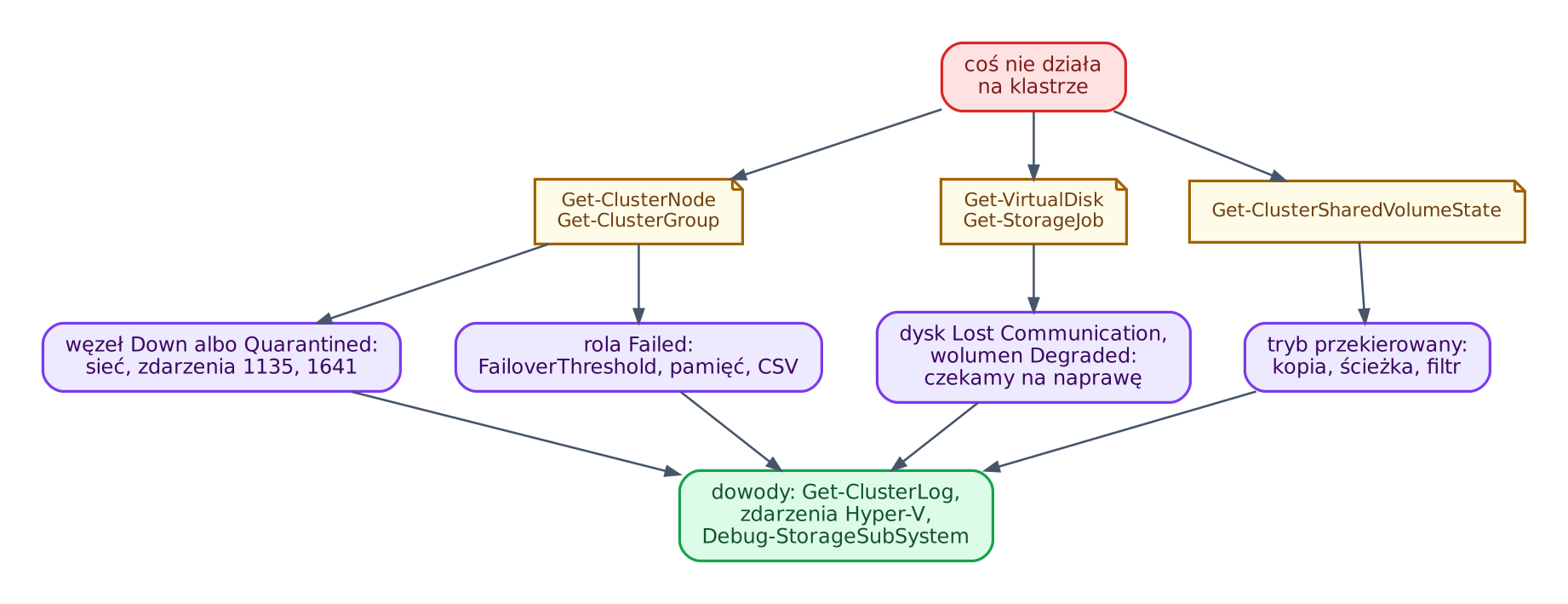
Większość problemów zaczyna się od trzech pytań: czy węzły i role są tam, gdzie powinny, czy magazyn jest zdrowy i czy wolumeny CSV mają dostęp bezpośredni. Odpowiedzi prowadzą do jednej z gałęzi rysunku, a dowody zawsze zbieramy z tych samych miejsc: dziennika klastra, dzienników Hyper-V i Health Service.
[](https://wiedza.konio-dc.eu/uploads/images/gallery/2026-10/Canhv-diag-drzewo.png)
*🔎 Rysunek 1. Drzewo diagnozy: od objawu przez trzy pytania (węzły i role, magazyn, tryb CSV) do czterech typowych przyczyn, a wszystkie gałęzie kończą się zebraniem dziennika klastra, zdarzeń Hyper-V i usterek Health Service (kliknięcie otwiera pełny rozmiar)*
### Stany puli, wolumenów i dysków
Stany z dokumentacji Microsoftu, które spotykamy najczęściej \[1\]:
| Obiekt | Stan | Co znaczy | Co robimy |
|---|
| dysk | `Lost Communication` | dysku nie widać; w S2D często cały serwer jest wyłączony | włączamy serwer albo naprawiamy jego sieć; potem sprawdzamy kabel i dysk |
| dysk | `In Maintenance Mode` | wstrzymaliśmy go sami (aktualizacja, firmware) | `Disable-StorageMaintenanceMode` po pracach |
| dysk | `Transient Error`, `IO Error` | chwilowy błąd, zwykle dysk przestał odpowiadać | jeśli nie wraca: czyszczenie i naprawa, przy powtórce wymiana |
| dysk | `Abnormal Latency` | dysk jest wolny według Health Service | wymiana, żeby nie spowalniał całej puli |
| dysk | `Predictive Failure` | dysk zapowiada awarię | wymiana według strony r1-05 |
| wolumen | `In Service` | trwa naprawa po dołożeniu albo powrocie dysków | czekamy |
| wolumen | `Degraded`, `Incomplete` | mniejszy nadmiar, brakuje dysków | przywracamy serwery i dyski, S2D naprawia sam |
| wolumen | `Detached` | wolumen odłączony; przyczyna w `DetachedReason` | według przyczyny, przy `Majority Disks Unhealthy` najpierw serwery i dyski |
| wolumen | `No Redundancy` | za dużo awarii, dane niedostępne | wymiana dysków, procedura `DiskRecoveryAction` albo kopia |
| pula | `Read-only` z przyczyną `Incomplete` | pula straciła kworum dysków | przywracamy wszystkie serwery, potem zdejmujemy tryb tylko do odczytu |
### Dysk w stanie Lost Communication
**Pojęcie: Lost Communication.** Stan dysku, którego system przestał widzieć: odłączony kabel, uszkodzony dysk, kontroler albo, w S2D najczęściej, wyłączony albo odcięty od sieci magazynu serwer, w którym ten dysk siedzi. Dla pozostałych węzłów dysk innego serwera jest widoczny tylko przez sieć
SMB, więc każda przerwa w tej sieci wygląda jak utrata dysków.
**Pojęcie: zadanie naprawy (storage job).** Praca w tle, w której S2D dorównuje kopie danych: po powrocie węzła (`Repair`), po wymianie dysku (`Regeneration`) albo po dołożeniu dysków (`Optimize`, `Rebalance`). Postęp pokazuje `Get-StorageJob`, a dopóki naprawa trwa, część danych ma mniej kopii niż powinna.
Naprawa, która stoi, ma zwykle jedną z trzech przyczyn. Pierwsza to brak miejsca: przy pełnej puli `Regeneration` nie ma gdzie zapisać nowej kopii i stoi albo kończy się błędem `Not enough available capacity`, co rozwiązuje strona [Pojemność puli S2D: jak ją policzyć, pilnować i co robić, gdy pula jest pełna](https://wiedza.konio-dc.eu/books/hyper-v-i-storage-spaces-direct/page/pojemnosc-puli-s2d-jak-ja-policzyc-pilnowac-i-co-robic-gdy-pula-jest-pelna). Druga to wciąż niedostępny serwer albo dysk, bez którego naprawa nie ma skąd czytać. Trzecia to kilka dysków naraz w stanie `Retired`, opisana na stronie r1-05 jako sytuacja dla wsparcia Microsoftu.
Tempo naprawy reguluje od Windows Server 2022 głębokość kolejki napraw podsystemu magazynu, opisana na stronie o utrzymaniu klastra. Szybsza naprawa skraca okno ryzyka, ale zabiera wydajność maszynom, więc w dzień pracy zostawiamy wartość domyślną, a przyspieszamy w nocy.
### CSV w trybie przekierowanym
Ogólne przyczyny trybu przekierowanego (kopia, utrata ścieżki, sterownik filtrujący) opisuje strona o utrzymaniu klastra. W S2D ma to swoją specyfikę: wolumen ReFS na S2D pracuje w trybie bezpośrednim tylko na węźle, który jest jego właścicielem, a pozostałe węzły zapisują przez właściciela, co jest normalne i nie jest awarią (szczegóły dla naszej wersji do potwierdzenia w wyniku `Get-ClusterSharedVolumeState`) \[2\]. Awarią jest tryb przekierowany na właścicielu albo przyczyna inna niż zwykła praca.
Dlatego Microsoft zaleca co najmniej jeden wolumen na węzeł i rozłożenie właścicieli po równo: maszyna pracuje wtedy najczęściej na węźle, który jest właścicielem jej wolumenu \[8\]. W Zielonej z jednym wolumenem `S2D-Dane` połowa maszyn zawsze zapisuje przez drugi węzeł, co jest jednym z argumentów za dwoma wolumenami przy przebudowie.
### Maszyna nie startuje po awarii węzła
Gdy węzeł pada, klaster uruchamia jego maszyny na drugim węźle. Jeśli któraś zostaje w stanie `Failed` albo `Offline`, przyczyny są zwykle cztery.
| Przyczyna | Jak ją rozpoznać | Co robimy |
|---|
| przekroczony próg przełączeń | rola `Failed`, w dzienniku klastra informacja o progu; w klastrze dwuwęzłowym domyślnie jedno przełączenie na 6 godzin \[3\]\[4\] | po usunięciu przyczyny `Start-ClusterGroup`; progu nie podnosimy na stałe bez powodu |
| za mało pamięci na drugim węźle | błąd startu z informacją o pamięci w dzienniku `Hyper-V-Worker-Admin` | wyłączamy mniej ważne maszyny, a zasadę N+1 liczymy na nowo |
| niedostępny wolumen CSV | zasób dysku albo CSV niedostępny, zdarzenia 5120 i 5142 | najpierw magazyn: `Get-VirtualDisk`, `Get-ClusterSharedVolume`, potem maszyny |
| uszkodzona albo zablokowana konfiguracja maszyny | zasób konfiguracji maszyny nie wstaje, błąd w dzienniku `Hyper-V-VMMS-Admin` | sprawdzamy plik konfiguracji na CSV i uprawnienia; gdy trzeba, odtwarzamy maszynę z kopii |
Kolejność startu też ma znaczenie: `dc01` i `dc02` są maszynami na tym klastrze, więc po zimnym starcie obu węzłów inne maszyny mogą czekać na domenę. Klaster nie zna zależności między maszynami, dlatego priorytet startu kontrolerów domeny ustawiamy na wysoki (właściwość `Priority` roli, do potwierdzenia wartości), a test zimnego startu jest na liście decyzji strony o budowie klastra.
### Pula tylko do odczytu i wolumen odłączony
Pula przechodzi w tryb tylko do odczytu, gdy straci dostęp do większości dysków, na przykład gdy oba węzły straciły łączność magazynu albo jeden padł przy już niewidocznych dyskach drugiego \[1\]. Pierwszym krokiem jest zawsze przywrócenie wszystkich serwerów i dysków, a dopiero potem zdjęcie trybu tylko do odczytu poleceniem z dokumentacji. Wymuszanie czegokolwiek przy brakujących dyskach grozi utratą danych.
Wolumen w stanie `Detached` z przyczyną `Majority Disks Unhealthy` albo `Incomplete` leczymy tak samo: najpierw serwery i dyski. Dokumentacja opisuje też odłączenie po zapełnieniu dziennika brudnych obszarów (DRT), które wymaga długiego skanowania integralności trwającego godziny, i stan `No Redundancy` z procedurą `DiskRecoveryAction` z Fiszki \[7\]. Obie procedury wykonujemy krok po kroku z dokumentacji, po zebraniu dzienników.
### Dzienniki i dowody
| Źródło | Co w nim znajdziemy | Jak czytamy |
|---|
| dziennik klastra | szczegółowy przebieg zdarzeń klastra na każdym węźle | `Get-ClusterLog -UseLocalTime -TimeSpan` |
| dziennik Health Service | usterki i decyzje usługi zdrowia S2D | `Get-ClusterLog -Health`, `Debug-StorageSubSystem` |
| System, źródło FailoverClustering | zdarzenia 1069, 1135, 1146, 1177, 5120, 5121 | `Get-WinEvent` z filtrem, jak na stronie o utrzymaniu |
| dzienniki Hyper-V | błędy uruchamiania maszyn, konfiguracji i migracji | `Hyper-V-VMMS-Admin`, `Hyper-V-Worker-Admin`, `Hyper-V-High-Availability-Admin` |
| dziennik Storage Spaces | zdarzenia dysków i wolumenów, w tym 203 i 205 | nazwa z `Get-WinEvent -ListLog *StorageSpaces*` |
| pełna diagnostyka S2D | wszystko powyżej plus stan dysków i sterowników w jednym archiwum | `Get-SDDCDiagnosticInfo` |
Kolejność przy awarii: najpierw zbieramy dowody (dziennik klastra, zdarzenia, zrzut `Get-PhysicalDisk` do pliku), potem naprawiamy. Dziennik klastra przewija się, a restart węzła potrafi zgubić to, co wyjaśniłoby przyczynę. Zebrane pliki dołączamy do zgłoszenia w GLPI i, gdy trzeba, do zgłoszenia w Microsoft Support.
| Objaw | Przyczyna | Co robimy |
|---|
| Panika po alarmie o wielu dyskach `Lost Communication` | restart albo awaria jednego serwera | grupujemy dyski po serwerach przed jakąkolwiek zmianą |
| Wyjęcie dysku w trakcie naprawy | „przecież lustro ma drugą kopię” | czekamy na pusty `Get-StorageJob` przed każdym wyjęciem |
| Rola maszyny `Failed` po drugiej awarii w ciągu kilku godzin | domyślny próg przełączeń w klastrze dwuwęzłowym | usuwamy przyczynę, `Start-ClusterGroup`, próg zostaje |
| Naprawa stoi na pełnej puli | brak miejsca na nową kopię | strona o pojemności puli, odzyskanie albo dołożenie miejsca |
| Przyczyna awarii nieznana po restarcie | dziennik klastra przewinął się albo nie został zebrany | `Get-ClusterLog` zaraz po awarii, przed restartem |
| `Reset-PhysicalDisk` na złym dysku | pomyłka numeru dysku | sprawdzenie numeru seryjnego i serwera dwa razy, dioda `Enable-PhysicalDiskIdentification` |
| Maszyny wolne po awarii, CSV przekierowany | utrata ścieżki do magazynu albo nieudana kopia | `Get-ClusterSharedVolumeState`, przyczyna w kolumnach przekierowania |
| Po zimnym starcie maszyny czekają na domenę | kontrolery domeny są na tym samym klastrze | priorytet startu `dc01` i `dc02`, test zimnego startu |
## 🎯 Ćwiczenia
1. Zabbix zgłasza dziesięć dysków `Lost Communication`. Jakie jest pierwsze polecenie i co rozstrzyga?
Odpowiedź
`Get-StorageFaultDomain -Type StorageScaleUnit` z dyskami pogrupowanymi po serwerach. Gdy wszystkie niewidoczne dyski są na jednym serwerze, problemem jest ten serwer albo jego sieć magazynu, a dyski są najpewniej zdrowe. Gdy są rozrzucone po serwerach, szukamy przyczyny w dyskach, kontrolerach albo firmware.
Odpowiedź
W klastrze dwuwęzłowym domyślny próg to jedno przełączenie roli na 6 godzin, a to było drugie. Klaster przestał próbować. Usuwamy przyczynę awarii `hv02` albo upewniamy się, że `hv01` udźwignie maszynę, i uruchamiamy rolę `Start-ClusterGroup -Name sql01`.
Odpowiedź
Wolne miejsce w puli (czy jest gdzie zapisać nową kopię), stan wszystkich serwerów i dysków (czy naprawa ma skąd czytać) i liczbę dysków w stanie `Retired`. Patrzymy też w `Debug-StorageSubSystem` na usterkę braku rezerwy. Przy kilku dyskach `Retired` naraz zbieramy dzienniki i zgłaszamy sprawę do wsparcia, jak na stronie r1-05.
Odpowiedź
Bo dziennik klastra przewija się, a restart węzła albo zmiana konfiguracji potrafią zatrzeć przyczynę. Zebrany od razu dziennik pozwala ustalić prawdziwą przyczynę, napisać wnioski po awarii i dołączyć dowody do zgłoszenia u Microsoftu, który bez nich zwykle prosi o odtworzenie problemu.