Hyper-V i Storage Spaces Direct
Klaster hvclu01 od środka: architektura i pojemność puli S2D, wymiana dysków, sieci i maszyny, Hyper-V Replica, przejście na Windows Server 2025 i diagnostyka.
- Opowieść
- Magazyn S2D: architektura i pojemność
- Architektura S2D: pula, pamięć podręczna, odporność, świadek i sieć magazynu
- Storage Spaces i warstwy magazynu (StorageTier)
- Wolumeny współdzielone klastra (CSV)
- Pojemność puli S2D: jak ją policzyć, pilnować i co robić, gdy pula jest pełna
- S2D: wymiana dysku bez przestoju, gdy pula jest prawie pełna
- Sieć i maszyny
- Sieci Hyper-V: przełączniki wirtualne, SET, VLAN, sieci klastra, migracja na żywo i QoS
- Hyper-V na co dzień: przełącznik, maszyny, punkty kontrolne i migracja
- Maszyny Hyper-V w utrzymaniu: generacje, punkty kontrolne, pamięć, eksport i Hyper-V Replica
- Nowa wersja i awarie
Opowieść
Historia Hyper-V i S2D, stan w październiku 2026, mapa książki.
Hyper-V i Storage Spaces Direct: od Virtual PC do Azure Local i Windows Server 2025
🎚️ Poziom: podstawy🧩 Dotyczy: Virtual PC, Virtual Server 2005, Hyper-V od Windows Server 2008 do 2025, Storage Spaces, Storage Spaces Direct, Azure Stack HCI i Azure Local, stan na 19 października 2026⏱️ Czas: ~25 min
Ta strona otwiera książkę o Hyper-V i magazynie Storage Spaces Direct, na których stoi prawie cała serwerownia Zielonej. Opowiada, jak Microsoft z kupionego programu do uruchamiania starych systemów na Macu zrobił hypervisor w każdym Windows Server, jak doszedł do magazynu bez macierzy i dokąd prowadzi go dziś chmura. Na końcu jest mapa książki, której głównym bohaterem jest prawie pełna pula S2D-Pula.
Na dwóch serwerach hv01 i hv02 pracują kontrolery domeny, Optima, WMS, Docker z Gitea i pocztą, a nawet Home Assistant. Gdy któryś z tych serwerów padnie, drugi uruchamia u siebie maszyny pierwszego, bo oba widzą te same dane. Te same dane widzą dzięki Storage Spaces Direct: dyski włożone do obu serwerów tworzą jedną wspólną pulę.
Ta wygoda ma swoją cenę, którą Zielona właśnie płaci. Pula jest prawie pełna, więc gdy padnie dysk, nie ma gdzie odtworzyć jego danych. Ta książka uczy, jak to policzyć, jak tego pilnować i jak z tego wyjść, a zaczyna od historii, bo wiele dzisiejszych ograniczeń ma w niej swoje źródło.
Zakres: licencjonowanie opisujemy tylko informacyjnie, bez cen, bo zależą od umowy, kraju i dnia. Daty i wersje sprawdziliśmy w źródłach wymienionych na końcu, a tam, gdzie się różnią, piszemy to w nocie metodycznej.
🔤 Skróty użyte na tej stronie (17)
| Skrót | Co znaczy |
|---|---|
| ATC | człon nazwy Network ATC: funkcja Windows Server 2025 i Azure Local, która konfiguruje sieć hosta (SET, VLAN, RDMA, QoS) według opisanych zamiarów; rozwinięcia skrótu dokumentacja nie podaje (do potwierdzenia) |
| CAU | Cluster-Aware Updating: funkcja Windows, która aktualizuje węzły klastra po kolei, z wstrzymaniem i opróżnieniem każdego |
| CSV | w Windowsie: Cluster Shared Volume, dysk widoczny naraz dla wszystkich węzłów klastra; w danych: Comma-Separated Values, plik z wartościami oddzielonymi przecinkami |
| FAQ | Frequently Asked Questions: zbiór najczęściej zadawanych pytań z odpowiedziami |
| GPU-P | GPU Partitioning: podział jednej fizycznej karty graficznej na części przydzielane kilku maszynom wirtualnym; w Windows Server 2025 z migracją na żywo, wymaga wersji konfiguracji maszyny 12.0 |
| HCI | Hyper-Converged Infrastructure: infrastruktura, w której serwery łączą obliczenia i dyski w jeden klaster |
| HDD | Hard Disk Drive: tradycyjny dysk twardy z wirującymi talerzami i głowicą, wolniejszy od SSD, ale tańszy za gigabajt, typowo używany jako warstwa pojemnościowa |
| RAID | Redundant Array of Independent Disks: sposób łączenia kilku fizycznych dysków w jeden, widziany przez system jako pojedynczy dysk, zwykle z dodatkową odpornością na awarię jednego z nich |
| RCP | Resource Control Policy: polityka organizacji AWS ograniczająca, co można zrobić z zasobami w kontach członkowskich, także z zewnątrz |
| S2D | Storage Spaces Direct: programowa macierz Windows Server z dysków wielu serwerów |
| SAS | Serial Attached SCSI: złącze i magistrala dyskowa w serwerach, następca równoległego SCSI, pozwala podłączyć wiele dysków i macierzy przez jeden kontroler z większą przepustowością niż SATA; w Azure także Shared Access Signature: podpisany adres z tokenem, który daje czasowy dostęp do danych w koncie magazynu |
| SET | Switch Embedded Teaming: zespół kart sieciowych zbudowany w przełączniku wirtualnym Hyper-V; łączy dwie karty w jedno łącze bez ustawień po stronie przełącznika fizycznego, więc bez LACP |
| SSD | Solid State Drive: dysk półprzewodnikowy |
| UEFI | Unified Extensible Firmware Interface: nowoczesne oprogramowanie firmowe płyty głównej albo maszyny wirtualnej, następca starszego BIOS-u, obsługuje między innymi Secure Boot |
| VHDX | Virtual Hard Disk v2: format pliku dysku wirtualnego maszyny Hyper-V, następca starszego VHD, obsługuje większe rozmiary i jest odporniejszy na uszkodzenie przy nagłym zaniku zasilania |
| vNext | robocza nazwa następnej wersji Windows Server w kompilacjach podglądowych programu Windows Server Insider, używana do czasu nadania nazwy i daty premiery |
| WMS | Warehouse Management System: system zarządzania magazynem |
Skąd się wzięło
Pojęcie: wirtualizacja. Uruchamianie wielu komputerów (maszyn wirtualnych) na jednym fizycznym serwerze. Każda maszyna ma własny system, własne dyski i własną sieć, ale naprawdę korzysta z procesora, pamięci i dysków tego jednego serwera.
Pojęcie: hypervisor. Program, który dzieli sprzęt serwera między maszyny wirtualne i pilnuje, żeby jedna nie weszła drugiej w drogę. Hyper-V jest hypervisorem Microsoftu, wbudowanym w Windows Server jako rola.
Virtual PC i Virtual Server: wirtualizacja jako program
W lutym 2003 roku Microsoft kupił od firmy Connectix program Virtual PC, który na komputerach z Windows i na Macach uruchamiał inne systemy w okienku, a razem z nim nieukończony produkt serwerowy. We wrześniu 2004 roku ten produkt wyszedł jako Virtual Server 2005, a 3 kwietnia 2006 roku wersja R2 Enterprise stała się darmowa.
Virtual Server był zwykłym programem uruchamianym w systemie hosta. Maszyny wirtualne pracowały więc „nad” pełnym Windows, który sam zjadał zasoby i sam potrzebował restartów. To wystarczało do laboratorium, ale nie do serwerowni, w której maszyny miały pracować miesiącami.
Hyper-V: hypervisor pod systemem
Następca, pisany pod roboczą nazwą Viridian, odwrócił ten układ: hypervisor startuje pierwszy, a Windows hosta staje się jedną z maszyn, tylko uprzywilejowaną. Windows Server 2008 z 27 lutego 2008 roku zawierał Hyper-V w wersji beta, a gotowe wydanie trafiło do klientów 26 czerwca 2008 roku przez Windows Update. Od 1 października 2008 roku był też darmowy Hyper-V Server, sam hypervisor z konsolą tekstową.
Windows Server 2008 R2 z października 2009 roku dołożył migrację na żywo, czyli przenoszenie działającej maszyny na inny serwer bez przerwy, i wolumeny CSV, które pozwalają kilku węzłom klastra korzystać z jednego dysku naraz. Od tej chwili Hyper-V z klastrem stał się realną alternatywą dla VMware w średnich firmach, takich jak Zielona.
Storage Spaces: magazyn bez kontrolera RAID
Windows Server 2012 z 4 września 2012 roku przyniósł format dysków VHDX, Hyper-V Replica (kopię maszyny na drugim serwerze) i Storage Spaces: możliwość złożenia kilku zwykłych dysków w pulę i wykrojenia z niej dysków odpornych na awarię, bez sprzętowego kontrolera RAID. Wersja 2012 R2 z października 2013 roku dodała warstwy (szybkie dyski SSD obok wolnych HDD) i pamięć podręczną, a w Hyper-V maszyny generacji 2 z UEFI.
Ciekawostka: Storage Spaces w Windows Server 2012 potrafiły pracować w klastrze, ale tylko na wspólnej obudowie dysków SAS podłączonej do kilku serwerów naraz. Dopiero następna wersja pozbyła się tej obudowy.
Storage Spaces Direct: każdy serwer wnosi swoje dyski
Windows Server 2016 z 12 października 2016 roku przyniósł Storage Spaces Direct (S2D). Każdy serwer klastra ma własne, lokalne dyski, a S2D składa je w jedną pulę przez sieć, trzymając kopie danych na różnych serwerach. Wystarczą dwa serwery z dyskami i szybka sieć, a znika macierz, która była najdroższą i najtrudniejszą częścią klastra.
Ta sama wersja dała zespół kart SET wbudowany w przełącznik wirtualny i produkcyjne punkty kontrolne, a licencje przeszły na liczenie rdzeni. S2D od początku było tylko w wydaniu Datacenter i tak zostało do dziś. Windows Server 2019 z 2 października 2018 roku dodał odporność zagnieżdżoną dla dwóch serwerów, a Hyper-V Server 2019 był ostatnim darmowym wydaniem samego hypervisora.
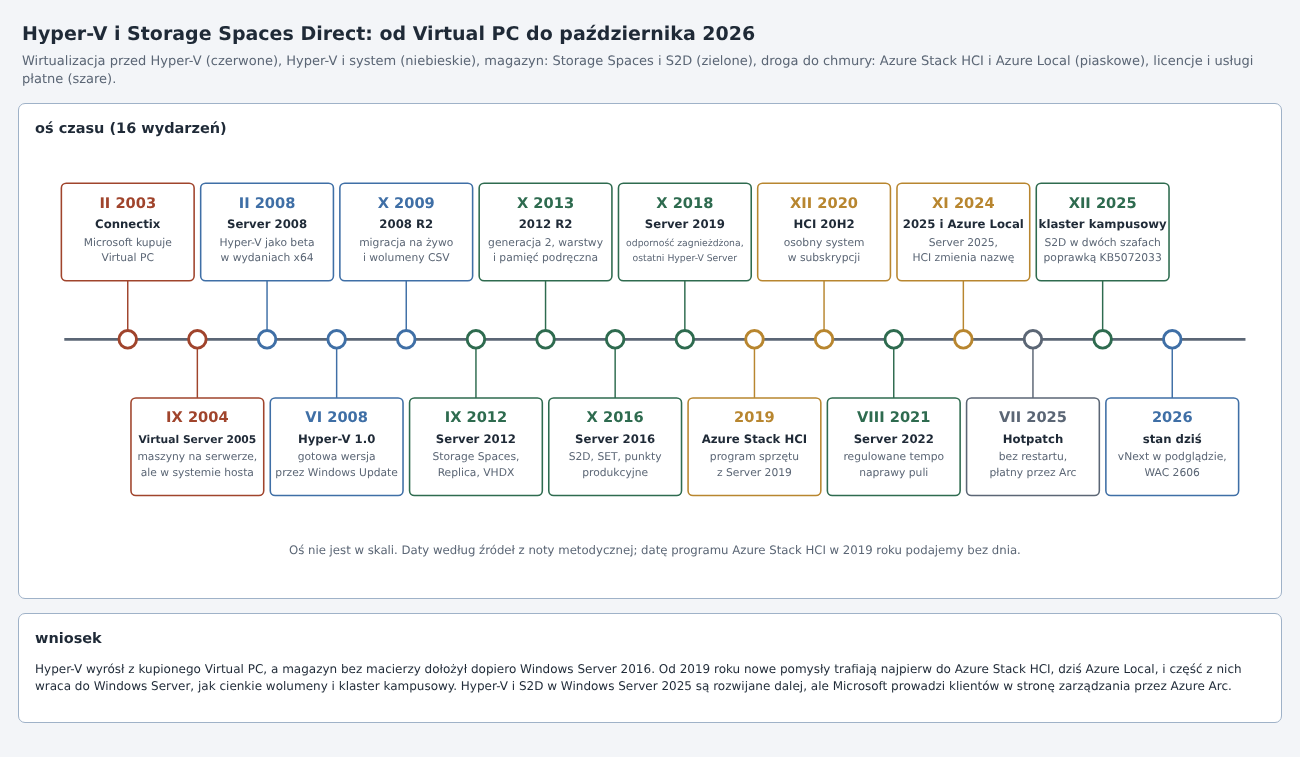
🔎 Rysunek 1. Oś czasu Hyper-V i S2D: od kupienia Virtual PC w 2003 roku, przez Hyper-V w 2008, Storage Spaces w 2012, S2D w 2016 i Azure Stack HCI w 2019, po Windows Server 2025, Azure Local i klaster kampusowy (kliknięcie otwiera pełny rozmiar)
Azure Stack HCI i Azure Local: ten sam fundament, inna droga
W 2019 roku Microsoft nazwał Azure Stack HCI program certyfikowanego sprzętu z Windows Server 2019, Hyper-V i S2D. W grudniu 2020 roku Azure Stack HCI 20H2 stał się osobnym systemem operacyjnym, sprzedawanym w subskrypcji i zarządzanym przez Azure. Od tej chwili nowe funkcje magazynu i klastra pojawiały się najpierw tam, a do Windows Server trafiały później albo wcale.
Pojęcie: Azure Local. Nazwa, pod którą w listopadzie 2024 roku, na konferencji Ignite, Microsoft przedstawił następcę Azure Stack HCI. To ten sam fundament (Hyper-V, klaster i S2D), ale sprzedawany jak usługa Azure: rozliczenie od rdzeni w subskrypcji, zarządzanie przez Azure Arc i obowiązek połączenia z Azure co najmniej raz na 30 dni. Według dokumentacji obsługuje od 1 do 64 maszyn na certyfikowanym sprzęcie.
Windows Server 2025 i stan w październiku 2026
Windows Server 2025 jest dostępny od 1 listopada 2024 roku, ze wsparciem podstawowym do 9 października 2029 roku i rozszerzonym do 10 października 2034 roku. Dla Hyper-V i S2D przyniósł między innymi generację 2 jako domyślną w kreatorze, podział karty graficznej między maszyny z migracją na żywo, klastry Hyper-V bez domeny, cienkie wolumeny S2D z możliwością zamiany wolumenu stałego na cienki i Network ATC do konfiguracji sieci według zamiarów. Wersja konfiguracji maszyn to 12.0, a poziom funkcjonalny klastra 12.
Rok 2025 i 2026 dołożyły kolejne klocki. 16 lipca 2025 roku Hotpatch, czyli instalacja poprawek bez restartu, stał się płatną usługą dla serwerów połączonych z Azure Arc. Grudniowa poprawka KB5072033 z 2025 roku umożliwiła klaster kampusowy S2D, rozpięty na dwie szafy w różnych budynkach. Windows Admin Center ma wydanie 2606 (aktualizacja z 1 września 2026), a nowy tryb wirtualizacji jest w podglądzie.
| Sprawa | Stan na 19 października 2026 | Co to znaczy dla Zielonej |
|---|---|---|
| Windows Server 2025 | bieżące wydanie z długim wsparciem, kompilacja 26100 | docelowa wersja dla hv01 i hv02 |
| Windows Server 2022 | wsparcie podstawowe skończyło się 14 października 2026, poprawki bezpieczeństwa (wsparcie rozszerzone) do 15 października 2031 | dziś pracujemy na nim; poprawki dalej przychodzą, ale nowych funkcji już nie będzie, więc przejście planujemy po zakazie zmian |
| Następna wersja (vNext) | kompilacje podglądowe, ostatnia znaleziona 29659 z 9 września 2026, bez nazwy i daty premiery | czekamy, nie planujemy na niej produkcji |
| Azure Local | rozwijany co miesiąc, rozliczany od rdzeni w subskrypcji | alternatywa przy wymianie sprzętu, wymaga stałego związku z Azure |
| Licencje Windows Server 2025 | od rdzeni, minimum 8 na procesor i 16 na serwer; Standard daje dwa środowiska wirtualne, Datacenter dowolną liczbę; S2D tylko w Datacenter; od 2025 także rozliczenie za użycie przez Azure Arc | hv01 i hv02 potrzebują Datacenter, tak jak dziś |
Kierunek Microsoftu widać w dokumentacji: najnowsze strony o sieci i magazynie zalecają Network ATC zamiast ręcznego New-VMSwitch, opisują zarządzanie przez Azure Arc, a nowe funkcje często mają adnotację „Azure Local”. Na liście funkcji wycofywanych z Windows Server nie znaleźliśmy jednak ani Hyper-V, ani S2D, ani Hyper-V Replica, a klaster kampusowy z grudnia 2025 roku pokazuje, że S2D w Windows Server jest dalej rozwijany.
Jak to działa w jednym obrazku
Klaster hvclu01 to dwa serwery, z których każdy ma swoje dyski i swoje maszyny. S2D łączy dyski obu w pulę S2D-Pula, z której wykrojony jest wolumen S2D-Dane w lustrze dwukierunkowym: każdy blok danych leży raz na hv01 i raz na hv02. Wolumen jest widoczny na obu serwerach pod tą samą ścieżką C:\ClusterStorage, więc maszyna może pracować na dowolnym z nich, a trzeci głos w sporach daje świadek na bkp01.
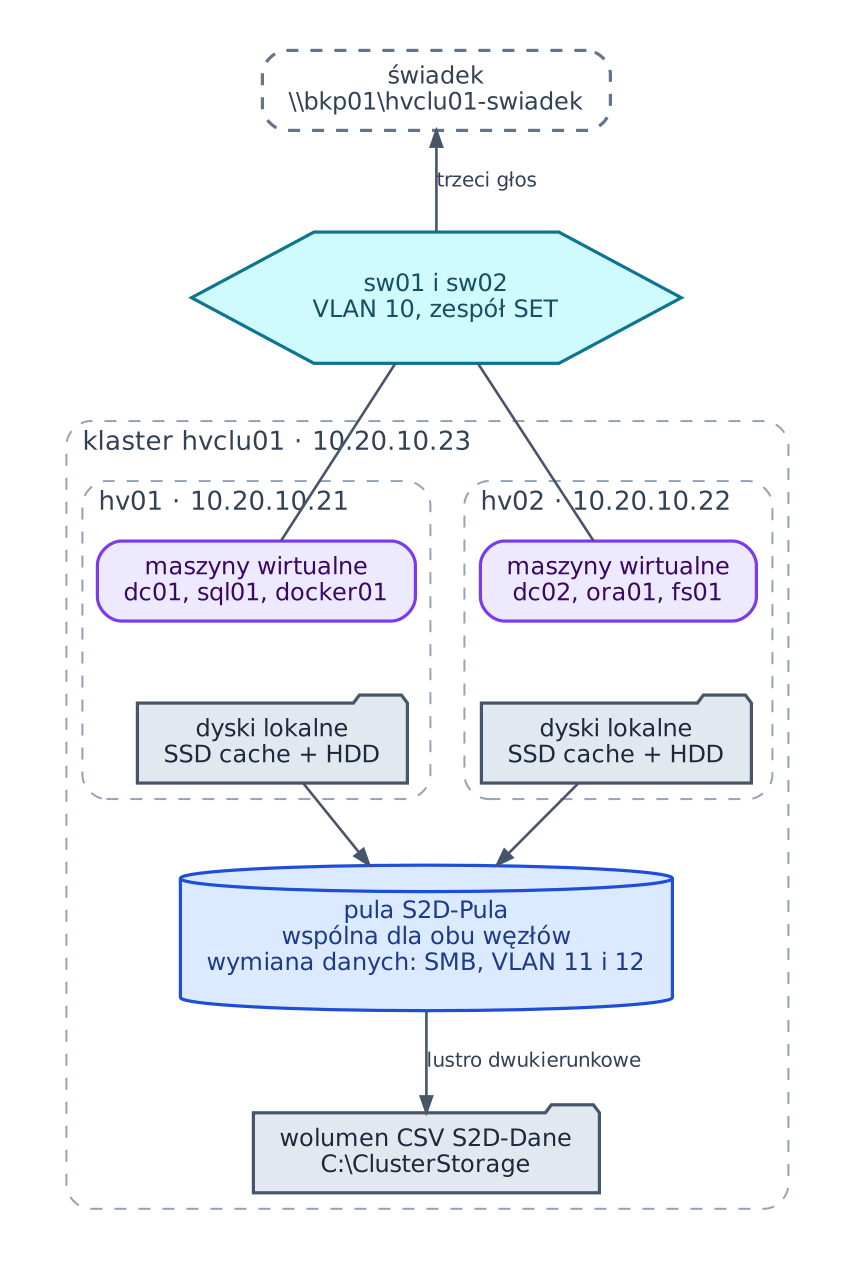
🔎 Rysunek 2. Klaster hvclu01 w jednym obrazku: dwa hosty z maszynami i dyskami, wspólna pula i wolumen CSV, sieć przez sw01 i sw02 z zespołem SET oraz świadek na bkp01 (kliknięcie otwiera pełny rozmiar)
Dlaczego Zielona
📖 Z ŻYCIA WZIĘTE
Wtorek, 2:14 w nocy. Zabbix budzi nas alarmem o niedostępnym dysku na hv02, a rano okazuje się, że w puli S2D-Pula zostało niecałe 0,05 TB wolnego miejsca. Tomek pyta, czemu po prostu nie wyjmiemy zepsutego dysku i nie włożymy nowego, skoro mamy lustro. Pan Zbigniew, który akurat wchodzi do pokoju, pyta tylko, ile kosztuje „trochę więcej dysku” i czy da się to zrobić przed listopadem.
Zielona wybrała Hyper-V z S2D kilka lat temu z prostego powodu: licencja Datacenter i tak była potrzebna do uruchamiania wielu maszyn z Windows, a S2D zwalniało z kupowania macierzy. Dwa serwery z dyskami i dwa przełączniki 10G dały klaster, który przeżywa awarię jednego serwera. Nikt jednak nie zapisał zasady, że w puli musi zostać miejsce na naprawę, i z każdą nową maszyną wolumen rósł, aż zajął całą pulę.
Odpowiedź dla Tomka i pana Zbigniewa nie mieści się w jednym zdaniu. Trzeba zrozumieć, z czego składa się pula i ile miejsca potrzebuje naprawa, policzyć, ile brakuje, i wybrać jedną z kilku dróg: porządki, nowe dyski, trzeci serwer albo przejście na Windows Server 2025 z cienkimi wolumenami. Ta książka prowadzi przez każdą z nich, a decyzję podejmie autor razem z panem Zbigniewem.
Co wniosło i co zabrało
| Wniosło | Zabrało albo utrudniło |
|---|---|
| wirtualizację w cenie licencji Windows Server, bez osobnego produktu | od 2019 roku nie ma darmowego Hyper-V Server, a S2D wymaga Datacenter |
| klaster z dwóch serwerów bez macierzy SAN | odpowiedzialność za magazyn spada na administratora Windows, który zwykle nie był magazynierem |
| migrację na żywo i aktualizacje bez przestoju | zależność od sieci: zły przełącznik albo VLAN zatrzymuje magazyn |
| jeden zestaw narzędzi: PowerShell, Menedżer klastra, Windows Admin Center | najnowsze pomysły trafiają najpierw do Azure Local, a do Windows Server z opóźnieniem |
| pulę, która rośnie po dołożeniu dysków albo serwera | pełną pulę, z której nie da się wyjąć dysku bez wolnego miejsca |
Mity i sprostowania
| Obiegowa wersja | Jak jest naprawdę |
|---|---|
| Hyper-V to Virtual PC dla serwerów. | Virtual PC i Virtual Server były programami w systemie hosta. Hyper-V jest hypervisorem, który startuje przed Windows. |
| S2D działa na każdym kontrolerze RAID. | Microsoft wymaga przekazywania dysków wprost (HBA albo RAID w trybie przejścia). RAID bez przejścia i macierze SAN nie są wspierane. |
| Lustro dwukierunkowe chroni przed każdą awarią. | Przeżywa jedną awarię naraz. Druga, zanim skończy się naprawa, może zabrać dane. |
| Skoro pula pokazuje wolne miejsce, mogę zabrać dysk. | Naprawa po wyjęciu dysku potrzebuje miejsca na nową kopię jego danych, a Microsoft zaleca rezerwę jednego dysku na serwer. |
| Azure Local zastąpił Windows Server. | To osobny produkt z tym samym fundamentem. Windows Server 2025 nadal ma Hyper-V i S2D z wieloletnim wsparciem. |
| Kasowanie plików na wolumenie zwalnia miejsce w puli. | Wolumen stały zajmuje w puli cały swój ślad od utworzenia. Miejsce wraca do puli samo tylko na wolumenach cienkich. |
Oś czasu
| Data | Wydarzenie |
|---|---|
| luty 2003 | Microsoft kupuje Virtual PC od Connectix |
| 13 września 2004 | ogłoszenie dostępności Virtual Server 2005 |
| 3 kwietnia 2006 | Virtual Server 2005 R2 Enterprise za darmo |
| 27 lutego 2008 | Windows Server 2008 z Hyper-V w wersji beta |
| 26 czerwca 2008 | gotowe wydanie Hyper-V przez Windows Update |
| 1 października 2008 | darmowy Hyper-V Server 2008 |
| 22 października 2009 | Windows Server 2008 R2: migracja na żywo i CSV |
| 4 września 2012 | Windows Server 2012: Storage Spaces, Hyper-V Replica, VHDX |
| 17 października 2013 | Windows Server 2012 R2: warstwy, pamięć podręczna, generacja 2 |
| 12 października 2016 | Windows Server 2016: Storage Spaces Direct i SET |
| 2 października 2018 | Windows Server 2019: odporność zagnieżdżona, ostatni Hyper-V Server |
| 2019 | program Azure Stack HCI na Windows Server 2019 |
| grudzień 2020 | Azure Stack HCI 20H2 jako osobny system w subskrypcji |
| 18 sierpnia 2021 | Windows Server 2022: regulowane tempo naprawy puli |
| 1 listopada 2024 | Windows Server 2025 |
| listopad 2024 | Azure Local zamiast Azure Stack HCI (Ignite) |
| 16 lipca 2025 | Hotpatch dla Windows Server 2025 przez Azure Arc jako płatna usługa |
| grudzień 2025 | klaster kampusowy S2D z poprawką KB5072033 |
| 1 września 2026 | aktualizacja Windows Admin Center 2606 |
| 14 października 2026 | koniec wsparcia podstawowego Windows Server 2022 |
| 9 września 2026 | kompilacja podglądowa vNext 29659 |
Mapa tej książki
Książka ma jedenaście stron w czterech rozdziałach. Cztery z nich przenieśliśmy z książki o Windows (rozdziały System i Infrastruktura), a siedem napisaliśmy od nowa.
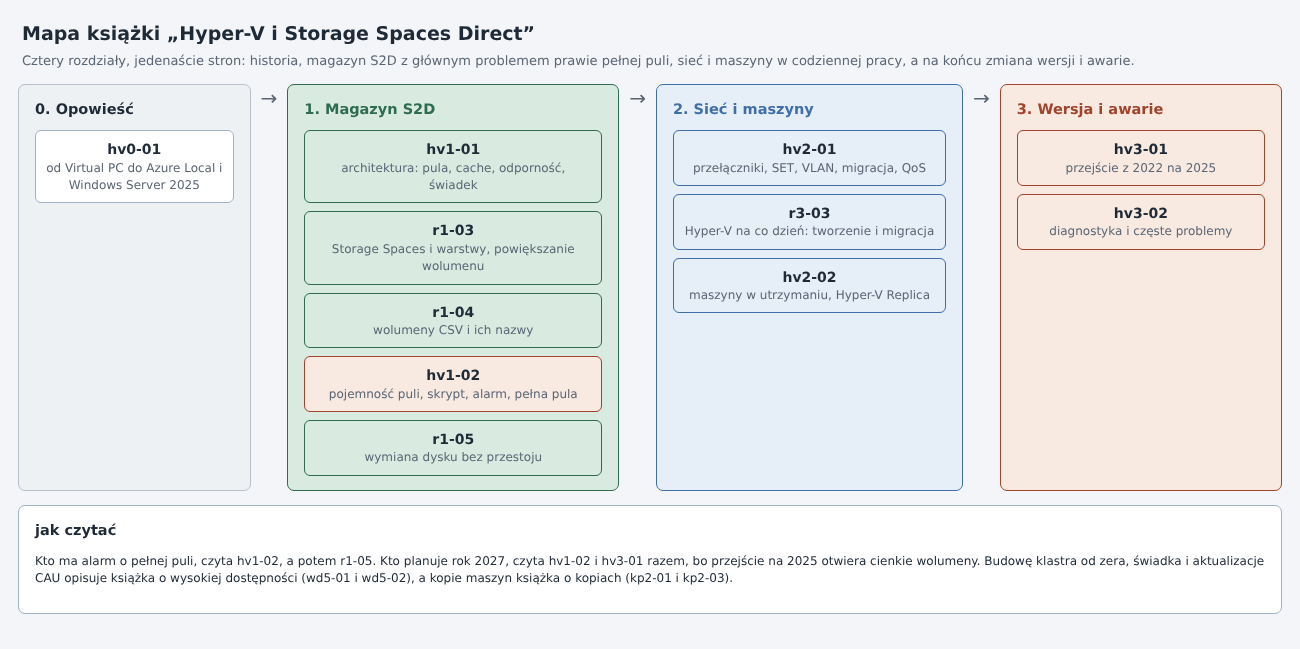
🔎 Rysunek 3. Mapa książki: opowieść, magazyn S2D z prawie pełną pulą jako głównym problemem, sieć i maszyny, a na końcu przejście na Windows Server 2025 i diagnostyka (kliknięcie otwiera pełny rozmiar)
Budowę klastra od zera, świadka i aktualizacje z CAU opisuje książka o wysokiej dostępności: Klaster Windows od zera: budowa, sieć, świadek i S2D i Klaster Windows w utrzymaniu: aktualizacje CAU, monitoring i problemy. Kopie maszyn opisują strony Serwery kopii bkp01 i bkp02: restic, kopia krzyżowa i niezmienność i Kopie hostów Dockera narzędziami do kopii: Veeam i odpowiedniki.
Nota metodyczna: czego nie wiemy
- Dnia ogłoszenia programu Azure Stack HCI w 2019 roku nie podajemy: artykuł RCP Magazine z 14 grudnia 2020 roku pisze o „zeszłym roku”, a adres artykułu wskazuje 26 marca 2019, czego sam tekst nie potwierdza.
- Wikipedia podaje dla gotowego Hyper-V dwie daty, 26 i 28 czerwca 2008 roku; zostajemy przy 26 czerwca z treści artykułu.
- Strony cyklu życia Microsoftu podają daty z godziną czasu pacyficznego (dla Windows Server 2022: 14 października 2026, 6:59:59), więc w praktyce wsparcie podstawowe skończyło się w nocy z 13 na 14 października 2026 roku czasu polskiego.
- Dnia zmiany nazwy Azure Stack HCI na Azure Local nie podaje strona Microsoftu; przyjmujemy konferencję Ignite w listopadzie 2024 roku według Directions on Microsoft z 19 listopada 2024 i wpisu Licensing School z 25 listopada 2024.
- Wikipedia nie wymienia Storage Spaces jako nowości Windows Server 2012 wprost; datę opieramy na opisie funkcji Windows 8 i Windows Server 2012, a warstwy i pamięć podręczną w 2012 R2 na tej samej stronie.
- Numeru najnowszego wydania Azure Local nie podajemy: dokumentacja używa oznaczeń z rokiem i miesiącem (na przykład 2606, 2607), ale nie znaleźliśmy oficjalnej listy wydań na październik 2026.
Źródła
Odczyt 19 października 2026.
Wirtualizacja przed Hyper-V i Hyper-V: en.wikipedia.org/wiki/Windows_Virtual_PC (zakup Connectix, luty 2003); en.wikipedia.org/wiki/Microsoft_Virtual_Server (13 września 2004, darmowa wersja R2 od 3 kwietnia 2006); en.wikipedia.org/wiki/Hyper-V (Viridian, 26 czerwca 2008, Hyper-V Server 2008 z 1 października 2008, nowości kolejnych wersji, Hyper-V Server 2019 jako ostatni); learn.microsoft.com, „What's New in Hyper-V in Windows Server 2008 R2” (migracja na żywo, CSV); en.wikipedia.org/wiki/Windows_Server (daty wydań 2008 do 2025, vNext); en.wikipedia.org/wiki/Features_new_to_Windows_8 (Storage Spaces, warstwy w 2012 R2).
Windows Server 2025: learn.microsoft.com/lifecycle/products/windows-server-2025 (1 listopada 2024, 9 października 2029, 10 października 2034); learn.microsoft.com, „What's new in Windows Server 2025” (aktualizacja 15 stycznia 2026: generacja 2, GPU-P, klastry bez domeny, cienkie wolumeny S2D, Network ATC, Credential Guard, rozliczenie przez Azure Arc); en.wikipedia.org/wiki/Windows_Server_2025 (kompilacja 26100); learn.microsoft.com, „Upgrade virtual machine version” (wersja 12.0, aktualizacja 30 czerwca 2025); learn.microsoft.com, „Cluster operating system rolling upgrade” (poziom funkcjonalny 12); learn.microsoft.com, „Compare Windows Server editions” (S2D w Datacenter); microsoft.com/licensing/guidance/Windows-Server-2025 (rdzenie, Standard i Datacenter, rozliczenie za użycie); learn.microsoft.com, „Features removed or no longer developed” (aktualizacja 24 września 2025); licensingschool.co.uk, „Hotpatching for Windows Server 2025 GA” (18 lipca 2025, dostępność od 16 lipca 2025); learn.microsoft.com, „Create a Storage Spaces Direct campus cluster” (KB5072033, aktualizacja 2 czerwca 2026); techcommunity.microsoft.com, „Announcing Windows Server vNext Preview Build 29659” (9 września 2026); techcommunity.microsoft.com, „Windows Admin Center version 2606 is now generally available” (zmiana 16 września 2026) i „Virtualization Mode Public Preview 2” (czerwiec 2026); learn.microsoft.com/lifecycle/products/windows-server-2022 (14 października 2026 i 15 października 2031).
Azure Stack HCI i Azure Local: rcpmag.com, „Microsoft Launches Azure Stack HCI” (14 grudnia 2020); directionsonmicrosoft.com, „Microsoft Ignite 2024: What You Need to Know” (19 listopada 2024); licensingschool.co.uk, „Azure Local” (25 listopada 2024); learn.microsoft.com, „Azure Local FAQ” (synchronizacja co 30 dni, rozliczenie od rdzeni) i „System requirements for Azure Local” (1 do 64 maszyn, aktualizacja 25 czerwca 2026).
Ilustracje: wszystkie rysunki na tej stronie są własne, narysowane dla tej bazy.
Magazyn S2D: architektura i pojemność
Z czego składa się pula, jak liczyć i pilnować miejsca, jak wymieniać dyski.
Architektura S2D: pula, pamięć podręczna, odporność, świadek i sieć magazynu
🎚️ Poziom: średnio🧩 Dotyczy: Windows Server 2022 i 2025 Datacenter, Storage Spaces Direct, klaster hvclu01 (hv01, hv02), pula S2D-Pula⏱️ Czas: ~45 min
Storage Spaces Direct składa dyski kilku serwerów w jedną pulę i trzyma kopie danych na różnych serwerach, żeby awaria jednego nie zabrała niczego. Na tej stronie rozbieramy pulę na części: dyski pamięci podręcznej i pojemności, dyski wirtualne, odporność, domeny awarii, świadka i sieć, którą płyną kopie. Wracamy tu przed każdą decyzją o dyskach, wolumenach albo nowym serwerze, bo od architektury zależy, ile miejsca naprawdę mamy.
Wyniki w przykładach pokazują kształt odpowiedzi i nie pochodzą z uruchomienia na hostach Zielonej. Budowę klastra i włączenie S2D poleceniem Enable-ClusterStorageSpacesDirect opisuje strona Klaster Windows od zera: budowa, sieć, świadek i S2D; tu skupiamy się na tym, jak to działa i jak odczytać, co mamy.
🧭 ZAŁOŻENIA SCENARIUSZA
hv01 i hv02 mają w tym ćwiczeniu po dwa dyski SSD pamięci podręcznej i po dziesięć dysków HDD 2 TB, co daje pulę około 40 TB, tak jak w przykładach ze strony S2D: wymiana dysku bez przestoju, gdy pula jest prawie pełna. Czy hosty naprawdę mają dyski pamięci podręcznej, strona Dyski: HDD, SSD, SAS i NVMe, wytrzymałość i stan zdrowia zostawia otwarte, więc sprawdzamy to pierwszą fiszką. Typ kart sieciowych (z RDMA czy bez) też jest do sprawdzenia, dlatego RDMA opisujemy informacyjnie.
🔤 Skróty użyte na tej stronie (14)
| Skrót | Co znaczy |
|---|---|
| CSV | w Windowsie: Cluster Shared Volume, dysk widoczny naraz dla wszystkich węzłów klastra; w danych: Comma-Separated Values, plik z wartościami oddzielonymi przecinkami |
| HDD | Hard Disk Drive: tradycyjny dysk twardy z wirującymi talerzami i głowicą, wolniejszy od SSD, ale tańszy za gigabajt, typowo używany jako warstwa pojemnościowa |
| iWARP | Internet Wide Area RDMA Protocol: jedna z dwóch odmian RDMA, działająca na zwykłym TCP; Microsoft zaleca ją dla S2D, bo nie wymaga specjalnych ustawień przełączników |
| NVMe | Non-Volatile Memory Express: protokół komunikacji z dyskami SSD podłączonymi przez złącze PCIe, znacznie szybszy niż starsze SATA i SAS, typowy dla szybkich dysków systemowych |
| RDMA | Remote Direct Memory Access: karta sieciowa przenosi dane między pamięcią dwóch serwerów bez angażowania procesora, dzięki czemu ruch magazynowy S2D jest szybszy i mniej obciąża serwery |
| ReFS | Resilient File System: system plików Microsoftu z kontrolą integralności danych, zalecany dla woluminów S2D; na macierzach SAN dla CSV zostajemy przy NTFS |
| RoCE | RDMA over Converged Ethernet: druga odmiana RDMA, która wymaga skonfigurowania kontroli przepływu (DCB) na kartach i przełącznikach, żeby nie gubić pakietów |
| S2D | Storage Spaces Direct: programowa macierz Windows Server z dysków wielu serwerów |
| SET | Switch Embedded Teaming: zespół kart sieciowych zbudowany w przełączniku wirtualnym Hyper-V; łączy dwie karty w jedno łącze bez ustawień po stronie przełącznika fizycznego, więc bez LACP |
| SMB | Server Message Block: protokół udostępniania plików i drukarek w sieci Windows, na nim stoi zwykły udział sieciowy |
| SSD | Solid State Drive: dysk półprzewodnikowy |
| TCP | Transmission Control Protocol: protokół sieciowy z potwierdzaniem dostarczenia |
| VHDX | Virtual Hard Disk v2: format pliku dysku wirtualnego maszyny Hyper-V, następca starszego VHD, obsługuje większe rozmiary i jest odporniejszy na uszkodzenie przy nagłym zaniku zasilania |
| VLAN | Virtual LAN: wydzielona logicznie sieć na tym samym sprzęcie |
Fiszka
Polecenia wykonujemy w PowerShell uruchomionym jako administrator na węźle klastra (hv01 albo hv02). Wszystkie są tylko do odczytu. Zamiast NazwaPuli i NazwaWolumenu wpisujemy własne nazwy, u nas S2D-Pula i S2D-Dane.
🟢 TYLKO ODCZYT
Odczyt ról dysków w puli: Get-PhysicalDisk
Get-PhysicalDisk | Group-Object MediaType, Usage -NoElement | Format-Table Count, NameGrupuje dyski według rodzaju i roli. Rola Journal oznacza dysk pamięci podręcznej, Auto-Select dysk pojemności, Retired dysk wycofany [3].
Przykład:
Count Name
----- ----
    4 SSD, Journal
   20 HDD, Auto-Select
🟢 TYLKO ODCZYT
Odczyt trybu pamięci podręcznej: Get-ClusterStorageSpacesDirect
Get-ClusterStorageSpacesDirect | Format-List CacheState, CacheModeHDD, CacheModeSSDPokazuje, czy pamięć podręczna jest włączona i co robi dla dysków HDD i SSD. Domyślnie dla HDD jest odczyt i zapis, a dla SSD tylko zapis [3].
Przykład:
CacheState   : Enabled
CacheModeHDD : ReadWrite
CacheModeSSD : WriteOnly
🔤 HDD = Hard Disk Drive: tradycyjny dysk twardy z wirującymi talerzami i głowicą, wolniejszy od SSD, ale tańszy za gigabajt, typowo używany jako warstwa pojemnościowa · SSD = Solid State Drive: dysk półprzewodnikowy
🟢 TYLKO ODCZYT
Odczyt odporności dysków wirtualnych: Get-VirtualDisk
Get-VirtualDisk | Format-Table FriendlyName, ResiliencySettingName, NumberOfDataCopies, PhysicalDiskRedundancy, ProvisioningType, Size, FootprintOnPoolDla każdego wolumenu pokazuje rodzaj odporności, liczbę kopii, liczbę awarii, które przeżyje, sposób przydziału (stały albo cienki) oraz rozmiar i ślad w puli.
Przykład:
FriendlyName ResiliencySettingName NumberOfDataCopies PhysicalDiskRedundancy ProvisioningType  Size FootprintOnPool
------------ --------------------- ------------------ ---------------------- ----------------  ---- ---------------
S2D-Dane     Mirror                2                  1                      Fixed            20 TB 40 TB
🟢 TYLKO ODCZYT
Odczyt szablonów warstw w puli: Get-StorageTier
Get-StorageTier | Format-Table FriendlyName, MediaType, ResiliencySettingName, NumberOfDataCopiesWypisuje szablony warstw, z których powstają nowe wolumeny, i warstwy istniejących wolumenów. Na Windows Server 2022 i 2025 przy dwóch węzłach są wśród nich szablony odporności zagnieżdżonej, na przykład NestedMirrorOnHDD [5].
🟢 TYLKO ODCZYT
Odczyt domyślnych ustawień odporności puli: Get-ResiliencySetting
Get-StoragePool -FriendlyName "NazwaPuli" | Get-ResiliencySetting | Format-Table Name, NumberOfDataCopiesDefault, PhysicalDiskRedundancyDefaultPokazuje, z jaką liczbą kopii powstanie nowy wolumen, gdy jej nie podamy. Po dołożeniu trzeciego węzła tu zmieniamy domyślne lustro na trójkierunkowe [6].
🟢 TYLKO ODCZYT
Odczyt domen awarii: Get-StorageFaultDomain
Get-StorageFaultDomain -Type StorageScaleUnit | Format-Table FriendlyName, HealthStatus, OperationalStatusWypisuje serwery jako domeny awarii puli. S2D rozkłada kopie tak, żeby nie leżały w jednej domenie, czyli w Zielonej na jednym serwerze.
Przykład:
FriendlyName HealthStatus OperationalStatus
------------ ------------ -----------------
hv01         Healthy      OK
hv02         Healthy      OK
🔤 S2D = Storage Spaces Direct: programowa macierz Windows Server z dysków wielu serwerów
🟢 TYLKO ODCZYT
Odczyt ustawień Health Service: Get-StorageHealthSetting
Get-StorageSubSystem Cluster* | Get-StorageHealthSetting | Format-Table Name, ValueWypisuje ustawienia usługi zdrowia S2D, między innymi automatyczne dołączanie dysków do puli i progi zapełnienia wolumenów. Wartości porównujemy z opisem w sekcji o Health Service.
🔤 S2D = Storage Spaces Direct: programowa macierz Windows Server z dysków wielu serwerów
🟢 TYLKO ODCZYT
Odczyt kart sieciowych magazynu i RDMA: Get-SmbClientNetworkInterface
Get-SmbClientNetworkInterface | Format-Table FriendlyName, RdmaCapable, RssCapable, SpeedPokazuje, które karty SMB widzi jako zdolne do RDMA. RdmaCapable równe False na kartach SMB1 i SMB2 oznacza, że magazyn płynie zwykłym TCP.
🔤 RDMA = Remote Direct Memory Access: karta sieciowa przenosi dane między pamięcią dwóch serwerów bez angażowania procesora, dzięki czemu ruch magazynowy S2D jest szybszy i mniej obciąża serwery · SMB = Server Message Block: protokół udostępniania plików i drukarek w sieci Windows, na nim stoi zwykły udział sieciowy · TCP = Transmission Control Protocol: protokół sieciowy z potwierdzaniem dostarczenia
Z życia wzięte
📖 Z ŻYCIA WZIĘTE
Poniedziałek, 10:00. Ola prosi o nowy wolumen 5 TB na kopie obrazów z laboratorium, bo „w puli przecież jest 40 TB, a S2D-Dane ma tylko 20 TB”. Tomek otwiera Get-VirtualDisk i pokazuje jej kolumnę FootprintOnPool: 40 TB. Ola przez chwilę milczy, potem pyta, kto zjadł drugą połowę. Nikt jej nie zjadł, to druga kopia każdego bloku na drugim serwerze, i właśnie o tym jest ta strona.
Jak to działa
🔍 Rozwiń: jak to działa pod spodem
S2D ma cztery warstwy, które warto widzieć osobno: dyski fizyczne w serwerach, pulę złożoną ze wszystkich dysków, dyski wirtualne wykrojone z puli z wybraną odpornością i wolumeny CSV, na których leżą pliki maszyn. Każda warstwa ma własną pojemność i własne polecenia, a pomyłka warstw jest najczęstszym źródłem nieporozumień o wolnym miejscu. Rysunek pokazuje, przez które warstwy przechodzi plik dysku maszyny sql01.
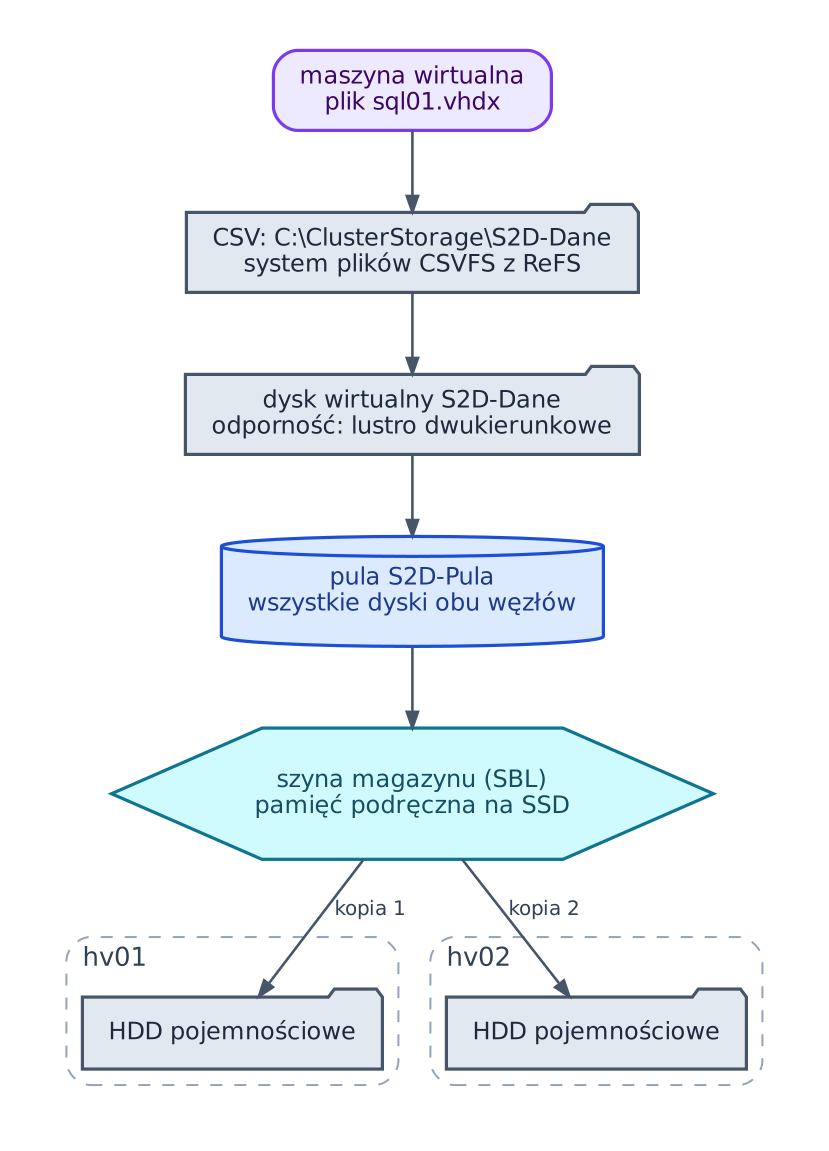
🔎 Rysunek 1. Warstwy S2D: plik VHDX maszyny leży na CSV z ReFS, CSV jest dyskiem wirtualnym z lustrem dwukierunkowym, dysk wirtualny jest wykrojony z puli, a szyna magazynu z pamięcią podręczną zapisuje dwie kopie na dyski HDD dwóch serwerów (kliknięcie otwiera pełny rozmiar)
Pojęcie: pula magazynu (storage pool). Wszystkie dyski kwalifikujące się do S2D ze wszystkich węzłów, złożone w jeden zbiór. W S2D zalecana jest jedna pula na klaster, a nowe dyski dołączają do niej same, gdy jest jedna [6]. Pula nie jest dyskiem, który widzi system: to zapas pojemności, z którego wykrawamy dyski wirtualne.
Pojęcie: dysk wirtualny i wolumen. Dysk wirtualny to kawałek puli z określoną odpornością, a wolumen to system plików na nim. W S2D zwykle tworzymy je razem poleceniem New-Volume, które od razu formatuje dysk w ReFS i dodaje go do CSV. Microsoft zaleca co najmniej jeden wolumen na węzeł i najwyżej 64 wolumeny w klastrze [4].
Pojęcie: ślad w puli (footprint). Ile surowej pojemności puli zajmuje wolumen. Dla lustra dwukierunkowego ślad jest dwa razy większy niż rozmiar, dla trójkierunkowego trzy razy. Tę liczbę pokazuje kolumna FootprintOnPool i od niej liczymy wolne miejsce, a nie od rozmiaru wolumenu.
Pamięć podręczna i dyski pojemności
Pojęcie: pamięć podręczna S2D (cache). Szybkie dyski (NVMe albo SSD), które przyjmują zapisy i często czytane dane, zanim trafią na wolniejsze dyski pojemności. S2D ustawia ją sam przy włączeniu, a każdy dysk pamięci podręcznej wiąże z kilkoma dyskami pojemności w tym samym serwerze [3]. Dyski pamięci podręcznej nie dokładają miejsca na dane.
Zachowanie zależy od rodzajów dysków [3]:
| Dyski pamięci podręcznej | Dyski pojemności | Co robi pamięć podręczna |
|---|---|---|
| NVMe | SSD | tylko zapis |
| SSD | HDD | odczyt i zapis |
| NVMe | HDD | odczyt i zapis |
| wszystkie dyski jednego rodzaju | ten sam rodzaj | pamięci podręcznej nie ma, wszystkie dyski są pojemnością |
Rysunek pokazuje drogę jednego zapisu w Zielonej. Maszyna dostaje potwierdzenie dopiero wtedy, gdy obie kopie leżą na dyskach pamięci podręcznej obu serwerów, a na dyski HDD trafiają w tle.
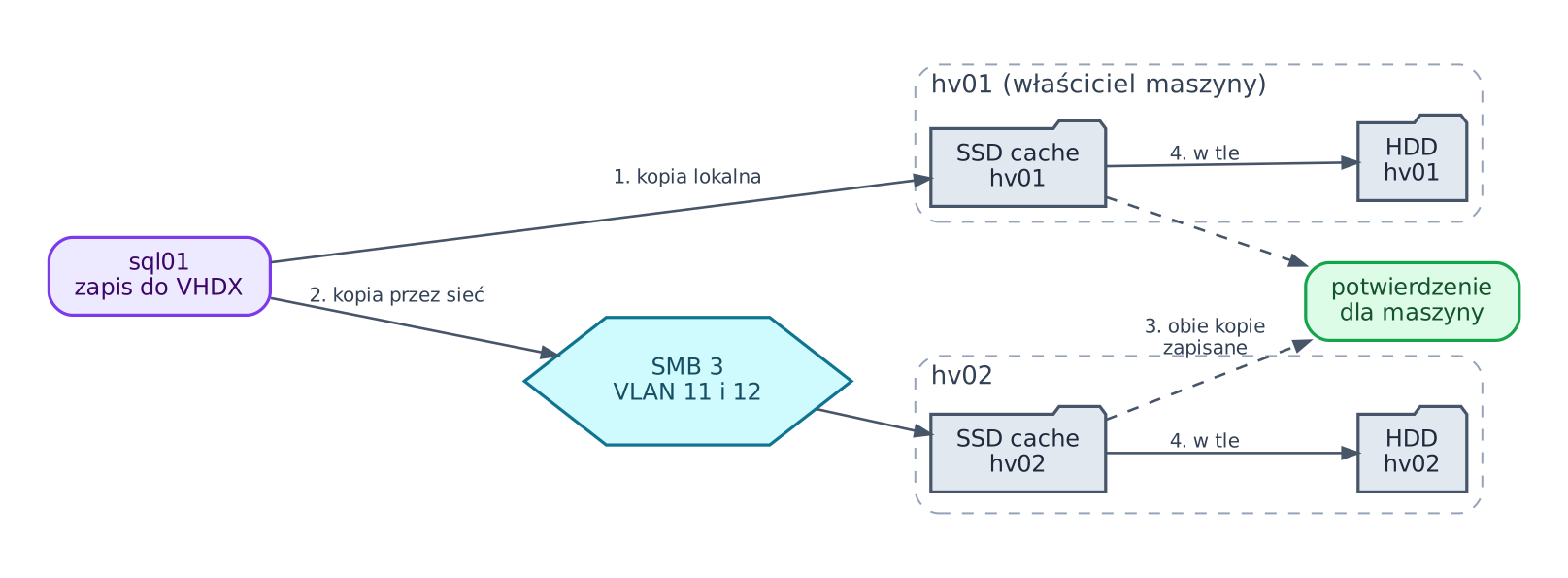
🔎 Rysunek 2. Droga zapisu w lustrze dwukierunkowym: sql01 na hv01 zapisuje kopię lokalnie i drugą przez sieć SMB na hv02, potwierdzenie przychodzi po obu zapisach, a przeniesienie na HDD odbywa się w tle (kliknięcie otwiera pełny rozmiar)
Awaria dysku pamięci podręcznej zabiera tylko te zapisy z tego serwera, które jeszcze nie zeszły na HDD, a S2D odtwarza je z kopii na drugim serwerze. Dyski HDD związane z uszkodzonym dyskiem pamięci podręcznej na chwilę wyglądają na niezdrowe, dopóki S2D ich nie przewiąże [3]. Dlatego Microsoft zaleca co najmniej dwa dyski pamięci podręcznej na serwer, a liczbę dysków pojemności jako wielokrotność liczby dysków pamięci podręcznej [2][3].
Odporność
Pojęcie: odporność (resiliency). Sposób, w jaki S2D trzyma nadmiar danych, żeby przeżyć awarię: kilka pełnych kopii (lustro) albo dane i sumy kontrolne (parzystość). Odporność wybieramy dla każdego wolumenu osobno przy jego tworzeniu, a istniejącego wolumenu nie przerobimy na inną [4][6].
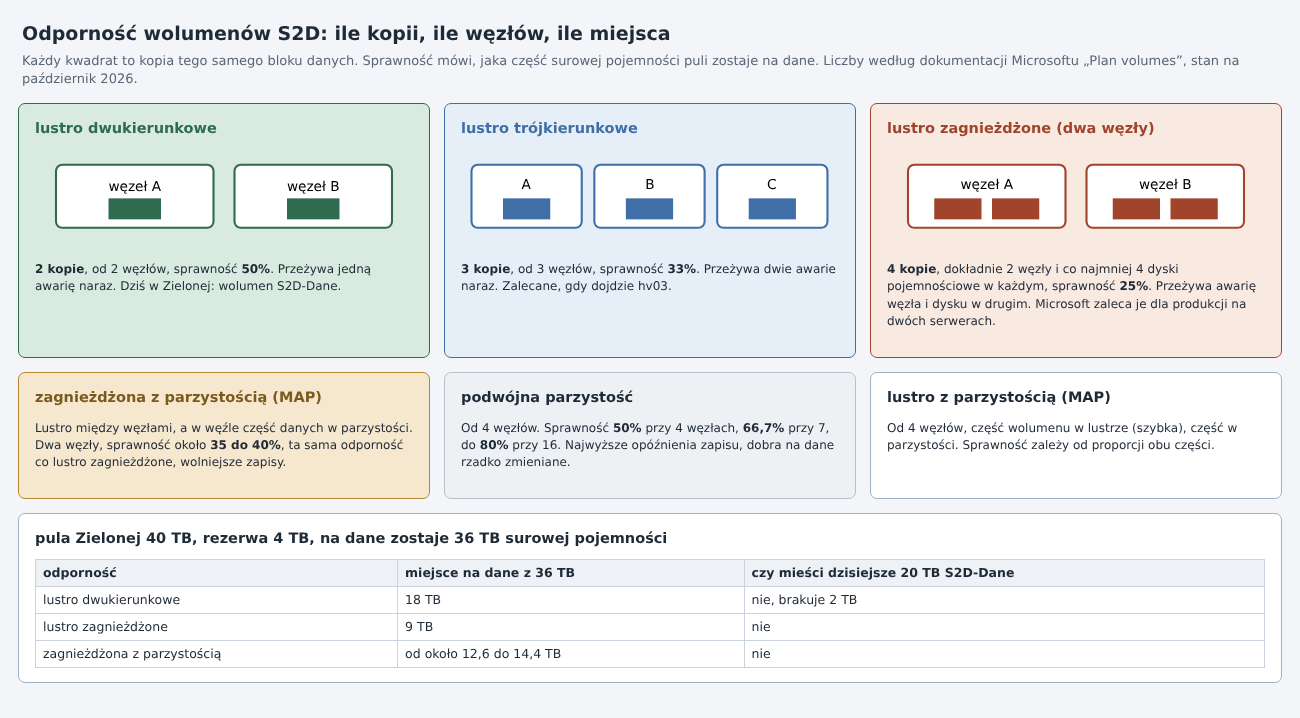
🔎 Rysunek 3. Odporność wolumenów S2D: lustro dwukierunkowe (2 kopie, 50%), trójkierunkowe (3 kopie, 33%), zagnieżdżone dla dwóch węzłów (4 kopie, 25%), zagnieżdżone z parzystością (35 do 40%) i podwójna parzystość od czterech węzłów, z tabelą miejsca dla puli Zielonej (kliknięcie otwiera pełny rozmiar)
| Odporność | Węzłów | Sprawność | Przeżywa | Dla Zielonej |
|---|---|---|---|---|
| lustro dwukierunkowe | od 2 | 50% | jedną awarię naraz | dziś: S2D-Dane |
| odporność zagnieżdżona, lustro | dokładnie 2, co najmniej 4 dyski pojemności w każdym | 25% | awarię serwera i dysku w drugim albo dwóch dysków | zalecana przez Microsoft dla produkcji na dwóch serwerach, ale nie zmieści dzisiejszych danych |
| odporność zagnieżdżona z parzystością | dokładnie 2 | około 35 do 40% | jak wyżej, wolniejsze zapisy | jak wyżej |
| lustro trójkierunkowe | od 3 | 33% | dwie awarie naraz | po dołożeniu hv03 |
| podwójna parzystość | od 4 | od 50% przy 4 węzłach do 80% przy 16 | dwie awarie naraz | nie dotyczy |
| lustro z parzystością | od 4 | zależy od proporcji | dwie awarie naraz | nie dotyczy |
Liczby pochodzą z dokumentacji „Plan volumes” zaktualizowanej 9 marca 2026 roku [4]. Dla klastra dwuwęzłowego zostają w praktyce dwie odpowiedzi: lustro dwukierunkowe, które daje dużo miejsca, ale przeżywa tylko jedną awarię, i odporność zagnieżdżona, która przeżywa dwie, ale zabiera trzy czwarte pojemności [4][5].
Pojęcie: domena awarii. Grupa sprzętu, który może paść razem: dysk, serwer, obudowa, szafa. S2D rozkłada kopie tak, żeby dwie kopie jednego bloku nie leżały w tej samej domenie. Domyślną domeną jest serwer, a w klastrze kampusowym Windows Server 2025 domeną jest szafa w osobnym pomieszczeniu [8].
Z tej zasady wynika rzecz, którą łatwo przeoczyć. W klastrze dwuwęzłowym z lustrem dwukierunkowym, gdy jeden serwer jest wyłączony (na przykład w czasie aktualizacji), każdy blok ma tylko jedną aktualną kopię. Awaria dowolnego dysku na drugim serwerze w tym czasie zabiera dane z tego dysku, i właśnie przed tym chroni odporność zagnieżdżona.
Rezerwa na naprawę
Pojęcie: rezerwa puli (reserve capacity). Miejsce w puli, którego świadomie nie przydzielamy żadnemu wolumenowi, żeby po awarii dysku S2D miał gdzie od razu odtworzyć brakujące kopie. Microsoft zaleca rezerwę równą jednemu dyskowi pojemności na serwer, najwyżej czterem dyskom [4]. Rezerwa to nie ustawienie ani wolumen, tylko liczba, której pilnujemy.
Dla Zielonej z dyskami 2 TB na dwóch serwerach rezerwa wynosi 4 TB. Gdy jej brakuje, Health Service zgłasza usterkę InsufficientReserveCapacityFault z zaleceniem dołożenia miejsca albo jego zwolnienia [9]. Liczenie rezerwy, skrypt i alarm opisuje strona Pojemność puli S2D: jak ją policzyć, pilnować i co robić, gdy pula jest pełna.
Świadek i kworum
Klaster dwuwęzłowy potrzebuje trzeciego głosu, żeby po zerwaniu łączności między węzłami jeden z nich wiedział, że ma prawo prowadzić maszyny. W Zielonej trzecim głosem jest udział \\bkp01\hvclu01-swiadek na fizycznym serwerze poza klastrem. Pula S2D ma przy tym własne kworum: według dokumentacji pula przechodzi w tryb tylko do odczytu, gdy straci dostęp do większości dysków z metadanymi [10].
Pojęcia kworum, dynamicznego głosu i rodzaje świadka opisuje szczegółowo strona Klaster Windows od zera: budowa, sieć, świadek i S2D, więc tu ich nie powtarzamy. Dla architektury ważne jest jedno: świadek nie może leżeć na maszynie z tego samego klastra, bo padłby razem z węzłem, który ma chronić.
Sieć magazynu: SMB 3, Multichannel i RDMA
Kopie danych między węzłami płyną protokołem SMB 3, tym samym, którym działają udziały plików, tylko w sieciach VLAN 11 i 12 bez bramy. SMB Multichannel rozkłada ruch na obie sieci, a gdy jedna zawiedzie, przechodzi na drugą. Każdy zapis maszyny to zapis przez sieć, więc opóźnienie i przepustowość tej sieci są wprost wydajnością magazynu.
Pojęcie: RDMA i SMB Direct. RDMA pozwala karcie sieciowej przenosić dane między pamięcią dwóch serwerów bez udziału procesora, a SMB Direct to użycie RDMA przez SMB. Microsoft dla małych klastrów z dwoma lub trzema węzłami wymaga co najmniej 10 Gb/s, a RDMA (zalecane iWARP albo RoCE) i 25 Gb/s zaleca dla większej skali i wydajności oraz od czterech węzłów [2]. Bez RDMA S2D działa, ale kosztem procesora hostów.
Zielona ma dwa łącza 10G na host i nie wiemy, czy karty mają RDMA (fiszka z Get-SmbClientNetworkInterface). Dla dwóch węzłów i obciążenia biurowego 10 Gb/s bez RDMA mieści się w wymaganiach, a decyzję o kartach z RDMA odkładamy do wymiany sprzętu. Konfigurację SET, VLAN i RDMA opisuje strona Sieci Hyper-V: przełączniki wirtualne, SET, VLAN, sieci klastra, migracja na żywo i QoS.
Health Service
Health Service to usługa S2D, która stale sprawdza dyski, wolumeny, serwery, sieć i świadka i zbiera usterki z zaleceniem. Usterki czytamy poleceniem Get-StorageSubSystem Cluster* | Debug-StorageSubSystem, a dla wolumenu Debug-Volume [9]. Dla pojemności ważne są dwie usterki: brak rezerwy puli i zapełnienie wolumenu (dokumentacja wspomina progi 80 i 90 procent; nazwy ustawień i wartości u nas sprawdzamy fiszką z Get-StorageHealthSetting) [9].
Wymagania sprzętowe
Wymagania Microsoftu dla S2D w Windows Server 2016 do 2025, w skrócie i z porównaniem z Zieloną [2]:
| Wymaganie | Microsoft | Zielona |
|---|---|---|
| liczba serwerów | od 2 do 16, najlepiej ten sam model | 2 |
| certyfikacja | sprzęt w Windows Server Catalog, najlepiej z kwalifikacją SDDC | do sprawdzenia w katalogu dla modelu serwerów |
| pamięć | system i maszyny plus 4 GB na każdy TB pamięci podręcznej na serwer | liczymy przy zakupie dysków pamięci podręcznej |
| sieć | od 10 Gb/s dla 2 i 3 węzłów, RDMA i 25 Gb/s zalecane dla większej skali | 2 x 10 Gb/s, RDMA do sprawdzenia |
| dyski | jednakowa liczba i rodzaj w każdym serwerze; SSD z ochroną przed utratą zasilania | w ramce: 2 SSD i 10 HDD na serwer |
| pamięć podręczna | wymagana przy HDD, co najmniej 32 GB na urządzenie, zalecane 2 na serwer | do potwierdzenia rolą Journal |
| kontroler | HBA w trybie przejścia albo RAID z przekazywaniem dysków; bez SAN i bez MPIO | według strony RAID i kontrolery: sprzętowy, programowy i HBA dla S2D |
| największa pojemność | 400 TB surowej na serwer, 4 PB na pulę (od Windows Server 2019) | daleko od limitu |
| wydanie | Datacenter | Datacenter |
Częste błędy
| Objaw | Przyczyna | Co robimy |
|---|---|---|
| „W puli jest 40 TB, a nie mogę założyć wolumenu 5 TB” | mylenie rozmiaru wolumenu ze śladem w puli | liczymy z FootprintOnPool i z Size minus AllocatedSize puli |
| Wolumen z lustrem dwukierunkowym zostaje dwukierunkowy po dodaniu trzeciego węzła | odporności istniejącego wolumenu się nie zmienia | nowy wolumen z trzema kopiami i przeniesienie maszyn [6] |
| Wolne miejsce zużyte do zera | brak rezerwy w planie | rezerwa jednego dysku na serwer, alarm w Zabbixie |
| Wolne zapisy przy HDD | brak pamięci podręcznej albo dyski jednego rodzaju | Get-PhysicalDisk i rola Journal, Get-ClusterStorageSpacesDirect |
Świadek jako udział na fs01 | wygoda, fs01 jest pod ręką | świadek poza klastrem: \\bkp01\hvclu01-swiadek albo Cloud Witness |
| Różna liczba dysków w serwerach | dokładanie dysków tylko do jednego hosta | zawsze po tyle samo dysków na każdy węzeł [6] |
| Ruch magazynu przez sieć zarządzania | brak osobnych sieci SMB | VLAN 11 i 12, rola 1 w klastrze, strona o sieciach |
🎯 Ćwiczenia
- Wolumen ma
Size6 TB i lustro trójkierunkowe. Ile miejsca zajmuje w puli i ile awarii przeżyje?
Odpowiedź
Ślad to 18 TB, bo każdy blok ma trzy kopie. Wolumen przeżywa dwie awarie naraz (dwa dyski albo dwa serwery), co pokaże kolumna PhysicalDiskRedundancy równa 2.
- Dlaczego w klastrze dwuwęzłowym z lustrem dwukierunkowym okno aktualizacji jednego serwera jest najbardziej ryzykowną chwilą dla danych?
Odpowiedź
Gdy jeden serwer jest wyłączony, każdy blok ma tylko jedną aktualną kopię na drugim serwerze. Awaria dowolnego dysku na pracującym serwerze w tym czasie zabiera dane, które na nim leżały. Odporność zagnieżdżona trzyma dwie kopie także wewnątrz serwera i przeżyje taką awarię.
- Zielona ma w ramce 2 SSD i 10 HDD 2 TB na serwer. Ile wynosi zalecana rezerwa i ile surowej pojemności zostaje na wolumeny?
Odpowiedź
Rezerwa to jeden dysk pojemności na serwer, czyli 2 x 2 TB = 4 TB. Dyski SSD pamięci podręcznej nie dokładają miejsca, więc z 40 TB dysków HDD na wolumeny zostaje 36 TB śladu, czyli 18 TB danych w lustrze dwukierunkowym.
- Co się stanie z zapisami, gdy padnie jeden z dwóch dysków SSD pamięci podręcznej na
hv02?
Odpowiedź
Zapisy z tego serwera, które jeszcze nie zeszły na HDD, giną lokalnie, ale ich kopie są na hv01, więc S2D odtwarza je stamtąd. Dyski HDD związane z uszkodzonym SSD na chwilę wyglądają na niezdrowe, a potem S2D wiąże je z drugim SSD i kończy naprawę.
Powiązane: Hyper-V i Storage Spaces Direct: od Virtual PC do Azure Local i Windows Server 2025 · Pojemność puli S2D: jak ją policzyć, pilnować i co robić, gdy pula jest pełna · Storage Spaces i warstwy magazynu (StorageTier) · Wolumeny współdzielone klastra (CSV) · S2D: wymiana dysku bez przestoju, gdy pula jest prawie pełna · Klaster Windows od zera: budowa, sieć, świadek i S2D · Dyski: HDD, SSD, SAS i NVMe, wytrzymałość i stan zdrowia · RAID i kontrolery: sprzętowy, programowy i HBA dla S2D
Źródła: (odczyt 19 października 2026)
- learn.microsoft.com: Storage Spaces Direct overview
- learn.microsoft.com: Storage Spaces Direct hardware requirements (aktualizacja 12 maja 2025)
- learn.microsoft.com: Understanding the storage pool cache (aktualizacja 12 lutego 2025)
- learn.microsoft.com: Plan volumes on Azure Local and Windows Server clusters (aktualizacja 9 marca 2026: sprawność, rezerwa, liczba i rozmiar wolumenów)
- learn.microsoft.com: Nested resiliency for Storage Spaces Direct
- learn.microsoft.com: Adding servers or drives to Storage Spaces Direct (trzy kopie po trzecim węźle,
Get-ResiliencySetting) - learn.microsoft.com: Fault tolerance and storage efficiency
- learn.microsoft.com: Create a Storage Spaces Direct campus cluster (aktualizacja 2 czerwca 2026)
- learn.microsoft.com: Health Service faults (
InsufficientReserveCapacityFault, progi wolumenu,Debug-Volume) - learn.microsoft.com: Troubleshoot Storage Spaces Direct health and operational states (pula tylko do odczytu po utracie kworum)
Storage Spaces i warstwy magazynu (StorageTier)
🎚️ Poziom: średnio🧩 Dotyczy: Windows Server 2016 do 2025, Storage Spaces na pojedynczym serwerze (fs01) i Storage Spaces Direct (hvclu01)⏱️ Czas: ~20 min
Storage Spaces składa dyski w pulę, z której wykrawamy dyski wirtualne, a dysk wirtualny może mieć warstwy: szybką na SSD i pojemną na HDD. Na tej stronie rozróżniamy pulę, dysk wirtualny i warstwę i powiększamy wolumen w poprawnej kolejności: najpierw dysk wirtualny albo każdą jego warstwę, potem partycję. Wracamy tu, gdy Resize-Partition zgłasza brak miejsca, choć w puli miejsce jest.
Strona należy do książki „Hyper-V i Storage Spaces Direct”. Architekturę puli S2D opisuje strona Architektura S2D: pula, pamięć podręczna, odporność, świadek i sieć magazynu, a liczenie wolnego miejsca i rezerwy strona Pojemność puli S2D: jak ją policzyć, pilnować i co robić, gdy pula jest pełna. Na klastrze hvclu01 powiększenie wolumenu jest dziś niemożliwe, bo pula nie ma miejsca ponad rezerwę.
🧭 ZAŁOŻENIA SCENARIUSZA
na tej stronie fs01 jest serwerem fizycznym z własną pulą Storage Spaces (dyski SSD i HDD w jednej obudowie), żeby pokazać pulę na pojedynczym serwerze obok puli S2D. W rozdziale o serwerze plików fs01 jest maszyną wirtualną w roli klastra hvclu01, a jej dyski VHDX leżą na wolumenie CSV S2D-Dane, jak opisuje strona fs01 od środka: maszyna na hvclu01, wolumeny, udziały działów i przestrzeń nazw DFS. W tym układzie fs01 nie ma własnej puli, a kolejność powiększania z tej strony stosujemy do puli S2D na węźle klastra. Różnica jest zamierzona, nie jest błędem.
🔤 Skróty użyte na tej stronie (5)
| Skrót | Co znaczy |
|---|---|
| CSV | w Windowsie: Cluster Shared Volume, dysk widoczny naraz dla wszystkich węzłów klastra; w danych: Comma-Separated Values, plik z wartościami oddzielonymi przecinkami |
| HDD | Hard Disk Drive: tradycyjny dysk twardy z wirującymi talerzami i głowicą, wolniejszy od SSD, ale tańszy za gigabajt, typowo używany jako warstwa pojemnościowa |
| S2D | Storage Spaces Direct: programowa macierz Windows Server z dysków wielu serwerów |
| SSD | Solid State Drive: dysk półprzewodnikowy |
| VHDX | Virtual Hard Disk v2: format pliku dysku wirtualnego maszyny Hyper-V, następca starszego VHD, obsługuje większe rozmiary i jest odporniejszy na uszkodzenie przy nagłym zaniku zasilania |
Fiszka
Polecenia wykonujemy w PowerShell uruchomionym jako administrator: na fs01 dla jego puli, a na klastrze na węźle, który jest właścicielem wolumenu (Get-ClusterSharedVolume, kolumna OwnerNode). Zamiast NazwaPuli, NazwaDysku i NazwaWarstwy wpisujemy własne nazwy.
🟢 TYLKO ODCZYT
Wylistowanie pul magazynu: Get-StoragePool
Get-StoragePool -IsPrimordial $false | Format-Table FriendlyName, HealthStatus, Size, AllocatedSizePokazuje pule z rozmiarem i miejscem przydzielonym dyskom wirtualnym. Pula Primordial to zbiór dysków jeszcze nieprzydzielonych, więc ją pomijamy.
🟢 TYLKO ODCZYT
Wylistowanie dysków wirtualnych: Get-VirtualDisk
Get-VirtualDisk | Format-Table FriendlyName, ResiliencySettingName, ProvisioningType, Size, FootprintOnPool, HealthStatusPokazuje dyski wirtualne z odpornością, sposobem przydziału, rozmiarem i śladem w puli. FootprintOnPool większy niż Size to skutek kopii: przy lustrze dwukierunkowym każdy gigabajt danych zajmuje w puli dwa.
🟢 TYLKO ODCZYT
Sprawdzenie, czy dysk wirtualny ma warstwy: Get-StorageTier
Get-VirtualDisk -FriendlyName "NazwaDysku" | Get-StorageTier | Format-Table FriendlyName, MediaType, ResiliencySettingName, Size, FootprintOnPoolPusty wynik oznacza dysk bez warstw, który powiększamy poleceniem Resize-VirtualDisk. Gdy wynik ma wiersze, dysk ma warstwy i powiększamy każdą z nich osobno [1].
Przykład:
FriendlyName         MediaType ResiliencySettingName  Size FootprintOnPool
------------         --------- ---------------------  ---- ---------------
Dane-Dzialy-SSDTier  SSD       Mirror                200 GB         400 GB
Dane-Dzialy-HDDTier  HDD       Mirror                  4 TB           8 TB
🟠 ZMIENIA SYSTEM
Powiększenie dysku wirtualnego bez warstw: Resize-VirtualDisk
Resize-VirtualDisk -FriendlyName "NazwaDysku" -Size 6TBPowiększa dysk wirtualny do podanego rozmiaru. Pula musi mieć wolne miejsce równe przyrostowi razy liczba kopii, a w S2D jeszcze ponad rezerwę na naprawę.
🔤 S2D = Storage Spaces Direct: programowa macierz Windows Server z dysków wielu serwerów
🟠 ZMIENIA SYSTEM
Powiększenie warstwy dysku wirtualnego: Resize-StorageTier
Get-StorageTier -FriendlyName "NazwaWarstwy" | Resize-StorageTier -Size 5TBPowiększa jedną warstwę dysku z warstwami. Rozmiar dysku wirtualnego to suma rozmiarów jego warstw, więc dla większego dysku powiększamy warstwę pojemną, szybką albo obie.
🟠 ZMIENIA SYSTEM
Powiększenie partycji do największego możliwego rozmiaru: Resize-Partition
$partycja = Get-VirtualDisk -FriendlyName "NazwaDysku" | Get-Disk | Get-Partition | Where-Object PartitionNumber -eq 2
$partycja | Resize-Partition -Size ($partycja | Get-PartitionSupportedSize).SizeMax
Komendy można wykonać jako blok. Powiększa partycję z danymi (w S2D zwykle numer 2, po partycji zarezerwowanej) do całego miejsca na dysku wirtualnym. Numer partycji sprawdzamy wcześniej poleceniem Get-Partition.
🔤 S2D = Storage Spaces Direct: programowa macierz Windows Server z dysków wielu serwerów
Z życia wzięte
📖 Z ŻYCIA WZIĘTE
Środa, 11:00. Marek prosi o więcej miejsca na udziale działu wysyłek na fs01, bo skanowane listy przewozowe zajęły prawie cały wolumen D:. Tomek uruchamia Resize-Partition i dostaje błąd o braku miejsca, choć Get-StoragePool pokazuje w puli fs01 ponad terabajt wolnego. Dopiero Get-StorageTier wyjaśnia sprawę: dysk wirtualny ma dwie warstwy, a partycja nie widzi miejsca, dopóki nie powiększymy warstwy HDD.
Pula, dysk wirtualny, warstwa
Pojęcie: pula magazynu (storage pool). Zbiór dysków fizycznych połączonych w jedną wspólnie zarządzaną przestrzeń. Pula nie jest widoczna dla systemu jako dysk: to zapas pojemności, z którego wykrawamy dyski wirtualne. Na fs01 pula składa się z czterech dysków jednego serwera, a w S2D z dysków wszystkich węzłów klastra.
Pojęcie: dysk wirtualny (virtual disk). Logiczny dysk wykrojony z puli, z wybraną odpornością (na przykład lustrem). System widzi go jak zwykły dysk w Get-Disk, więc można go zainicjować, spartycjonować i sformatować tak jak na stronie Dyski, partycje i wolumeny w Windows.
Pojęcie: warstwa (storage tier). Część dysku wirtualnego na dyskach jednego rodzaju, na przykład szybka na SSD i pojemna na HDD. Każda warstwa ma własny rozmiar, a rozmiar dysku wirtualnego jest sumą rozmiarów warstw. Pula ma też szablony warstw, z których powstają nowe dyski, a na Windows Server 2022 i 2025 w S2D wśród nich są szablony odporności zagnieżdżonej.
Z tego wynika mechanika, która najczęściej zaskakuje. Resize-Partition widzi tylko miejsce na dysku wirtualnym, a nie w puli. Dopóki nie powiększymy dysku wirtualnego (albo jego warstw), partycja nie ma dokąd urosnąć, choć pula ma wolne miejsce.
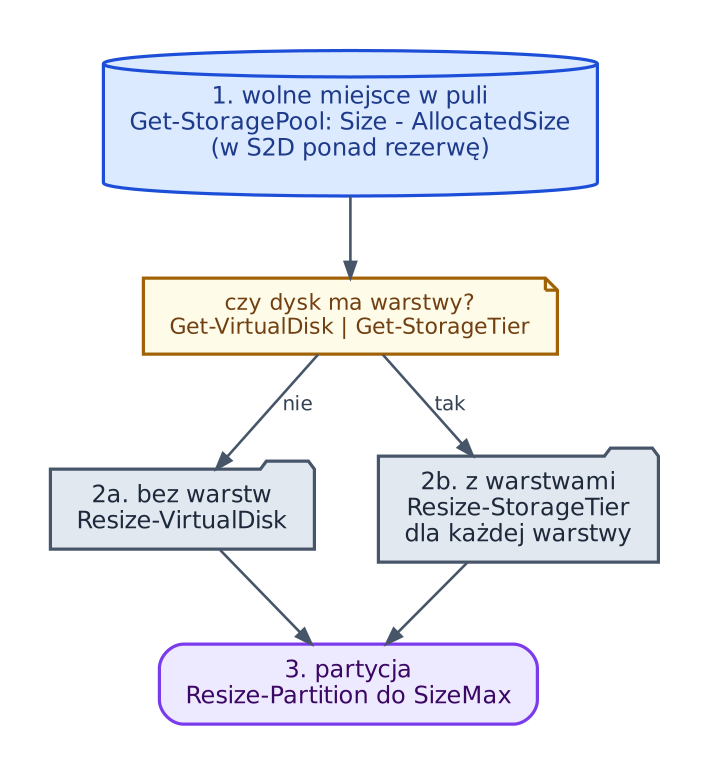
🔎 Rysunek 1. Kolejność powiększania: wolne miejsce w puli (w S2D ponad rezerwę), potem dysk wirtualny bez warstw albo każda warstwa dysku z warstwami, dopiero na końcu partycja (kliknięcie otwiera pełny rozmiar)
Powiększenie wolumenu: kolejność ma znaczenie
Zanim zaczniemy
Sprawdzamy wolne miejsce w puli (Size minus AllocatedSize z Get-StoragePool) i porównujemy je z przyrostem razy liczba kopii. W S2D od wolnego miejsca odejmujemy jeszcze rezerwę na naprawę, czyli jeden dysk pojemności na węzeł, a jeśli po powiększeniu rezerwa by zniknęła, nie powiększamy, tylko wracamy do strony o pojemności puli. Mamy też świeżą kopię danych z wolumenu.
Przebieg
- Sprawdzamy, czy dysk wirtualny ma warstwy (
Get-VirtualDisk -FriendlyName NazwaDysku | Get-StorageTier). - Dla dysku bez warstw powiększamy dysk wirtualny poleceniem
Resize-VirtualDisk. - Dla dysku z warstwami powiększamy każdą warstwę, która ma urosnąć, poleceniem
Resize-StorageTier. Nafs01to zwykle warstwa HDD. - Odświeżamy widok dysków (
Update-HostStorageCache), gdyGet-Disknie pokazuje nowego rozmiaru. - Powiększamy partycję do
SizeMaxzGet-PartitionSupportedSize. W klastrze robimy to na węźle, który jest właścicielem CSV.
Kolejność jest sztywna: najpierw dysk wirtualny albo warstwy, potem partycja. Odwrócona kończy się błędem o braku miejsca na etapie, którego jeszcze nie powiększyliśmy.
Weryfikacja
Get-VirtualDisk -FriendlyName "NazwaDysku" | Format-Table FriendlyName, Size, FootprintOnPool
Get-Volume | Format-Table FileSystemLabel, Size, SizeRemaining
Size dysku wirtualnego pokazuje nowy rozmiar, a wolumen większe Size i SizeRemaining. W S2D sprawdzamy jeszcze, że wolne miejsce w puli zostało ponad rezerwą.
Gdy w puli brakuje miejsca
Gdy wolnego miejsca w puli jest mniej niż przyrost razy liczba kopii, Resize-VirtualDisk albo Resize-StorageTier zwraca błąd o niewystarczającej pojemności. Na fs01 rozwiązaniem jest dołożenie dysku do puli:
Add-PhysicalDisk -StoragePoolFriendlyName "NazwaPuli" -PhysicalDisks (Get-PhysicalDisk -CanPool $true)W S2D z jedną pulą dyski dołączają się same, a dokładamy je zawsze po tyle samo na każdy węzeł. Pełną listę dróg przy pełnej puli S2D, od porządków po trzeci węzeł, opisuje strona Pojemność puli S2D: jak ją policzyć, pilnować i co robić, gdy pula jest pełna.
Wycofanie zmian
Zmniejszenie dysku wirtualnego albo warstwy po powiększeniu nie jest bezpieczną drogą na żywym wolumenie z danymi. Jeśli powiększenie było pomyłką, praktyczną drogą jest nowy, mniejszy dysk wirtualny, przeniesienie danych (dla maszyn Move-VMStorage, dla plików kopia z zachowaniem uprawnień) i usunięcie starego dysku. Na Windows Server 2025 w S2D zamiast tego można rozważyć zamianę wolumenu na cienki, który oddaje puli nieużywane miejsce.
Gdy coś nie zadziała
| Objaw | Przyczyna | Co robimy |
|---|---|---|
Resize-StorageTier albo Resize-VirtualDisk zwraca błąd o braku dostępnej pojemności | pula nie ma wolnego miejsca na przyrost razy liczba kopii | dokładamy dyski albo odzyskujemy miejsce, potem powtarzamy |
Resize-Partition zwraca błąd o braku miejsca | dysk wirtualny albo jego warstwa nie zostały powiększone | Get-StorageTier dla dysku, powiększamy właściwą warstwę albo cały dysk |
Get-PartitionSupportedSize zwraca ten sam rozmiar co obecny | system nie widzi jeszcze powiększonego dysku | Update-HostStorageCache i ponownie Get-Disk |
Resize-VirtualDisk na dysku z warstwami zwraca błąd | dysk z warstwami powiększamy warstwami | Resize-StorageTier dla każdej warstwy |
| Powiększenie w S2D zabrało całą rezerwę | wolne miejsce liczone bez rezerwy | strona o pojemności puli, alarm w Zabbixie |
🎯 Ćwiczenia
Get-StorageTierdla dyskuDane-Dzialyzwraca dwie warstwy. Którym poleceniem powiększamy dysk o 1 TB na danych i ile miejsca musi być w puli przy lustrze dwukierunkowym?
Odpowiedź
Resize-StorageTier dla warstwy, która ma urosnąć (zwykle HDD), o 1 TB. Przy lustrze dwukierunkowym pula musi mieć co najmniej 2 TB wolnego miejsca, a w S2D jeszcze rezerwę na naprawę ponad to.
- Dlaczego
Resize-Partitionmoże zgłosić brak miejsca, choćGet-StoragePoolpokazuje terabajt wolnego?
Odpowiedź
Bo partycja leży na dysku wirtualnym i widzi tylko jego rozmiar. Wolne miejsce w puli nie należy do żadnego dysku, dopóki nie powiększymy dysku wirtualnego albo jego warstwy. Dopiero wtedy partycja ma dokąd urosnąć.
Powiązane: Architektura S2D: pula, pamięć podręczna, odporność, świadek i sieć magazynu · Pojemność puli S2D: jak ją policzyć, pilnować i co robić, gdy pula jest pełna · Dyski, partycje i wolumeny w Windows · Wolumeny współdzielone klastra (CSV) · S2D: wymiana dysku bez przestoju, gdy pula jest prawie pełna
Źródła: notatki własne oraz (odczyt 19 października 2026)
- learn.microsoft.com: Manage volumes in Azure Local and Windows Server (powiększanie wolumenów; kroki PowerShell dla dysków z warstwami i bez sprawdzamy w zakładce PowerShell strony)
- learn.microsoft.com: How to extend stand-alone tiered storage spaces (warstwy na pojedynczym serwerze)
- learn.microsoft.com: Resize-StorageTier i Resize-VirtualDisk
Wolumeny współdzielone klastra (CSV)
🎚️ Poziom: średnio🧩 Dotyczy: Windows Server 2022 i 2025, klaster pracy awaryjnej z Hyper-V, Storage Spaces Direct, klaster hvclu01⏱️ Czas: ~20 min
Wolumen CSV jest widoczny na wszystkich węzłach klastra naraz pod tą samą ścieżką C:\ClusterStorage, dzięki czemu maszyna może pracować na dowolnym węźle. Na tej stronie wyjaśniamy, dlaczego CSV ma dwie nazwy (zasobu klastra i katalogu), jak bezpiecznie zmienić każdą z nich i jak przenieść właściciela wolumenu przed pracami. Wracamy tu przed zmianą nazwy wolumenu i gdy skrypt albo kopia nie znajduje ścieżki.
Strona należy do książki „Hyper-V i Storage Spaces Direct”. Tryby dostępu do CSV i ich diagnozę opisują strony Diagnostyka Hyper-V i S2D: utracone dyski, zadania naprawy, CSV przekierowany i maszyny, które nie wstają i Klaster Windows w utrzymaniu: aktualizacje CAU, monitoring i problemy.
🔤 Skróty użyte na tej stronie (3)
| Skrót | Co znaczy |
|---|---|
| CSV | w Windowsie: Cluster Shared Volume, dysk widoczny naraz dla wszystkich węzłów klastra; w danych: Comma-Separated Values, plik z wartościami oddzielonymi przecinkami |
| ReFS | Resilient File System: system plików Microsoftu z kontrolą integralności danych, zalecany dla woluminów S2D; na macierzach SAN dla CSV zostajemy przy NTFS |
| S2D | Storage Spaces Direct: programowa macierz Windows Server z dysków wielu serwerów |
Fiszka
Polecenia wykonujemy na dowolnym węźle klastra w PowerShell uruchomionym jako administrator. Zamiast NazwaZasobuCSV, NowaNazwa, NazwaKatalogu, NowaNazwaKatalogu i NazwaWezla wpisujemy własne wartości.
🟢 TYLKO ODCZYT
Wylistowanie wolumenów współdzielonych klastra: Get-ClusterSharedVolume
Get-ClusterSharedVolume | Format-Table Name, State, OwnerNode, @{n='Sciezka';e={$_.SharedVolumeInfo.FriendlyVolumeName}}Pokazuje nazwę zasobu klastra, stan, węzeł koordynujący (właściciela) i ścieżkę katalogu pod C:\ClusterStorage. To dwie różne nazwy i obie warto widzieć obok siebie.
Przykład:
Name                           State  OwnerNode Sciezka
----                           -----  --------- -------
Cluster Virtual Disk (S2D-Dane) Online hv01      C:\ClusterStorage\S2D-Dane
🟢 TYLKO ODCZYT
Wylistowanie katalogów CSV na węźle: Get-ChildItem
Get-ChildItem C:\ClusterStorage | Format-Table Name, LinkType, TargetPokazuje punkty montowania wolumenów CSV na tym węźle. Na każdym węźle lista ma być identyczna.
🔤 CSV = w Windowsie: Cluster Shared Volume, dysk widoczny naraz dla wszystkich węzłów klastra; w danych: Comma-Separated Values, plik z wartościami oddzielonymi przecinkami
🟢 TYLKO ODCZYT
Wylistowanie węzłów klastra: Get-ClusterNode
Get-ClusterNode | Format-Table Name, StatePrzykład:
Name State
---- -----
hv01 Up
hv02 Up
🟢 TYLKO ODCZYT
Odczyt trybu dostępu węzłów do wolumenu: Get-ClusterSharedVolumeState
Get-ClusterSharedVolumeState | Format-Table Name, Node, StateInfoPokazuje, czy dany węzeł pisze na wolumen bezpośrednio, czy przekierowuje zapisy przez właściciela. Przed każdą zmianą nazwy i przed pracami serwisowymi sprawdzamy, że żaden węzeł nie jest w nietypowym stanie.
🟠 ZMIENIA SYSTEM
Zmiana nazwy zasobu CSV w klastrze: Get-ClusterSharedVolume
(Get-ClusterSharedVolume -Name "NazwaZasobuCSV").Name = "NowaNazwa"Zmienia nazwę zasobu widoczną w Menedżerze klastra i w poleceniach klastra. Czy zmienia przy tym nazwę katalogu pod C:\ClusterStorage, dokumentacja, do której dotarliśmy, nie mówi, więc po zmianie sprawdzamy oba miejsca (do potwierdzenia na wolumenie testowym).
🔤 CSV = w Windowsie: Cluster Shared Volume, dysk widoczny naraz dla wszystkich węzłów klastra; w danych: Comma-Separated Values, plik z wartościami oddzielonymi przecinkami
🟠 ZMIENIA SYSTEM
Zmiana nazwy katalogu CSV: Rename-Item
Rename-Item -Path "C:\ClusterStorage\NazwaKatalogu" -NewName "NowaNazwaKatalogu"Zmienia nazwę punktu montowania wolumenu, a klaster pokazuje nową nazwę na wszystkich węzłach. Według dokumentacji zmiana nie jest możliwa, gdy na wolumenie są otwarte pliki, na przykład działająca albo zapisana maszyna, i najlepiej zrobić ją przed umieszczeniem na wolumenie maszyn [1].
🔤 CSV = w Windowsie: Cluster Shared Volume, dysk widoczny naraz dla wszystkich węzłów klastra; w danych: Comma-Separated Values, plik z wartościami oddzielonymi przecinkami
🟠 ZMIENIA SYSTEM
Przeniesienie właściciela CSV na inny węzeł: Move-ClusterSharedVolume
Move-ClusterSharedVolume -Name "NazwaZasobuCSV" -Node "NazwaWezla"Zmienia węzeł koordynujący wolumen, bez przerwy dla maszyn. Używamy go przed pracami na bieżącym właścicielu, przy wyrównywaniu właścicieli wolumenów między węzłami i przy zamianie wolumenu na cienki na Windows Server 2025, która wymaga ponownego zamontowania.
🔤 CSV = w Windowsie: Cluster Shared Volume, dysk widoczny naraz dla wszystkich węzłów klastra; w danych: Comma-Separated Values, plik z wartościami oddzielonymi przecinkami
Z życia wzięte
📖 Z ŻYCIA WZIĘTE
Poniedziałek przed zakazem zmian, 14:00. Tomek chce uporządkować nazwy i zmienia katalog C:\ClusterStorage\Volume1 na S2D-Dane, ale Rename-Item odmawia, bo na wolumenie pracują maszyny. Wtedy zmienia nazwę samego zasobu w Menedżerze klastra i uznaje sprawę za załatwioną. Tydzień później eksport docker01 na bkp01 nie startuje, bo skrypt szukał zasobu po starej nazwie, a w dokumentacji na BookStacku obie nazwy były już nieaktualne.
Czym jest CSV i dlaczego ma dwie nazwy
Pojęcie: Cluster Shared Volume (CSV). Wolumen klastra, który usługa klastra montuje jednocześnie na wszystkich węzłach jako podkatalog C:\ClusterStorage. Jeden węzeł jest koordynatorem (właścicielem) i obsługuje operacje na metadanych, a pozostałe zapisują dane bezpośrednio albo przez koordynatora. Dzięki temu maszyna przeniesiona migracją na żywo na inny węzeł ma pliki pod tą samą ścieżką.
CSV występuje pod dwiema nazwami, które żyją osobno:
- nazwa zasobu klastra, widoczna w Menedżerze klastra i w
Get-ClusterSharedVolume, na przykładCluster Virtual Disk (S2D-Dane), - nazwa katalogu pod
C:\ClusterStorage, widoczna w Eksploratorze na każdym węźle i zapisana w ścieżkach plików maszyn.

🔎 Rysunek 1. Dwie nazwy CSV: nazwa zasobu klastra i nazwa katalogu punktu montowania są osobne, a ścieżki z nazwą katalogu zapisane są w konfiguracji maszyn i w skryptach (kliknięcie otwiera pełny rozmiar)
Dla maszyn i skryptów ważniejsza jest nazwa katalogu, bo konfiguracja maszyny trzyma ścieżki do plików w postaci C:\ClusterStorage\NazwaKatalogu\.... Nazwa zasobu ma znaczenie dla poleceń klastra, skryptów z Get-ClusterSharedVolume -Name i narzędzi do kopii, które pokazują zasoby po nazwie. W S2D wolumen utworzony poleceniem New-Volume dostaje katalog nazwany tak jak wolumen, więc wystarczy dobra nazwa od początku.
Poza dostępem bezpośrednim CSV zna dwa tryby przekierowane: po systemie plików (na przykład w czasie kopii) i po blokach (na przykład po utracie ścieżki do magazynu) [1]. Wolumen ReFS na S2D zapisuje z węzłów, które nie są właścicielem, przez właściciela, dlatego Microsoft zaleca co najmniej jeden wolumen na węzeł i równy podział właścicieli [2].
Zmiana nazwy wolumenu współdzielonego
Zanim zaczniemy
Polecenia wykonujemy na dowolnym węźle klastra Hyper-V. Sprawdzamy obie nazwy (Get-ClusterSharedVolume ze ścieżką) i szukamy miejsc, w których są zapisane: skrypty kopii i eksportu, zadania harmonogramu, dokumentacja, konfiguracja Veeam, raport puli dla Zabbixa. Lista tych miejsc jest ważniejsza niż samo polecenie.
Przebieg
- Nazwę zasobu zmieniamy poleceniem z Fiszki. To nie dotyka maszyn, ale wymaga poprawy skryptów, które szukają zasobu po nazwie.
- Nazwę katalogu zmieniamy tylko na wolumenie bez otwartych plików: przed umieszczeniem na nim maszyn albo po przeniesieniu wszystkich maszyn na inny wolumen (
Move-VMStorage). Przy działających maszynachRename-Itemodmówi [1]. - Po zmianie katalogu sprawdzamy w konfiguracji każdej maszyny, że ścieżki wskazują nową nazwę, zanim przeniesiemy maszyny z powrotem (do potwierdzenia na wolumenie testowym, jak klaster zachowuje się przy zmianie nazwy pustego wolumenu).
- Poprawiamy wszystkie miejsca z listy z punktu „Zanim zaczniemy”.
W Zielonej, z jednym wolumenem S2D-Dane i prawie pełną pulą, zmiany nazwy katalogu nie robimy: nie ma dokąd przenieść maszyn. Dobre nazwy nadajemy nowym wolumenom przy przebudowie opisanej na stronie Pojemność puli S2D: jak ją policzyć, pilnować i co robić, gdy pula jest pełna.
Weryfikacja
Get-ClusterSharedVolume | Format-Table Name, OwnerNode, @{n='Sciezka';e={$_.SharedVolumeInfo.FriendlyVolumeName}}
Get-ChildItem C:\ClusterStorage
Nowa nazwa jest widoczna tam, gdzie ją zmienialiśmy, na każdym węźle klastra, a skrypty kopii przechodzą próbne uruchomienie.
Wycofanie zmian
Nazwę zasobu przywracamy tym samym poleceniem z poprzednią nazwą. Nazwę katalogu przywracamy Rename-Item w drugą stronę, tak samo tylko przy braku otwartych plików.
Gdy coś nie zadziała
| Objaw | Przyczyna | Co robimy |
|---|---|---|
Rename-Item odmawia, plik w użyciu | na wolumenie pracują albo są zapisane maszyny | przeniesienie maszyn na inny wolumen albo zmiana w oknie z wyłączonymi maszynami [1] |
| Błąd o zajętej nazwie | wolumen albo katalog o tej nazwie już istnieje | inna nazwa albo najpierw zmiana nazwy drugiego wolumenu |
| Skrypt kopii nie znajduje wolumenu | szuka zasobu po starej nazwie albo ścieżki ze starym katalogiem | poprawa skryptu, lista miejsc z nazwami w dokumentacji |
| Operacja wisi | trwa migracja maszyny albo kopia na tym wolumenie | czekamy na koniec migracji i kopii |
| Brak uprawnień | konto bez praw administratora klastra | PowerShell jako administrator, konto z grupy administratorów klastra |
Przeniesienie właściciela CSV i prace serwisowe
Przed pracami na węźle, który jest właścicielem wolumenu, przenosimy własność na drugi węzeł poleceniem Move-ClusterSharedVolume. Przy wyłączaniu całego węzła S2D robimy więcej: wstrzymujemy węzeł z przeniesieniem ról (Suspend-ClusterNode -Drain), a dyski węzła przechodzą w tryb konserwacji magazynu, jak na stronie Przejście klastra z Windows Server 2022 na 2025: aktualizacja krocząca albo nowy klaster.
Klaster ma też tryb konserwacji samego zasobu CSV (Suspend-ClusterResource i Resume-ClusterResource), który wyłącza monitorowanie zasobu przez klaster. Jak zachowują się przy nim maszyny na wolumenie, dokumentacja CSV, do której dotarliśmy, nie opisuje, więc w S2D zostajemy przy trybie konserwacji magazynu węzła, a tryb konserwacji CSV sprawdzamy na wolumenie testowym przed pierwszym użyciem (do potwierdzenia).
Ostrzeżenie o ścieżkach zapisanych na sztywno
Ścieżka C:\ClusterStorage\NazwaKatalogu jest zapisana w konfiguracji maszyn, w skryptach kopii i eksportu, w zadaniach harmonogramu, w raporcie puli dla Zabbixa i w dokumentacji. Klaster nie poprawi tych miejsc za nas. Dlatego przed każdą zmianą nazwy robimy listę miejsc, a nowym wolumenom nadajemy nazwy, których nie będziemy chcieli zmieniać, na przykład S2D-hv01 i S2D-hv02 przy podziale na wolumen na węzeł.
🎯 Ćwiczenia
- Dlaczego zmiana nazwy samego zasobu CSV nie psuje działających maszyn, a zmiana nazwy katalogu przy działających maszynach się nie uda?
Odpowiedź
Maszyny korzystają ze ścieżek do plików, które zawierają nazwę katalogu, a nie nazwę zasobu. Zmiana nazwy zasobu dotyka tylko poleceń i skryptów klastra. Katalogu nie da się zmienić, gdy na wolumenie są otwarte pliki, a pliki działających maszyn są otwarte cały czas.
- Dlaczego Microsoft zaleca w S2D co najmniej jeden wolumen na węzeł?
Odpowiedź
Bo węzły, które nie są właścicielem wolumenu ReFS, zapisują przez właściciela. Przy wolumenie na węzeł i maszynach pracujących na węźle właściciela ich wolumenu większość zapisów idzie najkrótszą drogą, a obciążenie rozkłada się na oba węzły.
Powiązane: Architektura S2D: pula, pamięć podręczna, odporność, świadek i sieć magazynu · Pojemność puli S2D: jak ją policzyć, pilnować i co robić, gdy pula jest pełna · Storage Spaces i warstwy magazynu (StorageTier) · Dyski, partycje i wolumeny w Windows · Diagnostyka Hyper-V i S2D: utracone dyski, zadania naprawy, CSV przekierowany i maszyny, które nie wstają · Klaster Windows od zera: budowa, sieć, świadek i S2D
Źródła: notatki własne oraz (odczyt 19 października 2026)
- learn.microsoft.com: Use Cluster Shared Volumes in a failover cluster (zmiana nazwy katalogu tylko bez otwartych plików, najlepiej przed umieszczeniem maszyn; tryby przekierowane)
- learn.microsoft.com: Plan volumes on Azure Local and Windows Server clusters (wolumen na węzeł)
- learn.microsoft.com: Move-ClusterSharedVolume i Get-ClusterSharedVolumeState
Pojemność puli S2D: jak ją policzyć, pilnować i co robić, gdy pula jest pełna
🎚️ Poziom: zaawansowany🧩 Dotyczy: Windows Server 2022 i 2025 Datacenter, Storage Spaces Direct, pula S2D-Pula na hv01 i hv02, Zabbix 7.0 na mon01 z agentem 2⏱️ Czas: ~90 min
Pula S2D ma trzy liczby, które łatwo pomylić: surową pojemność, ślad wolumenów i rezerwę na naprawę. Na tej stronie liczymy je dla prawie pełnej puli Zielonej, piszemy skrypt raportujący, podpinamy alarm w Zabbixie i przechodzimy przez wszystkie drogi wyjścia z pełnej puli, od porządków po trzeci węzeł. Wracamy tu przed każdym nowym wolumenem, przed każdą wymianą dysku i za każdym razem, gdy Zabbix zgłosi brak rezerwy.
Wyniki w przykładach pokazują kształt odpowiedzi i liczby z przykładów tej książki (pula 40 TB, wolumen S2D-Dane 20 TB w lustrze dwukierunkowym, dyski 2 TB), a nie pomiar na hostach Zielonej. Skrypty sprawdziliśmy tylko składniowo. Prosty klucz wsfc.pula.wolne.gb ze strony Klaster Windows w utrzymaniu: aktualizacje CAU, monitoring i problemy zostaje, a ta strona dokłada do niego pełny raport.
🧭 ZAŁOŻENIA SCENARIUSZA
klaster hvclu01 ma dwa węzły z jednakowymi dyskami (w ćwiczeniu po dziesięć HDD 2 TB i dwa SSD pamięci podręcznej), jedną pulę S2D-Pula i jeden wolumen S2D-Dane, a w serwerach nie ma wolnych kieszeni na dyski, tak jak na stronie S2D: wymiana dysku bez przestoju, gdy pula jest prawie pełna. Wariant z trzecim węzłem używa hv03 (10.20.10.117), a wariant z cienkim wolumenem wymaga przejścia na Windows Server 2025 według strony Przejście klastra z Windows Server 2022 na 2025: aktualizacja krocząca albo nowy klaster.
🔤 Skróty użyte na tej stronie (13)
| Skrót | Co znaczy |
|---|---|
| ASCII | American Standard Code for Information Interchange: podstawowy zestaw znaków (litery, cyfry) używany w komputerach |
| BOM | Byte Order Mark: znacznik na początku pliku tekstowego UTF-8, który dopisuje Excel |
| CAU | Cluster-Aware Updating: funkcja Windows, która aktualizuje węzły klastra po kolei, z wstrzymaniem i opróżnieniem każdego |
| CSV | w Windowsie: Cluster Shared Volume, dysk widoczny naraz dla wszystkich węzłów klastra; w danych: Comma-Separated Values, plik z wartościami oddzielonymi przecinkami |
| HCI | Hyper-Converged Infrastructure: infrastruktura, w której serwery łączą obliczenia i dyski w jeden klaster |
| HDD | Hard Disk Drive: tradycyjny dysk twardy z wirującymi talerzami i głowicą, wolniejszy od SSD, ale tańszy za gigabajt, typowo używany jako warstwa pojemnościowa |
| ISO | International Organization for Standardization: organizacja, która wydaje normy techniczne używane na całym świecie |
| JSON | JavaScript Object Notation: tekstowy format danych z klamrami i cudzysłowami |
| JSONPath | Zapis ścieżki, która wskazuje jedną wartość w dokumencie JSON, np. $.value to pole value na samym wierzchu |
| S2D | Storage Spaces Direct: programowa macierz Windows Server z dysków wielu serwerów |
| SSD | Solid State Drive: dysk półprzewodnikowy |
| TiB | tebibajt: 2 do potęgi 40 bajtów, jednostka, w której liczą Windows i PowerShell (1TB w PowerShellu); dysk z etykietą 2 TB ma około 1,82 TiB |
| VHDX | Virtual Hard Disk v2: format pliku dysku wirtualnego maszyny Hyper-V, następca starszego VHD, obsługuje większe rozmiary i jest odporniejszy na uszkodzenie przy nagłym zaniku zasilania |
Fiszka
Polecenia wykonujemy w PowerShell uruchomionym jako administrator na węźle klastra. Zamiast NazwaPuli, NazwaWolumenu, NazwaWezla, NazwaMaszyny i SciezkaDocelowa wpisujemy własne wartości. Karty czerwone usuwają dane albo zmieniają pulę nieodwracalnie, więc przed nimi zawsze sprawdzamy kopię i stan puli.
🟢 TYLKO ODCZYT
Odczyt pojemności i zajętości puli: Get-StoragePool
Get-StoragePool -IsPrimordial $false | Format-Table FriendlyName, HealthStatus, @{n='RozmiarTB';e={[math]::Round($_.Size/1TB,2)}}, @{n='PrzydzieloneTB';e={[math]::Round($_.AllocatedSize/1TB,2)}}, @{n='WolneTB';e={[math]::Round(($_.Size-$_.AllocatedSize)/1TB,2)}}Pokazuje rozmiar puli, miejsce przydzielone wolumenom i wolne. 1TB w PowerShellu to 2 do potęgi 40 bajtów (tebibajt), więc wynik jest o około 9% mniejszy niż liczba z etykiety dysków.
Przykład:
FriendlyName HealthStatus RozmiarTB PrzydzieloneTB WolneTB
------------ ------------ --------- -------------- -------
S2D-Pula     Healthy          40,00          39,95    0,05
🟢 TYLKO ODCZYT
Odczyt śladu wolumenów w puli: Get-VirtualDisk
Get-VirtualDisk | Format-Table FriendlyName, ResiliencySettingName, NumberOfDataCopies, ProvisioningType, @{n='RozmiarTB';e={[math]::Round($_.Size/1TB,2)}}, @{n='SladTB';e={[math]::Round($_.FootprintOnPool/1TB,2)}}Ślad (FootprintOnPool) to miejsce, które wolumen naprawdę zajmuje w puli. Dla wolumenu stałego jest równy rozmiarowi razy liczba kopii od chwili utworzenia, a dla cienkiego rośnie razem z danymi.
Przykład:
FriendlyName ResiliencySettingName NumberOfDataCopies ProvisioningType RozmiarTB SladTB
------------ --------------------- ------------------ ---------------- --------- ------
S2D-Dane     Mirror                                 2 Fixed                20,00  39,95
🟢 TYLKO ODCZYT
Odczyt zajętości wolumenów CSV: Get-ClusterSharedVolume
Get-ClusterSharedVolume | ForEach-Object { $i = $_.SharedVolumeInfo; [pscustomobject]@{ Nazwa = $_.Name; Sciezka = $i.FriendlyVolumeName; RozmiarTB = [math]::Round($i.Partition.Size/1TB,2); WolneTB = [math]::Round($i.Partition.FreeSpace/1TB,2); ProcentWolne = [math]::Round($i.Partition.PercentFree,1) } }Pokazuje, ile miejsca zajmują pliki wewnątrz wolumenu. To inna liczba niż ślad w puli: wolumen może być w połowie pusty, a w puli i tak zajmować cały swój ślad.
Przykład:
Nazwa    Sciezka                    RozmiarTB WolneTB ProcentWolne
-----    -------                    --------- ------- ------------
S2D-Dane C:\ClusterStorage\S2D-Dane     20,00    6,90         34,5
🔤 CSV = w Windowsie: Cluster Shared Volume, dysk widoczny naraz dla wszystkich węzłów klastra; w danych: Comma-Separated Values, plik z wartościami oddzielonymi przecinkami
🟢 TYLKO ODCZYT
Odczyt dysków pojemności i największego dysku: Get-PhysicalDisk
Get-StoragePool -FriendlyName "NazwaPuli" | Get-PhysicalDisk | Where-Object { $_.Usage -notin 'Journal','Retired' } | Measure-Object -Property Size -Sum -Maximum -CountLiczy dyski pojemności w puli (bez pamięci podręcznej i dysków wycofanych), ich sumę i największy dysk. Największy dysk razy liczba węzłów (najwyżej cztery) to zalecana rezerwa [1].
🟢 TYLKO ODCZYT
Odczyt usterki braku rezerwy: Debug-StorageSubSystem
Get-StorageSubSystem Cluster* | Debug-StorageSubSystem | Where-Object FaultType -like '*Capacity*' | Format-List FaultType, PerceivedSeverity, Reason, RecommendedActionsWypisuje usterki Health Service dotyczące pojemności: brak rezerwy puli (InsufficientReserveCapacityFault) i zapełnienie wolumenu [2]. Pusty wynik oznacza, że Health Service nie widzi problemu.
🟢 TYLKO ODCZYT
Szukanie kandydatów do porządków: raport plików na CSV
$wezly = (Get-ClusterNode).Name
$uzywane = New-Object 'System.Collections.Generic.HashSet[string]' ([StringComparer]::OrdinalIgnoreCase)
foreach ($d in (Get-VM -ComputerName $wezly | Get-VMHardDiskDrive)) { $p = $d.Path; while ($p) { [void]$uzywane.Add($p); $p = (Get-VHD -Path $p -ComputerName $d.ComputerName).ParentPath } }
Get-VM -ComputerName $wezly | Get-VMDvdDrive | Where-Object Path | ForEach-Object { [void]$uzywane.Add($_.Path) }
Get-ChildItem -Path C:\ClusterStorage -Recurse -File -Include *.vhdx,*.avhdx,*.vhd,*.iso | Where-Object { -not $uzywane.Contains($_.FullName) } | Sort-Object Length -Descending | Format-Table FullName, @{n='GB';e={[math]::Round($_.Length/1GB,1)}}, LastWriteTime
Komendy można wykonać jako blok. Zbiera ścieżki wszystkich dysków maszyn z obu węzłów razem z rodzicami punktów kontrolnych i podłączone obrazy ISO, a potem wypisuje pliki na CSV, których nikt nie używa. To lista kandydatów, nie wyrok: pliki .avhdx obok pliku .vhds należą do wspólnego dysku klastra gościnnego (p4n1 i p4n2), a dysk maszyny wyłączonej z klastra też tu trafi.
🔤 CSV = w Windowsie: Cluster Shared Volume, dysk widoczny naraz dla wszystkich węzłów klastra; w danych: Comma-Separated Values, plik z wartościami oddzielonymi przecinkami · ISO = International Organization for Standardization: organizacja, która wydaje normy techniczne używane na całym świecie · GB = Gigabyte: miliard bajtów, jednostka pojemności pamięci i plików, tu najczęściej rozmiar modelu albo pamięci karty graficznej
🟢 TYLKO ODCZYT
Odczyt punktów kontrolnych wszystkich maszyn: Get-VMSnapshot
Get-VM -ComputerName (Get-ClusterNode).Name | Get-VMSnapshot | Sort-Object CreationTime | Format-Table VMName, Name, SnapshotType, CreationTime, ComputerNamePunkty kontrolne starsze niż kilka dni to pierwsze miejsce do odzyskania przestrzeni w wolumenie. Usuwamy je tak, jak opisuje strona Maszyny Hyper-V w utrzymaniu: generacje, punkty kontrolne, pamięć, eksport i Hyper-V Replica.
🟠 ZMIENIA SYSTEM
Przeniesienie dysków maszyny na inny magazyn: Move-VMStorage
Move-VMStorage -VMName "NazwaMaszyny" -ComputerName "NazwaWezla" -DestinationStoragePath "SciezkaDocelowa"(gdzie
SciezkaDocelowato katalog na innym wolumenie albo innym magazynie, na przykładC:\ClusterStorage\S2D-Dane2\NazwaMaszyny)
Przenosi pliki działającej maszyny bez jej zatrzymania. Dla maszyny klastrowej wybieramy węzeł, który jest jej właścicielem, a po przeniesieniu sprawdzamy w Menedżerze klastra, że rola widzi nowe ścieżki (do potwierdzenia na maszynie testowej).
🟠 ZMIENIA SYSTEM
Dołożenie nowych dysków do puli: Add-PhysicalDisk
Get-PhysicalDisk -CanPool $true | Format-Table FriendlyName, SerialNumber, MediaType, Size, CannotPoolReason
Add-PhysicalDisk -StoragePoolFriendlyName "NazwaPuli" -PhysicalDisks (Get-PhysicalDisk -CanPool $true)
Pierwsze polecenie pokazuje dyski gotowe do dołączenia, drugie dołącza je ręcznie. W S2D z jedną pulą dyski dołączają się same, więc drugiego polecenia używamy tylko wtedy, gdy automatyczne dołączanie jest wyłączone [3]. Dokładamy zawsze po tyle samo jednakowych dysków na każdy węzeł.
🔤 S2D = Storage Spaces Direct: programowa macierz Windows Server z dysków wielu serwerów
🟠 ZMIENIA SYSTEM
Wyrównanie danych po dołożeniu dysków: Optimize-StoragePool
Get-StoragePool -FriendlyName "NazwaPuli" | Optimize-StoragePool
Get-StorageJob
S2D sam rozkłada dane na nowe dyski po około 15 minutach od ich dodania, jako zadanie w tle o niskim priorytecie, które przy dużych dyskach trwa godziny albo dni [3]. Polecenie wymusza to od razu, a Get-StorageJob pokazuje zadania Optimize i Rebalance.
🔤 S2D = Storage Spaces Direct: programowa macierz Windows Server z dysków wielu serwerów
🟠 ZMIENIA SYSTEM
Walidacja i dodanie trzeciego węzła: Add-ClusterNode
Test-Cluster -Node "hv01","hv02","NazwaWezla" -Include "Storage Spaces Direct","Inventory","Network","System Configuration"
Add-ClusterNode -Name "NazwaWezla"
Pierwsze polecenie sprawdza nowy serwer razem z istniejącymi, drugie dołącza go do klastra, a jego dyski trafiają do puli same [3]. Dyski z danymi z innej puli nie dołączą się, dopóki ich nie wyczyścimy, a to robimy tylko po sprawdzeniu numerów seryjnych.
🟠 ZMIENIA SYSTEM
Zmiana domyślnej odporności po trzecim węźle: Set-ResiliencySetting
Get-StoragePool -FriendlyName "NazwaPuli" | Get-ResiliencySetting -Name Mirror | Set-ResiliencySetting -PhysicalDiskRedundancyDefault 2Po dołożeniu trzeciego węzła nowe wolumeny z lustrem dostają trzy kopie. Istniejący S2D-Dane zostaje dwukierunkowy, bo odporności wolumenu nie zmienia się w miejscu [3].
🟠 ZMIENIA SYSTEM
Ustawienie progu alarmu dla cienkich wolumenów: Set-StoragePool
Set-StoragePool -FriendlyName "NazwaPuli" -ThinProvisioningAlertThresholds 70Przy wolumenach cienkich ustawia próg zapełnienia puli, po którym system zgłasza alarm, domyślnie 70% [4]. Opis pochodzi z dokumentacji Azure Stack HCI, a działanie na Windows Server 2025 sprawdzamy po przejściu (do potwierdzenia).
🔤 HCI = Hyper-Converged Infrastructure: infrastruktura, w której serwery łączą obliczenia i dyski w jeden klaster
🟠 ZMIENIA SYSTEM
Zamiana wolumenu stałego na cienki na Windows Server 2025: Set-VirtualDisk
Set-VirtualDisk -FriendlyName "NazwaWolumenu" -ProvisioningType Thin
Move-ClusterSharedVolume -Name "NazwaZasobuCSV" -Node "NazwaWezla"
Get-Volume -FriendlyName "NazwaWolumenu" | Optimize-Volume -SlabConsolidate
(gdzie
NazwaZasobuCSVto nazwa zGet-ClusterSharedVolume, na przykładCluster Virtual Disk (S2D-Dane))
Windows Server 2025 pozwala zamienić wolumen stały na cienki, który oddaje puli nieużywane miejsce [5]. Zmiana działa dopiero po ponownym zamontowaniu, więc w klastrze przenosimy CSV na drugi węzeł i z powrotem, a ostatnie polecenie przyspiesza oddawanie miejsca [4]. Kroki pochodzą z dokumentacji Azure Stack HCI 22H2 i przed użyciem sprawdzamy je dla Windows Server 2025 (do potwierdzenia); dla wolumenu z warstwami zamieniamy każdą warstwę poleceniem Set-StorageTier.
🔤 CSV = w Windowsie: Cluster Shared Volume, dysk widoczny naraz dla wszystkich węzłów klastra; w danych: Comma-Separated Values, plik z wartościami oddzielonymi przecinkami · HCI = Hyper-Converged Infrastructure: infrastruktura, w której serwery łączą obliczenia i dyski w jeden klaster
🔴 OSTROŻNIE · NIEODWRACALNE
Usunięcie osieroconego pliku dysku: Remove-Item
Remove-Item -Path "SciezkaPliku" -WhatIf
Remove-Item -Path "SciezkaPliku"
Pierwsze polecenie tylko pokazuje, co zostałoby usunięte, drugie usuwa plik bez kosza. Usuwamy wyłącznie pliki z raportu kandydatów, po sprawdzeniu w kopii zapasowej, że mamy ich kopię, i po zapytaniu właściciela maszyny. Na wolumenie stałym zwalnia to miejsce w wolumenie, ale nie w puli.
🔴 OSTROŻNIE · NIEODWRACALNE
Usunięcie wolumenu po przeniesieniu maszyn: Remove-VirtualDisk
Remove-ClusterSharedVolume -Name "NazwaZasobuCSV"
Remove-ClusterResource -Name "NazwaZasobuCSV"
Remove-VirtualDisk -FriendlyName "NazwaWolumenu"
Komendy można wykonać jako blok, ale tylko po sprawdzeniu, że na wolumenie nie ma żadnego pliku używanego przez maszynę (Get-ChildItem i raport kandydatów) i że mamy świeżą kopię. Usuwa wolumen razem z danymi i oddaje cały jego ślad puli. Nie ma wycofania: dane wracają tylko z kopii.
Z życia wzięte
📖 Z ŻYCIA WZIĘTE
Środa, 8:40, tydzień przed zamknięciem miesiąca. Zabbix na mon01 zgłasza „S2D-Pula: wolne poniżej rezerwy” po raz pierwszy od włączenia nowego raportu, a Tomek przypomina, że pula „od zawsze jest pełna”. Pani Halina dzwoni w tym czasie z pytaniem, czy Optima będzie działać na zamknięciu, bo słyszała w kuchni, że „serwer jest pełny”. Odpowiadamy, że będzie, bo wolumen ma jeszcze 6,9 TB wolnego, ale gdy w tym tygodniu padnie dysk, naprawa nie ruszy, i zapisujemy na tablicy trzy rzeczy do zrobienia przed 15 listopada.
Jak to działa
🔍 Rozwiń: jak to działa pod spodem
Trzy liczby i jeden wzór
Pula ma surową pojemność, z której wolumeny zabierają swoje ślady, a resztę dzielimy na rezerwę i miejsce do rozdania. Rysunek pokazuje te liczby dla dzisiejszej puli i trzech wariantów rozbudowy, a tabela niżej rozpisuje je krok po kroku.
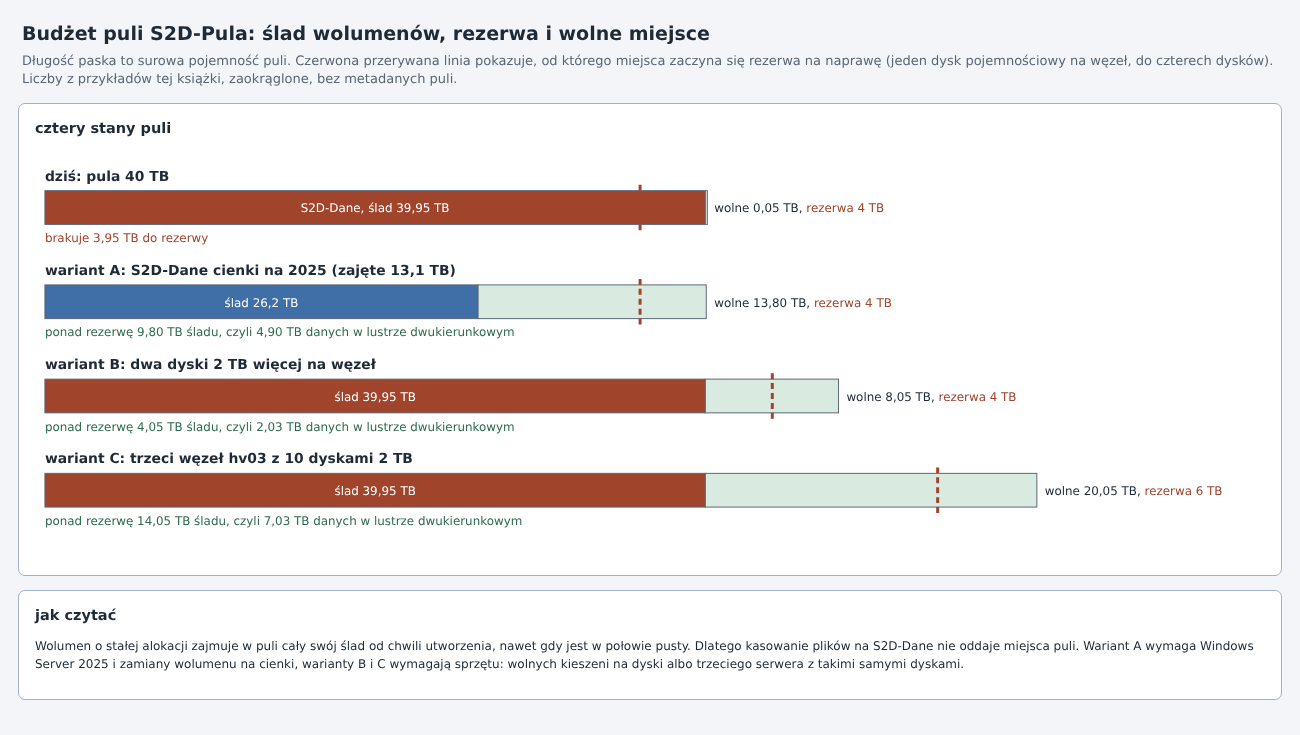
🔎 Rysunek 1. Budżet puli S2D-Pula: dziś ślad wolumenu zajmuje prawie całe 40 TB i brakuje 3,95 TB do rezerwy; wariant A z cienkim wolumenem na Windows Server 2025 oddaje 13,8 TB, wariant B z dwoma dyskami więcej na węzeł daje 8,05 TB wolnego, a wariant C z trzecim węzłem 20,05 TB przy rezerwie 6 TB (kliknięcie otwiera pełny rozmiar)
| Liczba | Skąd ją bierzemy | Zielona dziś |
|---|---|---|
surowa pojemność puli P | Size z Get-StoragePool | 40 TB |
przydzielone A | AllocatedSize z Get-StoragePool (ślady wolumenów i metadane puli) | 39,95 TB |
wolne W = P - A | różnica | 0,05 TB |
rezerwa R | największy dysk pojemności razy liczba węzłów, najwyżej razy cztery [1] | 2 TB x 2 = 4 TB |
ponad rezerwę N = W - R | różnica, musi być większa od zera | minus 3,95 TB |
| miejsce na nowe dane | N podzielone przez liczbę kopii nowego wolumenu | brak |
Wniosek jest prosty: dziś nie da się założyć żadnego wolumenu, powiększyć S2D-Dane ani bezpiecznie wymienić dysku. Żeby wrócić do zalecenia Microsoftu, trzeba odzyskać albo dołożyć co najmniej 3,95 TB śladu w puli, a rozsądny zapas na rok wzrostu to więcej.
Pojęcie: TB i TiB. Producent dysku liczy terabajt jako 10 do potęgi 12 bajtów, a PowerShell i Windows jako 2 do potęgi 40 bajtów (tebibajt, TiB). Dysk z etykietą „2 TB” w Get-PhysicalDisk ma około 1,82 TiB. Przykłady tej książki są zaokrąglone tak, że dyski i pula mają w PowerShellu okrągłe 2 TB i 40 TB; na prawdziwych hostach liczby będą krzywe, dlatego skrypt liczy w bajtach.
Wolumen stały, wolumen cienki
Pojęcie: wolumen stały (fixed). Wolumen, który przy utworzeniu rezerwuje w puli cały swój ślad, nawet gdy jest pusty. Tak powstał S2D-Dane i tak tworzy wolumeny S2D Windows Server 2022. Pliki skasowane wewnątrz zwalniają miejsce w wolumenie, ale pula tego nie widzi.
Pojęcie: wolumen cienki (thin). Wolumen, który pobiera miejsce z puli dopiero wtedy, gdy zapisujemy dane, a po skasowaniu oddaje je stopniowo, zwykle w ciągu kilkunastu minut [4]. Windows Server 2025 obsługuje cienkie wolumeny S2D i zamianę stałych na cienkie [5]. Cienkie wolumeny pozwalają obiecać więcej, niż pula ma (nadprzydział), więc bez alarmu na zapełnienie puli są groźniejsze od stałych: co dzieje się z zapisami, gdy pula skończy się naprawdę, dokumentacja, do której dotarliśmy, nie opisuje (do potwierdzenia).
W Zielonej S2D-Dane ma 20 TB, a pliki zajmują w nim 13,1 TB. Po zamianie na cienki ślad spadłby do około 26,2 TB, a pula odzyskałaby około 13,8 TB, czyli prawie trzy razy więcej, niż brakuje do rezerwy. To najtańszy wariant, ale wymaga Windows Server 2025 na obu węzłach, podniesionej wersji puli i pilnowania nadprzydziału.
Dlaczego nie da się wyjąć dysku bez wolnego miejsca
Lustro dwukierunkowe trzyma każdy blok na dwóch serwerach. Gdy wycofujemy dysk, S2D musi zapisać nową drugą kopię każdego bloku z tego dysku gdzieś indziej, a to „gdzieś indziej” to wolne miejsce w puli na tym samym serwerze. Bez niego naprawa kończy się błędem Not enough available capacity, a dane z wycofanego dysku zostają z jedną kopią.
Rezerwa jednego dysku na serwer gwarantuje według Microsoftu, że natychmiastowa naprawa w miejscu po awarii dowolnego dysku się uda [1]. Procedurę wymiany, w tym sytuację bez zapasu, opisuje strona S2D: wymiana dysku bez przestoju, gdy pula jest prawie pełna, a ta strona mówi, jak do tej sytuacji nie dopuścić.
Co zapełnia pulę, a co nie
| Działanie | Wolumen stały | Wolumen cienki |
|---|---|---|
| nowa maszyna albo nowy plik na wolumenie | pula bez zmian, zapełnia się wolumen | pula rośnie o ślad danych |
| nowy wolumen | pula traci cały ślad od razu | pula bez zmian do pierwszego zapisu |
| powiększenie wolumenu | pula traci przyrost razy liczba kopii | pula bez zmian do zapisu |
| punkt kontrolny maszyny | zapełnia się wolumen | rośnie wolumen i pula |
| skasowanie plików | wolne w wolumenie rośnie, pula bez zmian | pula odzyskuje miejsce z opóźnieniem |
| usunięcie wolumenu | pula odzyskuje cały ślad | pula odzyskuje zajęte miejsce |
| awaria dysku | pula traci pojemność dysku i potrzebuje rezerwy na naprawę | tak samo |
Skrypt raportujący
Skrypt zbiera z puli, wolumenów i dysków wszystkie liczby z tabeli i zapisuje je jako JSON w pliku, który czyta Zabbix. Liczy wszystko w bajtach, sam ustala liczbę węzłów i największy dysk, a plik zapisuje przez plik tymczasowy, żeby agent nigdy nie przeczytał połowy.
# raport-puli.ps1: stan puli S2D dla Zabbixa, zapisywany do C:\Zabbix\pula-s2d.json
# Uruchamiamy jako SYSTEM z harmonogramu zadań, co 15 minut, na kazdym wezle klastra.
$ErrorActionPreference = 'Stop'
$katalog = 'C:\Zabbix'
$plik = Join-Path $katalog 'pula-s2d.json'
$tymczasowy = "$plik.tmp"

$pula = Get-StoragePool -IsPrimordial $false | Select-Object -First 1
$dyskiPojemnosci = $pula | Get-PhysicalDisk | Where-Object { $_.Usage -notin 'Journal', 'Retired' }
$liczbaWezlow = (Get-StorageFaultDomain -Type StorageScaleUnit | Measure-Object).Count
$najwiekszyDysk = ($dyskiPojemnosci | Measure-Object -Property Size -Maximum).Maximum
$rezerwa = [math]::Min($liczbaWezlow, 4) * $najwiekszyDysk
$wolne = $pula.Size - $pula.AllocatedSize

$wolumeny = foreach ($vd in Get-VirtualDisk) {
    [pscustomobject]@{
        nazwa   = $vd.FriendlyName
        rozmiar = $vd.Size
        slad    = $vd.FootprintOnPool
        typ     = [string]$vd.ProvisioningType
        kopie   = $vd.NumberOfDataCopies
        zdrowie = [string]$vd.HealthStatus
    }
}

$wynik = [ordered]@{
    czas                 = (Get-Date).ToString('s')
    wezel                = $env:COMPUTERNAME
    pula                 = $pula.FriendlyName
    zdrowie              = [string]$pula.HealthStatus
    rozmiar              = $pula.Size
    przydzielone         = $pula.AllocatedSize
    wolne                = $wolne
    rezerwa              = $rezerwa
    ponad_rezerwe        = $wolne - $rezerwa
    procent_przydzielone = [math]::Round(100 * $pula.AllocatedSize / $pula.Size, 2)
    wezly                = $liczbaWezlow
    dyski_pojemnosci     = ($dyskiPojemnosci | Measure-Object).Count
    najwiekszy_dysk      = $najwiekszyDysk
    zadania_naprawy      = (Get-StorageJob | Where-Object JobState -eq 'Running' | Measure-Object).Count
    wolumeny             = @($wolumeny)
}

if (-not (Test-Path $katalog)) { New-Item -Path $katalog -ItemType Directory | Out-Null }
$wynik | ConvertTo-Json -Depth 4 | Set-Content -Path $tymczasowy -Encoding ASCII
Move-Item -Path $tymczasowy -Destination $plik -Force
Skrypt zapisujemy jako C:\Zabbix\raport-puli.ps1 na obu węzłach. Kodowanie ASCII jest celowe: nazwy w Zielonej nie mają polskich znaków, a plik bez znacznika BOM czyta się w Zabbixie bez niespodzianek. Raport z obu węzłów pokazuje tę samą pulę, więc drugi węzeł jest zapasem, gdy pierwszy leży.
Zadanie harmonogramu zakładamy raz na każdym węźle:
$akcja = New-ScheduledTaskAction -Execute 'powershell.exe' -Argument '-NoProfile -ExecutionPolicy Bypass -File C:\Zabbix\raport-puli.ps1'
$wyzwalacz = New-ScheduledTaskTrigger -Once -At (Get-Date) -RepetitionInterval (New-TimeSpan -Minutes 15)
Register-ScheduledTask -TaskName 'Raport puli S2D' -Action $akcja -Trigger $wyzwalacz -User 'SYSTEM' -RunLevel Highest
Komendy można wykonać jako blok. Zadanie uruchamia skrypt co 15 minut jako konto systemowe. Czy na naszej wersji pominięcie czasu trwania powtarzania oznacza powtarzanie bez końca, sprawdzamy w Get-ScheduledTask po utworzeniu (do potwierdzenia), a pierwszy plik powinien pojawić się od razu.
Przykład pliku C:\Zabbix\pula-s2d.json (skrócony):
{
    "czas":  "2026-10-21T08:30:02",
    "wezel":  "HV01",
    "pula":  "S2D-Pula",
    "zdrowie":  "Healthy",
    "rozmiar":  43980465111040,
    "przydzielone":  43925123932160,
    "wolne":  55341178880,
    "rezerwa":  4398046511104,
    "ponad_rezerwe":  -4342705332224,
    "procent_przydzielone":  99.87,
    "wezly":  2,
    "dyski_pojemnosci":  20,
    "najwiekszy_dysk":  2199023255552,
    "zadania_naprawy":  0
}
Alarm w Zabbixie
Agent 2 na węzłach czyta plik wbudowanym kluczem vfs.file.contents, więc nie potrzebujemy parametru użytkownika ani uruchamiania PowerShella przez agenta. Na serwerze robimy jedną pozycję główną z całym JSON-em i pozycje zależne, które wyciągają z niego liczby wstępnym przetwarzaniem JSONPath.
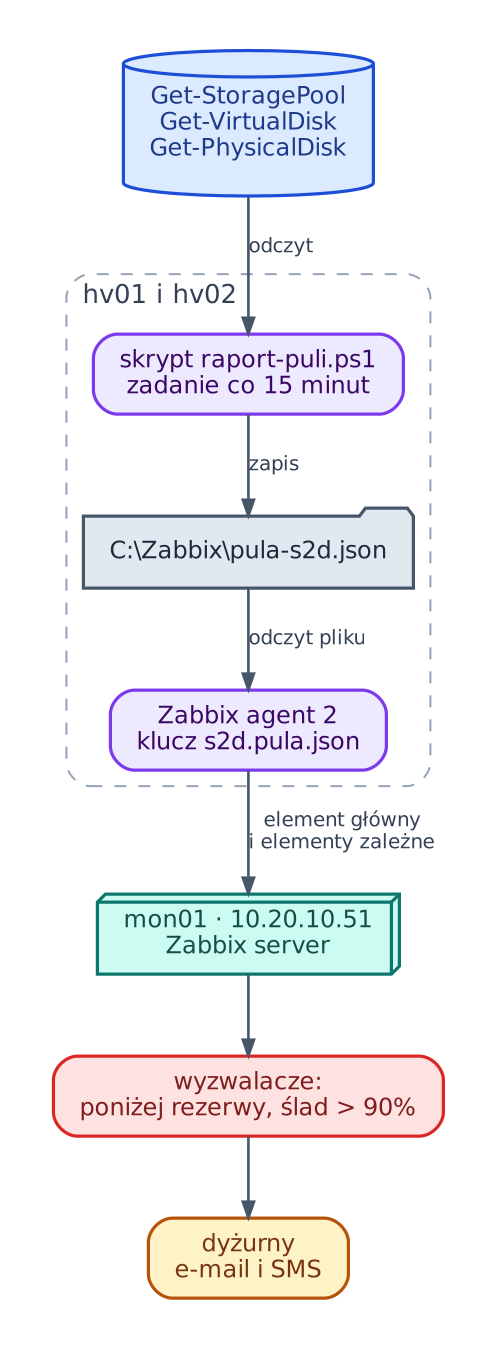
🔎 Rysunek 2. Droga alarmu o puli: skrypt raport-puli.ps1 co 15 minut czyta pulę, wolumeny i dyski i zapisuje plik JSON, agent 2 czyta plik, a Zabbix na mon01 wylicza z niego pozycje zależne i uruchamia wyzwalacze, które powiadamiają dyżurnego (kliknięcie otwiera pełny rozmiar)
| Pozycja | Klucz albo przetwarzanie | Jednostka |
|---|---|---|
| raport puli (główna, typ agent aktywny) | vfs.file.contents[C:\Zabbix\pula-s2d.json], co 5 minut, bez historii trendów | tekst |
| wiek raportu | vfs.file.time[C:\Zabbix\pula-s2d.json,modify] | czas uniksowy |
| wolne w puli | zależna, JSONPath $.wolne | B |
| rezerwa | zależna, JSONPath $.rezerwa | B |
| ponad rezerwę | zależna, JSONPath $.ponad_rezerwe | B |
| procent przydzielonego | zależna, JSONPath $.procent_przydzielone | % |
| zdrowie puli | zależna, JSONPath $.zdrowie | tekst |
| zadania naprawy | zależna, JSONPath $.zadania_naprawy | liczba |
Propozycje wyzwalaczy, do poprawienia po pierwszym miesiącu:
| Wyzwalacz | Wyrażenie (szablon S2D pula) | Waga |
|---|---|---|
| wolne poniżej rezerwy | last(/S2D pula/s2d.pula.ponad_rezerwe)<0 | wysoka |
| przydzielone powyżej 90% | last(/S2D pula/s2d.pula.procent)>90 | średnia |
| pula niezdrowa | last(/S2D pula/s2d.pula.zdrowie)<>"Healthy" | wysoka |
| naprawa trwa ponad dobę | min(/S2D pula/s2d.pula.naprawy,24h)>0 | średnia |
| raport nieaktualny | now()-last(/S2D pula/vfs.file.time[C:\Zabbix\pula-s2d.json,modify])>3600 | średnia |
Klucze zależne (s2d.pula.ponad_rezerwe i pozostałe) nazywamy sami przy tworzeniu pozycji. Szablon podpinamy do hv01 i hv02, a żeby nie dostać każdego alarmu dwa razy, wyzwalacze puli na hv02 zależą od tych samych na hv01 albo zostają wyłączone, dopóki hv01 działa (wybór przy wdrożeniu). Składnię wyrażeń sprawdzamy w dokumentacji naszej wersji Zabbixa, a ogólne zasady szablonów opisuje strona Monitorowanie typowych usług.
📸 ZRZUT EKRANU DO UZUPEŁNIENIA
Zrzut do uzupełnienia: w Zabbixie na mon01 okno Monitoring, Latest data dla hosta hv01 z filtrem „S2D”, widoczne pozycje „ponad rezerwę” z wartością ujemną, „procent przydzielonego” 99,87 i „zdrowie puli” Healthy.
Gdy pula jest pełna
Kolejność ma znaczenie, bo pierwsze kroki są darmowe i odwracalne, a ostatnie kosztują sprzęt albo licencje. Rysunek pokazuje drzewo decyzji, a lista niżej opisuje każdą gałąź.
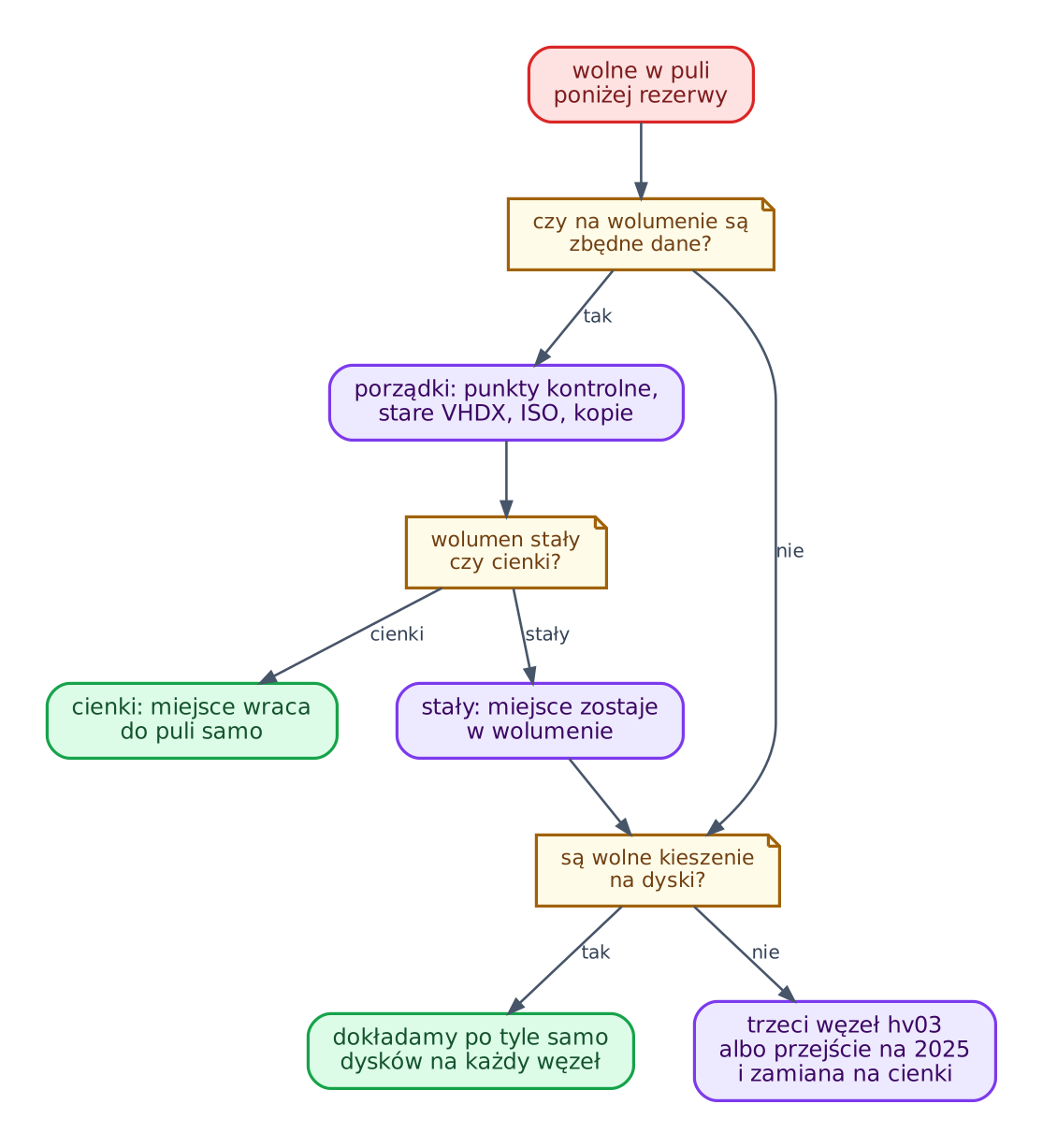
🔎 Rysunek 3. Co robimy, gdy wolne w puli spada poniżej rezerwy: najpierw porządki na wolumenie, które pomagają puli tylko przy wolumenie cienkim, potem dyski w wolnych kieszeniach, a bez kieszeni trzeci węzeł albo przejście na Windows Server 2025 i zamiana na wolumen cienki (kliknięcie otwiera pełny rozmiar)
- Zatrzymujemy wzrost. Nie zakładamy nowych wolumenów, nie powiększamy istniejących i nie zaczynamy przebiegu CAU, bo naprawa po restarcie węzła potrzebuje zdrowej puli (strona Klaster Windows w utrzymaniu: aktualizacje CAU, monitoring i problemy). Sprawdzamy, czy kopie wszystkich maszyn są świeże.
- Robimy porządki w wolumenie: stare punkty kontrolne, osierocone pliki VHDX i ISO, kopie eksportów maszyn trzymane na CSV zamiast na
bkp01. Przy wolumenie stałym to nie oddaje miejsca puli, ale daje wolne miejsce w wolumenie, potrzebne w kroku 4 i przy zamianie na cienki. - Przenosimy maszyny, które nie muszą być w klastrze, na inny magazyn: maszyny laboratoryjne, testowe, archiwalne. To też pomaga puli dopiero przy wolumenie cienkim albo przy przebudowie wolumenów.
- Dokładamy dyski, jeśli serwery mają wolne kieszenie: po tyle samo jednakowych dysków na każdy węzeł, a potem czekamy na wyrównanie danych. Dwa dyski 2 TB na węzeł dają 8 TB puli, czyli około 4 TB ponad rezerwę.
- Dokładamy trzeci węzeł
hv03z takimi samymi dyskami. Pula rośnie o 20 TB, rezerwa do 6 TB, a nowe wolumeny dostają lustro trójkierunkowe. Kosztuje serwer, licencję Datacenter i miejsce w szafie, ale rozwiązuje też problem okna aktualizacji. - Przechodzimy na Windows Server 2025 i zamieniamy
S2D-Danena cienki. Odzyskujemy różnicę między rozmiarem wolumenu a danymi razy dwa, w Zielonej około 13,8 TB. - Przebudowujemy wolumeny. Gdy jest miejsce (po kroku 4, 5 albo 6), zakładamy dwa mniejsze wolumeny, po jednym na węzeł, przenosimy maszyny
Move-VMStoragei usuwamy stary wolumen. To też jedyna droga do zmiany odporności, na przykład na trójkierunkową po dołożeniuhv03.
Czego nie robimy: nie zmniejszamy wolumenu S2D poleceniem zmiany rozmiaru, bo zmniejszanie dysków wirtualnych nie jest drogą opisaną w dokumentacji S2D, a ryzyko dotyczy wszystkich maszyn naraz. Nie zmieniamy rozmiaru dysków pod S2D w maszynach wirtualnych ani nie wyjmujemy dysków, które nie mają drugiej kopii. Nie usuwamy plików .avhdx ręcznie, bo to dyski punktów kontrolnych, które trzeba scalić poleceniem [6].
Propozycja dla Zielonej
| Krok | Kiedy | Co daje | Decyzja |
|---|---|---|---|
| raport i alarm z tej strony | od razu, przed 15 listopada | widzimy stan co 15 minut | zespół IT |
| porządki: punkty kontrolne, osierocone pliki, eksporty na CSV | od razu | wolne miejsce w wolumenie na zamianę i przebudowę | zespół IT |
| przejście na Windows Server 2025 | po 6 stycznia 2027, w oknie poza zamknięciem miesiąca | możliwość wolumenów cienkich | autor i pan Zbigniew |
zamiana S2D-Dane na cienki z alarmem 70% | po podniesieniu poziomu klastra i puli | około 13,8 TB w puli | autor |
trzeci węzeł hv03 | przy najbliższym budżecie sprzętowym | pojemność, lustro trójkierunkowe, spokojne aktualizacje | pan Zbigniew |
Częste błędy
| Objaw | Przyczyna | Co robimy |
|---|---|---|
| Po skasowaniu 2 TB plików pula pokazuje te same 0,05 TB wolnego | wolumen stały zajmuje cały ślad | liczymy wolne w puli z Size minus AllocatedSize, przy stałym wolumenie odzyskujemy miejsce przebudową albo zamianą na cienki |
| Rezerwa policzona na 2 TB | jeden dysk dla całego klastra zamiast jednego na węzeł | rezerwa to największy dysk razy liczba węzłów, najwyżej cztery [1] |
| Liczby z PowerShella o 9% mniejsze niż z faktury | TB i TiB | skrypt liczy w bajtach, w rozmowie mówimy, którą jednostkę mamy na myśli |
| Nowe dyski nie trafiają do puli | dyski z resztkami innej puli albo różne między węzłami | CannotPoolReason, ten sam model i liczba na każdy węzeł [3] |
| Zabbix nie ma danych z raportu | zadanie nie działa albo plik z BOM | Get-ScheduledTaskInfo, kodowanie ASCII, wiek pliku w wyzwalaczu |
| Alarm przychodzi dwa razy | ten sam szablon na hv01 i hv02 | zależność wyzwalaczy albo wyłączenie na hv02 |
| Cienki wolumen zapełnił pulę po cichu | nadprzydział bez alarmu | próg ThinProvisioningAlertThresholds i wyzwalacz procentu przydzielonego |
Po dodaniu hv03 stary wolumen dalej ma dwie kopie | odporności nie zmienia się w miejscu | nowy wolumen z trzema kopiami i przeniesienie maszyn [3] |
🎯 Ćwiczenia
- Pula ma 60 TB, trzy węzły i dyski 2 TB. Wolumeny mają łącznie 42 TB śladu. Ile wynosi rezerwa i ile danych zmieści nowy wolumen z lustrem trójkierunkowym?
Odpowiedź
Rezerwa to 3 x 2 TB = 6 TB. Wolne to 60 - 42 = 18 TB, ponad rezerwę 12 TB śladu. Lustro trójkierunkowe zużywa trzy razy więcej miejsca, więc nowy wolumen zmieści 4 TB danych.
- Tomek skasował z
S2D-Danestare eksporty maszyn o łącznym rozmiarze 1,5 TB. Dlaczego alarm „wolne poniżej rezerwy” nie zniknął i kiedy by zniknął?
Odpowiedź
S2D-Dane jest wolumenem stałym i zajmuje w puli cały swój ślad od utworzenia, więc skasowanie plików zwalnia miejsce tylko w wolumenie. Alarm zniknąłby przy wolumenie cienkim (po przejściu na Windows Server 2025 i zamianie) albo po usunięciu albo zmniejszeniu wolumenu przez przebudowę.
- Dlaczego skrypt zapisuje najpierw plik
.tmp, a dopiero potem przenosi go na właściwą nazwę?
Odpowiedź
Żeby agent Zabbixa nigdy nie przeczytał pliku w połowie zapisu. Przeniesienie pliku w tym samym katalogu podmienia go od razu, więc agent widzi albo stary, albo nowy, kompletny JSON.
- Pan Zbigniew pyta, czy nie wystarczy „wyjąć jednego dysku na chwilę i włożyć większego”. Co odpowiadamy?
Odpowiedź
Że wyjęcie dysku wymaga wolnego miejsca na odtworzenie drugiej kopii jego danych, a w puli jest 0,05 TB przy potrzebie około 2 TB. Bez tego dane z wyjętego dysku zostają w jednej kopii i kolejna awaria może je zabrać. Najpierw odzyskujemy albo dokładamy miejsce, a wymianę na większe dyski robimy potem, po jednym, z naprawą po każdym.
- Który z kroków „gdy pula jest pełna” pomaga od razu przy wolumenie stałym, a który dopiero przy cienkim?
Odpowiedź
Od razu pomagają dołożenie dysków, trzeci węzeł i usunięcie albo przebudowa wolumenu, bo zmieniają pojemność puli albo zwalniają ślad. Porządki w wolumenie i przenoszenie maszyn na inny magazyn pomagają puli dopiero przy wolumenie cienkim albo jako przygotowanie do przebudowy.
Powiązane: Architektura S2D: pula, pamięć podręczna, odporność, świadek i sieć magazynu · S2D: wymiana dysku bez przestoju, gdy pula jest prawie pełna · Storage Spaces i warstwy magazynu (StorageTier) · Przejście klastra z Windows Server 2022 na 2025: aktualizacja krocząca albo nowy klaster · Klaster Windows w utrzymaniu: aktualizacje CAU, monitoring i problemy · Macierz wysokiej dostępności usług Zielonej: poziom rezerwy każdej usługi, zależności i kolejność prac · Monitorowanie typowych usług
Źródła: (odczyt 19 października 2026)
- learn.microsoft.com: Plan volumes on Azure Local and Windows Server clusters (aktualizacja 9 marca 2026: rezerwa jednego dysku na serwer, do czterech dysków)
- learn.microsoft.com: Health Service faults (
InsufficientReserveCapacityFault, usterki pojemności wolumenu) - learn.microsoft.com: Adding servers or drives to Storage Spaces Direct (automatyczne dołączanie,
Optimize-StoragePool, 15 minut, trzy kopie po trzecim węźle) - learn.microsoft.com: Storage thin provisioning in Azure Stack HCI i Convert fixed to thin provisioned volumes (strony archiwalne dla 22H2: próg 70%,
Set-VirtualDisk -ProvisioningType Thin, ponowne zamontowanie,Optimize-Volume -SlabConsolidate) - learn.microsoft.com: What's new in Windows Server 2025 (aktualizacja 15 stycznia 2026: cienkie wolumeny S2D i zamiana stałych na cienkie)
- learn.microsoft.com: Using checkpoints (nie kasujemy plików
.avhdxręcznie) - learn.microsoft.com: Troubleshoot Storage Spaces Direct health and operational states
- zabbix.com: Zabbix agent item keys (
vfs.file.contents,vfs.file.time) i Dependent items (nazwy i limity do potwierdzenia w naszej wersji)
S2D: wymiana dysku bez przestoju, gdy pula jest prawie pełna
🎚️ Poziom: zaawansowany🧩 Dotyczy: Windows Server 2019, 2022 i 2025, Storage Spaces Direct (S2D), klaster hvclu01⏱️ Czas: ~40 min, więcej przy braku zapasu
Efekt: wymieniamy fizyczny dysk w klastrze S2D bez przestoju maszyn wirtualnych, wiedząc wcześniej, ile mamy zapasu miejsca w puli i co robimy, gdy tego zapasu zabrakło.
Strona należy do książki „Hyper-V i Storage Spaces Direct”. Liczenie pojemności puli, rezerwy, skrypt raportujący i wszystkie drogi wyjścia z pełnej puli opisuje strona Pojemność puli S2D: jak ją policzyć, pilnować i co robić, gdy pula jest pełna, a stany dysków i zadania naprawy strona Diagnostyka Hyper-V i S2D: utracone dyski, zadania naprawy, CSV przekierowany i maszyny, które nie wstają.
🔤 Skróty użyte na tej stronie (4)
| Skrót | Co znaczy |
|---|---|
| S2D | Storage Spaces Direct: programowa macierz Windows Server z dysków wielu serwerów |
| SAS | Serial Attached SCSI: złącze i magistrala dyskowa w serwerach, następca równoległego SCSI, pozwala podłączyć wiele dysków i macierzy przez jeden kontroler z większą przepustowością niż SATA; w Azure także Shared Access Signature: podpisany adres z tokenem, który daje czasowy dostęp do danych w koncie magazynu |
| SATA | Serial ATA: popularne złącze dyskowe znane z komputerów biurowych i tańszych serwerów, prostsze i wolniejsze niż SAS, typowe dla dysków klasy konsumenckiej |
| XML | eXtensible Markup Language: format tekstowy do zapisu ustrukturyzowanych danych w znacznikach, tutaj używany przez PowerShell do zapisu zrzutu obiektów poleceniem Export-Clixml |
Zanim zaczniemy
📖 Z ŻYCIA WZIĘTE
Wtorek, 2:14 w nocy. Zabbix budzi nas alarmem o niedostępnym dysku na hv02. Rano w Get-PhysicalDisk widzimy jeden dysk ze statusem Predictive Failure, a Get-StoragePool pokazuje, że wolnego miejsca w puli S2D-Pula zostało niecałe 0,05 TB. Zanim wyciągniemy cokolwiek z obudowy, musimy policzyć, czy w ogóle jest gdzie przenieść dane.
Pojęcie: lustro dwukierunkowe (2-way mirror). Odporność dysku wirtualnego, w której każdy zapisany blok danych trzymamy fizycznie w dwóch kopiach, na dwóch różnych dyskach (w klastrze dwuwęzłowym, jak hv01 i hv02, korzystnie na różnych węzłach). Dzięki temu awaria jednego dysku nie zabiera żadnych danych, bo druga kopia leży gdzie indziej. Pulę magazynu i dysk wirtualny opisujemy szerzej na stronie Storage Spaces i warstwy magazynu (StorageTier), a odporność na stronie Architektura S2D: pula, pamięć podręczna, odporność, świadek i sieć magazynu.
Klaster dwuwęzłowy z S2D wymaga świadka kworum: bez trzeciego głosu awaria jednego węzła może zatrzymać drugi. Klaster hvclu01 ma świadka w postaci udziału \\bkp01\hvclu01-swiadek na fizycznym serwerze poza klastrem, a jego stan sprawdzamy przed wymianą poleceniem Get-ClusterQuorum (świadek ma być Online). Budowę świadka opisuje strona Klaster Windows od zera: budowa, sieć, świadek i S2D, a pojęcie kworum strona Wysoka dostępność: pojęcia, liczenie dostępności i poziomy rezerwy.
Liczenie zapasu
Sprawdzamy całkowitą i zajętą pojemność puli:
Get-StoragePool | Select FriendlyName, Size, AllocatedSizePrzykład:
FriendlyName   Size          AllocatedSize
------------   ----          -------------
S2D-Pula       43980465111040  43925123932160
Różnica Size minus AllocatedSize to wolne miejsce w puli. W tym przykładzie zostało niecałe 0,05 TB, stanowczo za mało na bezpieczną wymianę dysku o pojemności rzędu 2 TB.
Sprawdzamy dysk wirtualny i jego odporność:
Get-VirtualDiskPrzykład:
FriendlyName   ResiliencySettingName  Size   FootprintOnPool  HealthStatus
------------   ---------------------  ----   ---------------  ------------
S2D-Dane       Mirror                 20 TB  40 TB            Healthy
FootprintOnPool większy niż Size pokazuje, że każdy gigabajt danych zajmuje w puli dwa razy tyle miejsca, dokładnie tak jak przy warstwie Mirror opisanej na stronie o Storage Spaces.
Sprawdzamy stan wszystkich dysków fizycznych, posortowanych po sposobie użycia:
Get-PhysicalDisk | Sort UsagePrzykład:
FriendlyName    MediaType  Usage         OperationalStatus  HealthStatus
------------    ---------  -----         -----------------  ------------
PhysicalDisk7   HDD        Retired       OK                 Warning
PhysicalDisk3   HDD        Auto-Select   Predictive Failure Warning
PhysicalDisk1   HDD        Auto-Select   OK                 Healthy
Kolumna Usage pokazuje, które dyski są już wcześniej wycofane (Retired), a OperationalStatus inny niż OK wskazuje kandydata do wymiany.
Sprawdzamy, czy w tle nie trwa już żadna operacja naprawy:
Get-StorageJobPusty wynik oznacza, że możemy bezpiecznie zaczynać. Zadanie naprawy zużywa też przepustowość dysków i sieci między węzłami, więc dwóch napraw jednocześnie wolimy uniknąć.
Dlaczego lustro potrzebuje wolnego miejsca
Gdy wycofujemy dysk z puli, Storage Spaces musi odtworzyć drugą kopię każdego bloku danych, który na nim leżał, bo inaczej te dane miałyby tylko jedną kopię. Nową kopię trzeba zapisać na wolnym miejscu gdzieś indziej w puli, więc wolnego miejsca musi być co najmniej tyle, ile danych faktycznie leżało na wymienianym dysku. W praktyce liczymy to jako potrzebę miejsca równą pojemności całego dysku, bo dopóki nie sprawdzimy dokładnie, ile miejsca zużywał, bezpieczniej założyć najgorszy przypadek.
Dokumentacja Microsoftu zaleca trzymanie w puli rezerwy równej pojemności jednego dysku pojemnościowego na serwer, maksymalnie do czterech dysków rezerwy. Dla klastra hv01 i hv02 z dyskami 2 TB oznacza to rezerwę 4 TB (jeden dysk na każdy z dwóch serwerów), wystarczającą, żeby natychmiastowa, równoległa naprawa w miejscu powiodła się po awarii dowolnego dysku, jeszcze zanim fizycznie go wymienimy.
Rezerwa nie jest osobnym wolumenem ani ustawieniem, które gdzieś klikamy: to po prostu miejsce w puli, którego świadomie nie przydzielamy pod żaden dysk wirtualny.
Jak rozpoznać, że się nie da
Gdy wolnego miejsca w puli jest mniej niż rozmiar wymienianego dysku, próba naprawy kończy się błędem:
Repair-VirtualDisk : Not enough available capacityTen sam komunikat potrafi się pojawić także wtedy, gdy w puli fizycznie jest dość miejsca, ale sam dysk wirtualny jest już w stanie Degraded. Zanim uznamy, że to brak pojemności, sprawdzamy Get-VirtualDisk i w razie potrzeby najpierw naprawiamy zdrowie dysku wirtualnego, dopiero potem wracamy do liczenia miejsca.
Przebieg
Sytuacja z zapasem
Identyfikujemy dysk do wymiany i włączamy jego fizyczne wskazanie (dioda na obudowie):
Get-PhysicalDisk -FriendlyName "NazwaDysku" | Enable-PhysicalDiskIdentification(gdzie
NazwaDyskutoFriendlyNamedysku z wcześniejszegoGet-PhysicalDisk, np.PhysicalDisk3)
Wycofujemy dysk z aktywnego użycia w puli:
Set-PhysicalDisk -FriendlyName "NazwaDysku" -Usage RetiredDysk w stanie Retired nie przyjmuje już nowych zapisów, ale wciąż jest fizycznie w obudowie i wciąż go widać w puli.
Uruchamiamy naprawę dysku wirtualnego, żeby Storage Spaces odtworzył drugą kopię bloków, które leżały na wycofanym dysku:
Repair-VirtualDisk -FriendlyName "NazwaDyskuWirtualnego"Obserwujemy postęp:
Get-StorageJobPrzykład w trakcie działania:
Name          JobState  PercentComplete IsBackgroundTask
----          --------  --------------- ----------------
Regeneration  Running   47              True
Czekamy, aż JobState zmieni się na Completed, a Get-VirtualDisk znowu pokaże HealthStatus Healthy. Dopiero wtedy dysk fizyczny jest naprawdę zbędny dla danych.
Usuwamy wycofany dysk z puli:
Remove-PhysicalDisk -PhysicalDisks (Get-PhysicalDisk -FriendlyName "NazwaDysku") -StoragePoolFriendlyName "NazwaPuli"Wyłączamy wskazanie na starym dysku, wyciągamy go fizycznie z obudowy i wkładamy nowy w to samo miejsce:
Get-PhysicalDisk | Where OperationalStatus -Like "OK" | Disable-PhysicalDiskIdentificationSprawdzamy, czy klaster widzi nowy dysk jako gotowy do dołączenia do puli:
Get-PhysicalDisk -CanPool $trueJeśli automatyczne dołączanie dysków do puli (AutoPool) jest wyłączone, dokładamy dysk ręcznie:
Add-PhysicalDisk -StoragePoolFriendlyName "NazwaPuli" -PhysicalDisks (Get-PhysicalDisk -CanPool $true)Stan AutoPool sprawdzamy tak:
Get-StorageSubSystem Cluster* | Get-StorageHealthSetting | Select "System.Storage.PhysicalDisk.AutoPool.Enabled"Sytuacja bez zapasu
Tak jak na hv01 i hv02: brak wolnych kieszeni na dodatkowy dysk, brak wolnego portu SAS albo SATA, brak zewnętrznego magazynu, na który dałoby się tymczasowo przenieść maszyny wirtualne. Żadna z poniższych opcji nie jest przyjemna, ale każda jest realna i każdą znajdziemy w dokumentacji Microsoftu.
| Opcja | Koszt i ryzyko |
|---|---|
Zwolnienie miejsca w puli: usunięcie starych checkpointów Hyper-V, przeniesienie rzadko używanych VHDX na inny magazyn | Najtańsza opcja, zerowe ryzyko przy dobrze wybranych danych, ale wymaga czasu na znalezienie, co naprawdę można ruszyć |
| Czasowa migracja części maszyn wirtualnych na inny magazyn (Live Migration), żeby zwolnić miejsce na czas naprawy | Wymaga dokądś przenieść VM, w Zielonej z braku zewnętrznego magazynu ta opcja odpada, ogólnie zależy od dostępności innego storage'u |
| Zakup i dołożenie kolejnego dysku albo dodatkowej obudowy z portami | Koszt sprzętu i czas dostawy, za to najbardziej trwałe rozwiązanie, bo od razu zwiększa rezerwę na przyszłość |
| Zmniejszenie rozmiaru dysku wirtualnego, żeby zwolnić miejsce w puli | Ryzykowne na żywym woluminie z danymi, tak samo jak przy powiększaniu w drugą stronę opisanym na stronie o Storage Spaces, praktyczna droga to raczej odtworzenie z kopii zapasowej na mniejszym dysku |
| Zgłoszenie do Microsoft Support | Gdy żadna z powyższych opcji nie jest możliwa od razu, wsparcie potrafi doradzić bezpieczną kolejność kroków dla konkretnego stanu puli |
Dwie dalsze drogi, trzeci węzeł hv03 i przejście na Windows Server 2025 z zamianą wolumenu na cienki, wraz z liczbami dla Zielonej, opisuje strona Pojemność puli S2D: jak ją policzyć, pilnować i co robić, gdy pula jest pełna.
Czego nie robimy:
- nie wołamy
Remove-PhysicalDiskna dysku, którego dane nie mają jeszcze drugiej kopii, bo to prosta droga do utraty danych, - nie próbujemy obejść błędu
Not enough available capacityżadną sztuczką w rodzaju wymuszania operacji parametrem, którego nie ma w dokumentacji danej wersji Windows, - nie zmniejszamy dysku wirtualnego na produkcyjnym wolumenie bez świeżej kopii zapasowej.
Incydent: cztery dyski naraz w Retired
Zdarza się gorszy scenariusz: cztery dyski naraz przechodzą w Retired (np. przez wspólną awarię kontrolera albo zbyt agresywną automatykę), naprawa stoi na 0% w stanie Suspended, a jeden z dysków utknął w stanie Removing From Pool.
Dla dysków, które nie są faktycznie uszkodzone, a trafiły w Retired tylko w efekcie kaskady, przywracamy normalne użycie:
Set-PhysicalDisk -FriendlyName "NazwaDysku" -Usage AutoSelectStan Removing From Pool to według dokumentacji (opis dotyczy Windows Server 2016) tylko zapisana intencja z wcześniejszego wywołania Remove-PhysicalDisk, zostawiona po to, żeby dało się wrócić do poprzedniego stanu, jeśli operacja się nie powiedzie. Dopóki nie mamy pewności, że to bezpieczne w naszym stanie klastra, nie czyścimy jej ręcznie na własną rękę, tylko traktujemy jako informację dla wsparcia.
Przy takim rozrzucie w kilku dyskach naraz otwieramy zgłoszenie w Microsoft Support i zbieramy do niego:
Get-ClusterLog -Destination .Get-StorageSubSystem | Debug-StorageSubSystemGet-PhysicalDisk | Export-Clixml GetPhysicalDisk.xmlGet-ClusterLog zbiera logi klastra ze wszystkich węzłów do jednego miejsca, Debug-StorageSubSystem generuje raport zdrowia magazynu i szuka znanych problemów, a zrzut Get-PhysicalDisk do pliku XML pozwala wsparciu zobaczyć dokładnie ten sam stan dysków, który widzimy my.
Weryfikacja
Get-VirtualDisk
Get-PhysicalDisk
Get-StorageJob
Get-VirtualDisk pokazuje HealthStatus Healthy i OperationalStatus OK, nowy dysk w Get-PhysicalDisk ma Usage Auto-Select i HealthStatus Healthy, a Get-StorageJob nie zwraca żadnego działającego zadania.
Wycofanie zmian
Jeśli dysk wycofaliśmy przez pomyłkę, zanim doszło do fizycznego wyjęcia, cofnięcie jest proste:
Set-PhysicalDisk -FriendlyName "NazwaDysku" -Usage AutoSelectPo fizycznym wyjęciu i wymianie dysku nie ma już czego cofać: jeśli stary dysk był naprawdę sprawny, jedyną drogą powrotu jest włożenie go z powrotem i dodanie do puli tak samo, jak dodajemy każdy nowy dysk.
Gdy coś nie zadziała
| Objaw | Przyczyna | Co robimy |
|---|---|---|
Repair-VirtualDisk zwraca Not enough available capacity | pula nie ma wolnego miejsca równego rozmiarowi wymienianego dysku | zwalniamy miejsce (sekcja „Sytuacja bez zapasu") albo dokładamy dysk, dopiero potem powtarzamy Repair-VirtualDisk |
Naprawa stoi na 0% albo w stanie Suspended | zbyt wiele dysków naraz w Retired, za mało zasobów na równoległą naprawę | przywracamy Usage AutoSelect na dyskach niedotkniętych awarią, otwieramy zgłoszenie w Microsoft Support |
Dysk zostaje w stanie Removing From Pool mimo zakończonego Remove-PhysicalDisk | to zapisana intencja z wywołania Remove-PhysicalDisk, nie została wyczyszczona | nie czyścimy tego ręcznie bez pewności, zgłaszamy do wsparcia razem z resztą logów |
Repair-VirtualDisk albo zmiana rozmiaru zwraca błąd mimo widocznego wolnego miejsca | dysk wirtualny jest w stanie Degraded, co daje mylący komunikat o pojemności | najpierw przywracamy zdrowie dysku wirtualnego, dopiero potem wracamy do operacji zmieniającej rozmiar |
🎯 Ćwiczenia
- Pula pokazuje
Size40 TB iAllocatedSize39,97 TB. Chcemy wymienić dysk 2 TB. CzyRepair-VirtualDisksię powiedzie od razu?
Odpowiedź
Nie. Wolnego miejsca zostało około 0,03 TB, dużo mniej niż 2 TB wymienianego dysku, więc Repair-VirtualDisk zwróci błąd o niewystarczającej pojemności. Najpierw musimy zwolnić miejsce w puli albo dołożyć dysk, dopiero potem wracamy do naprawy.
- Dlaczego fizyczne wyciągnięcie dysku z obudowy bez wcześniejszego
Set-PhysicalDisk -Usage RetirediRepair-VirtualDiskjest bardziej ryzykowne niż wymiana według tej procedury?
Odpowiedź
Bo przy nagłym wyjęciu druga kopia danych z tego dysku nie została jeszcze wcześniej odtworzona gdzie indziej. Dopóki naprawa nie dobiegnie końca, dane z tego fragmentu mirroru istnieją tylko w jednej kopii, więc każda kolejna awaria w tym oknie czasowym grozi realną utratą danych.
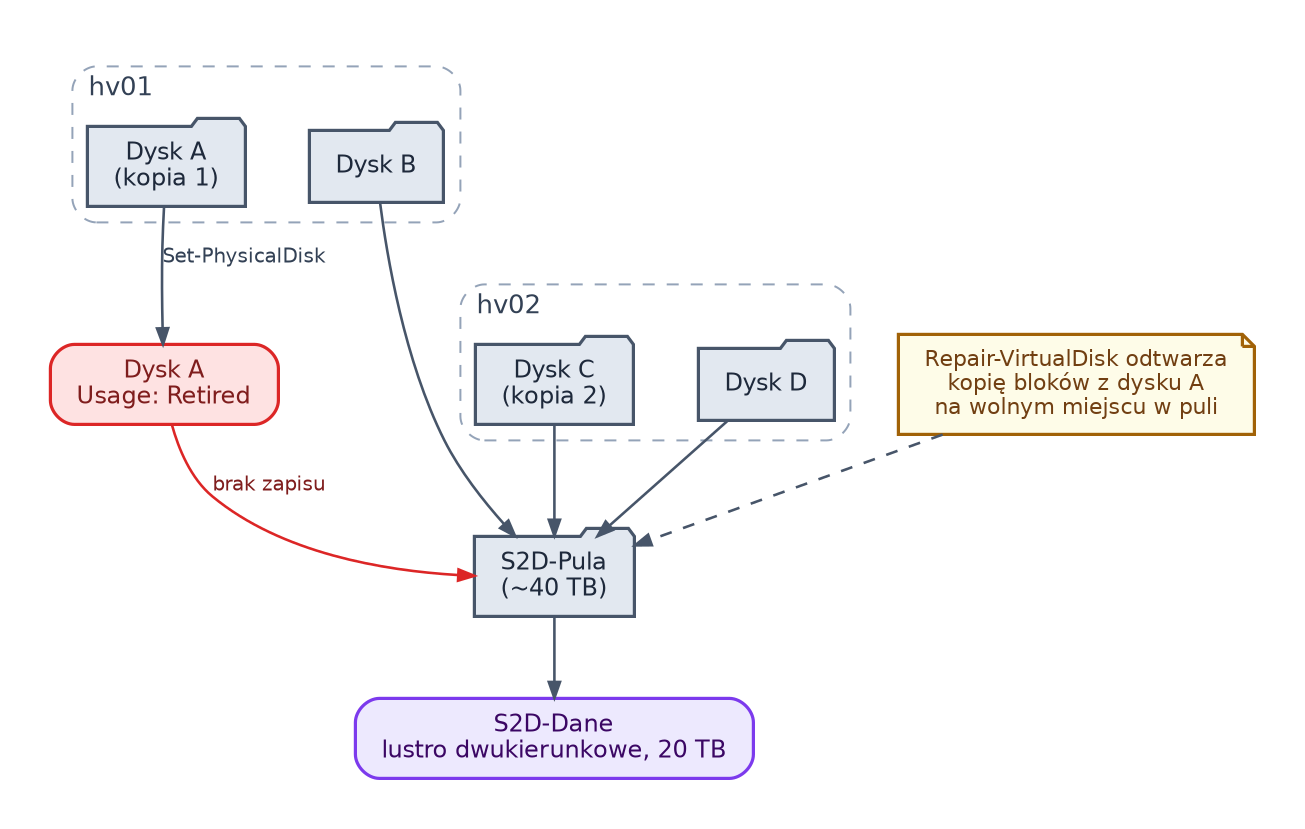
🔎 Schemat wymiany dysku w lustrze S2D: co się dzieje z kopią danych po wycofaniu dysku (kliknięcie otwiera pełny rozmiar)
Powiązane: Pojemność puli S2D: jak ją policzyć, pilnować i co robić, gdy pula jest pełna · Architektura S2D: pula, pamięć podręczna, odporność, świadek i sieć magazynu · Storage Spaces i warstwy magazynu (StorageTier) · Wolumeny współdzielone klastra (CSV) · Diagnostyka Hyper-V i S2D: utracone dyski, zadania naprawy, CSV przekierowany i maszyny, które nie wstają · Zabbix: SMART dysków na Windows przez agenta 2 · Firmware i wymiana na gorąco: kolejność, klaster i lista kontrolna
Źródła: Replace failed drives on Azure Local, Microsoft Learn · Storage Spaces Direct troubleshooting, Microsoft Learn · Plan volumes, Storage Spaces Direct, Microsoft Learn · Set-PhysicalDisk, PowerShell Storage module · Repair-VirtualDisk, PowerShell Storage module · Get-StorageJob, PowerShell Storage module · Remove-PhysicalDisk, PowerShell Storage module · Get-StorageSubSystem, PowerShell Storage module · Debug-StorageSubSystem, PowerShell Storage module · Get-ClusterLog, PowerShell FailoverClusters module
Sieć i maszyny
Którędy płynie ruch i jak dbać o maszyny, łącznie z repliką.
Sieci Hyper-V: przełączniki wirtualne, SET, VLAN, sieci klastra, migracja na żywo i QoS
🎚️ Poziom: średnio🧩 Dotyczy: Windows Server 2022 i 2025, Hyper-V, klaster hvclu01, przełącznik SET-Hv, Network ATC (2025)⏱️ Czas: ~60 min
W hoście Hyper-V płynie kilka rodzajów ruchu naraz: maszyny rozmawiają z użytkownikami, węzły klastra ze sobą, magazyn S2D kopiuje dane, a migracja przenosi pamięć maszyn. Na tej stronie rozdzielamy ten ruch: przełączniki wirtualne i ich rodzaje, zespół SET, VLAN na kartach maszyn, sieci klastra i ich role, migracja na żywo z uwierzytelnianiem i rezerwacja pasma. Wracamy tu, gdy maszyna nie ma sieci po migracji, gdy migracja jest wolna albo gdy dokładamy nową sieć.
Budowę zespołu SET, kart hosta, RDMA i sieci klastra krok po kroku opisuje strona Klaster Windows od zera: budowa, sieć, świadek i S2D i tu jej nie powtarzamy. Wyniki w przykładach pokazują kształt odpowiedzi, a nie pomiar na hostach Zielonej.
🧭 ZAŁOŻENIA SCENARIUSZA
każdy z hostów hv01 i hv02 ma przełącznik SET-Hv z dwiema kartami 10G (jedna do sw01, druga do sw02, bez LACP) i trzema kartami hosta: Zarzadzanie w VLAN 10, SMB1 w VLAN 11 i SMB2 w VLAN 12, jak na stronie o budowie klastra. Maszyny serwerowe pracują w VLAN 10, a laboratorium RHEL (rhlab01 do rhlab04) w VLAN 150. Trunki na portach sw01 i sw02 przepuszczają VLAN 10, 11, 12 i 150.
🔤 Skróty użyte na tej stronie (20)
| Skrót | Co znaczy |
|---|---|
| AD | Active Directory: katalog Microsoftu z kontami użytkowników, komputerów i grup w firmie |
| ATC | człon nazwy Network ATC: funkcja Windows Server 2025 i Azure Local, która konfiguruje sieć hosta (SET, VLAN, RDMA, QoS) według opisanych zamiarów; rozwinięcia skrótu dokumentacja nie podaje (do potwierdzenia) |
| CredSSP | Credential Security Support Provider: mechanizm Windows, który przekazuje poświadczenia na drugą maszynę; część poleceń klastra, na przykład tworzenie roli, wymaga go przy uruchamianiu zdalnym |
| CSV | w Windowsie: Cluster Shared Volume, dysk widoczny naraz dla wszystkich węzłów klastra; w danych: Comma-Separated Values, plik z wartościami oddzielonymi przecinkami |
| DCB | Data Center Bridging: zestaw ustawień Ethernetu, które pozwalają przełącznikom i kartom wstrzymywać ruch zamiast gubić pakiety, potrzebny przy RDMA w odmianie RoCE |
| IP | Internet Protocol: adres komputera w sieci; w elektryce: stopień ochrony obudowy (Ingress Protection) |
| iSCSI | Internet Small Computer System Interface: sposób udostępniania dysku z macierzy po zwykłej sieci IP, tak że serwer widzi go jak własny dysk |
| LACP | Link Aggregation Control Protocol: protokół z normy IEEE 802.1AX, w którym dwa urządzenia uzgadniają łączenie kilku kabli w jedno łącze logiczne; jedna sesja zostaje zawsze na jednym kablu |
| LBFO | Load Balancing and Failover: starszy zespół kart sieciowych Windows, który zastępuje w Hyper-V zespół SET, a w odróżnieniu od SET obsługuje LACP |
| MAC | Media Access Control: unikalny adres fizyczny karty sieciowej, przypisany fabrycznie |
| QoS | Quality of Service: klasa ważności, np. który pod zostanie zabity pierwszy przy braku pamięci |
| RDMA | Remote Direct Memory Access: karta sieciowa przenosi dane między pamięcią dwóch serwerów bez angażowania procesora, dzięki czemu ruch magazynowy S2D jest szybszy i mniej obciąża serwery |
| RHEL | Red Hat Enterprise Linux: komercyjna dystrybucja Linuksa |
| RoCE | RDMA over Converged Ethernet: druga odmiana RDMA, która wymaga skonfigurowania kontroli przepływu (DCB) na kartach i przełącznikach, żeby nie gubić pakietów |
| S2D | Storage Spaces Direct: programowa macierz Windows Server z dysków wielu serwerów |
| SET | Switch Embedded Teaming: zespół kart sieciowych zbudowany w przełączniku wirtualnym Hyper-V; łączy dwie karty w jedno łącze bez ustawień po stronie przełącznika fizycznego, więc bez LACP |
| SMB | Server Message Block: protokół udostępniania plików i drukarek w sieci Windows, na nim stoi zwykły udział sieciowy |
| TCP/IP | zestaw protokołów internetu: IP przenosi pakiety między adresami, TCP pilnuje, żeby dane doszły w całości i w kolejności |
| VHDX | Virtual Hard Disk v2: format pliku dysku wirtualnego maszyny Hyper-V, następca starszego VHD, obsługuje większe rozmiary i jest odporniejszy na uszkodzenie przy nagłym zaniku zasilania |
| VLAN | Virtual LAN: wydzielona logicznie sieć na tym samym sprzęcie |
Fiszka
Polecenia wykonujemy w PowerShell uruchomionym jako administrator na hoście. Zamiast NazwaPrzelacznika, NazwaMaszyny, NazwaKarty, NumerVLAN, NazwaHosta i NazwaDomeny wpisujemy własne wartości.
🟢 TYLKO ODCZYT
Odczyt przełączników wirtualnych i zespołu: Get-VMSwitch
Get-VMSwitch | Format-Table Name, SwitchType, EmbeddedTeamingEnabled, AllowManagementOS, BandwidthReservationMode
Get-VMSwitchTeam | Format-List Name, NetAdapterInterfaceDescription, TeamingMode, LoadBalancingAlgorithm
Pierwsze polecenie pokazuje przełączniki, ich rodzaj i tryb rezerwacji pasma, drugie skład zespołu SET i algorytm rozkładu ruchu. Na obu węzłach klastra przełącznik maszyn ma mieć tę samą nazwę.
Przykład:
Name   SwitchType EmbeddedTeamingEnabled AllowManagementOS BandwidthReservationMode
----   ---------- ---------------------- ----------------- ------------------------
SET-Hv External                     True             False Weight
🔤 SET = Switch Embedded Teaming: zespół kart sieciowych zbudowany w przełączniku wirtualnym Hyper-V; łączy dwie karty w jedno łącze bez ustawień po stronie przełącznika fizycznego, więc bez LACP
🟠 ZMIENIA SYSTEM
Utworzenie przełącznika prywatnego do testów odtwarzania: New-VMSwitch
New-VMSwitch -Name "NazwaPrzelacznika" -SwitchType PrivateTworzy przełącznik bez karty fizycznej i bez dostępu hosta: maszyny widzą tylko siebie. Używamy go do odtwarzania kopii kontrolera domeny albo serwera z adresem produkcyjnym, żeby nie spotkał się z oryginałem. Odmiana -SwitchType Internal dopuszcza do rozmowy także hosta.
🟢 TYLKO ODCZYT
Odczyt kart sieciowych maszyny i ich VLAN: Get-VMNetworkAdapterVlan
Get-VMNetworkAdapter -VMName "NazwaMaszyny" | Format-Table Name, SwitchName, MacAddress, Status, IPAddresses
Get-VMNetworkAdapterVlan -VMName "NazwaMaszyny"
Pokazuje karty maszyny, przełącznik, adres MAC, adresy IP (gdy działają usługi integracyjne) i tryb VLAN. Untagged oznacza brak VLAN, czyli ruch trafia do domyślnej sieci portu.
Przykład:
VMName   VMNetworkAdapterName Mode   VlanList
------   -------------------- ----   --------
rhlab01  Network Adapter      Access 150
🔤 VLAN = Virtual LAN: wydzielona logicznie sieć na tym samym sprzęcie · MAC = Media Access Control: unikalny adres fizyczny karty sieciowej, przypisany fabrycznie · IP = Internet Protocol: adres komputera w sieci; w elektryce: stopień ochrony obudowy (Ingress Protection)
🟠 ZMIENIA SYSTEM
Ustawienie VLAN na karcie maszyny: Set-VMNetworkAdapterVlan
Set-VMNetworkAdapterVlan -VMName "NazwaMaszyny" -Access -VlanId NumerVLANUstawia kartę maszyny w tryb dostępu do jednego VLAN. Zmiana działa od razu, więc maszyna na chwilę traci łączność, dopóki nie dostanie adresu w nowej sieci. Dla maszyny, która sama obsługuje kilka VLAN (na przykład router testowy), używamy -Trunk -AllowedVlanIdList "10,150" -NativeVlanId 0.
🔤 VLAN = Virtual LAN: wydzielona logicznie sieć na tym samym sprzęcie
🟢 TYLKO ODCZYT
Odczyt kart hosta na przełączniku: Get-VMNetworkAdapter -ManagementOS
Get-VMNetworkAdapter -ManagementOS | Format-Table Name, SwitchName, MacAddress, Status
Get-VMNetworkAdapterVlan -ManagementOS
Wypisuje wirtualne karty systemu hosta (Zarzadzanie, SMB1, SMB2) i ich VLAN. Gdy brakuje którejś karty albo VLAN się nie zgadza, magazyn albo zarządzanie nie zadziała, mimo że łącza fizyczne świecą.
🔤 VLAN = Virtual LAN: wydzielona logicznie sieć na tym samym sprzęcie
🟢 TYLKO ODCZYT
Odczyt sieci klastra i ich ról: Get-ClusterNetwork
Get-ClusterNetwork | Format-Table Name, Role, Address, Metric, AutoMetric
Get-ClusterNetworkInterface | Format-Table Node, Network, Name, State
Pierwsze polecenie pokazuje sieci klastra z rolą (0 bez klastra, 1 tylko klaster, 3 klaster i klienci) i metryką, drugie karty każdego węzła w każdej sieci. Zmianę nazw i ról opisuje strona o budowie klastra.
🟢 TYLKO ODCZYT
Odczyt ustawień migracji na żywo hosta: Get-VMHost
Get-VMHost | Format-List VirtualMachineMigrationEnabled, VirtualMachineMigrationAuthenticationType, VirtualMachineMigrationPerformanceOption, MaximumVirtualMachineMigrations, MaximumStorageMigrations
Get-VMMigrationNetwork
Pokazuje, czy host przyjmuje migracje, jakim uwierzytelnianiem, jaką metodą przesyła pamięć (TCP/IP, kompresja albo SMB) i ile migracji robi naraz. Get-VMMigrationNetwork wypisuje sieci migracji ustawione na hoście, a w klastrze o sieciach decyduje właściwość MigrationExcludeNetworks [3].
Przykład:
VirtualMachineMigrationEnabled            : True
VirtualMachineMigrationAuthenticationType : Kerberos
VirtualMachineMigrationPerformanceOption  : SMB
MaximumVirtualMachineMigrations           : 2
MaximumStorageMigrations                  : 2
🔤 TCP/IP = zestaw protokołów internetu: IP przenosi pakiety między adresami, TCP pilnuje, żeby dane doszły w całości i w kolejności · SMB = Server Message Block: protokół udostępniania plików i drukarek w sieci Windows, na nim stoi zwykły udział sieciowy
🟢 TYLKO ODCZYT
Odczyt sieci wyłączonych z migracji w klastrze: Get-ClusterParameter
$wykluczone = (Get-ClusterResourceType -Name "Virtual Machine" | Get-ClusterParameter -Name MigrationExcludeNetworks).Value -split ';'
Get-ClusterNetwork | Format-Table Name, Id, @{n='WylaczonaZMigracji';e={$wykluczone -contains $_.Id}}
Komendy można wykonać jako blok. Pokazuje każdą sieć klastra z informacją, czy migracja na żywo może z niej korzystać. W Zielonej z migracji wyłączona jest sieć zarządzania, a pamięć płynie sieciami SMB1 i SMB2.
🟠 ZMIENIA SYSTEM
Nadanie ograniczonego delegowania dla migracji poza klastrem: Set-ADComputer
Set-ADComputer -Identity "NazwaHosta" -Add @{'msDS-AllowedToDelegateTo' = @('Microsoft Virtual System Migration Service/NazwaHostaDocelowego.NazwaDomeny', 'cifs/NazwaHostaDocelowego.NazwaDomeny')}(gdzie
NazwaHostato host źródłowy, aNazwaHostaDocelowego.NazwaDomenypełna nazwa hosta docelowego, na przykładhv03.ad.zielona.example; to samo robimy w drugą stronę)
Pozwala kontu komputera hosta źródłowego przedstawić się hostowi docelowemu przy migracji uwierzytelnianej Kerberosem. W Windows Server 2025 CredSSP przy migracji nie działa, bo Credential Guard jest tam domyślnie włączony, więc Kerberos z ograniczonym delegowaniem jest jedyną drogą migracji poza klastrem [3][4]. Wykonujemy na kontrolerze domeny albo z modułem ActiveDirectory, a dokładną postać ustawienia sprawdzamy w dokumentacji migracji bez klastra.
🔤 CredSSP = Credential Security Support Provider: mechanizm Windows, który przekazuje poświadczenia na drugą maszynę; część poleceń klastra, na przykład tworzenie roli, wymaga go przy uruchamianiu zdalnym
🟠 ZMIENIA SYSTEM
Ustawienie minimalnego pasma karty: Set-VMNetworkAdapter
Set-VMNetworkAdapter -VMName "NazwaMaszyny" -MinimumBandwidthWeight 5
Set-VMSwitch -Name "NazwaPrzelacznika" -DefaultFlowMinimumBandwidthWeight 1
Pierwsze polecenie daje karcie maszyny wagę w podziale pasma, gdy łącze jest pełne, drugie wagę dla kart bez własnego ustawienia. Waga działa tylko na przełączniku utworzonym w trybie -MinimumBandwidthMode Weight, a trybu nie zmienimy po utworzeniu przełącznika [5][6].
🟢 TYLKO ODCZYT
Odczyt stanu zamiarów sieciowych na Windows Server 2025: Get-NetIntentStatus
Get-NetIntentStatus | Format-Table IntentName, Host, ConfigurationStatus, ProvisioningStatusDotyczy klastrów skonfigurowanych przez Network ATC, w Zielonej dopiero po przejściu na 2025. Pokazuje, czy każdy węzeł ma konfigurację zgodną z zamiarem; nazwy kolumn sprawdzamy w Get-Help Get-NetIntentStatus [7].
🔤 ATC = człon nazwy Network ATC: funkcja Windows Server 2025 i Azure Local, która konfiguruje sieć hosta (SET, VLAN, RDMA, QoS) według opisanych zamiarów; rozwinięcia skrótu dokumentacja nie podaje (do potwierdzenia)
Z życia wzięte
📖 Z ŻYCIA WZIĘTE
Piątek, 16:20. Tomek przenosi rhlab02 z hv01 na hv02, żeby zwolnić pamięć, a pięć minut później Ola pisze, że laboratorium „zniknęło z sieci”. Migracja się udała, maszyna działa, ale na hv02 ktoś kiedyś nazwał przełącznik SET-HV2, więc klaster przy migracji podłączył kartę maszyny do nieistniejącego przełącznika i zostawił ją rozłączoną. Poprawiamy nazwę, podłączamy kartę i dopisujemy do listy kontrolnej klastra: przełącznik maszyn ma jedną nazwę na wszystkich węzłach.
Jak to działa
🔍 Rozwiń: jak to działa pod spodem
Przełączniki wirtualne
Pojęcie: przełącznik wirtualny (virtual switch). Programowy przełącznik sieciowy wewnątrz hosta Hyper-V. Karty maszyn i wirtualne karty systemu hosta podłączamy do niego jak kable do portów, a przełącznik zewnętrzny wypuszcza ruch przez kartę fizyczną do prawdziwej sieci. Rodzaj przełącznika decyduje, kto z kim może rozmawiać.
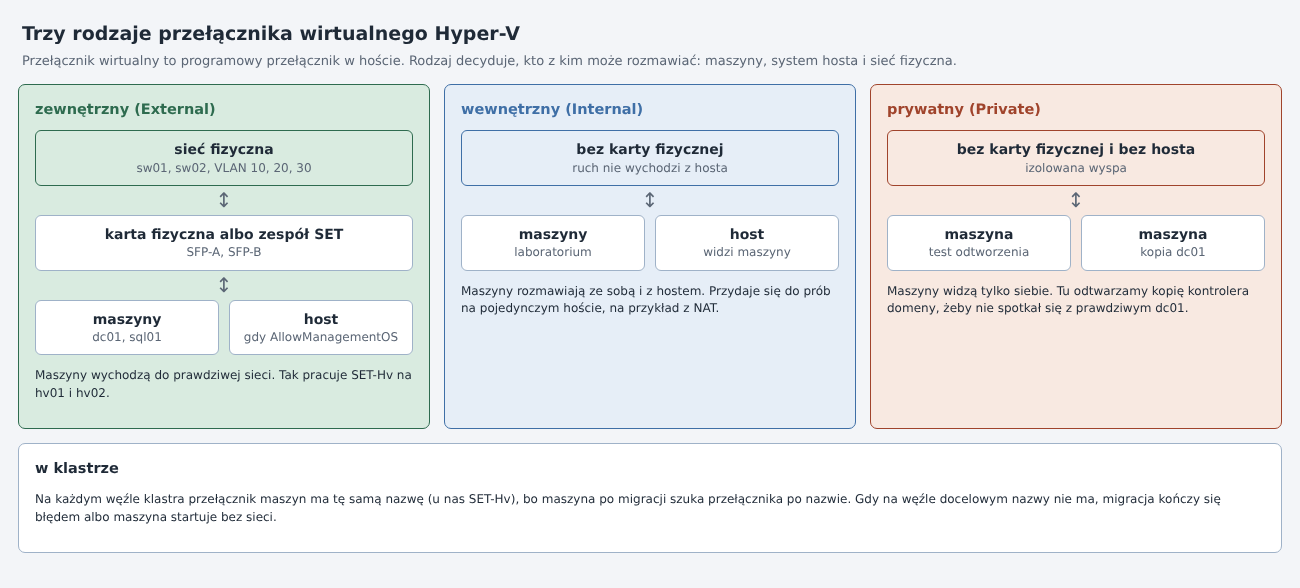
🔎 Rysunek 1. Trzy rodzaje przełącznika wirtualnego: zewnętrzny łączy maszyny i hosta z siecią fizyczną przez kartę albo zespół SET, wewnętrzny łączy maszyny z hostem bez sieci, a prywatny tylko maszyny między sobą (kliknięcie otwiera pełny rozmiar)
Na każdym węźle klastra przełącznik maszyn musi mieć tę samą nazwę, bo maszyna po migracji szuka przełącznika po nazwie. Walidacja klastra zgłasza różnice w nazwach, ale nie poprawia ich sama, więc sprawdzamy to po każdej zmianie sieci i po dołożeniu węzła.
Zespół SET
Pojęcie: SET (Switch Embedded Teaming). Zespół kart wbudowany w przełącznik wirtualny, jedyny zespół wspierany z Hyper-V od Windows Server 2022: starsze zespoły LBFO nie są już wspierane z Hyper-V i przed aktualizacją zamieniamy je na SET [1][2]. SET działa tylko bez LACP, obejmuje do ośmiu jednakowych kart, a dla kart od 10 Gb/s Microsoft zaleca algorytm Hyper-V Port [2].
SET pozwala też włączyć RDMA na wirtualnych kartach hosta, czego zespół LBFO nie umiał [2]. W Zielonej SET obejmuje dwie karty 10G połączone z dwoma różnymi przełącznikami, więc awaria karty, kabla albo przełącznika nie zatrzymuje ani maszyn, ani magazynu.
VLAN na kartach maszyn
Pojęcie: VLAN na karcie wirtualnej. Numer sieci wirtualnej przypisany karcie maszyny. Przełącznik wirtualny oznacza nim ramki maszyny, a przełączniki fizyczne kierują je do właściwej sieci. Dzięki temu jedna para kabli 10G niesie sieć serwerów, sieci magazynu i laboratorium naraz, a maszyny z różnych VLAN nie widzą się bez zapory fw01.
Tryb dostępu (Access) to jedna sieć na kartę i tak pracują prawie wszystkie maszyny Zielonej. Tryb trunk przyda się maszynie, która sama obsługuje kilka sieci. Każdy VLAN używany przez maszyny musi być przepuszczony na portach przełączników fizycznych obu hostów, bo inaczej maszyna po migracji na drugi host zostaje bez sieci.
Sieci klastra i rodzaje ruchu
Microsoft wymienia w klastrze Hyper-V sześć rodzajów ruchu: zarządzanie, komunikację klastra i CSV, migrację na żywo, magazyn, Hyper-V Replica i ruch maszyn, i zaleca dla nich osobne sieci albo VLAN-y z osobnymi podsieciami [5]. W Zielonej sieci są trzy, bo dwie karty 10G wystarczają, jeśli ruch jest rozdzielony VLAN-ami i wagami. Rysunek pokazuje, który ruch płynie którą siecią.
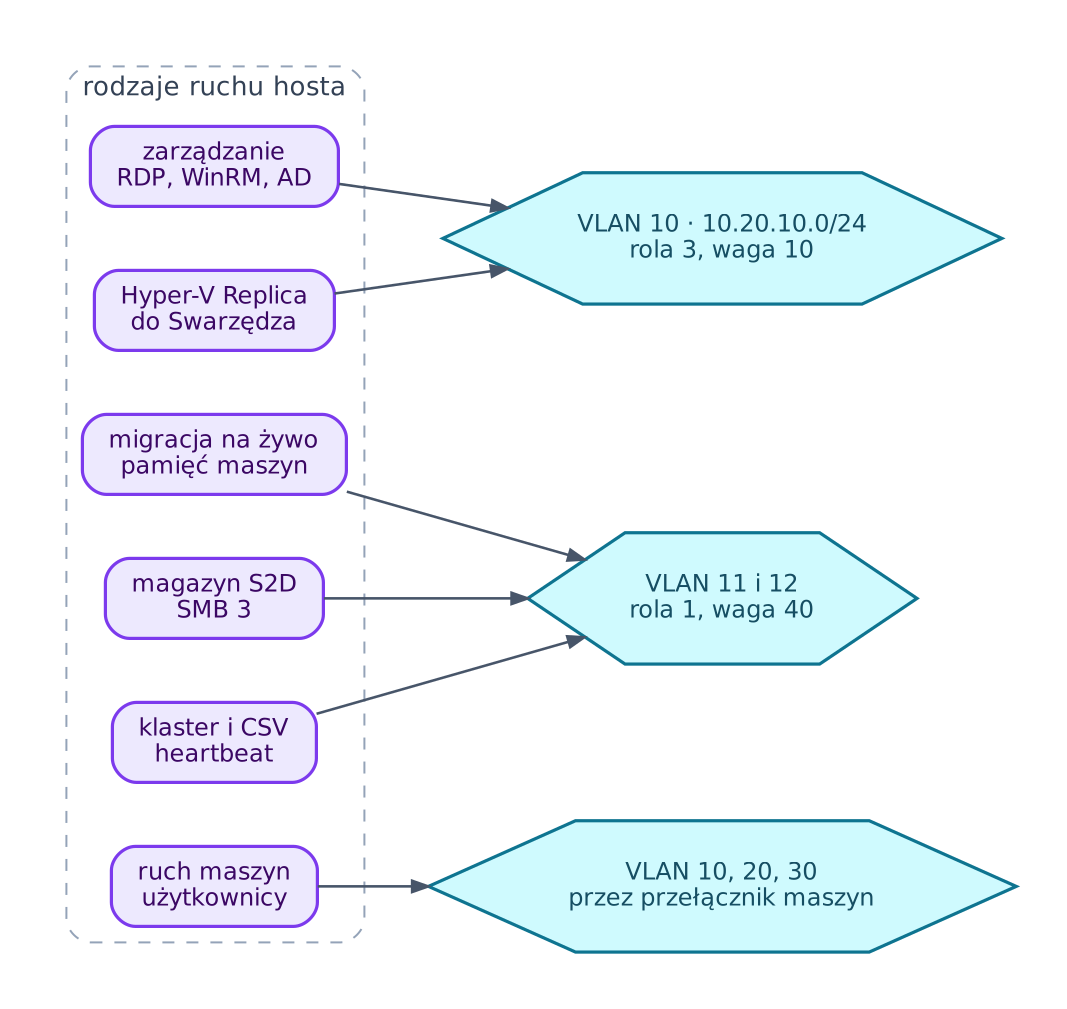
🔎 Rysunek 2. Rodzaje ruchu hosta i ich sieci: zarządzanie i Hyper-V Replica w VLAN 10 z rolą 3, klaster, CSV, migracja i magazyn S2D w VLAN 11 i 12 z rolą 1, a ruch maszyn w VLAN 10, 20 i 30 przez przełącznik maszyn (kliknięcie otwiera pełny rozmiar)
| Ruch | Sieć w Zielonej | Rola w klastrze | Waga (propozycja) |
|---|---|---|---|
| zarządzanie (RDP, WinRM, AD, kopie) | VLAN 10, karta Zarzadzanie | 3 | 10 |
| komunikacja klastra i CSV | VLAN 11 i 12 | 1 | w ruchu SMB |
| magazyn S2D (SMB 3) | VLAN 11 i 12 | 1 | 40 |
| migracja na żywo (SMB) | VLAN 11 i 12 | 1 | w ruchu SMB |
| Hyper-V Replica do Swarzędza | VLAN 10 przez fw01 | 3 | 10 |
| maszyny | VLAN maszyn na SET-Hv | nie dotyczy | 1 do 5 |
Dokumentacja dla klastra z magazynem iSCSI albo zewnętrznym serwerem plików zaleca rolę 0 dla sieci magazynu [5]. W S2D sieci SMB niosą też komunikację klastra i CSV, więc dostają rolę 1, tak jak na stronie o budowie klastra. Wagi w tabeli pochodzą z przykładu Microsoftu dla sieci zbieżnej i traktujemy je jako punkt wyjścia [5].
Migracja na żywo
Pojęcie: migracja na żywo (live migration). Przeniesienie działającej maszyny na inny host bez zatrzymania. Pamięć maszyny kopiuje się w tle, potem w kilku rundach dosyłają się strony zmienione w trakcie, a na końcu maszyna na ułamek sekundy staje, żeby przekazać ostatnie strony i stan procesora. W klastrze z CSV dyski zostają na miejscu, bo oba węzły widzą ten sam wolumen.
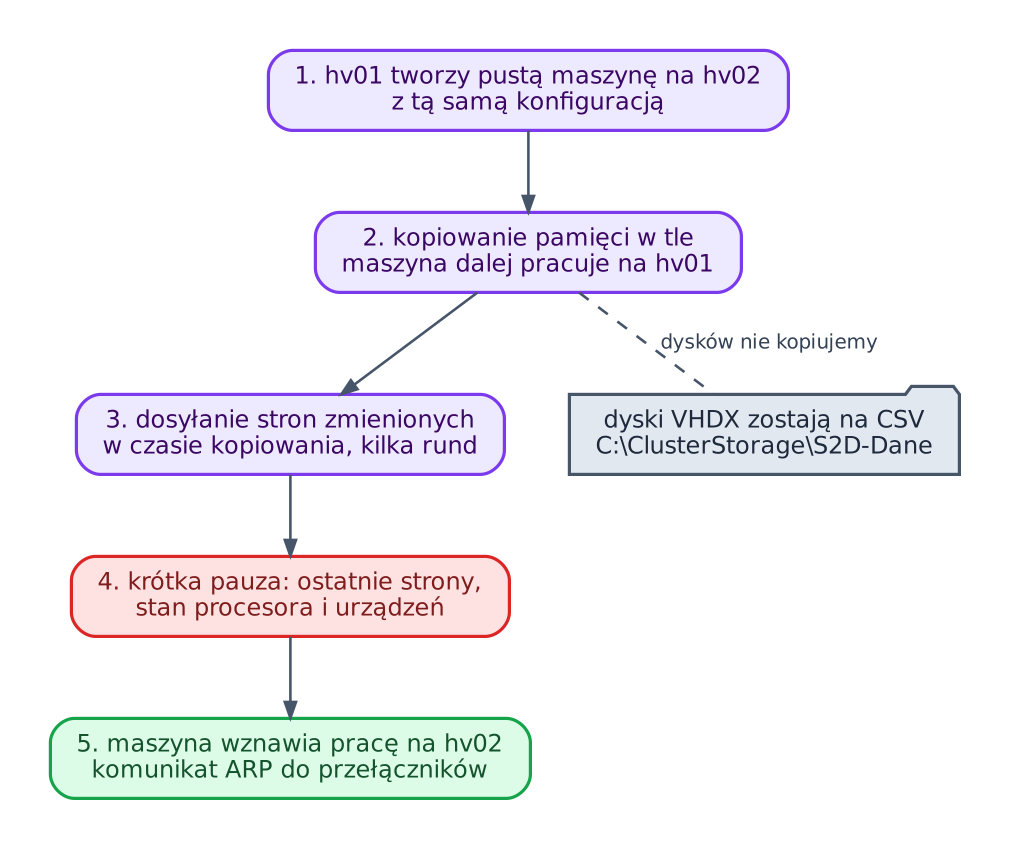
🔎 Rysunek 3. Przebieg migracji na żywo: utworzenie pustej maszyny na hv02, kopiowanie pamięci w tle, dosyłanie zmienionych stron, krótka pauza i wznowienie na hv02; dyski VHDX zostają na CSV (kliknięcie otwiera pełny rozmiar)
Pamięć można przesyłać trzema metodami: TCP/IP, kompresją (domyślnie) albo SMB, które korzysta z SMB Multichannel i RDMA [3]. Przy dwóch sieciach 10G Zielona używa SMB, a liczbę równoległych migracji w klastrze odczytujemy z właściwości klastra MaximumParallelMigrations. Gdy host ma zainstalowany limit pasma SMB (FS-SMBBW), domyślnie migracja dostaje 25% pasma węzła, co zmienia właściwość klastra SMBBandwidthLimitFactor [8].
Uwierzytelnianie ma znaczenie przy migracji poza klastrem: między samodzielnymi hostami albo między klastrami, jak przy przeprowadzce na nowy klaster ze strony o Windows Server 2025. Do wyboru są CredSSP (wymaga zalogowania się na host źródłowy) i Kerberos z ograniczonym delegowaniem usług cifs i Microsoft Virtual System Migration Service [3]. Na Windows Server 2025 zostaje tylko Kerberos, bo Credential Guard blokuje CredSSP [3][4].
Zgodność procesorów przydaje się, gdy hosty mają różne generacje procesorów. W Windows Server 2025 doszła dynamiczna zgodność, która bierze największy zestaw funkcji wspólny dla wszystkich serwerów klastra zamiast stałego, starego minimum [4]. Przy dokładaniu hv03 z nowszym procesorem to ma znaczenie, a ustawienie opisuje strona o budowie klastra.
Rezerwacja pasma (QoS)
Pojęcie: QoS w przełączniku Hyper-V. Zasady, które przy pełnym łączu dzielą pasmo między karty według wag albo gwarantowanych wartości. Microsoft zaleca tryb wag, bo dobrze współpracuje z migracją i zespołami, a waga działa tylko dla ruchu wychodzącego z hosta [5]. Trybu rezerwacji nie zmienimy po utworzeniu przełącznika, więc wybieramy go od razu [6].
Ruch RDMA omija przełącznik wirtualny, więc wagi Hyper-V go nie obejmują. Dla RDMA (szczególnie RoCE) pasmo magazynu chroni DCB na kartach i przełącznikach, a na Windows Server 2025 Network ATC ustawia je według zamiaru [7]. Zielona dziś nie korzysta z RDMA, więc wagi w przełączniku są wystarczające, a przy wymianie kart wracamy do tematu.
Network ATC na Windows Server 2025
Pojęcie: Network ATC. Funkcja Windows Server 2025 i Azure Local, w której opisujemy zamiar (na przykład „te dwie karty niosą zarządzanie, maszyny i magazyn”), a system sam tworzy przełącznik z SET, karty hosta, VLAN magazynu, RDMA i QoS i pilnuje, żeby konfiguracja na węzłach się nie rozjeżdżała [7]. Domyślne VLAN-y magazynu zaczynają się od 711, więc dla Zielonej podajemy własne 11 i 12 parametrem StorageVlans [7].
Dokumentacja Microsoftu dla SET zaleca dziś Network ATC zamiast ręcznego New-VMSwitch [2]. Przejście istniejącego klastra z ręcznej konfiguracji na zamiary nie jest opisane w stronach, do których dotarliśmy, więc w Zielonej rozważamy je przy nowym klastrze albo przy przebudowie sieci, a nie przy samej aktualizacji systemu.
Częste błędy
| Objaw | Przyczyna | Co robimy |
|---|---|---|
| Maszyna po migracji bez sieci | różne nazwy przełącznika na węzłach | jedna nazwa (SET-Hv) wszędzie, walidacja klastra po zmianie |
| Maszyna po migracji bez sieci, nazwy się zgadzają | VLAN maszyny nie jest przepuszczony na porcie drugiego hosta | trunki z tymi samymi VLAN na portach obu hostów |
| Migracja poza klastrem kończy się błędem uwierzytelniania na 2025 | CredSSP zablokowany przez Credential Guard | Kerberos z ograniczonym delegowaniem cifs i usługi migracji [3] |
| Migracja wolna, sieć zarządzania pełna | migracja korzysta z sieci zarządzania | MigrationExcludeNetworks z siecią zarządzania [3] |
| Utrata łączności z hostem po zmianie przełącznika | zmiana przez sesję zdalną idącą tymi samymi kartami | zmiany sieci z konsoli BMC |
| Zespół LBFO przestał być wspierany po aktualizacji | LBFO z Hyper-V nie jest wspierany od 2022 | zamiana na SET przed aktualizacją [1] |
| Wagi QoS nie działają | przełącznik utworzony bez trybu Weight | nowy przełącznik w trybie wag w oknie serwisowym [6] |
| Test odtwarzania kontrolera domeny zakłócił produkcję | kopia uruchomiona na przełączniku zewnętrznym | przełącznik prywatny do testów odtwarzania |
🎯 Ćwiczenia
- Laboratorium
rhlab03ma po migracji nahv02kartę w stanie rozłączonym. Co sprawdzamy po kolei?
Odpowiedź
Najpierw Get-VMNetworkAdapter -VMName rhlab03: do jakiego przełącznika jest podłączona karta i czy taki przełącznik istnieje na hv02 (Get-VMSwitch). Potem Get-VMNetworkAdapterVlan (czy VLAN 150 jest ustawiony) i to, czy port hv02 na przełącznikach fizycznych przepuszcza VLAN 150.
- Dlaczego w S2D sieci SMB1 i SMB2 mają rolę 1, a nie 0, którą dokumentacja zaleca dla sieci magazynu?
Odpowiedź
Rola 0 wyłącza sieć z komunikacji klastra. Zalecenie dotyczy klastrów, w których magazyn jest zewnętrzny (iSCSI, serwer plików). W S2D sieci SMB niosą ruch magazynu między węzłami, komunikację klastra i CSV, więc muszą być sieciami klastra z rolą 1, ale bez klientów.
- Przenosimy maszynę z
hvclu01na nowy klaster z Windows Server 2025. Jakie uwierzytelnianie migracji wybieramy i co musimy ustawić w AD?
Odpowiedź
Kerberos, bo na 2025 CredSSP nie działa przy migracji. W AD kontom komputerów hostów nadajemy ograniczone delegowanie usług cifs i Microsoft Virtual System Migration Service do hosta docelowego (i w drugą stronę, jeśli chcemy wracać), na przykład przez msDS-AllowedToDelegateTo.
- Do czego w Zielonej służy przełącznik prywatny i dlaczego nie wewnętrzny?
Odpowiedź
Do testów odtwarzania, na przykład kopii dc01 z tym samym adresem i nazwą co produkcja. Przełącznik prywatny odcina maszyny także od hosta, więc kopia nie ma żadnej drogi do prawdziwej sieci, a wewnętrzny pozwalałby rozmawiać z hostem, który jest w domenie.
Powiązane: Klaster Windows od zera: budowa, sieć, świadek i S2D · Hyper-V na co dzień: przełącznik, maszyny, punkty kontrolne i migracja · Architektura S2D: pula, pamięć podręczna, odporność, świadek i sieć magazynu · Maszyny Hyper-V w utrzymaniu: generacje, punkty kontrolne, pamięć, eksport i Hyper-V Replica · Przejście klastra z Windows Server 2022 na 2025: aktualizacja krocząca albo nowy klaster · Przełączniki: L2 i L3, tablica MAC, VLAN, LACP i STP
Źródła: (odczyt 19 października 2026)
- learn.microsoft.com: Cluster operating system rolling upgrade (LBFO nie jest wspierany z Hyper-V od Windows Server 2022)
- learn.microsoft.com: RDMA and Switch Embedded Teaming (SET) (aktualizacja 25 czerwca 2026: do ośmiu kart, Hyper-V Port od 10 Gb/s, zalecenie Network ATC)
- learn.microsoft.com: Set up hosts for live migration without Failover Clustering i Set-VMHost (metody przesyłania pamięci, Kerberos, CredSSP na 2025), cytowane także na stronie wd5-01
- learn.microsoft.com: What's new in Windows Server 2025 (Credential Guard domyślnie, dynamiczna zgodność procesorów)
- learn.microsoft.com: Network recommendations for a Hyper-V cluster (aktualizacja 28 października 2025: rodzaje ruchu, role sieci, wagi QoS,
MigrationExcludeNetworks) - learn.microsoft.com: Software only (SO) features and technologies (vmQoS: tryb wybierany przy tworzeniu przełącznika) i Set-VMNetworkAdapter
- learn.microsoft.com: Deploy host networking with Network ATC (aktualizacja 27 listopada 2025: Windows Server 2025, VLAN 711 i następne,
Get-NetIntentStatus) - learn.microsoft.com: Configure cluster-wide live migration SMB bandwidth limit
Hyper-V na co dzień: przełącznik, maszyny, punkty kontrolne i migracja
🎚️ Poziom: średniozaawansowany🧩 Dotyczy: Windows Server 2019+, Hyper-V, klaster failover⏱️ Czas: ~35 min
Hyper-V to wbudowana w Windows Server rola wirtualizacji, na której w Zielonej stoi prawie cała serwerownia, od kontrolerów domeny po Optimę. Uczymy się tworzyć maszyny wirtualne, robić bezpieczne punkty kontrolne przed ryzykowną zmianą i przenosić działającą maszynę między węzłami klastra bez przestoju. Tu wracamy, kiedy zakładamy nową maszynę albo migrujemy istniejącą przed pracami serwisowymi.
Strona należy do książki „Hyper-V i Storage Spaces Direct”. Sieci hosta i klastra (w tym przełącznik SET-Hv z zespołem kart, którego używa klaster hvclu01) opisuje strona Sieci Hyper-V: przełączniki wirtualne, SET, VLAN, sieci klastra, migracja na żywo i QoS, a utrzymanie maszyn, punkty kontrolne i Hyper-V Replica strona Maszyny Hyper-V w utrzymaniu: generacje, punkty kontrolne, pamięć, eksport i Hyper-V Replica. Przełącznik z jedną kartą z przykładów niżej pasuje do pojedynczego hosta, na przykład laboratoryjnego.
🔤 Skróty użyte na tej stronie (9)
| Skrót | Co znaczy |
|---|---|
| BIOS | Basic Input/Output System: oprogramowanie płyty głównej, które startuje komputer |
| IDE | Integrated Drive Electronics: starszy rodzaj kontrolera dysków, w Hyper-V używany przez maszyny 1. generacji; dysków na nim nie da się odłączyć od działającej maszyny |
| ISO | International Organization for Standardization: organizacja, która wydaje normy techniczne używane na całym świecie |
| RAM | Random Access Memory: pamięć operacyjna |
| RHEL | Red Hat Enterprise Linux: komercyjna dystrybucja Linuksa |
| SCSI | Small Computer System Interface: standard podłączania dysków |
| UEFI | Unified Extensible Firmware Interface: nowoczesne oprogramowanie firmowe płyty głównej albo maszyny wirtualnej, następca starszego BIOS-u, obsługuje między innymi Secure Boot |
| USN | Update Sequence Number: rosnący licznik zmian w bazie Active Directory na danym kontrolerze domeny, używany do śledzenia postępu replikacji |
| VHDX | Virtual Hard Disk v2: format pliku dysku wirtualnego maszyny Hyper-V, następca starszego VHD, obsługuje większe rozmiary i jest odporniejszy na uszkodzenie przy nagłym zaniku zasilania |
Fiszka
🟢 TYLKO ODCZYT
Lista przełączników wirtualnych: Get-VMSwitch
Get-VMSwitchPrzykład:
Name                 SwitchType
----                 ----------
VSwitchZewnetrzny    External
🟠 ZMIENIA SYSTEM
Utworzenie przełącznika zewnętrznego: New-VMSwitch
New-VMSwitch -Name "NazwaPrzelacznika" -NetAdapterName "NazwaKartySieciowej" -AllowManagementOS $trueWiąże nowy przełącznik wirtualny z fizyczną kartą sieciową hosta, dając maszynom wirtualnym dostęp do tej samej sieci fizycznej, do której podłączony jest host. -AllowManagementOS $true zostawia systemowi samego hosta dostęp do tej sieci przez ten sam przełącznik, zamiast odcinać go od karty, na której stoi.
Przykład:
New-VMSwitch -Name "VSwitchZewnetrzny" -NetAdapterName "Ethernet0" -AllowManagementOS $true🟠 ZMIENIA SYSTEM
Utworzenie maszyny wirtualnej generacji 2: New-VM
New-VM -Name "NazwaVM" -Generation 2 -MemoryStartupBytes 4GB -NewVHDPath "SciezkaDoDysku.vhdx" -NewVHDSizeBytes 60GB -SwitchName "NazwaPrzelacznika"Tworzy maszynę wirtualną razem z nowym dyskiem VHDX i od razu podłącza ją do wskazanego przełącznika. Generacja 2 to nowszy typ firmware maszyny, oparty na UEFI zamiast starym BIOS-ie, wymagany między innymi do włączenia Secure Boot.
🔤 VHDX = Virtual Hard Disk v2: format pliku dysku wirtualnego maszyny Hyper-V, następca starszego VHD, obsługuje większe rozmiary i jest odporniejszy na uszkodzenie przy nagłym zaniku zasilania · UEFI = Unified Extensible Firmware Interface: nowoczesne oprogramowanie firmowe płyty głównej albo maszyny wirtualnej, następca starszego BIOS-u, obsługuje między innymi Secure Boot
🟠 ZMIENIA SYSTEM
Ustawienie liczby procesorów wirtualnych: Set-VMProcessor
Set-VMProcessor -VMName "NazwaVM" -Count LiczbaProcesorowZmienia liczbę wirtualnych rdzeni widocznych dla systemu gościa. Maszyna musi być wyłączona, żeby zmiana zadziałała.
🟠 ZMIENIA SYSTEM
Włączenie pamięci dynamicznej: Set-VMMemory
Set-VMMemory -VMName "NazwaVM" -DynamicMemoryEnabled $true -MinimumBytes 512MB -StartupBytes 2GB -MaximumBytes 8GBPozwala maszynie oddawać hostowi niewykorzystaną pamięć i pobierać więcej w razie potrzeby, między zadanym minimum a maksimum, zamiast trzymać na stałe całą przydzieloną przy starcie pamięć.
🟠 ZMIENIA SYSTEM
Dołożenie kolejnego dysku: Add-VMHardDiskDrive
Add-VMHardDiskDrive -VMName "NazwaVM" -Path "SciezkaDoDysku.vhdx" -ControllerType SCSIPodłącza istniejący albo wcześniej utworzony plik VHDX jako kolejny dysk maszyny. Generacja 2 obsługuje wyłącznie kontroler SCSI, starsza generacja 1 pozwala też na IDE.
🔤 VHDX = Virtual Hard Disk v2: format pliku dysku wirtualnego maszyny Hyper-V, następca starszego VHD, obsługuje większe rozmiary i jest odporniejszy na uszkodzenie przy nagłym zaniku zasilania · SCSI = Small Computer System Interface: standard podłączania dysków · IDE = Integrated Drive Electronics: starszy rodzaj kontrolera dysków, w Hyper-V używany przez maszyny 1. generacji; dysków na nim nie da się odłączyć od działającej maszyny
🟠 ZMIENIA SYSTEM
Włączenie Secure Boot dla gościa linuksowego: Set-VMFirmware
Set-VMFirmware -VMName "NazwaVM" -EnableSecureBoot On -SecureBootTemplate MicrosoftUEFICertificateAuthorityDomyślny szablon Secure Boot w Hyper-V jest podpisany kluczem Microsoftu dla systemów Windows i nie uruchomi dystrybucji linuksowej. Szablon MicrosoftUEFICertificateAuthority zawiera zamiast tego certyfikat, którym podpisane są bootloadery Shim używane przez Rocky Linux, RHEL i większość innych dystrybucji z obsługą Secure Boot.
🔤 RHEL = Red Hat Enterprise Linux: komercyjna dystrybucja Linuksa
🟢 TYLKO ODCZYT
Utworzenie punktu kontrolnego: Checkpoint-VM
Checkpoint-VM -Name "NazwaVM" -SnapshotName "OpisPunktuKontrolnego"Zapisuje stan maszyny w danej chwili, do którego można później wrócić. Typ punktu kontrolnego, produkcyjny czy standardowy, ustawiamy wcześniej we właściwościach maszyny, nie tym poleceniem.
🟢 TYLKO ODCZYT
Lista punktów kontrolnych: Get-VMSnapshot
Get-VMSnapshot -VMName "NazwaVM"Przykład:
Name                    SnapshotType CreationTime
----                    ------------ ------------
Przed aktualizacja Optimy   Production   26.09.2026 21:14:02
🔴 OSTROŻNIE · NIEODWRACALNE
Usunięcie punktu kontrolnego: Remove-VMSnapshot
Remove-VMSnapshot -VMName "NazwaVM" -Name "NazwaPunktuKontrolnego"Scala dane punktu kontrolnego z powrotem do dysku maszyny. Same dzieci tego punktu kontrolnego, jeśli jakieś powstały później, zostają przy tym zachowane, chyba że dołożymy -IncludeAllChildSnapshots.
🟠 ZMIENIA SYSTEM
Migracja na żywo w klastrze: Move-ClusterVirtualMachineRole
Move-ClusterVirtualMachineRole -Name "NazwaVM" -Node "NazwaWezlaDocelowego"Przenosi zarządzanie maszyną klastrową na inny węzeł i wykonuje migrację na żywo, bez przerwy w działaniu maszyny. To polecenie, nie Move-VM, utrzymuje spójny stan klastra co do tego, który węzeł aktualnie jest właścicielem danej roli.
Przykład:
Move-ClusterVirtualMachineRole -Name "sql01" -Node hv02🟠 ZMIENIA SYSTEM
Migracja na żywo bez klastra: Move-VM
Move-VM -Name "NazwaVM" -DestinationHost "NazwaHostaDocelowego"Ten sam mechanizm migracji na żywo, używany na maszynach, które nie są rolą klastra, na przykład na pojedynczym, samodzielnym hoście Hyper-V połączonym bezpośrednio z drugim hostem. Na klastrze hv01 i hv02 wolimy Move-ClusterVirtualMachineRole, żeby klaster wiedział o migracji.
🟢 TYLKO ODCZYT
Stan ról klastra: Get-ClusterGroup
Get-ClusterGroupPokazuje stan i aktualnego właściciela każdej roli klastra, w tym każdej maszyny wirtualnej.
Przykład:
Name    State  OwnerNode
----    -----  ---------
sql01   Online hv02
dc01    Online hv01
dc02    Online hv02
Z życia wzięte
📖 Z ŻYCIA WZIĘTE
Środa, 11:20. Tomek robi punkt kontrolny maszyny sql01 na chwilę, przed testem jednej poprawki w konfiguracji Optimy, i zostawia go bez usunięcia. Miesiąc później, w najgorszym możliwym momencie zamknięcia miesiąca, wolumen S2D-Dane na klastrze zaczyna się zapełniać, bo plik różnicowy punktu kontrolnego rósł przez cały ten czas razem z każdą zmianą w bazie CDN_Zielona. Drugi administrator znajduje zapomniany punkt kontrolny w Get-VMSnapshot, scala go Remove-VMSnapshot i odzyskuje kilkadziesiąt gigabajtów jeszcze przed nocnym zamknięciem ksiąg.
Jak to działa
🔍 Rozwiń: jak to działa pod spodem
Pojęcie: host i gość. Host to fizyczny serwer z rolą Hyper-V, na przykład hv01. Gość to system operacyjny działający wewnątrz maszyny wirtualnej na tym hoście, widziany przez hosta jako proces i plik na dysku, nie jako osobny komputer.
Pojęcie: przełącznik wirtualny (virtual switch). Wirtualny odpowiednik przełącznika sieciowego wewnątrz hosta Hyper-V, do którego podłączamy karty sieciowe maszyn wirtualnych. Przełącznik zewnętrzny wiąże się z fizyczną kartą sieciową hosta i wypuszcza ruch maszyn do prawdziwej sieci, przełącznik wewnętrzny łączy maszyny ze sobą i z samym hostem bez wychodzenia na zewnątrz, a przełącznik prywatny łączy maszyny tylko między sobą, odcinając nawet host.
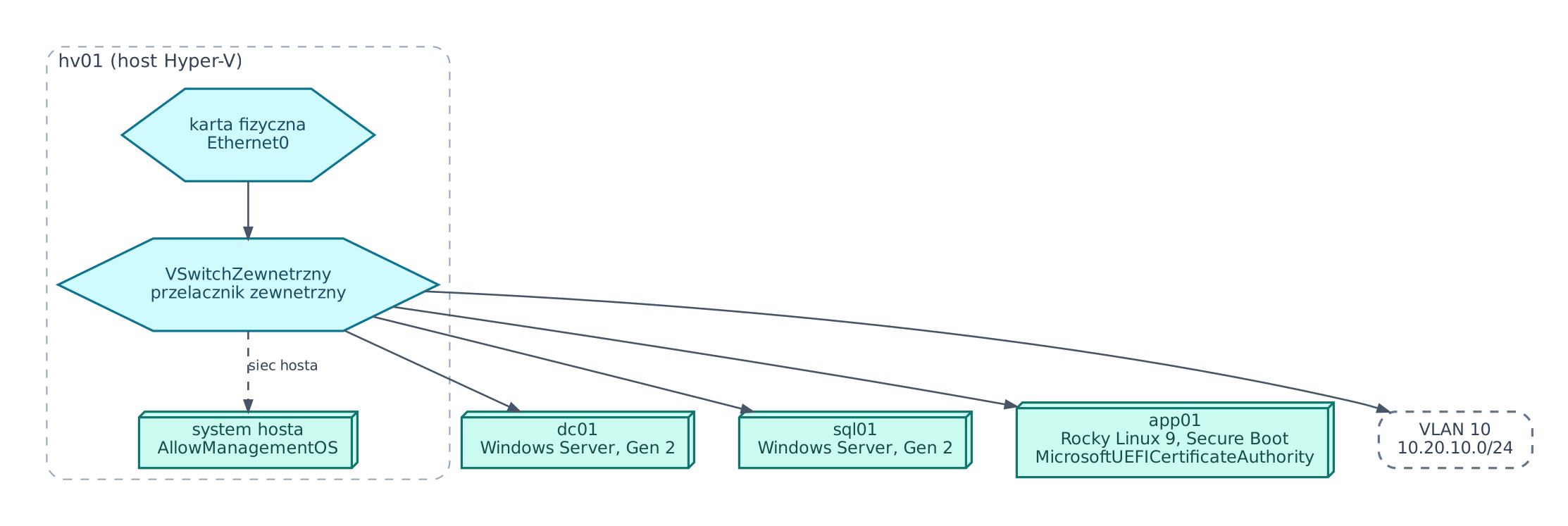
🔎 Host hv01 z przełącznikiem zewnętrznym prowadzącym do systemu hosta i do maszyn wirtualnych Zielonej (kliknięcie otwiera pełny rozmiar)
Pojęcie: generacja maszyny wirtualnej. Generacja 1 emuluje starszy firmware typu BIOS, kompatybilny z bardzo starymi systemami gościa, ale bez obsługi Secure Boot i z limitem rozmiaru dysku startowego. Generacja 2 korzysta z UEFI, obsługuje Secure Boot, większe dyski i szybszy rozruch, i jest dziś domyślnym wyborem dla każdego nowego systemu, który ją obsługuje.
Pojęcie: VHDX stały kontra dynamiczny. Dysk stały (fixed) od razu zajmuje na hoście całą zadeklarowaną pojemność, niezależnie od tego, ile danych faktycznie leży w środku, za to działa nieco szybciej i przewidywalniej pod obciążeniem. Dysk dynamiczny rośnie stopniowo wraz z zapisywanymi danymi, oszczędzając miejsce na hoście kosztem odrobiny wydajności przy pierwszym zapisie do nowego obszaru.
Pojęcie: punkt kontrolny (checkpoint). Zapisany stan maszyny wirtualnej w danej chwili, do którego można wrócić poleceniem Restore-VMSnapshot. Punkt kontrolny produkcyjny korzysta z mechanizmu spójnych migawek systemu gościa, dając stan bezpieczny do przywrócenia bazie danych czy kontrolerowi domeny, a punkt kontrolny standardowy zapisuje też zawartość pamięci RAM, przez co bywa niespójny dla systemów replikujących dane między sobą.
Punkt kontrolny nie jest kopią zapasową. Leży jako plik różnicowy .avhdx powiązany z oryginalnym dyskiem maszyny, nie jako niezależna kopia, więc awaria samego hosta albo tej samej macierzy dyskowej zabiera punkt kontrolny razem z maszyną, którą miał chronić. Im dłużej punkt kontrolny wisi niescalony, tym większy robi się plik różnicowy i tym więcej miejsca na wolumenie z maszynami znika bez wyraźnego powodu, dokładnie jak w scence z Tomkiem wyżej.
Pojęcie: migracja na żywo (Live Migration). Przeniesienie działającej maszyny wirtualnej z jednego hosta na drugi bez zauważalnej przerwy w jej pracy, dzięki stopniowemu kopiowaniu pamięci maszyny w tle, zanim nastąpi krótkie, końcowe przełączenie. Na klastrze hv01 i hv02 migracja na żywo pozwala zwolnić jeden węzeł pod aktualizacje Windows, bez wyłączania choćby jednej maszyny w nocy zamknięcia miesiąca.
Instalację systemu linuksowego jako gościa na Hyper-V, krok po kroku od obrazu ISO, opisuje strona Instalacja Rocky Linux 9 z obrazu ISO w książce o Linuksie.
Częste błędy
| Objaw | Przyczyna | Co robimy |
|---|---|---|
| Wolumen z maszynami niespodziewanie się zapełnia mimo braku nowych maszyn | zapomniany, niescalony punkt kontrolny rośnie razem z każdą zmianą w maszynie | sprawdzamy Get-VMSnapshot na wszystkich maszynach hosta, scalamy stare punkty Remove-VMSnapshot |
| Maszyna linuksowa generacji 2 nie startuje po włączeniu Secure Boot | ustawiony domyślny szablon Secure Boot podpisany dla Windows, nie dla Linuksa | Set-VMFirmware -SecureBootTemplate MicrosoftUEFICertificateAuthority |
| Migracja na żywo w klastrze kończy się błędem o nieznanym węźle albo niespójnym stanie roli | migracja wykonana przez Move-VM zamiast Move-ClusterVirtualMachineRole na maszynie będącej rolą klastra | powtarzamy migrację przez Move-ClusterVirtualMachineRole, sprawdzamy stan Get-ClusterGroup |
| Host traci łączność sieciową zaraz po utworzeniu przełącznika zewnętrznego | -AllowManagementOS ustawione na $false albo pominięte przy jedynej karcie sieciowej hosta | tworzymy przełącznik z -AllowManagementOS $true, gdy host nie ma osobnej karty do zarządzania |
Add-VMHardDiskDrive zwraca błąd o nieobsługiwanym kontrolerze | próba dołożenia dysku IDE do maszyny generacji 2 | używamy -ControllerType SCSI na generacji 2, IDE zostaje tylko dla generacji 1 |
🎯 Ćwiczenia
- Dlaczego punkt kontrolny standardowy, zostawiony na kilka dni na kontrolerze domeny, jest bardziej ryzykowny niż taki sam punkt kontrolny na zwykłym serwerze plików?
Odpowiedź
Bo punkt kontrolny standardowy zapisuje też stan pamięci i nie gwarantuje spójności z punktu widzenia mechanizmów replikacji. Przywrócenie starego stanu kontrolera domeny może cofnąć go do numeru USN sprzed replikacji, którą inne kontrolery już uznały za wykonaną, co prowadzi do rozjazdu bazy Active Directory między kontrolerami. Serwer plików bez roli replikującej dane nie ma tego problemu w tym samym stopniu.
- Zespół chce przenieść
sql01zhv01nahv02przed planowanym patchowaniemhv01. Dlaczego w klastrze Zielonej lepiej użyćMove-ClusterVirtualMachineRoleniżMove-VM, skoro oba wykonują migrację na żywo?
Odpowiedź
Bo sql01 jest rolą klastra failover, a Move-ClusterVirtualMachineRole przenosi ją razem z aktualizacją informacji o właścicielu roli w samym klastrze, widoczną potem w Get-ClusterGroup. Move-VM wykonuje migrację na poziomie samego Hyper-V, z pominięciem klastra, więc klaster dowiaduje się o zmianie dopiero po fakcie, a jego reguły (preferowani właściciele, rozdzielanie par maszyn) nie biorą udziału w decyzji. Dla roli klastra wybieramy więc polecenie klastra.
Powiązane: Sieci Hyper-V: przełączniki wirtualne, SET, VLAN, sieci klastra, migracja na żywo i QoS · Maszyny Hyper-V w utrzymaniu: generacje, punkty kontrolne, pamięć, eksport i Hyper-V Replica · Storage Spaces i warstwy magazynu (StorageTier) · Wolumeny współdzielone klastra (CSV) · S2D: wymiana dysku bez przestoju, gdy pula jest prawie pełna · Instalacja Rocky Linux 9 z obrazu ISO
Źródła: New-VMSwitch, PowerShell Hyper-V module, Microsoft Learn · New-VM, PowerShell Hyper-V module, Microsoft Learn · Set-VMFirmware, PowerShell Hyper-V module, Microsoft Learn · Set-VMMemory, PowerShell Hyper-V module, Microsoft Learn · Checkpoint-VM, PowerShell Hyper-V module, Microsoft Learn · Remove-VMSnapshot, PowerShell Hyper-V module, Microsoft Learn · Using checkpoints, Hyper-V, Microsoft Learn · Move-ClusterVirtualMachineRole, PowerShell FailoverClusters module, Microsoft Learn · Move-VM, PowerShell Hyper-V module, Microsoft Learn · Get-ClusterGroup, PowerShell FailoverClusters module, Microsoft Learn
Maszyny Hyper-V w utrzymaniu: generacje, punkty kontrolne, pamięć, eksport i Hyper-V Replica
🎚️ Poziom: średnio🧩 Dotyczy: Windows Server 2022 i 2025, Hyper-V, klaster hvclu01, host repliki hv04 w Swarzędzu (ćwiczenie)⏱️ Czas: ~75 min
Maszyna wirtualna żyje na klastrze latami i przez ten czas obrasta w punkty kontrolne, stare ustawienia pamięci i nieaktualne usługi integracyjne. Na tej stronie opisujemy, jak dbać o maszyny w utrzymaniu: generacje i wersje konfiguracji, punkty kontrolne produkcyjne i standardowe, pamięć dynamiczną, usługi integracyjne, eksport i import oraz kopię maszyn w drugiej lokalizacji przez Hyper-V Replica. Tworzenie maszyn i migrację opisuje strona Hyper-V na co dzień: przełącznik, maszyny, punkty kontrolne i migracja.
Wyniki w przykładach pokazują kształt odpowiedzi, a nie pomiar na hostach Zielonej. Aktualizacje hostów z CAU opisuje strona Klaster Windows w utrzymaniu: aktualizacje CAU, monitoring i problemy, a kopie maszyn narzędziami do kopii strony Serwery kopii bkp01 i bkp02: restic, kopia krzyżowa i niezmienność i Kopie hostów Dockera narzędziami do kopii: Veeam i odpowiedniki.
🧭 ZAŁOŻENIA SCENARIUSZA
w części o Hyper-V Replica magazyn w Swarzędzu jest osobną lokalizacją z routerem rtr-mag01 i tunelem IPsec do fw01, jak na stronie IPsec site-to-site: Pamiątkowo i Swarzędz między FortiGate a routerem innej firmy. Stoi tam samodzielny host Hyper-V hv04 z własnymi dyskami; adres 10.20.10.118 to propozycja z puli serwerów, która w tym układzie wymaga przeniesienia do sieci Swarzędza (do potwierdzenia). Do powrotu repliki klaster hvclu01 dostaje rolę Replica Broker hvrb01 z adresem 10.20.10.120. Na innych stronach tej książki hv04 jest drugim węzłem nowego klastra na Windows Server 2025, co jest innym, równoległym scenariuszem.
🔤 Skróty użyte na tej stronie (23)
| Skrót | Co znaczy |
|---|---|
| AD | Active Directory: katalog Microsoftu z kontami użytkowników, komputerów i grup w firmie |
| AVHDX | plik różnicowy dysku Hyper-V tworzony przez punkt kontrolny; przyjmuje wszystkie nowe zapisy maszyny, a jego rodzicem jest plik VHDX; usuwamy go tylko przez scalenie, nigdy ręcznie |
| BIOS | Basic Input/Output System: oprogramowanie płyty głównej, które startuje komputer |
| CAU | Cluster-Aware Updating: funkcja Windows, która aktualizuje węzły klastra po kolei, z wstrzymaniem i opróżnieniem każdego |
| CSV | w Windowsie: Cluster Shared Volume, dysk widoczny naraz dla wszystkich węzłów klastra; w danych: Comma-Separated Values, plik z wartościami oddzielonymi przecinkami |
| DNS | Domain Name System: książka telefoniczna internetu, zamienia nazwy na adresy IP |
| GB | Gigabyte: miliard bajtów, jednostka pojemności pamięci i plików, tu najczęściej rozmiar modelu albo pamięci karty graficznej |
| GLPI | Gestionnaire Libre de Parc Informatique: otwarty system do zgłoszeń, inwentarza i bazy wiedzy IT; w Zielonej działa w kontenerze na docker01 |
| HTTP | Hypertext Transfer Protocol: protokół stron WWW |
| HTTPS | HTTP zabezpieczony szyfrowaniem TLS |
| IDE | Integrated Drive Electronics: starszy rodzaj kontrolera dysków, w Hyper-V używany przez maszyny 1. generacji; dysków na nim nie da się odłączyć od działającej maszyny |
| IP | Internet Protocol: adres komputera w sieci; w elektryce: stopień ochrony obudowy (Ingress Protection) |
| IPsec | Internet Protocol Security: zestaw protokołów szyfrujących i uwierzytelniających ruch sieciowy, na nim stoi tunel VPN typu IKEv2 |
| N+1 | Układ z rezerwą: jedno urządzenie więcej, niż potrzeba, więc awaria jednego nie zatrzymuje całości |
| RHEL | Red Hat Enterprise Linux: komercyjna dystrybucja Linuksa |
| S2D | Storage Spaces Direct: programowa macierz Windows Server z dysków wielu serwerów |
| SCSI | Small Computer System Interface: standard podłączania dysków |
| TCP | Transmission Control Protocol: protokół sieciowy z potwierdzaniem dostarczenia |
| TPM | Trusted Platform Module: układ w komputerze, który przechowuje klucze szyfrowania i potwierdza stan sprzętu, między innymi dla BitLockera i certyfikatów |
| UEFI | Unified Extensible Firmware Interface: nowoczesne oprogramowanie firmowe płyty głównej albo maszyny wirtualnej, następca starszego BIOS-u, obsługuje między innymi Secure Boot |
| VHDX | Virtual Hard Disk v2: format pliku dysku wirtualnego maszyny Hyper-V, następca starszego VHD, obsługuje większe rozmiary i jest odporniejszy na uszkodzenie przy nagłym zaniku zasilania |
| VSS | Volume Shadow Copy Service: mechanizm Windows do tworzenia spójnych migawek danych mimo działających w tle usług, wykorzystywany też przy kopiach zapasowych kontrolera domeny |
| WMS | Warehouse Management System: system zarządzania magazynem |
Fiszka
Polecenia wykonujemy w PowerShell uruchomionym jako administrator na hoście, który jest właścicielem maszyny, chyba że przy poleceniu napisano inaczej. Zamiast NazwaMaszyny, NazwaPunktu, SciezkaEksportu, SciezkaPliku, NazwaHostaRepliki i NazwaWezla wpisujemy własne wartości.
🟢 TYLKO ODCZYT
Odczyt stanu maszyn klastra: Get-VM
Get-VM -ComputerName (Get-ClusterNode).Name | Sort-Object Name | Format-Table Name, ComputerName, State, Generation, Version, CheckpointType, DynamicMemoryEnabled, UptimeWypisuje wszystkie maszyny z obu węzłów z generacją, wersją konfiguracji, rodzajem punktów kontrolnych i pamięcią dynamiczną. Od tej tabeli zaczynamy każdy przegląd maszyn.
Przykład:
Name    ComputerName State   Generation Version CheckpointType DynamicMemoryEnabled Uptime
----    ------------ -----   ---------- ------- -------------- -------------------- ------
dc01    HV01         Running          2 10.0    Production                    False 21.04:12:33
sql01   HV02         Running          2 10.0    Production                    False 21.03:58:10
syb01   HV01         Running          1 9.0     Standard                      False 21.04:11:02
🟠 ZMIENIA SYSTEM
Ustawienie tylko produkcyjnych punktów kontrolnych: Set-VM
Set-VM -Name "NazwaMaszyny" -CheckpointType ProductionOnly -AutomaticCheckpointsEnabled $falseProductionOnly tworzy wyłącznie spójne punkty kontrolne i zwraca błąd, gdy gość ich nie obsługuje, zamiast po cichu zrobić standardowy, a wyłączone automatyczne punkty kontrolne nie powstają przy każdym starcie maszyny [2]. Ustawiamy to na serwerach z bazami i na kontrolerach domeny.
🟠 ZMIENIA SYSTEM
Usunięcie punktu kontrolnego ze scaleniem: Remove-VMSnapshot
Remove-VMSnapshot -VMName "NazwaMaszyny" -Name "NazwaPunktu"
Get-VM -Name "NazwaMaszyny" | Format-List Name, Status
Usuwa punkt kontrolny i scala jego plik różnicowy z dyskiem maszyny, a maszyna pracuje dalej. Scalanie dużego pliku trwa i obciąża wolumen, a postęp widać w polu Status, więc robimy to poza zamknięciem miesiąca. Plików .avhdx nigdy nie kasujemy ręcznie [1].
🔴 OSTROŻNIE · NIEODWRACALNE
Powrót maszyny do punktu kontrolnego: Restore-VMSnapshot
Restore-VMSnapshot -VMName "NazwaMaszyny" -Name "NazwaPunktu" -ConfirmPrzywraca maszynę do stanu z punktu kontrolnego i bezpowrotnie gubi wszystko, co zmieniło się od tamtej chwili. Na kontrolerze domeny i na serwerze z bazą robimy to tylko po rozmowie z właścicielem usługi, bo powrót może rozjechać replikację albo transakcje.
🟢 TYLKO ODCZYT
Odczyt pamięci maszyny: Get-VMMemory
Get-VMMemory -VMName "NazwaMaszyny" | Format-List DynamicMemoryEnabled, Startup, Minimum, Maximum, Buffer, Priority
Get-VM -Name "NazwaMaszyny" | Format-List MemoryAssigned, MemoryDemand, MemoryStatus
Pierwsze polecenie pokazuje ustawienia pamięci, drugie, ile pamięci maszyna ma przydzielone teraz i ile by chciała. MemoryDemand stale bliskie Maximum oznacza, że maszynie brakuje pamięci.
🟢 TYLKO ODCZYT
Odczyt usług integracyjnych: Get-VMIntegrationService
Get-VMIntegrationService -VMName "NazwaMaszyny" | Format-Table Name, Enabled, PrimaryStatusDescriptionWypisuje usługi integracyjne (wyłączanie, synchronizacja czasu, wymiana danych, puls, kopia przez VSS, interfejs usług gościa) i to, czy gość na nie odpowiada. No Contact przy włączonej usłudze oznacza, że gość jej nie obsługuje albo nie działa.
🔤 VSS = Volume Shadow Copy Service: mechanizm Windows do tworzenia spójnych migawek danych mimo działających w tle usług, wykorzystywany też przy kopiach zapasowych kontrolera domeny
🟠 ZMIENIA SYSTEM
Wyłączenie synchronizacji czasu z hostem: Disable-VMIntegrationService
Disable-VMIntegrationService -VMName "NazwaMaszyny" -Name "Time Synchronization"Wyłącza synchronizację czasu gościa z zegarem hosta. Używamy tego na kontrolerach domeny dc01 i dc02, żeby brały czas z hierarchii domeny, a nie od hosta (zalecenie do potwierdzenia w dokumentacji AD dla naszej wersji).
🔤 AD = Active Directory: katalog Microsoftu z kontami użytkowników, komputerów i grup w firmie
🟠 ZMIENIA SYSTEM
Eksport maszyny: Export-VM
Export-VM -Name "NazwaMaszyny" -Path "SciezkaEksportu" -CaptureLiveState CaptureDataConsistentStateEksportuje konfigurację, dyski i punkty kontrolne do katalogu, także z działającej maszyny, używając punktu kontrolnego produkcyjnego. Eksportów nie trzymamy na CSV, tylko na \\bkp01\maszyny, jak na stronie o serwerach kopii, bo na CSV zjadają miejsce potrzebne puli.
🔤 CSV = w Windowsie: Cluster Shared Volume, dysk widoczny naraz dla wszystkich węzłów klastra; w danych: Comma-Separated Values, plik z wartościami oddzielonymi przecinkami
🟢 TYLKO ODCZYT
Sprawdzenie zgodności przed importem: Compare-VM
$raport = Compare-VM -Path "SciezkaPliku" -Copy -GenerateNewId
$raport.Incompatibilities | Format-Table Message, MessageId, Source
(gdzie
SciezkaPlikuto plik.vmcxz kataloguVirtual Machinesw eksporcie)
Sprawdza, czy eksport da się zaimportować na tym hoście, i wypisuje niezgodności: brak przełącznika o tej nazwie, za mało pamięci, nieobsługiwana wersja konfiguracji. Niezgodności poprawiamy w obiekcie raportu albo na hoście, zanim cokolwiek zaimportujemy.
🟠 ZMIENIA SYSTEM
Import maszyny jako kopii: Import-VM
Import-VM -Path "SciezkaPliku" -Copy -GenerateNewId -VirtualMachinePath "SciezkaDocelowa" -VhdDestinationPath "SciezkaDocelowa"Importuje maszynę jako kopię z nowym identyfikatorem, więc oryginał i kopia mogą istnieć obok siebie. Kopię z adresem produkcyjnym podłączamy do przełącznika prywatnego, a w klastrze dopiero po imporcie robimy z niej rolę poleceniem Add-ClusterVirtualMachineRole.
🟠 ZMIENIA SYSTEM
Ustawienie hosta jako serwera repliki: Set-VMReplicationServer
Set-VMReplicationServer -ReplicationEnabled $true -AllowedAuthenticationType Kerberos -ReplicationAllowedFromAnyServer $false
New-VMReplicationAuthorizationEntry -AllowedPrimaryServer "NazwaHostaZrodlowego" -ReplicaStorageLocation "SciezkaRepliki" -TrustGroup "Pamiatkowo"
Enable-NetFirewallRule -DisplayName "Hyper-V Replica HTTP Listener (TCP-In)"
Komendy można wykonać jako blok, na hv04. Włączają przyjmowanie replik uwierzytelnianych Kerberosem, wpisują dozwolony host źródłowy z miejscem na pliki repliki i otwierają w zaporze Windows regułę dla portu 80, którą rola Hyper-V tworzy, ale nie włącza [6]. Dla klastra jako źródła wpisujemy oba węzły; nazwy parametrów sprawdzamy w Get-Help Set-VMReplicationServer.
🔤 HTTP = Hypertext Transfer Protocol: protokół stron WWW
🟢 TYLKO ODCZYT
Sprawdzenie połączenia z serwerem repliki: Test-VMReplicationConnection
Test-VMReplicationConnection -ReplicaServerName "NazwaHostaRepliki" -ReplicaServerPort 80 -AuthenticationType KerberosSprawdza z hosta źródłowego, czy serwer repliki odpowiada i przyjmie uwierzytelnienie [6]. Udane połączenie kończy się komunikatem o powodzeniu, a błąd zwykle oznacza zaporę fw01 albo rtr-mag01, regułę na hoście albo DNS.
🔤 DNS = Domain Name System: książka telefoniczna internetu, zamienia nazwy na adresy IP
🟠 ZMIENIA SYSTEM
Włączenie replikacji maszyny: Enable-VMReplication
Enable-VMReplication -VMName "NazwaMaszyny" -ReplicaServerName "NazwaHostaRepliki" -ReplicaServerPort 80 -AuthenticationType Kerberos -ReplicationFrequencySec 300 -RecoveryHistory 24 -VSSSnapshotFrequencyHour 4 -CompressionEnabled $true
Start-VMInitialReplication -VMName "NazwaMaszyny" -InitialReplicationStartTime "2026-10-24 22:00"
Pierwsze polecenie włącza replikację co 5 minut z 24 punktami odtwarzania co godzinę i spójnym (VSS) punktem co 4 godziny, drugie planuje pierwszą, pełną kopię na sobotni wieczór. Częstotliwość może wynosić 30 sekund, 5 albo 15 minut, a pierwszą kopię można zaplanować do siedmiu dni naprzód albo wysłać na nośniku [5]. Nazwy i wartości parametrów sprawdzamy w Get-Help Enable-VMReplication dla naszej wersji.
🔤 VSS = Volume Shadow Copy Service: mechanizm Windows do tworzenia spójnych migawek danych mimo działających w tle usług, wykorzystywany też przy kopiach zapasowych kontrolera domeny
🟢 TYLKO ODCZYT
Odczyt stanu replikacji: Measure-VMReplication
Measure-VMReplication -ComputerName (Get-ClusterNode).NamePokazuje dla każdej maszyny stan i zdrowie replikacji, czas ostatniej udanej wysyłki i wielkość zaległych zmian w megabajtach (nazwy kolumn mogą się różnić między wersjami). Zdrowie Normal oznacza, że cel jest dotrzymany, Warning rosnące zaległości, Critical zatrzymaną replikację [5].
Przykład:
VMName   State       Health  LReplTime           PReplSize(M) AvgLatency AvgReplSize(M) Relationship
------   -----       ------  ---------           ------------ ---------- -------------- ------------
docker01 Replicating Normal  21.10.2026 09:35:12        12,00 00:00:04           410,00 Simple
sql01    Replicating Warning 21.10.2026 09:05:40      1840,00 00:00:31           620,00 Simple
🟠 ZMIENIA SYSTEM
Próbne przełączenie na replikę: Start-VMFailover -AsTest
Start-VMFailover -VMName "NazwaMaszyny" -AsTest
Stop-VMFailover -VMName "NazwaMaszyny"
Wykonujemy na hv04. Pierwsze polecenie tworzy maszynę testową z repliki, bez przerywania replikacji i bez podłączenia do sieci, drugie ją usuwa po teście [7]. Test robimy raz na kwartał, razem z testami odtwarzania.
Z życia wzięte
📖 Z ŻYCIA WZIĘTE
Poniedziałek, 6:10. Marek dzwoni ze Swarzędza, że WMS „mieli” przy starcie zmiany i skanery czekają po kilka sekund na każdy odczyt. Na ora01 znajdujemy łańcuch trzech punktów kontrolnych z nazwą programu kopii, pozostałość po trzech nieudanych nocnych kopiach, a najstarszy plik .avhdx ma ponad 400 GB. Każdy odczyt bazy WMSPRD przechodzi przez cztery pliki. Scalamy punkty po 18:00, gdy druga zmiana kończy pracę, a do przeglądu w każdy poniedziałek dopisujemy listę punktów kontrolnych starszych niż trzy dni.
Jak to działa
🔍 Rozwiń: jak to działa pod spodem
Generacje i wersje konfiguracji
Pojęcie: generacja maszyny. Rodzaj wirtualnego sprzętu, wybierany raz przy tworzeniu maszyny. Generacja 1 udaje stary komputer z BIOS i dyskiem startowym na IDE, generacja 2 ma UEFI, Secure Boot, start z dysku SCSI i obsługę wirtualnego TPM. W Windows Server 2025 kreator Menedżera Hyper-V domyślnie proponuje generację 2 [3].
Generacji nie zmienimy na istniejącej maszynie. Stare maszyny generacji 1, jak syb01 z Sybase, zostawiamy, dopóki system gościa działa, a przy jego wymianie stawiamy nową maszynę generacji 2 i przenosimy dane.
Pojęcie: wersja konfiguracji maszyny. Numer formatu plików konfiguracji, który decyduje, na jakich hostach maszyna wystartuje i z jakich funkcji skorzysta. Windows Server 2022 obsługuje wersje od 8.0 do 10.0, a Windows Server 2025 od 8.0 do 12.0 [4]. Podniesienie wersji jest nieodwracalne, więc robimy je dopiero po przejściu całego klastra na 2025, opisanym na stronie Przejście klastra z Windows Server 2022 na 2025: aktualizacja krocząca albo nowy klaster.
Punkty kontrolne
Pojęcie: punkt kontrolny produkcyjny i standardowy. Produkcyjny używa w gościu VSS (w Windows) albo zamrożenia systemu plików (w Linuksie) i zapisuje spójny stan dysków bez pamięci, więc nadaje się do przywrócenia bazy albo kontrolera domeny. Standardowy zapisuje dyski i pamięć w chwili utworzenia, co według dokumentacji może powodować niespójność w systemach replikujących dane, takich jak Active Directory [1]. Domyślnie Hyper-V wybiera produkcyjny [1].
Punkt kontrolny zamienia dysk maszyny w łańcuch: oryginalny plik .vhdx staje się tylko do odczytu, a wszystkie nowe zapisy trafiają do pliku różnicowego .avhdx obok. Każdy kolejny punkt dokłada kolejne ogniwo, a odczyt danych przechodzi przez cały łańcuch.

🔎 Rysunek 1. Łańcuch punktów kontrolnych sql01: plik VHDX jest tylko do odczytu, nad nim pliki AVHDX z każdego punktu, a maszyna zapisuje wyłącznie do najnowszego, który rośnie z każdym zapisem; scalenie przez Remove-VMSnapshot przywraca jeden plik (kliknięcie otwiera pełny rozmiar)
Dlaczego nie trzymamy punktów kontrolnych długo:
- Plik różnicowy rośnie z każdą zmianą w maszynie, więc po tygodniach na bazie danych potrafi mieć setki gigabajtów, a na prawie pełnym wolumenie to realne ryzyko zatrzymania maszyn.
- Długi łańcuch spowalnia odczyty, bo każdy blok trzeba szukać w kilku plikach.
- Punkt kontrolny leży na tym samym wolumenie co maszyna, więc awaria wolumenu zabiera oba. Nie jest kopią zapasową.
- Scalenie dużego pliku trwa długo i obciąża magazyn, więc im dłużej czekamy, tym trudniej je zrobić bez wpływu na użytkowników.
Zasada w Zielonej: punkt kontrolny przed ryzykowną zmianą, usunięcie najpóźniej po trzech dniach, przegląd Get-VMSnapshot w każdy poniedziałek. Narzędzia do kopii (Veeam, eksport) tworzą punkty kontrolne same i same je usuwają, a gdy kopia się nie powiedzie, punkt może zostać, dlatego przegląd obejmuje też te z nazwą programu kopii.
Pamięć dynamiczna
Pojęcie: pamięć dynamiczna. Ustawienie, w którym maszyna dostaje pamięć od minimum do maksimum według potrzeb, a nieużywaną oddaje hostowi. Bufor to zapas ponad bieżące zapotrzebowanie, a priorytet decyduje, kto dostaje pamięć, gdy hostowi jej brakuje. Działa tylko z gościem, który ma usługi integracyjne z obsługą pamięci dynamicznej.
Pamięć dynamiczna pomaga zmieścić więcej maszyn, ale w klastrze dwuwęzłowym łatwo się nią oszukać: po awarii jednego hosta drugi musi pomieścić maksymalne zapotrzebowanie wszystkich maszyn, a nie bieżące. Dlatego zasadę N+1 ze strony o budowie klastra liczymy z wartości Startup i rzeczywistego MemoryDemand w szczycie, a serwerom baz (sql01, ora01, pg01) dajemy pamięć stałą, bo silniki baz same zarządzają pamięcią i źle znoszą jej zabieranie.
Usługi integracyjne
Pojęcie: usługi integracyjne. Sterowniki i usługi w gościu, przez które host i maszyna współpracują: czyste wyłączanie maszyny, synchronizacja czasu, wymiana danych (adresy IP widoczne na hoście), puls, kopia przez VSS i kopiowanie plików z hosta. W Windows są częścią systemu i aktualizują się z Windows Update, a w Rocky Linux i RHEL są w jądrze i pakiecie hyperv-daemons (nazwę sprawdzamy na docker01).
Najczęstszy kłopot to usługa kopii (VSS) bez kontaktu z gościem: wtedy punkt produkcyjny i kopia z hosta nie są spójne. Drugi to synchronizacja czasu na kontrolerach domeny, które powinny brać czas z hierarchii domeny, a nie od hosta.
Eksport i import
Eksport zapisuje maszynę w postaci, którą można zaimportować na dowolnym hoście Hyper-V z obsługiwaną wersją konfiguracji. Przydaje się do przeniesienia maszyny poza klaster, do kopii przed dużą zmianą i do zrobienia kopii testowej. Import ma trzy tryby: rejestracja w miejscu (pliki zostają, gdzie są), przywrócenie (kopiowanie z tym samym identyfikatorem) i kopia z nowym identyfikatorem (-Copy -GenerateNewId), której używamy do testów obok oryginału.
Hyper-V Replica do Swarzędza
Pojęcie: Hyper-V Replica. Funkcja Hyper-V, która co 30 sekund, 5 albo 15 minut wysyła zmiany dysków maszyny na drugi host albo klaster, zwykle w innym miejscu [5]. Replika jest wyłączona i czeka. Nie przełącza się sama: po awarii lokalizacji to my uruchamiamy ją ręcznie, z wybranego punktu odtwarzania, i tracimy zmiany od ostatniej wysyłki.
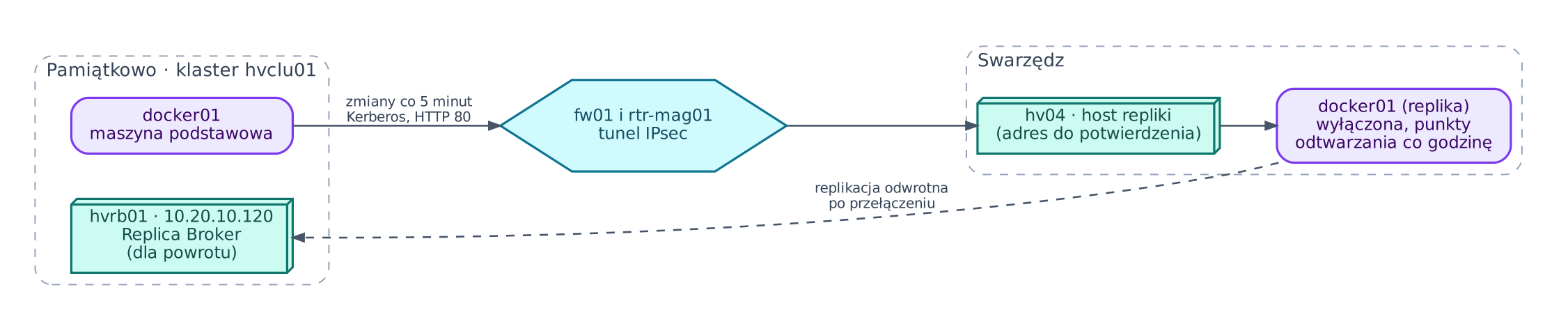
🔎 Rysunek 2. Hyper-V Replica w Zielonej: docker01 na klastrze hvclu01 w Pamiątkowie wysyła zmiany co 5 minut przez tunel IPsec między fw01 i rtr-mag01 do hosta hv04 w Swarzędzu, gdzie czeka wyłączona replika z punktami odtwarzania co godzinę; po przełączeniu replikacja odwrotna wraca do roli Replica Broker hvrb01 (kliknięcie otwiera pełny rozmiar)
Pojęcie: Replica Broker. Rola klastra, która jest jednym adresem docelowym dla replik przyjmowanych przez klaster, niezależnie od tego, na którym węźle leży maszyna. Według dokumentacji broker jest potrzebny tylko po stronie klastra, który przyjmuje repliki, i wymaga nazwy do 15 znaków oraz stałego adresu w sieci zarządzania [8]. W Zielonej klaster wysyła, więc broker hvrb01 przyda się dopiero przy powrocie, gdy hv04 będzie wysyłać zmiany z powrotem do hvclu01.
Przy tunelu do Swarzędza są trzy sprawy do pilnowania:
- Łącze: replikacja wysyła zmiany cały czas, więc w Zielonej obejmujemy nią tylko maszyny, dla których druga lokalizacja ma sens:
docker01(Gitea, GLPI, Vaultwarden, poczta) isql01(Optima). Pierwszą pełną kopię planujemy na sobotni wieczór, żeby nie zderzyła się z kopią krzyżową od 4:00 do 5:45 i ze startem zmiany o 6:00. - Zapory: na
fw01irtr-mag01potrzebna jest zgoda na TCP 80 zhv01ihv02dohv04(i zhv04dohvrb01przy powrocie), a nahv04reguła „Hyper-V Replica HTTP Listener (TCP-In)” [6]. W wariancie Kerberos dane replikacji według naszej wiedzy nie są szyfrowane przez samą Replikę (do potwierdzenia), więc szyfruje je tunel IPsec, a wariant z certyfikatami (HTTPS, port 443) rozważamy, gdyby ruch miał iść poza tunelem. - Miejsce:
hv04potrzebuje miejsca na pełne dyski replikowanych maszyn i punkty odtwarzania. Dodatkowe punkty i migawki VSS zwiększają zużycie, więc pojemność liczymy przy zakupie dysków dlahv04.
Przełączenie ma trzy odmiany [7]:
| Odmiana | Kiedy | Utrata danych | Jak |
|---|---|---|---|
| próbne | raz na kwartał, test | żadna, replikacja trwa | Start-VMFailover -AsTest na hv04, test w odciętej sieci, Stop-VMFailover |
| planowe | przed przewidzianą przerwą w Pamiątkowie | żadna, maszyna podstawowa jest wyłączona przed przełączeniem | wyłączenie maszyny, przygotowanie przełączenia na hoście źródłowym, przełączenie na hv04, replikacja odwrotna do hvrb01 |
| nieplanowe | awaria Pamiątkowa | zmiany od ostatniej wysyłki albo od wybranego punktu | przełączenie na hv04 z wybranym punktem, sprawdzenie, zatwierdzenie (scalenie punktów), replikacja odwrotna po powrocie |
Dla planowego przełączenia polecenia PowerShell to według naszej wiedzy Start-VMFailover -Prepare na hoście źródłowym, Start-VMFailover i Set-VMReplication -Reverse na hv04, a po nieplanowym Complete-VMFailover; strona Microsoftu, do której dotarliśmy, pokazuje kroki w Windows Admin Center, więc składnię sprawdzamy w Get-Help przed pierwszym testem (do potwierdzenia) [7]. Po przełączeniu replika nie ma podłączonej sieci, więc kartę podłączamy do przełącznika na hv04, a adres maszyny w sieci Swarzędza ustawiamy wstrzykiwaniem adresu IP w ustawieniach repliki albo ręcznie [5].
Hyper-V Replica nie zastępuje kopii zapasowej: zepsute albo zaszyfrowane dane replikuje tak samo jak dobre, a w naszym ustawieniu punkty odtwarzania sięgają tylko doby wstecz. Kopie z wersjami i niezmiennością robimy dalej według stron o kopiach, a Replica skraca tylko czas powrotu do pracy po utracie całej serwerowni w Pamiątkowie.
Aktualizacja hostów
Hosty klastra aktualizujemy z CAU, po jednym węźle, z migracją maszyn i czekaniem na koniec naprawy puli po każdym restarcie. Kalendarz, ustawienia roli CAU i ręczną aktualizację opisuje strona Klaster Windows w utrzymaniu: aktualizacje CAU, monitoring i problemy. Samodzielny hv04 w Swarzędzu aktualizujemy ręcznie, poza oknem pierwszej kopii i najlepiej po teście przełączenia, a replikacja po jego restarcie nadrabia zaległości sama.
Częste błędy
| Objaw | Przyczyna | Co robimy |
|---|---|---|
| Wolumen zapełnia się bez nowych maszyn | zapomniany punkt kontrolny | przegląd Get-VMSnapshot co tydzień, scalenie po godzinach |
| Punkt kontrolny „produkcyjny” okazał się standardowy | Production przy gościu bez VSS robi standardowy | ProductionOnly na ważnych maszynach |
| Kontroler domeny po przywróceniu punktu nie replikuje | powrót do starego stanu AD | przywracanie kontrolera z kopii według procedury AD, nie punktem kontrolnym |
| Po awarii węzła maszyny nie mieszczą się w pamięci | suma maksimów pamięci dynamicznej większa niż pamięć hosta | zasada N+1 liczona z Startup i szczytu MemoryDemand |
| Import zgłasza brak przełącznika | inna nazwa przełącznika na hoście docelowym | Compare-VM i poprawka w raporcie albo na hoście |
Replikacja w stanie Critical | zapora na fw01 albo rtr-mag01, reguła na hv04, brak miejsca | Test-VMReplicationConnection, wolne miejsce na hv04 |
| Replika uruchomiona, ale bez sieci | karty repliki nie są podłączone do przełącznika | podłączenie karty i adres w sieci Swarzędza [5] |
| Zmiany konfiguracji maszyny nie dotarły do repliki | Replica nie przenosi zmian pamięci, procesorów i kart | powtarzamy zmianę na replice ręcznie [5] |
🎯 Ćwiczenia
- Dlaczego na
sql01ustawiamyProductionOnly, a nie domyślneProduction?
Odpowiedź
Production robi punkt standardowy, gdy produkcyjny się nie uda (na przykład gdy usługa VSS w gościu nie odpowiada), i robi to po cichu. ProductionOnly w takiej sytuacji zwraca błąd, więc wiemy, że punktu nie ma, zamiast mieć niespójny stan bazy z pamięcią.
- Najstarszy punkt kontrolny na
ora01ma ponad 400 GB. Co dzieje się przyRemove-VMSnapshoti kiedy go uruchamiamy?
Odpowiedź
Hyper-V scala plik .avhdx z dyskiem maszyny, a maszyna pracuje dalej. Scalanie setek gigabajtów trwa długo i mocno obciąża wolumen, więc robimy je po zakończeniu pracy magazynu, z dala od startu zmiany o 6:00, i obserwujemy pole Status maszyny.
- Na klastrze dwuwęzłowym maszyny mają pamięć dynamiczną z maksimum 16 GB każda, a host ma 256 GB. Czego nie wiemy, patrząc tylko na bieżące zużycie?
Odpowiedź
Nie wiemy, czy po awarii jednego hosta wszystkie maszyny zmieszczą się na drugim. Bieżące zużycie bywa niskie, ale w szczycie maszyny mogą chcieć swojego maksimum. Liczymy sumę wartości Startup i szczytowego MemoryDemand wszystkich maszyn i porównujemy z pamięcią jednego hosta minus rezerwa dla systemu i S2D.
- Pamiątkowo traci zasilanie na dłużej, a ostatnia replikacja
docker01udała się o 9:35. Co robimy nahv04i ile danych tracimy?
Odpowiedź
Wykonujemy nieplanowe przełączenie na hv04, wybierając ostatni punkt odtwarzania (albo wcześniejszy, jeśli ostatni jest podejrzany), podłączamy kartę do przełącznika, ustawiamy adres w sieci Swarzędza, sprawdzamy usługi i zatwierdzamy przełączenie. Tracimy zmiany od 9:35 do chwili awarii, a po powrocie Pamiątkowa ustawiamy replikację odwrotną do hvrb01.
- Dlaczego eksportów maszyn nie trzymamy na
C:\ClusterStorage?
Odpowiedź
Bo zajmują miejsce na wolumenie S2D, którego w Zielonej brakuje, a do tego leżą na tym samym magazynie co maszyny, więc nie chronią przed jego awarią. Eksport zapisujemy na \\bkp01\maszyny, skąd trafia do repozytorium kopii.
Powiązane: Hyper-V na co dzień: przełącznik, maszyny, punkty kontrolne i migracja · Sieci Hyper-V: przełączniki wirtualne, SET, VLAN, sieci klastra, migracja na żywo i QoS · Pojemność puli S2D: jak ją policzyć, pilnować i co robić, gdy pula jest pełna · Klaster Windows w utrzymaniu: aktualizacje CAU, monitoring i problemy · Serwery kopii bkp01 i bkp02: restic, kopia krzyżowa i niezmienność · Kopie hostów Dockera narzędziami do kopii: Veeam i odpowiedniki · Porównanie mechanizmów HA: Windows, Linux i hypervisory · IPsec site-to-site: Pamiątkowo i Swarzędz między FortiGate a routerem innej firmy
Źródła: (odczyt 19 października 2026)
- learn.microsoft.com: Using checkpoints (aktualizacja 14 sierpnia 2025: produkcyjne i standardowe,
.avhdx, Active Directory) - learn.microsoft.com: Set-VM (
-CheckpointTypez wartościami Disabled, Standard, Production, ProductionOnly;-AutomaticCheckpointsEnabled) - learn.microsoft.com: What's new in Windows Server 2025 (generacja 2 domyślnie)
- learn.microsoft.com: Upgrade virtual machine version in Hyper-V (aktualizacja 30 czerwca 2025: wersje 8.0 do 10.0 na 2022 i 8.0 do 12.0 na 2025)
- learn.microsoft.com: Replicate a virtual machine with Hyper-V Replica (częstotliwości, punkty odtwarzania, pierwsza kopia, stany zdrowia, karty niepodłączone, wstrzykiwanie adresu)
- learn.microsoft.com: Enable Hyper-V Replica on a single host (aktualizacja 7 maja 2026: reguły zapory 80 i 443,
Test-VMReplicationConnection, wpisy autoryzacji) - learn.microsoft.com: Failover a replicated virtual machine with Hyper-V Replica (próbne, planowe i nieplanowe przełączenie, replikacja odwrotna)
- learn.microsoft.com: Enable Hyper-V Replica on a failover cluster (broker po stronie przyjmującej, nazwa do 15 znaków, stały adres)
Nowa wersja i awarie
Przejście na Windows Server 2025 i diagnostyka.
Przejście klastra z Windows Server 2022 na 2025: aktualizacja krocząca albo nowy klaster
🎚️ Poziom: zaawansowany🧩 Dotyczy: klaster hvclu01 (hv01, hv02) z Windows Server 2022 Datacenter i S2D, Windows Server 2025 Datacenter, wariant nowego klastra hvclu02 (hv03, hv04)⏱️ Czas: ~120 min czytania, przejście kilka dni roboczych
Windows Server 2022 skończył 14 października 2026 roku wsparcie podstawowe, a Windows Server 2025 daje S2D wolumeny cienkie, które mogą rozwiązać problem prawie pełnej puli. Na tej stronie porównujemy dwie drogi, które Microsoft opisuje: aktualizację kroczącą na tym samym sprzęcie i nowy klaster z przeniesieniem maszyn, a potem przechodzimy przez obie krok po kroku, razem z poziomem funkcjonalnym klastra, wersją puli i wersją konfiguracji maszyn. Wracamy tu przy planowaniu prac na 2027 rok.
Trzy kroki tej strony są nieodwracalne: podniesienie poziomu funkcjonalnego klastra, podniesienie wersji puli i podniesienie wersji konfiguracji maszyn [1][4]. Przed każdym z nich mamy świeże kopie wszystkich maszyn i kopię stanu systemu węzłów, a decyzję zapisujemy w zgłoszeniu zmiany.
Wyniki w przykładach pokazują kształt odpowiedzi, a nie pomiar na hostach Zielonej. Licencje opisujemy tylko informacyjnie: Windows Server 2025 jest licencjonowany od rdzeni, S2D wymaga wydania Datacenter, a liczbę licencji i dostępy klientów (CAL) sprawdzamy u dostawcy licencji (do potwierdzenia).
🧭 ZAŁOŻENIA SCENARIUSZA
wariant A dotyczy istniejących hv01 i hv02 z pulą S2D-Pula i świadkiem \\bkp01\hvclu01-swiadek. Wariant B zakłada zakup dwóch nowych serwerów: hv03 (10.20.10.117) i hv04 (10.20.10.118) z adresami magazynu 10.20.11.117, 10.20.12.117, 10.20.11.118 i 10.20.12.118, klaster hvclu02 (10.20.10.119) i świadka \\bkp01\hvclu02-swiadek. Na stronie o maszynach w utrzymaniu hv04 występuje w innym scenariuszu jako host repliki w Swarzędzu.
🔤 Skróty użyte na tej stronie (13)
| Skrót | Co znaczy |
|---|---|
| ATC | człon nazwy Network ATC: funkcja Windows Server 2025 i Azure Local, która konfiguruje sieć hosta (SET, VLAN, RDMA, QoS) według opisanych zamiarów; rozwinięcia skrótu dokumentacja nie podaje (do potwierdzenia) |
| BMC | Baseboard Management Controller: osobny malutki komputer na płycie serwera, który działa nawet przy wyłączonym serwerze i odczytuje m.in. temperatury czujników |
| CAL | Client Access License: licencja dostępowa dla użytkownika albo urządzenia, które korzysta z serwera Windows; liczy się osobno od licencji na rdzenie serwera |
| CAU | Cluster-Aware Updating: funkcja Windows, która aktualizuje węzły klastra po kolei, z wstrzymaniem i opróżnieniem każdego |
| CSV | w Windowsie: Cluster Shared Volume, dysk widoczny naraz dla wszystkich węzłów klastra; w danych: Comma-Separated Values, plik z wartościami oddzielonymi przecinkami |
| GPU-P | GPU Partitioning: podział jednej fizycznej karty graficznej na części przydzielane kilku maszynom wirtualnym; w Windows Server 2025 z migracją na żywo, wymaga wersji konfiguracji maszyny 12.0 |
| HANA | SAP HANA: baza danych w pamięci firmy SAP, używana do dużych systemów księgowych i magazynowych |
| LBFO | Load Balancing and Failover: starszy zespół kart sieciowych Windows, który zastępuje w Hyper-V zespół SET, a w odróżnieniu od SET obsługuje LACP |
| OS | Operating System: system operacyjny |
| S2D | Storage Spaces Direct: programowa macierz Windows Server z dysków wielu serwerów |
| SAP | Systeme, Anwendungen und Produkte in der Datenverarbeitung: niemiecki producent oprogramowania klasy ERP, właściciel silnika HANA i przejętego wcześniej Sybase ASE |
| SET | Switch Embedded Teaming: zespół kart sieciowych zbudowany w przełączniku wirtualnym Hyper-V; łączy dwie karty w jedno łącze bez ustawień po stronie przełącznika fizycznego, więc bez LACP |
| WMS | Warehouse Management System: system zarządzania magazynem |
Fiszka
Polecenia wykonujemy w PowerShell uruchomionym jako administrator na węźle klastra, chyba że przy poleceniu napisano inaczej. Zamiast NazwaWezla, NazwaKlastra, NazwaMaszyny, NazwaHostaDocelowego i SciezkaDocelowa wpisujemy własne wartości.
🟢 TYLKO ODCZYT
Odczyt wersji systemu na węzłach: Get-ClusterNode
Get-ClusterNode | Format-Table Name, State, MajorVersion, MinorVersion, BuildNumberPokazuje wersję i kompilację systemu na każdym węźle. Windows Server 2022 ma kompilację 20348, a 2025 kompilację 26100, więc w trybie mieszanym widać obie.
Przykład:
Name State MajorVersion MinorVersion BuildNumber
---- ----- ------------ ------------ -----------
hv01 Up              10            0       20348
hv02 Up              10            0       26100
🟢 TYLKO ODCZYT
Odczyt poziomu funkcjonalnego klastra: Get-Cluster
Get-Cluster | Format-List Name, ClusterFunctionalLevelPoziom 11 to Windows Server 2022, a 12 to Windows Server 2025 [1]. Dopóki poziom jest 11, klaster pracuje w trybie zgodnym ze starszą wersją, nawet gdy wszystkie węzły mają już 2025.
🟢 TYLKO ODCZYT
Odczyt wersji puli: Get-StoragePool
Get-StoragePool -IsPrimordial $false | Format-Table FriendlyName, Version, HealthStatusPokazuje, do której wersji systemu jest podniesiona pula. Nowe funkcje magazynu, w tym wolumeny cienkie, wymagają puli w wersji nowego systemu (do potwierdzenia dla każdej funkcji osobno).
🟢 TYLKO ODCZYT
Odczyt obsługiwanych wersji konfiguracji maszyn: Get-VMHostSupportedVersion
Get-VMHostSupportedVersion | Format-Table Name, Version, IsDefault
Get-VM -ComputerName (Get-ClusterNode).Name | Format-Table Name, ComputerName, Version, State
Pierwsze polecenie pokazuje wersje konfiguracji, które host potrafi uruchomić, i domyślną dla nowych maszyn, drugie wersje maszyn w klastrze. Windows Server 2022 obsługuje od 8.0 do 10.0, a 2025 od 8.0 do 12.0 [4].
🟠 ZMIENIA SYSTEM
Wstrzymanie węzła z przeniesieniem maszyn: Suspend-ClusterNode
Suspend-ClusterNode -Name "NazwaWezla" -Drain -WaitPrzenosi maszyny z węzła migracją na żywo i wstrzymuje go. Bez -ForceDrain: rola, której nie da się przenieść, zatrzymałaby się.
🟠 ZMIENIA SYSTEM
Tryb konserwacji magazynu węzła: Enable-StorageMaintenanceMode
Get-StorageFaultDomain -Type StorageScaleUnit | Where-Object FriendlyName -eq "NazwaWezla" | Enable-StorageMaintenanceMode
Get-PhysicalDisk | Format-Table FriendlyName, OperationalStatus
Wstrzymuje wejścia i wyjścia na dyskach węzła, żeby klaster nie traktował jego restartu jak awarii dysków. Dyski węzła mają pokazać In Maintenance Mode [3]. Na Windows Server 2022 dyski przechodzą w ten tryb przy Suspend-ClusterNode same, a polecenie ręczne jest drogą z dokumentacji aktualizacji [3].
🟠 ZMIENIA SYSTEM
Wyjście z trybu konserwacji i wznowienie węzła: Disable-StorageMaintenanceMode
Get-StorageFaultDomain -Type StorageScaleUnit | Where-Object FriendlyName -eq "NazwaWezla" | Disable-StorageMaintenanceMode
Resume-ClusterNode -Name "NazwaWezla" -Failback Immediate
Get-StorageJob
Komendy można wykonać jako blok. Przywraca dyski węzła, wznawia węzeł z powrotem jego ról i pokazuje zadania naprawy, które dorównują kopie zmienione w czasie nieobecności węzła. Następnego węzła nie ruszamy, dopóki lista zadań nie jest pusta, a wolumeny Healthy [3].
🔴 OSTROŻNIE · NIEODWRACALNE
Podniesienie poziomu funkcjonalnego klastra: Update-ClusterFunctionalLevel
Update-ClusterFunctionalLevel -WhatIf
Update-ClusterFunctionalLevel
Pierwsze polecenie tylko sprawdza, czy podniesienie jest możliwe, drugie podnosi poziom z 11 na 12. Wszystkie węzły muszą mieć 2025, działać i nie być wstrzymane, a po podniesieniu nie dołączymy węzła ze starszym systemem i nie wrócimy do starszego poziomu [1].
🔴 OSTROŻNIE · NIEODWRACALNE
Podniesienie wersji puli: Update-StoragePool
Update-StoragePool -FriendlyName "S2D-Pula"Podnosi pulę do wersji Windows Server 2025 bez przestoju. Nie da się tego cofnąć, więc wykonujemy to po podniesieniu poziomu klastra i po sprawdzeniu, że klaster pracuje stabilnie [1][3].
🔴 OSTROŻNIE · NIEODWRACALNE
Podniesienie wersji konfiguracji maszyny: Update-VMVersion
Stop-VM -Name "NazwaMaszyny"
Update-VMVersion -Name "NazwaMaszyny" -WhatIf
Update-VMVersion -Name "NazwaMaszyny"
Start-VM -Name "NazwaMaszyny"
Komendy można wykonać jako blok, na właścicielu maszyny, w oknie z przerwą dla tej maszyny. Podnosi wersję z 10.0 na 12.0, po czym maszyna nie wystartuje na hoście ze starszym systemem [4]. Robimy to tylko dla maszyn, które potrzebują nowych funkcji, na przykład podziału karty graficznej (wersja 12.0).
🟠 ZMIENIA SYSTEM
Zdjęcie maszyny z roli starego klastra: Remove-ClusterGroup
Remove-ClusterGroup -Name "NazwaMaszyny" -RemoveResources -Cluster "NazwaKlastra"Wariant B. Usuwa rolę maszyny z klastra hvclu01, a sama maszyna i jej pliki zostają na hoście i dalej działają, tylko bez ochrony klastra (do potwierdzenia na maszynie testowej przed pierwszą prawdziwą). Od tej chwili do dodania roli w nowym klastrze maszyna nie przeżyje awarii hosta, więc przerwa między krokami ma być krótka.
🟠 ZMIENIA SYSTEM
Przeniesienie maszyny z dyskami na nowy klaster: Move-VM
Move-VM -Name "NazwaMaszyny" -DestinationHost "NazwaHostaDocelowego" -IncludeStorage -DestinationStoragePath "SciezkaDocelowa"(gdzie
SciezkaDocelowato katalog na CSV nowego klastra, na przykładC:\ClusterStorage\Wolumen-hv03\NazwaMaszyny)
Przenosi działającą maszynę razem z dyskami na host w nowym klastrze. Wymaga migracji uwierzytelnianej Kerberosem z ograniczonym delegowaniem, opisanej na stronie Sieci Hyper-V: przełączniki wirtualne, SET, VLAN, sieci klastra, migracja na żywo i QoS, i przełącznika o tej samej nazwie na hoście docelowym.
🔤 CSV = w Windowsie: Cluster Shared Volume, dysk widoczny naraz dla wszystkich węzłów klastra; w danych: Comma-Separated Values, plik z wartościami oddzielonymi przecinkami · SET = Switch Embedded Teaming: zespół kart sieciowych zbudowany w przełączniku wirtualnym Hyper-V; łączy dwie karty w jedno łącze bez ustawień po stronie przełącznika fizycznego, więc bez LACP · VLAN = Virtual LAN: wydzielona logicznie sieć na tym samym sprzęcie · QoS = Quality of Service: klasa ważności, np. który pod zostanie zabity pierwszy przy braku pamięci
🟠 ZMIENIA SYSTEM
Dodanie maszyny jako roli nowego klastra: Add-ClusterVirtualMachineRole
Add-ClusterVirtualMachineRole -VMName "NazwaMaszyny" -Cluster "NazwaKlastra"Wariant B. Robi z przeniesionej maszyny rolę klastra hvclu02, który od tej chwili restartuje ją po awarii hosta i przenosi przy pracach.
Z życia wzięte
📖 Z ŻYCIA WZIĘTE
Poniedziałek, 9:00, 19 października. Pan Wojtek, audytor, przysyła mail z jednym pytaniem: „Czy systemy hostów wirtualizacji mają wsparcie producenta?”. Tomek odpisuje, że tak, a pięć minut później wraca z pytaniem, co znaczy, że Windows Server 2022 w zeszłą środę „skończył wsparcie podstawowe”. Wyjaśniamy, że poprawki bezpieczeństwa przychodzą do 2031 roku, ale nowych funkcji już nie będzie, a wolumeny cienkie, które rozwiązałyby nasz problem z pulą, są tylko w 2025. Pan Zbigniew dostaje do decyzji dwie drogi z tej strony, z terminem po zakazie zmian.
Jak to działa
🔍 Rozwiń: jak to działa pod spodem
Trzy poziomy wersji
Przejście klastra na nową wersję to nie jeden przełącznik, tylko cztery osobne rzeczy, które zmieniamy po kolei. Każda kolejna wymaga poprzedniej, a trzy ostatnie są nieodwracalne.
| Co | Gdzie widać | Na 2022 | Na 2025 | Odwracalne |
|---|---|---|---|---|
| system węzłów | Get-ClusterNode, kolumna BuildNumber | 20348 | 26100 | tak, dopóki nie podniesiemy poziomu klastra |
| poziom funkcjonalny klastra | Get-Cluster, ClusterFunctionalLevel | 11 | 12 | nie [1] |
| wersja puli | Get-StoragePool, Version | Windows Server 2022 | Windows Server 2025 | nie [1] |
| wersja konfiguracji maszyn | Get-VM, Version | do 10.0 | do 12.0 | nie [4] |
Pojęcie: tryb mieszany. Stan klastra, w którym część węzłów ma już nowy system, a poziom funkcjonalny jest stary. Microsoft traktuje go jako stan przejściowy: zaleca przejście całego klastra w ciągu czterech tygodni, wykonywanie zadań zarządzania z węzła z nowszym systemem i powstrzymanie się od tworzenia albo powiększania magazynu na nowszych węzłach [1]. Maszyny przenoszą się między węzłami obu wersji, bo wersja 10.0 działa na obu systemach.
Co obsługuje Microsoft
Aktualizacja krocząca (Cluster OS Rolling Upgrade) jest opisana dla klastrów z Hyper-V i Scale-Out File Server i pozwala przejść o jedną wersję naraz, na przykład z Windows Server 2022 na 2025, bez zatrzymywania maszyn [1]. Dokumentacja wspomina S2D wprost dwa razy: przy czystej instalacji węzła trzeba zachować tę samą nazwę komputera, a pulę podnosi się bez przestoju po przejściu wszystkich węzłów [1]. Osobna strona o aktualizacji S2D dotyczy tylko przejścia z 2016 na 2019 i dla nowszych wersji odsyła do aktualizacji kroczącej, ale jej kroki dla jednego węzła (opróżnienie, tryb konserwacji magazynu, aktualizacja w miejscu, wznowienie, czekanie na naprawę) są tymi samymi poleceniami, których używamy niżej [3].
Drugą drogą jest nowy klaster i przeniesienie maszyn. Dokumentacja aktualizacji kroczącej podaje ją jako sposób na przeskok o kilka wersji naraz [1], a dla Zielonej ma inną zaletę: nowy sprzęt to nowa pula, od razu z rezerwą i lepszą odpornością.
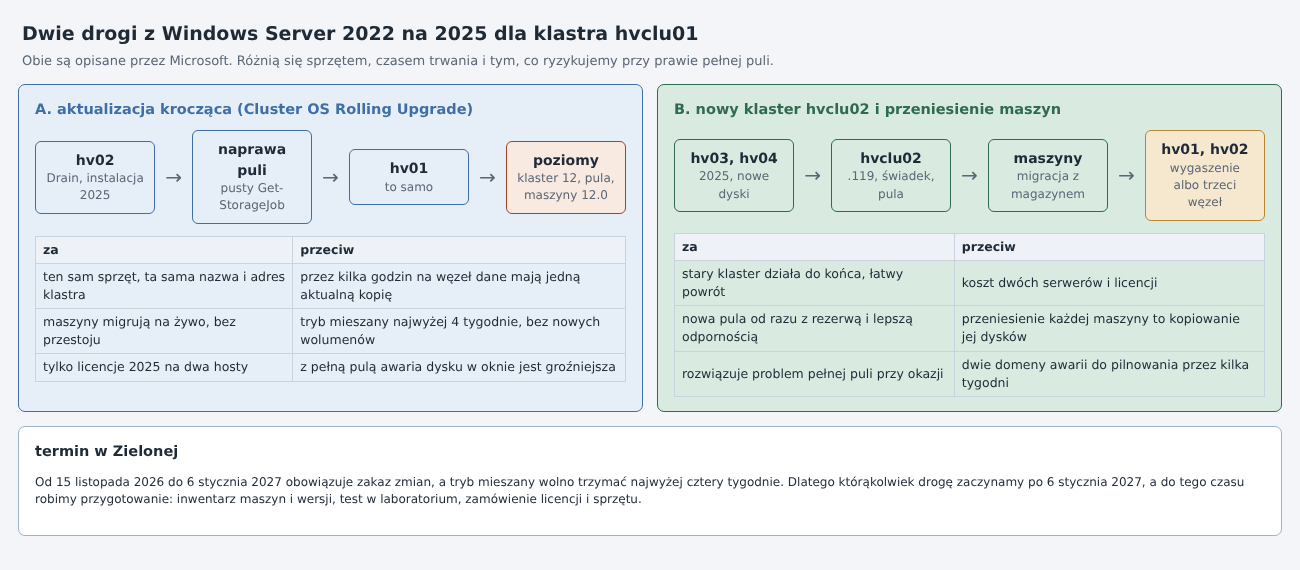
🔎 Rysunek 1. Dwie drogi na Windows Server 2025: aktualizacja krocząca na hv01 i hv02 z naprawą puli po każdym węźle i podniesieniem poziomów na końcu, albo nowy klaster hvclu02 na hv03 i hv04, przeniesienie maszyn z dyskami i wygaszenie starych hostów; obie zaczynamy po zakazie zmian (kliknięcie otwiera pełny rozmiar)
Ryzyko pełnej puli w każdym wariancie
W wariancie A każdy węzeł jest przez kilka godzin wyłączony, a lustro dwukierunkowe ma wtedy tylko jedną aktualną kopię danych. Awaria dysku na pracującym węźle w tym oknie może zabrać dane z tego dysku, niezależnie od rezerwy. Rezerwa jest potrzebna, gdy dysk pada w zwykłym czasie: wtedy S2D od razu odtwarza kopię w wolnym miejscu, a przy pełnej puli zostaje w stanie bez nadmiaru do czasu wymiany dysku.
Dlatego przed wariantem A odzyskujemy tyle miejsca, ile się da (strona Pojemność puli S2D: jak ją policzyć, pilnować i co robić, gdy pula jest pełna), sprawdzamy zdrowie dysków (Get-PhysicalDisk, liczniki niezawodności) i wymieniamy dyski z ostrzeżeniem przed pracą, a nie w jej trakcie. Wariant B nie dotyka starej puli aż do końca, więc to ryzyko w nim znika.
Zanim zaczniemy
- Termin: zakaz zmian trwa od 15 listopada 2026 do 6 stycznia 2027, a tryb mieszany wolno trzymać najwyżej cztery tygodnie, więc wariant A zaczynamy najwcześniej w styczniu 2027, poza trzema ostatnimi dniami roboczymi miesiąca i poza sobotą przebiegu CAU.
- Licencje: licencje Windows Server 2025 Datacenter dla rdzeni obu hostów (wariant A) albo dwóch nowych hostów (wariant B), według zasad z Hyper-V i Storage Spaces Direct: od Virtual PC do Azure Local i Windows Server 2025.
- Sprzęt: serwery, karty sieciowe i kontrolery na liście Windows Server Catalog dla wersji 2025, aktualny firmware według strony Firmware i wymiana na gorąco: kolejność, klaster i lista kontrolna. Zespoły LBFO z Hyper-V nie są wspierane od 2022, więc sprawdzamy, że mamy SET [1].
- Kopie: świeże kopie wszystkich maszyn na
bkp01i test odtworzenia jednej z nich według strony o testach odtwarzania. Kopia stanu systemu obu węzłów przed podniesieniem poziomu klastra pozwala według dokumentacji na odtworzenie bazy klastra na węźle ze starszym systemem [1]. - Inwentarz:
Get-VMz wersjami konfiguracji, generacjami i systemami gości. Systemy gości sprawdzamy na liście obsługiwanych systemów dla Hyper-V w 2025 (szczególniesyb01z Rocky Linux 8 i Sybase) oraz u dostawców aplikacji (Optima, WMS, SAP HANA). - Zdrowie:
Get-VirtualDiskHealthy,Get-StorageJobpusty,Get-ClusterQuorumze świadkiemOnline,Test-Clusterbez błędów,Debug-StorageSubSystembez usterek poza brakiem rezerwy. - Laboratorium: cały przebieg wariantu A próbujemy na dwóch maszynach wirtualnych z zagnieżdżoną wirtualizacją, z wirtualnym S2D (dokumentacja dopuszcza S2D w maszynach z co najmniej dwoma dyskami wirtualnymi [5]).
- CAU: rolę samoaktualizacji wyłączamy na czas przejścia (
Disable-CauClusterRole), a włączamy po podniesieniu poziomów, jak na stronie Klaster Windows w utrzymaniu: aktualizacje CAU, monitoring i problemy.
Przebieg
Wariant A: aktualizacja krocząca hv01 i hv02
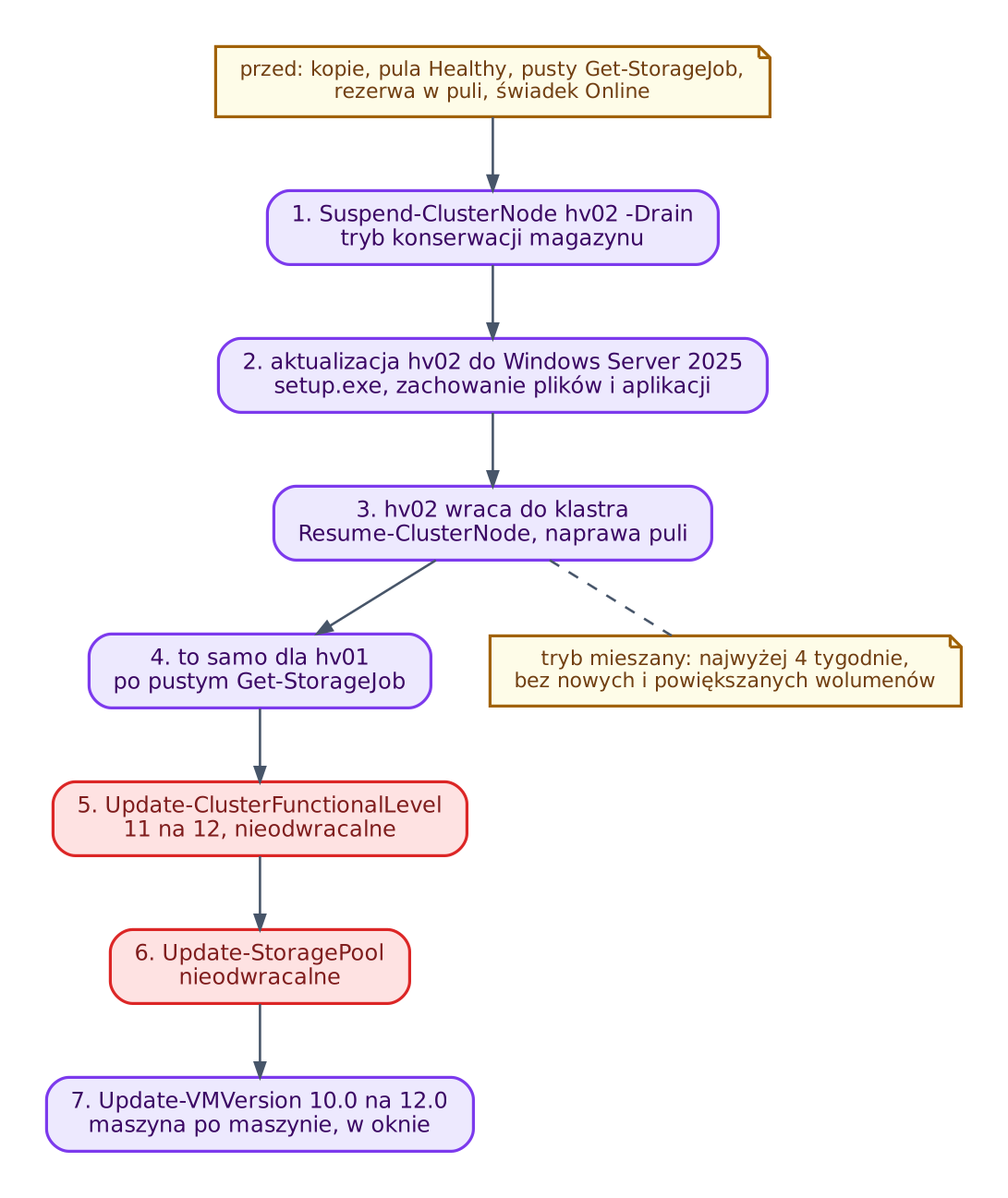
🔎 Rysunek 2. Kolejność aktualizacji kroczącej: sprawdzenie stanu, wstrzymanie hv02 z trybem konserwacji magazynu, aktualizacja do Windows Server 2025, powrót do klastra i naprawa puli, to samo dla hv01, a potem nieodwracalne podniesienie poziomu klastra, wersji puli i wersji maszyn (kliknięcie otwiera pełny rozmiar)
- Na
hv01sprawdzamy stan z punktu 6 listy „Zanim zaczniemy” i zapisujemy wynik w zgłoszeniu zmiany. - Wstrzymujemy
hv02z przeniesieniem maszyn (Suspend-ClusterNode -Name hv02 -Drain -Wait) i sprawdzamyGet-ClusterGroup: wszystkie maszyny nahv01. - Włączamy tryb konserwacji magazynu dla
hv02i sprawdzamy, że jego dyski mająIn Maintenance Mode. - Na
hv02uruchamiamy instalator Windows Server 2025 (setup.exe) z wyborem zachowania plików i aplikacji, z konsoli BMC. Węzeł zostaje w klastrze, a usługa klastra startuje sama po aktualizacji [3]. Instalujemy najnowsze poprawki 2025. - Wyłączamy tryb konserwacji magazynu dla
hv02, wznawiamy węzeł z powrotem jego ról i czekamy, ażGet-StorageJobbędzie pusty, a wolumenyHealthy. Czas naprawy zapisujemy, bo powie, ile potrwa drugi węzeł. - Sprawdzamy
Get-ClusterNode(dwie różne kompilacje), migrację próbnej maszyny w obie strony i dzienniki zdarzeń klastra z ostatnich godzin. - Powtarzamy kroki od 2 do 6 dla
hv01, zhv02jako węzłem pracującym. - Gdy oba węzły mają 2025 i pracują stabilnie (zalecamy dzień obserwacji, nie dłużej niż cztery tygodnie trybu mieszanego), podnosimy poziom funkcjonalny klastra z 11 na 12.
- Podnosimy wersję puli poleceniem
Update-StoragePool. - Wersje konfiguracji maszyn podnosimy tylko tam, gdzie to coś daje, w oknach z przerwą dla danej maszyny. Maszyny, które w razie czego miałyby wrócić na starszy host (na przykład na
hv04z innym systemem), zostawiamy na 10.0. - Uruchamiamy
Test-Clusterna całym klastrze i zapisujemy raport jako nowy stan wyjściowy, a rolę CAU włączamy z powrotem. - Dopiero teraz możemy zamienić
S2D-Danena wolumen cienki według strony o pojemności puli i ustawić alarm zapełnienia.
Dokumentacja opisuje też czystą instalację węzła w miejsce aktualizacji, z zachowaniem nazwy komputera [1]. Daje świeży system bez starych ustawień, ale wymaga ponownego dołączenia węzła do klastra i ostrożności, żeby nie wyczyścić dysków danych S2D, więc jej kroki bierzemy wyłącznie z bieżącej dokumentacji Microsoftu (do potwierdzenia) i nie piszemy ich tu z pamięci.
Wariant B: nowy klaster hvclu02 i przeniesienie maszyn
- Budujemy klaster
hvclu02nahv03ihv04z Windows Server 2025 według strony Klaster Windows od zera: budowa, sieć, świadek i S2D: sieć z SET (albo Network ATC), walidacja, nazwahvclu02z adresem 10.20.10.119, świadek\\bkp01\hvclu02-swiadek, S2D. - Zakładamy wolumeny od razu z rezerwą: po jednym na węzeł, cienkie, z alarmem zapełnienia, a odporność wybieramy świadomie (zagnieżdżona, jeśli pozwala pojemność nowych dysków).
- Ustawiamy ograniczone delegowanie Kerberosa między
hv01,hv02ahv03,hv04i sprawdzamy, że przełącznik maszyn ma tę samą nazwę na wszystkich czterech hostach. - Przenosimy maszyny po jednej, zaczynając od najmniej ważnej: zdjęcie roli z
hvclu01,Move-VMz dyskami na węzełhvclu02, dodanie roli whvclu02, sprawdzenie usługi. Kontrolery domeny przenosimy osobno, po jednym, adc01idc02rozdzielamy na różne węzły. - Kopie maszyn przepinamy na nowy klaster (Veeam: dodanie
hvclu02do infrastruktury; eksporty: ścieżki w skryptach), jak na stronach o kopiach. - Po przeniesieniu ostatniej maszyny decydujemy o
hv01ihv02: wygaszenie albo aktualizacja do 2025 i dołączenie jako trzeci i czwarty węzełhvclu02, co da cztery węzły i nowe możliwości odporności.
Weryfikacja
| Co | Polecenie | Oczekujemy | |
|---|---|---|---|
| system węzłów | Get-ClusterNode | BuildNumber 26100 na każdym węźle, stan Up | |
| poziom klastra | `Get-Cluster \ | Format-List ClusterFunctionalLevel` | 12 |
| pula | Get-StoragePool -IsPrimordial $false | wersja Windows Server 2025, Healthy | |
| magazyn | Get-VirtualDisk, Get-StorageJob | Healthy, brak zadań | |
| świadek | Get-ClusterQuorum | udział na bkp01, Online | |
| maszyny | Get-VM -ComputerName (Get-ClusterNode).Name | wszystkie Running, wersje zgodne z planem | |
| migracja | Move-ClusterVirtualMachineRole próbnej maszyny w obie strony | bez błędów i bez przerwy w odpowiedzi | |
| walidacja | Test-Cluster | raport bez błędów, zapisany w dokumentacji | |
| monitoring | Zabbix na mon01 | dane z raportu puli i zdarzeń klastra z obu węzłów |
Wycofanie zmian
Do podniesienia poziomu funkcjonalnego klastra wariant A da się zatrzymać: węzeł z 2025 może pracować obok węzła z 2022, a zaktualizowany węzeł możemy według dokumentacji wycofać do starszego systemu, przywracając bazę klastra z kopii stanu systemu na węźle ze starszą wersją [1]. Po podniesieniu poziomu klastra i wersji puli nie ma drogi powrotu poza odtworzeniem maszyn z kopii na nowo zbudowanym klastrze.
Wariant B jest odwracalny do ostatniej chwili: maszyna przeniesiona na hvclu02 wraca na hvclu01 tym samym Move-VM, dopóki nie podniesiemy jej wersji konfiguracji ponad 10.0, a stary klaster działa do decyzji o wygaszeniu.
Gdy coś nie zadziała
| Objaw | Przyczyna | Co robimy |
|---|---|---|
Update-ClusterFunctionalLevel odmawia | któryś węzeł wyłączony, wstrzymany albo ze starszym systemem | wszystkie węzły Up z 2025, potem ponownie z -WhatIf [1] |
| Naprawa po powrocie węzła trwa wiele godzin | dużo zmian w czasie nieobecności, wolne dyski HDD | czekamy; tempo zmienia VirtualDiskRepairQueueDepth ze strony o utrzymaniu klastra |
| Migracja między węzłami 2022 i 2025 nie działa | uwierzytelnianie, różne nazwy przełącznika albo zgodność procesorów | Get-VMHost, nazwy przełączników, zgodność procesorów na maszynie |
| Maszyna nie startuje na węźle 2022 po migracji wstecz | wersja konfiguracji podniesiona ponad 10.0 | wersji nie cofniemy; maszyna zostaje na węzłach 2025 [4] |
Move-VM do nowego klastra kończy się błędem uwierzytelniania | brak ograniczonego delegowania albo CredSSP na 2025 | Kerberos z delegowaniem cifs i usługi migracji |
| Po aktualizacji w miejscu brakuje ról albo funkcji | aktualizacja nie zachowała wszystkich ustawień | porównanie Get-WindowsFeature z węzłem przed aktualizacją, doinstalowanie ról |
| Tryb mieszany ciągnie się ponad cztery tygodnie | odkładanie drugiego węzła | dokończenie albo wycofanie; Microsoft nie optymalizuje części funkcji dla trybu mieszanego [1] |
🎯 Ćwiczenia
- Oba węzły mają już Windows Server 2025, ale
Get-Clusterpokazuje poziom 11. Czy możemy założyć wolumen cienki?
Odpowiedź
Nie powinniśmy. Klaster wciąż pracuje w trybie zgodnym z 2022, pula ma starą wersję, a dokumentacja odradza tworzenie i powiększanie magazynu w trybie mieszanym. Najpierw podnosimy poziom funkcjonalny klastra, potem wersję puli, a dopiero potem zakładamy albo zamieniamy wolumeny na cienkie.
- Dlaczego w wariancie A po aktualizacji
hv02czekamy na pustyGet-StorageJob, zanim wstrzymamyhv01?
Odpowiedź
W czasie nieobecności hv02 zapisy trafiały tylko na hv01, więc kopie na hv02 są nieaktualne, dopóki naprawa ich nie dorówna. Wstrzymanie hv01 przed końcem naprawy zostawiłoby część danych bez żadnej aktualnej kopii i wolumeny przeszłyby w stan niedostępny.
- Które maszyny zostawiamy na wersji konfiguracji 10.0 po przejściu na 2025 i dlaczego?
Odpowiedź
Te, które nie potrzebują nowych funkcji, a mogą kiedyś musieć wystartować na hoście z Windows Server 2022, na przykład w laboratorium albo na hoście repliki ze starszym systemem. Podniesienie wersji jest nieodwracalne, a maszyna w wersji 12.0 nie wystartuje na 2022.
- Pan Zbigniew pyta, który wariant rozwiązuje też problem pełnej puli. Co odpowiadamy?
Odpowiedź
Oba, ale inaczej. Wariant A daje możliwość zamiany S2D-Dane na wolumen cienki, co oddaje puli około 13,8 TB, ale niesie ryzyko okna z jedną kopią danych na starej, pełnej puli. Wariant B daje nową pulę z rezerwą od pierwszego dnia i nie dotyka starej do końca, kosztem dwóch serwerów i licencji.
Powiązane: Pojemność puli S2D: jak ją policzyć, pilnować i co robić, gdy pula jest pełna · Architektura S2D: pula, pamięć podręczna, odporność, świadek i sieć magazynu · Sieci Hyper-V: przełączniki wirtualne, SET, VLAN, sieci klastra, migracja na żywo i QoS · Maszyny Hyper-V w utrzymaniu: generacje, punkty kontrolne, pamięć, eksport i Hyper-V Replica · Klaster Windows od zera: budowa, sieć, świadek i S2D · Klaster Windows w utrzymaniu: aktualizacje CAU, monitoring i problemy · Proxmox VE a Hyper-V z Failover Cluster: porównanie i przenosiny · Firmware i wymiana na gorąco: kolejność, klaster i lista kontrolna
Źródła: (odczyt 19 października 2026)
- learn.microsoft.com: Cluster operating system rolling upgrade (aktualizacja 19 marca 2025: tylko następna wersja, 2022 na 2025, cztery tygodnie trybu mieszanego, poziomy 8 do 12, nieodwracalność, LBFO, kopia stanu systemu, S2D i ta sama nazwa)
- learn.microsoft.com: Windows Server 2022 lifecycle (wsparcie podstawowe do 14 października 2026, rozszerzone do 15 października 2031) i Windows Server 2025 lifecycle
- learn.microsoft.com: Upgrade a Storage Spaces Direct cluster (aktualizacja 11 sierpnia 2025, dla 2016 na 2019: kroki dla węzła, tryb konserwacji magazynu,
Update-StoragePool; dla nowszych odsyła do aktualizacji kroczącej) - learn.microsoft.com: Upgrade virtual machine version in Hyper-V (aktualizacja 30 czerwca 2025: wersje, nieodwracalność, GPU-P od 12.0)
- learn.microsoft.com: Storage Spaces Direct hardware requirements (S2D w maszynach wirtualnych do testów)
- microsoft.com: Windows Server 2025 licensing (licencje od rdzeni, informacyjnie)
Diagnostyka Hyper-V i S2D: utracone dyski, zadania naprawy, CSV przekierowany i maszyny, które nie wstają
🎚️ Poziom: zaawansowany🧩 Dotyczy: Windows Server 2022 i 2025, Hyper-V, klaster hvclu01, Storage Spaces Direct, Health Service⏱️ Czas: ~75 min
Gdy na klastrze coś przestaje działać, objawy z magazynu, klastra i Hyper-V mieszają się ze sobą: dysk „traci łączność”, wolumen pokazuje ostrzeżenie, maszyna nie startuje. Na tej stronie zbieramy najczęstsze problemy klastra Hyper-V z S2D, każdy z objawem, przyczyną i tym, co robimy, oraz dzienniki, z których bierzemy dowody. Wracamy tu przy każdej awarii, zanim zaczniemy cokolwiek zmieniać.
Ogólne problemy klastra (utrata kworum, kwarantanna węzła, błąd 1135, migracja na żywo) i ich procedury opisuje strona Klaster Windows w utrzymaniu: aktualizacje CAU, monitoring i problemy, a wymianę dysku strona S2D: wymiana dysku bez przestoju, gdy pula jest prawie pełna. Tu skupiamy się na magazynie S2D i maszynach. Wyniki w przykładach pokazują kształt odpowiedzi, a nie pomiar na hostach Zielonej.
🔤 Skróty użyte na tej stronie (10)
| Skrót | Co znaczy |
|---|---|
| BMC | Baseboard Management Controller: osobny malutki komputer na płycie serwera, który działa nawet przy wyłączonym serwerze i odczytuje m.in. temperatury czujników |
| CAU | Cluster-Aware Updating: funkcja Windows, która aktualizuje węzły klastra po kolei, z wstrzymaniem i opróżnieniem każdego |
| CSV | w Windowsie: Cluster Shared Volume, dysk widoczny naraz dla wszystkich węzłów klastra; w danych: Comma-Separated Values, plik z wartościami oddzielonymi przecinkami |
| DRT | Dirty Region Tracking: dziennik obszarów wolumenu Storage Spaces zmienionych w trakcie zapisu; gdy się zapełni, wolumen może zostać odłączony do czasu długiego skanowania integralności |
| GLPI | Gestionnaire Libre de Parc Informatique: otwarty system do zgłoszeń, inwentarza i bazy wiedzy IT; w Zielonej działa w kontenerze na docker01 |
| NVMe | Non-Volatile Memory Express: protokół komunikacji z dyskami SSD podłączonymi przez złącze PCIe, znacznie szybszy niż starsze SATA i SAS, typowy dla szybkich dysków systemowych |
| ReFS | Resilient File System: system plików Microsoftu z kontrolą integralności danych, zalecany dla woluminów S2D; na macierzach SAN dla CSV zostajemy przy NTFS |
| S2D | Storage Spaces Direct: programowa macierz Windows Server z dysków wielu serwerów |
| SMB | Server Message Block: protokół udostępniania plików i drukarek w sieci Windows, na nim stoi zwykły udział sieciowy |
| VLAN | Virtual LAN: wydzielona logicznie sieć na tym samym sprzęcie |
Fiszka
Polecenia wykonujemy w PowerShell uruchomionym jako administrator na węźle klastra. Zamiast NazwaMaszyny, NazwaWezla, NazwaZasobuDysku, NazwaZasobuCSV i NazwaDysku wpisujemy własne wartości. Karty czerwone wykonujemy dopiero po zebraniu dzienników i najlepiej po rozmowie ze wsparciem Microsoftu.
🟢 TYLKO ODCZYT
Odczyt dysków w stanie innym niż zdrowy: Get-PhysicalDisk
Get-PhysicalDisk | Where-Object { $_.HealthStatus -ne 'Healthy' -or $_.OperationalStatus -ne 'OK' } | Format-Table FriendlyName, SerialNumber, MediaType, Usage, OperationalStatus, HealthStatusWypisuje tylko dyski z problemem. Lost Communication oznacza dysk, którego nie widać, In Maintenance Mode dysk wstrzymany przez nas, Predictive Failure dysk zapowiadający awarię [1].
Przykład:
FriendlyName  SerialNumber MediaType Usage       OperationalStatus  HealthStatus
------------  ------------ --------- -----       -----------------  ------------
PhysicalDisk7 ZL21AB7Q     HDD       Auto-Select Lost Communication Warning
🟢 TYLKO ODCZYT
Odczyt dysków według serwera: Get-StorageFaultDomain
Get-StorageFaultDomain -Type StorageScaleUnit | ForEach-Object { $s = $_.FriendlyName; $_ | Get-PhysicalDisk | Select-Object @{n='Serwer';e={$s}}, FriendlyName, OperationalStatus, HealthStatus } | Sort-Object Serwer | Format-TableGrupuje dyski po serwerach. Gdy wszystkie dyski jednego serwera mają Lost Communication, problemem jest serwer albo jego sieć magazynu, a nie dyski.
🟢 TYLKO ODCZYT
Odczyt zadań naprawy ze szczegółami: Get-StorageJob
Get-StorageJob | Format-Table Name, JobState, PercentComplete, @{n='PrzetworzoneGB';e={[math]::Round($_.BytesProcessed/1GB)}}, @{n='RazemGB';e={[math]::Round($_.BytesTotal/1GB)}}, ElapsedTimePokazuje zadania naprawy, wyrównania i optymalizacji z postępem i czasem trwania. Running z rosnącym procentem to dobra wiadomość, Suspended albo procent stojący godzinami wymaga sprawdzenia przyczyny.
🟢 TYLKO ODCZYT
Odczyt stanu wolumenów z przyczyną odłączenia: Get-VirtualDisk
Get-VirtualDisk | Format-Table FriendlyName, HealthStatus, OperationalStatus, DetachedReason
Get-StoragePool -IsPrimordial $false | Format-Table FriendlyName, HealthStatus, OperationalStatus, ReadOnlyReason
Pierwsze polecenie pokazuje stan wolumenów i, dla odłączonych, przyczynę, drugie stan puli i przyczynę trybu tylko do odczytu [1]. Znaczenie każdego stanu jest w tabeli w sekcji o stanach.
🟢 TYLKO ODCZYT
Odczyt trybu dostępu do CSV: Get-ClusterSharedVolumeState
Get-ClusterSharedVolumeState | Format-Table Name, Node, StateInfo, FileSystemRedirectedIOReason, BlockRedirectedIOReasonPokazuje dla każdego węzła, czy dostęp do wolumenu jest bezpośredni, czy przekierowany, i dlaczego. Kolumny z przyczyną przekierowania wskazują kopię, utratę ścieżki do magazynu albo niezgodny sterownik [2].
🔤 CSV = w Windowsie: Cluster Shared Volume, dysk widoczny naraz dla wszystkich węzłów klastra; w danych: Comma-Separated Values, plik z wartościami oddzielonymi przecinkami
🟢 TYLKO ODCZYT
Odczyt progu przełączeń roli: Get-ClusterGroup
Get-ClusterGroup -Name "NazwaMaszyny" | Format-List Name, State, OwnerNode, FailoverThreshold, FailoverPeriodFailoverThreshold to liczba przełączeń roli dozwolona w czasie FailoverPeriod (domyślnie 6 godzin). Wartość 4294967295 oznacza ustawienie domyślne, czyli liczbę węzłów minus jeden, a w klastrze dwuwęzłowym jedno przełączenie na 6 godzin [3][4].
🟠 ZMIENIA SYSTEM
Ręczne uruchomienie roli maszyny: Start-ClusterGroup
Start-ClusterGroup -Name "NazwaMaszyny"
Get-ClusterResource | Where-Object OwnerGroup -eq "NazwaMaszyny" | Format-Table Name, State, ResourceType
Uruchamia rolę, której klaster już nie próbuje uruchamiać, na przykład po przekroczeniu progu przełączeń. Drugie polecenie pokazuje, który zasób roli nie wstaje: maszyna, jej konfiguracja czy dysk.
🟢 TYLKO ODCZYT
Zebranie dziennika klastra: Get-ClusterLog
Get-ClusterLog -Destination "C:\Temp\diag" -TimeSpan 120 -UseLocalTime
Get-ClusterLog -Destination "C:\Temp\diag" -Health -UseLocalTime
Pierwsze polecenie zbiera z każdego węzła dziennik klastra z ostatnich dwóch godzin, drugie dziennik Health Service. Wykonujemy to zaraz po awarii, zanim dziennik się przewinie, a parametr -Health sprawdzamy w Get-Help Get-ClusterLog dla naszej wersji.
🟢 TYLKO ODCZYT
Odczyt dzienników Hyper-V z ostatnich godzin: Get-WinEvent
Get-WinEvent -ListLog *Hyper-V*, *StorageSpaces*, *FailoverClustering* | Where-Object RecordCount | Format-Table LogName, RecordCount
Get-WinEvent -FilterHashtable @{LogName = 'Microsoft-Windows-Hyper-V-VMMS-Admin', 'Microsoft-Windows-Hyper-V-Worker-Admin', 'Microsoft-Windows-Hyper-V-High-Availability-Admin'; Level = 1, 2, 3; StartTime = (Get-Date).AddHours(-6)} | Format-Table TimeCreated, LogName, Id, Message -Wrap
Pierwsze polecenie wypisuje dzienniki Hyper-V, magazynu i klastra, które mają wpisy, a drugie błędy i ostrzeżenia z trzech dzienników Hyper-V z ostatnich sześciu godzin. Nazwy dzienników bierzemy z pierwszego polecenia, bo różnią się między wersjami.
🟢 TYLKO ODCZYT
Usterki Health Service i wolumenów: Debug-StorageSubSystem
Get-StorageSubSystem Cluster* | Debug-StorageSubSystem | Format-List FaultType, PerceivedSeverity, Reason, RecommendedActions, FaultingObjectDescription
Get-Volume | Where-Object FileSystem -like '*CSVFS*' | Debug-Volume
Wypisuje bieżące usterki całego S2D i poszczególnych wolumenów, z zaleceniem i miejscem [5]. Pusty wynik oznacza, że Health Service nie widzi problemu.
🔤 S2D = Storage Spaces Direct: programowa macierz Windows Server z dysków wielu serwerów
🟢 TYLKO ODCZYT
Liczniki niezawodności dysku: Get-StorageReliabilityCounter
Get-PhysicalDisk -FriendlyName "NazwaDysku" | Get-StorageReliabilityCounter | Format-List Temperature, ReadErrorsTotal, WriteErrorsTotal, ReadLatencyMax, WriteLatencyMax, WearPokazuje błędy, opóźnienia, temperaturę i zużycie dysku. Rosnące błędy albo opóźnienia wielokrotnie większe niż na sąsiednich dyskach to powód do wymiany, zanim dysk padnie, jak na stronie Dyski: HDD, SSD, SAS i NVMe, wytrzymałość i stan zdrowia.
🔤 HDD = Hard Disk Drive: tradycyjny dysk twardy z wirującymi talerzami i głowicą, wolniejszy od SSD, ale tańszy za gigabajt, typowo używany jako warstwa pojemnościowa · SSD = Solid State Drive: dysk półprzewodnikowy · SAS = Serial Attached SCSI: złącze i magistrala dyskowa w serwerach, następca równoległego SCSI, pozwala podłączyć wiele dysków i macierzy przez jeden kontroler z większą przepustowością niż SATA; w Azure także Shared Access Signature: podpisany adres z tokenem, który daje czasowy dostęp do danych w koncie magazynu · NVMe = Non-Volatile Memory Express: protokół komunikacji z dyskami SSD podłączonymi przez złącze PCIe, znacznie szybszy niż starsze SATA i SAS, typowy dla szybkich dysków systemowych
🟢 TYLKO ODCZYT
Zebranie pełnej diagnostyki S2D: Get-SDDCDiagnosticInfo
Install-Module PrivateCloud.DiagnosticInfo -Force
Get-SDDCDiagnosticInfo -ClusterName "hvclu01" -WriteToPath "C:\Temp\sddc"
Moduł Microsoftu z galerii PowerShell zbiera dzienniki klastra i Health Service, zdarzenia, stan puli, dysków i wolumenów oraz sterowniki do jednego katalogu i archiwum HealthTest*.zip [6]. Strona dokumentacji z opisem jest archiwalna i wymienia Windows Server do 2022, więc działanie na 2025 sprawdzamy (do potwierdzenia); hosty bez internetu dostają moduł skopiowany ręcznie.
🔤 S2D = Storage Spaces Direct: programowa macierz Windows Server z dysków wielu serwerów
🔴 OSTROŻNIE · NIEODWRACALNE
Uruchomienie wolumenu bez nadmiaru danych: Set-ClusterParameter DiskRecoveryAction
Remove-ClusterSharedVolume -Name "NazwaZasobuCSV"
Get-ClusterResource "NazwaZasobuDysku" | Set-ClusterParameter -Name DiskRecoveryAction -Value 1
Start-ClusterResource -Name "NazwaZasobuDysku"
Procedura z dokumentacji Microsoftu dla wolumenu w stanie No Redundancy po nieoczekiwanych restartach: pozwala podłączyć wolumen bez sprawdzeń, żeby naprawa mogła ruszyć albo żeby skopiować dane [7]. Po naprawie ustawiamy DiskRecoveryAction z powrotem na 0, restartujemy zasób i dodajemy go do CSV. Wykonujemy tylko z pełną procedurą przed oczami, po kopii dzienników i najlepiej ze wsparciem Microsoftu.
🔤 CSV = w Windowsie: Cluster Shared Volume, dysk widoczny naraz dla wszystkich węzłów klastra; w danych: Comma-Separated Values, plik z wartościami oddzielonymi przecinkami
🔴 OSTROŻNIE · NIEODWRACALNE
Wyczyszczenie dysku przed ponownym użyciem: Reset-PhysicalDisk
Reset-PhysicalDisk -FriendlyName "NazwaDysku"Kasuje dysk i jego metadane puli. Dokumentacja podaje to jako krok dla dysku w stanie Transient error, który nie wraca do OK, i dla dysku z metadanymi innej puli, a po nim uruchamia się naprawę wolumenów [1]. Przed wykonaniem sprawdzamy numer seryjny dysku dwa razy, bo pomyłka kasuje dane z dobrego dysku.
Z życia wzięte
📖 Z ŻYCIA WZIĘTE
Trzeci wtorek miesiąca, 19:05, okno aktualizacji Windows i przebieg CAU na hv02. Zabbix zgłasza dwanaście dysków Lost Communication i pula w stanie Warning, a Tomek dzwoni, że „padła połowa dysków”. Sprawdzamy Get-StorageFaultDomain: wszystkie niewidoczne dyski są na hv02, który właśnie się restartuje. Dwadzieścia minut później hv02 wraca, dyski odzyskują łączność, Get-StorageJob pokazuje naprawę, a Tomek dopisuje do kartki przy biurku: najpierw sprawdzić, na którym serwerze są dyski.
Jak to działa
🔍 Rozwiń: jak to działa pod spodem
Większość problemów zaczyna się od trzech pytań: czy węzły i role są tam, gdzie powinny, czy magazyn jest zdrowy i czy wolumeny CSV mają dostęp bezpośredni. Odpowiedzi prowadzą do jednej z gałęzi rysunku, a dowody zawsze zbieramy z tych samych miejsc: dziennika klastra, dzienników Hyper-V i Health Service.
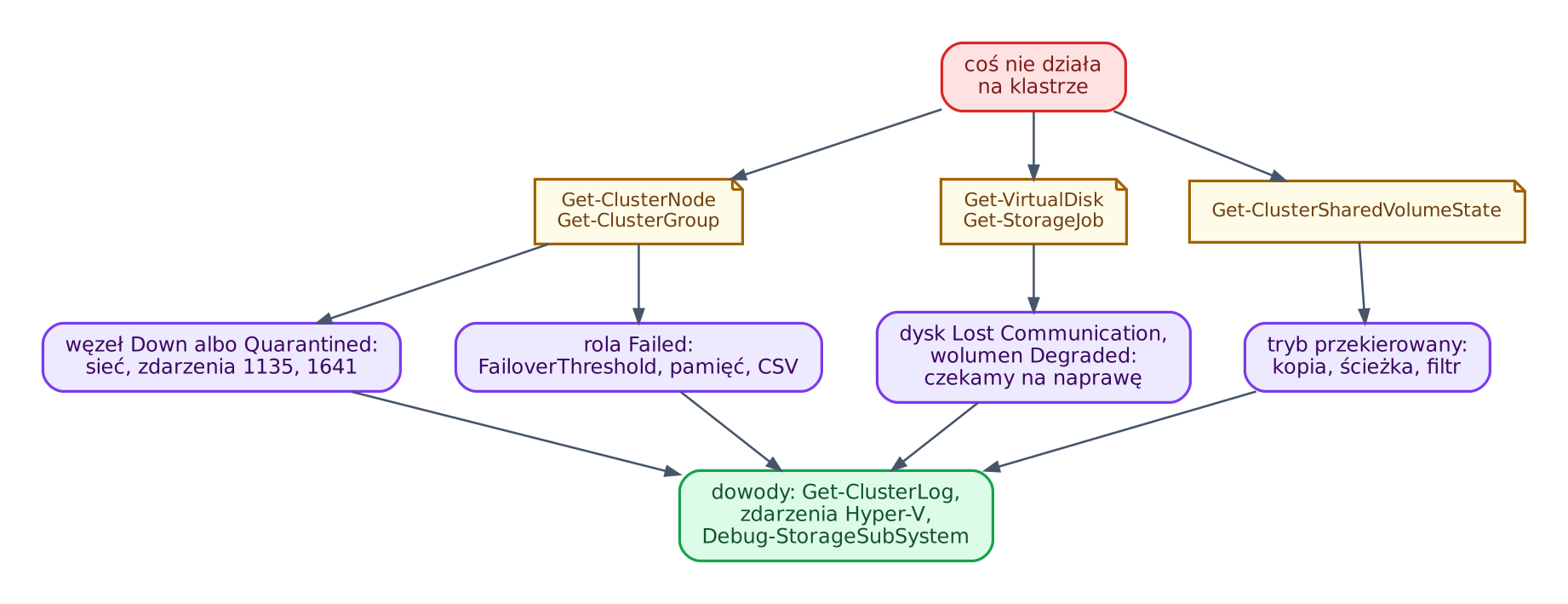
🔎 Rysunek 1. Drzewo diagnozy: od objawu przez trzy pytania (węzły i role, magazyn, tryb CSV) do czterech typowych przyczyn, a wszystkie gałęzie kończą się zebraniem dziennika klastra, zdarzeń Hyper-V i usterek Health Service (kliknięcie otwiera pełny rozmiar)
Stany puli, wolumenów i dysków
Stany z dokumentacji Microsoftu, które spotykamy najczęściej [1]:
| Obiekt | Stan | Co znaczy | Co robimy |
|---|---|---|---|
| dysk | Lost Communication | dysku nie widać; w S2D często cały serwer jest wyłączony | włączamy serwer albo naprawiamy jego sieć; potem sprawdzamy kabel i dysk |
| dysk | In Maintenance Mode | wstrzymaliśmy go sami (aktualizacja, firmware) | Disable-StorageMaintenanceMode po pracach |
| dysk | Transient Error, IO Error | chwilowy błąd, zwykle dysk przestał odpowiadać | jeśli nie wraca: czyszczenie i naprawa, przy powtórce wymiana |
| dysk | Abnormal Latency | dysk jest wolny według Health Service | wymiana, żeby nie spowalniał całej puli |
| dysk | Predictive Failure | dysk zapowiada awarię | wymiana według strony r1-05 |
| wolumen | In Service | trwa naprawa po dołożeniu albo powrocie dysków | czekamy |
| wolumen | Degraded, Incomplete | mniejszy nadmiar, brakuje dysków | przywracamy serwery i dyski, S2D naprawia sam |
| wolumen | Detached | wolumen odłączony; przyczyna w DetachedReason | według przyczyny, przy Majority Disks Unhealthy najpierw serwery i dyski |
| wolumen | No Redundancy | za dużo awarii, dane niedostępne | wymiana dysków, procedura DiskRecoveryAction albo kopia |
| pula | Read-only z przyczyną Incomplete | pula straciła kworum dysków | przywracamy wszystkie serwery, potem zdejmujemy tryb tylko do odczytu |
Dysk w stanie Lost Communication
Pojęcie: Lost Communication. Stan dysku, którego system przestał widzieć: odłączony kabel, uszkodzony dysk, kontroler albo, w S2D najczęściej, wyłączony albo odcięty od sieci magazynu serwer, w którym ten dysk siedzi. Dla pozostałych węzłów dysk innego serwera jest widoczny tylko przez sieć SMB, więc każda przerwa w tej sieci wygląda jak utrata dysków.
Zaczynamy od pogrupowania dysków po serwerach. Gdy niewidoczne są wszystkie dyski jednego serwera, sprawdzamy ten serwer: czy działa, czy jest wstrzymany do aktualizacji, czy karty SMB1 i SMB2 mają łączność (Get-SmbMultichannelConnection, Test-NetConnection do adresu drugiego węzła w VLAN 11 i 12). Dokumentacja podaje, że zdarzenia 203 i 205 („Windows lost communication with physical disk”) na pozostałych węzłach w czasie restartu jednego z nich można zignorować [7].
Gdy niewidoczny jest jeden dysk, a reszta serwera działa, sprawdzamy dysk w BMC serwera i jego liczniki niezawodności, a potem wymieniamy go według strony r1-05. Stare oprogramowanie niektórych dysków NVMe też potrafi dawać ten objaw, więc sprawdzamy firmware dysków na liście producenta [7].
Zadania naprawy
Pojęcie: zadanie naprawy (storage job). Praca w tle, w której S2D dorównuje kopie danych: po powrocie węzła (Repair), po wymianie dysku (Regeneration) albo po dołożeniu dysków (Optimize, Rebalance). Postęp pokazuje Get-StorageJob, a dopóki naprawa trwa, część danych ma mniej kopii niż powinna.
Naprawa, która stoi, ma zwykle jedną z trzech przyczyn. Pierwsza to brak miejsca: przy pełnej puli Regeneration nie ma gdzie zapisać nowej kopii i stoi albo kończy się błędem Not enough available capacity, co rozwiązuje strona Pojemność puli S2D: jak ją policzyć, pilnować i co robić, gdy pula jest pełna. Druga to wciąż niedostępny serwer albo dysk, bez którego naprawa nie ma skąd czytać. Trzecia to kilka dysków naraz w stanie Retired, opisana na stronie r1-05 jako sytuacja dla wsparcia Microsoftu.
Tempo naprawy reguluje od Windows Server 2022 głębokość kolejki napraw podsystemu magazynu, opisana na stronie o utrzymaniu klastra. Szybsza naprawa skraca okno ryzyka, ale zabiera wydajność maszynom, więc w dzień pracy zostawiamy wartość domyślną, a przyspieszamy w nocy.
CSV w trybie przekierowanym
Ogólne przyczyny trybu przekierowanego (kopia, utrata ścieżki, sterownik filtrujący) opisuje strona o utrzymaniu klastra. W S2D ma to swoją specyfikę: wolumen ReFS na S2D pracuje w trybie bezpośrednim tylko na węźle, który jest jego właścicielem, a pozostałe węzły zapisują przez właściciela, co jest normalne i nie jest awarią (szczegóły dla naszej wersji do potwierdzenia w wyniku Get-ClusterSharedVolumeState) [2]. Awarią jest tryb przekierowany na właścicielu albo przyczyna inna niż zwykła praca.
Dlatego Microsoft zaleca co najmniej jeden wolumen na węzeł i rozłożenie właścicieli po równo: maszyna pracuje wtedy najczęściej na węźle, który jest właścicielem jej wolumenu [8]. W Zielonej z jednym wolumenem S2D-Dane połowa maszyn zawsze zapisuje przez drugi węzeł, co jest jednym z argumentów za dwoma wolumenami przy przebudowie.
Maszyna nie startuje po awarii węzła
Gdy węzeł pada, klaster uruchamia jego maszyny na drugim węźle. Jeśli któraś zostaje w stanie Failed albo Offline, przyczyny są zwykle cztery.
| Przyczyna | Jak ją rozpoznać | Co robimy |
|---|---|---|
| przekroczony próg przełączeń | rola Failed, w dzienniku klastra informacja o progu; w klastrze dwuwęzłowym domyślnie jedno przełączenie na 6 godzin [3][4] | po usunięciu przyczyny Start-ClusterGroup; progu nie podnosimy na stałe bez powodu |
| za mało pamięci na drugim węźle | błąd startu z informacją o pamięci w dzienniku Hyper-V-Worker-Admin | wyłączamy mniej ważne maszyny, a zasadę N+1 liczymy na nowo |
| niedostępny wolumen CSV | zasób dysku albo CSV niedostępny, zdarzenia 5120 i 5142 | najpierw magazyn: Get-VirtualDisk, Get-ClusterSharedVolume, potem maszyny |
| uszkodzona albo zablokowana konfiguracja maszyny | zasób konfiguracji maszyny nie wstaje, błąd w dzienniku Hyper-V-VMMS-Admin | sprawdzamy plik konfiguracji na CSV i uprawnienia; gdy trzeba, odtwarzamy maszynę z kopii |
Kolejność startu też ma znaczenie: dc01 i dc02 są maszynami na tym klastrze, więc po zimnym starcie obu węzłów inne maszyny mogą czekać na domenę. Klaster nie zna zależności między maszynami, dlatego priorytet startu kontrolerów domeny ustawiamy na wysoki (właściwość Priority roli, do potwierdzenia wartości), a test zimnego startu jest na liście decyzji strony o budowie klastra.
Pula tylko do odczytu i wolumen odłączony
Pula przechodzi w tryb tylko do odczytu, gdy straci dostęp do większości dysków, na przykład gdy oba węzły straciły łączność magazynu albo jeden padł przy już niewidocznych dyskach drugiego [1]. Pierwszym krokiem jest zawsze przywrócenie wszystkich serwerów i dysków, a dopiero potem zdjęcie trybu tylko do odczytu poleceniem z dokumentacji. Wymuszanie czegokolwiek przy brakujących dyskach grozi utratą danych.
Wolumen w stanie Detached z przyczyną Majority Disks Unhealthy albo Incomplete leczymy tak samo: najpierw serwery i dyski. Dokumentacja opisuje też odłączenie po zapełnieniu dziennika brudnych obszarów (DRT), które wymaga długiego skanowania integralności trwającego godziny, i stan No Redundancy z procedurą DiskRecoveryAction z Fiszki [7]. Obie procedury wykonujemy krok po kroku z dokumentacji, po zebraniu dzienników.
Dzienniki i dowody
| Źródło | Co w nim znajdziemy | Jak czytamy |
|---|---|---|
| dziennik klastra | szczegółowy przebieg zdarzeń klastra na każdym węźle | Get-ClusterLog -UseLocalTime -TimeSpan |
| dziennik Health Service | usterki i decyzje usługi zdrowia S2D | Get-ClusterLog -Health, Debug-StorageSubSystem |
| System, źródło FailoverClustering | zdarzenia 1069, 1135, 1146, 1177, 5120, 5121 | Get-WinEvent z filtrem, jak na stronie o utrzymaniu |
| dzienniki Hyper-V | błędy uruchamiania maszyn, konfiguracji i migracji | Hyper-V-VMMS-Admin, Hyper-V-Worker-Admin, Hyper-V-High-Availability-Admin |
| dziennik Storage Spaces | zdarzenia dysków i wolumenów, w tym 203 i 205 | nazwa z Get-WinEvent -ListLog *StorageSpaces* |
| pełna diagnostyka S2D | wszystko powyżej plus stan dysków i sterowników w jednym archiwum | Get-SDDCDiagnosticInfo |
Kolejność przy awarii: najpierw zbieramy dowody (dziennik klastra, zdarzenia, zrzut Get-PhysicalDisk do pliku), potem naprawiamy. Dziennik klastra przewija się, a restart węzła potrafi zgubić to, co wyjaśniłoby przyczynę. Zebrane pliki dołączamy do zgłoszenia w GLPI i, gdy trzeba, do zgłoszenia w Microsoft Support.
Częste błędy
| Objaw | Przyczyna | Co robimy |
|---|---|---|
Panika po alarmie o wielu dyskach Lost Communication | restart albo awaria jednego serwera | grupujemy dyski po serwerach przed jakąkolwiek zmianą |
| Wyjęcie dysku w trakcie naprawy | „przecież lustro ma drugą kopię” | czekamy na pusty Get-StorageJob przed każdym wyjęciem |
Rola maszyny Failed po drugiej awarii w ciągu kilku godzin | domyślny próg przełączeń w klastrze dwuwęzłowym | usuwamy przyczynę, Start-ClusterGroup, próg zostaje |
| Naprawa stoi na pełnej puli | brak miejsca na nową kopię | strona o pojemności puli, odzyskanie albo dołożenie miejsca |
| Przyczyna awarii nieznana po restarcie | dziennik klastra przewinął się albo nie został zebrany | Get-ClusterLog zaraz po awarii, przed restartem |
Reset-PhysicalDisk na złym dysku | pomyłka numeru dysku | sprawdzenie numeru seryjnego i serwera dwa razy, dioda Enable-PhysicalDiskIdentification |
| Maszyny wolne po awarii, CSV przekierowany | utrata ścieżki do magazynu albo nieudana kopia | Get-ClusterSharedVolumeState, przyczyna w kolumnach przekierowania |
| Po zimnym starcie maszyny czekają na domenę | kontrolery domeny są na tym samym klastrze | priorytet startu dc01 i dc02, test zimnego startu |
🎯 Ćwiczenia
- Zabbix zgłasza dziesięć dysków
Lost Communication. Jakie jest pierwsze polecenie i co rozstrzyga?
Odpowiedź
Get-StorageFaultDomain -Type StorageScaleUnit z dyskami pogrupowanymi po serwerach. Gdy wszystkie niewidoczne dyski są na jednym serwerze, problemem jest ten serwer albo jego sieć magazynu, a dyski są najpewniej zdrowe. Gdy są rozrzucone po serwerach, szukamy przyczyny w dyskach, kontrolerach albo firmware.
sql01zostaje w stanieFailedpo tym, jakhv02padł drugi raz w ciągu trzech godzin. Dlaczego klaster go nie uruchomił i co robimy?
Odpowiedź
W klastrze dwuwęzłowym domyślny próg to jedno przełączenie roli na 6 godzin, a to było drugie. Klaster przestał próbować. Usuwamy przyczynę awarii hv02 albo upewniamy się, że hv01 udźwignie maszynę, i uruchamiamy rolę Start-ClusterGroup -Name sql01.
- Naprawa po wymianie dysku stoi na kilku procentach od godziny. Co sprawdzamy?
Odpowiedź
Wolne miejsce w puli (czy jest gdzie zapisać nową kopię), stan wszystkich serwerów i dysków (czy naprawa ma skąd czytać) i liczbę dysków w stanie Retired. Patrzymy też w Debug-StorageSubSystem na usterkę braku rezerwy. Przy kilku dyskach Retired naraz zbieramy dzienniki i zgłaszamy sprawę do wsparcia, jak na stronie r1-05.
- Dlaczego przed naprawą zbieramy
Get-ClusterLog, skoro „i tak wiemy, co się stało”?
Odpowiedź
Bo dziennik klastra przewija się, a restart węzła albo zmiana konfiguracji potrafią zatrzeć przyczynę. Zebrany od razu dziennik pozwala ustalić prawdziwą przyczynę, napisać wnioski po awarii i dołączyć dowody do zgłoszenia u Microsoftu, który bez nich zwykle prosi o odtworzenie problemu.
Powiązane: Klaster Windows w utrzymaniu: aktualizacje CAU, monitoring i problemy · S2D: wymiana dysku bez przestoju, gdy pula jest prawie pełna · Pojemność puli S2D: jak ją policzyć, pilnować i co robić, gdy pula jest pełna · Architektura S2D: pula, pamięć podręczna, odporność, świadek i sieć magazynu · Wolumeny współdzielone klastra (CSV) · Maszyny Hyper-V w utrzymaniu: generacje, punkty kontrolne, pamięć, eksport i Hyper-V Replica · Dyski: HDD, SSD, SAS i NVMe, wytrzymałość i stan zdrowia
Źródła: (odczyt 19 października 2026)
- learn.microsoft.com: Troubleshoot Storage Spaces Direct health and operational states (stany puli, wolumenów i dysków,
DetachedReason,ReadOnlyReason,Reset-PhysicalDisk) - learn.microsoft.com: Use Cluster Shared Volumes in a failover cluster i Get-ClusterSharedVolumeState (tryby przekierowane, ReFS)
- learn.microsoft.com: Groups FailoverThreshold (domyślnie liczba węzłów minus jeden)
- learn.microsoft.com: Groups FailoverPeriod (domyślnie 6 godzin)
- learn.microsoft.com: Health Service faults (
Debug-StorageSubSystem,Debug-Volume) - learn.microsoft.com: Collect diagnostic data for clusters (strona archiwalna:
PrivateCloud.DiagnosticInfo,Get-SDDCDiagnosticInfo,Show-SddcDiagnosticReport) - learn.microsoft.com: Storage Spaces Direct troubleshooting (aktualizacja 17 lipca 2023:
No RedundancyiDiskRecoveryAction,Detachedi DRT, zdarzenia 203 i 205, firmware NVMe) - learn.microsoft.com: Plan volumes on Azure Local and Windows Server clusters (wolumen na węzeł)