Magazyn S2D: architektura i pojemność
Z czego składa się pula, jak liczyć i pilnować miejsca, jak wymieniać dyski.
- Architektura S2D: pula, pamięć podręczna, odporność, świadek i sieć magazynu
- Storage Spaces i warstwy magazynu (StorageTier)
- Wolumeny współdzielone klastra (CSV)
- Pojemność puli S2D: jak ją policzyć, pilnować i co robić, gdy pula jest pełna
- S2D: wymiana dysku bez przestoju, gdy pula jest prawie pełna
Architektura S2D: pula, pamięć podręczna, odporność, świadek i sieć magazynu
🎚️ Poziom: średnio🧩 Dotyczy: Windows Server 2022 i 2025 Datacenter, Storage Spaces Direct, klaster hvclu01 (hv01, hv02), pula S2D-Pula⏱️ Czas: ~45 min
Storage Spaces Direct składa dyski kilku serwerów w jedną pulę i trzyma kopie danych na różnych serwerach, żeby awaria jednego nie zabrała niczego. Na tej stronie rozbieramy pulę na części: dyski pamięci podręcznej i pojemności, dyski wirtualne, odporność, domeny awarii, świadka i sieć, którą płyną kopie. Wracamy tu przed każdą decyzją o dyskach, wolumenach albo nowym serwerze, bo od architektury zależy, ile miejsca naprawdę mamy.
Wyniki w przykładach pokazują kształt odpowiedzi i nie pochodzą z uruchomienia na hostach Zielonej. Budowę klastra i włączenie S2D poleceniem Enable-ClusterStorageSpacesDirect opisuje strona Klaster Windows od zera: budowa, sieć, świadek i S2D; tu skupiamy się na tym, jak to działa i jak odczytać, co mamy.
🧭 ZAŁOŻENIA SCENARIUSZA
hv01 i hv02 mają w tym ćwiczeniu po dwa dyski SSD pamięci podręcznej i po dziesięć dysków HDD 2 TB, co daje pulę około 40 TB, tak jak w przykładach ze strony S2D: wymiana dysku bez przestoju, gdy pula jest prawie pełna. Czy hosty naprawdę mają dyski pamięci podręcznej, strona Dyski: HDD, SSD, SAS i NVMe, wytrzymałość i stan zdrowia zostawia otwarte, więc sprawdzamy to pierwszą fiszką. Typ kart sieciowych (z RDMA czy bez) też jest do sprawdzenia, dlatego RDMA opisujemy informacyjnie.
🔤 Skróty użyte na tej stronie (14)
| Skrót | Co znaczy |
|---|---|
| CSV | w Windowsie: Cluster Shared Volume, dysk widoczny naraz dla wszystkich węzłów klastra; w danych: Comma-Separated Values, plik z wartościami oddzielonymi przecinkami |
| HDD | Hard Disk Drive: tradycyjny dysk twardy z wirującymi talerzami i głowicą, wolniejszy od SSD, ale tańszy za gigabajt, typowo używany jako warstwa pojemnościowa |
| iWARP | Internet Wide Area RDMA Protocol: jedna z dwóch odmian RDMA, działająca na zwykłym TCP; Microsoft zaleca ją dla S2D, bo nie wymaga specjalnych ustawień przełączników |
| NVMe | Non-Volatile Memory Express: protokół komunikacji z dyskami SSD podłączonymi przez złącze PCIe, znacznie szybszy niż starsze SATA i SAS, typowy dla szybkich dysków systemowych |
| RDMA | Remote Direct Memory Access: karta sieciowa przenosi dane między pamięcią dwóch serwerów bez angażowania procesora, dzięki czemu ruch magazynowy S2D jest szybszy i mniej obciąża serwery |
| ReFS | Resilient File System: system plików Microsoftu z kontrolą integralności danych, zalecany dla woluminów S2D; na macierzach SAN dla CSV zostajemy przy NTFS |
| RoCE | RDMA over Converged Ethernet: druga odmiana RDMA, która wymaga skonfigurowania kontroli przepływu (DCB) na kartach i przełącznikach, żeby nie gubić pakietów |
| S2D | Storage Spaces Direct: programowa macierz Windows Server z dysków wielu serwerów |
| SET | Switch Embedded Teaming: zespół kart sieciowych zbudowany w przełączniku wirtualnym Hyper-V; łączy dwie karty w jedno łącze bez ustawień po stronie przełącznika fizycznego, więc bez LACP |
| SMB | Server Message Block: protokół udostępniania plików i drukarek w sieci Windows, na nim stoi zwykły udział sieciowy |
| SSD | Solid State Drive: dysk półprzewodnikowy |
| TCP | Transmission Control Protocol: protokół sieciowy z potwierdzaniem dostarczenia |
| VHDX | Virtual Hard Disk v2: format pliku dysku wirtualnego maszyny Hyper-V, następca starszego VHD, obsługuje większe rozmiary i jest odporniejszy na uszkodzenie przy nagłym zaniku zasilania |
| VLAN | Virtual LAN: wydzielona logicznie sieć na tym samym sprzęcie |
Fiszka
Polecenia wykonujemy w PowerShell uruchomionym jako administrator na węźle klastra (hv01 albo hv02). Wszystkie są tylko do odczytu. Zamiast NazwaPuli i NazwaWolumenu wpisujemy własne nazwy, u nas S2D-Pula i S2D-Dane.
🟢 TYLKO ODCZYT
Odczyt ról dysków w puli: Get-PhysicalDisk
Get-PhysicalDisk | Group-Object MediaType, Usage -NoElement | Format-Table Count, NameGrupuje dyski według rodzaju i roli. Rola Journal oznacza dysk pamięci podręcznej, Auto-Select dysk pojemności, Retired dysk wycofany [3].
Przykład:
Count Name
----- ----
    4 SSD, Journal
   20 HDD, Auto-Select
🟢 TYLKO ODCZYT
Odczyt trybu pamięci podręcznej: Get-ClusterStorageSpacesDirect
Get-ClusterStorageSpacesDirect | Format-List CacheState, CacheModeHDD, CacheModeSSDPokazuje, czy pamięć podręczna jest włączona i co robi dla dysków HDD i SSD. Domyślnie dla HDD jest odczyt i zapis, a dla SSD tylko zapis [3].
Przykład:
CacheState   : Enabled
CacheModeHDD : ReadWrite
CacheModeSSD : WriteOnly
🔤 HDD = Hard Disk Drive: tradycyjny dysk twardy z wirującymi talerzami i głowicą, wolniejszy od SSD, ale tańszy za gigabajt, typowo używany jako warstwa pojemnościowa · SSD = Solid State Drive: dysk półprzewodnikowy
🟢 TYLKO ODCZYT
Odczyt odporności dysków wirtualnych: Get-VirtualDisk
Get-VirtualDisk | Format-Table FriendlyName, ResiliencySettingName, NumberOfDataCopies, PhysicalDiskRedundancy, ProvisioningType, Size, FootprintOnPoolDla każdego wolumenu pokazuje rodzaj odporności, liczbę kopii, liczbę awarii, które przeżyje, sposób przydziału (stały albo cienki) oraz rozmiar i ślad w puli.
Przykład:
FriendlyName ResiliencySettingName NumberOfDataCopies PhysicalDiskRedundancy ProvisioningType  Size FootprintOnPool
------------ --------------------- ------------------ ---------------------- ----------------  ---- ---------------
S2D-Dane     Mirror                2                  1                      Fixed            20 TB 40 TB
🟢 TYLKO ODCZYT
Odczyt szablonów warstw w puli: Get-StorageTier
Get-StorageTier | Format-Table FriendlyName, MediaType, ResiliencySettingName, NumberOfDataCopiesWypisuje szablony warstw, z których powstają nowe wolumeny, i warstwy istniejących wolumenów. Na Windows Server 2022 i 2025 przy dwóch węzłach są wśród nich szablony odporności zagnieżdżonej, na przykład NestedMirrorOnHDD [5].
🟢 TYLKO ODCZYT
Odczyt domyślnych ustawień odporności puli: Get-ResiliencySetting
Get-StoragePool -FriendlyName "NazwaPuli" | Get-ResiliencySetting | Format-Table Name, NumberOfDataCopiesDefault, PhysicalDiskRedundancyDefaultPokazuje, z jaką liczbą kopii powstanie nowy wolumen, gdy jej nie podamy. Po dołożeniu trzeciego węzła tu zmieniamy domyślne lustro na trójkierunkowe [6].
🟢 TYLKO ODCZYT
Odczyt domen awarii: Get-StorageFaultDomain
Get-StorageFaultDomain -Type StorageScaleUnit | Format-Table FriendlyName, HealthStatus, OperationalStatusWypisuje serwery jako domeny awarii puli. S2D rozkłada kopie tak, żeby nie leżały w jednej domenie, czyli w Zielonej na jednym serwerze.
Przykład:
FriendlyName HealthStatus OperationalStatus
------------ ------------ -----------------
hv01         Healthy      OK
hv02         Healthy      OK
🔤 S2D = Storage Spaces Direct: programowa macierz Windows Server z dysków wielu serwerów
🟢 TYLKO ODCZYT
Odczyt ustawień Health Service: Get-StorageHealthSetting
Get-StorageSubSystem Cluster* | Get-StorageHealthSetting | Format-Table Name, ValueWypisuje ustawienia usługi zdrowia S2D, między innymi automatyczne dołączanie dysków do puli i progi zapełnienia wolumenów. Wartości porównujemy z opisem w sekcji o Health Service.
🔤 S2D = Storage Spaces Direct: programowa macierz Windows Server z dysków wielu serwerów
🟢 TYLKO ODCZYT
Odczyt kart sieciowych magazynu i RDMA: Get-SmbClientNetworkInterface
Get-SmbClientNetworkInterface | Format-Table FriendlyName, RdmaCapable, RssCapable, SpeedPokazuje, które karty SMB widzi jako zdolne do RDMA. RdmaCapable równe False na kartach SMB1 i SMB2 oznacza, że magazyn płynie zwykłym TCP.
🔤 RDMA = Remote Direct Memory Access: karta sieciowa przenosi dane między pamięcią dwóch serwerów bez angażowania procesora, dzięki czemu ruch magazynowy S2D jest szybszy i mniej obciąża serwery · SMB = Server Message Block: protokół udostępniania plików i drukarek w sieci Windows, na nim stoi zwykły udział sieciowy · TCP = Transmission Control Protocol: protokół sieciowy z potwierdzaniem dostarczenia
Z życia wzięte
📖 Z ŻYCIA WZIĘTE
Poniedziałek, 10:00. Ola prosi o nowy wolumen 5 TB na kopie obrazów z laboratorium, bo „w puli przecież jest 40 TB, a S2D-Dane ma tylko 20 TB”. Tomek otwiera Get-VirtualDisk i pokazuje jej kolumnę FootprintOnPool: 40 TB. Ola przez chwilę milczy, potem pyta, kto zjadł drugą połowę. Nikt jej nie zjadł, to druga kopia każdego bloku na drugim serwerze, i właśnie o tym jest ta strona.
Jak to działa
🔍 Rozwiń: jak to działa pod spodem
S2D ma cztery warstwy, które warto widzieć osobno: dyski fizyczne w serwerach, pulę złożoną ze wszystkich dysków, dyski wirtualne wykrojone z puli z wybraną odpornością i wolumeny CSV, na których leżą pliki maszyn. Każda warstwa ma własną pojemność i własne polecenia, a pomyłka warstw jest najczęstszym źródłem nieporozumień o wolnym miejscu. Rysunek pokazuje, przez które warstwy przechodzi plik dysku maszyny sql01.
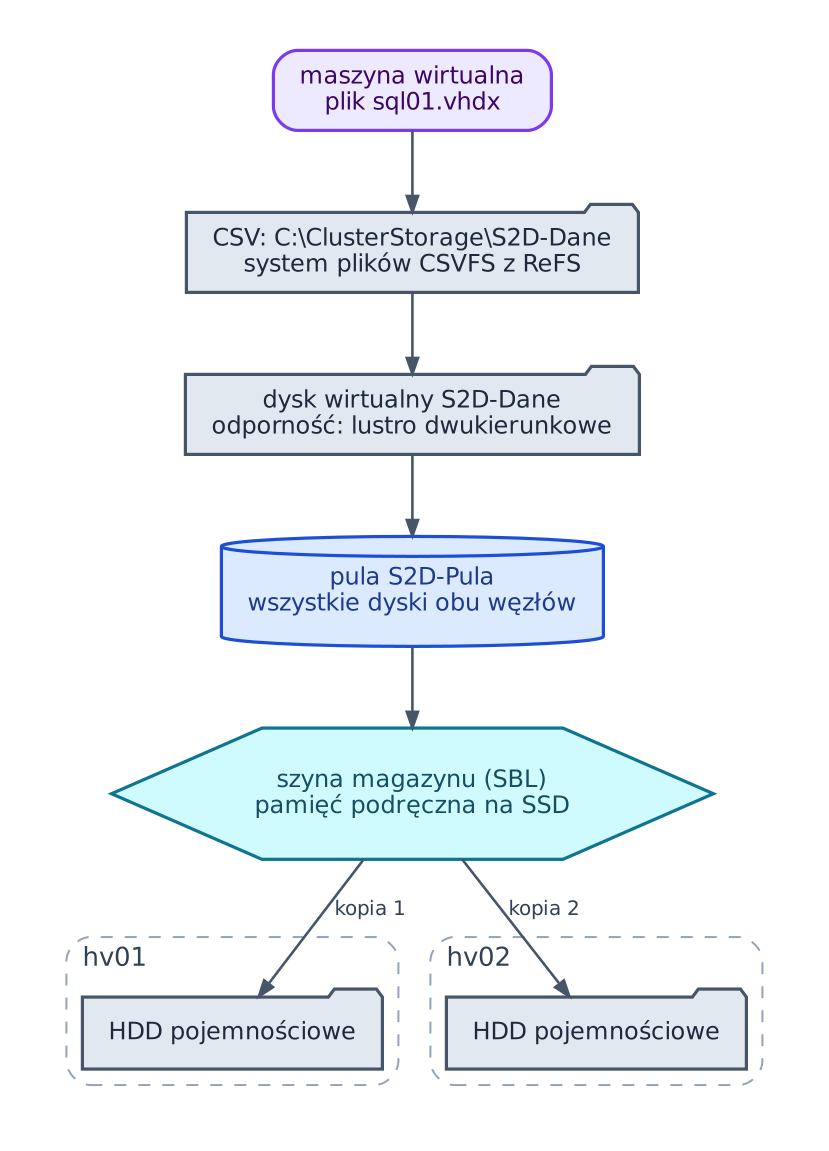
🔎 Rysunek 1. Warstwy S2D: plik VHDX maszyny leży na CSV z ReFS, CSV jest dyskiem wirtualnym z lustrem dwukierunkowym, dysk wirtualny jest wykrojony z puli, a szyna magazynu z pamięcią podręczną zapisuje dwie kopie na dyski HDD dwóch serwerów (kliknięcie otwiera pełny rozmiar)
Pojęcie: pula magazynu (storage pool). Wszystkie dyski kwalifikujące się do S2D ze wszystkich węzłów, złożone w jeden zbiór. W S2D zalecana jest jedna pula na klaster, a nowe dyski dołączają do niej same, gdy jest jedna [6]. Pula nie jest dyskiem, który widzi system: to zapas pojemności, z którego wykrawamy dyski wirtualne.
Pojęcie: dysk wirtualny i wolumen. Dysk wirtualny to kawałek puli z określoną odpornością, a wolumen to system plików na nim. W S2D zwykle tworzymy je razem poleceniem New-Volume, które od razu formatuje dysk w ReFS i dodaje go do CSV. Microsoft zaleca co najmniej jeden wolumen na węzeł i najwyżej 64 wolumeny w klastrze [4].
Pojęcie: ślad w puli (footprint). Ile surowej pojemności puli zajmuje wolumen. Dla lustra dwukierunkowego ślad jest dwa razy większy niż rozmiar, dla trójkierunkowego trzy razy. Tę liczbę pokazuje kolumna FootprintOnPool i od niej liczymy wolne miejsce, a nie od rozmiaru wolumenu.
Pamięć podręczna i dyski pojemności
Pojęcie: pamięć podręczna S2D (cache). Szybkie dyski (NVMe albo SSD), które przyjmują zapisy i często czytane dane, zanim trafią na wolniejsze dyski pojemności. S2D ustawia ją sam przy włączeniu, a każdy dysk pamięci podręcznej wiąże z kilkoma dyskami pojemności w tym samym serwerze [3]. Dyski pamięci podręcznej nie dokładają miejsca na dane.
Zachowanie zależy od rodzajów dysków [3]:
| Dyski pamięci podręcznej | Dyski pojemności | Co robi pamięć podręczna |
|---|---|---|
| NVMe | SSD | tylko zapis |
| SSD | HDD | odczyt i zapis |
| NVMe | HDD | odczyt i zapis |
| wszystkie dyski jednego rodzaju | ten sam rodzaj | pamięci podręcznej nie ma, wszystkie dyski są pojemnością |
Rysunek pokazuje drogę jednego zapisu w Zielonej. Maszyna dostaje potwierdzenie dopiero wtedy, gdy obie kopie leżą na dyskach pamięci podręcznej obu serwerów, a na dyski HDD trafiają w tle.
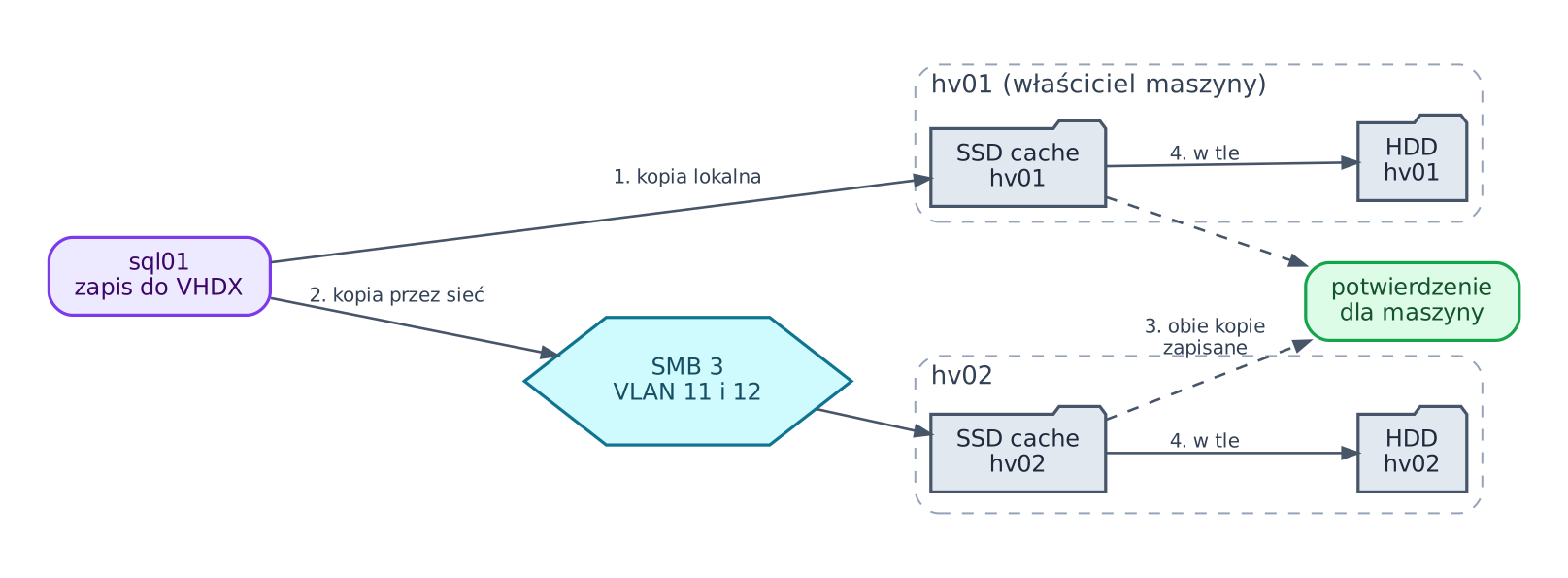
🔎 Rysunek 2. Droga zapisu w lustrze dwukierunkowym: sql01 na hv01 zapisuje kopię lokalnie i drugą przez sieć SMB na hv02, potwierdzenie przychodzi po obu zapisach, a przeniesienie na HDD odbywa się w tle (kliknięcie otwiera pełny rozmiar)
Awaria dysku pamięci podręcznej zabiera tylko te zapisy z tego serwera, które jeszcze nie zeszły na HDD, a S2D odtwarza je z kopii na drugim serwerze. Dyski HDD związane z uszkodzonym dyskiem pamięci podręcznej na chwilę wyglądają na niezdrowe, dopóki S2D ich nie przewiąże [3]. Dlatego Microsoft zaleca co najmniej dwa dyski pamięci podręcznej na serwer, a liczbę dysków pojemności jako wielokrotność liczby dysków pamięci podręcznej [2][3].
Odporność
Pojęcie: odporność (resiliency). Sposób, w jaki S2D trzyma nadmiar danych, żeby przeżyć awarię: kilka pełnych kopii (lustro) albo dane i sumy kontrolne (parzystość). Odporność wybieramy dla każdego wolumenu osobno przy jego tworzeniu, a istniejącego wolumenu nie przerobimy na inną [4][6].
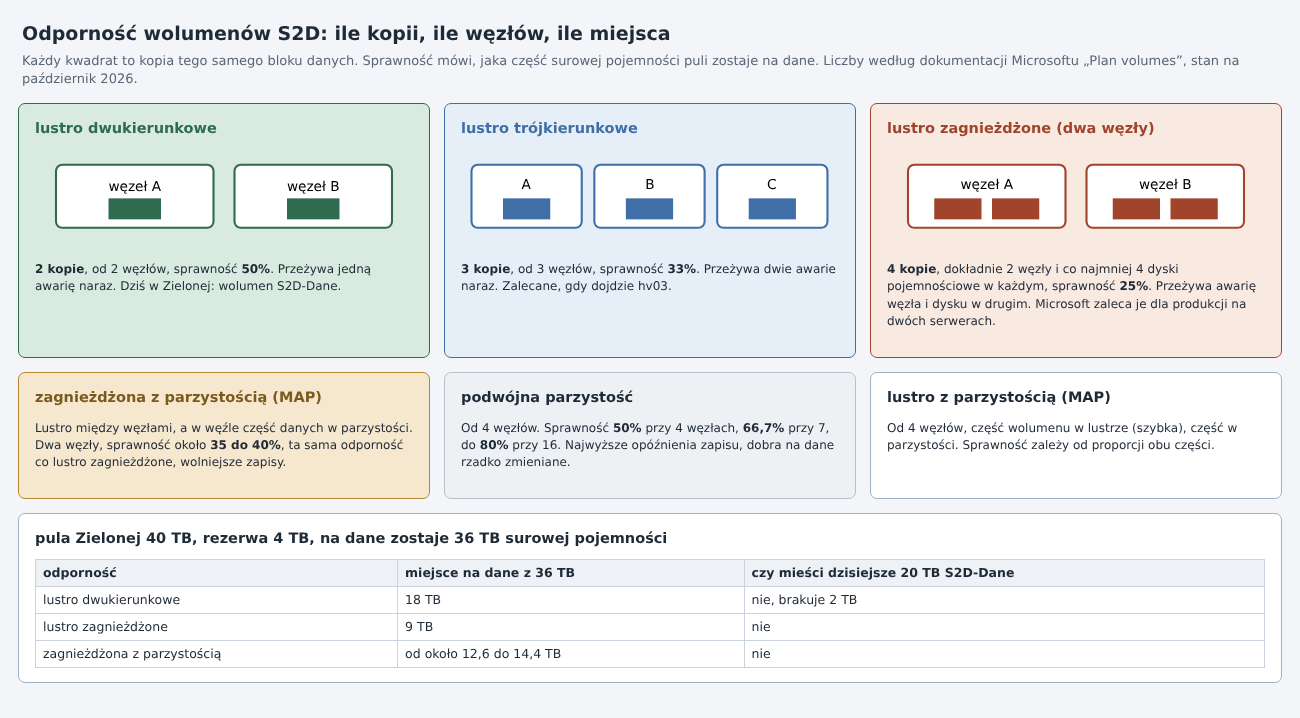
🔎 Rysunek 3. Odporność wolumenów S2D: lustro dwukierunkowe (2 kopie, 50%), trójkierunkowe (3 kopie, 33%), zagnieżdżone dla dwóch węzłów (4 kopie, 25%), zagnieżdżone z parzystością (35 do 40%) i podwójna parzystość od czterech węzłów, z tabelą miejsca dla puli Zielonej (kliknięcie otwiera pełny rozmiar)
| Odporność | Węzłów | Sprawność | Przeżywa | Dla Zielonej |
|---|---|---|---|---|
| lustro dwukierunkowe | od 2 | 50% | jedną awarię naraz | dziś: S2D-Dane |
| odporność zagnieżdżona, lustro | dokładnie 2, co najmniej 4 dyski pojemności w każdym | 25% | awarię serwera i dysku w drugim albo dwóch dysków | zalecana przez Microsoft dla produkcji na dwóch serwerach, ale nie zmieści dzisiejszych danych |
| odporność zagnieżdżona z parzystością | dokładnie 2 | około 35 do 40% | jak wyżej, wolniejsze zapisy | jak wyżej |
| lustro trójkierunkowe | od 3 | 33% | dwie awarie naraz | po dołożeniu hv03 |
| podwójna parzystość | od 4 | od 50% przy 4 węzłach do 80% przy 16 | dwie awarie naraz | nie dotyczy |
| lustro z parzystością | od 4 | zależy od proporcji | dwie awarie naraz | nie dotyczy |
Liczby pochodzą z dokumentacji „Plan volumes” zaktualizowanej 9 marca 2026 roku [4]. Dla klastra dwuwęzłowego zostają w praktyce dwie odpowiedzi: lustro dwukierunkowe, które daje dużo miejsca, ale przeżywa tylko jedną awarię, i odporność zagnieżdżona, która przeżywa dwie, ale zabiera trzy czwarte pojemności [4][5].
Pojęcie: domena awarii. Grupa sprzętu, który może paść razem: dysk, serwer, obudowa, szafa. S2D rozkłada kopie tak, żeby dwie kopie jednego bloku nie leżały w tej samej domenie. Domyślną domeną jest serwer, a w klastrze kampusowym Windows Server 2025 domeną jest szafa w osobnym pomieszczeniu [8].
Z tej zasady wynika rzecz, którą łatwo przeoczyć. W klastrze dwuwęzłowym z lustrem dwukierunkowym, gdy jeden serwer jest wyłączony (na przykład w czasie aktualizacji), każdy blok ma tylko jedną aktualną kopię. Awaria dowolnego dysku na drugim serwerze w tym czasie zabiera dane z tego dysku, i właśnie przed tym chroni odporność zagnieżdżona.
Rezerwa na naprawę
Pojęcie: rezerwa puli (reserve capacity). Miejsce w puli, którego świadomie nie przydzielamy żadnemu wolumenowi, żeby po awarii dysku S2D miał gdzie od razu odtworzyć brakujące kopie. Microsoft zaleca rezerwę równą jednemu dyskowi pojemności na serwer, najwyżej czterem dyskom [4]. Rezerwa to nie ustawienie ani wolumen, tylko liczba, której pilnujemy.
Dla Zielonej z dyskami 2 TB na dwóch serwerach rezerwa wynosi 4 TB. Gdy jej brakuje, Health Service zgłasza usterkę InsufficientReserveCapacityFault z zaleceniem dołożenia miejsca albo jego zwolnienia [9]. Liczenie rezerwy, skrypt i alarm opisuje strona Pojemność puli S2D: jak ją policzyć, pilnować i co robić, gdy pula jest pełna.
Świadek i kworum
Klaster dwuwęzłowy potrzebuje trzeciego głosu, żeby po zerwaniu łączności między węzłami jeden z nich wiedział, że ma prawo prowadzić maszyny. W Zielonej trzecim głosem jest udział \\bkp01\hvclu01-swiadek na fizycznym serwerze poza klastrem. Pula S2D ma przy tym własne kworum: według dokumentacji pula przechodzi w tryb tylko do odczytu, gdy straci dostęp do większości dysków z metadanymi [10].
Pojęcia kworum, dynamicznego głosu i rodzaje świadka opisuje szczegółowo strona Klaster Windows od zera: budowa, sieć, świadek i S2D, więc tu ich nie powtarzamy. Dla architektury ważne jest jedno: świadek nie może leżeć na maszynie z tego samego klastra, bo padłby razem z węzłem, który ma chronić.
Sieć magazynu: SMB 3, Multichannel i RDMA
Kopie danych między węzłami płyną protokołem SMB 3, tym samym, którym działają udziały plików, tylko w sieciach VLAN 11 i 12 bez bramy. SMB Multichannel rozkłada ruch na obie sieci, a gdy jedna zawiedzie, przechodzi na drugą. Każdy zapis maszyny to zapis przez sieć, więc opóźnienie i przepustowość tej sieci są wprost wydajnością magazynu.
Pojęcie: RDMA i SMB Direct. RDMA pozwala karcie sieciowej przenosić dane między pamięcią dwóch serwerów bez udziału procesora, a SMB Direct to użycie RDMA przez SMB. Microsoft dla małych klastrów z dwoma lub trzema węzłami wymaga co najmniej 10 Gb/s, a RDMA (zalecane iWARP albo RoCE) i 25 Gb/s zaleca dla większej skali i wydajności oraz od czterech węzłów [2]. Bez RDMA S2D działa, ale kosztem procesora hostów.
Zielona ma dwa łącza 10G na host i nie wiemy, czy karty mają RDMA (fiszka z Get-SmbClientNetworkInterface). Dla dwóch węzłów i obciążenia biurowego 10 Gb/s bez RDMA mieści się w wymaganiach, a decyzję o kartach z RDMA odkładamy do wymiany sprzętu. Konfigurację SET, VLAN i RDMA opisuje strona Sieci Hyper-V: przełączniki wirtualne, SET, VLAN, sieci klastra, migracja na żywo i QoS.
Health Service
Health Service to usługa S2D, która stale sprawdza dyski, wolumeny, serwery, sieć i świadka i zbiera usterki z zaleceniem. Usterki czytamy poleceniem Get-StorageSubSystem Cluster* | Debug-StorageSubSystem, a dla wolumenu Debug-Volume [9]. Dla pojemności ważne są dwie usterki: brak rezerwy puli i zapełnienie wolumenu (dokumentacja wspomina progi 80 i 90 procent; nazwy ustawień i wartości u nas sprawdzamy fiszką z Get-StorageHealthSetting) [9].
Wymagania sprzętowe
Wymagania Microsoftu dla S2D w Windows Server 2016 do 2025, w skrócie i z porównaniem z Zieloną [2]:
| Wymaganie | Microsoft | Zielona |
|---|---|---|
| liczba serwerów | od 2 do 16, najlepiej ten sam model | 2 |
| certyfikacja | sprzęt w Windows Server Catalog, najlepiej z kwalifikacją SDDC | do sprawdzenia w katalogu dla modelu serwerów |
| pamięć | system i maszyny plus 4 GB na każdy TB pamięci podręcznej na serwer | liczymy przy zakupie dysków pamięci podręcznej |
| sieć | od 10 Gb/s dla 2 i 3 węzłów, RDMA i 25 Gb/s zalecane dla większej skali | 2 x 10 Gb/s, RDMA do sprawdzenia |
| dyski | jednakowa liczba i rodzaj w każdym serwerze; SSD z ochroną przed utratą zasilania | w ramce: 2 SSD i 10 HDD na serwer |
| pamięć podręczna | wymagana przy HDD, co najmniej 32 GB na urządzenie, zalecane 2 na serwer | do potwierdzenia rolą Journal |
| kontroler | HBA w trybie przejścia albo RAID z przekazywaniem dysków; bez SAN i bez MPIO | według strony RAID i kontrolery: sprzętowy, programowy i HBA dla S2D |
| największa pojemność | 400 TB surowej na serwer, 4 PB na pulę (od Windows Server 2019) | daleko od limitu |
| wydanie | Datacenter | Datacenter |
Częste błędy
| Objaw | Przyczyna | Co robimy |
|---|---|---|
| „W puli jest 40 TB, a nie mogę założyć wolumenu 5 TB” | mylenie rozmiaru wolumenu ze śladem w puli | liczymy z FootprintOnPool i z Size minus AllocatedSize puli |
| Wolumen z lustrem dwukierunkowym zostaje dwukierunkowy po dodaniu trzeciego węzła | odporności istniejącego wolumenu się nie zmienia | nowy wolumen z trzema kopiami i przeniesienie maszyn [6] |
| Wolne miejsce zużyte do zera | brak rezerwy w planie | rezerwa jednego dysku na serwer, alarm w Zabbixie |
| Wolne zapisy przy HDD | brak pamięci podręcznej albo dyski jednego rodzaju | Get-PhysicalDisk i rola Journal, Get-ClusterStorageSpacesDirect |
Świadek jako udział na fs01 | wygoda, fs01 jest pod ręką | świadek poza klastrem: \\bkp01\hvclu01-swiadek albo Cloud Witness |
| Różna liczba dysków w serwerach | dokładanie dysków tylko do jednego hosta | zawsze po tyle samo dysków na każdy węzeł [6] |
| Ruch magazynu przez sieć zarządzania | brak osobnych sieci SMB | VLAN 11 i 12, rola 1 w klastrze, strona o sieciach |
🎯 Ćwiczenia
- Wolumen ma
Size6 TB i lustro trójkierunkowe. Ile miejsca zajmuje w puli i ile awarii przeżyje?
Odpowiedź
Ślad to 18 TB, bo każdy blok ma trzy kopie. Wolumen przeżywa dwie awarie naraz (dwa dyski albo dwa serwery), co pokaże kolumna PhysicalDiskRedundancy równa 2.
- Dlaczego w klastrze dwuwęzłowym z lustrem dwukierunkowym okno aktualizacji jednego serwera jest najbardziej ryzykowną chwilą dla danych?
Odpowiedź
Gdy jeden serwer jest wyłączony, każdy blok ma tylko jedną aktualną kopię na drugim serwerze. Awaria dowolnego dysku na pracującym serwerze w tym czasie zabiera dane, które na nim leżały. Odporność zagnieżdżona trzyma dwie kopie także wewnątrz serwera i przeżyje taką awarię.
- Zielona ma w ramce 2 SSD i 10 HDD 2 TB na serwer. Ile wynosi zalecana rezerwa i ile surowej pojemności zostaje na wolumeny?
Odpowiedź
Rezerwa to jeden dysk pojemności na serwer, czyli 2 x 2 TB = 4 TB. Dyski SSD pamięci podręcznej nie dokładają miejsca, więc z 40 TB dysków HDD na wolumeny zostaje 36 TB śladu, czyli 18 TB danych w lustrze dwukierunkowym.
- Co się stanie z zapisami, gdy padnie jeden z dwóch dysków SSD pamięci podręcznej na
hv02?
Odpowiedź
Zapisy z tego serwera, które jeszcze nie zeszły na HDD, giną lokalnie, ale ich kopie są na hv01, więc S2D odtwarza je stamtąd. Dyski HDD związane z uszkodzonym SSD na chwilę wyglądają na niezdrowe, a potem S2D wiąże je z drugim SSD i kończy naprawę.
Powiązane: Hyper-V i Storage Spaces Direct: od Virtual PC do Azure Local i Windows Server 2025 · Pojemność puli S2D: jak ją policzyć, pilnować i co robić, gdy pula jest pełna · Storage Spaces i warstwy magazynu (StorageTier) · Wolumeny współdzielone klastra (CSV) · S2D: wymiana dysku bez przestoju, gdy pula jest prawie pełna · Klaster Windows od zera: budowa, sieć, świadek i S2D · Dyski: HDD, SSD, SAS i NVMe, wytrzymałość i stan zdrowia · RAID i kontrolery: sprzętowy, programowy i HBA dla S2D
Źródła: (odczyt 19 października 2026)
- learn.microsoft.com: Storage Spaces Direct overview
- learn.microsoft.com: Storage Spaces Direct hardware requirements (aktualizacja 12 maja 2025)
- learn.microsoft.com: Understanding the storage pool cache (aktualizacja 12 lutego 2025)
- learn.microsoft.com: Plan volumes on Azure Local and Windows Server clusters (aktualizacja 9 marca 2026: sprawność, rezerwa, liczba i rozmiar wolumenów)
- learn.microsoft.com: Nested resiliency for Storage Spaces Direct
- learn.microsoft.com: Adding servers or drives to Storage Spaces Direct (trzy kopie po trzecim węźle,
Get-ResiliencySetting) - learn.microsoft.com: Fault tolerance and storage efficiency
- learn.microsoft.com: Create a Storage Spaces Direct campus cluster (aktualizacja 2 czerwca 2026)
- learn.microsoft.com: Health Service faults (
InsufficientReserveCapacityFault, progi wolumenu,Debug-Volume) - learn.microsoft.com: Troubleshoot Storage Spaces Direct health and operational states (pula tylko do odczytu po utracie kworum)
Storage Spaces i warstwy magazynu (StorageTier)
🎚️ Poziom: średnio🧩 Dotyczy: Windows Server 2016 do 2025, Storage Spaces na pojedynczym serwerze (fs01) i Storage Spaces Direct (hvclu01)⏱️ Czas: ~20 min
Storage Spaces składa dyski w pulę, z której wykrawamy dyski wirtualne, a dysk wirtualny może mieć warstwy: szybką na SSD i pojemną na HDD. Na tej stronie rozróżniamy pulę, dysk wirtualny i warstwę i powiększamy wolumen w poprawnej kolejności: najpierw dysk wirtualny albo każdą jego warstwę, potem partycję. Wracamy tu, gdy Resize-Partition zgłasza brak miejsca, choć w puli miejsce jest.
Strona należy do książki „Hyper-V i Storage Spaces Direct”. Architekturę puli S2D opisuje strona Architektura S2D: pula, pamięć podręczna, odporność, świadek i sieć magazynu, a liczenie wolnego miejsca i rezerwy strona Pojemność puli S2D: jak ją policzyć, pilnować i co robić, gdy pula jest pełna. Na klastrze hvclu01 powiększenie wolumenu jest dziś niemożliwe, bo pula nie ma miejsca ponad rezerwę.
🧭 ZAŁOŻENIA SCENARIUSZA
na tej stronie fs01 jest serwerem fizycznym z własną pulą Storage Spaces (dyski SSD i HDD w jednej obudowie), żeby pokazać pulę na pojedynczym serwerze obok puli S2D. W rozdziale o serwerze plików fs01 jest maszyną wirtualną w roli klastra hvclu01, a jej dyski VHDX leżą na wolumenie CSV S2D-Dane, jak opisuje strona fs01 od środka: maszyna na hvclu01, wolumeny, udziały działów i przestrzeń nazw DFS. W tym układzie fs01 nie ma własnej puli, a kolejność powiększania z tej strony stosujemy do puli S2D na węźle klastra. Różnica jest zamierzona, nie jest błędem.
🔤 Skróty użyte na tej stronie (5)
| Skrót | Co znaczy |
|---|---|
| CSV | w Windowsie: Cluster Shared Volume, dysk widoczny naraz dla wszystkich węzłów klastra; w danych: Comma-Separated Values, plik z wartościami oddzielonymi przecinkami |
| HDD | Hard Disk Drive: tradycyjny dysk twardy z wirującymi talerzami i głowicą, wolniejszy od SSD, ale tańszy za gigabajt, typowo używany jako warstwa pojemnościowa |
| S2D | Storage Spaces Direct: programowa macierz Windows Server z dysków wielu serwerów |
| SSD | Solid State Drive: dysk półprzewodnikowy |
| VHDX | Virtual Hard Disk v2: format pliku dysku wirtualnego maszyny Hyper-V, następca starszego VHD, obsługuje większe rozmiary i jest odporniejszy na uszkodzenie przy nagłym zaniku zasilania |
Fiszka
Polecenia wykonujemy w PowerShell uruchomionym jako administrator: na fs01 dla jego puli, a na klastrze na węźle, który jest właścicielem wolumenu (Get-ClusterSharedVolume, kolumna OwnerNode). Zamiast NazwaPuli, NazwaDysku i NazwaWarstwy wpisujemy własne nazwy.
🟢 TYLKO ODCZYT
Wylistowanie pul magazynu: Get-StoragePool
Get-StoragePool -IsPrimordial $false | Format-Table FriendlyName, HealthStatus, Size, AllocatedSizePokazuje pule z rozmiarem i miejscem przydzielonym dyskom wirtualnym. Pula Primordial to zbiór dysków jeszcze nieprzydzielonych, więc ją pomijamy.
🟢 TYLKO ODCZYT
Wylistowanie dysków wirtualnych: Get-VirtualDisk
Get-VirtualDisk | Format-Table FriendlyName, ResiliencySettingName, ProvisioningType, Size, FootprintOnPool, HealthStatusPokazuje dyski wirtualne z odpornością, sposobem przydziału, rozmiarem i śladem w puli. FootprintOnPool większy niż Size to skutek kopii: przy lustrze dwukierunkowym każdy gigabajt danych zajmuje w puli dwa.
🟢 TYLKO ODCZYT
Sprawdzenie, czy dysk wirtualny ma warstwy: Get-StorageTier
Get-VirtualDisk -FriendlyName "NazwaDysku" | Get-StorageTier | Format-Table FriendlyName, MediaType, ResiliencySettingName, Size, FootprintOnPoolPusty wynik oznacza dysk bez warstw, który powiększamy poleceniem Resize-VirtualDisk. Gdy wynik ma wiersze, dysk ma warstwy i powiększamy każdą z nich osobno [1].
Przykład:
FriendlyName         MediaType ResiliencySettingName  Size FootprintOnPool
------------         --------- ---------------------  ---- ---------------
Dane-Dzialy-SSDTier  SSD       Mirror                200 GB         400 GB
Dane-Dzialy-HDDTier  HDD       Mirror                  4 TB           8 TB
🟠 ZMIENIA SYSTEM
Powiększenie dysku wirtualnego bez warstw: Resize-VirtualDisk
Resize-VirtualDisk -FriendlyName "NazwaDysku" -Size 6TBPowiększa dysk wirtualny do podanego rozmiaru. Pula musi mieć wolne miejsce równe przyrostowi razy liczba kopii, a w S2D jeszcze ponad rezerwę na naprawę.
🔤 S2D = Storage Spaces Direct: programowa macierz Windows Server z dysków wielu serwerów
🟠 ZMIENIA SYSTEM
Powiększenie warstwy dysku wirtualnego: Resize-StorageTier
Get-StorageTier -FriendlyName "NazwaWarstwy" | Resize-StorageTier -Size 5TBPowiększa jedną warstwę dysku z warstwami. Rozmiar dysku wirtualnego to suma rozmiarów jego warstw, więc dla większego dysku powiększamy warstwę pojemną, szybką albo obie.
🟠 ZMIENIA SYSTEM
Powiększenie partycji do największego możliwego rozmiaru: Resize-Partition
$partycja = Get-VirtualDisk -FriendlyName "NazwaDysku" | Get-Disk | Get-Partition | Where-Object PartitionNumber -eq 2
$partycja | Resize-Partition -Size ($partycja | Get-PartitionSupportedSize).SizeMax
Komendy można wykonać jako blok. Powiększa partycję z danymi (w S2D zwykle numer 2, po partycji zarezerwowanej) do całego miejsca na dysku wirtualnym. Numer partycji sprawdzamy wcześniej poleceniem Get-Partition.
🔤 S2D = Storage Spaces Direct: programowa macierz Windows Server z dysków wielu serwerów
Z życia wzięte
📖 Z ŻYCIA WZIĘTE
Środa, 11:00. Marek prosi o więcej miejsca na udziale działu wysyłek na fs01, bo skanowane listy przewozowe zajęły prawie cały wolumen D:. Tomek uruchamia Resize-Partition i dostaje błąd o braku miejsca, choć Get-StoragePool pokazuje w puli fs01 ponad terabajt wolnego. Dopiero Get-StorageTier wyjaśnia sprawę: dysk wirtualny ma dwie warstwy, a partycja nie widzi miejsca, dopóki nie powiększymy warstwy HDD.
Pula, dysk wirtualny, warstwa
Pojęcie: pula magazynu (storage pool). Zbiór dysków fizycznych połączonych w jedną wspólnie zarządzaną przestrzeń. Pula nie jest widoczna dla systemu jako dysk: to zapas pojemności, z którego wykrawamy dyski wirtualne. Na fs01 pula składa się z czterech dysków jednego serwera, a w S2D z dysków wszystkich węzłów klastra.
Pojęcie: dysk wirtualny (virtual disk). Logiczny dysk wykrojony z puli, z wybraną odpornością (na przykład lustrem). System widzi go jak zwykły dysk w Get-Disk, więc można go zainicjować, spartycjonować i sformatować tak jak na stronie Dyski, partycje i wolumeny w Windows.
Pojęcie: warstwa (storage tier). Część dysku wirtualnego na dyskach jednego rodzaju, na przykład szybka na SSD i pojemna na HDD. Każda warstwa ma własny rozmiar, a rozmiar dysku wirtualnego jest sumą rozmiarów warstw. Pula ma też szablony warstw, z których powstają nowe dyski, a na Windows Server 2022 i 2025 w S2D wśród nich są szablony odporności zagnieżdżonej.
Z tego wynika mechanika, która najczęściej zaskakuje. Resize-Partition widzi tylko miejsce na dysku wirtualnym, a nie w puli. Dopóki nie powiększymy dysku wirtualnego (albo jego warstw), partycja nie ma dokąd urosnąć, choć pula ma wolne miejsce.
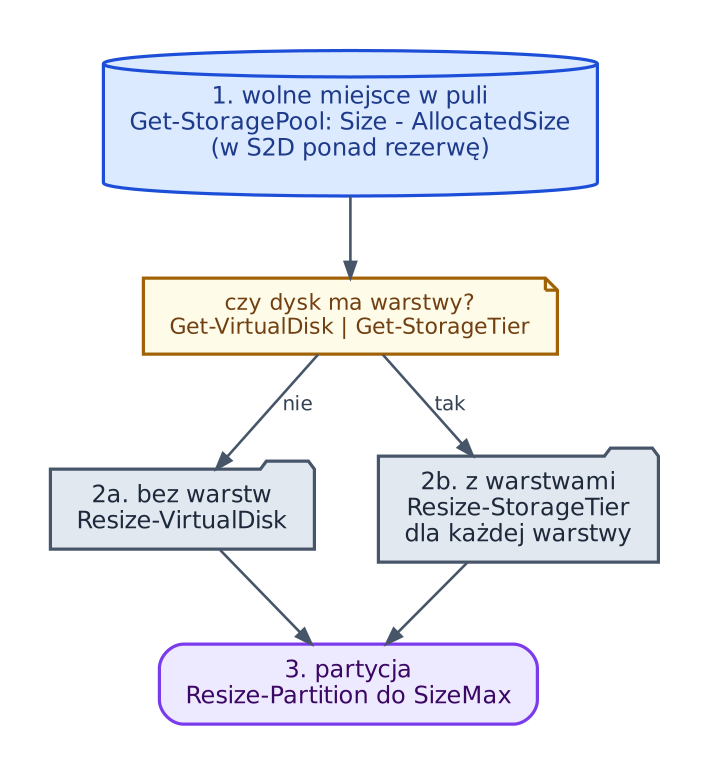
🔎 Rysunek 1. Kolejność powiększania: wolne miejsce w puli (w S2D ponad rezerwę), potem dysk wirtualny bez warstw albo każda warstwa dysku z warstwami, dopiero na końcu partycja (kliknięcie otwiera pełny rozmiar)
Powiększenie wolumenu: kolejność ma znaczenie
Zanim zaczniemy
Sprawdzamy wolne miejsce w puli (Size minus AllocatedSize z Get-StoragePool) i porównujemy je z przyrostem razy liczba kopii. W S2D od wolnego miejsca odejmujemy jeszcze rezerwę na naprawę, czyli jeden dysk pojemności na węzeł, a jeśli po powiększeniu rezerwa by zniknęła, nie powiększamy, tylko wracamy do strony o pojemności puli. Mamy też świeżą kopię danych z wolumenu.
Przebieg
- Sprawdzamy, czy dysk wirtualny ma warstwy (
Get-VirtualDisk -FriendlyName NazwaDysku | Get-StorageTier). - Dla dysku bez warstw powiększamy dysk wirtualny poleceniem
Resize-VirtualDisk. - Dla dysku z warstwami powiększamy każdą warstwę, która ma urosnąć, poleceniem
Resize-StorageTier. Nafs01to zwykle warstwa HDD. - Odświeżamy widok dysków (
Update-HostStorageCache), gdyGet-Disknie pokazuje nowego rozmiaru. - Powiększamy partycję do
SizeMaxzGet-PartitionSupportedSize. W klastrze robimy to na węźle, który jest właścicielem CSV.
Kolejność jest sztywna: najpierw dysk wirtualny albo warstwy, potem partycja. Odwrócona kończy się błędem o braku miejsca na etapie, którego jeszcze nie powiększyliśmy.
Weryfikacja
Get-VirtualDisk -FriendlyName "NazwaDysku" | Format-Table FriendlyName, Size, FootprintOnPool
Get-Volume | Format-Table FileSystemLabel, Size, SizeRemaining
Size dysku wirtualnego pokazuje nowy rozmiar, a wolumen większe Size i SizeRemaining. W S2D sprawdzamy jeszcze, że wolne miejsce w puli zostało ponad rezerwą.
Gdy w puli brakuje miejsca
Gdy wolnego miejsca w puli jest mniej niż przyrost razy liczba kopii, Resize-VirtualDisk albo Resize-StorageTier zwraca błąd o niewystarczającej pojemności. Na fs01 rozwiązaniem jest dołożenie dysku do puli:
Add-PhysicalDisk -StoragePoolFriendlyName "NazwaPuli" -PhysicalDisks (Get-PhysicalDisk -CanPool $true)W S2D z jedną pulą dyski dołączają się same, a dokładamy je zawsze po tyle samo na każdy węzeł. Pełną listę dróg przy pełnej puli S2D, od porządków po trzeci węzeł, opisuje strona Pojemność puli S2D: jak ją policzyć, pilnować i co robić, gdy pula jest pełna.
Wycofanie zmian
Zmniejszenie dysku wirtualnego albo warstwy po powiększeniu nie jest bezpieczną drogą na żywym wolumenie z danymi. Jeśli powiększenie było pomyłką, praktyczną drogą jest nowy, mniejszy dysk wirtualny, przeniesienie danych (dla maszyn Move-VMStorage, dla plików kopia z zachowaniem uprawnień) i usunięcie starego dysku. Na Windows Server 2025 w S2D zamiast tego można rozważyć zamianę wolumenu na cienki, który oddaje puli nieużywane miejsce.
Gdy coś nie zadziała
| Objaw | Przyczyna | Co robimy |
|---|---|---|
Resize-StorageTier albo Resize-VirtualDisk zwraca błąd o braku dostępnej pojemności | pula nie ma wolnego miejsca na przyrost razy liczba kopii | dokładamy dyski albo odzyskujemy miejsce, potem powtarzamy |
Resize-Partition zwraca błąd o braku miejsca | dysk wirtualny albo jego warstwa nie zostały powiększone | Get-StorageTier dla dysku, powiększamy właściwą warstwę albo cały dysk |
Get-PartitionSupportedSize zwraca ten sam rozmiar co obecny | system nie widzi jeszcze powiększonego dysku | Update-HostStorageCache i ponownie Get-Disk |
Resize-VirtualDisk na dysku z warstwami zwraca błąd | dysk z warstwami powiększamy warstwami | Resize-StorageTier dla każdej warstwy |
| Powiększenie w S2D zabrało całą rezerwę | wolne miejsce liczone bez rezerwy | strona o pojemności puli, alarm w Zabbixie |
🎯 Ćwiczenia
Get-StorageTierdla dyskuDane-Dzialyzwraca dwie warstwy. Którym poleceniem powiększamy dysk o 1 TB na danych i ile miejsca musi być w puli przy lustrze dwukierunkowym?
Odpowiedź
Resize-StorageTier dla warstwy, która ma urosnąć (zwykle HDD), o 1 TB. Przy lustrze dwukierunkowym pula musi mieć co najmniej 2 TB wolnego miejsca, a w S2D jeszcze rezerwę na naprawę ponad to.
- Dlaczego
Resize-Partitionmoże zgłosić brak miejsca, choćGet-StoragePoolpokazuje terabajt wolnego?
Odpowiedź
Bo partycja leży na dysku wirtualnym i widzi tylko jego rozmiar. Wolne miejsce w puli nie należy do żadnego dysku, dopóki nie powiększymy dysku wirtualnego albo jego warstwy. Dopiero wtedy partycja ma dokąd urosnąć.
Powiązane: Architektura S2D: pula, pamięć podręczna, odporność, świadek i sieć magazynu · Pojemność puli S2D: jak ją policzyć, pilnować i co robić, gdy pula jest pełna · Dyski, partycje i wolumeny w Windows · Wolumeny współdzielone klastra (CSV) · S2D: wymiana dysku bez przestoju, gdy pula jest prawie pełna
Źródła: notatki własne oraz (odczyt 19 października 2026)
- learn.microsoft.com: Manage volumes in Azure Local and Windows Server (powiększanie wolumenów; kroki PowerShell dla dysków z warstwami i bez sprawdzamy w zakładce PowerShell strony)
- learn.microsoft.com: How to extend stand-alone tiered storage spaces (warstwy na pojedynczym serwerze)
- learn.microsoft.com: Resize-StorageTier i Resize-VirtualDisk
Wolumeny współdzielone klastra (CSV)
🎚️ Poziom: średnio🧩 Dotyczy: Windows Server 2022 i 2025, klaster pracy awaryjnej z Hyper-V, Storage Spaces Direct, klaster hvclu01⏱️ Czas: ~20 min
Wolumen CSV jest widoczny na wszystkich węzłach klastra naraz pod tą samą ścieżką C:\ClusterStorage, dzięki czemu maszyna może pracować na dowolnym węźle. Na tej stronie wyjaśniamy, dlaczego CSV ma dwie nazwy (zasobu klastra i katalogu), jak bezpiecznie zmienić każdą z nich i jak przenieść właściciela wolumenu przed pracami. Wracamy tu przed zmianą nazwy wolumenu i gdy skrypt albo kopia nie znajduje ścieżki.
Strona należy do książki „Hyper-V i Storage Spaces Direct”. Tryby dostępu do CSV i ich diagnozę opisują strony Diagnostyka Hyper-V i S2D: utracone dyski, zadania naprawy, CSV przekierowany i maszyny, które nie wstają i Klaster Windows w utrzymaniu: aktualizacje CAU, monitoring i problemy.
🔤 Skróty użyte na tej stronie (3)
| Skrót | Co znaczy |
|---|---|
| CSV | w Windowsie: Cluster Shared Volume, dysk widoczny naraz dla wszystkich węzłów klastra; w danych: Comma-Separated Values, plik z wartościami oddzielonymi przecinkami |
| ReFS | Resilient File System: system plików Microsoftu z kontrolą integralności danych, zalecany dla woluminów S2D; na macierzach SAN dla CSV zostajemy przy NTFS |
| S2D | Storage Spaces Direct: programowa macierz Windows Server z dysków wielu serwerów |
Fiszka
Polecenia wykonujemy na dowolnym węźle klastra w PowerShell uruchomionym jako administrator. Zamiast NazwaZasobuCSV, NowaNazwa, NazwaKatalogu, NowaNazwaKatalogu i NazwaWezla wpisujemy własne wartości.
🟢 TYLKO ODCZYT
Wylistowanie wolumenów współdzielonych klastra: Get-ClusterSharedVolume
Get-ClusterSharedVolume | Format-Table Name, State, OwnerNode, @{n='Sciezka';e={$_.SharedVolumeInfo.FriendlyVolumeName}}Pokazuje nazwę zasobu klastra, stan, węzeł koordynujący (właściciela) i ścieżkę katalogu pod C:\ClusterStorage. To dwie różne nazwy i obie warto widzieć obok siebie.
Przykład:
Name                           State  OwnerNode Sciezka
----                           -----  --------- -------
Cluster Virtual Disk (S2D-Dane) Online hv01      C:\ClusterStorage\S2D-Dane
🟢 TYLKO ODCZYT
Wylistowanie katalogów CSV na węźle: Get-ChildItem
Get-ChildItem C:\ClusterStorage | Format-Table Name, LinkType, TargetPokazuje punkty montowania wolumenów CSV na tym węźle. Na każdym węźle lista ma być identyczna.
🔤 CSV = w Windowsie: Cluster Shared Volume, dysk widoczny naraz dla wszystkich węzłów klastra; w danych: Comma-Separated Values, plik z wartościami oddzielonymi przecinkami
🟢 TYLKO ODCZYT
Wylistowanie węzłów klastra: Get-ClusterNode
Get-ClusterNode | Format-Table Name, StatePrzykład:
Name State
---- -----
hv01 Up
hv02 Up
🟢 TYLKO ODCZYT
Odczyt trybu dostępu węzłów do wolumenu: Get-ClusterSharedVolumeState
Get-ClusterSharedVolumeState | Format-Table Name, Node, StateInfoPokazuje, czy dany węzeł pisze na wolumen bezpośrednio, czy przekierowuje zapisy przez właściciela. Przed każdą zmianą nazwy i przed pracami serwisowymi sprawdzamy, że żaden węzeł nie jest w nietypowym stanie.
🟠 ZMIENIA SYSTEM
Zmiana nazwy zasobu CSV w klastrze: Get-ClusterSharedVolume
(Get-ClusterSharedVolume -Name "NazwaZasobuCSV").Name = "NowaNazwa"Zmienia nazwę zasobu widoczną w Menedżerze klastra i w poleceniach klastra. Czy zmienia przy tym nazwę katalogu pod C:\ClusterStorage, dokumentacja, do której dotarliśmy, nie mówi, więc po zmianie sprawdzamy oba miejsca (do potwierdzenia na wolumenie testowym).
🔤 CSV = w Windowsie: Cluster Shared Volume, dysk widoczny naraz dla wszystkich węzłów klastra; w danych: Comma-Separated Values, plik z wartościami oddzielonymi przecinkami
🟠 ZMIENIA SYSTEM
Zmiana nazwy katalogu CSV: Rename-Item
Rename-Item -Path "C:\ClusterStorage\NazwaKatalogu" -NewName "NowaNazwaKatalogu"Zmienia nazwę punktu montowania wolumenu, a klaster pokazuje nową nazwę na wszystkich węzłach. Według dokumentacji zmiana nie jest możliwa, gdy na wolumenie są otwarte pliki, na przykład działająca albo zapisana maszyna, i najlepiej zrobić ją przed umieszczeniem na wolumenie maszyn [1].
🔤 CSV = w Windowsie: Cluster Shared Volume, dysk widoczny naraz dla wszystkich węzłów klastra; w danych: Comma-Separated Values, plik z wartościami oddzielonymi przecinkami
🟠 ZMIENIA SYSTEM
Przeniesienie właściciela CSV na inny węzeł: Move-ClusterSharedVolume
Move-ClusterSharedVolume -Name "NazwaZasobuCSV" -Node "NazwaWezla"Zmienia węzeł koordynujący wolumen, bez przerwy dla maszyn. Używamy go przed pracami na bieżącym właścicielu, przy wyrównywaniu właścicieli wolumenów między węzłami i przy zamianie wolumenu na cienki na Windows Server 2025, która wymaga ponownego zamontowania.
🔤 CSV = w Windowsie: Cluster Shared Volume, dysk widoczny naraz dla wszystkich węzłów klastra; w danych: Comma-Separated Values, plik z wartościami oddzielonymi przecinkami
Z życia wzięte
📖 Z ŻYCIA WZIĘTE
Poniedziałek przed zakazem zmian, 14:00. Tomek chce uporządkować nazwy i zmienia katalog C:\ClusterStorage\Volume1 na S2D-Dane, ale Rename-Item odmawia, bo na wolumenie pracują maszyny. Wtedy zmienia nazwę samego zasobu w Menedżerze klastra i uznaje sprawę za załatwioną. Tydzień później eksport docker01 na bkp01 nie startuje, bo skrypt szukał zasobu po starej nazwie, a w dokumentacji na BookStacku obie nazwy były już nieaktualne.
Czym jest CSV i dlaczego ma dwie nazwy
Pojęcie: Cluster Shared Volume (CSV). Wolumen klastra, który usługa klastra montuje jednocześnie na wszystkich węzłach jako podkatalog C:\ClusterStorage. Jeden węzeł jest koordynatorem (właścicielem) i obsługuje operacje na metadanych, a pozostałe zapisują dane bezpośrednio albo przez koordynatora. Dzięki temu maszyna przeniesiona migracją na żywo na inny węzeł ma pliki pod tą samą ścieżką.
CSV występuje pod dwiema nazwami, które żyją osobno:
- nazwa zasobu klastra, widoczna w Menedżerze klastra i w
Get-ClusterSharedVolume, na przykładCluster Virtual Disk (S2D-Dane), - nazwa katalogu pod
C:\ClusterStorage, widoczna w Eksploratorze na każdym węźle i zapisana w ścieżkach plików maszyn.

🔎 Rysunek 1. Dwie nazwy CSV: nazwa zasobu klastra i nazwa katalogu punktu montowania są osobne, a ścieżki z nazwą katalogu zapisane są w konfiguracji maszyn i w skryptach (kliknięcie otwiera pełny rozmiar)
Dla maszyn i skryptów ważniejsza jest nazwa katalogu, bo konfiguracja maszyny trzyma ścieżki do plików w postaci C:\ClusterStorage\NazwaKatalogu\.... Nazwa zasobu ma znaczenie dla poleceń klastra, skryptów z Get-ClusterSharedVolume -Name i narzędzi do kopii, które pokazują zasoby po nazwie. W S2D wolumen utworzony poleceniem New-Volume dostaje katalog nazwany tak jak wolumen, więc wystarczy dobra nazwa od początku.
Poza dostępem bezpośrednim CSV zna dwa tryby przekierowane: po systemie plików (na przykład w czasie kopii) i po blokach (na przykład po utracie ścieżki do magazynu) [1]. Wolumen ReFS na S2D zapisuje z węzłów, które nie są właścicielem, przez właściciela, dlatego Microsoft zaleca co najmniej jeden wolumen na węzeł i równy podział właścicieli [2].
Zmiana nazwy wolumenu współdzielonego
Zanim zaczniemy
Polecenia wykonujemy na dowolnym węźle klastra Hyper-V. Sprawdzamy obie nazwy (Get-ClusterSharedVolume ze ścieżką) i szukamy miejsc, w których są zapisane: skrypty kopii i eksportu, zadania harmonogramu, dokumentacja, konfiguracja Veeam, raport puli dla Zabbixa. Lista tych miejsc jest ważniejsza niż samo polecenie.
Przebieg
- Nazwę zasobu zmieniamy poleceniem z Fiszki. To nie dotyka maszyn, ale wymaga poprawy skryptów, które szukają zasobu po nazwie.
- Nazwę katalogu zmieniamy tylko na wolumenie bez otwartych plików: przed umieszczeniem na nim maszyn albo po przeniesieniu wszystkich maszyn na inny wolumen (
Move-VMStorage). Przy działających maszynachRename-Itemodmówi [1]. - Po zmianie katalogu sprawdzamy w konfiguracji każdej maszyny, że ścieżki wskazują nową nazwę, zanim przeniesiemy maszyny z powrotem (do potwierdzenia na wolumenie testowym, jak klaster zachowuje się przy zmianie nazwy pustego wolumenu).
- Poprawiamy wszystkie miejsca z listy z punktu „Zanim zaczniemy”.
W Zielonej, z jednym wolumenem S2D-Dane i prawie pełną pulą, zmiany nazwy katalogu nie robimy: nie ma dokąd przenieść maszyn. Dobre nazwy nadajemy nowym wolumenom przy przebudowie opisanej na stronie Pojemność puli S2D: jak ją policzyć, pilnować i co robić, gdy pula jest pełna.
Weryfikacja
Get-ClusterSharedVolume | Format-Table Name, OwnerNode, @{n='Sciezka';e={$_.SharedVolumeInfo.FriendlyVolumeName}}
Get-ChildItem C:\ClusterStorage
Nowa nazwa jest widoczna tam, gdzie ją zmienialiśmy, na każdym węźle klastra, a skrypty kopii przechodzą próbne uruchomienie.
Wycofanie zmian
Nazwę zasobu przywracamy tym samym poleceniem z poprzednią nazwą. Nazwę katalogu przywracamy Rename-Item w drugą stronę, tak samo tylko przy braku otwartych plików.
Gdy coś nie zadziała
| Objaw | Przyczyna | Co robimy |
|---|---|---|
Rename-Item odmawia, plik w użyciu | na wolumenie pracują albo są zapisane maszyny | przeniesienie maszyn na inny wolumen albo zmiana w oknie z wyłączonymi maszynami [1] |
| Błąd o zajętej nazwie | wolumen albo katalog o tej nazwie już istnieje | inna nazwa albo najpierw zmiana nazwy drugiego wolumenu |
| Skrypt kopii nie znajduje wolumenu | szuka zasobu po starej nazwie albo ścieżki ze starym katalogiem | poprawa skryptu, lista miejsc z nazwami w dokumentacji |
| Operacja wisi | trwa migracja maszyny albo kopia na tym wolumenie | czekamy na koniec migracji i kopii |
| Brak uprawnień | konto bez praw administratora klastra | PowerShell jako administrator, konto z grupy administratorów klastra |
Przeniesienie właściciela CSV i prace serwisowe
Przed pracami na węźle, który jest właścicielem wolumenu, przenosimy własność na drugi węzeł poleceniem Move-ClusterSharedVolume. Przy wyłączaniu całego węzła S2D robimy więcej: wstrzymujemy węzeł z przeniesieniem ról (Suspend-ClusterNode -Drain), a dyski węzła przechodzą w tryb konserwacji magazynu, jak na stronie Przejście klastra z Windows Server 2022 na 2025: aktualizacja krocząca albo nowy klaster.
Klaster ma też tryb konserwacji samego zasobu CSV (Suspend-ClusterResource i Resume-ClusterResource), który wyłącza monitorowanie zasobu przez klaster. Jak zachowują się przy nim maszyny na wolumenie, dokumentacja CSV, do której dotarliśmy, nie opisuje, więc w S2D zostajemy przy trybie konserwacji magazynu węzła, a tryb konserwacji CSV sprawdzamy na wolumenie testowym przed pierwszym użyciem (do potwierdzenia).
Ostrzeżenie o ścieżkach zapisanych na sztywno
Ścieżka C:\ClusterStorage\NazwaKatalogu jest zapisana w konfiguracji maszyn, w skryptach kopii i eksportu, w zadaniach harmonogramu, w raporcie puli dla Zabbixa i w dokumentacji. Klaster nie poprawi tych miejsc za nas. Dlatego przed każdą zmianą nazwy robimy listę miejsc, a nowym wolumenom nadajemy nazwy, których nie będziemy chcieli zmieniać, na przykład S2D-hv01 i S2D-hv02 przy podziale na wolumen na węzeł.
🎯 Ćwiczenia
- Dlaczego zmiana nazwy samego zasobu CSV nie psuje działających maszyn, a zmiana nazwy katalogu przy działających maszynach się nie uda?
Odpowiedź
Maszyny korzystają ze ścieżek do plików, które zawierają nazwę katalogu, a nie nazwę zasobu. Zmiana nazwy zasobu dotyka tylko poleceń i skryptów klastra. Katalogu nie da się zmienić, gdy na wolumenie są otwarte pliki, a pliki działających maszyn są otwarte cały czas.
- Dlaczego Microsoft zaleca w S2D co najmniej jeden wolumen na węzeł?
Odpowiedź
Bo węzły, które nie są właścicielem wolumenu ReFS, zapisują przez właściciela. Przy wolumenie na węzeł i maszynach pracujących na węźle właściciela ich wolumenu większość zapisów idzie najkrótszą drogą, a obciążenie rozkłada się na oba węzły.
Powiązane: Architektura S2D: pula, pamięć podręczna, odporność, świadek i sieć magazynu · Pojemność puli S2D: jak ją policzyć, pilnować i co robić, gdy pula jest pełna · Storage Spaces i warstwy magazynu (StorageTier) · Dyski, partycje i wolumeny w Windows · Diagnostyka Hyper-V i S2D: utracone dyski, zadania naprawy, CSV przekierowany i maszyny, które nie wstają · Klaster Windows od zera: budowa, sieć, świadek i S2D
Źródła: notatki własne oraz (odczyt 19 października 2026)
- learn.microsoft.com: Use Cluster Shared Volumes in a failover cluster (zmiana nazwy katalogu tylko bez otwartych plików, najlepiej przed umieszczeniem maszyn; tryby przekierowane)
- learn.microsoft.com: Plan volumes on Azure Local and Windows Server clusters (wolumen na węzeł)
- learn.microsoft.com: Move-ClusterSharedVolume i Get-ClusterSharedVolumeState
Pojemność puli S2D: jak ją policzyć, pilnować i co robić, gdy pula jest pełna
🎚️ Poziom: zaawansowany🧩 Dotyczy: Windows Server 2022 i 2025 Datacenter, Storage Spaces Direct, pula S2D-Pula na hv01 i hv02, Zabbix 7.0 na mon01 z agentem 2⏱️ Czas: ~90 min
Pula S2D ma trzy liczby, które łatwo pomylić: surową pojemność, ślad wolumenów i rezerwę na naprawę. Na tej stronie liczymy je dla prawie pełnej puli Zielonej, piszemy skrypt raportujący, podpinamy alarm w Zabbixie i przechodzimy przez wszystkie drogi wyjścia z pełnej puli, od porządków po trzeci węzeł. Wracamy tu przed każdym nowym wolumenem, przed każdą wymianą dysku i za każdym razem, gdy Zabbix zgłosi brak rezerwy.
Wyniki w przykładach pokazują kształt odpowiedzi i liczby z przykładów tej książki (pula 40 TB, wolumen S2D-Dane 20 TB w lustrze dwukierunkowym, dyski 2 TB), a nie pomiar na hostach Zielonej. Skrypty sprawdziliśmy tylko składniowo. Prosty klucz wsfc.pula.wolne.gb ze strony Klaster Windows w utrzymaniu: aktualizacje CAU, monitoring i problemy zostaje, a ta strona dokłada do niego pełny raport.
🧭 ZAŁOŻENIA SCENARIUSZA
klaster hvclu01 ma dwa węzły z jednakowymi dyskami (w ćwiczeniu po dziesięć HDD 2 TB i dwa SSD pamięci podręcznej), jedną pulę S2D-Pula i jeden wolumen S2D-Dane, a w serwerach nie ma wolnych kieszeni na dyski, tak jak na stronie S2D: wymiana dysku bez przestoju, gdy pula jest prawie pełna. Wariant z trzecim węzłem używa hv03 (10.20.10.117), a wariant z cienkim wolumenem wymaga przejścia na Windows Server 2025 według strony Przejście klastra z Windows Server 2022 na 2025: aktualizacja krocząca albo nowy klaster.
🔤 Skróty użyte na tej stronie (13)
| Skrót | Co znaczy |
|---|---|
| ASCII | American Standard Code for Information Interchange: podstawowy zestaw znaków (litery, cyfry) używany w komputerach |
| BOM | Byte Order Mark: znacznik na początku pliku tekstowego UTF-8, który dopisuje Excel |
| CAU | Cluster-Aware Updating: funkcja Windows, która aktualizuje węzły klastra po kolei, z wstrzymaniem i opróżnieniem każdego |
| CSV | w Windowsie: Cluster Shared Volume, dysk widoczny naraz dla wszystkich węzłów klastra; w danych: Comma-Separated Values, plik z wartościami oddzielonymi przecinkami |
| HCI | Hyper-Converged Infrastructure: infrastruktura, w której serwery łączą obliczenia i dyski w jeden klaster |
| HDD | Hard Disk Drive: tradycyjny dysk twardy z wirującymi talerzami i głowicą, wolniejszy od SSD, ale tańszy za gigabajt, typowo używany jako warstwa pojemnościowa |
| ISO | International Organization for Standardization: organizacja, która wydaje normy techniczne używane na całym świecie |
| JSON | JavaScript Object Notation: tekstowy format danych z klamrami i cudzysłowami |
| JSONPath | Zapis ścieżki, która wskazuje jedną wartość w dokumencie JSON, np. $.value to pole value na samym wierzchu |
| S2D | Storage Spaces Direct: programowa macierz Windows Server z dysków wielu serwerów |
| SSD | Solid State Drive: dysk półprzewodnikowy |
| TiB | tebibajt: 2 do potęgi 40 bajtów, jednostka, w której liczą Windows i PowerShell (1TB w PowerShellu); dysk z etykietą 2 TB ma około 1,82 TiB |
| VHDX | Virtual Hard Disk v2: format pliku dysku wirtualnego maszyny Hyper-V, następca starszego VHD, obsługuje większe rozmiary i jest odporniejszy na uszkodzenie przy nagłym zaniku zasilania |
Fiszka
Polecenia wykonujemy w PowerShell uruchomionym jako administrator na węźle klastra. Zamiast NazwaPuli, NazwaWolumenu, NazwaWezla, NazwaMaszyny i SciezkaDocelowa wpisujemy własne wartości. Karty czerwone usuwają dane albo zmieniają pulę nieodwracalnie, więc przed nimi zawsze sprawdzamy kopię i stan puli.
🟢 TYLKO ODCZYT
Odczyt pojemności i zajętości puli: Get-StoragePool
Get-StoragePool -IsPrimordial $false | Format-Table FriendlyName, HealthStatus, @{n='RozmiarTB';e={[math]::Round($_.Size/1TB,2)}}, @{n='PrzydzieloneTB';e={[math]::Round($_.AllocatedSize/1TB,2)}}, @{n='WolneTB';e={[math]::Round(($_.Size-$_.AllocatedSize)/1TB,2)}}Pokazuje rozmiar puli, miejsce przydzielone wolumenom i wolne. 1TB w PowerShellu to 2 do potęgi 40 bajtów (tebibajt), więc wynik jest o około 9% mniejszy niż liczba z etykiety dysków.
Przykład:
FriendlyName HealthStatus RozmiarTB PrzydzieloneTB WolneTB
------------ ------------ --------- -------------- -------
S2D-Pula     Healthy          40,00          39,95    0,05
🟢 TYLKO ODCZYT
Odczyt śladu wolumenów w puli: Get-VirtualDisk
Get-VirtualDisk | Format-Table FriendlyName, ResiliencySettingName, NumberOfDataCopies, ProvisioningType, @{n='RozmiarTB';e={[math]::Round($_.Size/1TB,2)}}, @{n='SladTB';e={[math]::Round($_.FootprintOnPool/1TB,2)}}Ślad (FootprintOnPool) to miejsce, które wolumen naprawdę zajmuje w puli. Dla wolumenu stałego jest równy rozmiarowi razy liczba kopii od chwili utworzenia, a dla cienkiego rośnie razem z danymi.
Przykład:
FriendlyName ResiliencySettingName NumberOfDataCopies ProvisioningType RozmiarTB SladTB
------------ --------------------- ------------------ ---------------- --------- ------
S2D-Dane     Mirror                                 2 Fixed                20,00  39,95
🟢 TYLKO ODCZYT
Odczyt zajętości wolumenów CSV: Get-ClusterSharedVolume
Get-ClusterSharedVolume | ForEach-Object { $i = $_.SharedVolumeInfo; [pscustomobject]@{ Nazwa = $_.Name; Sciezka = $i.FriendlyVolumeName; RozmiarTB = [math]::Round($i.Partition.Size/1TB,2); WolneTB = [math]::Round($i.Partition.FreeSpace/1TB,2); ProcentWolne = [math]::Round($i.Partition.PercentFree,1) } }Pokazuje, ile miejsca zajmują pliki wewnątrz wolumenu. To inna liczba niż ślad w puli: wolumen może być w połowie pusty, a w puli i tak zajmować cały swój ślad.
Przykład:
Nazwa    Sciezka                    RozmiarTB WolneTB ProcentWolne
-----    -------                    --------- ------- ------------
S2D-Dane C:\ClusterStorage\S2D-Dane     20,00    6,90         34,5
🔤 CSV = w Windowsie: Cluster Shared Volume, dysk widoczny naraz dla wszystkich węzłów klastra; w danych: Comma-Separated Values, plik z wartościami oddzielonymi przecinkami
🟢 TYLKO ODCZYT
Odczyt dysków pojemności i największego dysku: Get-PhysicalDisk
Get-StoragePool -FriendlyName "NazwaPuli" | Get-PhysicalDisk | Where-Object { $_.Usage -notin 'Journal','Retired' } | Measure-Object -Property Size -Sum -Maximum -CountLiczy dyski pojemności w puli (bez pamięci podręcznej i dysków wycofanych), ich sumę i największy dysk. Największy dysk razy liczba węzłów (najwyżej cztery) to zalecana rezerwa [1].
🟢 TYLKO ODCZYT
Odczyt usterki braku rezerwy: Debug-StorageSubSystem
Get-StorageSubSystem Cluster* | Debug-StorageSubSystem | Where-Object FaultType -like '*Capacity*' | Format-List FaultType, PerceivedSeverity, Reason, RecommendedActionsWypisuje usterki Health Service dotyczące pojemności: brak rezerwy puli (InsufficientReserveCapacityFault) i zapełnienie wolumenu [2]. Pusty wynik oznacza, że Health Service nie widzi problemu.
🟢 TYLKO ODCZYT
Szukanie kandydatów do porządków: raport plików na CSV
$wezly = (Get-ClusterNode).Name
$uzywane = New-Object 'System.Collections.Generic.HashSet[string]' ([StringComparer]::OrdinalIgnoreCase)
foreach ($d in (Get-VM -ComputerName $wezly | Get-VMHardDiskDrive)) { $p = $d.Path; while ($p) { [void]$uzywane.Add($p); $p = (Get-VHD -Path $p -ComputerName $d.ComputerName).ParentPath } }
Get-VM -ComputerName $wezly | Get-VMDvdDrive | Where-Object Path | ForEach-Object { [void]$uzywane.Add($_.Path) }
Get-ChildItem -Path C:\ClusterStorage -Recurse -File -Include *.vhdx,*.avhdx,*.vhd,*.iso | Where-Object { -not $uzywane.Contains($_.FullName) } | Sort-Object Length -Descending | Format-Table FullName, @{n='GB';e={[math]::Round($_.Length/1GB,1)}}, LastWriteTime
Komendy można wykonać jako blok. Zbiera ścieżki wszystkich dysków maszyn z obu węzłów razem z rodzicami punktów kontrolnych i podłączone obrazy ISO, a potem wypisuje pliki na CSV, których nikt nie używa. To lista kandydatów, nie wyrok: pliki .avhdx obok pliku .vhds należą do wspólnego dysku klastra gościnnego (p4n1 i p4n2), a dysk maszyny wyłączonej z klastra też tu trafi.
🔤 CSV = w Windowsie: Cluster Shared Volume, dysk widoczny naraz dla wszystkich węzłów klastra; w danych: Comma-Separated Values, plik z wartościami oddzielonymi przecinkami · ISO = International Organization for Standardization: organizacja, która wydaje normy techniczne używane na całym świecie · GB = Gigabyte: miliard bajtów, jednostka pojemności pamięci i plików, tu najczęściej rozmiar modelu albo pamięci karty graficznej
🟢 TYLKO ODCZYT
Odczyt punktów kontrolnych wszystkich maszyn: Get-VMSnapshot
Get-VM -ComputerName (Get-ClusterNode).Name | Get-VMSnapshot | Sort-Object CreationTime | Format-Table VMName, Name, SnapshotType, CreationTime, ComputerNamePunkty kontrolne starsze niż kilka dni to pierwsze miejsce do odzyskania przestrzeni w wolumenie. Usuwamy je tak, jak opisuje strona Maszyny Hyper-V w utrzymaniu: generacje, punkty kontrolne, pamięć, eksport i Hyper-V Replica.
🟠 ZMIENIA SYSTEM
Przeniesienie dysków maszyny na inny magazyn: Move-VMStorage
Move-VMStorage -VMName "NazwaMaszyny" -ComputerName "NazwaWezla" -DestinationStoragePath "SciezkaDocelowa"(gdzie
SciezkaDocelowato katalog na innym wolumenie albo innym magazynie, na przykładC:\ClusterStorage\S2D-Dane2\NazwaMaszyny)
Przenosi pliki działającej maszyny bez jej zatrzymania. Dla maszyny klastrowej wybieramy węzeł, który jest jej właścicielem, a po przeniesieniu sprawdzamy w Menedżerze klastra, że rola widzi nowe ścieżki (do potwierdzenia na maszynie testowej).
🟠 ZMIENIA SYSTEM
Dołożenie nowych dysków do puli: Add-PhysicalDisk
Get-PhysicalDisk -CanPool $true | Format-Table FriendlyName, SerialNumber, MediaType, Size, CannotPoolReason
Add-PhysicalDisk -StoragePoolFriendlyName "NazwaPuli" -PhysicalDisks (Get-PhysicalDisk -CanPool $true)
Pierwsze polecenie pokazuje dyski gotowe do dołączenia, drugie dołącza je ręcznie. W S2D z jedną pulą dyski dołączają się same, więc drugiego polecenia używamy tylko wtedy, gdy automatyczne dołączanie jest wyłączone [3]. Dokładamy zawsze po tyle samo jednakowych dysków na każdy węzeł.
🔤 S2D = Storage Spaces Direct: programowa macierz Windows Server z dysków wielu serwerów
🟠 ZMIENIA SYSTEM
Wyrównanie danych po dołożeniu dysków: Optimize-StoragePool
Get-StoragePool -FriendlyName "NazwaPuli" | Optimize-StoragePool
Get-StorageJob
S2D sam rozkłada dane na nowe dyski po około 15 minutach od ich dodania, jako zadanie w tle o niskim priorytecie, które przy dużych dyskach trwa godziny albo dni [3]. Polecenie wymusza to od razu, a Get-StorageJob pokazuje zadania Optimize i Rebalance.
🔤 S2D = Storage Spaces Direct: programowa macierz Windows Server z dysków wielu serwerów
🟠 ZMIENIA SYSTEM
Walidacja i dodanie trzeciego węzła: Add-ClusterNode
Test-Cluster -Node "hv01","hv02","NazwaWezla" -Include "Storage Spaces Direct","Inventory","Network","System Configuration"
Add-ClusterNode -Name "NazwaWezla"
Pierwsze polecenie sprawdza nowy serwer razem z istniejącymi, drugie dołącza go do klastra, a jego dyski trafiają do puli same [3]. Dyski z danymi z innej puli nie dołączą się, dopóki ich nie wyczyścimy, a to robimy tylko po sprawdzeniu numerów seryjnych.
🟠 ZMIENIA SYSTEM
Zmiana domyślnej odporności po trzecim węźle: Set-ResiliencySetting
Get-StoragePool -FriendlyName "NazwaPuli" | Get-ResiliencySetting -Name Mirror | Set-ResiliencySetting -PhysicalDiskRedundancyDefault 2Po dołożeniu trzeciego węzła nowe wolumeny z lustrem dostają trzy kopie. Istniejący S2D-Dane zostaje dwukierunkowy, bo odporności wolumenu nie zmienia się w miejscu [3].
🟠 ZMIENIA SYSTEM
Ustawienie progu alarmu dla cienkich wolumenów: Set-StoragePool
Set-StoragePool -FriendlyName "NazwaPuli" -ThinProvisioningAlertThresholds 70Przy wolumenach cienkich ustawia próg zapełnienia puli, po którym system zgłasza alarm, domyślnie 70% [4]. Opis pochodzi z dokumentacji Azure Stack HCI, a działanie na Windows Server 2025 sprawdzamy po przejściu (do potwierdzenia).
🔤 HCI = Hyper-Converged Infrastructure: infrastruktura, w której serwery łączą obliczenia i dyski w jeden klaster
🟠 ZMIENIA SYSTEM
Zamiana wolumenu stałego na cienki na Windows Server 2025: Set-VirtualDisk
Set-VirtualDisk -FriendlyName "NazwaWolumenu" -ProvisioningType Thin
Move-ClusterSharedVolume -Name "NazwaZasobuCSV" -Node "NazwaWezla"
Get-Volume -FriendlyName "NazwaWolumenu" | Optimize-Volume -SlabConsolidate
(gdzie
NazwaZasobuCSVto nazwa zGet-ClusterSharedVolume, na przykładCluster Virtual Disk (S2D-Dane))
Windows Server 2025 pozwala zamienić wolumen stały na cienki, który oddaje puli nieużywane miejsce [5]. Zmiana działa dopiero po ponownym zamontowaniu, więc w klastrze przenosimy CSV na drugi węzeł i z powrotem, a ostatnie polecenie przyspiesza oddawanie miejsca [4]. Kroki pochodzą z dokumentacji Azure Stack HCI 22H2 i przed użyciem sprawdzamy je dla Windows Server 2025 (do potwierdzenia); dla wolumenu z warstwami zamieniamy każdą warstwę poleceniem Set-StorageTier.
🔤 CSV = w Windowsie: Cluster Shared Volume, dysk widoczny naraz dla wszystkich węzłów klastra; w danych: Comma-Separated Values, plik z wartościami oddzielonymi przecinkami · HCI = Hyper-Converged Infrastructure: infrastruktura, w której serwery łączą obliczenia i dyski w jeden klaster
🔴 OSTROŻNIE · NIEODWRACALNE
Usunięcie osieroconego pliku dysku: Remove-Item
Remove-Item -Path "SciezkaPliku" -WhatIf
Remove-Item -Path "SciezkaPliku"
Pierwsze polecenie tylko pokazuje, co zostałoby usunięte, drugie usuwa plik bez kosza. Usuwamy wyłącznie pliki z raportu kandydatów, po sprawdzeniu w kopii zapasowej, że mamy ich kopię, i po zapytaniu właściciela maszyny. Na wolumenie stałym zwalnia to miejsce w wolumenie, ale nie w puli.
🔴 OSTROŻNIE · NIEODWRACALNE
Usunięcie wolumenu po przeniesieniu maszyn: Remove-VirtualDisk
Remove-ClusterSharedVolume -Name "NazwaZasobuCSV"
Remove-ClusterResource -Name "NazwaZasobuCSV"
Remove-VirtualDisk -FriendlyName "NazwaWolumenu"
Komendy można wykonać jako blok, ale tylko po sprawdzeniu, że na wolumenie nie ma żadnego pliku używanego przez maszynę (Get-ChildItem i raport kandydatów) i że mamy świeżą kopię. Usuwa wolumen razem z danymi i oddaje cały jego ślad puli. Nie ma wycofania: dane wracają tylko z kopii.
Z życia wzięte
📖 Z ŻYCIA WZIĘTE
Środa, 8:40, tydzień przed zamknięciem miesiąca. Zabbix na mon01 zgłasza „S2D-Pula: wolne poniżej rezerwy” po raz pierwszy od włączenia nowego raportu, a Tomek przypomina, że pula „od zawsze jest pełna”. Pani Halina dzwoni w tym czasie z pytaniem, czy Optima będzie działać na zamknięciu, bo słyszała w kuchni, że „serwer jest pełny”. Odpowiadamy, że będzie, bo wolumen ma jeszcze 6,9 TB wolnego, ale gdy w tym tygodniu padnie dysk, naprawa nie ruszy, i zapisujemy na tablicy trzy rzeczy do zrobienia przed 15 listopada.
Jak to działa
🔍 Rozwiń: jak to działa pod spodem
Trzy liczby i jeden wzór
Pula ma surową pojemność, z której wolumeny zabierają swoje ślady, a resztę dzielimy na rezerwę i miejsce do rozdania. Rysunek pokazuje te liczby dla dzisiejszej puli i trzech wariantów rozbudowy, a tabela niżej rozpisuje je krok po kroku.
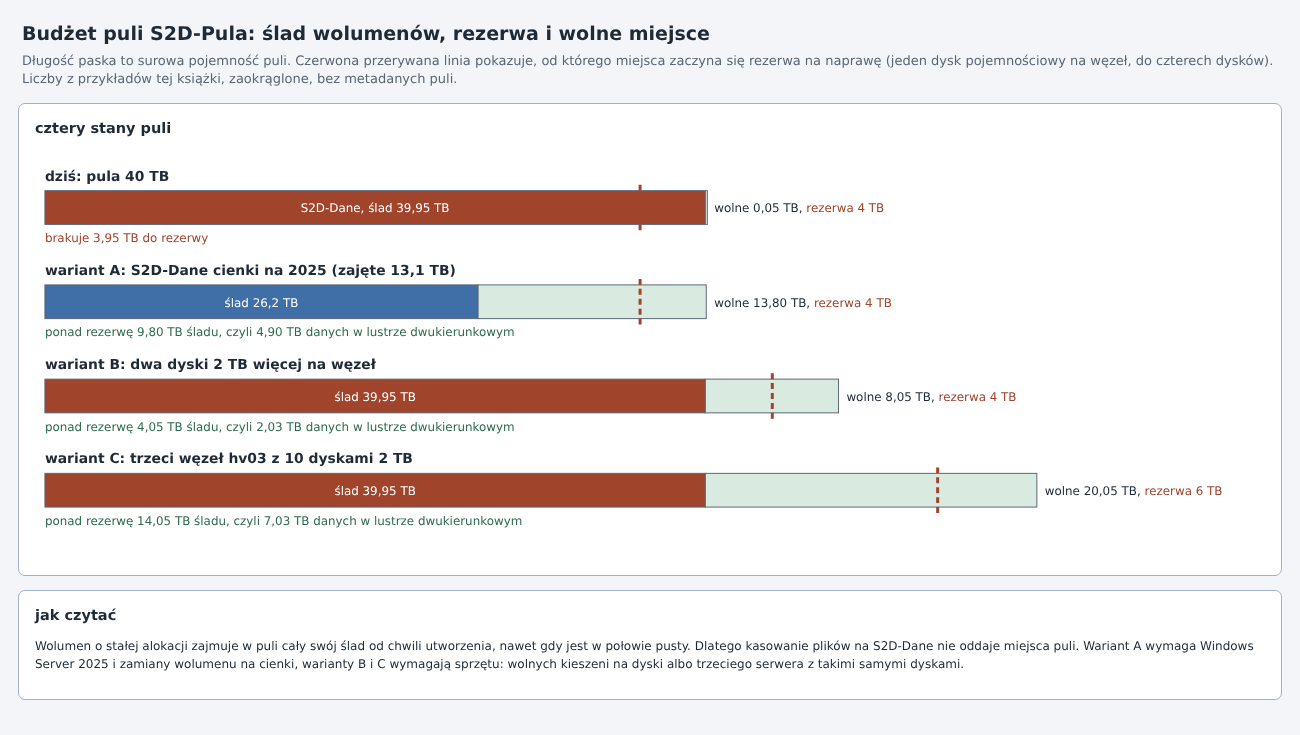
🔎 Rysunek 1. Budżet puli S2D-Pula: dziś ślad wolumenu zajmuje prawie całe 40 TB i brakuje 3,95 TB do rezerwy; wariant A z cienkim wolumenem na Windows Server 2025 oddaje 13,8 TB, wariant B z dwoma dyskami więcej na węzeł daje 8,05 TB wolnego, a wariant C z trzecim węzłem 20,05 TB przy rezerwie 6 TB (kliknięcie otwiera pełny rozmiar)
| Liczba | Skąd ją bierzemy | Zielona dziś |
|---|---|---|
surowa pojemność puli P | Size z Get-StoragePool | 40 TB |
przydzielone A | AllocatedSize z Get-StoragePool (ślady wolumenów i metadane puli) | 39,95 TB |
wolne W = P - A | różnica | 0,05 TB |
rezerwa R | największy dysk pojemności razy liczba węzłów, najwyżej razy cztery [1] | 2 TB x 2 = 4 TB |
ponad rezerwę N = W - R | różnica, musi być większa od zera | minus 3,95 TB |
| miejsce na nowe dane | N podzielone przez liczbę kopii nowego wolumenu | brak |
Wniosek jest prosty: dziś nie da się założyć żadnego wolumenu, powiększyć S2D-Dane ani bezpiecznie wymienić dysku. Żeby wrócić do zalecenia Microsoftu, trzeba odzyskać albo dołożyć co najmniej 3,95 TB śladu w puli, a rozsądny zapas na rok wzrostu to więcej.
Pojęcie: TB i TiB. Producent dysku liczy terabajt jako 10 do potęgi 12 bajtów, a PowerShell i Windows jako 2 do potęgi 40 bajtów (tebibajt, TiB). Dysk z etykietą „2 TB” w Get-PhysicalDisk ma około 1,82 TiB. Przykłady tej książki są zaokrąglone tak, że dyski i pula mają w PowerShellu okrągłe 2 TB i 40 TB; na prawdziwych hostach liczby będą krzywe, dlatego skrypt liczy w bajtach.
Wolumen stały, wolumen cienki
Pojęcie: wolumen stały (fixed). Wolumen, który przy utworzeniu rezerwuje w puli cały swój ślad, nawet gdy jest pusty. Tak powstał S2D-Dane i tak tworzy wolumeny S2D Windows Server 2022. Pliki skasowane wewnątrz zwalniają miejsce w wolumenie, ale pula tego nie widzi.
Pojęcie: wolumen cienki (thin). Wolumen, który pobiera miejsce z puli dopiero wtedy, gdy zapisujemy dane, a po skasowaniu oddaje je stopniowo, zwykle w ciągu kilkunastu minut [4]. Windows Server 2025 obsługuje cienkie wolumeny S2D i zamianę stałych na cienkie [5]. Cienkie wolumeny pozwalają obiecać więcej, niż pula ma (nadprzydział), więc bez alarmu na zapełnienie puli są groźniejsze od stałych: co dzieje się z zapisami, gdy pula skończy się naprawdę, dokumentacja, do której dotarliśmy, nie opisuje (do potwierdzenia).
W Zielonej S2D-Dane ma 20 TB, a pliki zajmują w nim 13,1 TB. Po zamianie na cienki ślad spadłby do około 26,2 TB, a pula odzyskałaby około 13,8 TB, czyli prawie trzy razy więcej, niż brakuje do rezerwy. To najtańszy wariant, ale wymaga Windows Server 2025 na obu węzłach, podniesionej wersji puli i pilnowania nadprzydziału.
Dlaczego nie da się wyjąć dysku bez wolnego miejsca
Lustro dwukierunkowe trzyma każdy blok na dwóch serwerach. Gdy wycofujemy dysk, S2D musi zapisać nową drugą kopię każdego bloku z tego dysku gdzieś indziej, a to „gdzieś indziej” to wolne miejsce w puli na tym samym serwerze. Bez niego naprawa kończy się błędem Not enough available capacity, a dane z wycofanego dysku zostają z jedną kopią.
Rezerwa jednego dysku na serwer gwarantuje według Microsoftu, że natychmiastowa naprawa w miejscu po awarii dowolnego dysku się uda [1]. Procedurę wymiany, w tym sytuację bez zapasu, opisuje strona S2D: wymiana dysku bez przestoju, gdy pula jest prawie pełna, a ta strona mówi, jak do tej sytuacji nie dopuścić.
Co zapełnia pulę, a co nie
| Działanie | Wolumen stały | Wolumen cienki |
|---|---|---|
| nowa maszyna albo nowy plik na wolumenie | pula bez zmian, zapełnia się wolumen | pula rośnie o ślad danych |
| nowy wolumen | pula traci cały ślad od razu | pula bez zmian do pierwszego zapisu |
| powiększenie wolumenu | pula traci przyrost razy liczba kopii | pula bez zmian do zapisu |
| punkt kontrolny maszyny | zapełnia się wolumen | rośnie wolumen i pula |
| skasowanie plików | wolne w wolumenie rośnie, pula bez zmian | pula odzyskuje miejsce z opóźnieniem |
| usunięcie wolumenu | pula odzyskuje cały ślad | pula odzyskuje zajęte miejsce |
| awaria dysku | pula traci pojemność dysku i potrzebuje rezerwy na naprawę | tak samo |
Skrypt raportujący
Skrypt zbiera z puli, wolumenów i dysków wszystkie liczby z tabeli i zapisuje je jako JSON w pliku, który czyta Zabbix. Liczy wszystko w bajtach, sam ustala liczbę węzłów i największy dysk, a plik zapisuje przez plik tymczasowy, żeby agent nigdy nie przeczytał połowy.
# raport-puli.ps1: stan puli S2D dla Zabbixa, zapisywany do C:\Zabbix\pula-s2d.json
# Uruchamiamy jako SYSTEM z harmonogramu zadań, co 15 minut, na kazdym wezle klastra.
$ErrorActionPreference = 'Stop'
$katalog = 'C:\Zabbix'
$plik = Join-Path $katalog 'pula-s2d.json'
$tymczasowy = "$plik.tmp"

$pula = Get-StoragePool -IsPrimordial $false | Select-Object -First 1
$dyskiPojemnosci = $pula | Get-PhysicalDisk | Where-Object { $_.Usage -notin 'Journal', 'Retired' }
$liczbaWezlow = (Get-StorageFaultDomain -Type StorageScaleUnit | Measure-Object).Count
$najwiekszyDysk = ($dyskiPojemnosci | Measure-Object -Property Size -Maximum).Maximum
$rezerwa = [math]::Min($liczbaWezlow, 4) * $najwiekszyDysk
$wolne = $pula.Size - $pula.AllocatedSize

$wolumeny = foreach ($vd in Get-VirtualDisk) {
    [pscustomobject]@{
        nazwa   = $vd.FriendlyName
        rozmiar = $vd.Size
        slad    = $vd.FootprintOnPool
        typ     = [string]$vd.ProvisioningType
        kopie   = $vd.NumberOfDataCopies
        zdrowie = [string]$vd.HealthStatus
    }
}

$wynik = [ordered]@{
    czas                 = (Get-Date).ToString('s')
    wezel                = $env:COMPUTERNAME
    pula                 = $pula.FriendlyName
    zdrowie              = [string]$pula.HealthStatus
    rozmiar              = $pula.Size
    przydzielone         = $pula.AllocatedSize
    wolne                = $wolne
    rezerwa              = $rezerwa
    ponad_rezerwe        = $wolne - $rezerwa
    procent_przydzielone = [math]::Round(100 * $pula.AllocatedSize / $pula.Size, 2)
    wezly                = $liczbaWezlow
    dyski_pojemnosci     = ($dyskiPojemnosci | Measure-Object).Count
    najwiekszy_dysk      = $najwiekszyDysk
    zadania_naprawy      = (Get-StorageJob | Where-Object JobState -eq 'Running' | Measure-Object).Count
    wolumeny             = @($wolumeny)
}

if (-not (Test-Path $katalog)) { New-Item -Path $katalog -ItemType Directory | Out-Null }
$wynik | ConvertTo-Json -Depth 4 | Set-Content -Path $tymczasowy -Encoding ASCII
Move-Item -Path $tymczasowy -Destination $plik -Force
Skrypt zapisujemy jako C:\Zabbix\raport-puli.ps1 na obu węzłach. Kodowanie ASCII jest celowe: nazwy w Zielonej nie mają polskich znaków, a plik bez znacznika BOM czyta się w Zabbixie bez niespodzianek. Raport z obu węzłów pokazuje tę samą pulę, więc drugi węzeł jest zapasem, gdy pierwszy leży.
Zadanie harmonogramu zakładamy raz na każdym węźle:
$akcja = New-ScheduledTaskAction -Execute 'powershell.exe' -Argument '-NoProfile -ExecutionPolicy Bypass -File C:\Zabbix\raport-puli.ps1'
$wyzwalacz = New-ScheduledTaskTrigger -Once -At (Get-Date) -RepetitionInterval (New-TimeSpan -Minutes 15)
Register-ScheduledTask -TaskName 'Raport puli S2D' -Action $akcja -Trigger $wyzwalacz -User 'SYSTEM' -RunLevel Highest
Komendy można wykonać jako blok. Zadanie uruchamia skrypt co 15 minut jako konto systemowe. Czy na naszej wersji pominięcie czasu trwania powtarzania oznacza powtarzanie bez końca, sprawdzamy w Get-ScheduledTask po utworzeniu (do potwierdzenia), a pierwszy plik powinien pojawić się od razu.
Przykład pliku C:\Zabbix\pula-s2d.json (skrócony):
{
    "czas":  "2026-10-21T08:30:02",
    "wezel":  "HV01",
    "pula":  "S2D-Pula",
    "zdrowie":  "Healthy",
    "rozmiar":  43980465111040,
    "przydzielone":  43925123932160,
    "wolne":  55341178880,
    "rezerwa":  4398046511104,
    "ponad_rezerwe":  -4342705332224,
    "procent_przydzielone":  99.87,
    "wezly":  2,
    "dyski_pojemnosci":  20,
    "najwiekszy_dysk":  2199023255552,
    "zadania_naprawy":  0
}
Alarm w Zabbixie
Agent 2 na węzłach czyta plik wbudowanym kluczem vfs.file.contents, więc nie potrzebujemy parametru użytkownika ani uruchamiania PowerShella przez agenta. Na serwerze robimy jedną pozycję główną z całym JSON-em i pozycje zależne, które wyciągają z niego liczby wstępnym przetwarzaniem JSONPath.
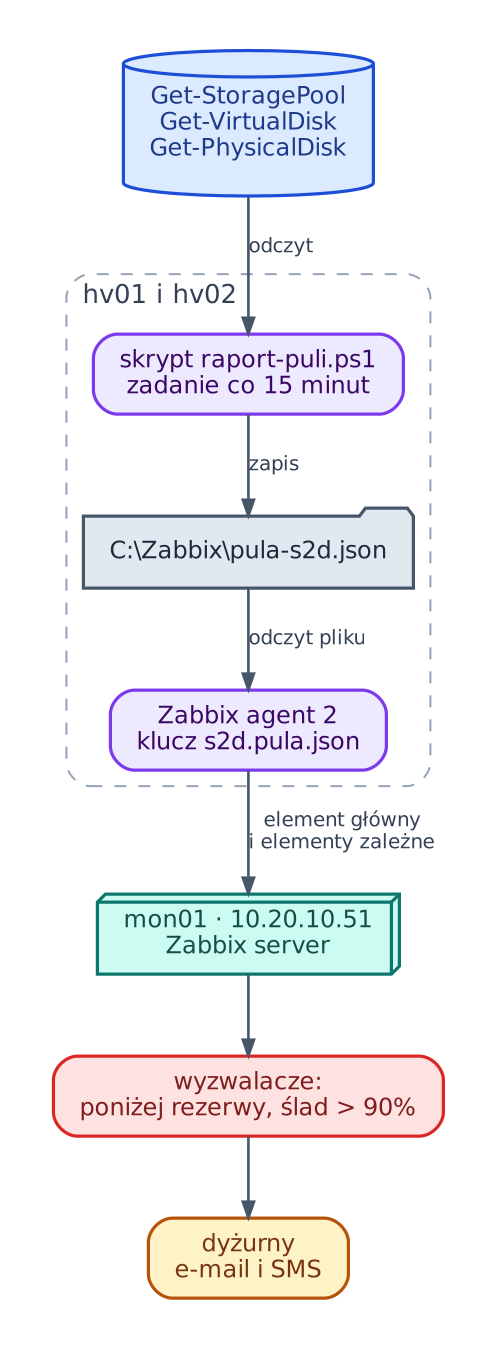
🔎 Rysunek 2. Droga alarmu o puli: skrypt raport-puli.ps1 co 15 minut czyta pulę, wolumeny i dyski i zapisuje plik JSON, agent 2 czyta plik, a Zabbix na mon01 wylicza z niego pozycje zależne i uruchamia wyzwalacze, które powiadamiają dyżurnego (kliknięcie otwiera pełny rozmiar)
| Pozycja | Klucz albo przetwarzanie | Jednostka |
|---|---|---|
| raport puli (główna, typ agent aktywny) | vfs.file.contents[C:\Zabbix\pula-s2d.json], co 5 minut, bez historii trendów | tekst |
| wiek raportu | vfs.file.time[C:\Zabbix\pula-s2d.json,modify] | czas uniksowy |
| wolne w puli | zależna, JSONPath $.wolne | B |
| rezerwa | zależna, JSONPath $.rezerwa | B |
| ponad rezerwę | zależna, JSONPath $.ponad_rezerwe | B |
| procent przydzielonego | zależna, JSONPath $.procent_przydzielone | % |
| zdrowie puli | zależna, JSONPath $.zdrowie | tekst |
| zadania naprawy | zależna, JSONPath $.zadania_naprawy | liczba |
Propozycje wyzwalaczy, do poprawienia po pierwszym miesiącu:
| Wyzwalacz | Wyrażenie (szablon S2D pula) | Waga |
|---|---|---|
| wolne poniżej rezerwy | last(/S2D pula/s2d.pula.ponad_rezerwe)<0 | wysoka |
| przydzielone powyżej 90% | last(/S2D pula/s2d.pula.procent)>90 | średnia |
| pula niezdrowa | last(/S2D pula/s2d.pula.zdrowie)<>"Healthy" | wysoka |
| naprawa trwa ponad dobę | min(/S2D pula/s2d.pula.naprawy,24h)>0 | średnia |
| raport nieaktualny | now()-last(/S2D pula/vfs.file.time[C:\Zabbix\pula-s2d.json,modify])>3600 | średnia |
Klucze zależne (s2d.pula.ponad_rezerwe i pozostałe) nazywamy sami przy tworzeniu pozycji. Szablon podpinamy do hv01 i hv02, a żeby nie dostać każdego alarmu dwa razy, wyzwalacze puli na hv02 zależą od tych samych na hv01 albo zostają wyłączone, dopóki hv01 działa (wybór przy wdrożeniu). Składnię wyrażeń sprawdzamy w dokumentacji naszej wersji Zabbixa, a ogólne zasady szablonów opisuje strona Monitorowanie typowych usług.
📸 ZRZUT EKRANU DO UZUPEŁNIENIA
Zrzut do uzupełnienia: w Zabbixie na mon01 okno Monitoring, Latest data dla hosta hv01 z filtrem „S2D”, widoczne pozycje „ponad rezerwę” z wartością ujemną, „procent przydzielonego” 99,87 i „zdrowie puli” Healthy.
Gdy pula jest pełna
Kolejność ma znaczenie, bo pierwsze kroki są darmowe i odwracalne, a ostatnie kosztują sprzęt albo licencje. Rysunek pokazuje drzewo decyzji, a lista niżej opisuje każdą gałąź.
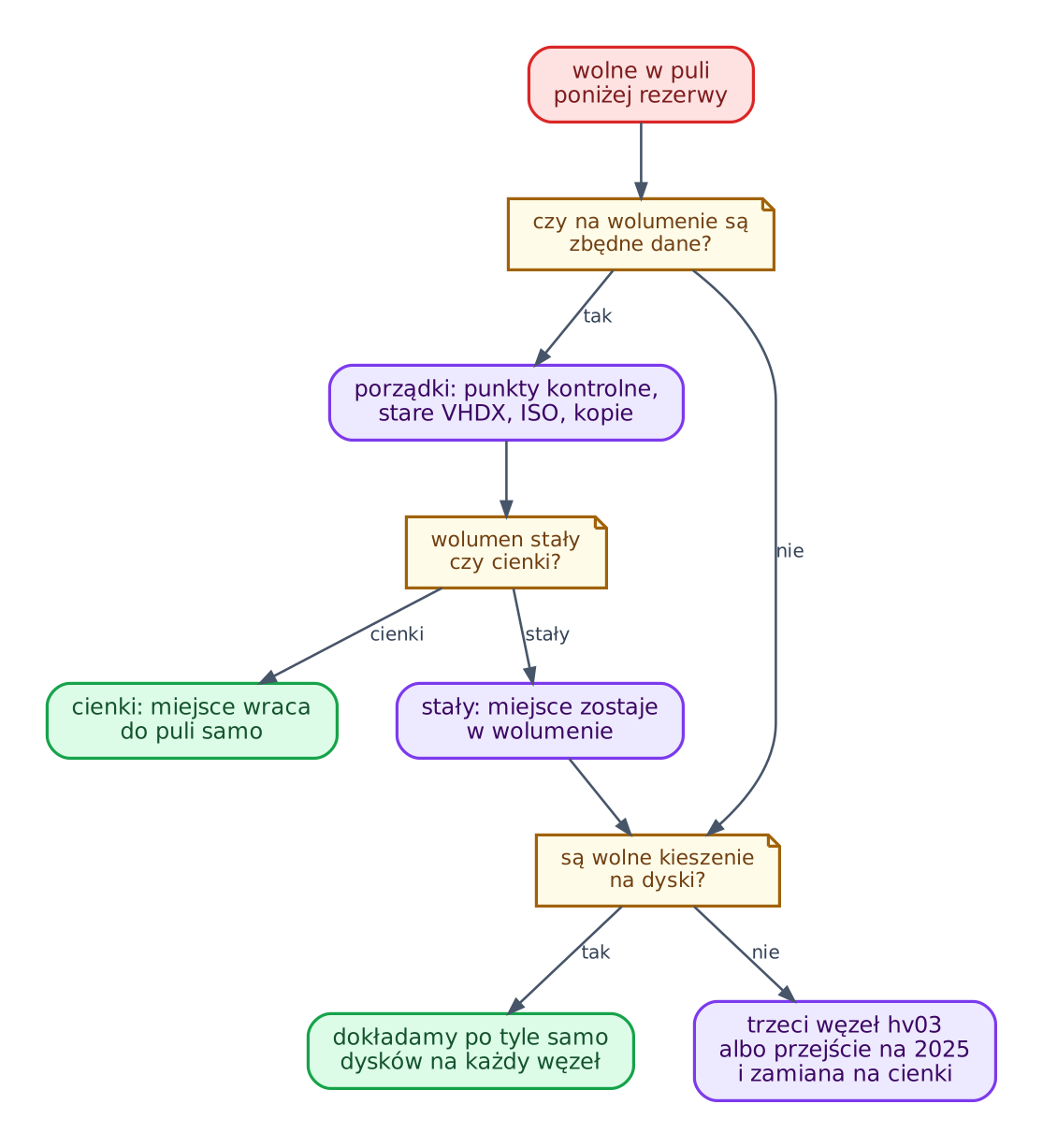
🔎 Rysunek 3. Co robimy, gdy wolne w puli spada poniżej rezerwy: najpierw porządki na wolumenie, które pomagają puli tylko przy wolumenie cienkim, potem dyski w wolnych kieszeniach, a bez kieszeni trzeci węzeł albo przejście na Windows Server 2025 i zamiana na wolumen cienki (kliknięcie otwiera pełny rozmiar)
- Zatrzymujemy wzrost. Nie zakładamy nowych wolumenów, nie powiększamy istniejących i nie zaczynamy przebiegu CAU, bo naprawa po restarcie węzła potrzebuje zdrowej puli (strona Klaster Windows w utrzymaniu: aktualizacje CAU, monitoring i problemy). Sprawdzamy, czy kopie wszystkich maszyn są świeże.
- Robimy porządki w wolumenie: stare punkty kontrolne, osierocone pliki VHDX i ISO, kopie eksportów maszyn trzymane na CSV zamiast na
bkp01. Przy wolumenie stałym to nie oddaje miejsca puli, ale daje wolne miejsce w wolumenie, potrzebne w kroku 4 i przy zamianie na cienki. - Przenosimy maszyny, które nie muszą być w klastrze, na inny magazyn: maszyny laboratoryjne, testowe, archiwalne. To też pomaga puli dopiero przy wolumenie cienkim albo przy przebudowie wolumenów.
- Dokładamy dyski, jeśli serwery mają wolne kieszenie: po tyle samo jednakowych dysków na każdy węzeł, a potem czekamy na wyrównanie danych. Dwa dyski 2 TB na węzeł dają 8 TB puli, czyli około 4 TB ponad rezerwę.
- Dokładamy trzeci węzeł
hv03z takimi samymi dyskami. Pula rośnie o 20 TB, rezerwa do 6 TB, a nowe wolumeny dostają lustro trójkierunkowe. Kosztuje serwer, licencję Datacenter i miejsce w szafie, ale rozwiązuje też problem okna aktualizacji. - Przechodzimy na Windows Server 2025 i zamieniamy
S2D-Danena cienki. Odzyskujemy różnicę między rozmiarem wolumenu a danymi razy dwa, w Zielonej około 13,8 TB. - Przebudowujemy wolumeny. Gdy jest miejsce (po kroku 4, 5 albo 6), zakładamy dwa mniejsze wolumeny, po jednym na węzeł, przenosimy maszyny
Move-VMStoragei usuwamy stary wolumen. To też jedyna droga do zmiany odporności, na przykład na trójkierunkową po dołożeniuhv03.
Czego nie robimy: nie zmniejszamy wolumenu S2D poleceniem zmiany rozmiaru, bo zmniejszanie dysków wirtualnych nie jest drogą opisaną w dokumentacji S2D, a ryzyko dotyczy wszystkich maszyn naraz. Nie zmieniamy rozmiaru dysków pod S2D w maszynach wirtualnych ani nie wyjmujemy dysków, które nie mają drugiej kopii. Nie usuwamy plików .avhdx ręcznie, bo to dyski punktów kontrolnych, które trzeba scalić poleceniem [6].
Propozycja dla Zielonej
| Krok | Kiedy | Co daje | Decyzja |
|---|---|---|---|
| raport i alarm z tej strony | od razu, przed 15 listopada | widzimy stan co 15 minut | zespół IT |
| porządki: punkty kontrolne, osierocone pliki, eksporty na CSV | od razu | wolne miejsce w wolumenie na zamianę i przebudowę | zespół IT |
| przejście na Windows Server 2025 | po 6 stycznia 2027, w oknie poza zamknięciem miesiąca | możliwość wolumenów cienkich | autor i pan Zbigniew |
zamiana S2D-Dane na cienki z alarmem 70% | po podniesieniu poziomu klastra i puli | około 13,8 TB w puli | autor |
trzeci węzeł hv03 | przy najbliższym budżecie sprzętowym | pojemność, lustro trójkierunkowe, spokojne aktualizacje | pan Zbigniew |
Częste błędy
| Objaw | Przyczyna | Co robimy |
|---|---|---|
| Po skasowaniu 2 TB plików pula pokazuje te same 0,05 TB wolnego | wolumen stały zajmuje cały ślad | liczymy wolne w puli z Size minus AllocatedSize, przy stałym wolumenie odzyskujemy miejsce przebudową albo zamianą na cienki |
| Rezerwa policzona na 2 TB | jeden dysk dla całego klastra zamiast jednego na węzeł | rezerwa to największy dysk razy liczba węzłów, najwyżej cztery [1] |
| Liczby z PowerShella o 9% mniejsze niż z faktury | TB i TiB | skrypt liczy w bajtach, w rozmowie mówimy, którą jednostkę mamy na myśli |
| Nowe dyski nie trafiają do puli | dyski z resztkami innej puli albo różne między węzłami | CannotPoolReason, ten sam model i liczba na każdy węzeł [3] |
| Zabbix nie ma danych z raportu | zadanie nie działa albo plik z BOM | Get-ScheduledTaskInfo, kodowanie ASCII, wiek pliku w wyzwalaczu |
| Alarm przychodzi dwa razy | ten sam szablon na hv01 i hv02 | zależność wyzwalaczy albo wyłączenie na hv02 |
| Cienki wolumen zapełnił pulę po cichu | nadprzydział bez alarmu | próg ThinProvisioningAlertThresholds i wyzwalacz procentu przydzielonego |
Po dodaniu hv03 stary wolumen dalej ma dwie kopie | odporności nie zmienia się w miejscu | nowy wolumen z trzema kopiami i przeniesienie maszyn [3] |
🎯 Ćwiczenia
- Pula ma 60 TB, trzy węzły i dyski 2 TB. Wolumeny mają łącznie 42 TB śladu. Ile wynosi rezerwa i ile danych zmieści nowy wolumen z lustrem trójkierunkowym?
Odpowiedź
Rezerwa to 3 x 2 TB = 6 TB. Wolne to 60 - 42 = 18 TB, ponad rezerwę 12 TB śladu. Lustro trójkierunkowe zużywa trzy razy więcej miejsca, więc nowy wolumen zmieści 4 TB danych.
- Tomek skasował z
S2D-Danestare eksporty maszyn o łącznym rozmiarze 1,5 TB. Dlaczego alarm „wolne poniżej rezerwy” nie zniknął i kiedy by zniknął?
Odpowiedź
S2D-Dane jest wolumenem stałym i zajmuje w puli cały swój ślad od utworzenia, więc skasowanie plików zwalnia miejsce tylko w wolumenie. Alarm zniknąłby przy wolumenie cienkim (po przejściu na Windows Server 2025 i zamianie) albo po usunięciu albo zmniejszeniu wolumenu przez przebudowę.
- Dlaczego skrypt zapisuje najpierw plik
.tmp, a dopiero potem przenosi go na właściwą nazwę?
Odpowiedź
Żeby agent Zabbixa nigdy nie przeczytał pliku w połowie zapisu. Przeniesienie pliku w tym samym katalogu podmienia go od razu, więc agent widzi albo stary, albo nowy, kompletny JSON.
- Pan Zbigniew pyta, czy nie wystarczy „wyjąć jednego dysku na chwilę i włożyć większego”. Co odpowiadamy?
Odpowiedź
Że wyjęcie dysku wymaga wolnego miejsca na odtworzenie drugiej kopii jego danych, a w puli jest 0,05 TB przy potrzebie około 2 TB. Bez tego dane z wyjętego dysku zostają w jednej kopii i kolejna awaria może je zabrać. Najpierw odzyskujemy albo dokładamy miejsce, a wymianę na większe dyski robimy potem, po jednym, z naprawą po każdym.
- Który z kroków „gdy pula jest pełna” pomaga od razu przy wolumenie stałym, a który dopiero przy cienkim?
Odpowiedź
Od razu pomagają dołożenie dysków, trzeci węzeł i usunięcie albo przebudowa wolumenu, bo zmieniają pojemność puli albo zwalniają ślad. Porządki w wolumenie i przenoszenie maszyn na inny magazyn pomagają puli dopiero przy wolumenie cienkim albo jako przygotowanie do przebudowy.
Powiązane: Architektura S2D: pula, pamięć podręczna, odporność, świadek i sieć magazynu · S2D: wymiana dysku bez przestoju, gdy pula jest prawie pełna · Storage Spaces i warstwy magazynu (StorageTier) · Przejście klastra z Windows Server 2022 na 2025: aktualizacja krocząca albo nowy klaster · Klaster Windows w utrzymaniu: aktualizacje CAU, monitoring i problemy · Macierz wysokiej dostępności usług Zielonej: poziom rezerwy każdej usługi, zależności i kolejność prac · Monitorowanie typowych usług
Źródła: (odczyt 19 października 2026)
- learn.microsoft.com: Plan volumes on Azure Local and Windows Server clusters (aktualizacja 9 marca 2026: rezerwa jednego dysku na serwer, do czterech dysków)
- learn.microsoft.com: Health Service faults (
InsufficientReserveCapacityFault, usterki pojemności wolumenu) - learn.microsoft.com: Adding servers or drives to Storage Spaces Direct (automatyczne dołączanie,
Optimize-StoragePool, 15 minut, trzy kopie po trzecim węźle) - learn.microsoft.com: Storage thin provisioning in Azure Stack HCI i Convert fixed to thin provisioned volumes (strony archiwalne dla 22H2: próg 70%,
Set-VirtualDisk -ProvisioningType Thin, ponowne zamontowanie,Optimize-Volume -SlabConsolidate) - learn.microsoft.com: What's new in Windows Server 2025 (aktualizacja 15 stycznia 2026: cienkie wolumeny S2D i zamiana stałych na cienkie)
- learn.microsoft.com: Using checkpoints (nie kasujemy plików
.avhdxręcznie) - learn.microsoft.com: Troubleshoot Storage Spaces Direct health and operational states
- zabbix.com: Zabbix agent item keys (
vfs.file.contents,vfs.file.time) i Dependent items (nazwy i limity do potwierdzenia w naszej wersji)
S2D: wymiana dysku bez przestoju, gdy pula jest prawie pełna
🎚️ Poziom: zaawansowany🧩 Dotyczy: Windows Server 2019, 2022 i 2025, Storage Spaces Direct (S2D), klaster hvclu01⏱️ Czas: ~40 min, więcej przy braku zapasu
Efekt: wymieniamy fizyczny dysk w klastrze S2D bez przestoju maszyn wirtualnych, wiedząc wcześniej, ile mamy zapasu miejsca w puli i co robimy, gdy tego zapasu zabrakło.
Strona należy do książki „Hyper-V i Storage Spaces Direct”. Liczenie pojemności puli, rezerwy, skrypt raportujący i wszystkie drogi wyjścia z pełnej puli opisuje strona Pojemność puli S2D: jak ją policzyć, pilnować i co robić, gdy pula jest pełna, a stany dysków i zadania naprawy strona Diagnostyka Hyper-V i S2D: utracone dyski, zadania naprawy, CSV przekierowany i maszyny, które nie wstają.
🔤 Skróty użyte na tej stronie (4)
| Skrót | Co znaczy |
|---|---|
| S2D | Storage Spaces Direct: programowa macierz Windows Server z dysków wielu serwerów |
| SAS | Serial Attached SCSI: złącze i magistrala dyskowa w serwerach, następca równoległego SCSI, pozwala podłączyć wiele dysków i macierzy przez jeden kontroler z większą przepustowością niż SATA; w Azure także Shared Access Signature: podpisany adres z tokenem, który daje czasowy dostęp do danych w koncie magazynu |
| SATA | Serial ATA: popularne złącze dyskowe znane z komputerów biurowych i tańszych serwerów, prostsze i wolniejsze niż SAS, typowe dla dysków klasy konsumenckiej |
| XML | eXtensible Markup Language: format tekstowy do zapisu ustrukturyzowanych danych w znacznikach, tutaj używany przez PowerShell do zapisu zrzutu obiektów poleceniem Export-Clixml |
Zanim zaczniemy
📖 Z ŻYCIA WZIĘTE
Wtorek, 2:14 w nocy. Zabbix budzi nas alarmem o niedostępnym dysku na hv02. Rano w Get-PhysicalDisk widzimy jeden dysk ze statusem Predictive Failure, a Get-StoragePool pokazuje, że wolnego miejsca w puli S2D-Pula zostało niecałe 0,05 TB. Zanim wyciągniemy cokolwiek z obudowy, musimy policzyć, czy w ogóle jest gdzie przenieść dane.
Pojęcie: lustro dwukierunkowe (2-way mirror). Odporność dysku wirtualnego, w której każdy zapisany blok danych trzymamy fizycznie w dwóch kopiach, na dwóch różnych dyskach (w klastrze dwuwęzłowym, jak hv01 i hv02, korzystnie na różnych węzłach). Dzięki temu awaria jednego dysku nie zabiera żadnych danych, bo druga kopia leży gdzie indziej. Pulę magazynu i dysk wirtualny opisujemy szerzej na stronie Storage Spaces i warstwy magazynu (StorageTier), a odporność na stronie Architektura S2D: pula, pamięć podręczna, odporność, świadek i sieć magazynu.
Klaster dwuwęzłowy z S2D wymaga świadka kworum: bez trzeciego głosu awaria jednego węzła może zatrzymać drugi. Klaster hvclu01 ma świadka w postaci udziału \\bkp01\hvclu01-swiadek na fizycznym serwerze poza klastrem, a jego stan sprawdzamy przed wymianą poleceniem Get-ClusterQuorum (świadek ma być Online). Budowę świadka opisuje strona Klaster Windows od zera: budowa, sieć, świadek i S2D, a pojęcie kworum strona Wysoka dostępność: pojęcia, liczenie dostępności i poziomy rezerwy.
Liczenie zapasu
Sprawdzamy całkowitą i zajętą pojemność puli:
Get-StoragePool | Select FriendlyName, Size, AllocatedSizePrzykład:
FriendlyName   Size          AllocatedSize
------------   ----          -------------
S2D-Pula       43980465111040  43925123932160
Różnica Size minus AllocatedSize to wolne miejsce w puli. W tym przykładzie zostało niecałe 0,05 TB, stanowczo za mało na bezpieczną wymianę dysku o pojemności rzędu 2 TB.
Sprawdzamy dysk wirtualny i jego odporność:
Get-VirtualDiskPrzykład:
FriendlyName   ResiliencySettingName  Size   FootprintOnPool  HealthStatus
------------   ---------------------  ----   ---------------  ------------
S2D-Dane       Mirror                 20 TB  40 TB            Healthy
FootprintOnPool większy niż Size pokazuje, że każdy gigabajt danych zajmuje w puli dwa razy tyle miejsca, dokładnie tak jak przy warstwie Mirror opisanej na stronie o Storage Spaces.
Sprawdzamy stan wszystkich dysków fizycznych, posortowanych po sposobie użycia:
Get-PhysicalDisk | Sort UsagePrzykład:
FriendlyName    MediaType  Usage         OperationalStatus  HealthStatus
------------    ---------  -----         -----------------  ------------
PhysicalDisk7   HDD        Retired       OK                 Warning
PhysicalDisk3   HDD        Auto-Select   Predictive Failure Warning
PhysicalDisk1   HDD        Auto-Select   OK                 Healthy
Kolumna Usage pokazuje, które dyski są już wcześniej wycofane (Retired), a OperationalStatus inny niż OK wskazuje kandydata do wymiany.
Sprawdzamy, czy w tle nie trwa już żadna operacja naprawy:
Get-StorageJobPusty wynik oznacza, że możemy bezpiecznie zaczynać. Zadanie naprawy zużywa też przepustowość dysków i sieci między węzłami, więc dwóch napraw jednocześnie wolimy uniknąć.
Dlaczego lustro potrzebuje wolnego miejsca
Gdy wycofujemy dysk z puli, Storage Spaces musi odtworzyć drugą kopię każdego bloku danych, który na nim leżał, bo inaczej te dane miałyby tylko jedną kopię. Nową kopię trzeba zapisać na wolnym miejscu gdzieś indziej w puli, więc wolnego miejsca musi być co najmniej tyle, ile danych faktycznie leżało na wymienianym dysku. W praktyce liczymy to jako potrzebę miejsca równą pojemności całego dysku, bo dopóki nie sprawdzimy dokładnie, ile miejsca zużywał, bezpieczniej założyć najgorszy przypadek.
Dokumentacja Microsoftu zaleca trzymanie w puli rezerwy równej pojemności jednego dysku pojemnościowego na serwer, maksymalnie do czterech dysków rezerwy. Dla klastra hv01 i hv02 z dyskami 2 TB oznacza to rezerwę 4 TB (jeden dysk na każdy z dwóch serwerów), wystarczającą, żeby natychmiastowa, równoległa naprawa w miejscu powiodła się po awarii dowolnego dysku, jeszcze zanim fizycznie go wymienimy.
Rezerwa nie jest osobnym wolumenem ani ustawieniem, które gdzieś klikamy: to po prostu miejsce w puli, którego świadomie nie przydzielamy pod żaden dysk wirtualny.
Jak rozpoznać, że się nie da
Gdy wolnego miejsca w puli jest mniej niż rozmiar wymienianego dysku, próba naprawy kończy się błędem:
Repair-VirtualDisk : Not enough available capacityTen sam komunikat potrafi się pojawić także wtedy, gdy w puli fizycznie jest dość miejsca, ale sam dysk wirtualny jest już w stanie Degraded. Zanim uznamy, że to brak pojemności, sprawdzamy Get-VirtualDisk i w razie potrzeby najpierw naprawiamy zdrowie dysku wirtualnego, dopiero potem wracamy do liczenia miejsca.
Przebieg
Sytuacja z zapasem
Identyfikujemy dysk do wymiany i włączamy jego fizyczne wskazanie (dioda na obudowie):
Get-PhysicalDisk -FriendlyName "NazwaDysku" | Enable-PhysicalDiskIdentification(gdzie
NazwaDyskutoFriendlyNamedysku z wcześniejszegoGet-PhysicalDisk, np.PhysicalDisk3)
Wycofujemy dysk z aktywnego użycia w puli:
Set-PhysicalDisk -FriendlyName "NazwaDysku" -Usage RetiredDysk w stanie Retired nie przyjmuje już nowych zapisów, ale wciąż jest fizycznie w obudowie i wciąż go widać w puli.
Uruchamiamy naprawę dysku wirtualnego, żeby Storage Spaces odtworzył drugą kopię bloków, które leżały na wycofanym dysku:
Repair-VirtualDisk -FriendlyName "NazwaDyskuWirtualnego"Obserwujemy postęp:
Get-StorageJobPrzykład w trakcie działania:
Name          JobState  PercentComplete IsBackgroundTask
----          --------  --------------- ----------------
Regeneration  Running   47              True
Czekamy, aż JobState zmieni się na Completed, a Get-VirtualDisk znowu pokaże HealthStatus Healthy. Dopiero wtedy dysk fizyczny jest naprawdę zbędny dla danych.
Usuwamy wycofany dysk z puli:
Remove-PhysicalDisk -PhysicalDisks (Get-PhysicalDisk -FriendlyName "NazwaDysku") -StoragePoolFriendlyName "NazwaPuli"Wyłączamy wskazanie na starym dysku, wyciągamy go fizycznie z obudowy i wkładamy nowy w to samo miejsce:
Get-PhysicalDisk | Where OperationalStatus -Like "OK" | Disable-PhysicalDiskIdentificationSprawdzamy, czy klaster widzi nowy dysk jako gotowy do dołączenia do puli:
Get-PhysicalDisk -CanPool $trueJeśli automatyczne dołączanie dysków do puli (AutoPool) jest wyłączone, dokładamy dysk ręcznie:
Add-PhysicalDisk -StoragePoolFriendlyName "NazwaPuli" -PhysicalDisks (Get-PhysicalDisk -CanPool $true)Stan AutoPool sprawdzamy tak:
Get-StorageSubSystem Cluster* | Get-StorageHealthSetting | Select "System.Storage.PhysicalDisk.AutoPool.Enabled"Sytuacja bez zapasu
Tak jak na hv01 i hv02: brak wolnych kieszeni na dodatkowy dysk, brak wolnego portu SAS albo SATA, brak zewnętrznego magazynu, na który dałoby się tymczasowo przenieść maszyny wirtualne. Żadna z poniższych opcji nie jest przyjemna, ale każda jest realna i każdą znajdziemy w dokumentacji Microsoftu.
| Opcja | Koszt i ryzyko |
|---|---|
Zwolnienie miejsca w puli: usunięcie starych checkpointów Hyper-V, przeniesienie rzadko używanych VHDX na inny magazyn | Najtańsza opcja, zerowe ryzyko przy dobrze wybranych danych, ale wymaga czasu na znalezienie, co naprawdę można ruszyć |
| Czasowa migracja części maszyn wirtualnych na inny magazyn (Live Migration), żeby zwolnić miejsce na czas naprawy | Wymaga dokądś przenieść VM, w Zielonej z braku zewnętrznego magazynu ta opcja odpada, ogólnie zależy od dostępności innego storage'u |
| Zakup i dołożenie kolejnego dysku albo dodatkowej obudowy z portami | Koszt sprzętu i czas dostawy, za to najbardziej trwałe rozwiązanie, bo od razu zwiększa rezerwę na przyszłość |
| Zmniejszenie rozmiaru dysku wirtualnego, żeby zwolnić miejsce w puli | Ryzykowne na żywym woluminie z danymi, tak samo jak przy powiększaniu w drugą stronę opisanym na stronie o Storage Spaces, praktyczna droga to raczej odtworzenie z kopii zapasowej na mniejszym dysku |
| Zgłoszenie do Microsoft Support | Gdy żadna z powyższych opcji nie jest możliwa od razu, wsparcie potrafi doradzić bezpieczną kolejność kroków dla konkretnego stanu puli |
Dwie dalsze drogi, trzeci węzeł hv03 i przejście na Windows Server 2025 z zamianą wolumenu na cienki, wraz z liczbami dla Zielonej, opisuje strona Pojemność puli S2D: jak ją policzyć, pilnować i co robić, gdy pula jest pełna.
Czego nie robimy:
- nie wołamy
Remove-PhysicalDiskna dysku, którego dane nie mają jeszcze drugiej kopii, bo to prosta droga do utraty danych, - nie próbujemy obejść błędu
Not enough available capacityżadną sztuczką w rodzaju wymuszania operacji parametrem, którego nie ma w dokumentacji danej wersji Windows, - nie zmniejszamy dysku wirtualnego na produkcyjnym wolumenie bez świeżej kopii zapasowej.
Incydent: cztery dyski naraz w Retired
Zdarza się gorszy scenariusz: cztery dyski naraz przechodzą w Retired (np. przez wspólną awarię kontrolera albo zbyt agresywną automatykę), naprawa stoi na 0% w stanie Suspended, a jeden z dysków utknął w stanie Removing From Pool.
Dla dysków, które nie są faktycznie uszkodzone, a trafiły w Retired tylko w efekcie kaskady, przywracamy normalne użycie:
Set-PhysicalDisk -FriendlyName "NazwaDysku" -Usage AutoSelectStan Removing From Pool to według dokumentacji (opis dotyczy Windows Server 2016) tylko zapisana intencja z wcześniejszego wywołania Remove-PhysicalDisk, zostawiona po to, żeby dało się wrócić do poprzedniego stanu, jeśli operacja się nie powiedzie. Dopóki nie mamy pewności, że to bezpieczne w naszym stanie klastra, nie czyścimy jej ręcznie na własną rękę, tylko traktujemy jako informację dla wsparcia.
Przy takim rozrzucie w kilku dyskach naraz otwieramy zgłoszenie w Microsoft Support i zbieramy do niego:
Get-ClusterLog -Destination .Get-StorageSubSystem | Debug-StorageSubSystemGet-PhysicalDisk | Export-Clixml GetPhysicalDisk.xmlGet-ClusterLog zbiera logi klastra ze wszystkich węzłów do jednego miejsca, Debug-StorageSubSystem generuje raport zdrowia magazynu i szuka znanych problemów, a zrzut Get-PhysicalDisk do pliku XML pozwala wsparciu zobaczyć dokładnie ten sam stan dysków, który widzimy my.
Weryfikacja
Get-VirtualDisk
Get-PhysicalDisk
Get-StorageJob
Get-VirtualDisk pokazuje HealthStatus Healthy i OperationalStatus OK, nowy dysk w Get-PhysicalDisk ma Usage Auto-Select i HealthStatus Healthy, a Get-StorageJob nie zwraca żadnego działającego zadania.
Wycofanie zmian
Jeśli dysk wycofaliśmy przez pomyłkę, zanim doszło do fizycznego wyjęcia, cofnięcie jest proste:
Set-PhysicalDisk -FriendlyName "NazwaDysku" -Usage AutoSelectPo fizycznym wyjęciu i wymianie dysku nie ma już czego cofać: jeśli stary dysk był naprawdę sprawny, jedyną drogą powrotu jest włożenie go z powrotem i dodanie do puli tak samo, jak dodajemy każdy nowy dysk.
Gdy coś nie zadziała
| Objaw | Przyczyna | Co robimy |
|---|---|---|
Repair-VirtualDisk zwraca Not enough available capacity | pula nie ma wolnego miejsca równego rozmiarowi wymienianego dysku | zwalniamy miejsce (sekcja „Sytuacja bez zapasu") albo dokładamy dysk, dopiero potem powtarzamy Repair-VirtualDisk |
Naprawa stoi na 0% albo w stanie Suspended | zbyt wiele dysków naraz w Retired, za mało zasobów na równoległą naprawę | przywracamy Usage AutoSelect na dyskach niedotkniętych awarią, otwieramy zgłoszenie w Microsoft Support |
Dysk zostaje w stanie Removing From Pool mimo zakończonego Remove-PhysicalDisk | to zapisana intencja z wywołania Remove-PhysicalDisk, nie została wyczyszczona | nie czyścimy tego ręcznie bez pewności, zgłaszamy do wsparcia razem z resztą logów |
Repair-VirtualDisk albo zmiana rozmiaru zwraca błąd mimo widocznego wolnego miejsca | dysk wirtualny jest w stanie Degraded, co daje mylący komunikat o pojemności | najpierw przywracamy zdrowie dysku wirtualnego, dopiero potem wracamy do operacji zmieniającej rozmiar |
🎯 Ćwiczenia
- Pula pokazuje
Size40 TB iAllocatedSize39,97 TB. Chcemy wymienić dysk 2 TB. CzyRepair-VirtualDisksię powiedzie od razu?
Odpowiedź
Nie. Wolnego miejsca zostało około 0,03 TB, dużo mniej niż 2 TB wymienianego dysku, więc Repair-VirtualDisk zwróci błąd o niewystarczającej pojemności. Najpierw musimy zwolnić miejsce w puli albo dołożyć dysk, dopiero potem wracamy do naprawy.
- Dlaczego fizyczne wyciągnięcie dysku z obudowy bez wcześniejszego
Set-PhysicalDisk -Usage RetirediRepair-VirtualDiskjest bardziej ryzykowne niż wymiana według tej procedury?
Odpowiedź
Bo przy nagłym wyjęciu druga kopia danych z tego dysku nie została jeszcze wcześniej odtworzona gdzie indziej. Dopóki naprawa nie dobiegnie końca, dane z tego fragmentu mirroru istnieją tylko w jednej kopii, więc każda kolejna awaria w tym oknie czasowym grozi realną utratą danych.
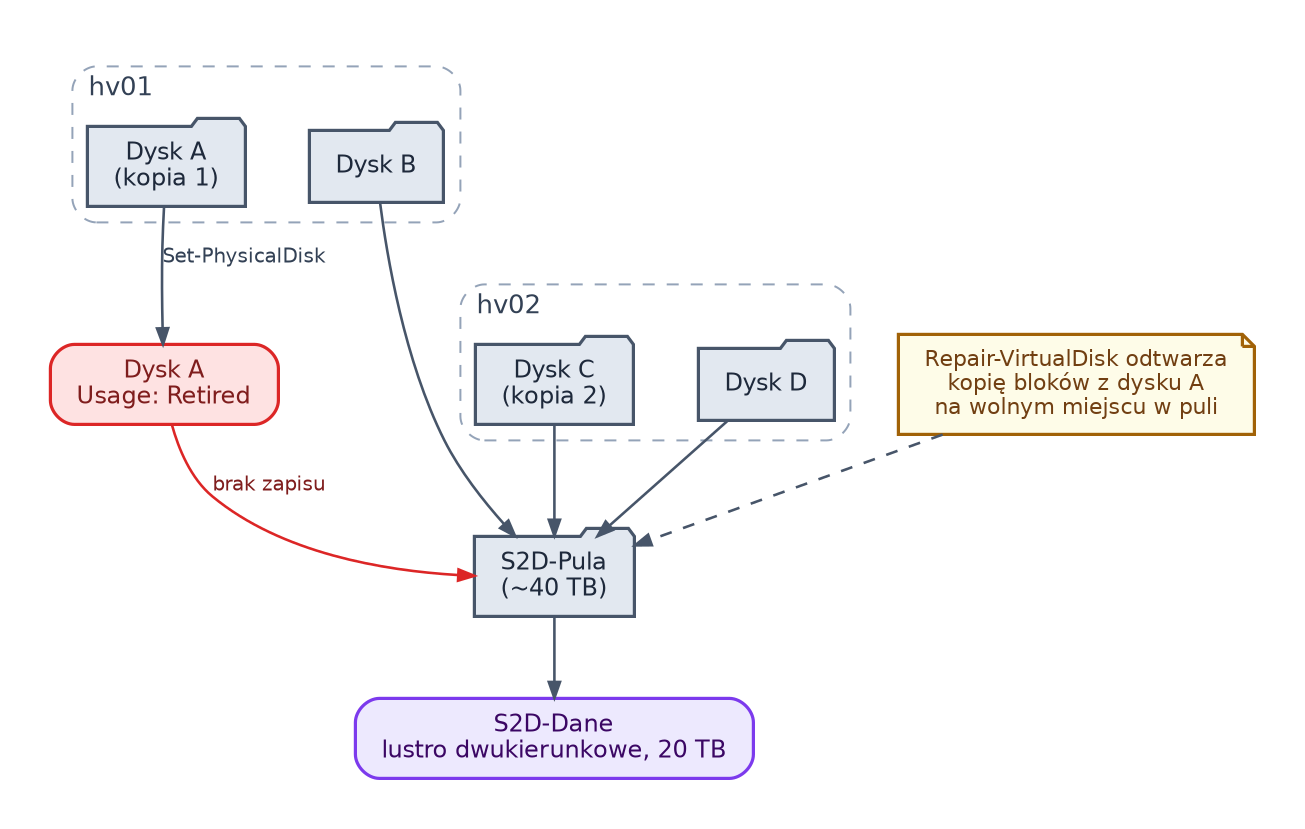
🔎 Schemat wymiany dysku w lustrze S2D: co się dzieje z kopią danych po wycofaniu dysku (kliknięcie otwiera pełny rozmiar)
Powiązane: Pojemność puli S2D: jak ją policzyć, pilnować i co robić, gdy pula jest pełna · Architektura S2D: pula, pamięć podręczna, odporność, świadek i sieć magazynu · Storage Spaces i warstwy magazynu (StorageTier) · Wolumeny współdzielone klastra (CSV) · Diagnostyka Hyper-V i S2D: utracone dyski, zadania naprawy, CSV przekierowany i maszyny, które nie wstają · Zabbix: SMART dysków na Windows przez agenta 2 · Firmware i wymiana na gorąco: kolejność, klaster i lista kontrolna
Źródła: Replace failed drives on Azure Local, Microsoft Learn · Storage Spaces Direct troubleshooting, Microsoft Learn · Plan volumes, Storage Spaces Direct, Microsoft Learn · Set-PhysicalDisk, PowerShell Storage module · Repair-VirtualDisk, PowerShell Storage module · Get-StorageJob, PowerShell Storage module · Remove-PhysicalDisk, PowerShell Storage module · Get-StorageSubSystem, PowerShell Storage module · Debug-StorageSubSystem, PowerShell Storage module · Get-ClusterLog, PowerShell FailoverClusters module