# Panele w Home Assistant: karty, panel serwerowni, panel domowy i uprawnienia
🎚️ Poziom: średnio🧩 Dotyczy: Home Assistant 2026.9, panele w układzie sekcji (sections), konta użytkowników⏱️ Czas: ~60 min
*Pokazujemy, jak z encji `esp01` i `esp02` budujemy panel serwerowni, jak ten sam układ kart działa w domu i komu który panel pokazujemy. Wracamy tu przy dodawaniu karty, przy zakładaniu konta dla nowej osoby i przy pytaniu, czy użytkownik widzi więcej, niż powinien. Panel jest miejscem do patrzenia, a nie do alarmowania: alarm w serwerowni zostaje w Zabbixie, jak opisuje strona [Automatyzacje i powiadomienia](https://wiedza.konio-dc.eu/books/home-assistant/page/automatyzacje-i-powiadomienia-alarm-temperatury-w-serwerowni-bez-dublowania-zabbixa).*
🔤 Skróty użyte na tej stronie (8)
| Skrót | Co znaczy |
|---|
| **BMS** | Building Management System: system zarządzania budynkiem, który zbiera odczyty z czujników (temperatura, wilgotność) i steruje klimatyzacją oraz wentylacją |
| **DCIM** | Data Center Infrastructure Management: dokumentacja tego, co fizycznie stoi w serwerowni, czyli szafy, urządzenia i okablowanie |
| **ESPHome** | Oprogramowanie, które zamienia ESP32 w gotowy czujnik sieciowy bez pisania kodu od zera, a odczyty udostępnia przez sieć |
| **ICMP** | Internet Control Message Protocol: protokół diagnostyczny sieci, którym działa między innymi ping |
| **PoE** | Power over Ethernet: zasilanie urządzenia tym samym kablem sieciowym, którym płyną dane |
| **SMS** | Short Message Service: krótka wiadomość tekstowa na telefon, która dociera także bez internetu |
| **VPN** | Virtual Private Network: szyfrowany tunel do sieci firmowej |
| **YAML** | YAML Ain't Markup Language: format plików konfiguracyjnych oparty na wcięciach |
🖱️ KLIKAMY W INTERFEJSIE
### Dodanie panelu w interfejsie: Settings, Dashboards
```text
Settings → Dashboards → Add dashboard
```
Kreator pyta o tytuł, ikonę i o to, czy panel ma być widoczny w pasku bocznym. Przełącznik Admin only ogranicza panel do administratorów \[1\]. Panel zrobiony w interfejsie przechowuje Home Assistant, a panel w trybie
YAML zapisujemy w pliku, który trzymamy w Git razem z resztą konfiguracji.
📸 ZRZUT EKRANU DO UZUPEŁNIENIA
Zrzut do uzupełnienia: ekran Settings → Dashboards w `ha01` z dwoma panelami, Serwerownia z ikoną serwera i przełącznikiem Admin only oraz Dom.
🔤 **YAML** = YAML Ain't Markup Language: format plików konfiguracyjnych oparty na wcięciach
🔵 PLIK KONFIGURACYJNY
### Plik panelu serwerowni: dashboards/serwerownia.yaml
```yaml
title: Serwerownia Zielonej
views:
- title: Serwerownia
path: serwerownia
icon: mdi:server
type: sections
max_columns: 3
sections:
- type: grid
cards:
- type: heading
heading: Wloty szaf, góra
icon: mdi:thermometer
- type: tile
entity: sensor.esp01_wlot_r1_gora
name: Wlot R1
- type: tile
entity: sensor.esp02_wlot_r2_gora
name: Wlot R2
- type: tile
entity: sensor.esp02_wlot_r3_gora
name: Wlot R3
- type: tile
entity: sensor.esp02_wlot_r4_gora
name: Wlot R4
- type: grid
cards:
- type: heading
heading: Najwyższy wlot
icon: mdi:gauge
- type: gauge
entity: sensor.serwerownia_wlot_max
name: Wlot max
min: 10
max: 40
severity:
green: 18
yellow: 27
red: 32
- type: history-graph
title: Wlot max, ostatnie 24 godziny
hours_to_show: 24
entities:
- entity: sensor.serwerownia_wlot_max
name: Wlot max
- type: grid
cards:
- type: heading
heading: Stan i sygnalizacja
icon: mdi:alarm-light
- type: tile
entity: sensor.esp01_zimny_korytarz_wilgotnosc
name: Wilgotność H1
- type: tile
entity: binary_sensor.esp01_ping
name: esp01
- type: tile
entity: binary_sensor.esp02_ping
name: esp02
- type: tile
entity: switch.serwerownia_sygnalizator
name: Lampa przy drzwiach
- type: tile
entity: input_boolean.serwerownia_tryb_serwisowy
name: Tryb serwisowy
- type: markdown
content: >
Alarmy obsługuje Zabbix. Listę problemów otwieramy
pod adresem [zabbix.zielona.example](https://zabbix.zielona.example).
```
Układ składa się z trzech sekcji (grid). Pierwsza ma cztery kafelki wlotów, druga wskaźnik i wykres najwyższego wlotu, trzecia stan płytek, lampy i tryb serwisowy oraz odnośnik do Zabbixa \[2\]. Karta `heading` otwiera sekcję, karta `tile` pokazuje jedną encję, `gauge` wskaźnik, `history-graph` wykres, a `markdown` tekst z odnośnikiem \[3\]\[4\]\[5\]\[6\].
Progi wskaźnika `severity` kolorują zakres od zielonego od 18 °C, przez żółty od 27 °C, do czerwonego od 32 °C, czyli według progów ostrzeżenia i krytycznego z mapy serwerowni \[3\]. Dolny próg 15 °C nie ma osobnego koloru, a jego alarm obsługuje Zabbix. Identyfikatory encji dopasowujemy do nazw z plików `esp01.yaml` i `esp02.yaml`: tu `esp02` jest przykładowym właścicielem wlotów R2 do R4.
🔵 PLIK KONFIGURACYJNY
### Plik panelu domowego: dashboards/dom.yaml
```yaml
title: Dom
views:
- title: Dom
path: dom
icon: mdi:home
type: sections
max_columns: 3
sections:
- type: grid
cards:
- type: heading
heading: Salon i kuchnia
icon: mdi:sofa
- type: tile
entity: sensor.esp_salon_temperatura
name: Temperatura w salonie
- type: tile
entity: sensor.esp_salon_wilgotnosc
name: Wilgotność w salonie
- type: tile
entity: light.kuchnia
name: Światło w kuchni
- type: grid
cards:
- type: heading
heading: Dom
icon: mdi:door
- type: tile
entity: binary_sensor.drzwi_wejsciowe
name: Drzwi wejściowe
- type: tile
entity: sensor.pralka_pozostaly_czas
name: Pralka
- type: tile
entity: sensor.dom_moc_teraz
name: Prąd teraz
- type: grid
cards:
- type: heading
heading: Sceny
icon: mdi:play-circle
- type: tile
entity: scene.wychodze
name: Wychodzę
```
Ten sam układ trzech sekcji, ale z innymi encjami: czujnik w salonie z
ESPHome, światło w kuchni, drzwi, pralka, pomiar mocy i scena „Wychodzę”. Encje `light.kuchnia`, `binary_sensor.drzwi_wejsciowe`, `sensor.pralka_pozostaly_czas`, `sensor.dom_moc_teraz` i `scene.wychodze` są przykładowe i pochodzą z integracji, które każdy ma inne. Pomiar mocy może pochodzić z płytki z pomiarem energii, jak na stronie [Pomiar energii na ESP32 (DIY)](https://wiedza.konio-dc.eu/books/zasilanie/page/diy-pomiar-napiecia-pradu-i-energii-na-esp32).
🔤 **ESPHome** = Oprogramowanie, które zamienia ESP32 w gotowy czujnik sieciowy bez pisania kodu od zera, a odczyty udostępnia przez sieć · **ESP32** = Tani mikrokontroler z Wi-Fi i Bluetooth firmy Espressif: malutki komputer, z którego budujemy własne czujniki sieciowe · **DIY** = Do It Yourself: zrób to sam, czyli własnoręcznie zbudowany czujnik zamiast gotowego urządzenia
🔵 PLIK KONFIGURACYJNY
### Rejestracja paneli w configuration.yaml: lovelace
```yaml
lovelace:
dashboards:
dash-serwerownia:
mode: yaml
filename: dashboards/serwerownia.yaml
title: Serwerownia
icon: mdi:server
show_in_sidebar: true
require_admin: true
dash-dom:
mode: yaml
filename: dashboards/dom.yaml
title: Dom
icon: mdi:home
show_in_sidebar: true
```
Klucz panelu musi zawierać myślnik, stąd `dash-serwerownia` i `dash-dom`, a `mode: yaml` jest wymagany \[1\]. Opcja `require_admin: true` ogranicza panel do administratorów, a `filename` wskazuje plik względem katalogu konfiguracji. Pliki kładziemy w `/config/dashboards/`.
🟢 TYLKO ODCZYT
### Czujniki dostępności płytek: integracja Ping
```text
Settings → Devices & services → Add integration → Ping (ICMP)
```
Dodajemy dwa hosty, 10.20.10.70 i 10.20.10.71, a identyfikatory encji zmieniamy ręcznie na `binary_sensor.esp01_ping` i `binary_sensor.esp02_ping` \[7\]. Integracja pyta co 30 sekund i tworzy czujnik binarny, który mówi, czy host odpowiada \[7\]. Adresy płytek są takie jak na stronie o ESPHome, a ich nazwy do potwierdzenia przez autora.
🔤 **ESPHome** = Oprogramowanie, które zamienia ESP32 w gotowy czujnik sieciowy bez pisania kodu od zera, a odczyty udostępnia przez sieć
🖱️ KLIKAMY W INTERFEJSIE
### Założenie konta zwykłego użytkownika: Settings, People
```text
Settings → People → Add person → Allow login
```
W oknie konta wybieramy, czy osoba ma być administratorem i czy ma mieć dostęp tylko lokalny (Local access only) \[8\]. Konto bez uprawnień administratora widzi swoje panele, ale nie dociera do ustawień \[9\]. Hasło nadajemy osobiście i zapisujemy w Vaultwardenie, a po pierwszym logowaniu włączamy uwierzytelnianie dwuskładnikowe, jak na stronie [Kopia, aktualizacja i dostęp zdalny](https://wiedza.konio-dc.eu/books/home-assistant/page/kopia-aktualizacja-i-dostep-zdalny-home-assistant-bez-otwartego-portu-8123).
🖱️ KLIKAMY W INTERFEJSIE
### Panel domyślny dla użytkownika: Profile
```text
Profil użytkownika → General → Dashboard
```
Każdy użytkownik wybiera w swoim profilu panel, który otwiera się po wejściu \[1\]. Konto prezesa ustawiamy na panel serwerowni po jego pierwszym logowaniu.
🟢 TYLKO ODCZYT
### Sprawdzenie konfiguracji: ha core check
```bash
ha core check
```
W kontenerze używamy `docker exec homeassistant python -m homeassistant --script check_config --config /config`. Polecenie sprawdza także blok `lovelace` w `configuration.yaml`. Plik panelu w YAML sprawdza dopiero przeglądarka, więc po zmianie odświeżamy stronę i szukamy komunikatu o błędzie konfiguracji nad kartą.
🔤 **YAML** = YAML Ain't Markup Language: format plików konfiguracyjnych oparty na wcięciach
## Z życia wzięte
📖 Z ŻYCIA WZIĘTE
Czwartek, 11:00. Pan Zbigniew pyta, czy mógłby widzieć w telefonie, że „z serwerownią wszystko w porządku”, bo kiedyś dowiedział się o awarii klimatyzacji od ochroniarza. Tomek chce od razu założyć mu konto administratora, „żeby widział wszystko”, ale Ola przypomina, że administrator może też zmienić ustawienia i restartować system. Zakładają zwykłe konto, ustawiają mu panel serwerowni jako domyślny i zostawiają dostęp zdalny przez
VPN.
## Jak to działa
🔍 Rozwiń: jak to działa pod spodem
### Panel, widok, sekcja, karta
**Pojęcie: panel.** Zbiór widoków pokazywany pod jedną pozycją w pasku bocznym, na przykład Serwerownia albo Dom. Panel ma tytuł, ikonę i listę widoków.
**Pojęcie: karta.** Pojedynczy element widoku, który pokazuje encję lub tekst: kafelek, wskaźnik, wykres, tekst. Karty układamy w sekcjach, a sekcje w widoku typu `sections`, który jest układem domyślnym \[10\].
| Karta | Do czego | Przykład w panelu serwerowni |
|---|
| `heading` | tytuł sekcji, opcjonalnie z ikoną i plakietkami | „Wloty szaf, góra” \[6\] |
| `tile` | jedna encja i jej stan, z możliwością dotknięcia | wlot R1, lampa, tryb serwisowy \[4\] |
| `gauge` | wartość na skali z kolorami progów | najwyższy wlot, 10 do 40 °C \[3\] |
| `history-graph` | wykres z ostatnich godzin | wlot max z 24 godzin \[5\] |
| `markdown` | tekst, odnośniki, szablony | odnośnik do Zabbixa \[11\] |
### Panel serwerowni i panel domowy
[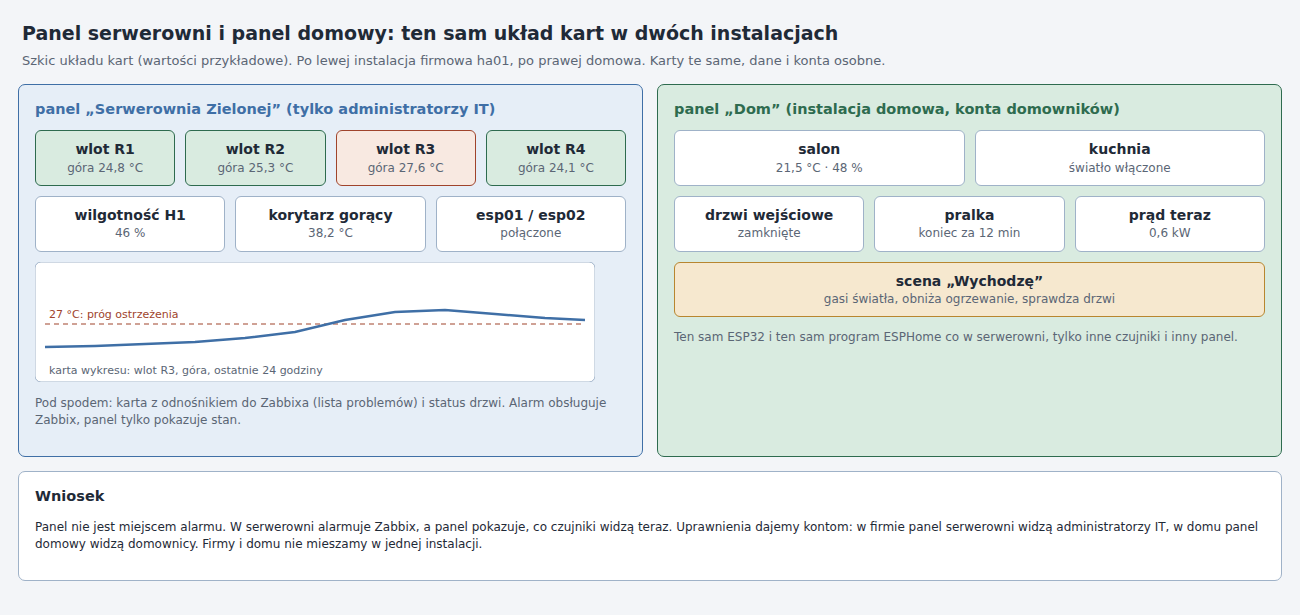](https://wiedza.konio-dc.eu/uploads/images/gallery/2026-10/ha-panel-serwerownia.png)
*🔎 Rysunek 1. Ten sam układ kart w dwóch instalacjach: po lewej panel serwerowni na ha01 z kafelkami wlotów, wykresem z progiem 27 °C i odnośnikiem do Zabbixa, po prawej panel domowy z salonem, drzwiami, pralką, prądem i sceną „Wychodzę”. Warto zauważyć, że dane i konta są osobne, a układ ten sam. (kliknięcie otwiera pełny rozmiar)*
Panel serwerowni pokazuje, co czujniki widzą teraz. Alarmu nie robimy w panelu: kolor kafelka zmienia się przy 27 °C, ale mail i SMS wysyła Zabbix. Czerwony kafelek jest więc podpowiedzią dla osoby, która właśnie patrzy na ekran, a nie powiadomieniem.
W domu karty są te same, a encje inne. Z jednego panelu sterujemy też światłem i scenami, bo w domu panel jest narzędziem pracy, a nie tylko podglądem. Panel domowy trzymamy w innej instalacji niż panel serwerowni.
### Uprawnienia: kto co widzi
Dokumentacja opisuje trzy poziomy kont: właściciela, administratorów i użytkowników bez uprawnień administratora \[9\]. Właściciel i administratorzy konfigurują integracje, urządzenia i konta, a zwykły użytkownik korzysta z Home Assistant i widzi swoje panele, ale nie dociera do ustawień \[9\].
| Konto | Rola | Panele | Uwagi |
|---|
| Konta zespołu IT (dwa) | właściciel i drugi administrator | wszystkie | dwa konta, żeby nie zablokować się przy utracie jednego |
| Prezes | zwykły użytkownik | Serwerownia jako domyślny | dostęp zdalny tylko przez VPN |
| Dom: domownicy | zwykły użytkownik albo administrator | Dom | osobna instalacja i osobne hasła |
| `zabbix` | zwykły użytkownik, tylko token | żaden | token do odczytu przez REST, bez logowania do interfejsu |
Opcja Local access only ogranicza konto do połączeń z sieci lokalnej \[8\]. Dokumentacja ról nie opisuje, co dokładnie liczy się za sieć lokalną, gdy Home Assistant stoi za serwerem pośredniczącym, więc po wystawieniu przez nginx sprawdzamy to na koncie próbnym, zanim na nim poleganiemy.
**Pojęcie: Admin only.** Przełącznik panelu (w YAML opcja `require_admin`), który ogranicza panel do administratorów \[1\]. To jest prawdziwe ograniczenie, w przeciwieństwie do opcji `visible` w widoku.
Opcja `visible` w widoku ukrywa tylko zakładkę widoku, a adres widoku nadal otwiera się dla każdego, kto go zna \[10\]. Dokumentacja wprost mówi, że to nie jest funkcja bezpieczeństwa \[10\]. Ukrycie widoku przed kontem traktujemy więc jako porządek na ekranie, a nie jako zabezpieczenie.
Dokumentacja ról opisuje tylko poziomy właściciela, administratora i zwykłego użytkownika. Nie zakładamy więc, że zwykły użytkownik jest kontem tylko do odczytu, i nie dajemy mu panelu z przełącznikami, których nie powinien przełączać. To samo dotyczy tokenu konta `zabbix`: traktujemy go jak hasło.
### Dom a firma
Panel domowy i panel serwerowni to dwie osobne instalacje, ponieważ mają różne konta, różne dane i różne ryzyko. Dzielone są plik ESPHome z innymi czujnikami i układ kart z innymi encjami. Gdy chcemy w domu panel „na ścianie”, zakładamy konto domowe z panelem domyślnym i dostępem lokalnym, a tablet zostaje w sieci domowej.
> 💡 Więcej możliwości albo gotowe rozwiązanie od ręki (out of the box): gotowy tablet ścienny z uchwytem i zasilaniem PoE, który otwiera panel Home Assistant w trybie kiosku, albo wyświetlacz stanu serwerowni przy drzwiach ze wskaźnikiem w trzech kolorach. W dużych centrach danych stosuje się systemy DCIM i BMS z panelami wielu poziomów, od hali po pojedynczą szafę, oraz osobne ekrany w centrum operacyjnym.
| Objaw | Przyczyna | Co robimy |
|---|
| Karta pokazuje „Entity not available” albo pusty kafelek | zła nazwa encji w pliku panelu | kopiujemy identyfikator z Settings → Devices & services → Entities |
| Kolor wskaźnika nie zmienia się przy 27 °C | próg `severity` ustawiony na inną wartość albo wskaźnik ma inny `min` i `max` | sprawdzamy `green`, `yellow`, `red` oraz zakres skali \[3\] |
| Panel w pliku nie pokazuje się w pasku bocznym | klucz bez myślnika albo `show_in_sidebar: false` | klucz `dash-nazwa` i `show_in_sidebar: true` \[1\] |
| Zwykły użytkownik widzi panel serwerowni | brak `require_admin` | ustawiamy `require_admin: true` albo przełącznik Admin only \[1\] |
| Ukryty widok nadal otwiera się z adresu | `visible` ukrywa tylko zakładkę | do ograniczenia dostępu używamy osobnego panelu z Admin only \[10\] |
| Po zmianie pliku panelu karta się nie zmieniła | przeglądarka trzyma starą wersję | odświeżamy stronę z pominięciem pamięci podręcznej |
| Kafelek `esp01` jest „off”, choć płytka działa | host nie odpowiada na ping z `ha01` (zapora, VLAN) | sprawdzamy ping z `ha01` i zasady zapory na `fw01` |
## 🎯 Ćwiczenia
1. Pan Zbigniew chce w telefonie widzieć stan serwerowni i nic więcej. Jakie konto mu zakładamy i co ustawiamy?
Odpowiedź
Zwykłe konto bez uprawnień administratora, z panelem serwerowni jako domyślnym w profilu \[8\]\[9\]. Dostęp zdalny dajemy przez VPN, a w panelu zostawiamy tylko karty, których przełączanie nie szkodzi.
Odpowiedź
Nie. Opcja `visible` ukrywa tylko zakładkę, a adres widoku nadal działa dla każdego, kto go zna \[10\]. Do ograniczenia dostępu potrzebujemy osobnego panelu z opcją `require_admin` albo Admin only \[1\].
Odpowiedź
Nie musi. Kolor wskaźnika to tylko podpowiedź na panelu. Zabbix wysyła ostrzeżenie dopiero po spełnieniu swojego wyzwalacza, czyli po 5 minutach powyżej 27 °C, i to on odpowiada za pocztę i SMS.
Odpowiedź
Bo firma i dom mają inne konta, inne dane i inny poziom ryzyka. Awaria domowego eksperymentu nie może wyłączyć panelu serwerowni, a domownicy nie powinni mieć dostępu do serwera firmowego.