Home Assistant
Lokalny system automatyki dla serwerowni i domu: instalacja, ESPHome i ESP32, automatyzacje bez dublowania Zabbixa, panele, kopia, aktualizacje i bezpieczny dostęp zdalny.
- Poznajemy Home Assistant
- Home Assistant: lokalny system dla serwerowni i domu
- Instalacja Home Assistant: system na maszynie wirtualnej, mini PC albo w kontenerze
- Urządzenia, automatyzacje i panele
- ESPHome i urządzenia: adopcja esp01 i esp02, API albo MQTT, nazwy encji
- Automatyzacje i powiadomienia: alarm temperatury w serwerowni bez dublowania Zabbixa
- Panele w Home Assistant: karty, panel serwerowni, panel domowy i uprawnienia
- Utrzymanie
Poznajemy Home Assistant
Opowieść i wybór sposobu instalacji.
Home Assistant: lokalny system dla serwerowni i domu
🎚️ Poziom: podstawy🧩 Dotyczy: Home Assistant 2026.9, ESPHome 2026.9⏱️ Czas: ~10 min
Ta strona otwiera książkę o Home Assistant: skąd wziął się ten system, czym jest ESPHome i dlaczego Zielona woli trzymać dane z czujników u siebie, a nie w chmurze producenta. Ten sam program i te same płytki ESP32 działają w serwerowni i w domu, więc każda strona książki ma też wątek domowy. Stan wiedzy: październik 2026.
🔤 Skróty użyte na tej stronie (6)
| Skrót | Co znaczy |
|---|---|
| API | Application Programming Interface: sposób, w jaki programy rozmawiają ze sobą |
| ESP32 | Tani mikrokontroler z Wi-Fi i Bluetooth firmy Espressif: malutki komputer, z którego budujemy własne czujniki sieciowe |
| ESPHome | Oprogramowanie, które zamienia ESP32 w gotowy czujnik sieciowy bez pisania kodu od zera, a odczyty udostępnia przez sieć |
| MIT | MIT License: bardzo liberalna licencja wolnego oprogramowania, pozwala na dowolne użycie i modyfikację kodu |
| OS | Operating System: system operacyjny |
| YAML | YAML Ain't Markup Language: format plików konfiguracyjnych oparty na wcięciach |
Skąd się wzięło
Pojęcie: Home Assistant. Wolny program, który zbiera w jednym miejscu urządzenia z różnych źródeł (czujniki, przełączniki, lampy, liczniki energii) i pozwala nimi sterować z przeglądarki albo z telefonu. Działa na własnym serwerze i decyzje, czyli automatyzacje, podejmuje lokalnie.
Paulus Schoutsen zaczął pisać Home Assistant jako aplikację w Pythonie we wrześniu 2013 roku, a w listopadzie tego roku opublikował ją na GitHubie [1]. Projekt ma licencję Apache 2.0, więc każdy może go pobrać, uruchomić i zmieniać bez opłat [1]. W 2018 roku założyciele projektu powołali firmę Nabu Casa, która utrzymuje rozwój z subskrypcji opcjonalnej usługi Home Assistant Cloud i ze sprzedaży sprzętu [1][2]. W kwietniu 2024 roku własność kodu przeszła do organizacji non profit Open Home Foundation [1].
Pojęcie: Open Home Foundation. Organizacja non profit, której powierzono Home Assistant, żeby jego kod pozostał wolny. Jako cele podaje prywatność, wybór i trwałość, a pod jej opieką jest ponad 250 projektów, między innymi ESPHome [3].
Nowe wydanie Home Assistant ukazuje się co miesiąc, zwykle w pierwszą środę: 2026.7 pojawiło się 1 lipca, 2026.8 5 sierpnia, a 2026.9 2 września, po drodze wychodzą poprawki (2026.9.4 z 27 września) [4].
Pojęcie: ESPHome. Narzędzie, które z jednego pliku YAML buduje program dla płytki ESP32 i podobnych układów, a odczyty udostępnia przez sieć. Dziś rozwija je Open Home Foundation na licencji MIT [5][6]. Pierwotnym autorem jest Otto Winter, do dziś wśród opiekunów pakietu na PyPI [5]. Roku powstania i daty przejęcia przez Nabu Casa nie potwierdziliśmy, więc ich nie podajemy.
Jak to działa w jednym obrazku
Płytka ESP32 z ESPHome odczytuje czujnik i trzyma stałe, szyfrowane połączenie z Home Assistant, które nazywamy natywnym API [7]. Home Assistant zapamiętuje odczyty, rysuje panele, wykonuje automatyzacje i wysyła powiadomienia. Zabbix na mon01 pyta te same płytki osobno, bo alarmy serwerowni zostają w jego rękach.
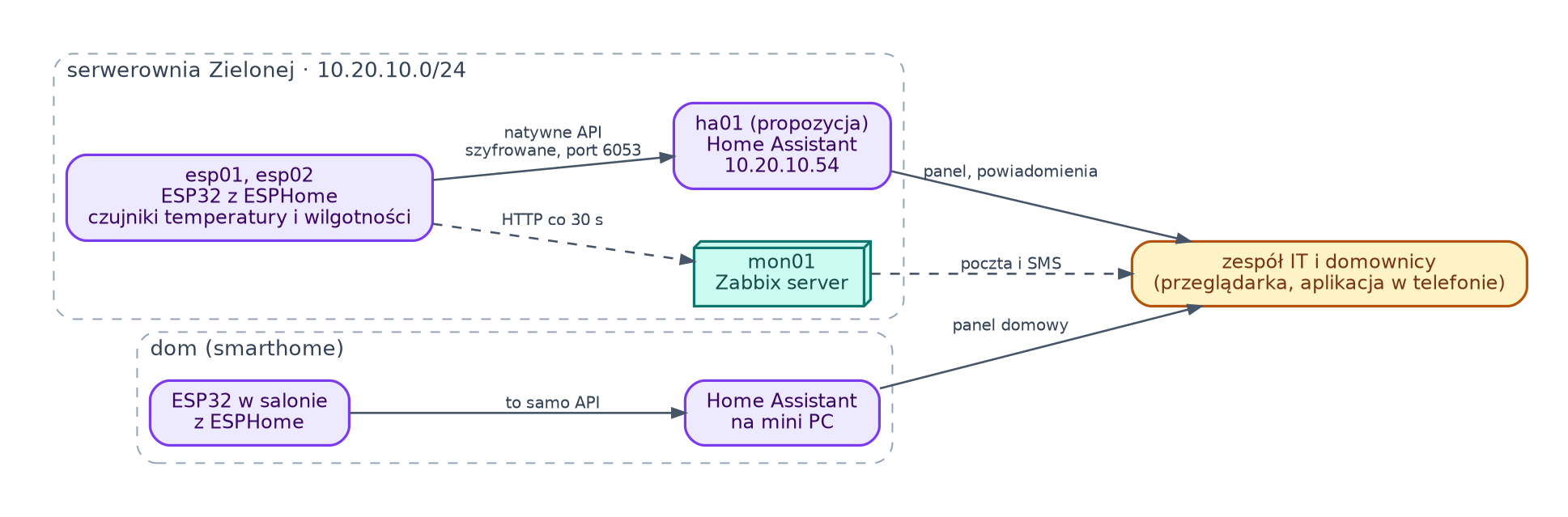
🔎 Rysunek 1. Home Assistant w Zielonej i w domu: płytki ESP32 rozmawiają z Home Assistant przez natywne API, a Zabbix na mon01 odpytuje te same płytki niezależnie. Warto zauważyć, że ten sam układ stoi w domu, tylko w osobnej instalacji. (kliknięcie otwiera pełny rozmiar)
Pojęcie: praca lokalna i chmura producenta. Urządzenie lokalne rozmawia z serwerem w naszej sieci, a urządzenie w chmurze producenta z serwerami producenta, przez jego aplikację i jego konto.
| Pytanie | Chmura producenta | Lokalnie (Home Assistant) |
|---|---|---|
| Co się dzieje, gdy zniknie internet | zwykle przestaje działać sterowanie i podgląd | automatyzacje i panele w sieci lokalnej działają dalej |
| Gdzie leżą dane i historia | u producenta | na naszym serwerze, w naszej kopii zapasowej |
| Co, gdy producent zmieni zasady lub zakończy usługę | zależymy od jego decyzji | kod jest wolny, urządzenia zostają pod naszą kontrolą |
| Urządzenia różnych marek w jednym panelu | zwykle osobna aplikacja na markę | jedna aplikacja i jedne reguły |
| Koszt oprogramowania | zwykle abonament albo cena w urządzeniu | licencja bez opłat, płatna tylko opcjonalna subskrypcja [2] |
Chmury nie wykluczamy całkiem: kto chce, kupuje Home Assistant Cloud dla zdalnego dostępu [2]. Decyzja należy jednak do nas.
Dlaczego Zielona
📖 Z ŻYCIA WZIĘTE
Wtorek, 8:50. Ola przynosi do pracy płytkę ESP32 z domu: w salonie mierzy nią temperaturę i wilgotność, a wynik ogląda w Home Assistant na telefonie. Tomek, w pracy od dwóch tygodni, rozpoznaje tę samą płytkę, na której zespół buduje czujniki serwerowni, i pyta, czy program też jest ten sam. Ola odpowiada, że ten sam ESPHome, tylko inny plik YAML. Pan Zbigniew pyta o koszt i słyszy, że oprogramowanie nic nie kosztuje, a płatna jest wyłącznie opcjonalna subskrypcja.
Zielona ma już Zabbixa i czujniki opisane na stronie Serwerownia Zielonej: gdzie stoją czujniki i dokąd płyną alarmy: dwa moduły ESP32, esp01 i esp02, oraz moduł wejść wej01. Home Assistant dokłada panele dla ludzi, automatyzacje reagujące w sekundach (na przykład lampą przy drzwiach) i powiadomienia w aplikacji. Alarm zostaje u Zabbixa, a strona Automatyzacje i powiadomienia pokazuje, jak nie dublować alarmów.
Autor chce, żeby ten sam Home Assistant i te same płytki ESP32 służyły w firmie i w domu. Dlatego każda strona ma wątek domowy: ten sam plik ESPHome z innymi czujnikami, ten sam układ panelu z innymi kartami. Firmę i dom prowadzimy jednak w osobnych instalacjach, bo mają inne konta i inne dane.
Dla Zielonej proponujemy Home Assistant OS na maszynie wirtualnej ha01 z adresem 10.20.10.54 (nazwa i adres to propozycja do potwierdzenia). Drugą drogą jest kontener na docker01, a różnice porównuje następna strona.
Mapa tej książki
Książka o Home Assistant ma siedem stron.
| Strona | Na jakie pytanie odpowiada |
|---|---|
| Home Assistant: lokalny system dla serwerowni i domu | Skąd wziął się Home Assistant i po co Zielonej lokalny system |
| Instalacja Home Assistant: system na maszynie wirtualnej, mini PC albo w kontenerze | Którą drogę instalacji wybieramy i jak wygląda pierwsze uruchomienie |
| ESPHome i urządzenia: adopcja esp01 i esp02, API albo MQTT, nazwy encji | Jak dodać płytki do Home Assistant i jak nazywamy encje |
| Automatyzacje i powiadomienia: alarm temperatury w serwerowni bez dublowania Zabbixa | Jak napisać automatyzację i kto alarmuje, żeby nie było dubli |
| Panele w Home Assistant: karty, panel serwerowni, panel domowy i uprawnienia | Jak zbudować panel i komu go pokazać |
| Kopia, aktualizacja i dostęp zdalny: Home Assistant bez otwartego portu 8123 | Jak robić kopie, aktualizować i wchodzić z zewnątrz bez otwierania portu |
| Home Assistant: częste problemy z urządzeniami, bazą i aktualizacjami | Co robić, gdy urządzenie znika, baza rośnie albo coś nie kompiluje |
Powiązane: Termometry w praktyce: wybór, montaż i własny czujnik (DIY) · Pomiar energii na ESP32 (DIY) · Zabbix: od pracy dyplomowej na Łotwie do monitoringu całej serwerowni
Źródła:
- Wikipedia, „Home Assistant" (twórca, daty 2013, licencja, Open Home Foundation): en.wikipedia.org/wiki/Home_Assistant
- Nabu Casa, „About" i Home Assistant Cloud: nabucasa.com/about oraz home-assistant.io/cloud
- Open Home Foundation, strona główna (misja, projekty): openhomefoundation.org
- Home Assistant, notatki wydań: home-assistant.io/blog/categories/release-notes
- PyPI, pakiet esphome (licencja MIT, opiekunowie, Open Home Foundation): pypi.org/project/esphome
- ESPHome, repozytorium projektu: github.com/esphome/esphome
- Home Assistant, integracja ESPHome (stałe połączenie przez natywne API): home-assistant.io/integrations/esphome
Instalacja Home Assistant: system na maszynie wirtualnej, mini PC albo w kontenerze
🎚️ Poziom: podstawy🧩 Dotyczy: Home Assistant OS 18.3, Home Assistant 2026.9, Hyper-V na hv01 i hv02, Docker na docker01⏱️ Czas: ~60 min
Home Assistant instalujemy na trzy sposoby: jako system Home Assistant OS na maszynie wirtualnej albo na mini PC, albo jako kontener w Dockerze. Strona porównuje je, pokazuje komendy dla każdego i mówi, co wybieramy w Zielonej. Wracamy tu przy nowej instalacji, przy przenosinach na inny sprzęt i przy pytaniu, dlaczego w kontenerze nie ma aplikacji.
🔤 Skróty użyte na tej stronie (23)
| Skrót | Co znaczy |
|---|---|
| BACnet | Building Automation and Control Networks: otwarty protokół automatyki budynkowej, którym instalacje techniczne (klimatyzacja, zasilanie, pożar) wysyłają stany do wspólnego panelu |
| BMS | Building Management System: system zarządzania budynkiem, który zbiera odczyty z czujników (temperatura, wilgotność) i steruje klimatyzacją oraz wentylacją |
| CLI | Command Line Interface: praca przez wpisywanie komend w terminalu |
| CSV | w Windowsie: Cluster Shared Volume, dysk widoczny naraz dla wszystkich węzłów klastra; w danych: Comma-Separated Values, plik z wartościami oddzielonymi przecinkami |
| DCIM | Data Center Infrastructure Management: dokumentacja tego, co fizycznie stoi w serwerowni, czyli szafy, urządzenia i okablowanie |
| DHCP | Dynamic Host Configuration Protocol: usługa, która sama rozdaje komputerom adresy IP |
| DNS | Domain Name System: książka telefoniczna internetu, zamienia nazwy na adresy IP |
| ESP32 | Tani mikrokontroler z Wi-Fi i Bluetooth firmy Espressif: malutki komputer, z którego budujemy własne czujniki sieciowe |
| ESPHome | Oprogramowanie, które zamienia ESP32 w gotowy czujnik sieciowy bez pisania kodu od zera, a odczyty udostępnia przez sieć |
| GB | Gigabyte: miliard bajtów, jednostka pojemności pamięci i plików, tu najczęściej rozmiar modelu albo pamięci karty graficznej |
| HTTP | Hypertext Transfer Protocol: protokół stron WWW |
| IPv4 | Internet Protocol wersja 4: adresy zapisane czterema liczbami z kropkami, na przykład 10.20.10.77 |
| IT | Information Technology: dział albo praca związana z komputerami i infrastrukturą firmy |
| mDNS | Multicast DNS: sposób, w którym urządzenia w jednej sieci lokalnej ogłaszają swoją nazwę (np. esp01.local) zapytaniami na adres multicast, bez serwera DNS; nie przechodzi między podsieciami |
| Modbus | Prosty protokół komunikacji przemysłowej, którym liczniki energii i moduły pomiarowe wysyłają odczyty |
| Mosquitto | popularny serwer pośredniczący (broker) MQTT, który przekazuje wiadomości między urządzeniami a Home Assistant |
| OS | Operating System: system operacyjny |
| SSD | Solid State Drive: dysk półprzewodnikowy |
| UEFI | Unified Extensible Firmware Interface: nowoczesne oprogramowanie firmowe płyty głównej albo maszyny wirtualnej, następca starszego BIOS-u, obsługuje między innymi Secure Boot |
| USB | Universal Serial Bus: standard portów i urządzeń podłączanych do komputera, tu pendrive'y i inne nośniki wymienne |
| VHDX | Virtual Hard Disk v2: format pliku dysku wirtualnego maszyny Hyper-V, następca starszego VHD, obsługuje większe rozmiary i jest odporniejszy na uszkodzenie przy nagłym zaniku zasilania |
| YAML | YAML Ain't Markup Language: format plików konfiguracyjnych oparty na wcięciach |
| Zigbee | Radiowy protokół sieci domowych o małym poborze prądu, używany w czujkach, czujnikach i przełącznikach na baterie |
Fiszka
Komendy Dockera wykonujemy w CLI bash na docker01 jako user z uprawnieniami sudo, a komendy PowerShell na hv01 w podniesionym PowerShellu. Interfejs Home Assistant mamy po polsku, ale ścieżki podajemy po angielsku, jak w dokumentacji, bo polskie nazwy pozycji bywają inne w kolejnych wydaniach (Settings to Ustawienia).
🟠 ZMIENIA SYSTEM
Założenie katalogów aplikacji: mkdir -p
sudo mkdir -p /docker/apps/homeassistant /docker/compose/homeassistantPierwszy katalog trzyma dane Home Assistant (w kontenerze to katalog /config), drugi plik Compose.
🔤 mkdir = make directory: utwórz katalog
🔵 PLIK KONFIGURACYJNY
Plik Compose Home Assistant: /docker/compose/homeassistant/compose.yaml
services:
  homeassistant:
    container_name: homeassistant
    image: ghcr.io/home-assistant/home-assistant:2026.9.4
    restart: unless-stopped
    stop_grace_period: 60s
    network_mode: host
    environment:
      TZ: Europe/Warsaw
    volumes:
      - /docker/apps/homeassistant:/config
      - /etc/localtime:/etc/localtime:ro
Przykład z dokumentacji ma jeszcze privileged: true i dostęp do /run/dbus, potrzebne dla urządzeń USB i Bluetooth [1]. Na docker01 nie podłączamy takich urządzeń, więc tych dwóch rzeczy nie dajemy, a po starcie sprawdzamy dziennik. Wersję obrazu przypinamy numerem, nigdy stable ani latest: numer 2026.9.4 sprawdziliśmy 3 października 2026 w dokumentacji i przy każdej instalacji sprawdzamy go na nowo [1].
W naszym środowisku dane aplikacji trzymamy w /docker/apps/<nazwa>, a plik Compose w /docker/compose/<nazwa>/compose.yaml. To konwencja, nie wymóg Dockera: można ją zmienić, byle w całej firmie była jedna. Katalog /docker to osobny wolumen vgDocker/lvDocker, żeby pełny dysk aplikacji nie zatrzymał systemu.
🔤 USB = Universal Serial Bus: standard portów i urządzeń podłączanych do komputera, tu pendrive'y i inne nośniki wymienne
🟠 ZMIENIA SYSTEM
Otwarcie portu 8123 dla sieci serwerów: firewall-cmd
sudo firewall-cmd --add-port=8123/tcp --permanent
sudo firewall-cmd --reload
Kontener w trybie hosta słucha bezpośrednio na portach docker01, więc zapora hosta musi go przepuścić. Port otwieramy tylko na hoście: fw01 nie wystawia go do internetu (strona Kopia zapasowa, aktualizacje i bezpieczny dostęp zdalny).
🔤 firewall-cmd = sterowanie zaporą firewalld
🟢 TYLKO ODCZYT
Uruchomienie kontenera: docker compose up -d
docker compose -f /docker/compose/homeassistant/compose.yaml up -d🔤 docker = narzędzie do kontenerów
🟢 TYLKO ODCZYT
Sprawdzenie dziennika kontenera: docker compose logs
docker compose -f /docker/compose/homeassistant/compose.yaml logs --tail 50 homeassistantPo pierwszym starcie szukamy w dzienniku komunikatów o błędach integracji. Pierwsze uruchomienie trwa kilka minut, bo Home Assistant dociąga biblioteki.
🔤 docker = narzędzie do kontenerów
🟢 TYLKO ODCZYT
Sprawdzenie konfiguracji w kontenerze: check_config
docker exec homeassistant python -m homeassistant --script check_config --config /configPolecenie z dokumentacji sprawdza pliki YAML, zanim restartujemy kontener [2].
🔤 YAML = YAML Ain't Markup Language: format plików konfiguracyjnych oparty na wcięciach · docker = narzędzie do kontenerów
🟢 TYLKO ODCZYT
Aktualizacja kontenera po zmianie numeru wersji: docker compose pull
docker compose -f /docker/compose/homeassistant/compose.yaml pull
docker compose -f /docker/compose/homeassistant/compose.yaml up -d
Najpierw zmieniamy numer w compose.yaml i robimy kopię zapasową katalogu /docker/apps/homeassistant (strona o kopii zapasowej). Dokumentacja przypomina też o przejrzeniu zgłoszeń Repairs i dziennika po aktualizacji [2].
🔤 docker = narzędzie do kontenerów
🟠 ZMIENIA SYSTEM
Utworzenie maszyny wirtualnej w Hyper-V: New-VM
New-VM -Name "ha01" -Generation 2 -MemoryStartupBytes 4GB -VHDPath "C:\ClusterStorage\Volume1\ha01\NazwaPlikuHaos.vhdx" -SwitchName "NazwaPrzelacznika"
Set-VMProcessor -VMName "ha01" -Count 2
Set-VMFirmware -VMName "ha01" -EnableSecureBoot Off
Start-VM -Name "ha01"
(gdzie NazwaPlikuHaos.vhdx to rozpakowany obraz Hyper-V z wydania Home Assistant OS, a NazwaPrzelacznika to przełącznik wirtualny w trybie zewnętrznym, podłączony do sieci serwerów)
Komendy można wykonywać całościowo jako blok tekstu. Dokumentacja wymaga maszyny drugiej generacji, co najmniej 2 GB pamięci i 2 procesorów wirtualnych, przełącznika w trybie mostu i wyłączonego Secure Boot [3]. Pamięć 4 GB i dysk z obrazu to nasz zapas, nie wymóg.
🔤 OS = Operating System: system operacyjny · GB = Gigabyte: miliard bajtów, jednostka pojemności pamięci i plików, tu najczęściej rozmiar modelu albo pamięci karty graficznej
🟠 ZMIENIA SYSTEM
Dodanie maszyny do klastra: Add-ClusterVirtualMachineRole
Add-ClusterVirtualMachineRole -VirtualMachine "ha01"Dzięki temu ha01 jest rolą klastra i przy awarii hv01 uruchomi się na hv02 [4]. Plik VHDX musi leżeć na wolumenie klastra (CSV), jak pozostałe maszyny.
🔤 VHDX = Virtual Hard Disk v2: format pliku dysku wirtualnego maszyny Hyper-V, następca starszego VHD, obsługuje większe rozmiary i jest odporniejszy na uszkodzenie przy nagłym zaniku zasilania · CSV = w Windowsie: Cluster Shared Volume, dysk widoczny naraz dla wszystkich węzłów klastra; w danych: Comma-Separated Values, plik z wartościami oddzielonymi przecinkami
🟢 TYLKO ODCZYT
Zapis obrazu na mini PC: Balena Etcher
1. Pobieramy z wydań Home Assistant plik haos_generic-x86-64-NumerWersji.img.xz
2. Zapisujemy go na nośniku programem Balena Etcher albo narzędziem Disks z Ubuntu
3. W BIOS włączamy tryb UEFI i wyłączamy Secure Boot
4. Uruchamiamy mini PC z kablem Ethernet i czekamy kilka minut
Dokumentacja podaje dwie drogi: rozruch z Ubuntu na pendrivie i odtworzenie obrazu na dysk wewnętrzny narzędziem Disks (droga zalecana) albo zapis na nośnik rozruchowy programem Balena Etcher [5]. Nazwa pliku w wydaniu 18.3 to haos_generic-x86-64-18.3.img.xz [5].
🖱️ KLIKAMY W INTERFEJSIE
Ustawienie adresu i nazwy hosta w Home Assistant OS: Settings
Settings → System → NetworkTam odczytujemy nazwę hosta i ustawiamy adres IPv4 jako statyczny: dla ha01 10.20.10.54, brama 10.20.10.1, DNS 10.20.10.11 [6]. Alternatywą jest rezerwacja adresu w DHCP na dc01. Dokładny układ okna zależy od wersji, więc go sprawdzamy po instalacji.
📸 ZRZUT EKRANU DO UZUPEŁNIENIA
Zrzut do uzupełnienia: ekran Settings → System → Network w ha01 z ustawionym statycznym adresem 10.20.10.54, bramą 10.20.10.1 i DNS 10.20.10.11.
🔤 OS = Operating System: system operacyjny · IPv4 = Internet Protocol wersja 4: adresy zapisane czterema liczbami z kropkami, na przykład 10.20.10.77 · DNS = Domain Name System: książka telefoniczna internetu, zamienia nazwy na adresy IP · DHCP = Dynamic Host Configuration Protocol: usługa, która sama rozdaje komputerom adresy IP
🟢 TYLKO ODCZYT
Pierwsze logowanie i konto właściciela: onboarding
Maszyna wirtualna ha01 (nowa instalacja HAOS od 2026.8): http://10.20.10.54
Kontener na docker01:                                    http://10.20.10.42:8123
Stary adres w dokumentacji (zależy od mDNS):             http://homeassistant.local:8123
Na ekranie powitalnym zakładamy konto właściciela, podajemy nazwę domu i położenie. Pierwszy utworzony użytkownik zostaje właścicielem (owner) i zarządza pozostałymi [7]. Konta administratorów IT zakładamy od razu osobno, a właściciela zostawiamy jako konto awaryjne.
📸 ZRZUT EKRANU DO UZUPEŁNIENIA
Zrzut do uzupełnienia: ekran powitalny Home Assistant z formularzem konta właściciela (imię, nazwa użytkownika, hasło) na ha01.
🔤 IT = Information Technology: dział albo praca związana z komputerami i infrastrukturą firmy
🟢 TYLKO ODCZYT
Sprawdzenie konfiguracji w Home Assistant OS: ha core check
ha core checkPolecenie wykonujemy w konsoli systemu albo w aplikacji terminala. Ten sam test daje w interfejsie ścieżka Settings → Tools → YAML → Check configuration [8].
🔤 OS = Operating System: system operacyjny · YAML = YAML Ain't Markup Language: format plików konfiguracyjnych oparty na wcięciach
Z życia wzięte
📖 Z ŻYCIA WZIĘTE
Czwartek, 14:00. Tomek stawia Home Assistant jako kontener na docker01 i chce dołożyć broker Mosquitto, ale w interfejsie nie znajduje sklepu z aplikacjami. Ola tłumaczy, że kontener nie ma Supervisora, więc nie ma też aplikacji: Mosquitto i ESPHome trzeba uruchomić jako osobne kontenery. Tomek notuje, że przy Home Assistant OS ten sam broker instaluje się dwoma kliknięciami, i do końca dnia ustalają z Olą, który wariant naprawdę pasuje do Zielonej.
Jak to działa
🔍 Rozwiń: jak to działa pod spodem
Pojęcie: Home Assistant OS. Minimalny system operacyjny zbudowany wyłącznie po to, żeby uruchamiać Home Assistant. Ma jednokliknięciowe aktualizacje i kopie zapasowe, a dokumentacja nazywa go zalecanym rodzajem instalacji dla większości użytkowników [9].
Pojęcie: Supervisor i aplikacje. Supervisor to usługa wbudowana w Home Assistant OS, która zarządza systemem i uruchamia aplikacje, czyli samodzielne programy działające obok Home Assistant, takie jak broker Mosquitto albo ESPHome Device Builder. Do wydania 2026.2 aplikacje nazywały się dodatkami (add-ons) i stąd ta nazwa wciąż pojawia się w starszych poradnikach [10].
Pojęcie: Container. Sam program Home Assistant w kontenerze Dockera, bez Supervisora, bez aplikacji i bez zarządzania systemem. Hosta, Dockera, aktualizacje obrazu i kopie katalogu danych prowadzimy sami [2].
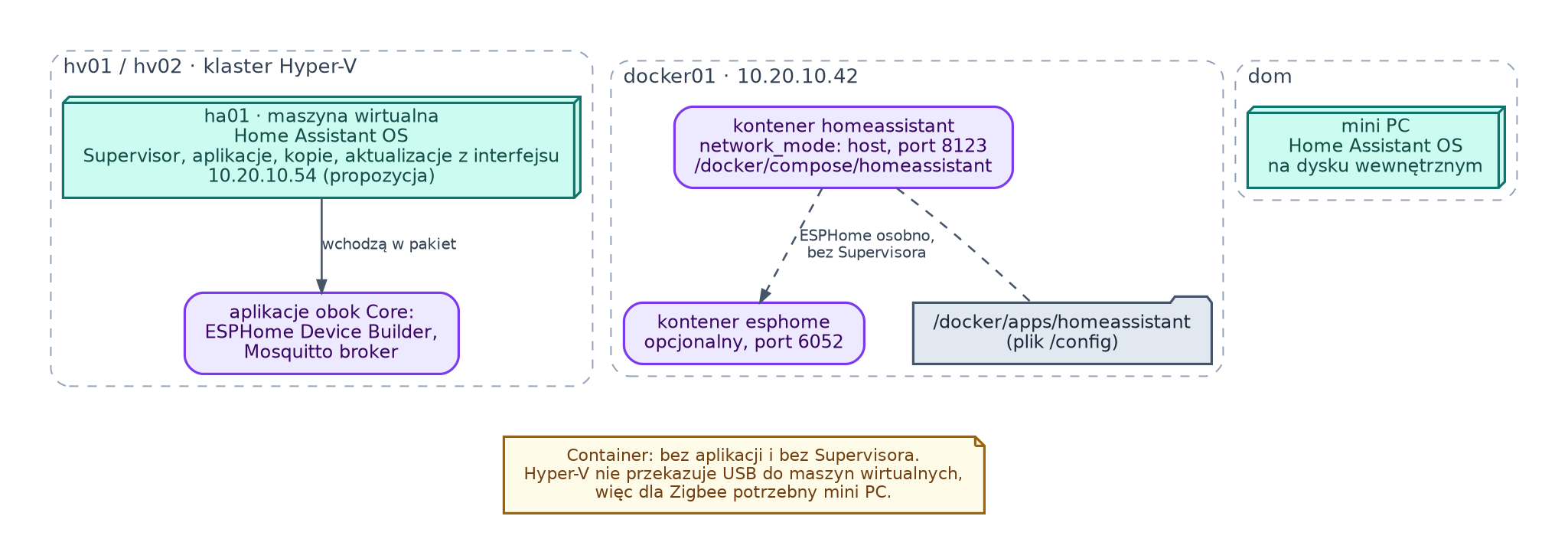
🔎 Rysunek 1. Trzy drogi instalacji: Home Assistant OS na maszynie wirtualnej ha01 w klastrze Hyper-V, kontener na docker01 z danymi w /docker/apps/homeassistant i mini PC w domu. Warto zauważyć, że aplikacje (ESPHome, Mosquitto) wchodzą w pakiet tylko w Home Assistant OS, a w kontenerze trzeba je uruchomić osobno. (kliknięcie otwiera pełny rozmiar)
| Cecha | Home Assistant OS (VM ha01 albo mini PC) | Container na docker01 |
|---|---|---|
| Aplikacje (ESPHome, Mosquitto) | tak, instalowane z sklepu w interfejsie | nie, osobne kontenery |
| Supervisor | tak | nie |
| Aktualizacje | z interfejsu, z kopią przed aktualizacją | zmiana numeru obrazu i compose up -d |
| Kopie zapasowe | wbudowane, z aplikacjami i szyfrowaniem | wbudowane działają też w kontenerze, ale aplikacji nie ma; plus kopia katalogu /config |
| System i Docker | obraz zarządzany przez Home Assistant (dwa sloty rozruchowe, wycofanie po nieudanym starcie) | nasza praca: łatki Rocky Linux i Dockera |
| Urządzenia USB (Zigbee) | mini PC tak, Hyper-V nie [3] | host docker01 musi mieć fizyczny dostęp do USB |
| Zasoby | cała maszyna wirtualna dla jednej aplikacji | współdzieli docker01 z Gitea, MailCow i resztą |
| Kiedy wybieramy | gdy chcemy zalecaną, kompletną instalację | gdy Docker już jest, a aplikacje dołożymy sami |
Do porównania warto dodać jeszcze dwa wyjaśnienia. Dokumentacja Home Assistant wymienia dwie drogi (Home Assistant OS i Container) i nie opisuje już rodzajów Supervised i Core, dlatego ich nie omawiamy [9]. W maszynie wirtualnej Hyper-V nie ma przekazywania USB, więc Zigbee wymaga mini PC albo koncentratora na Ethernecie [3].
Sieć hosta
W kontenerze ustawiamy network_mode: host. Home Assistant odkrywa urządzenia domowe przez rozgłaszanie w sieci lokalnej (mDNS), a taki ruch nie przechodzi przez domyślną sieć mostkową Dockera. Kontener w trybie hosta słucha bezpośrednio na adresie docker01, co oznacza, że nie mapujemy portów, a zaporę ustawiamy na hoście.
W maszynie wirtualnej wybieramy przełącznik wirtualny w trybie zewnętrznym, żeby ha01 miał własny adres w sieci serwerów 10.20.10.0/24 i widział te same rozgłoszenia co płytki ESP32. Port interfejsu zależy od rodzaju instalacji: od wydania 2026.8 nowa instalacja Home Assistant OS słucha na porcie 80, a Container zostaje przy 8123 [11]. Istniejące instalacje nie zmieniają portu, co potwierdzają notatki wydania 2026.8 [12]. Po instalacji sprawdzamy, na którym porcie nasłuchuje ha01, i ten port wpisujemy w nginx i w Zabbixa.
Pierwsze uruchomienie
Po pierwszym starcie Home Assistant prowadzi przez kreator: konto właściciela, nazwa domu, położenie, strefa czasowa, jednostki i zgoda na statystyki (opcjonalna). Dalej w interfejsie dodajemy integracje: ESPHome dla płytek (następna strona), a w Zielonej także Ping dla mon01. Przywrócenie kopii zapasowej jest także możliwe na ekranie powitalnym, co przydaje się przy przeprowadzce na nowy sprzęt [13].
Co wybieramy w Zielonej
Dla ha01 wybieramy maszynę wirtualną z Home Assistant OS. Powody są trzy: kompletna instalacja z aplikacjami (ESPHome Device Builder i Mosquitto) bez prowadzenia ich osobno, wbudowane kopie zapasowe i aktualizacje, oraz oddzielenie od docker01, na którym stoją Gitea, MailCow i inne usługi, których awaria nie powinna zatrzymywać panelu. Cena to jedna maszyna wirtualna więcej na klastrze i brak USB, a ten drugi minus nie dotyczy nas, bo płytki ESP32 łączą się Ethernetem.
Kontener na docker01 zostaje drugą drogą, kiedy cały Home Assistant ma być prostym panelem bez aplikacji. Adres wtedy to docker01 10.20.10.42, port 8123. Adres 10.20.10.54 sprawdziliśmy w tabeli serwerów Zielonej: kolejne po gpu01 (.45) jest wolne i nie używa go żadna strona bazy. Nazwa ha01 i ten adres są propozycją do potwierdzenia przez autora.
W domu
W domu zwykle wybieramy Home Assistant OS na mini PC albo na gotowym urządzeniu: dokumentacja wymienia Home Assistant Green jako sprzęt z preinstalowanym systemem oraz Raspberry Pi i maszyny x86-64 [9]. Mini PC musi obsługiwać UEFI i dyski z sektorem logicznym 512 bajtów [5]. Dla Zigbee i Z-Wave wybieramy mini PC albo Green z kluczem USB, bo przez Hyper-V takiego klucza nie przekażemy [3]. Firmę i dom trzymamy w osobnych instalacjach, każda z własnymi kontami i własną kopią zapasową.
💡 Więcej możliwości albo gotowe rozwiązanie od ręki (out of the box): gotowy kontroler domowy z preinstalowanym systemem (jak Home Assistant Green) albo mini PC z dyskiem SSD i zasilaczem awaryjnym, a w serwerowni maszyna wirtualna w klastrze, która sama przenosi się na drugi węzeł. W dużych centrach danych stosuje się systemy BMS i DCIM z klastrami wysokiej dostępności i redundantnymi serwerami zarządzania, a automatykę budynku prowadzą wyspecjalizowane sterowniki z protokołami przemysłowymi (BACnet, Modbus).
Częste błędy
| Objaw | Przyczyna | Co robimy |
|---|---|---|
| Maszyna wirtualna nie startuje, ekran zatrzymuje się na rozruchu | włączony Secure Boot | Set-VMFirmware -VMName "ha01" -EnableSecureBoot Off [3] |
homeassistant.local się nie otwiera | mDNS nie działa na urządzeniu albo w sieci, a nowa instalacja słucha na porcie 80, nie 8123 | wchodzimy po adresie IP i sprawdzamy port; po zmianie portu dla zakładek patrz strona o częstych problemach [11][12] |
| Kontener działa, ale nie widzi urządzeń w sieci | brak network_mode: host | dopisujemy tryb hosta i uruchamiamy compose up -d |
| Port 8123 nie odpowiada z innego komputera | zapora firewalld na docker01 | firewall-cmd --add-port=8123/tcp --permanent i --reload |
| W interfejsie brak sklepu z aplikacjami | Container nie ma Supervisora i aplikacji | uruchamiamy Mosquitto i ESPHome jako osobne kontenery albo przechodzimy na Home Assistant OS [2] |
| Wykresy i dzienniki mają złą godzinę | brak strefy czasowej | TZ: Europe/Warsaw w Compose, a w Home Assistant OS strefa w Settings → System → General |
| Brak klucza USB w Home Assistant na Hyper-V | Hyper-V nie obsługuje USB | mini PC albo koncentrator sieciowy [3] |
🎯 Ćwiczenia
- Dlaczego w kontenerze Home Assistant nie znajdziemy aplikacji, a w Home Assistant OS tak?
Odpowiedź
Aplikacje uruchamia Supervisor, a kontener jest samym programem Home Assistant bez Supervisora. Dokumentacja mówi wprost, że ten rodzaj instalacji nie ma dostępu do aplikacji, a jeśli ich potrzebujemy, wybieramy inny rodzaj instalacji [2].
- Maszyna
ha01nie startuje po utworzeniu w Hyper-V. Co sprawdzamy najpierw?
Odpowiedź
Generację maszyny (musi być druga) i Secure Boot, który dokumentacja każe wyłączyć w ustawieniach zabezpieczeń maszyny. Poleceniem jest Set-VMFirmware -VMName "ha01" -EnableSecureBoot Off [3].
- Dlaczego w pliku Compose nie wpisujemy
image: ...:stable?
Odpowiedź
Bo stable zmienia się po każdym wydaniu i docker compose pull pobrałby nową wersję bez naszej decyzji. Numer, na przykład 2026.9.4, pozwala aktualizować świadomie, po przeczytaniu notatek wydania, i wycofać zmianę.
- Gdzie w Zielonej wskazujemy adres i port
ha01, gdy nowa instalacja Home Assistant OS słucha na porcie 80?
Odpowiedź
W konfiguracji nginx (cel proxy_pass), w elemencie Zabbixa sprawdzającym port i w zakładkach zespołu. Port ustalamy po instalacji, a nie z pamięci, bo zależy od wydania Home Assistant OS [11][12].
Powiązane: Jak trzymamy aplikacje w Dockerze: konwencje Zielonej · Hyper-V: maszyny wirtualne · Serwerownia Zielonej: gdzie stoją czujniki i dokąd płyną alarmy
Źródła:
- Home Assistant, instalacja Container na Linuksie (plik Compose,
privileged, wymagania): home-assistant.io/installation/linux - Home Assistant, polecenia dla Container (check_config, aktualizacja, tagi): home-assistant.io/common-tasks/container
- Home Assistant, instalacja w Hyper-V (generacja 2, Secure Boot, brak USB): home-assistant.io/installation/windows
- Microsoft, Add-ClusterVirtualMachineRole: learn.microsoft.com
- Home Assistant, instalacja na x86-64: home-assistant.io/installation/generic-x86-64
- Home Assistant, zadania w systemie (Settings, System, Network): home-assistant.io/common-tasks/os
- Home Assistant, dostawcy uwierzytelniania (pierwszy użytkownik jako właściciel): home-assistant.io/docs/authentication/providers
- Home Assistant, sprawdzenie konfiguracji w Home Assistant OS: home-assistant.io/common-tasks/os
- Home Assistant, rodzaje instalacji: home-assistant.io/installation
- Home Assistant 2026.2, „add-ons are now called apps": home-assistant.io/blog/2026/02/04/release-20262
- Home Assistant, integracja HTTP (port 80 dla Home Assistant OS od 2026.8): home-assistant.io/integrations/http
- Home Assistant 2026.8, notatki wydania (nowe instalacje na porcie 80): home-assistant.io/blog/2026/08/05/release-20268
- Home Assistant, zadania ogólne (kopie zapasowe, przywracanie przy onboardingu): home-assistant.io/common-tasks/general
Urządzenia, automatyzacje i panele
ESPHome, alarmy bez dublowania Zabbixa i panele.
ESPHome i urządzenia: adopcja esp01 i esp02, API albo MQTT, nazwy encji
🎚️ Poziom: średnio🧩 Dotyczy: ESPHome 2026.9.1, Home Assistant 2026.9, ESP32 z Ethernetem i PoE, Mosquitto⏱️ Czas: ~60 min
Pokazujemy, jak płytki ESP32 esp01 i esp02 z serwerowni stają się urządzeniami w Home Assistant: skąd bierzemy ESPHome, czym różni się natywne API od MQTT i jak nazywamy encje, żeby po roku wiedzieć, co jest czym. Wracamy tu przy dodawaniu płytki, przy zmianie sposobu przekazywania danych i przy porządkowaniu nazw. Komendy ESPHome wykonujemy na stacji administratora z Pythonem 3.12 albo nowszym.
🔤 Skróty użyte na tej stronie (22)
| Skrót | Co znaczy |
|---|---|
| API | Application Programming Interface: sposób, w jaki programy rozmawiają ze sobą |
| ASCII | American Standard Code for Information Interchange: podstawowy zestaw znaków (litery, cyfry) używany w komputerach |
| BMS | Building Management System: system zarządzania budynkiem, który zbiera odczyty z czujników (temperatura, wilgotność) i steruje klimatyzacją oraz wentylacją |
| CFD | Computational Fluid Dynamics: komputerowe modelowanie przepływu powietrza, np. w serwerowni, żeby znaleźć gorące punkty |
| DCIM | Data Center Infrastructure Management: dokumentacja tego, co fizycznie stoi w serwerowni, czyli szafy, urządzenia i okablowanie |
| DIN | Deutsches Institut für Normung: niemiecki instytut normalizacyjny; szyna DIN to standardowa szyna montażowa aparatów w rozdzielnicy |
| DIY | Do It Yourself: zrób to sam, czyli własnoręcznie zbudowany czujnik zamiast gotowego urządzenia |
| DS18B20 | Cyfrowy czujnik temperatury z magistralą 1-Wire, z fabrycznym 64-bitowym adresem, popularny w układach domowych i małych serwerowniach |
| ESP32 | Tani mikrokontroler z Wi-Fi i Bluetooth firmy Espressif: malutki komputer, z którego budujemy własne czujniki sieciowe |
| ESPHome | Oprogramowanie, które zamienia ESP32 w gotowy czujnik sieciowy bez pisania kodu od zera, a odczyty udostępnia przez sieć |
| HTTP | Hypertext Transfer Protocol: protokół stron WWW |
| I2C | Inter-Integrated Circuit: prosta dwuprzewodowa magistrala, którą mały układ (np. czujnik) rozmawia z mikrokontrolerem |
| mDNS | Multicast DNS: sposób, w którym urządzenia w jednej sieci lokalnej ogłaszają swoją nazwę (np. esp01.local) zapytaniami na adres multicast, bez serwera DNS; nie przechodzi między podsieciami |
| Mosquitto | popularny serwer pośredniczący (broker) MQTT, który przekazuje wiadomości między urządzeniami a Home Assistant |
| MQTT | Message Queuing Telemetry Transport: lekki protokół, w którym urządzenia wysyłają krótkie wiadomości na nazwane tematy przez serwer pośredniczący |
| PoE | Power over Ethernet: zasilanie urządzenia tym samym kablem sieciowym, którym płyną dane |
| REST | sposób budowania API przez zwykłe żądania HTTP (GET, POST) zamiast osobnego protokołu |
| SHT3x | rodzina cyfrowych czujników temperatury i wilgotności na magistrali I2C, często stosowana z ESP32 |
| SNMP | Simple Network Management Protocol: protokół odczytu stanu urządzeń sieciowych |
| USB | Universal Serial Bus: standard portów i urządzeń podłączanych do komputera, tu pendrive'y i inne nośniki wymienne |
| YAML | YAML Ain't Markup Language: format plików konfiguracyjnych oparty na wcięciach |
| Zigbee | Radiowy protokół sieci domowych o małym poborze prądu, używany w czujkach, czujnikach i przełącznikach na baterie |
Fiszka
🟠 ZMIENIA SYSTEM
Instalacja ESPHome na stacji administratora: pipx install
pipx install esphomeESPHome buduje program dla płytki z pliku YAML. Wersja 2026.9.1 z 29 września 2026 wymaga Pythona 3.12 albo nowszego, ale poniżej 3.15 [1].
🔤 ESPHome = Oprogramowanie, które zamienia ESP32 w gotowy czujnik sieciowy bez pisania kodu od zera, a odczyty udostępnia przez sieć · YAML = YAML Ain't Markup Language: format plików konfiguracyjnych oparty na wcięciach · pipx = instaluje narzedzia napisane w Pythonie, kazde we wlasnym, odizolowanym srodowisku, bez mieszania zaleznosci miedzy programami
🟢 TYLKO ODCZYT
Wygenerowanie klucza API: openssl rand -base64 32
openssl rand -base64 32Klucz szyfrujący natywne API to 32 losowe bajty zapisane w base64 [2]. Każda płytka dostaje własny klucz, a wynik zapisujemy w Vaultwardenie na hasla.zielona.example.
🔤 API = Application Programming Interface: sposób, w jaki programy rozmawiają ze sobą · openssl = zestaw narzędzi do certyfikatów i szyfrowania
🔵 PLIK KONFIGURACYJNY
Plik konfiguracyjny płytki: esp01.yaml
substitutions:
  nazwa: esp01
  nazwa_przyjazna: "esp01"
  adres: 10.20.10.70
  api_klucz: "emllbG9uYS1wcnp5a2xhZC1rbHVjei1hcGktMzJidCE="
  ota_haslo: "HasloOta"
  web_user: "nazwa_usera"
  web_haslo: "HasloWebServera"

esphome:
  name: ${nazwa}
  friendly_name: ${nazwa_przyjazna}
  area: Serwerownia

esp32:
  board: esp32-poe
  framework:
    type: esp-idf

logger:

ethernet:
  type: LAN8720
  mdc_pin: GPIO23
  mdio_pin: GPIO18
  clk:
    pin: GPIO17
    mode: CLK_OUT
  phy_addr: 0
  power_pin: GPIO12
  manual_ip:
    static_ip: ${adres}
    gateway: 10.20.10.1
    subnet: 255.255.255.0
    dns1: 10.20.10.11

# Home Assistant jest klientem API, ale Zabbix czyta płytkę przez web_server.
# reboot_timeout: 0s wyłącza restart co 15 minut, gdy chwilowo nie ma klienta API.
api:
  encryption:
    key: ${api_klucz}
  reboot_timeout: 0s

ota:
  - platform: esphome
    password: ${ota_haslo}

web_server:
  port: 80
  auth:
    username: ${web_user}
    password: ${web_haslo}

one_wire:
  - platform: gpio
    pin: GPIO4

i2c:
  sda: GPIO13
  scl: GPIO16
  scan: true

sensor:
  - platform: dallas_temp
    name: "Wlot R1 dol"
    address: 0x8c0000046e9b4f28
    resolution: 12
    update_interval: 30s
  - platform: dallas_temp
    name: "Wlot R1 srodek"
    address: 0x3d0000046e9c1a28
    resolution: 12
    update_interval: 30s
  - platform: dallas_temp
    name: "Wlot R1 gora"
    address: 0xe20000046e9d7b28
    resolution: 12
    update_interval: 30s
  - platform: sht3xd
    address: 0x44
    update_interval: 30s
    temperature:
      name: "Zimny korytarz temperatura"
    humidity:
      name: "Zimny korytarz wilgotnosc"
Plik opisuje płytkę z Ethernetem i zasilaniem PoE: blok ethernet jest przykładem z dokumentacji dla płytki Olimex ESP32-POE, a statyczny adres ustawia podblok manual_ip [3]. Numery pinów ustalamy według opisu własnej płytki, a adresy sond DS18B20 poznajemy z dziennika, jak na stronie Termometry w praktyce: wybór, montaż i własny czujnik (DIY). Adresy sond i klucz API w pliku są przykładowe: klucza z tej strony nie używamy w produkcji. Nazwy czujników są bez polskich liter i bez znaków specjalnych, bo wchodzą do adresów REST, z których korzysta Zabbix.
Gotowy plik sprawdzamy poleceniem z następnej fiszki. Ten plik przeszedł esphome config w wersji 2026.9.1. Hasła w prawdziwym pliku trzymamy w secrets.yaml i zapisujemy je jako !secret nazwa, a w repozytorium zostaje tylko secrets.yaml.przyklad.
🔤 PoE = Power over Ethernet: zasilanie urządzenia tym samym kablem sieciowym, którym płyną dane · DS18B20 = Cyfrowy czujnik temperatury z magistralą 1-Wire, z fabrycznym 64-bitowym adresem, popularny w układach domowych i małych serwerowniach · DIY = Do It Yourself: zrób to sam, czyli własnoręcznie zbudowany czujnik zamiast gotowego urządzenia · API = Application Programming Interface: sposób, w jaki programy rozmawiają ze sobą · REST = sposób budowania API przez zwykłe żądania HTTP (GET, POST) zamiast osobnego protokołu · LAN8720 = układ scalony (PHY) obsługujący Ethernet 10/100 w płytkach ESP32 z kablem sieciowym, np. Olimex ESP32-POE; w ESPHome zapisujemy go jako type: LAN8720
🟢 TYLKO ODCZYT
Sprawdzenie pliku: esphome config
esphome config esp01.yamlPolecenie wczytuje plik, sprawdza składnię i parametry i wypisuje je w pełnej postaci, niczego nie wgrywając. Kończy się komunikatem Configuration is valid!.
🔤 esphome = ESPHome: buduje i wgrywa oprogramowanie na ESP32 z pliku YAML, pokazuje logi urządzenia
🟢 TYLKO ODCZYT
Pierwsze wgranie programu przez USB: esphome run
esphome run esp01.yamlPierwsze wgranie robimy kablem USB, a ESPHome pyta o port. Kolejne aktualizacje idą przez sieć, według sekcji ota.
🔤 USB = Universal Serial Bus: standard portów i urządzeń podłączanych do komputera, tu pendrive'y i inne nośniki wymienne · ESPHome = Oprogramowanie, które zamienia ESP32 w gotowy czujnik sieciowy bez pisania kodu od zera, a odczyty udostępnia przez sieć · esphome = ESPHome: buduje i wgrywa oprogramowanie na ESP32 z pliku YAML, pokazuje logi urządzenia
🟢 TYLKO ODCZYT
Podgląd dziennika płytki przez sieć: esphome logs
esphome logs esp01.yamlDziennik pokazuje adresy znalezionych sond, połączenie Ethernet i klientów API.
🔤 API = Application Programming Interface: sposób, w jaki programy rozmawiają ze sobą · esphome = ESPHome: buduje i wgrywa oprogramowanie na ESP32 z pliku YAML, pokazuje logi urządzenia
🟢 TYLKO ODCZYT
Odczyt wartości przez REST: curl
curl --user nazwa_usera http://NazwaPlytki/sensor/wlot_r1_goraOdpowiedź ma pole value, które Zabbix wyciąga w elemencie HTTP agent [4]. Identyfikatory encji sprawdzamy w strumieniu zdarzeń płytki, tak jak opisuje strona o higrometrach.
🔤 REST = sposób budowania API przez zwykłe żądania HTTP (GET, POST) zamiast osobnego protokołu · HTTP = Hypertext Transfer Protocol: protokół stron WWW · curl = client URL: pobieranie i wysyłanie przez HTTP z terminala
🟢 TYLKO ODCZYT
Dodanie płytki w Home Assistant: Devices & services
Settings → Devices & services → ESPHomePłytka z mDNS pojawia się jako Discovered. Gdy się nie pojawia, wybieramy dodanie ręczne i wpisujemy adres (dla esp01 10.20.10.70), port 6053 i klucz szyfrujący z pliku [5]. Opcję zezwalającą urządzeniu na wywoływanie akcji w Home Assistant zostawiamy wyłączoną: dokumentacja każe włączać ją tylko dla urządzeń, którym ufamy [5].
📸 ZRZUT EKRANU DO UZUPEŁNIENIA
Zrzut do uzupełnienia: ekran Settings → Devices & services → ESPHome w ha01 po dodaniu esp01, widoczne urządzenie z obszarem Serwerownia i pięcioma encjami.
🔤 mDNS = Multicast DNS: sposób, w którym urządzenia w jednej sieci lokalnej ogłaszają swoją nazwę (np. esp01.local) zapytaniami na adres multicast, bez serwera DNS; nie przechodzi między podsieciami · ESPHome = Oprogramowanie, które zamienia ESP32 w gotowy czujnik sieciowy bez pisania kodu od zera, a odczyty udostępnia przez sieć
🟢 TYLKO ODCZYT
Przypisanie urządzenia do obszaru: Settings
Settings → Areas, labels & zones → Areas → SerwerowniaObszar nadajemy raz, a encje urządzenia dziedziczą go. W pliku ESPHome pole area w sekcji esphome podpowiada obszar już przy dodaniu płytki.
🔤 ESPHome = Oprogramowanie, które zamienia ESP32 w gotowy czujnik sieciowy bez pisania kodu od zera, a odczyty udostępnia przez sieć
🔵 PLIK KONFIGURACYJNY
Zamiana API na MQTT: sekcja mqtt
mqtt:
  broker: 10.20.10.54
  username: "nazwa_usera"
  password: "HasloMqtt"
  topic_prefix: "zielona/serwerownia/esp01"
  discovery: false
Blok wpisujemy w miejsce sekcji api. Gdy zostawimy oba, a Home Assistant łączy się przez API, odkrywanie MQTT tworzy duplikaty encji, dlatego ustawiamy discovery: false [6]. Gdy usuwamy api, a zostaje samo MQTT, bez reboot_timeout: 0s płytka restartuje się co 15 minut [6].
🔤 API = Application Programming Interface: sposób, w jaki programy rozmawiają ze sobą · MQTT = Message Queuing Telemetry Transport: lekki protokół, w którym urządzenia wysyłają krótkie wiadomości na nazwane tematy przez serwer pośredniczący
🟢 TYLKO ODCZYT
Podsłuch tematów płytki: mosquitto_sub
mosquitto_sub -h AdresBrokera -u nazwa_usera -P HasloMqtt -t 'zielona/serwerownia/esp01/#' -vPolecenie pokazuje wiadomości płytki na brokerze, w tym online i offline na temacie status [6].
🔤 mosquitto_sub = Mosquitto subscribe: subskrybuje tematy MQTT w brokerze i wypisuje przychodzące wiadomości
🔵 PLIK KONFIGURACYJNY
Plik Compose ESPHome jako kontener: /docker/compose/esphome/compose.yaml
services:
  esphome:
    container_name: esphome
    image: ghcr.io/esphome/esphome:2026.9.1
    restart: unless-stopped
    network_mode: host
    environment:
      TZ: Europe/Warsaw
    volumes:
      - /docker/apps/esphome:/config
Wariant dla Home Assistant w kontenerze, który nie ma aplikacji. Obraz ghcr.io/esphome/esphome uruchamia interfejs ESPHome Device Builder na porcie 6052, a tryb hosta pozwala poprawnie pokazywać stan urządzeń [7]. Numer wersji obrazu zgodny z pakietem 2026.9.1 sprawdzamy w rejestrze przed pierwszym użyciem, bo lista tagów jest tam zmienna.
W naszym środowisku dane aplikacji trzymamy w /docker/apps/<nazwa>, a plik Compose w /docker/compose/<nazwa>/compose.yaml. To konwencja, nie wymóg Dockera: można ją zmienić, byle w całej firmie była jedna. Katalog /docker to osobny wolumen vgDocker/lvDocker, żeby pełny dysk aplikacji nie zatrzymał systemu.
🔤 ESPHome = Oprogramowanie, które zamienia ESP32 w gotowy czujnik sieciowy bez pisania kodu od zera, a odczyty udostępnia przez sieć
Z życia wzięte
📖 Z ŻYCIA WZIĘTE
Poniedziałek, 9:15. Tomek dodaje esp01 do Home Assistant i po chwili dodaje esp02, a na liście encji ma dwie pozycje „Temperatura”, dwie „Wilgotnosc” i jedną „Wlot R1 dol”, bez wskazania, która płytka jest która. Ola pyta, czy wie, który „Temperatura 2” stoi w zimnym korytarzu północnym, a Tomek przyznaje, że sprawdza to po wartościach. Ustalają wtedy zasadę nazw: urządzenie, miejsce, wielkość, wszystko ASCII, a po polsku tylko to, co widać na panelu.
Jak to działa
🔍 Rozwiń: jak to działa pod spodem
Pojęcie: natywne API ESPHome. Protokół, w którym Home Assistant otwiera i trzyma stałe połączenie z płytką, zwykle szyfrowane kluczem, i dostaje zmiany od razu, bez odpytywania [5][2]. Port domyślny to 6053, a płytka ESP32 obsługuje jednocześnie pięć połączeń [2].
Pojęcie: MQTT i broker. Protokół, w którym urządzenia publikują krótkie wiadomości na nazwanych tematach, a serwer pośredniczący, broker (u nas Mosquitto), przekazuje je subskrybentom. Płytka i Home Assistant nie znają się wzajemnie, znają tylko broker.
Gdzie uruchamiamy ESPHome
| Miejsce | Kiedy | Uwagi |
|---|---|---|
Stacja administratora (pipx install esphome) | pierwsze wgranie przez USB, drobne poprawki | pełny dostęp do portu USB, pliki w repozytorium Git |
| Aplikacja ESPHome Device Builder w Home Assistant OS | zespół pracuje z interfejsu, jedno miejsce na pliki | tylko Home Assistant OS, bo to aplikacja Supervisora |
Osobny kontener na docker01 | Home Assistant w kontenerze albo kompilacja poza ha01 | kompilacja obciąża docker01, więc nie w godzinach pracy sklepu B2B |
Natywne API kontra MQTT
Dla esp01 i esp02 wybieramy natywne API, a MQTT zostawiamy na szczególne przypadki. Zabbix czyta płytki osobno przez HTTP, więc ani API, ani MQTT nie są drogą alarmu.
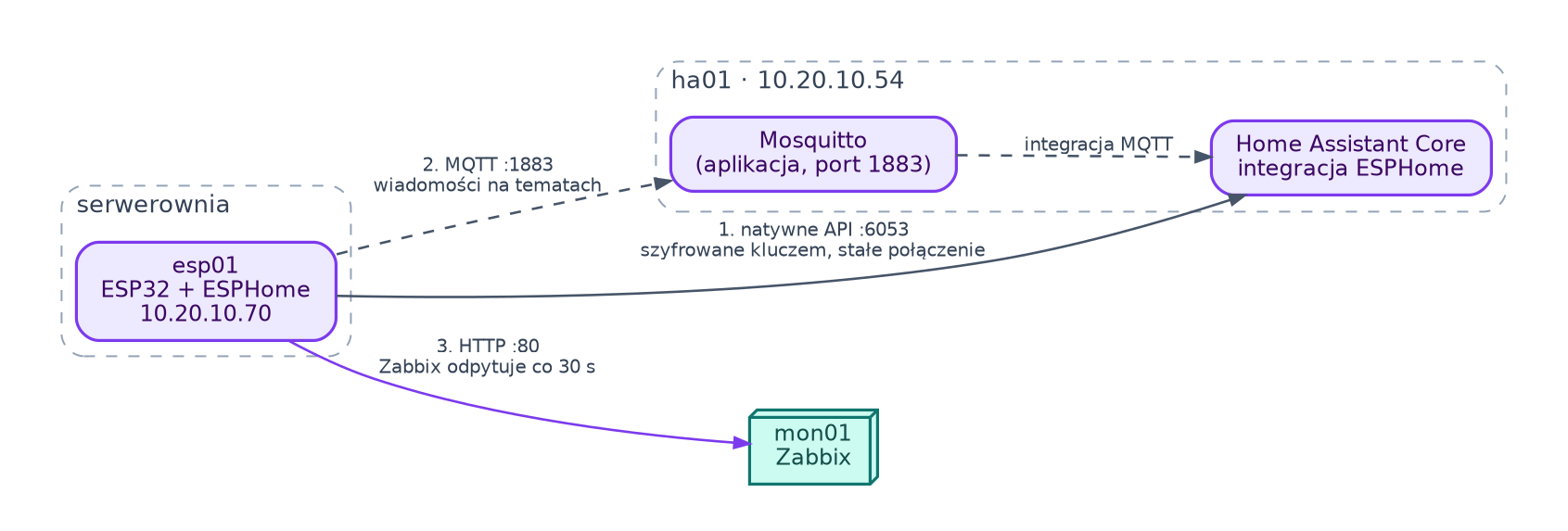
🔎 Rysunek 1. Trzy drogi danych z płytki esp01: natywne API do Home Assistant (stałe połączenie, szyfrowane), MQTT przez Mosquitto (opcja, przerywana linia) i HTTP do Zabbixa na mon01. Warto zauważyć, że trzecia droga nie zależy od pozostałych dwóch. (kliknięcie otwiera pełny rozmiar)
| Cecha | Natywne API | MQTT przez Mosquitto |
|---|---|---|
| Połączenie | stałe, Home Assistant jest klientem płytki | płytka i Home Assistant łączą się z brokerem |
| Szyfrowanie | klucz 32 bajtów w pliku | zależy od ustawień brokera (TLS, hasła) |
| Odkrywanie urządzeń | mDNS albo adres ręcznie | odkrywanie MQTT (tematy homeassistant/...) [8] |
| Dodatkowy element | brak | broker, który też trzeba utrzymać i monitorować |
| Ile systemów czyta jednocześnie | kilka (u ESP32 pięć połączeń) [2] | dowolnie wielu subskrybentów brokera |
| Kiedy wybieramy | Home Assistant jest głównym odbiorcą | wiele systemów czyta te same dane albo urządzenie nie ma API |
Dokumentacja Home Assistant zaznacza, że płytki ESPHome zwykle używają natywnego API, a MQTT jest opcją [8]. Kto chce MQTT w Home Assistant, instaluje aplikację Mosquitto broker, która sama tworzy bezpieczne konto dla integracji [8].
Integracje, urządzenia, encje, obszary
Pojęcie: integracja, urządzenie, encja. Integracja to połączenie Home Assistant z systemem (ESPHome, MQTT). Urządzenie to fizyczna rzecz, na przykład płytka esp01. Encja to jedna wielkość, którą urządzenie udostępnia: czujnik temperatury, wilgotności albo przełącznik.
Pojęcie: obszar. Pomieszczenie lub miejsce, do którego przypisujemy urządzenia i encje, na przykład Serwerownia albo Salon. Obszary pozwalają zbierać karty na panelach i pisać automatyzacje dla całego pomieszczenia.
Każda encja ma identyfikator w postaci domena.nazwa, na przykład sensor.esp01_wlot_r1_gora [9]. Nazwa wyświetlana to druga rzecz: widzimy ją na panelu i może być po polsku. Od wydania 2026.8 identyfikatory encji można zmieniać ręcznie [12].
Konwencja nazw w Zielonej
| Element | Zasada | Przykład |
|---|---|---|
| Urządzenie ESPHome | espNN dla płytek czujników, wejNN dla modułów wejść, małe litery | esp01, esp02 |
| Identyfikator encji | domena.urzadzenie_miejsce_wielkosc, ASCII, podkreślniki, bez polskich liter | sensor.esp01_wlot_r1_gora |
| Nazwa wyświetlana | po polsku, krótka, bez numeru urządzenia | „Wlot R1, góra" |
| Obszar | nazwa pomieszczenia po polsku | Serwerownia, Biuro IT |
| Pomocnik (helper) | prefiks miejsca, ASCII | input_boolean.serwerownia_tryb_serwisowy |
| Czujnik pochodny (szablon) | prefiks miejsca i znaczenie | sensor.serwerownia_wlot_max |
Nazwy w pliku ESPHome zapisujemy bez polskich liter, bo na nich opiera się adres REST dla Zabbixa. Nazwy po polsku nadajemy w Home Assistant, w polu nazwy encji. Po dodaniu płytki sprawdzamy w Settings → Devices & services → Entities, jakie identyfikatory powstały, bo skład identyfikatora zależy od nazwy urządzenia i encji, i w razie różnic poprawiamy je ręcznie.
Co zmienia się dla esp02
Plik esp02.yaml ma te same sekcje, a zmieniają się wartości.
| Pole | esp01 | esp02 |
|---|---|---|
nazwa i nazwa_przyjazna | esp01 | esp02 |
adres | 10.20.10.70 | 10.20.10.71 |
api_klucz | własny klucz | inny własny klucz |
| Sondy DS18B20 | wloty szaf R1 (dół, środek, góra) | wloty szaf według planu czujników, a gorący korytarz w osobnej sondzie |
| Czujnik SHT3x | zimny korytarz północny, H1 | zimny korytarz południowy, H2 |
Adresy 10.20.10.70 i .71 to płytki esp01 i esp02 z mapy serwerowni i ze stron DIY w tej bazie.
W domu
Ta sama płytka z innym plikiem służy w domu jako czujnik w salonie. Zamiast bloku ethernet wpisujemy wifi, zamiast sond DS18B20 jeden czujnik SHT3x na magistrali I2C, a obszar ustawiamy na Salon.
substitutions:
  nazwa: esp-salon
  nazwa_przyjazna: "esp-salon"
  api_klucz: "emllbG9uYS1wcnp5a2xhZC1rbHVjei1hcGktMzJidCE="
  ota_haslo: "HasloOta"

esphome:
  name: ${nazwa}
  friendly_name: ${nazwa_przyjazna}
  area: Salon

esp32:
  board: esp32dev
  framework:
    type: esp-idf

logger:

wifi:
  ssid: "NazwaSieciWifi"
  password: "HasloSieciWifi"
  ap:
    ssid: "esp-salon"
    password: "HasloAwaryjne"

api:
  encryption:
    key: ${api_klucz}

ota:
  - platform: esphome
    password: ${ota_haslo}

i2c:
  sda: GPIO21
  scl: GPIO22

sensor:
  - platform: sht3xd
    address: 0x44
    update_interval: 30s
    temperature:
      name: "Temperatura"
    humidity:
      name: "Wilgotnosc"
  - platform: wifi_signal
    name: "Sila sygnalu Wi-Fi"
    update_interval: 60s
    entity_category: diagnostic
W domu zwykle nie ma Zabbixa, więc web_server i reboot_timeout: 0s nie są potrzebne, a restart co 15 minut przy braku klienta jest tu pożądaną samonaprawą. Zasada nazw zostaje ta sama: identyfikator sensor.esp_salon_temperatura, nazwa wyświetlana „Temperatura w salonie". Gdy w domu chcemy Zigbee albo Z-Wave, potrzebujemy klucza USB w mini PC, a nie na maszynie wirtualnej [10].
💡 Więcej możliwości albo gotowe rozwiązanie od ręki (out of the box): sieciowy moduł czujników temperatury i wilgotności z PoE i odczytem przez SNMP albo HTTP, wejścia styków bezpotencjałowych w obudowie na szynę DIN oraz gotowe czujniki Zigbee z baterią dla domu. W dużych centrach danych stosuje się czujniki w każdej szafie (po trzy na wlocie), integrację z systemem DCIM i BMS oraz modelowanie przepływu powietrza (CFD).
Częste błędy
| Objaw | Przyczyna | Co robimy |
|---|---|---|
| Płytka restartuje się co 15 minut | sekcja api bez klienta API | reboot_timeout: 0s w api albo przejście na MQTT [2][6] |
| Każda encja występuje dwa razy | jednocześnie API i odkrywanie MQTT | discovery: false w sekcji mqtt [6] |
| Home Assistant pyta o klucz i go odrzuca | klucz inny niż w pliku albo spacje | kopiujemy klucz z api.encryption.key pliku, który jest wgrany na płytkę [5] |
| Płytka nie pojawia się jako Discovered | mDNS nie dociera (inny VLAN, wyłączony mDNS) | dodajemy ręcznie po adresie IP, port 6053 [5] |
| Encje mają nazwy w rodzaju „Temperatura 2" | dwie płytki z tym samym polem name bez przedrostka urządzenia | nazywamy encje według konwencji i poprawiamy identyfikatory ręcznie |
| Sonda pokazuje 85,0 °C | wartość startowa układu DS18B20 | sprawdzamy zasilanie i dodajemy filtr odrzucający 85,0, jak na stronie o termometrach |
esphome run nie widzi portu USB | brak sterownika, kabel tylko do ładowania | inny kabel, a na Linuksie dostęp do /dev/ttyUSB0 |
🎯 Ćwiczenia
- Płytka
esp01ma w pliku sekcjęapi, ale Home Assistant jest wyłączony na noc. Dlaczego Zabbix czasem widzi brak danych i jak temu zapobiec?
Odpowiedź
Płytka bez klienta API restartuje się po 15 minutach, a w czasie restartu web_server nie odpowiada Zabbixowi. Dodajemy reboot_timeout: 0s w sekcji api [2].
- Jak nazywamy encję temperatury z sondy w dolnej części wlotu szafy R2 na
esp01, jeżeli nazwa w pliku to „Wlot R2 dol"?
Odpowiedź
Identyfikator to sensor.esp01_wlot_r2_dol, a nazwę wyświetlaną ustawiamy w Home Assistant na „Wlot R2, dół". Identyfikatora nie tłumaczymy na polski, żeby nie mieć polskich liter w adresach i automatyzacjach.
- Kiedy wybieramy MQTT zamiast natywnego API?
Odpowiedź
Gdy te same dane ma czytać kilka systemów naraz albo urządzenie nie obsługuje natywnego API. W pozostałych przypadkach wybieramy API, bo nie wymaga brokera. Przy MQTT ustawiamy discovery: false, jeśli Home Assistant ma już płytkę przez API [6][8].
- Dlaczego pliku ESPHome nie zapisujemy z kluczem API z tej strony?
Odpowiedź
Klucz z podręcznika jest publiczny, więc każdy, kto go zna, mógłby połączyć się z płytką. Własny klucz generujemy poleceniem openssl rand -base64 32 i trzymamy w Vaultwardenie [2].
Powiązane: Termometry w praktyce: wybór, montaż i własny czujnik (DIY) · Higrometry w praktyce: wybór, montaż i własny czujnik (DIY) · Serwerownia Zielonej: gdzie stoją czujniki i dokąd płyną alarmy · Pomiar energii na ESP32 (DIY)
Źródła:
- PyPI, pakiet esphome (wersja 2026.9.1, Python od 3.12): pypi.org/project/esphome
- ESPHome, Native API Component (port 6053, klucz,
reboot_timeout, liczba połączeń): esphome.io/components/api - ESPHome, Ethernet Component (Olimex ESP32-POE,
manual_ip): esphome.io/components/ethernet - ESPHome, Web Server Component: esphome.io/components/web_server
- Home Assistant, integracja ESPHome: home-assistant.io/integrations/esphome
- ESPHome, MQTT Client Component (
discovery, restart bez API): esphome.io/components/mqtt - ESPHome, uruchamianie w Dockerze: esphome.io/guides/getting_started_command_line
- Home Assistant, integracja MQTT (aplikacja Mosquitto, odkrywanie): home-assistant.io/integrations/mqtt
- Home Assistant, obiekt stanu i identyfikatory encji: home-assistant.io/docs/configuration/state_object
- Home Assistant, instalacja w Hyper-V (brak USB): home-assistant.io/installation/windows
- ESPHome, repozytorium projektu: github.com/esphome/esphome
- Home Assistant 2026.8, notatki wydania (ręczna zmiana identyfikatorów encji): home-assistant.io/blog/2026/08/05/release-20268
Automatyzacje i powiadomienia: alarm temperatury w serwerowni bez dublowania Zabbixa
🎚️ Poziom: średnio🧩 Dotyczy: Home Assistant 2026.9, ESPHome 2026.9.1, Zabbix na mon01, poczta MailCow na docker01⏱️ Czas: ~75 min
Pokazujemy, jak z czujników esp01 i esp02 budujemy w Home Assistant automatyzacje i powiadomienia, a jednocześnie nie dublujemy alarmów, które należą do Zabbixa. Przykłady to alarm temperatury w serwerowni (firma) i zalanie w pralni (dom). Wracamy tu przy pisaniu nowej automatyzacji, przy podłączaniu poczty albo telefonu i przy pytaniu, kto w Zielonej odpowiada za który alarm.
🔤 Skróty użyte na tej stronie (19)
| Skrót | Co znaczy |
|---|---|
| API | Application Programming Interface: sposób, w jaki programy rozmawiają ze sobą |
| BMS | Building Management System: system zarządzania budynkiem, który zbiera odczyty z czujników (temperatura, wilgotność) i steruje klimatyzacją oraz wentylacją |
| DCIM | Data Center Infrastructure Management: dokumentacja tego, co fizycznie stoi w serwerowni, czyli szafy, urządzenia i okablowanie |
| ESP32 | Tani mikrokontroler z Wi-Fi i Bluetooth firmy Espressif: malutki komputer, z którego budujemy własne czujniki sieciowe |
| ESPHome | Oprogramowanie, które zamienia ESP32 w gotowy czujnik sieciowy bez pisania kodu od zera, a odczyty udostępnia przez sieć |
| GSM | Global System for Mobile Communications: standard sieci komórkowej, z którego korzysta modem wysyłający SMS |
| HTTP | Hypertext Transfer Protocol: protokół stron WWW |
| ICMP | Internet Control Message Protocol: protokół diagnostyczny sieci, którym działa między innymi ping |
| JSON | JavaScript Object Notation: tekstowy format danych z klamrami i cudzysłowami |
| JSONPath | Zapis ścieżki, która wskazuje jedną wartość w dokumencie JSON, np. $.value to pole value na samym wierzchu |
| OS | Operating System: system operacyjny |
| PoE | Power over Ethernet: zasilanie urządzenia tym samym kablem sieciowym, którym płyną dane |
| REST | sposób budowania API przez zwykłe żądania HTTP (GET, POST) zamiast osobnego protokołu |
| SMS | Short Message Service: krótka wiadomość tekstowa na telefon, która dociera także bez internetu |
| SMTP | Simple Mail Transfer Protocol: protokół wysyłania poczty |
| STARTTLS | włączenie szyfrowania w trakcie już nawiązanej, nieszyfrowanej sesji pocztowej |
| UPS | Uninterruptible Power Supply: zasilacz awaryjny, podtrzymuje zasilanie urządzeń na czas zaniku napięcia z sieci |
| WWW | World Wide Web: strony i aplikacje otwierane w przeglądarce po HTTP albo HTTPS |
| YAML | YAML Ain't Markup Language: format plików konfiguracyjnych oparty na wcięciach |
Fiszka
🟢 TYLKO ODCZYT
Włączenie pakietów w configuration.yaml: packages
homeassistant:
  packages: !include_dir_named packages
Pakiet to plik YAML w katalogu packages, który zbiera w jednym miejscu wszystko, co dotyczy jednego tematu: pomocniki, czujniki pochodne, automatyzacje i polecenia [1]. Plik serwerownia.yaml trzyma wszystko o serwerowni, a plik dom.yaml wszystko o domu. Blok homeassistant: jest w configuration.yaml jeden, więc dopisujemy do niego tylko klucz packages.
🔤 YAML = YAML Ain't Markup Language: format plików konfiguracyjnych oparty na wcięciach
🔵 PLIK KONFIGURACYJNY
Pomocnik i czujnik pochodny: pakiet serwerownia.yaml
input_boolean:
  serwerownia_tryb_serwisowy:
    name: "Serwerownia: tryb serwisowy"
    icon: mdi:wrench

template:
  - sensor:
      - name: "Serwerownia wlot max"
        unique_id: serwerownia_wlot_max
        unit_of_measurement: "°C"
        device_class: temperature
        state_class: measurement
        state: >-
          {{ [
               states('sensor.esp01_wlot_r1_dol') | float,
               states('sensor.esp01_wlot_r1_srodek') | float,
               states('sensor.esp01_wlot_r1_gora') | float
             ] | max }}
        availability: >-
          {{ has_value('sensor.esp01_wlot_r1_dol')
             and has_value('sensor.esp01_wlot_r1_srodek')
             and has_value('sensor.esp01_wlot_r1_gora') }}
Przełącznik serwerownia_tryb_serwisowy wyłącza reakcje lokalne na czas prac w szafach. Czujnik serwerownia_wlot_max bierze najwyższy z trzech wlotów szafy R1. Gdy którakolwiek sonda jest niedostępna, blok availability robi z czujnika unavailable, zamiast liczyć maksimum z dwóch sond i udawać, że wszystko jest w porządku [2].
🖱️ KLIKAMY W INTERFEJSIE
Sprawdzenie szablonu na żywo: Tools, Template
Settings → Tools → TemplateW polu szablonu wpisujemy na przykład {{ states('sensor.serwerownia_wlot_max') }} oraz {{ has_value('sensor.esp01_wlot_r1_gora') }} i od razu widzimy wynik z prawdziwych stanów. Szablon, który pokazuje dobrą liczbę w tym oknie, wkleja się do pliku bez poprawek. W wersjach starszych niż 2026.8 ta sama zakładka nazywała się Developer tools [17].
📸 ZRZUT EKRANU DO UZUPEŁNIENIA
Zrzut do uzupełnienia: okno Settings → Tools → Template w ha01, w lewym polu szablon z states('sensor.serwerownia_wlot_max'), w prawym wynik z temperaturą.
🔵 PLIK KONFIGURACYJNY
Polecenie wysyłania SMS przez bramkę: rest_command
rest_command:
  sms_bramka:
    url: "https://sms.zielona.example/api/wyslij"
    method: POST
    content_type: "application/json; charset=utf-8"
    headers:
      Authorization: "Bearer TokenBramkiSms"
    payload: '{"numer": "{{ numer }}", "tekst": "{{ tekst }}"}'
rest_command tworzy akcję rest_command.sms_bramka, którą wywołujemy z automatyzacji, podając numer i tekst [4]. Adres i format zapytania bramki SMS są przykładowe i zależą od dostawcy, więc dopasowujemy je do dokumentacji naszej bramki. Token wpisujemy przez !secret, a w repozytorium zostaje secrets.yaml.przyklad.
Strona integracji sms dla modemów GSM ma w dokumentacji status integracji usuniętej [18], więc SMS wysyłamy przez bramkę z interfejsem HTTP albo przez dostawcę z własną integracją. Listę integracji powiadomień sprawdzamy w dokumentacji naszej wersji [5].
🔤 SMS = Short Message Service: krótka wiadomość tekstowa na telefon, która dociera także bez internetu · GSM = Global System for Mobile Communications: standard sieci komórkowej, z którego korzysta modem wysyłający SMS · HTTP = Hypertext Transfer Protocol: protokół stron WWW
🔵 PLIK KONFIGURACYJNY
Automatyzacja: sygnalizator lokalny przy wysokiej temperaturze wlotu
automation:
  - id: serwerownia_sygnalizator_wlot
    alias: "Serwerownia: sygnalizator lokalny przy wysokiej temperaturze wlotu"
    description: "Reakcja lokalna. Alarm dla zespołu IT wysyła Zabbix, ta automatyzacja nie wysyła poczty ani SMS."
    mode: restart
    triggers:
      - trigger: numeric_state
        entity_id: sensor.serwerownia_wlot_max
        above: 27
        for: "00:05:00"
        id: wysoka
      - trigger: numeric_state
        entity_id: sensor.serwerownia_wlot_max
        below: 25
        for: "00:05:00"
        id: norma
    conditions:
      - condition: state
        entity_id: input_boolean.serwerownia_tryb_serwisowy
        state: "off"
    actions:
      - choose:
          - conditions:
              - condition: trigger
                id: wysoka
            sequence:
              - action: switch.turn_on
                target:
                  entity_id: switch.serwerownia_sygnalizator
              - action: persistent_notification.create
                data:
                  notification_id: serwerownia_wlot_wysoki
                  title: "Serwerownia: wysoka temperatura wlotu"
                  message: >-
                    Najwyższy wlot: {{ states('sensor.serwerownia_wlot_max') }} °C
                    od 5 minut. Alarm i eskalacja są w Zabbixie na mon01.
          - conditions:
              - condition: trigger
                id: norma
            sequence:
              - action: switch.turn_off
                target:
                  entity_id: switch.serwerownia_sygnalizator
              - action: persistent_notification.dismiss
                data:
                  notification_id: serwerownia_wlot_wysoki
Wyzwalacz numeric_state uruchamia się w chwili przekroczenia progu, a nie przez cały czas, gdy wartość jest powyżej niego [6]. Opcja for wymaga, żeby stan trwał pięć minut, ale po restarcie Home Assistant albo przeładowaniu automatyzacji licznik zaczyna od zera [6]. Wyższy próg 27 °C i niższy 25 °C dają dwustopniową histerezę (zdjęcie alarmu dopiero 2 °C niżej), taką samą jak w Zabbixie.
Zasady dla każdej automatyzacji w pakiecie: stałe pole id, opis mówiący, co automatyzacja robi i czego nie robi, oraz identyfikatory wyzwalaczy (wysoka, norma), do których odwołuje się warunek trigger [7]. Przełącznik switch.serwerownia_sygnalizator to lampa przy drzwiach, podłączona do płytki ESPHome przekaźnikiem, i nie opisujemy tu jej budowy.
🔤 ESPHome = Oprogramowanie, które zamienia ESP32 w gotowy czujnik sieciowy bez pisania kodu od zera, a odczyty udostępnia przez sieć · IT = Information Technology: dział albo praca związana z komputerami i infrastrukturą firmy · SMS = Short Message Service: krótka wiadomość tekstowa na telefon, która dociera także bez internetu
🔵 PLIK KONFIGURACYJNY
Automatyzacja: zapasowy alarm, gdy Zabbix milczy
  - id: serwerownia_zapasowy_alarm_gdy_zabbix_milczy
    alias: "Serwerownia: zapasowy alarm, gdy Zabbix milczy"
    description: "Działa tylko wtedy, gdy mon01 nie odpowiada na ping od 10 minut."
    mode: single
    triggers:
      - trigger: numeric_state
        entity_id: sensor.serwerownia_wlot_max
        above: 32
        for: "00:03:00"
    conditions:
      - condition: state
        entity_id: binary_sensor.mon01_ping
        state: "off"
        for: "00:10:00"
    actions:
      - action: notify.dyzur_it
        data:
          title: "Serwerownia: wlot powyżej 32 °C"
          message: "Zabbix na mon01 milczy, a temperatura wlotu to {{ states('sensor.serwerownia_wlot_max') }} °C."
          data:
            tag: serwerownia-wlot-krytyczny
            group: serwerownia
            push:
              interruption-level: time-sensitive
      - action: rest_command.sms_bramka
        data:
          numer: "+48500000000"
          tekst: "Zielona: serwerownia, wlot {{ states('sensor.serwerownia_wlot_max') }} C, Zabbix milczy."
Ten fragment dopisujemy w pliku zaraz pod pierwszą automatyzacją, jako kolejny element listy pod tym samym kluczem automation:. Numer telefonu i adres bramki są przykładowe. Warunek for: "00:10:00" na stanie ping sprawia, że krótka przerwa na restart mon01 nie wywołuje zapasowego alarmu.
🟢 TYLKO ODCZYT
Czujnik dostępności mon01: integracja Ping
Settings → Devices & services → Add integration → Ping (ICMP)W polu Host wpisujemy 10.20.10.51, a liczbę zapytań zostawiamy domyślną. Integracja tworzy czujnik binarny pokazujący, czy host odpowiada, a domyślnie pyta co 30 sekund [8]. Identyfikator encji zmieniamy ręcznie na binary_sensor.mon01_ping, żeby pasował do automatyzacji.
🔵 PLIK KONFIGURACYJNY
Grupa telefonów dyżurnych: notify, platform group
notify:
  - platform: group
    name: "Dyzur IT"
    services:
      - action: mobile_app_telefon_dyzurny
      - action: mobile_app_telefon_drugiego_admina
Grupa powiadomień daje jedną akcję, notify.dyzur_it, która wysyła wiadomość na kilka telefonów. Zmianę osoby dyżurnej robimy w jednym miejscu, a nie w każdej automatyzacji [9]. Nazwy mobile_app_... zależą od nazw telefonów zarejestrowanych w aplikacji i sprawdzamy je w Tools → Actions.
🔤 IT = Information Technology: dział albo praca związana z komputerami i infrastrukturą firmy
🟢 TYLKO ODCZYT
Podłączenie poczty z MailCow: integracja SMTP
Settings → Devices & services → Add integration → SMTPW kreatorze wpisujemy adres nadawcy homeassistant@zielona.example, hosta poczta.zielona.example, port 587, zabezpieczenie połączenia STARTTLS oraz nazwę użytkownika i hasło skrzynki [10]. Skrzynkę homeassistant@zielona.example zakładamy w MailCow, jak opisuje strona MailCow: codzienna praca z domenami, skrzynkami i spamem. W kreatorze dodajemy też pierwszego odbiorcę (it@zielona.example), a każdy odbiorca dostaje własną encję powiadomień [10].
📸 ZRZUT EKRANU DO UZUPEŁNIENIA
Zrzut do uzupełnienia: ekran integracji SMTP w ha01 z dodanym odbiorcą it@zielona.example i encją powiadomień, której identyfikator wpisujemy potem w automatyzacjach.
🔤 SMTP = Simple Mail Transfer Protocol: protokół wysyłania poczty · STARTTLS = włączenie szyfrowania w trakcie już nawiązanej, nieszyfrowanej sesji pocztowej
🔵 PLIK KONFIGURACYJNY
Automatyzacja domowa: zalanie w pralni (pakiet dom.yaml)
automation:
  - id: dom_zalanie_pralnia
    alias: "Dom: zalanie w pralni"
    description: "Czujnik wody pod pralką: powiadomienie w aplikacji i poczta."
    mode: single
    triggers:
      - trigger: state
        entity_id: binary_sensor.esp_pralnia_zalanie
        to: "on"
        for: "00:00:10"
    actions:
      - action: notify.mobile_app_telefon_tomka
        data:
          title: "Dom: woda w pralni"
          message: "Czujnik pod pralką wykrył wodę o {{ now().strftime('%H:%M') }}."
          data:
            tag: dom-zalanie-pralnia
            push:
              interruption-level: time-sensitive
      - action: notify.send_message
        target:
          entity_id: notify.poczta_dom
        data:
          title: "Dom: woda w pralni"
          message: "Czujnik pod pralką wykrył wodę o {{ now().strftime('%H:%M') }}."
W domu Home Assistant jest jedynym systemem, więc sam wysyła alarm i nie ma tu drugiego właściciela. Opcja for: "00:00:10" odsiewa chwilowe zwarcia styku, a tag powoduje, że kolejne powiadomienie o tym samym zdarzeniu zastępuje poprzednie, zamiast się dokładać [11]. Poziom time-sensitive na iPhonie przebija tryb skupienia, a poziom critical ma osobną dokumentację, którą sprawdzamy przed użyciem [11].
🟢 TYLKO ODCZYT
Odczyt stanu encji przez REST API: curl
curl --silent --header "Authorization: Bearer $(cat PlikZTokenem)" http://AdresHomeAssistant/api/states/NazwaEncjiOdpowiedź to dokument JSON z polami entity_id, state, last_changed, last_updated i attributes [12]. Token długoterminowy tworzymy na stronie profilu użytkownika, w sekcji Security, i widzimy go tylko raz. W Zielonej zakładamy do tego osobne konto zabbix bez uprawnień administratora i trzymamy token w Vaultwardenie oraz w makrze sekretnym Zabbixa. Konto bez uprawnień administratora nie dociera do ustawień, ale nie zakładamy, że token jest tylko do odczytu, więc traktujemy go jak hasło.
🔤 REST = sposób budowania API przez zwykłe żądania HTTP (GET, POST) zamiast osobnego protokołu · API = Application Programming Interface: sposób, w jaki programy rozmawiają ze sobą · JSON = JavaScript Object Notation: tekstowy format danych z klamrami i cudzysłowami · curl = client URL: pobieranie i wysyłanie przez HTTP z terminala
🖱️ KLIKAMY W INTERFEJSIE
Element HTTP agent w Zabbixie czytający Home Assistant: Items
Data collection → Hosts → ha01 → Items → Create itemPola elementu zapisujemy w osobnym bloku:
Name: Wlot max z Home Assistant
Type: HTTP agent
Key: ha.serwerownia.wlot_max
URL: http://10.20.10.54/api/states/sensor.serwerownia_wlot_max
Request type: GET
Headers: Authorization: Bearer {$HA.TOKEN}
Type of information: Numeric (float)
Update interval: 1m
Preprocessing: JSONPath, parametr $.state
Makro {$HA.TOKEN} ma typ Secret text, a makra, także sekretne, można wpisywać w nagłówkach elementu [13]. Gdy encja jest unavailable, wartość nie przechodzi na liczbę i element staje się nieobsługiwany, co zgłasza wyzwalacz oparty na nodata.
🔤 HTTP = Hypertext Transfer Protocol: protokół stron WWW · HA = High Availability: wysoka dostępność, czyli działanie mimo awarii jednego elementu
🟢 TYLKO ODCZYT
Pilnowanie ha01 przez Zabbixa: ping i port
Key: icmpping[10.20.10.54]
Key: net.tcp.service[http,10.20.10.54,80]
Oba elementy dodajemy na hoście ha01 jako proste sprawdzenia (Simple check). Pierwszy mówi, czy maszyna odpowiada, drugi, czy interfejs WWW nasłuchuje. Port 80 dotyczy nowej instalacji Home Assistant OS, a dla kontenera na docker01 wpisujemy 8123 i adres 10.20.10.42.
🔤 WWW = World Wide Web: strony i aplikacje otwierane w przeglądarce po HTTP albo HTTPS · OS = Operating System: system operacyjny
🟢 TYLKO ODCZYT
Sprawdzenie i przeładowanie: ha core check
ha core checkW kontenerze używamy docker exec homeassistant python -m homeassistant --script check_config --config /config. Po poprawnym wyniku przeładowujemy zmiany w Settings → Tools → YAML. Zmiany w sekcjach http i recorder wymagają restartu, a dla pozostałych sprawdzamy w tym oknie, które mają przycisk przeładowania.
🔤 YAML = YAML Ain't Markup Language: format plików konfiguracyjnych oparty na wcięciach
Z życia wzięte
📖 Z ŻYCIA WZIĘTE
Środa, 2:40 w nocy. Tomek dostaje dwa powiadomienia o tym samym: SMS z bramki, że wlot w szafie R1 ma 32,4 °C, i sygnał z aplikacji Home Assistant o tej samej temperaturze. Dzwoni do Oli, a ona odbiera tak samo zdezorientowana, bo jej telefon pokazał trzecie, w innym brzmieniu. Rano ustalają zasadę: alarm ma jednego właściciela, a drugi system tylko sygnalizuje na miejscu i wchodzi do akcji, gdy ten pierwszy milczy.
Jak to działa
🔍 Rozwiń: jak to działa pod spodem
Anatomia automatyzacji
Pojęcie: automatyzacja. Zapisana reguła, która na zdarzenie (wyzwalacz) sprawdza, czy zachodzi dodatkowy warunek, i jeśli tak, wykonuje akcje. Home Assistant wykonuje ją u siebie, bez chmury i bez udziału człowieka.
| Część | Klucz w YAML | Pytanie, na które odpowiada | Przykład z Zielonej |
|---|---|---|---|
| Wyzwalacz | triggers | co uruchamia automatyzację | wlot powyżej 27 °C przez 5 minut |
| Warunek | conditions | czy wolno jej zadziałać teraz | tryb serwisowy wyłączony |
| Akcja | actions | co robimy | włączamy lampę, tworzymy powiadomienie |
| Tryb | mode | co się dzieje, gdy wyzwalacz wróci w trakcie | restart dla lampy, single dla alarmu |
Od wersji 2026.7 edytor oferuje wyzwalacze i warunki opisane celem, na przykład „gdy w sypialni spadnie poniżej 18 °C”, a istniejące automatyzacje w YAML działają bez zmian [3]. Dokumentacja zaznacza jednak, że część kluczy nowych wyzwalaczy zmieniła nazwy, więc automatyzacje używające starych kluczy poprawiamy ręcznie po aktualizacji [3].
Edytor czy YAML
W edytorze klikamy automatyzację i zapisujemy ją do pliku automations.yaml. W pakiecie piszemy ją w YAML i trzymamy w repozytorium Git razem z resztą konfiguracji. W Zielonej przyjmujemy zasadę: automatyzacje związane z serwerownią żyją w pakiecie serwerownia.yaml, a domowe i próbne w edytorze, żeby każda miała jedno miejsce życia.
Pakiety mają swoje reguły łączenia. Pomocniki wymagają unikalnych kluczy w całej konfiguracji, a automatyzacje w pakiecie zapisujemy pod jednym kluczem automation: i łączymy listy [1]. Ustawienie auth_providers musi zostać w głównym configuration.yaml [1].
Szablony
Pojęcie: szablon. Fragment tekstu w podwójnych nawiasach klamrowych, który Home Assistant wylicza z bieżących stanów, na przykład {{ states('sensor.esp01_wlot_r1_gora') | float }}. Szablony budują czujniki pochodne i treść wiadomości.
Stan encji jest tekstem, więc liczbę zawsze zamieniamy filtrem float. Gdy czujnik jest niedostępny, states() zwraca tekst unavailable, który float bez wartości domyślnej zamienia na błąd, a z wartością domyślną na liczbę udającą pomiar [2]. Dlatego w czujniku serwerownia_wlot_max stan wylicza szablon, a o dostępności decyduje osobny szablon z has_value, który zwraca fałsz dla unavailable i unknown [2].
Kanały powiadomień
| Kanał | Jak działa | Zalety | Ograniczenia |
|---|---|---|---|
Panel w interfejsie (persistent_notification) | wpis w panelu powiadomień Home Assistant | działa bez internetu | widać go tylko po otwarciu interfejsu |
Aplikacja mobilna (notify.mobile_app_...) | wiadomość przez usługę push Google albo Apple | dociera poza biurem, ma priorytety | do 500 powiadomień dziennie na urządzenie; treść nie jest szyfrowana w usłudze Firebase [14] |
| Push lokalny | wiadomość przez połączenie WebSocket z Home Assistant | nie przechodzi przez chmurę, nie liczy się do limitu [15] | działa, gdy telefon ma bezpośrednie połączenie z serwerem |
| Poczta (integracja SMTP, MailCow) | wiadomość z naszej poczty | ślad w skrzynce, dobre na ostrzeżenia | wolniejsza od push; zależy od MailCow na docker01 |
SMS przez bramkę (rest_command) | zapytanie HTTP do bramki | dociera bez internetu w telefonie | wymaga bramki, koszt wiadomości, własny format zapytania |
W Zielonej poczta i SMS to kanały Zabbixa. Home Assistant używa ich tylko w zapasowym alarmie, a codzienny sposób dawania znać to panel, lampa i aplikacja na telefonie dyżurnym. Wiadomości z treścią wrażliwą, na przykład hasłami, nie wysyłamy w ogóle przez usługi push.
Kto alarmuje: Zabbix czy Home Assistant
Temperaturę wlotu widzą jednocześnie dwa systemy, więc pierwsza zasada brzmi: jeden alarm ma jednego właściciela. W Zielonej tym właścicielem jest Zabbix na mon01, bo ma wyzwalacze z ważnością, eskalację do drugiego administratora i prezesa oraz historię potrzebną do przeglądów [16].
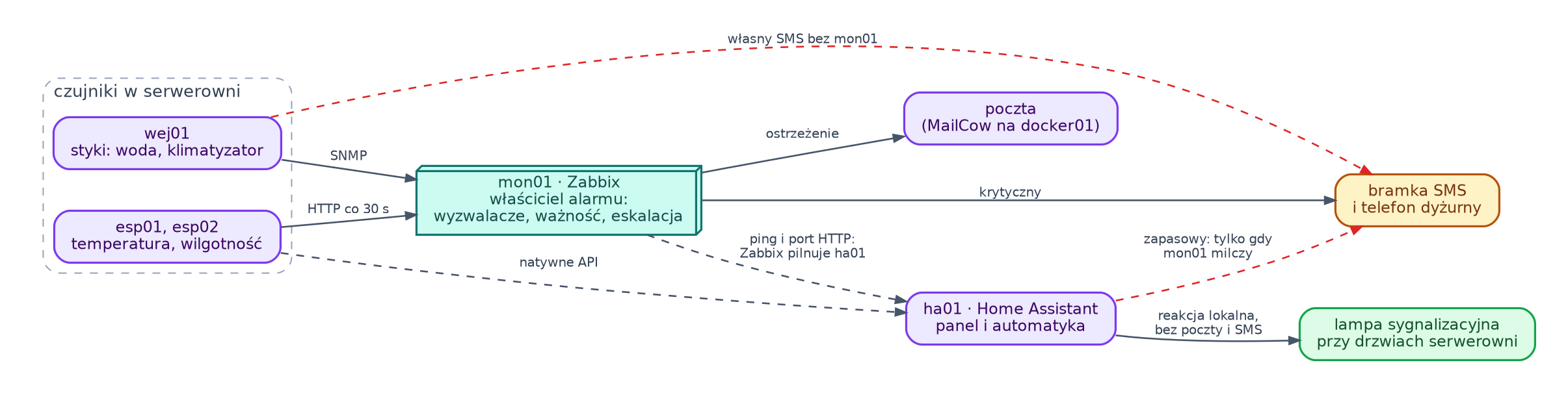
🔎 Rysunek 1. Kto alarmuje: czujniki z serwerowni idą do Zabbixa na mon01, który wysyła pocztę (ostrzeżenie) i SMS (krytyczny), i równolegle do Home Assistant na ha01, który zapala lampę przy drzwiach. Moduł wejść wej01 ma własny SMS bez mon01, a Home Assistant ma zapasowy SMS tylko wtedy, gdy mon01 milczy (przerywane czerwone linie). (kliknięcie otwiera pełny rozmiar)
| Zdarzenie | Kto alarmuje | Co robi Home Assistant |
|---|---|---|
| Wlot powyżej 27 °C (ostrzeżenie) | Zabbix, poczta do zespołu IT | zapala lampę przy drzwiach i zostawia wpis w panelu |
| Wlot powyżej 32 °C (krytyczny) | Zabbix, SMS i telefon dyżurny | to samo, a przy milczącym mon01 powiadomienie i SMS jako zapasowy alarm |
| Woda pod klimatyzacją | wej01 własnym SMS i Zabbix | tylko pokazuje stan na panelu |
| Pożar | centrala pożarowa | nic: pożar nigdy nie zależy od Home Assistant |
Awaria ha01 | Zabbix, sprawdzenie ping i portu | nic, bo nie działa |
| Dom | Home Assistant | wszystko, bo nie ma innego systemu |
Zapasowy alarm to zgodna z mapą serwerowni druga droga: gdy poczta i mon01 stoją na klastrze, który właśnie padł od przegrzania, ktoś musi o tym powiedzieć [16]. Home Assistant jest w tej roli dobrym kandydatem, bo działa na osobnej maszynie ha01 albo na mini PC i ma własny kontakt z telefonem. Warunek ping mon01 w stanie off od 10 minut sprawia, że w zwykłych dniach zapasowy alarm milczy, więc nie dubluje Zabbixa.
Dane z Home Assistant do Zabbixa
Zabbix czyta czujniki bezpośrednio z płytek, więc dla esp01 i esp02 nie potrzebuje Home Assistant. Zostają trzy drogi dla danych, które istnieją tylko w Home Assistant.
| Droga | Jak | Kiedy |
|---|---|---|
| A: bez pośrednika | Zabbix czyta płytkę przez HTTP, jak opisują strony DIY | czujniki ESPHome, nasz wybór |
| B: REST API Home Assistant | element HTTP agent z tokenem konta zabbix | encje, które są tylko w Home Assistant: czujnik pochodny, urządzenie Zigbee, integracja chmurowa |
| C: Home Assistant wysyła do Zabbixa | skrypt wysyłający wartości do trappera Zabbixa | nie opisujemy, bo wymaga dodatkowego skryptu i jego utrzymania |
Droga B ma jedną wadę: Zabbix zależy wtedy od Home Assistant, więc awaria ha01 wygląda jak awaria czujnika. Dlatego dla krytycznych wartości zostajemy przy drodze A, a drogą B czytamy tylko to, co jest wygodne i niekrytyczne.
Pilnowanie samego Home Assistant
Panel i automatyka, którym nikt nie patrzy na ręce, psują się po cichu, więc ha01 jest hostem w Zabbixie z dwoma elementami: ping i port WWW. Wyzwalacz na brak odpowiedzi ma ważność ostrzeżenia, bo ha01 nie jest drogą alarmu. Zabbix pilnuje też płytek: wyzwalacz nodata na każdym czujniku, jak w mapie serwerowni.
W domu
W domu nie mamy Zabbixa, więc kanał jest jeden: Home Assistant. Zalanie w pralni, otwarte okno przy włączonym ogrzewaniu albo lodówka, której drzwi stoją otwarte, powiadamiają telefon w aplikacji, a ważniejsze dodatkowo pocztą. Gdy czujnik wody wysyła alarm, a telefon jest wyłączony, wiadomość pocztowa i tak czeka w skrzynce.
Ta sama płytka ESP32 z innym plikiem ESPHome obsługuje więc dwa światy. W firmie jej odczyt czyta Zabbix i Home Assistant, w domu tylko Home Assistant. Pakiety serwerownia.yaml i dom.yaml trzymamy w osobnych instalacjach, a nie w jednej, żeby awaria domowego eksperymentu nie wyłączyła panelu serwerowni.
💡 Więcej możliwości albo gotowe rozwiązanie od ręki (out of the box): gotowa lampa lub syrena sygnalizacyjna z wejściem na styk i zasilaniem z sieci PoE, albo sterownik GSM z wejściami alarmowymi i własnym modemem, który wysyła SMS bez żadnego serwera. W dużych centrach danych stosuje się systemy BMS i DCIM, które zbierają alarmy z klimatyzacji, UPS i czujników w jednym miejscu, mają zdefiniowaną eskalację i dwa niezależne tory powiadamiania.
Częste błędy
| Objaw | Przyczyna | Co robimy |
|---|---|---|
| Ten sam alarm dostajemy dwa razy | Zabbix i Home Assistant mają to samo powiadomienie | zostawiamy właściciela alarmu (Zabbix), a Home Assistant sygnalizuje lokalnie i alarmuje tylko przy milczącym mon01 |
| Automatyzacja nie reaguje na wysoką temperaturę, choć jest powyżej progu | wyzwalacz numeric_state działa przy przekroczeniu progu, a temperatura już była powyżej po restarcie | sprawdzamy w historii, kiedy wartość przekroczyła próg, i pamiętamy, że for po restarcie liczy od zera [6] |
| Czujnik pochodny pokazuje 0 albo nieprawdopodobną liczbę | float bez wartości domyślnej albo z zerem przy niedostępnej sondzie | używamy availability z has_value, żeby stan był unavailable, a nie zero [2] |
| Powiadomienie push nie przychodzi | telefon bez internetu, wyłączone powiadomienia aplikacji albo przekroczone 500 dziennie | sprawdzamy ustawienia aplikacji, a dla ważnych zdarzeń dodajemy poczty i SMS [14] |
check_config zgłasza błąd na automation: | w pakiecie jest drugi klucz automation: w tym samym pliku | łączymy automatyzacje w jedną listę pod jednym kluczem [1] |
| Poczta z Home Assistant nie dochodzi | brak STARTTLS, zły port albo hasło skrzynki | sprawdzamy dziennik Home Assistant i dziennik MailCow na docker01 [10] |
| Zabbix nie czyta encji z Home Assistant | zły token, konto bez uprawnień albo encja unavailable | testujemy ten sam adres poleceniem curl z mon01 i sprawdzamy kod odpowiedzi [12] |
🎯 Ćwiczenia
- Dlaczego automatyzacja „sygnalizator lokalny” nie wysyła poczty ani SMS, choć technicznie mogłaby?
Odpowiedź
Bo alarm w serwerowni ma jednego właściciela, Zabbixa. Gdyby Home Assistant też wysyłał pocztę, zespół dostawałby ten sam alarm dwa razy w różnym brzmieniu, a przy awarii trudno byłoby ustalić, który system działa [16].
- Do czego służy warunek
binary_sensor.mon01_pingw stanieoffprzez 10 minut w zapasowym alarmie?
Odpowiedź
Zapasowy alarm ma działać tylko wtedy, gdy Zabbix nie może powiedzieć o przegrzaniu. Dziesięć minut ciszy odróżnia awarię od chwilowego restartu mon01, więc w zwykłych dniach alarm zapasowy milczy.
- Sonda
esp01_wlot_r1_goraprzestała odpowiadać, a czujnikserwerownia_wlot_maxpokazuje 0. Co poprawiamy w szablonie?
Odpowiedź
Dodajemy blok availability z warunkiem has_value dla wszystkich trzech sond. Wtedy czujnik ma stan unavailable, automatyzacje na numeric_state nie reagują na zero, a Zabbix i panel widzą, że dane są niedostępne [2].
- Czemu w domowej automatyzacji o zalaniu nie ma Zabbixa ani zapasowego alarmu?
Odpowiedź
W domu nie ma drugiego systemu, który mógłby być właścicielem alarmu, więc Home Assistant jest jedynym. Dla ważnych zdarzeń dokładamy tylko drugi kanał, na przykład pocztę obok powiadomienia w aplikacji.
Powiązane: Instalacja Home Assistant: system na maszynie wirtualnej, mini PC albo w kontenerze · ESPHome i urządzenia: adopcja esp01 i esp02, API albo MQTT, nazwy encji · Serwerownia Zielonej: gdzie stoją czujniki i dokąd płyną alarmy · Monitorowanie typowych usług · MailCow: codzienna praca z domenami, skrzynkami i spamem
Źródła:
- Home Assistant, pakiety (
packages, reguły łączenia,auth_providers): home-assistant.io/docs/configuration/packages - Home Assistant, funkcje szablonów:
has_value,states,float: home-assistant.io/template-functions - Home Assistant 2026.7, notatki wydania (wyzwalacze i warunki opisane celem, YAML bez zmian): home-assistant.io/blog/2026/07/01/release-20267
- Home Assistant, integracja
rest_command: home-assistant.io/integrations/rest_command - Home Assistant, integracja
notify: home-assistant.io/integrations/notify - Home Assistant, wyzwalacz
numeric_state: home-assistant.io/triggers/numeric_state - Home Assistant, wyzwalacze i identyfikatory wyzwalaczy: home-assistant.io/docs/automation/trigger
- Home Assistant, integracja Ping (ICMP): home-assistant.io/integrations/ping
- Home Assistant, grupy powiadomień (
platform: group): home-assistant.io/integrations/group - Home Assistant, integracja SMTP (kreator w interfejsie, odbiorcy jako encje): home-assistant.io/integrations/smtp
- Home Assistant Companion, podstawy powiadomień (
tag,group,interruption-level): companion.home-assistant.io/docs/notifications/notifications-basic - Home Assistant, REST API (token,
/api/states/<entity_id>): developers.home-assistant.io/docs/api/rest - Zabbix, element typu HTTP agent (nagłówki, makra, JSONPath): zabbix.com/documentation/current/en/manual/config/items/itemtypes/http
- Home Assistant Companion, prywatność i limity powiadomień (500 dziennie na urządzenie): companion.home-assistant.io/docs/notifications/notification-details
- Home Assistant Companion, push lokalny: companion.home-assistant.io/docs/notifications/notification-local
- Serwerownia Zielonej: gdzie stoją czujniki i dokąd płyną alarmy, w tym rozdział „Gdy mon01 milczy” (w tej bazie): f0-02-serwerownia-zielonej-mapa-czujnikow.md
- Home Assistant 2026.8, notatki wydania (zakładka Tools zamiast Developer tools): home-assistant.io/blog/2026/08/05/release-20268
- Home Assistant, integracja SMS (strona usuniętej integracji): home-assistant.io/integrations/sms
Panele w Home Assistant: karty, panel serwerowni, panel domowy i uprawnienia
🎚️ Poziom: średnio🧩 Dotyczy: Home Assistant 2026.9, panele w układzie sekcji (sections), konta użytkowników⏱️ Czas: ~60 min
Pokazujemy, jak z encji esp01 i esp02 budujemy panel serwerowni, jak ten sam układ kart działa w domu i komu który panel pokazujemy. Wracamy tu przy dodawaniu karty, przy zakładaniu konta dla nowej osoby i przy pytaniu, czy użytkownik widzi więcej, niż powinien. Panel jest miejscem do patrzenia, a nie do alarmowania: alarm w serwerowni zostaje w Zabbixie, jak opisuje strona Automatyzacje i powiadomienia.
🔤 Skróty użyte na tej stronie (8)
| Skrót | Co znaczy |
|---|---|
| BMS | Building Management System: system zarządzania budynkiem, który zbiera odczyty z czujników (temperatura, wilgotność) i steruje klimatyzacją oraz wentylacją |
| DCIM | Data Center Infrastructure Management: dokumentacja tego, co fizycznie stoi w serwerowni, czyli szafy, urządzenia i okablowanie |
| ESPHome | Oprogramowanie, które zamienia ESP32 w gotowy czujnik sieciowy bez pisania kodu od zera, a odczyty udostępnia przez sieć |
| ICMP | Internet Control Message Protocol: protokół diagnostyczny sieci, którym działa między innymi ping |
| PoE | Power over Ethernet: zasilanie urządzenia tym samym kablem sieciowym, którym płyną dane |
| SMS | Short Message Service: krótka wiadomość tekstowa na telefon, która dociera także bez internetu |
| VPN | Virtual Private Network: szyfrowany tunel do sieci firmowej |
| YAML | YAML Ain't Markup Language: format plików konfiguracyjnych oparty na wcięciach |
Fiszka
🖱️ KLIKAMY W INTERFEJSIE
Dodanie panelu w interfejsie: Settings, Dashboards
Settings → Dashboards → Add dashboardKreator pyta o tytuł, ikonę i o to, czy panel ma być widoczny w pasku bocznym. Przełącznik Admin only ogranicza panel do administratorów [1]. Panel zrobiony w interfejsie przechowuje Home Assistant, a panel w trybie YAML zapisujemy w pliku, który trzymamy w Git razem z resztą konfiguracji.
📸 ZRZUT EKRANU DO UZUPEŁNIENIA
Zrzut do uzupełnienia: ekran Settings → Dashboards w ha01 z dwoma panelami, Serwerownia z ikoną serwera i przełącznikiem Admin only oraz Dom.
🔤 YAML = YAML Ain't Markup Language: format plików konfiguracyjnych oparty na wcięciach
🔵 PLIK KONFIGURACYJNY
Plik panelu serwerowni: dashboards/serwerownia.yaml
title: Serwerownia Zielonej
views:
  - title: Serwerownia
    path: serwerownia
    icon: mdi:server
    type: sections
    max_columns: 3
    sections:
      - type: grid
        cards:
          - type: heading
            heading: Wloty szaf, góra
            icon: mdi:thermometer
          - type: tile
            entity: sensor.esp01_wlot_r1_gora
            name: Wlot R1
          - type: tile
            entity: sensor.esp02_wlot_r2_gora
            name: Wlot R2
          - type: tile
            entity: sensor.esp02_wlot_r3_gora
            name: Wlot R3
          - type: tile
            entity: sensor.esp02_wlot_r4_gora
            name: Wlot R4
      - type: grid
        cards:
          - type: heading
            heading: Najwyższy wlot
            icon: mdi:gauge
          - type: gauge
            entity: sensor.serwerownia_wlot_max
            name: Wlot max
            min: 10
            max: 40
            severity:
              green: 18
              yellow: 27
              red: 32
          - type: history-graph
            title: Wlot max, ostatnie 24 godziny
            hours_to_show: 24
            entities:
              - entity: sensor.serwerownia_wlot_max
                name: Wlot max
      - type: grid
        cards:
          - type: heading
            heading: Stan i sygnalizacja
            icon: mdi:alarm-light
          - type: tile
            entity: sensor.esp01_zimny_korytarz_wilgotnosc
            name: Wilgotność H1
          - type: tile
            entity: binary_sensor.esp01_ping
            name: esp01
          - type: tile
            entity: binary_sensor.esp02_ping
            name: esp02
          - type: tile
            entity: switch.serwerownia_sygnalizator
            name: Lampa przy drzwiach
          - type: tile
            entity: input_boolean.serwerownia_tryb_serwisowy
            name: Tryb serwisowy
          - type: markdown
            content: >
              Alarmy obsługuje Zabbix. Listę problemów otwieramy
              pod adresem [zabbix.zielona.example](https://zabbix.zielona.example).
Układ składa się z trzech sekcji (grid). Pierwsza ma cztery kafelki wlotów, druga wskaźnik i wykres najwyższego wlotu, trzecia stan płytek, lampy i tryb serwisowy oraz odnośnik do Zabbixa [2]. Karta heading otwiera sekcję, karta tile pokazuje jedną encję, gauge wskaźnik, history-graph wykres, a markdown tekst z odnośnikiem [3][4][5][6].
Progi wskaźnika severity kolorują zakres od zielonego od 18 °C, przez żółty od 27 °C, do czerwonego od 32 °C, czyli według progów ostrzeżenia i krytycznego z mapy serwerowni [3]. Dolny próg 15 °C nie ma osobnego koloru, a jego alarm obsługuje Zabbix. Identyfikatory encji dopasowujemy do nazw z plików esp01.yaml i esp02.yaml: tu esp02 jest przykładowym właścicielem wlotów R2 do R4.
🔵 PLIK KONFIGURACYJNY
Plik panelu domowego: dashboards/dom.yaml
title: Dom
views:
  - title: Dom
    path: dom
    icon: mdi:home
    type: sections
    max_columns: 3
    sections:
      - type: grid
        cards:
          - type: heading
            heading: Salon i kuchnia
            icon: mdi:sofa
          - type: tile
            entity: sensor.esp_salon_temperatura
            name: Temperatura w salonie
          - type: tile
            entity: sensor.esp_salon_wilgotnosc
            name: Wilgotność w salonie
          - type: tile
            entity: light.kuchnia
            name: Światło w kuchni
      - type: grid
        cards:
          - type: heading
            heading: Dom
            icon: mdi:door
          - type: tile
            entity: binary_sensor.drzwi_wejsciowe
            name: Drzwi wejściowe
          - type: tile
            entity: sensor.pralka_pozostaly_czas
            name: Pralka
          - type: tile
            entity: sensor.dom_moc_teraz
            name: Prąd teraz
      - type: grid
        cards:
          - type: heading
            heading: Sceny
            icon: mdi:play-circle
          - type: tile
            entity: scene.wychodze
            name: Wychodzę
Ten sam układ trzech sekcji, ale z innymi encjami: czujnik w salonie z ESPHome, światło w kuchni, drzwi, pralka, pomiar mocy i scena „Wychodzę”. Encje light.kuchnia, binary_sensor.drzwi_wejsciowe, sensor.pralka_pozostaly_czas, sensor.dom_moc_teraz i scene.wychodze są przykładowe i pochodzą z integracji, które każdy ma inne. Pomiar mocy może pochodzić z płytki z pomiarem energii, jak na stronie Pomiar energii na ESP32 (DIY).
🔤 ESPHome = Oprogramowanie, które zamienia ESP32 w gotowy czujnik sieciowy bez pisania kodu od zera, a odczyty udostępnia przez sieć · ESP32 = Tani mikrokontroler z Wi-Fi i Bluetooth firmy Espressif: malutki komputer, z którego budujemy własne czujniki sieciowe · DIY = Do It Yourself: zrób to sam, czyli własnoręcznie zbudowany czujnik zamiast gotowego urządzenia
🔵 PLIK KONFIGURACYJNY
Rejestracja paneli w configuration.yaml: lovelace
lovelace:
  dashboards:
    dash-serwerownia:
      mode: yaml
      filename: dashboards/serwerownia.yaml
      title: Serwerownia
      icon: mdi:server
      show_in_sidebar: true
      require_admin: true
    dash-dom:
      mode: yaml
      filename: dashboards/dom.yaml
      title: Dom
      icon: mdi:home
      show_in_sidebar: true
Klucz panelu musi zawierać myślnik, stąd dash-serwerownia i dash-dom, a mode: yaml jest wymagany [1]. Opcja require_admin: true ogranicza panel do administratorów, a filename wskazuje plik względem katalogu konfiguracji. Pliki kładziemy w /config/dashboards/.
🟢 TYLKO ODCZYT
Czujniki dostępności płytek: integracja Ping
Settings → Devices & services → Add integration → Ping (ICMP)Dodajemy dwa hosty, 10.20.10.70 i 10.20.10.71, a identyfikatory encji zmieniamy ręcznie na binary_sensor.esp01_ping i binary_sensor.esp02_ping [7]. Integracja pyta co 30 sekund i tworzy czujnik binarny, który mówi, czy host odpowiada [7]. Adresy płytek są takie jak na stronie o ESPHome, a ich nazwy do potwierdzenia przez autora.
🔤 ESPHome = Oprogramowanie, które zamienia ESP32 w gotowy czujnik sieciowy bez pisania kodu od zera, a odczyty udostępnia przez sieć
🖱️ KLIKAMY W INTERFEJSIE
Założenie konta zwykłego użytkownika: Settings, People
Settings → People → Add person → Allow loginW oknie konta wybieramy, czy osoba ma być administratorem i czy ma mieć dostęp tylko lokalny (Local access only) [8]. Konto bez uprawnień administratora widzi swoje panele, ale nie dociera do ustawień [9]. Hasło nadajemy osobiście i zapisujemy w Vaultwardenie, a po pierwszym logowaniu włączamy uwierzytelnianie dwuskładnikowe, jak na stronie Kopia, aktualizacja i dostęp zdalny.
🖱️ KLIKAMY W INTERFEJSIE
Panel domyślny dla użytkownika: Profile
Profil użytkownika → General → DashboardKażdy użytkownik wybiera w swoim profilu panel, który otwiera się po wejściu [1]. Konto prezesa ustawiamy na panel serwerowni po jego pierwszym logowaniu.
🟢 TYLKO ODCZYT
Sprawdzenie konfiguracji: ha core check
ha core checkW kontenerze używamy docker exec homeassistant python -m homeassistant --script check_config --config /config. Polecenie sprawdza także blok lovelace w configuration.yaml. Plik panelu w YAML sprawdza dopiero przeglądarka, więc po zmianie odświeżamy stronę i szukamy komunikatu o błędzie konfiguracji nad kartą.
🔤 YAML = YAML Ain't Markup Language: format plików konfiguracyjnych oparty na wcięciach
Z życia wzięte
📖 Z ŻYCIA WZIĘTE
Czwartek, 11:00. Pan Zbigniew pyta, czy mógłby widzieć w telefonie, że „z serwerownią wszystko w porządku”, bo kiedyś dowiedział się o awarii klimatyzacji od ochroniarza. Tomek chce od razu założyć mu konto administratora, „żeby widział wszystko”, ale Ola przypomina, że administrator może też zmienić ustawienia i restartować system. Zakładają zwykłe konto, ustawiają mu panel serwerowni jako domyślny i zostawiają dostęp zdalny przez VPN.
Jak to działa
🔍 Rozwiń: jak to działa pod spodem
Panel, widok, sekcja, karta
Pojęcie: panel. Zbiór widoków pokazywany pod jedną pozycją w pasku bocznym, na przykład Serwerownia albo Dom. Panel ma tytuł, ikonę i listę widoków.
Pojęcie: karta. Pojedynczy element widoku, który pokazuje encję lub tekst: kafelek, wskaźnik, wykres, tekst. Karty układamy w sekcjach, a sekcje w widoku typu sections, który jest układem domyślnym [10].
| Karta | Do czego | Przykład w panelu serwerowni |
|---|---|---|
heading | tytuł sekcji, opcjonalnie z ikoną i plakietkami | „Wloty szaf, góra” [6] |
tile | jedna encja i jej stan, z możliwością dotknięcia | wlot R1, lampa, tryb serwisowy [4] |
gauge | wartość na skali z kolorami progów | najwyższy wlot, 10 do 40 °C [3] |
history-graph | wykres z ostatnich godzin | wlot max z 24 godzin [5] |
markdown | tekst, odnośniki, szablony | odnośnik do Zabbixa [11] |
Panel serwerowni i panel domowy
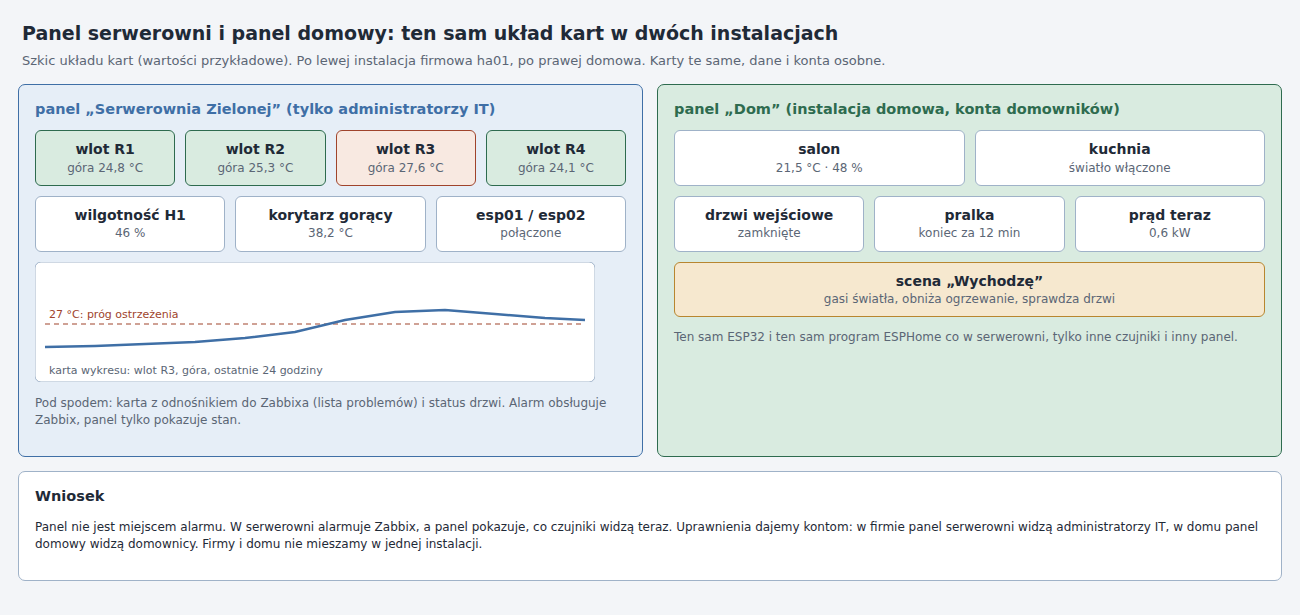
🔎 Rysunek 1. Ten sam układ kart w dwóch instalacjach: po lewej panel serwerowni na ha01 z kafelkami wlotów, wykresem z progiem 27 °C i odnośnikiem do Zabbixa, po prawej panel domowy z salonem, drzwiami, pralką, prądem i sceną „Wychodzę”. Warto zauważyć, że dane i konta są osobne, a układ ten sam. (kliknięcie otwiera pełny rozmiar)
Panel serwerowni pokazuje, co czujniki widzą teraz. Alarmu nie robimy w panelu: kolor kafelka zmienia się przy 27 °C, ale mail i SMS wysyła Zabbix. Czerwony kafelek jest więc podpowiedzią dla osoby, która właśnie patrzy na ekran, a nie powiadomieniem.
W domu karty są te same, a encje inne. Z jednego panelu sterujemy też światłem i scenami, bo w domu panel jest narzędziem pracy, a nie tylko podglądem. Panel domowy trzymamy w innej instalacji niż panel serwerowni.
Uprawnienia: kto co widzi
Dokumentacja opisuje trzy poziomy kont: właściciela, administratorów i użytkowników bez uprawnień administratora [9]. Właściciel i administratorzy konfigurują integracje, urządzenia i konta, a zwykły użytkownik korzysta z Home Assistant i widzi swoje panele, ale nie dociera do ustawień [9].
| Konto | Rola | Panele | Uwagi |
|---|---|---|---|
| Konta zespołu IT (dwa) | właściciel i drugi administrator | wszystkie | dwa konta, żeby nie zablokować się przy utracie jednego |
| Prezes | zwykły użytkownik | Serwerownia jako domyślny | dostęp zdalny tylko przez VPN |
| Dom: domownicy | zwykły użytkownik albo administrator | Dom | osobna instalacja i osobne hasła |
zabbix | zwykły użytkownik, tylko token | żaden | token do odczytu przez REST, bez logowania do interfejsu |
Opcja Local access only ogranicza konto do połączeń z sieci lokalnej [8]. Dokumentacja ról nie opisuje, co dokładnie liczy się za sieć lokalną, gdy Home Assistant stoi za serwerem pośredniczącym, więc po wystawieniu przez nginx sprawdzamy to na koncie próbnym, zanim na nim poleganiemy.
Pojęcie: Admin only. Przełącznik panelu (w YAML opcja require_admin), który ogranicza panel do administratorów [1]. To jest prawdziwe ograniczenie, w przeciwieństwie do opcji visible w widoku.
Opcja visible w widoku ukrywa tylko zakładkę widoku, a adres widoku nadal otwiera się dla każdego, kto go zna [10]. Dokumentacja wprost mówi, że to nie jest funkcja bezpieczeństwa [10]. Ukrycie widoku przed kontem traktujemy więc jako porządek na ekranie, a nie jako zabezpieczenie.
Dokumentacja ról opisuje tylko poziomy właściciela, administratora i zwykłego użytkownika. Nie zakładamy więc, że zwykły użytkownik jest kontem tylko do odczytu, i nie dajemy mu panelu z przełącznikami, których nie powinien przełączać. To samo dotyczy tokenu konta zabbix: traktujemy go jak hasło.
Dom a firma
Panel domowy i panel serwerowni to dwie osobne instalacje, ponieważ mają różne konta, różne dane i różne ryzyko. Dzielone są plik ESPHome z innymi czujnikami i układ kart z innymi encjami. Gdy chcemy w domu panel „na ścianie”, zakładamy konto domowe z panelem domyślnym i dostępem lokalnym, a tablet zostaje w sieci domowej.
💡 Więcej możliwości albo gotowe rozwiązanie od ręki (out of the box): gotowy tablet ścienny z uchwytem i zasilaniem PoE, który otwiera panel Home Assistant w trybie kiosku, albo wyświetlacz stanu serwerowni przy drzwiach ze wskaźnikiem w trzech kolorach. W dużych centrach danych stosuje się systemy DCIM i BMS z panelami wielu poziomów, od hali po pojedynczą szafę, oraz osobne ekrany w centrum operacyjnym.
Częste błędy
| Objaw | Przyczyna | Co robimy |
|---|---|---|
| Karta pokazuje „Entity not available” albo pusty kafelek | zła nazwa encji w pliku panelu | kopiujemy identyfikator z Settings → Devices & services → Entities |
| Kolor wskaźnika nie zmienia się przy 27 °C | próg severity ustawiony na inną wartość albo wskaźnik ma inny min i max | sprawdzamy green, yellow, red oraz zakres skali [3] |
| Panel w pliku nie pokazuje się w pasku bocznym | klucz bez myślnika albo show_in_sidebar: false | klucz dash-nazwa i show_in_sidebar: true [1] |
| Zwykły użytkownik widzi panel serwerowni | brak require_admin | ustawiamy require_admin: true albo przełącznik Admin only [1] |
| Ukryty widok nadal otwiera się z adresu | visible ukrywa tylko zakładkę | do ograniczenia dostępu używamy osobnego panelu z Admin only [10] |
| Po zmianie pliku panelu karta się nie zmieniła | przeglądarka trzyma starą wersję | odświeżamy stronę z pominięciem pamięci podręcznej |
Kafelek esp01 jest „off”, choć płytka działa | host nie odpowiada na ping z ha01 (zapora, VLAN) | sprawdzamy ping z ha01 i zasady zapory na fw01 |
🎯 Ćwiczenia
- Pan Zbigniew chce w telefonie widzieć stan serwerowni i nic więcej. Jakie konto mu zakładamy i co ustawiamy?
Odpowiedź
Zwykłe konto bez uprawnień administratora, z panelem serwerowni jako domyślnym w profilu [8][9]. Dostęp zdalny dajemy przez VPN, a w panelu zostawiamy tylko karty, których przełączanie nie szkodzi.
- Ola ukryła widok „Admin” opcją
visibledla konta prezesa. Czy konto prezesa na pewno go nie otworzy?
Odpowiedź
Nie. Opcja visible ukrywa tylko zakładkę, a adres widoku nadal działa dla każdego, kto go zna [10]. Do ograniczenia dostępu potrzebujemy osobnego panelu z opcją require_admin albo Admin only [1].
- Wskaźnik pokazuje 28 °C na żółto. Czy to znaczy, że Zabbix wysłał już alarm?
Odpowiedź
Nie musi. Kolor wskaźnika to tylko podpowiedź na panelu. Zabbix wysyła ostrzeżenie dopiero po spełnieniu swojego wyzwalacza, czyli po 5 minutach powyżej 27 °C, i to on odpowiada za pocztę i SMS.
- Dlaczego panelu domowego nie dodajemy do instalacji
ha01, skoro karty są te same?
Odpowiedź
Bo firma i dom mają inne konta, inne dane i inny poziom ryzyka. Awaria domowego eksperymentu nie może wyłączyć panelu serwerowni, a domownicy nie powinni mieć dostępu do serwera firmowego.
Powiązane: Instalacja Home Assistant: system na maszynie wirtualnej, mini PC albo w kontenerze · ESPHome i urządzenia: adopcja esp01 i esp02, API albo MQTT, nazwy encji · Automatyzacje i powiadomienia: alarm temperatury w serwerowni bez dublowania Zabbixa · Serwerownia Zielonej: gdzie stoją czujniki i dokąd płyną alarmy
Źródła:
- Home Assistant, panele (YAML,
lovelace,require_admin, Admin only, panel domyślny): home-assistant.io/dashboards/dashboards - Home Assistant, widok typu sections: home-assistant.io/dashboards/sections
- Home Assistant, karta gauge (
severity,min,max): home-assistant.io/dashboards/gauge - Home Assistant, karta tile: home-assistant.io/dashboards/tile
- Home Assistant, karta history graph (
hours_to_show): home-assistant.io/dashboards/history-graph - Home Assistant, karta heading: home-assistant.io/dashboards/heading
- Home Assistant, integracja Ping (ICMP): home-assistant.io/integrations/ping
- Home Assistant, integracja Person (Allow login, Local access only, Administrator): home-assistant.io/integrations/person
- Home Assistant, konfiguracja użytkowników i role: home-assistant.io/docs/configuration/user-configuration
- Home Assistant, widoki (typy, opcja
visible, „to nie jest funkcja bezpieczeństwa”): home-assistant.io/dashboards/views - Home Assistant, karta Markdown: home-assistant.io/dashboards/markdown
Utrzymanie
Kopia, aktualizacja, dostęp zdalny i częste problemy.
Kopia, aktualizacja i dostęp zdalny: Home Assistant bez otwartego portu 8123
🎚️ Poziom: średnio🧩 Dotyczy: Home Assistant 2026.9 (Home Assistant OS 18.3 i Container), bkp01 (Rocky Linux 9, Samba), nginx na docker01, FortiGate fw01⏱️ Czas: ~90 min
Pokazujemy, jak Home Assistant na ha01 zabezpieczamy trzema rzeczami: kopią zapasową trzymaną poza maszyną, spokojnym rytmem aktualizacji i dostępem zdalnym wyłącznie przez VPN, bez wystawiania portu do internetu. Wracamy tu przy pierwszej konfiguracji kopii, przed każdą większą aktualizacją i przy pytaniu, jak otworzyć panel z telefonu spoza biura. Konta i uwierzytelnianie dwuskładnikowe opisujemy na końcu.
🔤 Skróty użyte na tej stronie (19)
| Skrót | Co znaczy |
|---|---|
| CIFS | Common Internet File System: starsza nazwa protokołu współdzielenia plików Windows, dziś częściej nazywanego SMB, pojawia się w wynikach poleceń FreeIPA dotyczących zaufania z Active Directory |
| ESPHome | Oprogramowanie, które zamienia ESP32 w gotowy czujnik sieciowy bez pisania kodu od zera, a odczyty udostępnia przez sieć |
| HTTP | Hypertext Transfer Protocol: protokół stron WWW |
| HTTPS | HTTP zabezpieczony szyfrowaniem TLS |
| IKEv2 | Internet Key Exchange w wersji 2: nowsza odmiana IKE, wbudowana w klienta VPN Windows, szybciej wraca do życia po zerwaniu łącza niż starsze protokoły VPN |
| IPsec | Internet Protocol Security: zestaw protokołów szyfrujących i uwierzytelniających ruch sieciowy, na nim stoi tunel VPN typu IKEv2 |
| NAS | Network Attached Storage: dysk sieciowy |
| NFS | Network File System: udostępnianie katalogów po sieci w świecie Linuksa |
| NVMe | Non-Volatile Memory Express: protokół komunikacji z dyskami SSD podłączonymi przez złącze PCIe, znacznie szybszy niż starsze SATA i SAS, typowy dla szybkich dysków systemowych |
| OS | Operating System: system operacyjny |
| Samba | program dla Linuksa, który udostępnia katalogi w sieci protokołem SMB, tak jak serwer plików Windows |
| SELinux | Security-Enhanced Linux: dodatkowa warstwa uprawnień w jądrze RHEL |
| SMB | Server Message Block: protokół udostępniania plików i drukarek w sieci Windows, na nim stoi zwykły udział sieciowy |
| TLS | Transport Layer Security: szyfrowanie połączeń, np. w HTTPS |
| TOTP | Time based One Time Password: jednorazowy kod zmieniający się co chwilę, generowany przez aplikację uwierzytelniającą jako jedna z metod dwuetapowego logowania |
| USB | Universal Serial Bus: standard portów i urządzeń podłączanych do komputera, tu pendrive'y i inne nośniki wymienne |
| VPN | Virtual Private Network: szyfrowany tunel do sieci firmowej |
| WebSocket | stałe, dwukierunkowe połączenie przeglądarki z serwerem, przez które Home Assistant na żywo odświeża panele; serwer pośredniczący musi przekazywać nagłówki Upgrade i Connection |
| YAML | YAML Ain't Markup Language: format plików konfiguracyjnych oparty na wcięciach |
Fiszka
🖱️ KLIKAMY W INTERFEJSIE
Kopia ręczna z interfejsu: Settings, System, Backups
Settings → System → Backups → Create backupKopia jest szyfrowana i zapisywana jako archiwum .tar, a do jej odtworzenia potrzebny jest klucz z emergency kit [1]. Klucz pobieramy od razu po pierwszym włączeniu kopii i zapisujemy w Vaultwardenie na hasla.zielona.example, poza ha01 i poza bkp01 [1]. Kopia bez klucza jest dla nas bezużyteczna, więc klucza nie trzymamy w tym samym miejscu co kopie.
📸 ZRZUT EKRANU DO UZUPEŁNIENIA
Zrzut do uzupełnienia: ekran Settings → System → Backups w ha01 z oknem tworzenia kopii, widocznym szyfrowaniem i przyciskiem pobrania emergency kit (klucz zasłonięty).
🟠 ZMIENIA SYSTEM
Przygotowanie udziału na bkp01: useradd i smbpasswd
sudo dnf install --assumeyes samba policycoreutils-python-utils
sudo mkdir -p /backup/ha
sudo useradd --system --no-create-home --shell /usr/sbin/nologin hakopie
sudo smbpasswd -a hakopie
sudo chown hakopie:hakopie /backup/ha
sudo chmod 750 /backup/ha
Pakiet samba instalujemy tylko wtedy, gdy bkp01 jeszcze go nie ma. Konto hakopie istnieje tylko po to, żeby Home Assistant zapisywał kopie, i nie ma powłoki. Hasło do Samby wpisujemy po pytaniu smbpasswd i zapisujemy w Vaultwardenie. Katalog /backup jest tym samym, w którym bkp01 trzyma kopie z docker01, jak na stronie Kopia zapasowa aplikacji dockerowych.
🔤 dnf = Dandified YUM: menedżer pakietów RHEL/Rocky · mkdir = make directory: utwórz katalog · useradd = user add: tworzy nowe konto systemowe w Linuksie · smbpasswd = SMB password: ustawia hasło konta w Sambie, osobne od hasła systemowego, np. smbpasswd -a NazwaKonta · chown = change owner: zmień właściciela · chmod = change mode: zmień prawa dostępu
🔵 PLIK KONFIGURACYJNY
Definicja udziału Samby: /etc/samba/smb.conf
[ha-kopie]
   path = /backup/ha
   valid users = hakopie
   read only = no
   create mask = 0640
   directory mask = 0750
Blok dopisujemy na końcu /etc/samba/smb.conf, a w sekcji [global] ustawiamy grupę roboczą ZIELONA i server min protocol = SMB2. Cały plik z tą sekcją przeszedł testparm w Sambie 4.19.
🔤 read = bash: wczytaj wiersz z klawiatury do zmiennej, a z opcją -s bez wypisywania wpisanego tekstu na ekran, na przykład dla tokenu API
🟠 ZMIENIA SYSTEM
Uprawnienia SELinux i zapora na bkp01: semanage, restorecon, firewall-cmd
sudo semanage fcontext --add --type samba_share_t "/backup/ha(/.*)?"
sudo restorecon -Rv /backup/ha
sudo firewall-cmd --add-service=samba --permanent
sudo firewall-cmd --reload
sudo systemctl enable --now smb
Etykieta samba_share_t oznacza zawartość udostępnianą przez Sambę, a bez odpowiedniej etykiety SELinux może blokować zapis do katalogu [2]. Narzędzie semanage pochodzi z pakietu policycoreutils-python-utils, który instalujemy razem z Sambą. Usługę Samby i przeglądanie udziałów z ha01 ograniczamy zaporą fw01 do sieci serwerów.
🔤 SELinux = Security-Enhanced Linux: dodatkowa warstwa uprawnień w jądrze RHEL · semanage = SELinux manage: zarządzanie regułami SELinux · restorecon = restore context: przywróć etykiety SELinux · firewall-cmd = sterowanie zaporą firewalld · systemctl = system control: sterowanie usługami systemd
🖱️ KLIKAMY W INTERFEJSIE
Dodanie udziału jako miejsca na kopie: Settings, System, Storage
Settings → System → Storage → Add network storageWybieramy użycie Backup, protokół SMB, serwer 10.20.10.61, nazwę udziału ha-kopie oraz konto hakopie z hasłem z Vaultwardena [3]. Home Assistant OS obsługuje magazyny NFS i CIFS (SMB) [3]. Nazwę magazynu zostawiamy bkp01, żeby w liście miejsc kopii od razu było widać, gdzie leży kopia.
📸 ZRZUT EKRANU DO UZUPEŁNIENIA
Zrzut do uzupełnienia: ekran Settings → System → Storage → Add network storage z wypełnionym formularzem (serwer, udział, użytkownik) i wybranym użyciem Backup.
🔤 SMB = Server Message Block: protokół udostępniania plików i drukarek w sieci Windows, na nim stoi zwykły udział sieciowy · OS = Operating System: system operacyjny · NFS = Network File System: udostępnianie katalogów po sieci w świecie Linuksa · CIFS = Common Internet File System: starsza nazwa protokołu współdzielenia plików Windows, dziś częściej nazywanego SMB, pojawia się w wynikach poleceń FreeIPA dotyczących zaufania z Active Directory
🖱️ KLIKAMY W INTERFEJSIE
Harmonogram kopii: Settings, System, Backups, Backup settings
Settings → System → Backups → Backup settingsWłączamy kopię automatyczną, codziennie, w czasie wybranym przez system albo własnym, i dodajemy bkp01 jako miejsce zapisu obok miejsca lokalnego [1]. W polu liczby kopii wybieramy, ile ich zostaje, a starsze usuwa Home Assistant. Zielona zaczyna od siedmiu kopii (nasz wybór, do skorygowania po pierwszym miesiącu), a katalog z mediami i folder wspólny wyłączamy z kopii, bo dokumentacja zaleca to dla zmniejszenia rozmiaru [1].
🟠 ZMIENIA SYSTEM
Kopia kontenera: tar i scp
docker compose --file /docker/compose/homeassistant/compose.yaml stop
sudo tar --create --gzip --file=/tmp/homeassistant-NazwaDaty.tar.gz --directory=/docker/apps homeassistant
docker compose --file /docker/compose/homeassistant/compose.yaml start
scp /tmp/homeassistant-NazwaDaty.tar.gz nazwa_usera@bkp01:/backup/homeassistant/
Wariant dla Home Assistant w kontenerze na docker01. Zatrzymanie kontenera na czas pakowania zapewnia spójną bazę, a przerwa trwa kilkanaście sekund. Gotowy skrypt z cykliczną wysyłką, jak dla innych aplikacji z docker01, opisuje strona Kopia zapasowa aplikacji dockerowych.
🔤 docker = narzędzie do kontenerów · tar = tape archive: archiwum plików (kiedyś na taśmę) · scp = secure copy: kopiowanie plików przez SSH
🖱️ KLIKAMY W INTERFEJSIE
Odtworzenie kopii na nowej maszynie: ekran powitalny
Ekran powitalny nowej instalacji → Restore from backupKopię można wczytać już podczas pierwszego uruchomienia, a docelowy sprzęt nie musi być taki sam jak ten, z którego kopia pochodzi [1]. Potrzebujemy pliku .tar z bkp01 i klucza z Vaultwardena. Test odtworzenia robimy na testowej maszynie wirtualnej co kwartał, a wynik zapisujemy w dzienniku zmian.
🟠 ZMIENIA SYSTEM
Aktualizacja Home Assistant z kopią: ha core update
ha core update --backupPolecenie robi kopię i dopiero potem aktualizuje [3]. Wersję można wskazać wprost, na przykład ha core update --version 2026.9.4 --backup, co przydaje się przy cofnięciu do poprzedniej wersji [3]. W interfejsie odpowiada temu Settings → System → Updates.
🟢 TYLKO ODCZYT
Zmiana kanału wydań: ha supervisor options
ha supervisor options --channel betaKanał beta daje wersje testowe przed wydaniem. Na ha01 zostajemy na kanale stable, a beta oglądamy najwyżej na testowej maszynie [3].
🟢 TYLKO ODCZYT
Aktualizacja kontenera: zmiana tagu obrazu
docker compose --file /docker/compose/homeassistant/compose.yaml pull
docker compose --file /docker/compose/homeassistant/compose.yaml up --detach
Przed poleceniami zmieniamy numer wersji w image: w pliku Compose, jak opisuje strona Instalacja Home Assistant. Wcześniej robimy kopię z karty o kontenerze.
🔤 docker = narzędzie do kontenerów
🔵 PLIK KONFIGURACYJNY
Zaufanie do serwera pośredniczącego: sekcja http
http:
  use_x_forwarded_for: true
  trusted_proxies:
    - 10.20.10.42
  ip_ban_enabled: true
  login_attempts_threshold: 5
Bez tych opcji Home Assistant odrzuca żądania od serwera pośredniczącego błędem 400 [4]. Adres 10.20.10.42 to docker01, na którym stoi nginx. Zmiany w sekcji http wymagają restartu Home Assistant, a poprawność sprawdzamy poleceniem ha core check.
🟠 ZMIENIA SYSTEM
Blok server dla Home Assistant w nginx: /docker/apps/nginx/conf.d/ha.zielona.example.conf
map $http_upgrade $connection_upgrade {
    default upgrade;
    ''      close;
}

server {
    listen 443 ssl;
    server_name ha.zielona.example;

    ssl_certificate     /etc/nginx/ssl/ha.zielona.example/fullchain.pem;
    ssl_certificate_key /etc/nginx/ssl/ha.zielona.example/privkey.pem;
    ssl_protocols       TLSv1.2 TLSv1.3;

    proxy_buffering off;

    location / {
        proxy_pass http://10.20.10.54;
        proxy_http_version 1.1;
        proxy_set_header Host $host;
        proxy_set_header X-Real-IP $remote_addr;
        proxy_set_header X-Forwarded-For $proxy_add_x_forwarded_for;
        proxy_set_header X-Forwarded-Proto $scheme;
        proxy_set_header Upgrade $http_upgrade;
        proxy_set_header Connection $connection_upgrade;
    }
}
Blok map obsługuje nagłówek Upgrade, bez którego nie działa WebSocket, a proxy_buffering off zapobiega opóźnieniom [5]. Plik przeszedł nginx -t w wersji 1.24. Certyfikat i klucz kładziemy tak, jak opisuje strona TLS w Nginx, a bloki proxy_pass jak na stronie Reverse proxy i równoważenie obciążenia. Gdy Home Assistant stoi w kontenerze na docker01, adres w proxy_pass zmieniamy na http://10.20.10.42:8123.
🔤 WebSocket = stałe, dwukierunkowe połączenie przeglądarki z serwerem, przez które Home Assistant na żywo odświeża panele; serwer pośredniczący musi przekazywać nagłówki Upgrade i Connection · TLS = Transport Layer Security: szyfrowanie połączeń, np. w HTTPS
🟢 TYLKO ODCZYT
Sprawdzenie i przeładowanie nginx: docker exec
docker exec nginx nginx -t
docker exec nginx nginx -s reload
Pierwsze polecenie sprawdza składnię, drugie przeładowuje konfigurację bez przerywania połączeń. Nazwa kontenera nginx pochodzi ze strony o instalacji nginx na docker01.
🔤 docker = narzędzie do kontenerów
🖱️ KLIKAMY W INTERFEJSIE
Adresy dla aplikacji mobilnej: Settings, System, Network
Settings → System → Network → Home Assistant URLJako adres wewnętrzny wpisujemy http://10.20.10.54, a jako zewnętrzny https://ha.zielona.example. Aplikacja pozwala połączenia nieszyfrowane tylko w sieci domowej, więc poza biurem potrzebuje adresu HTTPS [6]. Po VPN telefon rozwiązuje ha.zielona.example na docker01, tak jak komputer w biurze.
🔤 HTTPS = HTTP zabezpieczony szyfrowaniem TLS · VPN = Virtual Private Network: szyfrowany tunel do sieci firmowej
🖱️ KLIKAMY W INTERFEJSIE
Włączenie uwierzytelniania dwuskładnikowego: Profile, Security
Profil użytkownika → Security → Multi-factor Authentication Modules → EnableWybieramy moduł TOTP: aplikacja uwierzytelniająca pokazuje sześciocyfrowy kod, który zmienia się co około 30 sekund [7]. Sekret traktujemy jak hasło, a zegar ha01 musi być dokładny, bo TOTP zależy od czasu [7].
🔤 TOTP = Time based One Time Password: jednorazowy kod zmieniający się co chwilę, generowany przez aplikację uwierzytelniającą jako jedna z metod dwuetapowego logowania
Z życia wzięte
📖 Z ŻYCIA WZIĘTE
Piątek, 15:40. Ola chce pokazać panelowi przy telefonie szefa magazynu, że działa „podgląd serwerowni”, więc prosi o otwarcie portu 8123 z internetu na fw01, „tylko na chwilę”. Tomek otwiera port i zapomina go zamknąć. W poniedziałek pan Wojtek, audytor, skanuje adres publiczny biura i pyta, czemu w internecie widać stronę logowania systemu do sterowania domem i serwerownią. Port znika z fw01 w ciągu minuty, a zespół ustala, że dostęp z zewnątrz idzie tylko przez VPN.
Jak to działa
🔍 Rozwiń: jak to działa pod spodem
Co kopiujemy i gdzie to leży

🔎 Rysunek 1. Kopia zapasowa Home Assistant: zaszyfrowany zrzut konfiguracji, bazy, aplikacji i ustawień powstaje codziennie na ha01 i trafia do udziału sieciowego na bkp01, a klucz szyfrowania ląduje osobno w Vaultwardenie. Dalej kopia z bkp01 wędruje poza serwerownię jak inne kopie Zielonej. (kliknięcie otwiera pełny rozmiar)
Pojęcie: emergency kit. Dokument z kluczem szyfrowania kopii Home Assistant, który pobieramy raz i trzymamy poza kopiami. Bez niego zaszyfrowanej kopii nie odtworzymy, nawet mając sam plik [1].
Zasada trzech miejsc: żywy system na ha01, kopia na bkp01 i trzecia kopia poza serwerownią, a klucz w czwartym miejscu. Dokumentacja zaleca trzymać jedną kopię na innym systemie, a najlepiej też jedną poza siedzibą [1]. Kopię z bkp01 wysyłamy dalej według polityki kopii Zielonej, tak samo jak inne.
Kopia aplikacji w kontenerze zawiera cały katalog /docker/apps/homeassistant, razem z bazą, plikami YAML i katalogiem .storage. Pliki YAML trzymamy też w repozytorium Git i nie traktujemy tej kopii jako jedynej. Baza historii bywa duża, więc przed pierwszą kopią sprawdzamy jej rozmiar i wolne miejsce w ustawieniach systemu [1].
Aktualizacje
Home Assistant wydaje nową wersję co miesiąc, zwykle w pierwszą środę, a po drodze wychodzą poprawki [8]. Przed aktualizacją czytamy notatki wydania, bo każda większa wersja zawiera zmiany, które psują starsze integracje (przykład to zmiana kluczy w wyzwalaczach od 2026.7) [3][9].
| Zasada | Jak robimy w Zielonej |
|---|---|
| Kanał | stable na ha01, beta tylko na testowej maszynie |
| Moment | nie w dniu wydania: czekamy na pierwszą poprawkę (nasza propozycja do potwierdzenia przez autora) |
| Kopia | zawsze przed aktualizacją, ha core update --backup [3] |
| Okno | poza zakazem zmian od 15 listopada do 6 stycznia |
| Cofnięcie | wersja wskazana w poleceniu --version albo odtworzenie kopii [3] |
| Płytki ESPHome | aktualizujemy osobno, po kolei, jedną płytkę na raz |
Aktualizacja ESPHome nie jest aktualizacją Home Assistant. Płytki aktualizujemy po jednej, bo uszkodzona aktualizacja zdalna wymaga kabla USB i dostępu do szafy.
Dostęp zdalny

🔎 Rysunek 2. Dostęp zdalny: Kasia z hotelu łączy się tunelem VPN z fw01, a dalej po https do nginx na docker01, który przekazuje ruch HTTP do ha01. Porty 8123 i 80 z internetu zostają zamknięte (czerwona przerywana linia). Nabu Casa jest płatnym wariantem alternatywnym. (kliknięcie otwiera pełny rozmiar)
Reguła jest jedna: portu Home Assistant nie wystawiamy do internetu. Panel steruje światłami, bramami i lampą serwerowni, więc jest celem skanerów, a jedyną barierą byłoby hasło. Zostajemy przy VPN, który w Zielonej działa na fw01 jako IPsec IKEv2 z logowaniem certyfikatem, jak opisują strony IPsec i IKEv2 po ludzku i EAP-TLS i FSSO.
Po połączeniu z VPN telefon otwiera https://ha.zielona.example. Nazwa wskazuje na nginx na docker01, który kończy TLS i przekazuje ruch HTTP do ha01. Home Assistant ufa tylko adresowi nginx jako serwera pośredniczącego (trusted_proxies) i dzięki temu widzi prawdziwe adresy klientów, a nie adres nginx [4][5].
Porównanie dróg dostępu pokazuje, czemu wybieramy VPN.
| Droga | Co dostajemy | Wada |
|---|---|---|
| Port 8123 do internetu | prostota | cel skanerów, jedyną ochroną jest hasło, nie robimy tego |
VPN na fw01 i nginx w sieci serwerów | dostęp ze znanego mechanizmu i szyfrowanie | wymaga uruchomionego VPN w telefonie |
| Nabu Casa (płatna subskrypcja Home Assistant Cloud) | dostęp zdalny bez własnego VPN i nginx | opłata; ruch przez usługę dostawcy; cena do potwierdzenia na stronie dostawcy |
Usługa Home Assistant Cloud to opcjonalna subskrypcja partnera projektu, firmy Nabu Casa, która dodaje bezpieczny dostęp zdalny [10]. Strona dostawcy oferuje 31 dni okresu próbnego, a aktualnej ceny nie podajemy, bo wymaga potwierdzenia u dostawcy [11]. W Zielonej to opcja zapasowa, jeżeli VPN nie wystarczy, a dla domu wygodny wariant, gdy rodzina nie ma VPN.
Konta i uwierzytelnianie
Pierwszy użytkownik utworzony na ekranie powitalnym jest właścicielem i tworzy kolejnych [12]. Zakładamy drugie konto administratora zespołu, żeby utrata jednego nie zablokowała dostępu, a zwykłe konta dla osób, które tylko patrzą na panele, jak opisuje strona Panele w Home Assistant.
W profilu każdego użytkownika włączamy TOTP. Moduł Notify wysyła kod powiadomieniem, ale nie wie, czy kod dotarł, więc przy braku powiadomienia nie możemy się zalogować [7]. Dlatego dla kont administratorów wybieramy TOTP, a Notify tylko wtedy, gdy mamy inną drogę wejścia.
Opcja ip_ban_enabled blokuje adres po kilku nieudanych logowaniach, a próg ustawia login_attempts_threshold (u nas 5) [4]. Za nginx adres w blokadzie to adres klienta dopiero po poprawnym ustawieniu trusted_proxies, inaczej zablokowalibyśmy adres nginx i wszystkich razem.
Blok auth_providers, jeśli kiedykolwiek go dodamy, musi zostać w głównym configuration.yaml i zawierać type: homeassistant jako awaryjny sposób logowania, bo bez niego grozi zablokowanie wszystkich kont [12][13]. Dostawcy trusted_networks nie używamy: pozwala wejść z zaufanej sieci bez hasła, a moduł dwuskładnikowy w takim logowaniu nie bierze udziału [12].
W domu
W domu zasady są te same, tylko prostsze. Kopię robimy na dysk sieciowy (NAS), a drugą kopię na zewnętrzny dysk, który nie stoi na stałe w tej samej szafie. Dostęp spoza domu to VPN na routerze albo usługa Nabu Casa, a portu 8123 nie otwieramy w routerze.
Gdy ta sama rodzina korzysta z aplikacji w telefonie, ustawiamy adres wewnętrzny na domowy, a zewnętrzny na adres HTTPS. W aplikacji wybieramy poziom, który zezwala na połączenia nieszyfrowane tylko w sieci domowej [6].
💡 Więcej możliwości albo gotowe rozwiązanie od ręki (out of the box): gotowy sprzęt Home Assistant z dyskiem NVMe, który zawiera system i działa od pierwszego włączenia, albo mały serwer NAS z kopią migawek i drugim zasilaniem. W dużych centrach danych stosuje się kopie według zasady 3-2-1, replikację między lokalizacjami i okresowe, zautomatyzowane testy odtworzenia, a dostęp administracyjny przez bastiony z uwierzytelnianiem wieloskładnikowym.
Częste błędy
| Objaw | Przyczyna | Co robimy |
|---|---|---|
| Nie możemy odtworzyć kopii | brak klucza szyfrowania | klucz z emergency kit w Vaultwardenie, a po utracie tworzymy nową kopię z nowym kluczem [1] |
Zapis na bkp01 kończy się błędem uprawnień | brak etykiety SELinux samba_share_t albo zła własność katalogu | semanage fcontext i restorecon, a właścicielem katalogu jest hakopie [2] |
Home Assistant nie widzi udziału ha-kopie | zapora na bkp01 albo fw01, zła nazwa udziału | sprawdzamy firewall-cmd --list-services, nazwę w smb.conf i testparm |
| Strona przez nginx zwraca 400 | brak use_x_forwarded_for albo zły adres w trusted_proxies | wpisujemy adres nginx (10.20.10.42) w sekcji http i restartujemy [4] |
| Interfejs ładuje się, ale ciągle „łączy” | brak nagłówków Upgrade i Connection w nginx | blok map i dwa nagłówki z fiszki [5] |
| Po aktualizacji integracja przestała działać | zmiana niezgodna wstecz | cofamy wersją z --version albo odtwarzamy kopię, a w notatkach wydania szukamy zmiany [3] |
| Zablokowano nasz adres po kilku próbach logowania | ip_ban_enabled i zła hasła | czekamy na zdjęcie blokady albo usuwamy wpis z pliku ip_bans.yaml w katalogu konfiguracji i restartujemy |
| Aplikacja mobilna nie łączy się spoza biura | brak VPN w telefonie albo adres zewnętrzny bez HTTPS | włączamy VPN i sprawdzamy adres zewnętrzny [6] |
Po dodaniu auth_providers nikt nie może się zalogować | brak type: homeassistant | przywracamy plik konfiguracji z kopii i dopisujemy dostawcę [13] |
🎯 Ćwiczenia
- Dlaczego klucz szyfrowania kopii trzymamy w Vaultwardenie, a nie obok kopii na
bkp01?
Odpowiedź
Kopia i klucz w tym samym miejscu znikają razem, a kto zdobyłby to miejsce, miałby i kopię, i klucz. Osobny klucz chroni przed jednym i drugim [1].
- Ola pyta, czy w nginx wystarczy
proxy_pass. Co jeszcze jest potrzebne, żeby Home Assistant działał przez serwer pośredniczący?
Odpowiedź
W nginx blok map z nagłówkami Upgrade i Connection dla WebSocket, a w Home Assistant sekcja http z use_x_forwarded_for i trusted_proxies z adresem nginx. Bez drugiej części Home Assistant odrzuca żądania błędem 400 [4][5].
- Aktualizacja do nowej wersji zepsuła integrację, na której zależy panel serwerowni. Co robimy po kolei?
Odpowiedź
Cofamy wersję poleceniem ha core update --version NumerWersji --backup albo odtwarzamy kopię sprzed aktualizacji, a potem czytamy notatki wydania i czekamy na poprawkę [3]. W Zielonej nie aktualizujemy w okresie zakazu zmian od 15 listopada do 6 stycznia.
- Prezes chce otwierać panel z hotelu. Którą drogę wybieramy i czego nie robimy?
Odpowiedź
Wybieramy VPN na fw01 i adres https://ha.zielona.example. Nie otwieramy portu 8123 ani 80 na fw01, nawet tymczasowo, bo skanery znajdują taki port szybko.
Powiązane: Instalacja Home Assistant: system na maszynie wirtualnej, mini PC albo w kontenerze · Automatyzacje i powiadomienia: alarm temperatury w serwerowni bez dublowania Zabbixa · Panele w Home Assistant: karty, panel serwerowni, panel domowy i uprawnienia · Reverse proxy i równoważenie obciążenia · Kopia zapasowa aplikacji dockerowych · Pierwsza konfiguracja Vaultwardena
Źródła:
- Home Assistant, kopie zapasowe (szyfrowanie, emergency kit, lokalizacje, harmonogram, odtwarzanie przy pierwszym uruchomieniu): home-assistant.io/common-tasks/general
- samba_selinux(8), etykieta
samba_share_t: mankier.com/8/samba_selinux - Home Assistant, zadania w systemie (magazyn sieciowy NFS i CIFS,
ha core update --backup,--version, kanały): home-assistant.io/common-tasks/os - Home Assistant, integracja HTTP (
trusted_proxies,use_x_forwarded_for,ip_ban_enabled, błąd 400): home-assistant.io/integrations/http - Społeczność Home Assistant, konfiguracja nginx (
map,Upgrade,proxy_buffering off): community.home-assistant.io/t/reverse-proxy-using-nginx/196954 - Home Assistant Companion, uruchomienie aplikacji (adres wewnętrzny i zewnętrzny, połączenia nieszyfrowane tylko w domu): companion.home-assistant.io/docs/getting_started
- Home Assistant, uwierzytelnianie wieloskładnikowe (TOTP, moduł Notify): home-assistant.io/docs/authentication/multi-factor-auth
- Home Assistant 2026.9, notatki wydania (miesięczny rytm wydań, wydanie z 2 września 2026): home-assistant.io/blog/2026/09/02/release-20269
- Home Assistant 2026.7, notatki wydania (zmiany nazw kluczy): home-assistant.io/blog/2026/07/01/release-20267
- Home Assistant, Home Assistant Cloud: home-assistant.io/cloud
- Nabu Casa, strona usługi (31 dni okresu próbnego): nabucasa.com
- Home Assistant, dostawcy uwierzytelniania (właściciel,
trusted_networks,auth_providers): home-assistant.io/docs/authentication/providers - Home Assistant, pakiety (
auth_providersw głównym pliku): home-assistant.io/docs/configuration/packages
Home Assistant: częste problemy z urządzeniami, bazą i aktualizacjami
🎚️ Poziom: operacyjny🧩 Dotyczy: Home Assistant 2026.9, ESPHome 2026.9.1, Avahi, FortiGate fw01⏱️ Czas: ~45 min
Zestawienie objawów, z którymi zespół IT trafia do Home Assistant najczęściej: urządzenie unavailable, płytka niewidoczna w innej podsieci, rosnąca baza, aktualizacja, po której integracja przestaje działać, i ESPHome, które się nie kompiluje. Tabela w części „Częste błędy” daje szybką odpowiedź, a rozwinięcia wyżej tłumaczą przyczyny do końca. Na początku są komendy, od których zaczynamy każdą diagnozę.
🔤 Skróty użyte na tej stronie (22)
| Skrót | Co znaczy |
|---|---|
| API | Application Programming Interface: sposób, w jaki programy rozmawiają ze sobą |
| Avahi | program dla Linuksa obsługujący mDNS; z włączonym reflektorem powtarza ogłoszenia mDNS między dwiema sieciami |
| CLI | Command Line Interface: praca przez wpisywanie komend w terminalu |
| DHCP | Dynamic Host Configuration Protocol: usługa, która sama rozdaje komputerom adresy IP |
| DNS | Domain Name System: książka telefoniczna internetu, zamienia nazwy na adresy IP |
| ESP32 | Tani mikrokontroler z Wi-Fi i Bluetooth firmy Espressif: malutki komputer, z którego budujemy własne czujniki sieciowe |
| ESPHome | Oprogramowanie, które zamienia ESP32 w gotowy czujnik sieciowy bez pisania kodu od zera, a odczyty udostępnia przez sieć |
| GB | Gigabyte: miliard bajtów, jednostka pojemności pamięci i plików, tu najczęściej rozmiar modelu albo pamięci karty graficznej |
| IP | Internet Protocol: adres komputera w sieci; w elektryce: stopień ochrony obudowy (Ingress Protection) |
| IPAM | IP Address Management: dokumentacja tego, który adres IP jest zajęty przez co, żeby dwa urządzenia nie dostały tego samego adresu |
| IT | Information Technology: dział albo praca związana z komputerami i infrastrukturą firmy |
| mDNS | Multicast DNS: sposób, w którym urządzenia w jednej sieci lokalnej ogłaszają swoją nazwę (np. esp01.local) zapytaniami na adres multicast, bez serwera DNS; nie przechodzi między podsieciami |
| OS | Operating System: system operacyjny |
| PlatformIO | narzędzie do budowania programów dla mikrokontrolerów, z którego ESPHome korzysta przy kompilacji; jego pliki czyści esphome clean-all |
| PoE | Power over Ethernet: zasilanie urządzenia tym samym kablem sieciowym, którym płyną dane |
| SQLite | mała baza danych zapisana w jednym pliku; Home Assistant trzyma w niej historię w pliku home-assistant_v2.db |
| TCP | Transmission Control Protocol: protokół sieciowy z potwierdzaniem dostarczenia |
| VLAN | Virtual LAN: wydzielona logicznie sieć na tym samym sprzęcie |
| Wi-Fi | Sieć bezprzewodowa: wygodna w biurze, ale w serwerowni dokłada kolejną możliwą przyczynę awarii |
| YAML | YAML Ain't Markup Language: format plików konfiguracyjnych oparty na wcięciach |
| Zeroconf | inna nazwa mechanizmu samoczynnego znajdowania urządzeń w sieci lokalnej (mDNS i pokrewne); Home Assistant używa go do odkrywania urządzeń |
| Zigbee | Radiowy protokół sieci domowych o małym poborze prądu, używany w czujkach, czujnikach i przełącznikach na baterie |
Fiszka
🟢 TYLKO ODCZYT
Dziennik Home Assistant: ha core logs
ha core logsW Home Assistant OS polecenie wykonujemy w konsoli systemu albo w aplikacji terminala. W kontenerze na docker01 używamy docker logs --tail 200 homeassistant. W interfejsie ten sam dziennik jest w Settings → System → Logs, a pierwszy komunikat o błędzie integracji zwykle wyjaśnia resztę.
🔤 OS = Operating System: system operacyjny
🟢 TYLKO ODCZYT
Sprawdzenie portu API płytki: nc
nc -zv NazwaPlytki 6053Polecenie wykonujemy z docker01 albo ze stacji administratora w tej samej sieci co ha01. Komunikat o udanym połączeniu oznacza, że płytka nasłuchuje na porcie API 6053 i nic w drodze go nie blokuje. Brak połączenia przy działającym ping wskazuje zaporę albo płytkę, na której działa tylko web_server.
🔤 API = Application Programming Interface: sposób, w jaki programy rozmawiają ze sobą
🟢 TYLKO ODCZYT
Dziennik płytki przez sieć: esphome logs
esphome logs esp01.yamlDziennik pokazuje ponowne łączenia z siecią, restarty i klientów API, więc od razu widać, czy płytka restartuje się co 15 minut.
🔤 API = Application Programming Interface: sposób, w jaki programy rozmawiają ze sobą · esphome = ESPHome: buduje i wgrywa oprogramowanie na ESP32 z pliku YAML, pokazuje logi urządzenia
🟢 TYLKO ODCZYT
Rozmiar bazy Home Assistant: ls
ls -lh /config/home-assistant_v2.dbDomyślna baza SQLite to plik home-assistant_v2.db w katalogu konfiguracji [1]. W kontenerze na docker01 ten plik leży w /docker/apps/homeassistant/. Rozmiar bazy i zajęte miejsce widzimy też w Settings → System → Storage.
🔤 SQLite = mała baza danych zapisana w jednym pliku; Home Assistant trzyma w niej historię w pliku home-assistant_v2.db · ls = list: wypisz zawartość katalogu
🔵 PLIK KONFIGURACYJNY
Ustawienia recorder w configuration.yaml: recorder
recorder:
  purge_keep_days: 14
  commit_interval: 10
  exclude:
    domains:
      - update
    entity_globs:
      - sensor.*_sila_sygnalu*
      - sensor.*_czas_pracy*
    event_types:
      - call_service
Domyślnie baza trzyma 10 dni historii, czyszczenie startuje co noc o 4:12, a pełne przepakowanie robi się w drugą niedzielę miesiąca po czyszczeniu. Domyślny commit_interval to 5 sekund [1]. Wykluczamy to, czego nie oglądamy na wykresach: moc sygnału Wi-Fi, czas pracy płytek i zdarzenia wywołań akcji. Po zmianie sekcji recorder restartujemy Home Assistant, a poprawność sprawdzamy poleceniem ha core check.
🔤 Wi-Fi = Sieć bezprzewodowa: wygodna w biurze, ale w serwerowni dokłada kolejną możliwą przyczynę awarii
🔵 PLIK KONFIGURACYJNY
Jednorazowe czyszczenie bazy: recorder.purge
action: recorder.purge
data:
  keep_days: 7
  repack: true
Akcję uruchamiamy w Settings → Tools → Actions, wybierając YAML i wklejając blok. Pole keep_days mówi, ile dni zostawiamy, a repack zmniejsza plik po usunięciu danych [1]. Przepakowanie obciąża dysk, więc robimy je poza godzinami, w których ha01 jest oglądany.
🔤 YAML = YAML Ain't Markup Language: format plików konfiguracyjnych oparty na wcięciach
🟠 ZMIENIA SYSTEM
Cofnięcie do poprzedniej wersji: ha core update
ha core update --version 2026.9.3 --backupNumer wersji wpisujemy ten, który działał, na przykład 2026.9.3, a opcja --backup robi kopię przed zmianą [2]. W kontenerze zmieniamy tag w pliku Compose i robimy pull oraz up, jak na stronie Instalacja Home Assistant.
🟢 TYLKO ODCZYT
Wyczyszczenie plików kompilacji ESPHome: esphome clean
esphome clean esp01.yamlPolecenie czyści pliki kompilacji jednej płytki i pomaga przy części błędów budowania [3]. Gdy to nie pomaga, esphome clean-all czyści pliki wszystkich płytek, pakiety i rdzeń PlatformIO [3]. Po clean-all pierwsza kompilacja trwa dłużej, bo biblioteki pobierają się od nowa.
🔤 ESPHome = Oprogramowanie, które zamienia ESP32 w gotowy czujnik sieciowy bez pisania kodu od zera, a odczyty udostępnia przez sieć · PlatformIO = narzędzie do budowania programów dla mikrokontrolerów, z którego ESPHome korzysta przy kompilacji; jego pliki czyści esphome clean-all · esphome = ESPHome: buduje i wgrywa oprogramowanie na ESP32 z pliku YAML, pokazuje logi urządzenia
🟢 TYLKO ODCZYT
Wolne miejsce na dysku kompilacji: df
df -h /Kompilacja ESPHome potrzebuje miejsca na pliki tymczasowe i biblioteki. Na stacji administratora sprawdzamy dysk domowy użytkownika, a w kontenerze ESPHome wolumen /docker.
🔤 ESPHome = Oprogramowanie, które zamienia ESP32 w gotowy czujnik sieciowy bez pisania kodu od zera, a odczyty udostępnia przez sieć · df = disk free: ile miejsca wolnego na dyskach
🔵 PLIK KONFIGURACYJNY
Odbicie mDNS między sieciami: avahi-daemon.conf
[server]
allow-interfaces=eth0,eth1

[reflector]
enable-reflector=yes
Avahi z włączonym reflektorem powtarza zapytania mDNS na wszystkie dozwolone interfejsy [4]. Nazwy eth0 i eth1 to przykład dwóch interfejsów w dwóch sieciach i podstawiamy własne. Po zmianie restartujemy usługę poleceniem sudo systemctl restart avahi-daemon.
🔤 mDNS = Multicast DNS: sposób, w którym urządzenia w jednej sieci lokalnej ogłaszają swoją nazwę (np. esp01.local) zapytaniami na adres multicast, bez serwera DNS; nie przechodzi między podsieciami · Avahi = program dla Linuksa obsługujący mDNS; z włączonym reflektorem powtarza ogłoszenia mDNS między dwiema sieciami
Z życia wzięte
📖 Z ŻYCIA WZIĘTE
Wtorek, 7:10. Marek montuje w chłodni w Swarzędzu płytkę ESP32 z czujnikiem temperatury, ta sama jak w serwerowni, tylko na Wi-Fi w VLAN 30. W Home Assistant na ha01 płytka się nie pojawia, choć świeci i ma adres. Tomek szuka godzinę, aż Ola pyta, czy ha01 i płytka są w tej samej sieci: nie są, a mDNS nie przechodzi przez fw01, więc dodają płytkę ręcznie po adresie IP i otwierają jeden port.
Jak to działa
🔍 Rozwiń: jak to działa pod spodem
Dlaczego urządzenie jest unavailable
Pojęcie: stan unavailable. Stan encji, którego Home Assistant nie może odczytać, bo urządzenie lub integracja nie odpowiada. Różni się od unknown, który znaczy, że encja istnieje, ale jeszcze nie ma wartości.
Płytka z natywnym API ma stałe połączenie, więc unavailable pojawia się zaraz po jego zerwaniu. Przyczyna to zasilanie, sieć, zmiana klucza szyfrowania, restart płytki albo zmiana adresu IP. Przy dodaniu przez nazwę esp01.local płytka zależy od mDNS, a przy dodaniu przez adres od niezmienności adresu, więc dla płytek ustawiamy statyczny adres, jak na stronie o ESPHome.
mDNS i podsieci
Pojęcie: mDNS. Mechanizm, w którym urządzenia ogłaszają się nazwą w sieci lokalnej zapytaniami wysyłanymi na adres multicast, bez serwera DNS. Zapytania mDNS zostają w jednej sieci, bo routery nie przekazują ich między podsieciami.

🔎 Rysunek 1. Płytka ESP32 w chłodni w VLAN 30 ogłasza się przez mDNS, ale zapytania multicast nie przechodzą przez fw01 do ha01 w VLAN 10 (czerwona linia). Dodanie po adresie IP otwiera połączenie TCP 6053 z ha01 do płytki przez fw01 (zielona linia). (kliknięcie otwiera pełny rozmiar)
Mamy dwie drogi. Pierwsza to dodanie płytki ręcznie po adresie, który przy dodaniu ESPHome przyjmuje zamiast nazwy .local [5]. Na fw01 otwieramy wtedy tylko połączenie TCP z ha01 na port 6053 płytki, a płytce nadajemy stały adres z rezerwacji DHCP.
Druga droga to reflektor mDNS, na przykład Avahi na hoście, który ma interfejsy w obu sieciach. Reflektor rozszerza ogłoszenia na dodatkowe sieci, ale wymaga dodatkowego hosta i jego utrzymania [4]. FortiGate może mieć własną funkcję przekazywania mDNS, ale jej dostępność w naszej wersji FortiOS i ustawienia sprawdzamy w dokumentacji producenta, do potwierdzenia. Dokumentacja Home Assistant nie opisuje mDNS między podsieciami, więc w razie wątpliwości wybieramy dodanie po adresie [6].
Dla płytek, które mają być w innym VLAN-ie, wybieramy dodanie po adresie. Odkrywanie jest wygodne, ale nie daje się łatwo dokumentować i przestaje działać po zmianie sieci.
Baza rośnie
Home Assistant zapisuje każdą zmianę stanu każdej encji. Czujnik, który co 30 sekund podaje nową wartość, daje do 2880 zapisów dziennie, a sto takich czujników ponad 288 tysięcy. Plik bazy rośnie wtedy w gigabajty, a kopia zapasowa i start systemu zwalniają.
Mamy trzy narzędzia. Skracamy purge_keep_days, wykluczamy encje, których historii nie oglądamy (exclude), i w razie potrzeby uruchamiamy jednorazowe recorder.purge. Dane do wykresów długoterminowych zostają w statystykach długoterminowych, które recorder trzyma osobno, więc skrócenie historii nie zabiera wykresów z kilku miesięcy.
Dokumentacja zaznacza, że SQLite jest najlepiej przetestowaną bazą, a wybór innej wymaga umiejętności administrowania bazą i pilnowania miejsca na dysku [1]. W Zielonej zostajemy przy SQLite. Gdy baza i tak rośnie, pg01 z PostgreSQL jest opcją: wystarczy db_url w sekcji recorder w postaci postgresql://user:password@SERVER_IP/DB_NAME [1]. Przy zmianie bazy historia ze starej nie przenosi się sama, więc przed przełączeniem robimy kopię.
Aktualizacja zepsuła integrację
Każda większa wersja Home Assistant może zmienić integrację niezgodnie ze starą konfiguracją, na przykład 2026.7 zmieniło nazwy części kluczy wyzwalaczy [7]. Dlatego przed aktualizacją robimy kopię, czytamy notatki wydania i czekamy na pierwszą poprawkę, jak na stronie o kopii i aktualizacji. Gdy po aktualizacji coś nie działa, najpierw dziennik, potem notatki wydania, a dopiero potem cofnięcie wersji [2].
ESPHome się nie kompiluje
Najczęstsze przyczyny to błąd składni w pliku, brak miejsca na dysku, zbyt stary Python i uszkodzone pliki kompilacji. Składnię sprawdza esphome config, wersję Pythona wymaga pakiet (3.12 do 3.14 dla wersji 2026.9.1), a pliki kompilacji czyści esphome clean [3]. Gdy kompilacja zatrzymuje się na pobieraniu bibliotek, sprawdzamy dostęp stacji do internetu przez serwer pośredniczący.
W domu
W domu najczęstszy problem to router, który nie przepuszcza mDNS między Wi-Fi a siecią kablową albo ma włączoną izolację klientów Wi-Fi. Płytka wtedy świeci, ma adres, a Home Assistant jej nie widzi. Pierwszy krok jest ten sam: dodajemy płytkę ręcznie po adresie, a w routerze rezerwujemy dla niej stały adres.
💡 Więcej możliwości albo gotowe rozwiązanie od ręki (out of the box): sieciowy czujnik z PoE w jednym VLAN-ie z serwerem, który nie wymaga odkrywania, albo gotowy hub Zigbee z własną siecią radiową, który nie zależy od mDNS. W dużych centrach danych stosuje się osobne sieci zarządzania urządzeń z jawnie opisanymi regułami zapory i inwentarzem adresów w systemie typu IPAM, więc nikt nie polega na rozgłaszaniu.
Częste błędy
| Objaw | Przyczyna | Co robimy |
|---|---|---|
Encja płytki ma stan unavailable | płytka bez zasilania, zerwane połączenie z siecią, zmieniony adres albo klucz API | ping i nc -zv NazwaPlytki 6053, potem esphome logs, a przy zmianie klucza wpisujemy nowy w integracji |
| Płytka restartuje się co 15 minut, a po restarcie wraca | api bez klienta i domyślny reboot_timeout | reboot_timeout: 0s w sekcji api, jeśli płytkę czyta też Zabbix [8] |
| Płytka nie pojawia się w Discovered | mDNS nie przechodzi między podsieciami albo jest wyłączony | dodajemy ręcznie po adresie IP, port 6053, a na fw01 otwieramy TCP z ha01 do płytki [5] |
Po dodaniu po adresie płytka znów jest unavailable | adres się zmienił, bo był z DHCP bez rezerwacji | rezerwacja DHCP albo statyczny adres w pliku płytki |
Baza home-assistant_v2.db ma kilka gigabajtów | długa historia i dużo encji, które zmieniają się często | purge_keep_days, exclude, jednorazowo recorder.purge z repack: true [1] |
Po recorder.purge plik się nie zmniejszył | usunięte dane nie zmniejszają pliku bez przepakowania | akcja z repack: true albo czekamy na przepakowanie w drugą niedzielę miesiąca [1] |
| Po zmianie bazy na PostgreSQL nie ma starej historii | historia nie przenosi się sama | przed zmianą robimy kopię i zakładamy, że historia zaczyna się od zera [1] |
| Po aktualizacji integracja przestała działać | zmiana niezgodna wstecz w nowej wersji | dziennik, notatki wydania, a potem ha core update --version ... --backup albo odtworzenie kopii [2][7] |
esphome zgłasza błąd przy kompilacji | składnia pliku, brak miejsca, niewłaściwy Python | esphome config, df -h, python3 --version, potem esphome clean albo esphome clean-all [3] |
homeassistant.local się nie otwiera | mDNS nie działa albo nowa instalacja słucha na porcie 80, nie 8123 | wchodzimy po adresie IP i sprawdzamy port w ustawieniach sieci |
| Strona za nginx zwraca 400 | brak trusted_proxies | patrz strona Kopia, aktualizacja i dostęp zdalny |
| Nasz adres zablokowany po próbach logowania | ip_ban_enabled po zbyt wielu błędach | czekamy albo usuwamy wpis z ip_bans.yaml i restartujemy |
🎯 Ćwiczenia
- Płytka w VLAN 30 świeci i ma adres, a w Home Assistant jej nie ma w Discovered. Co robimy najpierw?
Odpowiedź
Sprawdzamy ping i nc -zv NazwaPlytki 6053 z sieci ha01, a gdy port odpowiada, dodajemy płytkę ręcznie po adresie IP. Brak odkrywania wynika z tego, że mDNS nie przechodzi przez fw01 [5].
- Plik
home-assistant_v2.dbma 6 GB. Co ustawiamy, żeby baza przestała rosnąć tak szybko?
Odpowiedź
Skracamy purge_keep_days, wykluczamy encje i zdarzenia, których historii nie oglądamy, a na koniec uruchamiamy recorder.purge z repack: true, żeby zmniejszyć plik [1].
- Czy po zmianie bazy na PostgreSQL na
pg01zostają nam wykresy z ostatniego roku?
Odpowiedź
Nie z samej zmiany: historia ze starej bazy nie przenosi się sama, więc przed przełączeniem robimy kopię i liczymy się z początkiem historii od zera [1].
- Aktualizacja do nowej wersji zepsuła integrację w piątek o 15:50. Czy cofamy wersję od razu?
Odpowiedź
Najpierw patrzymy w dziennik i notatki wydania, bo często wystarczy poprawić jedno ustawienie. Gdy panel serwerowni ma działać, cofamy wersję poleceniem z --version i --backup albo odtwarzamy kopię sprzed aktualizacji [2]. Poprawkę robimy w poniedziałek, a w okresie zakazu zmian (od 15 listopada do 6 stycznia) w ogóle nie aktualizujemy.
Powiązane: Instalacja Home Assistant: system na maszynie wirtualnej, mini PC albo w kontenerze · ESPHome i urządzenia: adopcja esp01 i esp02, API albo MQTT, nazwy encji · Kopia, aktualizacja i dostęp zdalny: Home Assistant bez otwartego portu 8123 · Serwerownia Zielonej: gdzie stoją czujniki i dokąd płyną alarmy
Źródła:
- Home Assistant, integracja Recorder (
purge_keep_days,commit_interval,exclude,recorder.purge,db_url): home-assistant.io/integrations/recorder - Home Assistant, zadania w systemie (
ha core update --backup,--version): home-assistant.io/common-tasks/os - ESPHome, polecenia CLI (
config,compile,run,logs,clean,clean-all): esphome.io/guides/cli - Avahi, avahi-daemon.conf(5), sekcja
[reflector]: manpages.debian.org/bookworm/avahi-daemon/avahi-daemon.conf.5.en.html - ESPHome, Native API Component (dodanie przez nazwę
.localalbo adres IP): esphome.io/components/api - Home Assistant, integracja Zeroconf: home-assistant.io/integrations/zeroconf
- Home Assistant 2026.7, notatki wydania (zmiany nazw kluczy): home-assistant.io/blog/2026/07/01/release-20267
- ESPHome, Native API Component (
reboot_timeout): esphome.io/components/api