Poznajemy Home Assistant
Opowieść i wybór sposobu instalacji.
- Home Assistant: lokalny system dla serwerowni i domu
- Instalacja Home Assistant: system na maszynie wirtualnej, mini PC albo w kontenerze
Home Assistant: lokalny system dla serwerowni i domu
🎚️ Poziom: podstawy🧩 Dotyczy: Home Assistant 2026.9, ESPHome 2026.9⏱️ Czas: ~10 min
Ta strona otwiera książkę o Home Assistant: skąd wziął się ten system, czym jest ESPHome i dlaczego Zielona woli trzymać dane z czujników u siebie, a nie w chmurze producenta. Ten sam program i te same płytki ESP32 działają w serwerowni i w domu, więc każda strona książki ma też wątek domowy. Stan wiedzy: październik 2026.
🔤 Skróty użyte na tej stronie (6)
| Skrót | Co znaczy |
|---|---|
| API | Application Programming Interface: sposób, w jaki programy rozmawiają ze sobą |
| ESP32 | Tani mikrokontroler z Wi-Fi i Bluetooth firmy Espressif: malutki komputer, z którego budujemy własne czujniki sieciowe |
| ESPHome | Oprogramowanie, które zamienia ESP32 w gotowy czujnik sieciowy bez pisania kodu od zera, a odczyty udostępnia przez sieć |
| MIT | MIT License: bardzo liberalna licencja wolnego oprogramowania, pozwala na dowolne użycie i modyfikację kodu |
| OS | Operating System: system operacyjny |
| YAML | YAML Ain't Markup Language: format plików konfiguracyjnych oparty na wcięciach |
Skąd się wzięło
Pojęcie: Home Assistant. Wolny program, który zbiera w jednym miejscu urządzenia z różnych źródeł (czujniki, przełączniki, lampy, liczniki energii) i pozwala nimi sterować z przeglądarki albo z telefonu. Działa na własnym serwerze i decyzje, czyli automatyzacje, podejmuje lokalnie.
Paulus Schoutsen zaczął pisać Home Assistant jako aplikację w Pythonie we wrześniu 2013 roku, a w listopadzie tego roku opublikował ją na GitHubie [1]. Projekt ma licencję Apache 2.0, więc każdy może go pobrać, uruchomić i zmieniać bez opłat [1]. W 2018 roku założyciele projektu powołali firmę Nabu Casa, która utrzymuje rozwój z subskrypcji opcjonalnej usługi Home Assistant Cloud i ze sprzedaży sprzętu [1][2]. W kwietniu 2024 roku własność kodu przeszła do organizacji non profit Open Home Foundation [1].
Pojęcie: Open Home Foundation. Organizacja non profit, której powierzono Home Assistant, żeby jego kod pozostał wolny. Jako cele podaje prywatność, wybór i trwałość, a pod jej opieką jest ponad 250 projektów, między innymi ESPHome [3].
Nowe wydanie Home Assistant ukazuje się co miesiąc, zwykle w pierwszą środę: 2026.7 pojawiło się 1 lipca, 2026.8 5 sierpnia, a 2026.9 2 września, po drodze wychodzą poprawki (2026.9.4 z 27 września) [4].
Pojęcie: ESPHome. Narzędzie, które z jednego pliku YAML buduje program dla płytki ESP32 i podobnych układów, a odczyty udostępnia przez sieć. Dziś rozwija je Open Home Foundation na licencji MIT [5][6]. Pierwotnym autorem jest Otto Winter, do dziś wśród opiekunów pakietu na PyPI [5]. Roku powstania i daty przejęcia przez Nabu Casa nie potwierdziliśmy, więc ich nie podajemy.
Jak to działa w jednym obrazku
Płytka ESP32 z ESPHome odczytuje czujnik i trzyma stałe, szyfrowane połączenie z Home Assistant, które nazywamy natywnym API [7]. Home Assistant zapamiętuje odczyty, rysuje panele, wykonuje automatyzacje i wysyła powiadomienia. Zabbix na mon01 pyta te same płytki osobno, bo alarmy serwerowni zostają w jego rękach.
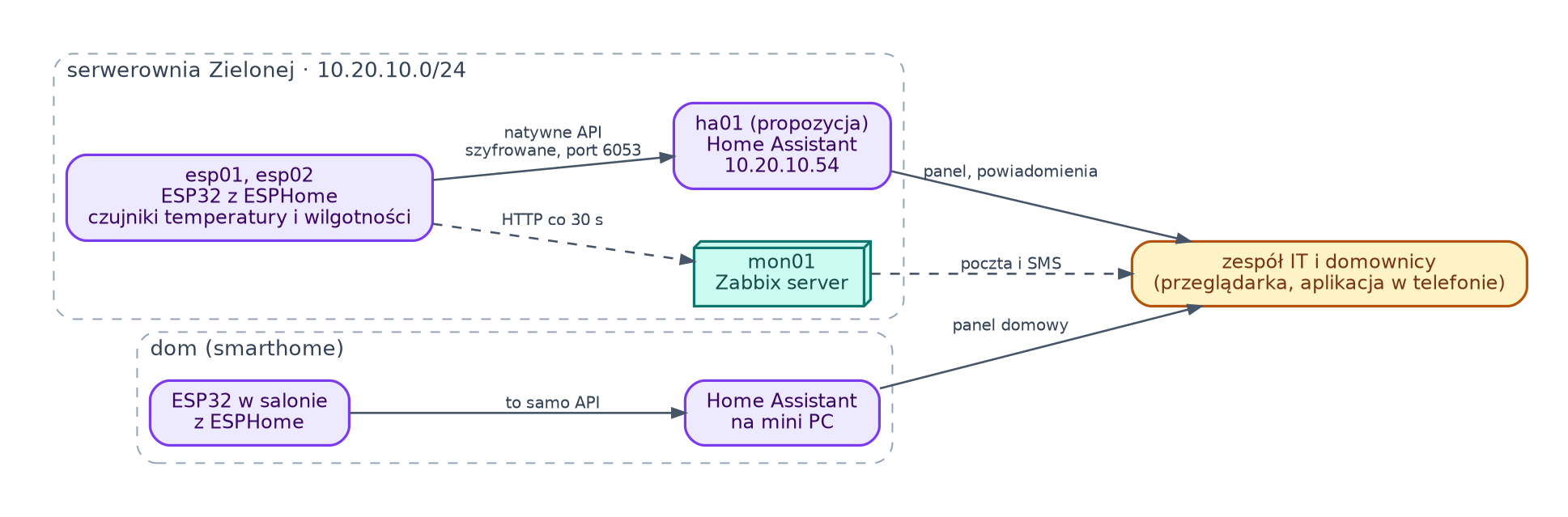
🔎 Rysunek 1. Home Assistant w Zielonej i w domu: płytki ESP32 rozmawiają z Home Assistant przez natywne API, a Zabbix na mon01 odpytuje te same płytki niezależnie. Warto zauważyć, że ten sam układ stoi w domu, tylko w osobnej instalacji. (kliknięcie otwiera pełny rozmiar)
Pojęcie: praca lokalna i chmura producenta. Urządzenie lokalne rozmawia z serwerem w naszej sieci, a urządzenie w chmurze producenta z serwerami producenta, przez jego aplikację i jego konto.
| Pytanie | Chmura producenta | Lokalnie (Home Assistant) |
|---|---|---|
| Co się dzieje, gdy zniknie internet | zwykle przestaje działać sterowanie i podgląd | automatyzacje i panele w sieci lokalnej działają dalej |
| Gdzie leżą dane i historia | u producenta | na naszym serwerze, w naszej kopii zapasowej |
| Co, gdy producent zmieni zasady lub zakończy usługę | zależymy od jego decyzji | kod jest wolny, urządzenia zostają pod naszą kontrolą |
| Urządzenia różnych marek w jednym panelu | zwykle osobna aplikacja na markę | jedna aplikacja i jedne reguły |
| Koszt oprogramowania | zwykle abonament albo cena w urządzeniu | licencja bez opłat, płatna tylko opcjonalna subskrypcja [2] |
Chmury nie wykluczamy całkiem: kto chce, kupuje Home Assistant Cloud dla zdalnego dostępu [2]. Decyzja należy jednak do nas.
Dlaczego Zielona
📖 Z ŻYCIA WZIĘTE
Wtorek, 8:50. Ola przynosi do pracy płytkę ESP32 z domu: w salonie mierzy nią temperaturę i wilgotność, a wynik ogląda w Home Assistant na telefonie. Tomek, w pracy od dwóch tygodni, rozpoznaje tę samą płytkę, na której zespół buduje czujniki serwerowni, i pyta, czy program też jest ten sam. Ola odpowiada, że ten sam ESPHome, tylko inny plik YAML. Pan Zbigniew pyta o koszt i słyszy, że oprogramowanie nic nie kosztuje, a płatna jest wyłącznie opcjonalna subskrypcja.
Zielona ma już Zabbixa i czujniki opisane na stronie Serwerownia Zielonej: gdzie stoją czujniki i dokąd płyną alarmy: dwa moduły ESP32, esp01 i esp02, oraz moduł wejść wej01. Home Assistant dokłada panele dla ludzi, automatyzacje reagujące w sekundach (na przykład lampą przy drzwiach) i powiadomienia w aplikacji. Alarm zostaje u Zabbixa, a strona Automatyzacje i powiadomienia pokazuje, jak nie dublować alarmów.
Autor chce, żeby ten sam Home Assistant i te same płytki ESP32 służyły w firmie i w domu. Dlatego każda strona ma wątek domowy: ten sam plik ESPHome z innymi czujnikami, ten sam układ panelu z innymi kartami. Firmę i dom prowadzimy jednak w osobnych instalacjach, bo mają inne konta i inne dane.
Dla Zielonej proponujemy Home Assistant OS na maszynie wirtualnej ha01 z adresem 10.20.10.54 (nazwa i adres to propozycja do potwierdzenia). Drugą drogą jest kontener na docker01, a różnice porównuje następna strona.
Mapa tej książki
Książka o Home Assistant ma siedem stron.
| Strona | Na jakie pytanie odpowiada |
|---|---|
| Home Assistant: lokalny system dla serwerowni i domu | Skąd wziął się Home Assistant i po co Zielonej lokalny system |
| Instalacja Home Assistant: system na maszynie wirtualnej, mini PC albo w kontenerze | Którą drogę instalacji wybieramy i jak wygląda pierwsze uruchomienie |
| ESPHome i urządzenia: adopcja esp01 i esp02, API albo MQTT, nazwy encji | Jak dodać płytki do Home Assistant i jak nazywamy encje |
| Automatyzacje i powiadomienia: alarm temperatury w serwerowni bez dublowania Zabbixa | Jak napisać automatyzację i kto alarmuje, żeby nie było dubli |
| Panele w Home Assistant: karty, panel serwerowni, panel domowy i uprawnienia | Jak zbudować panel i komu go pokazać |
| Kopia, aktualizacja i dostęp zdalny: Home Assistant bez otwartego portu 8123 | Jak robić kopie, aktualizować i wchodzić z zewnątrz bez otwierania portu |
| Home Assistant: częste problemy z urządzeniami, bazą i aktualizacjami | Co robić, gdy urządzenie znika, baza rośnie albo coś nie kompiluje |
Powiązane: Termometry w praktyce: wybór, montaż i własny czujnik (DIY) · Pomiar energii na ESP32 (DIY) · Zabbix: od pracy dyplomowej na Łotwie do monitoringu całej serwerowni
Źródła:
- Wikipedia, „Home Assistant" (twórca, daty 2013, licencja, Open Home Foundation): en.wikipedia.org/wiki/Home_Assistant
- Nabu Casa, „About" i Home Assistant Cloud: nabucasa.com/about oraz home-assistant.io/cloud
- Open Home Foundation, strona główna (misja, projekty): openhomefoundation.org
- Home Assistant, notatki wydań: home-assistant.io/blog/categories/release-notes
- PyPI, pakiet esphome (licencja MIT, opiekunowie, Open Home Foundation): pypi.org/project/esphome
- ESPHome, repozytorium projektu: github.com/esphome/esphome
- Home Assistant, integracja ESPHome (stałe połączenie przez natywne API): home-assistant.io/integrations/esphome
Instalacja Home Assistant: system na maszynie wirtualnej, mini PC albo w kontenerze
🎚️ Poziom: podstawy🧩 Dotyczy: Home Assistant OS 18.3, Home Assistant 2026.9, Hyper-V na hv01 i hv02, Docker na docker01⏱️ Czas: ~60 min
Home Assistant instalujemy na trzy sposoby: jako system Home Assistant OS na maszynie wirtualnej albo na mini PC, albo jako kontener w Dockerze. Strona porównuje je, pokazuje komendy dla każdego i mówi, co wybieramy w Zielonej. Wracamy tu przy nowej instalacji, przy przenosinach na inny sprzęt i przy pytaniu, dlaczego w kontenerze nie ma aplikacji.
🔤 Skróty użyte na tej stronie (23)
| Skrót | Co znaczy |
|---|---|
| BACnet | Building Automation and Control Networks: otwarty protokół automatyki budynkowej, którym instalacje techniczne (klimatyzacja, zasilanie, pożar) wysyłają stany do wspólnego panelu |
| BMS | Building Management System: system zarządzania budynkiem, który zbiera odczyty z czujników (temperatura, wilgotność) i steruje klimatyzacją oraz wentylacją |
| CLI | Command Line Interface: praca przez wpisywanie komend w terminalu |
| CSV | w Windowsie: Cluster Shared Volume, dysk widoczny naraz dla wszystkich węzłów klastra; w danych: Comma-Separated Values, plik z wartościami oddzielonymi przecinkami |
| DCIM | Data Center Infrastructure Management: dokumentacja tego, co fizycznie stoi w serwerowni, czyli szafy, urządzenia i okablowanie |
| DHCP | Dynamic Host Configuration Protocol: usługa, która sama rozdaje komputerom adresy IP |
| DNS | Domain Name System: książka telefoniczna internetu, zamienia nazwy na adresy IP |
| ESP32 | Tani mikrokontroler z Wi-Fi i Bluetooth firmy Espressif: malutki komputer, z którego budujemy własne czujniki sieciowe |
| ESPHome | Oprogramowanie, które zamienia ESP32 w gotowy czujnik sieciowy bez pisania kodu od zera, a odczyty udostępnia przez sieć |
| GB | Gigabyte: miliard bajtów, jednostka pojemności pamięci i plików, tu najczęściej rozmiar modelu albo pamięci karty graficznej |
| HTTP | Hypertext Transfer Protocol: protokół stron WWW |
| IPv4 | Internet Protocol wersja 4: adresy zapisane czterema liczbami z kropkami, na przykład 10.20.10.77 |
| IT | Information Technology: dział albo praca związana z komputerami i infrastrukturą firmy |
| mDNS | Multicast DNS: sposób, w którym urządzenia w jednej sieci lokalnej ogłaszają swoją nazwę (np. esp01.local) zapytaniami na adres multicast, bez serwera DNS; nie przechodzi między podsieciami |
| Modbus | Prosty protokół komunikacji przemysłowej, którym liczniki energii i moduły pomiarowe wysyłają odczyty |
| Mosquitto | popularny serwer pośredniczący (broker) MQTT, który przekazuje wiadomości między urządzeniami a Home Assistant |
| OS | Operating System: system operacyjny |
| SSD | Solid State Drive: dysk półprzewodnikowy |
| UEFI | Unified Extensible Firmware Interface: nowoczesne oprogramowanie firmowe płyty głównej albo maszyny wirtualnej, następca starszego BIOS-u, obsługuje między innymi Secure Boot |
| USB | Universal Serial Bus: standard portów i urządzeń podłączanych do komputera, tu pendrive'y i inne nośniki wymienne |
| VHDX | Virtual Hard Disk v2: format pliku dysku wirtualnego maszyny Hyper-V, następca starszego VHD, obsługuje większe rozmiary i jest odporniejszy na uszkodzenie przy nagłym zaniku zasilania |
| YAML | YAML Ain't Markup Language: format plików konfiguracyjnych oparty na wcięciach |
| Zigbee | Radiowy protokół sieci domowych o małym poborze prądu, używany w czujkach, czujnikach i przełącznikach na baterie |
Fiszka
Komendy Dockera wykonujemy w CLI bash na docker01 jako user z uprawnieniami sudo, a komendy PowerShell na hv01 w podniesionym PowerShellu. Interfejs Home Assistant mamy po polsku, ale ścieżki podajemy po angielsku, jak w dokumentacji, bo polskie nazwy pozycji bywają inne w kolejnych wydaniach (Settings to Ustawienia).
🟠 ZMIENIA SYSTEM
Założenie katalogów aplikacji: mkdir -p
sudo mkdir -p /docker/apps/homeassistant /docker/compose/homeassistantPierwszy katalog trzyma dane Home Assistant (w kontenerze to katalog /config), drugi plik Compose.
🔤 mkdir = make directory: utwórz katalog
🔵 PLIK KONFIGURACYJNY
Plik Compose Home Assistant: /docker/compose/homeassistant/compose.yaml
services:
  homeassistant:
    container_name: homeassistant
    image: ghcr.io/home-assistant/home-assistant:2026.9.4
    restart: unless-stopped
    stop_grace_period: 60s
    network_mode: host
    environment:
      TZ: Europe/Warsaw
    volumes:
      - /docker/apps/homeassistant:/config
      - /etc/localtime:/etc/localtime:ro
Przykład z dokumentacji ma jeszcze privileged: true i dostęp do /run/dbus, potrzebne dla urządzeń USB i Bluetooth [1]. Na docker01 nie podłączamy takich urządzeń, więc tych dwóch rzeczy nie dajemy, a po starcie sprawdzamy dziennik. Wersję obrazu przypinamy numerem, nigdy stable ani latest: numer 2026.9.4 sprawdziliśmy 3 października 2026 w dokumentacji i przy każdej instalacji sprawdzamy go na nowo [1].
W naszym środowisku dane aplikacji trzymamy w /docker/apps/<nazwa>, a plik Compose w /docker/compose/<nazwa>/compose.yaml. To konwencja, nie wymóg Dockera: można ją zmienić, byle w całej firmie była jedna. Katalog /docker to osobny wolumen vgDocker/lvDocker, żeby pełny dysk aplikacji nie zatrzymał systemu.
🔤 USB = Universal Serial Bus: standard portów i urządzeń podłączanych do komputera, tu pendrive'y i inne nośniki wymienne
🟠 ZMIENIA SYSTEM
Otwarcie portu 8123 dla sieci serwerów: firewall-cmd
sudo firewall-cmd --add-port=8123/tcp --permanent
sudo firewall-cmd --reload
Kontener w trybie hosta słucha bezpośrednio na portach docker01, więc zapora hosta musi go przepuścić. Port otwieramy tylko na hoście: fw01 nie wystawia go do internetu (strona Kopia zapasowa, aktualizacje i bezpieczny dostęp zdalny).
🔤 firewall-cmd = sterowanie zaporą firewalld
🟢 TYLKO ODCZYT
Uruchomienie kontenera: docker compose up -d
docker compose -f /docker/compose/homeassistant/compose.yaml up -d🔤 docker = narzędzie do kontenerów
🟢 TYLKO ODCZYT
Sprawdzenie dziennika kontenera: docker compose logs
docker compose -f /docker/compose/homeassistant/compose.yaml logs --tail 50 homeassistantPo pierwszym starcie szukamy w dzienniku komunikatów o błędach integracji. Pierwsze uruchomienie trwa kilka minut, bo Home Assistant dociąga biblioteki.
🔤 docker = narzędzie do kontenerów
🟢 TYLKO ODCZYT
Sprawdzenie konfiguracji w kontenerze: check_config
docker exec homeassistant python -m homeassistant --script check_config --config /configPolecenie z dokumentacji sprawdza pliki YAML, zanim restartujemy kontener [2].
🔤 YAML = YAML Ain't Markup Language: format plików konfiguracyjnych oparty na wcięciach · docker = narzędzie do kontenerów
🟢 TYLKO ODCZYT
Aktualizacja kontenera po zmianie numeru wersji: docker compose pull
docker compose -f /docker/compose/homeassistant/compose.yaml pull
docker compose -f /docker/compose/homeassistant/compose.yaml up -d
Najpierw zmieniamy numer w compose.yaml i robimy kopię zapasową katalogu /docker/apps/homeassistant (strona o kopii zapasowej). Dokumentacja przypomina też o przejrzeniu zgłoszeń Repairs i dziennika po aktualizacji [2].
🔤 docker = narzędzie do kontenerów
🟠 ZMIENIA SYSTEM
Utworzenie maszyny wirtualnej w Hyper-V: New-VM
New-VM -Name "ha01" -Generation 2 -MemoryStartupBytes 4GB -VHDPath "C:\ClusterStorage\Volume1\ha01\NazwaPlikuHaos.vhdx" -SwitchName "NazwaPrzelacznika"
Set-VMProcessor -VMName "ha01" -Count 2
Set-VMFirmware -VMName "ha01" -EnableSecureBoot Off
Start-VM -Name "ha01"
(gdzie NazwaPlikuHaos.vhdx to rozpakowany obraz Hyper-V z wydania Home Assistant OS, a NazwaPrzelacznika to przełącznik wirtualny w trybie zewnętrznym, podłączony do sieci serwerów)
Komendy można wykonywać całościowo jako blok tekstu. Dokumentacja wymaga maszyny drugiej generacji, co najmniej 2 GB pamięci i 2 procesorów wirtualnych, przełącznika w trybie mostu i wyłączonego Secure Boot [3]. Pamięć 4 GB i dysk z obrazu to nasz zapas, nie wymóg.
🔤 OS = Operating System: system operacyjny · GB = Gigabyte: miliard bajtów, jednostka pojemności pamięci i plików, tu najczęściej rozmiar modelu albo pamięci karty graficznej
🟠 ZMIENIA SYSTEM
Dodanie maszyny do klastra: Add-ClusterVirtualMachineRole
Add-ClusterVirtualMachineRole -VirtualMachine "ha01"Dzięki temu ha01 jest rolą klastra i przy awarii hv01 uruchomi się na hv02 [4]. Plik VHDX musi leżeć na wolumenie klastra (CSV), jak pozostałe maszyny.
🔤 VHDX = Virtual Hard Disk v2: format pliku dysku wirtualnego maszyny Hyper-V, następca starszego VHD, obsługuje większe rozmiary i jest odporniejszy na uszkodzenie przy nagłym zaniku zasilania · CSV = w Windowsie: Cluster Shared Volume, dysk widoczny naraz dla wszystkich węzłów klastra; w danych: Comma-Separated Values, plik z wartościami oddzielonymi przecinkami
🟢 TYLKO ODCZYT
Zapis obrazu na mini PC: Balena Etcher
1. Pobieramy z wydań Home Assistant plik haos_generic-x86-64-NumerWersji.img.xz
2. Zapisujemy go na nośniku programem Balena Etcher albo narzędziem Disks z Ubuntu
3. W BIOS włączamy tryb UEFI i wyłączamy Secure Boot
4. Uruchamiamy mini PC z kablem Ethernet i czekamy kilka minut
Dokumentacja podaje dwie drogi: rozruch z Ubuntu na pendrivie i odtworzenie obrazu na dysk wewnętrzny narzędziem Disks (droga zalecana) albo zapis na nośnik rozruchowy programem Balena Etcher [5]. Nazwa pliku w wydaniu 18.3 to haos_generic-x86-64-18.3.img.xz [5].
🖱️ KLIKAMY W INTERFEJSIE
Ustawienie adresu i nazwy hosta w Home Assistant OS: Settings
Settings → System → NetworkTam odczytujemy nazwę hosta i ustawiamy adres IPv4 jako statyczny: dla ha01 10.20.10.54, brama 10.20.10.1, DNS 10.20.10.11 [6]. Alternatywą jest rezerwacja adresu w DHCP na dc01. Dokładny układ okna zależy od wersji, więc go sprawdzamy po instalacji.
📸 ZRZUT EKRANU DO UZUPEŁNIENIA
Zrzut do uzupełnienia: ekran Settings → System → Network w ha01 z ustawionym statycznym adresem 10.20.10.54, bramą 10.20.10.1 i DNS 10.20.10.11.
🔤 OS = Operating System: system operacyjny · IPv4 = Internet Protocol wersja 4: adresy zapisane czterema liczbami z kropkami, na przykład 10.20.10.77 · DNS = Domain Name System: książka telefoniczna internetu, zamienia nazwy na adresy IP · DHCP = Dynamic Host Configuration Protocol: usługa, która sama rozdaje komputerom adresy IP
🟢 TYLKO ODCZYT
Pierwsze logowanie i konto właściciela: onboarding
Maszyna wirtualna ha01 (nowa instalacja HAOS od 2026.8): http://10.20.10.54
Kontener na docker01:                                    http://10.20.10.42:8123
Stary adres w dokumentacji (zależy od mDNS):             http://homeassistant.local:8123
Na ekranie powitalnym zakładamy konto właściciela, podajemy nazwę domu i położenie. Pierwszy utworzony użytkownik zostaje właścicielem (owner) i zarządza pozostałymi [7]. Konta administratorów IT zakładamy od razu osobno, a właściciela zostawiamy jako konto awaryjne.
📸 ZRZUT EKRANU DO UZUPEŁNIENIA
Zrzut do uzupełnienia: ekran powitalny Home Assistant z formularzem konta właściciela (imię, nazwa użytkownika, hasło) na ha01.
🔤 IT = Information Technology: dział albo praca związana z komputerami i infrastrukturą firmy
🟢 TYLKO ODCZYT
Sprawdzenie konfiguracji w Home Assistant OS: ha core check
ha core checkPolecenie wykonujemy w konsoli systemu albo w aplikacji terminala. Ten sam test daje w interfejsie ścieżka Settings → Tools → YAML → Check configuration [8].
🔤 OS = Operating System: system operacyjny · YAML = YAML Ain't Markup Language: format plików konfiguracyjnych oparty na wcięciach
Z życia wzięte
📖 Z ŻYCIA WZIĘTE
Czwartek, 14:00. Tomek stawia Home Assistant jako kontener na docker01 i chce dołożyć broker Mosquitto, ale w interfejsie nie znajduje sklepu z aplikacjami. Ola tłumaczy, że kontener nie ma Supervisora, więc nie ma też aplikacji: Mosquitto i ESPHome trzeba uruchomić jako osobne kontenery. Tomek notuje, że przy Home Assistant OS ten sam broker instaluje się dwoma kliknięciami, i do końca dnia ustalają z Olą, który wariant naprawdę pasuje do Zielonej.
Jak to działa
🔍 Rozwiń: jak to działa pod spodem
Pojęcie: Home Assistant OS. Minimalny system operacyjny zbudowany wyłącznie po to, żeby uruchamiać Home Assistant. Ma jednokliknięciowe aktualizacje i kopie zapasowe, a dokumentacja nazywa go zalecanym rodzajem instalacji dla większości użytkowników [9].
Pojęcie: Supervisor i aplikacje. Supervisor to usługa wbudowana w Home Assistant OS, która zarządza systemem i uruchamia aplikacje, czyli samodzielne programy działające obok Home Assistant, takie jak broker Mosquitto albo ESPHome Device Builder. Do wydania 2026.2 aplikacje nazywały się dodatkami (add-ons) i stąd ta nazwa wciąż pojawia się w starszych poradnikach [10].
Pojęcie: Container. Sam program Home Assistant w kontenerze Dockera, bez Supervisora, bez aplikacji i bez zarządzania systemem. Hosta, Dockera, aktualizacje obrazu i kopie katalogu danych prowadzimy sami [2].
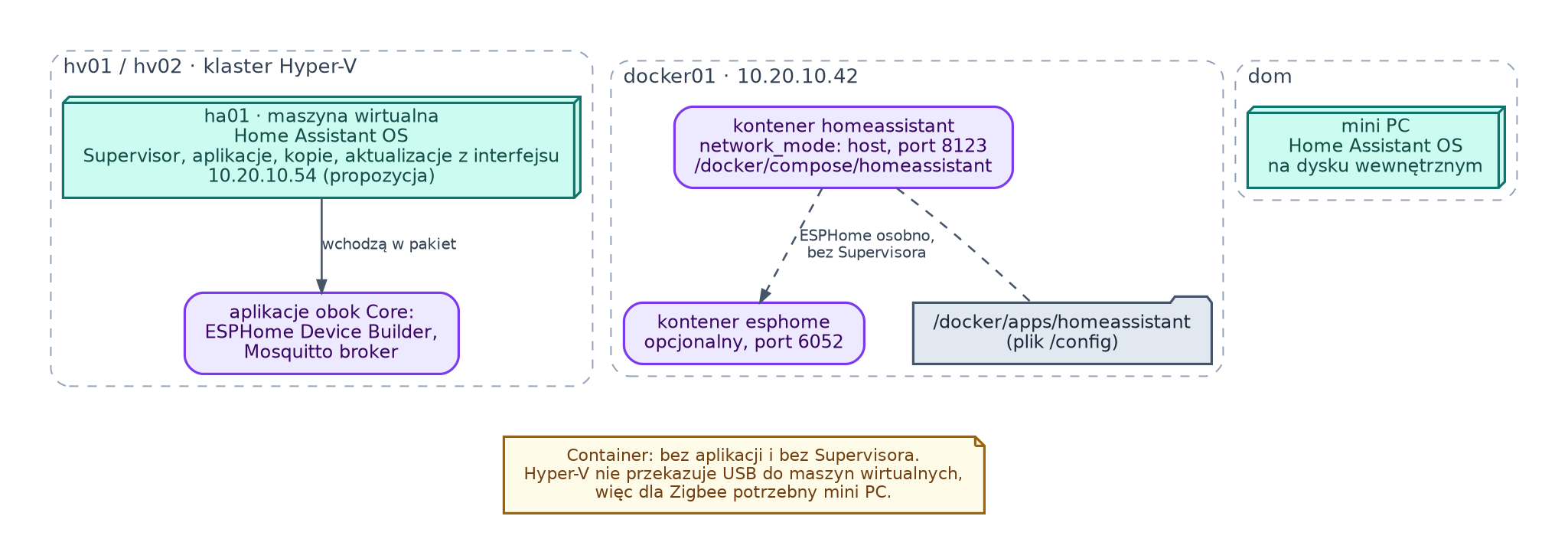
🔎 Rysunek 1. Trzy drogi instalacji: Home Assistant OS na maszynie wirtualnej ha01 w klastrze Hyper-V, kontener na docker01 z danymi w /docker/apps/homeassistant i mini PC w domu. Warto zauważyć, że aplikacje (ESPHome, Mosquitto) wchodzą w pakiet tylko w Home Assistant OS, a w kontenerze trzeba je uruchomić osobno. (kliknięcie otwiera pełny rozmiar)
| Cecha | Home Assistant OS (VM ha01 albo mini PC) | Container na docker01 |
|---|---|---|
| Aplikacje (ESPHome, Mosquitto) | tak, instalowane z sklepu w interfejsie | nie, osobne kontenery |
| Supervisor | tak | nie |
| Aktualizacje | z interfejsu, z kopią przed aktualizacją | zmiana numeru obrazu i compose up -d |
| Kopie zapasowe | wbudowane, z aplikacjami i szyfrowaniem | wbudowane działają też w kontenerze, ale aplikacji nie ma; plus kopia katalogu /config |
| System i Docker | obraz zarządzany przez Home Assistant (dwa sloty rozruchowe, wycofanie po nieudanym starcie) | nasza praca: łatki Rocky Linux i Dockera |
| Urządzenia USB (Zigbee) | mini PC tak, Hyper-V nie [3] | host docker01 musi mieć fizyczny dostęp do USB |
| Zasoby | cała maszyna wirtualna dla jednej aplikacji | współdzieli docker01 z Gitea, MailCow i resztą |
| Kiedy wybieramy | gdy chcemy zalecaną, kompletną instalację | gdy Docker już jest, a aplikacje dołożymy sami |
Do porównania warto dodać jeszcze dwa wyjaśnienia. Dokumentacja Home Assistant wymienia dwie drogi (Home Assistant OS i Container) i nie opisuje już rodzajów Supervised i Core, dlatego ich nie omawiamy [9]. W maszynie wirtualnej Hyper-V nie ma przekazywania USB, więc Zigbee wymaga mini PC albo koncentratora na Ethernecie [3].
Sieć hosta
W kontenerze ustawiamy network_mode: host. Home Assistant odkrywa urządzenia domowe przez rozgłaszanie w sieci lokalnej (mDNS), a taki ruch nie przechodzi przez domyślną sieć mostkową Dockera. Kontener w trybie hosta słucha bezpośrednio na adresie docker01, co oznacza, że nie mapujemy portów, a zaporę ustawiamy na hoście.
W maszynie wirtualnej wybieramy przełącznik wirtualny w trybie zewnętrznym, żeby ha01 miał własny adres w sieci serwerów 10.20.10.0/24 i widział te same rozgłoszenia co płytki ESP32. Port interfejsu zależy od rodzaju instalacji: od wydania 2026.8 nowa instalacja Home Assistant OS słucha na porcie 80, a Container zostaje przy 8123 [11]. Istniejące instalacje nie zmieniają portu, co potwierdzają notatki wydania 2026.8 [12]. Po instalacji sprawdzamy, na którym porcie nasłuchuje ha01, i ten port wpisujemy w nginx i w Zabbixa.
Pierwsze uruchomienie
Po pierwszym starcie Home Assistant prowadzi przez kreator: konto właściciela, nazwa domu, położenie, strefa czasowa, jednostki i zgoda na statystyki (opcjonalna). Dalej w interfejsie dodajemy integracje: ESPHome dla płytek (następna strona), a w Zielonej także Ping dla mon01. Przywrócenie kopii zapasowej jest także możliwe na ekranie powitalnym, co przydaje się przy przeprowadzce na nowy sprzęt [13].
Co wybieramy w Zielonej
Dla ha01 wybieramy maszynę wirtualną z Home Assistant OS. Powody są trzy: kompletna instalacja z aplikacjami (ESPHome Device Builder i Mosquitto) bez prowadzenia ich osobno, wbudowane kopie zapasowe i aktualizacje, oraz oddzielenie od docker01, na którym stoją Gitea, MailCow i inne usługi, których awaria nie powinna zatrzymywać panelu. Cena to jedna maszyna wirtualna więcej na klastrze i brak USB, a ten drugi minus nie dotyczy nas, bo płytki ESP32 łączą się Ethernetem.
Kontener na docker01 zostaje drugą drogą, kiedy cały Home Assistant ma być prostym panelem bez aplikacji. Adres wtedy to docker01 10.20.10.42, port 8123. Adres 10.20.10.54 sprawdziliśmy w tabeli serwerów Zielonej: kolejne po gpu01 (.45) jest wolne i nie używa go żadna strona bazy. Nazwa ha01 i ten adres są propozycją do potwierdzenia przez autora.
W domu
W domu zwykle wybieramy Home Assistant OS na mini PC albo na gotowym urządzeniu: dokumentacja wymienia Home Assistant Green jako sprzęt z preinstalowanym systemem oraz Raspberry Pi i maszyny x86-64 [9]. Mini PC musi obsługiwać UEFI i dyski z sektorem logicznym 512 bajtów [5]. Dla Zigbee i Z-Wave wybieramy mini PC albo Green z kluczem USB, bo przez Hyper-V takiego klucza nie przekażemy [3]. Firmę i dom trzymamy w osobnych instalacjach, każda z własnymi kontami i własną kopią zapasową.
💡 Więcej możliwości albo gotowe rozwiązanie od ręki (out of the box): gotowy kontroler domowy z preinstalowanym systemem (jak Home Assistant Green) albo mini PC z dyskiem SSD i zasilaczem awaryjnym, a w serwerowni maszyna wirtualna w klastrze, która sama przenosi się na drugi węzeł. W dużych centrach danych stosuje się systemy BMS i DCIM z klastrami wysokiej dostępności i redundantnymi serwerami zarządzania, a automatykę budynku prowadzą wyspecjalizowane sterowniki z protokołami przemysłowymi (BACnet, Modbus).
Częste błędy
| Objaw | Przyczyna | Co robimy |
|---|---|---|
| Maszyna wirtualna nie startuje, ekran zatrzymuje się na rozruchu | włączony Secure Boot | Set-VMFirmware -VMName "ha01" -EnableSecureBoot Off [3] |
homeassistant.local się nie otwiera | mDNS nie działa na urządzeniu albo w sieci, a nowa instalacja słucha na porcie 80, nie 8123 | wchodzimy po adresie IP i sprawdzamy port; po zmianie portu dla zakładek patrz strona o częstych problemach [11][12] |
| Kontener działa, ale nie widzi urządzeń w sieci | brak network_mode: host | dopisujemy tryb hosta i uruchamiamy compose up -d |
| Port 8123 nie odpowiada z innego komputera | zapora firewalld na docker01 | firewall-cmd --add-port=8123/tcp --permanent i --reload |
| W interfejsie brak sklepu z aplikacjami | Container nie ma Supervisora i aplikacji | uruchamiamy Mosquitto i ESPHome jako osobne kontenery albo przechodzimy na Home Assistant OS [2] |
| Wykresy i dzienniki mają złą godzinę | brak strefy czasowej | TZ: Europe/Warsaw w Compose, a w Home Assistant OS strefa w Settings → System → General |
| Brak klucza USB w Home Assistant na Hyper-V | Hyper-V nie obsługuje USB | mini PC albo koncentrator sieciowy [3] |
🎯 Ćwiczenia
- Dlaczego w kontenerze Home Assistant nie znajdziemy aplikacji, a w Home Assistant OS tak?
Odpowiedź
Aplikacje uruchamia Supervisor, a kontener jest samym programem Home Assistant bez Supervisora. Dokumentacja mówi wprost, że ten rodzaj instalacji nie ma dostępu do aplikacji, a jeśli ich potrzebujemy, wybieramy inny rodzaj instalacji [2].
- Maszyna
ha01nie startuje po utworzeniu w Hyper-V. Co sprawdzamy najpierw?
Odpowiedź
Generację maszyny (musi być druga) i Secure Boot, który dokumentacja każe wyłączyć w ustawieniach zabezpieczeń maszyny. Poleceniem jest Set-VMFirmware -VMName "ha01" -EnableSecureBoot Off [3].
- Dlaczego w pliku Compose nie wpisujemy
image: ...:stable?
Odpowiedź
Bo stable zmienia się po każdym wydaniu i docker compose pull pobrałby nową wersję bez naszej decyzji. Numer, na przykład 2026.9.4, pozwala aktualizować świadomie, po przeczytaniu notatek wydania, i wycofać zmianę.
- Gdzie w Zielonej wskazujemy adres i port
ha01, gdy nowa instalacja Home Assistant OS słucha na porcie 80?
Odpowiedź
W konfiguracji nginx (cel proxy_pass), w elemencie Zabbixa sprawdzającym port i w zakładkach zespołu. Port ustalamy po instalacji, a nie z pamięci, bo zależy od wydania Home Assistant OS [11][12].
Powiązane: Jak trzymamy aplikacje w Dockerze: konwencje Zielonej · Hyper-V: maszyny wirtualne · Serwerownia Zielonej: gdzie stoją czujniki i dokąd płyną alarmy
Źródła:
- Home Assistant, instalacja Container na Linuksie (plik Compose,
privileged, wymagania): home-assistant.io/installation/linux - Home Assistant, polecenia dla Container (check_config, aktualizacja, tagi): home-assistant.io/common-tasks/container
- Home Assistant, instalacja w Hyper-V (generacja 2, Secure Boot, brak USB): home-assistant.io/installation/windows
- Microsoft, Add-ClusterVirtualMachineRole: learn.microsoft.com
- Home Assistant, instalacja na x86-64: home-assistant.io/installation/generic-x86-64
- Home Assistant, zadania w systemie (Settings, System, Network): home-assistant.io/common-tasks/os
- Home Assistant, dostawcy uwierzytelniania (pierwszy użytkownik jako właściciel): home-assistant.io/docs/authentication/providers
- Home Assistant, sprawdzenie konfiguracji w Home Assistant OS: home-assistant.io/common-tasks/os
- Home Assistant, rodzaje instalacji: home-assistant.io/installation
- Home Assistant 2026.2, „add-ons are now called apps": home-assistant.io/blog/2026/02/04/release-20262
- Home Assistant, integracja HTTP (port 80 dla Home Assistant OS od 2026.8): home-assistant.io/integrations/http
- Home Assistant 2026.8, notatki wydania (nowe instalacje na porcie 80): home-assistant.io/blog/2026/08/05/release-20268
- Home Assistant, zadania ogólne (kopie zapasowe, przywracanie przy onboardingu): home-assistant.io/common-tasks/general