# Logowanie kontem z Active Directory
📄 Typ: procedura🧩 Dotyczy: Gitea 1.27, Active Directory na dc01/dc02⏱️ Czas: ~35 min
*Efekt: logowanie do Gitea kontem domenowym z Active Directory, z automatycznym nadaniem uprawnień administratora osobom z odpowiedniej grupy, bez zakładania kont lokalnych dla każdej nowej osoby.*
🔤 Skróty użyte na tej stronie (7)
| Skrót | Co znaczy |
|---|
| **AD** | Active Directory: katalog Microsoftu z kontami użytkowników, komputerów i grup w firmie |
| **CA** | Certificate Authority: urząd certyfikacji, który podpisuje certyfikaty |
| **CLI** | Command Line Interface: praca przez wpisywanie komend w terminalu |
| **DN** | Distinguished Name: pełny, jednoznaczny adres jednego obiektu w katalogu LDAP, na przykład konta albo grupy |
| **LDAP** | Lightweight Directory Access Protocol: protokół do odpytywania katalogu użytkowników (AD, FreeIPA) |
| **LDAPS** | LDAP szyfrowany TLS, zwykle port 636 |
| **OU** | Organizational Unit: folder w Active Directory grupujący konta i komputery |
📖 Z ŻYCIA WZIĘTE
Tomek dostaje dostęp do Gitea drugiego dnia pracy. Zamiast czekać, aż ktoś założy mu konto lokalne i wyśle hasło mailem, loguje się od razu tym samym kontem domenowym, którym loguje się do komputera i do poczty.
**Pojęcie: LDAP.** Protokół odpytywania katalogu z kontami, grupami i innymi obiektami organizacyjnymi. Active Directory na `dc01` i `dc02` udostępnia swoje dane właśnie przez
LDAP: Gitea, zamiast trzymać osobną bazę haseł, o każdym logowaniu pyta katalog: czy takie konto istnieje, czy podane hasło jest poprawne, i do jakich grup to konto należy.
**Pojęcie: źródło uwierzytelniania LDAP.** Konfiguracja w Gitea opisująca, jak i gdzie łączyć się z katalogiem: adres serwera, poświadczenia konta technicznego do wyszukiwania, oraz filtry określające, które konta wolno logować i które automatycznie stają się administratorami.
Komendy CLI wykonujemy przez `docker exec` na koncie systemowym `git` wewnątrz kontenera, zgodnie z instalacją opisaną na stronie [Instalacja Gitea w Dockerze](https://wiedza.konio-dc.eu/books/gitea/page/instalacja-gitea-w-dockerze). Konfigurację przez interfejs wykonujemy zalogowani kontem administratora Gitea.
| Wymaganie | Uwaga |
|---|
| Konto techniczne w AD do bind LDAP | zakładamy w kroku 1, prawo tylko do odczytu katalogu |
| Dwie grupy w AD: użytkownicy i administratorzy Gitea | zakładamy w kroku 1 |
| LDAPS na porcie 636 osiągalny z `docker01` do `dc01`/`dc02` | sprawdzamy zaporą, zanim zaczniemy konfigurację w Gitea |
| Certyfikat firmowego CA zaufany przez kontener Gitea | bez niego połączenie LDAPS kończy się błędem certyfikatu |
**Uważaj:** konto techniczne wskazane przy bind LDAP powinno mieć wyłącznie prawo odczytu katalogu, na tej samej zasadzie najmniejszych uprawnień, na jakiej opieramy konta monitorujące bazy danych. Gitea nie potrzebuje żadnego prawa zapisu w Active Directory do samego uwierzytelniania użytkowników.
[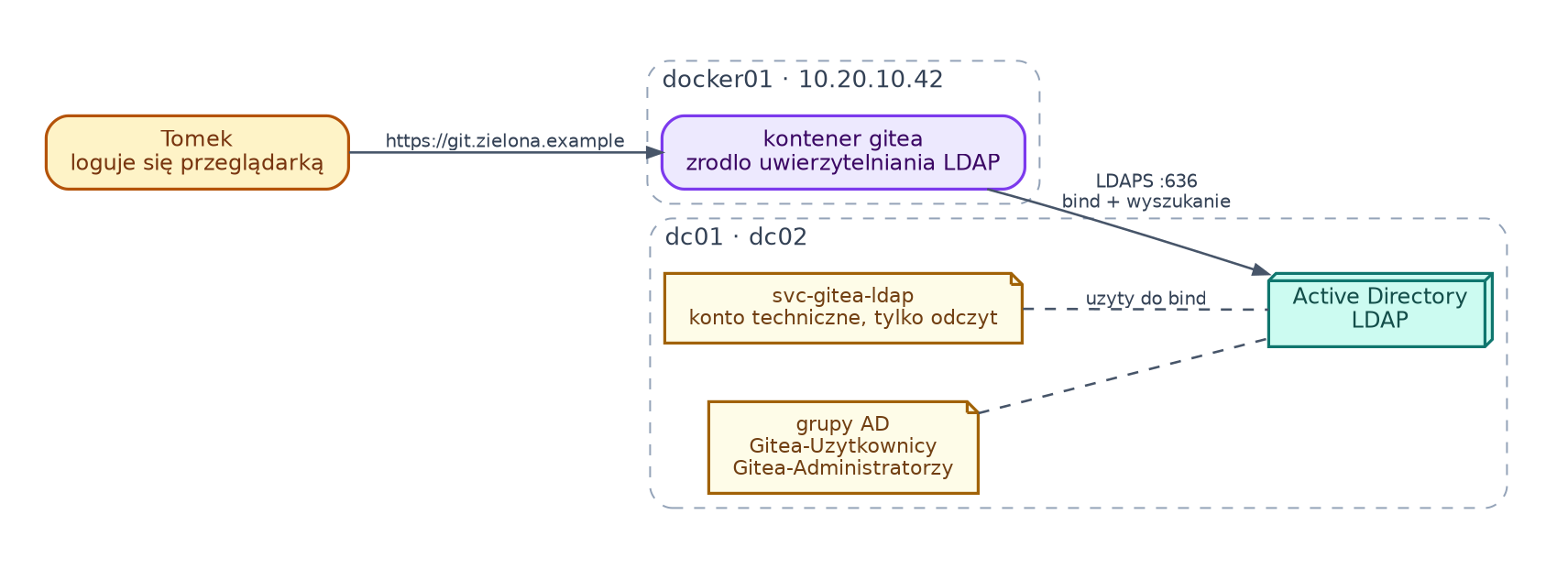](https://wiedza.konio-dc.eu/uploads/images/gallery/2026-09/2Wggitea-ldap.png)
*🔎 Gitea łączy się z Active Directory na dc01 po LDAPS, przez konto techniczne i dwie grupy uprawnień (kliknięcie otwiera pełny rozmiar)*
## Przebieg
### 1. Konto techniczne i grupy w Active Directory
Zakładamy konto techniczne do bind LDAP, z hasłem nieulegającym wygaśnięciu i bez prawa jego zmiany przez samo konto:
```powershell
New-ADUser -Name "svc-gitea-ldap" `
-SamAccountName "svc-gitea-ldap" `
-UserPrincipalName "svc-gitea-ldap@ad.zielona.example" `
-Path "OU=KontaTechniczne,DC=ad,DC=zielona,DC=example" `
-AccountPassword (Read-Host -AsSecureString "Haslo konta") `
-Enabled $true `
-PasswordNeverExpires $true `
-CannotChangePassword $true
```
Zakładamy dwie grupy: jedną dla wszystkich osób z dostępem do Gitea, drugą dla administratorów:
```powershell
New-ADGroup -Name "Gitea-Uzytkownicy" -GroupScope Global -Path "OU=Grupy,DC=ad,DC=zielona,DC=example"
New-ADGroup -Name "Gitea-Administratorzy" -GroupScope Global -Path "OU=Grupy,DC=ad,DC=zielona,DC=example"
```
Dodajemy Olę do grupy administratorów:
```powershell
Add-ADGroupMember -Identity "Gitea-Administratorzy" -Members "ola.wisniewska"
```
### 2. Konfiguracja przez interfejs
W Site Administration → Authentication Sources → Add Authentication Source wypełniamy formularz zgodnie z tabelą.
| Pole | Wartość w Zielonej | Uwaga |
|---|
| Authentication Name | `AD Zielona` | dowolna, widoczna tylko w panelu administracyjnym |
| Authentication Type | LDAP (via BindDN) | odróżniamy od uproszczonego trybu simple bind |
| Security Protocol | LDAPS | port 636, ruch szyfrowany |
| Host | `dc01.ad.zielona.example` | drugi kontroler `dc02` jako zapasowy wpis, jeśli formularz na to pozwala |
| Port | `636` | standardowy port LDAPS |
| Bind DN | `CN=svc-gitea-ldap,OU=KontaTechniczne,DC=ad,DC=zielona,DC=example` | konto techniczne z kroku 1 |
| Bind Password | hasło konta technicznego | to samo hasło co przy `New-ADUser` |
| User Search Base | `OU=Uzytkownicy,DC=ad,DC=zielona,DC=example` | jednostka organizacyjna z kontami pracowników |
| User Filter | `(&(objectClass=user)(sAMAccountName=%s)(memberOf:1.2.840.113556.1.4.1941:=CN=Gitea-Uzytkownicy,OU=Grupy,DC=ad,DC=zielona,DC=example))` | wpuszcza tylko członków grupy, także przez grupy zagnieżdżone |
| Admin Filter | `(memberOf:1.2.840.113556.1.4.1941:=CN=Gitea-Administratorzy,OU=Grupy,DC=ad,DC=zielona,DC=example)` | konto pasujące dostaje uprawnienia administratora automatycznie |
| Username Attribute | `sAMAccountName` | login w starym formacie, ten sam co do stacji Windows |
| First/Surname Attribute | `givenName` / `sn` | imię i nazwisko wyświetlane w interfejsie |
| E-mail Attribute | `mail` | adres do powiadomień |
| Enable User Synchronization | zaznaczone | odświeża listę użytkowników cyklicznie, patrz krok 4 |
**Pojęcie: LDAP\_MATCHING\_RULE\_IN\_CHAIN.** Specjalna reguła dopasowania LDAP o identyfikatorze `1.2.840.113556.1.4.1941`, dodawana po dwukropku w filtrze `memberOf:1.2.840.113556.1.4.1941:=`. Sprawdza przynależność do grupy również wtedy, gdy konto należy do niej pośrednio, przez inną grupę zagnieżdżoną w docelowej, zamiast tylko przez bezpośrednie członkostwo.
📸 ZRZUT EKRANU DO UZUPEŁNIENIA
Zrzut do uzupełnienia: ekran Site Administration → Authentication Sources po dodaniu źródła LDAP, widoczny wiersz „
AD Zielona" ze statusem Aktywne i typem LDAP (via BindDN).
### 3. Konfiguracja przez CLI: gitea admin auth add-ldap
Ten sam efekt co krok 2, wykonany jedną komendą wewnątrz kontenera, przydatny przy automatyzacji wdrożenia:
```bash
docker exec -u git gitea gitea admin auth add-ldap \
--name "AD Zielona" \
--security-protocol ldaps \
--host dc01.ad.zielona.example \
--port 636 \
--bind-dn "CN=svc-gitea-ldap,OU=KontaTechniczne,DC=ad,DC=zielona,DC=example" \
--bind-password 'HasloKontaTechnicznego' \
--user-search-base "OU=Uzytkownicy,DC=ad,DC=zielona,DC=example" \
--username-attribute sAMAccountName \
--firstname-attribute givenName \
--surname-attribute sn \
--email-attribute mail \
--user-filter "(&(objectClass=user)(sAMAccountName=%s)(memberOf:1.2.840.113556.1.4.1941:=CN=Gitea-Uzytkownicy,OU=Grupy,DC=ad,DC=zielona,DC=example))" \
--admin-filter "(memberOf:1.2.840.113556.1.4.1941:=CN=Gitea-Administratorzy,OU=Grupy,DC=ad,DC=zielona,DC=example)" \
--synchronize-users
```
Odmiana `add-ldap-simple`, zamiast `add-ldap`, łączy się prostszym trybem simple bind: konto loguje się bezpośrednio swoim DN i własnym hasłem, bez osobnego konta technicznego do wyszukiwania. Ma to sens w mniejszych katalogach LDAP bez struktury OU dopasowanej do wyszukiwania po atrybucie, ale w Active Directory Zielonej zostajemy przy pełnym trybie bind DN z tabeli wyżej.
### 4. Zaufanie do firmowego CA
Kontener Gitea musi ufać certyfikatowi, którym `dc01` i `dc02` podpisują LDAPS, inaczej połączenie kończy się błędem certyfikatu, mimo poprawnej reszty konfiguracji. Certyfikat CA kopiujemy do kontenera i dokładamy do systemowego magazynu zaufania:
```bash
docker cp CA-Zielona.crt gitea:/usr/local/share/ca-certificates/ca-zielona.crt
docker exec -u root gitea update-ca-certificates
docker restart gitea
```
Po przenosinach urzędu według strony [Przenosiny urzędu z dc01 bez przerwy: dwa urzędy równolegle i wygaszenie CA-Zielona](https://wiedza.konio-dc.eu/books/pki-i-certyfikaty/page/przenosiny-urzedu-z-dc01-bez-przerwy-dwa-urzedy-rownolegle-i-wygaszenie-ca-zielona) dokładamy tu w ten sam sposób zaufanie do `Zielona-Root-CA`, a `CA-Zielona.crt` zostaje obok do wygaszenia starego urzędu.
## Weryfikacja
Testujemy logowanie kontem domenowym na ekranie logowania Gitea, używając loginu `tomek.nowak` i hasła domenowego, zamiast konta lokalnego.
Sprawdzamy listę źródeł uwierzytelniania i ich stan z poziomu CLI:
```bash
docker exec -u git gitea gitea admin auth list
```
Przykład:
```text
ID Name Type Enabled
1 AD Zielona LDAP true
```
### Synchronizacja użytkowników
**Pojęcie: synchronizacja użytkowników.** Cykliczne zadanie porównujące listę kont w Gitea z listą kont pasujących do filtra w Active Directory: nowe konta w grupie `Gitea-Uzytkownicy` pojawiają się w Gitea automatycznie, a konta usunięte z grupy albo wyłączone w AD tracą dostęp bez ręcznej interwencji.
Wymuszamy pojedynczą synchronizację od razu, zamiast czekać na najbliższy cykl:
```bash
docker exec -u git gitea gitea admin auth update-ldap --id 1 --synchronize-users
```
📸 ZRZUT EKRANU DO UZUPEŁNIENIA
Zrzut do uzupełnienia: ekran Site Administration → Users po pierwszej synchronizacji, z widocznymi kontami zaimportowanymi z Active Directory i kolumną „Source" ustawioną na „AD Zielona".
## Wycofanie zmian
Wyłączenie źródła LDAP bez usuwania importowanych kont, gdy chcemy tymczasowo wrócić do logowania lokalnego:
```bash
docker exec -u git gitea gitea admin auth update-ldap --id 1 --disable
```
Pełne usunięcie źródła:
```bash
docker exec -u git gitea gitea admin auth delete --id 1
```
## Gdy coś nie zadziała
| Objaw | Przyczyna | Co robimy |
|---|
| `Failed to connect: LDAP Result Code 49 Invalid Credentials` | zły Bind DN albo hasło konta technicznego | sprawdzamy DN i hasło komendą `ldapsearch` z hosta `docker01` przed poprawką w Gitea |
| `x509: certificate signed by unknown authority` | certyfikat firmowego CA niezaufany w kontenerze | wykonujemy krok 4, dokładamy CA do magazynu i restartujemy kontener |
| Konto istnieje w AD, ale logowanie odrzucone | filtr użytkownika bez `%s` albo konto poza grupą wskazaną w filtrze | sprawdzamy, czy `%s` jest w filtrze i czy konto rzeczywiście należy do `Gitea-Uzytkownicy`, także pośrednio |
| Konto loguje się, ale nie widzi uprawnień administratora mimo członkostwa w grupie | filtr administratora bez reguły `LDAP_MATCHING_RULE_IN_CHAIN` przy grupie zagnieżdżonej | dokładamy `:1.2.840.113556.1.4.1941:` do `memberOf` w Admin Filter |
**Powiązane:** [Pierwsze uruchomienie: kreator, administrator, reverse proxy](https://wiedza.konio-dc.eu/books/gitea/page/pierwsze-uruchomienie-kreator-administrator-reverse-proxy) · [FreeIPA](https://wiedza.konio-dc.eu/books/tozsamosc-i-repozytoria/page/freeipa) · [Active Directory: konta, grupy, jednostki organizacyjne](https://wiedza.konio-dc.eu/books/active-directory-dns-i-dhcp/page/struktura-ou-zielonej-i-delegowanie-uprawnien)
**Źródła:** docs.gitea.com, rozdział „LDAP Authentication" · `gitea admin auth add-ldap --help` · Microsoft Learn, „Search Filter Syntax” (LDAP\_MATCHING\_RULE\_IN\_CHAIN)