# Gitea
Własny serwer Gita: instalacja w Dockerze i bez, logowanie z Active Directory, pierwsze repozytorium, Gitea Actions, pierwszy kontener, kopia zapasowa i częste problemy.
# Poznajemy Gitea
Opowieść o Gicie i Gitea oraz mapa książki.
# Gitea: Git z filiżanką herbaty
🎚️ Poziom: podstawy🧩 Dotyczy: Gitea 1.27⏱️ Czas: ~15 min
*Ta strona otwiera książkę o Gitea: skąd wziął się Git, dlaczego firma taka jak Zielona w ogóle potrzebuje własnego serwera do kodu i co czeka na kolejnych stronach.*
🔤 Skróty użyte na tej stronie (1)
| Skrót | Co znaczy |
|---|
| **MIT** | MIT License: bardzo liberalna licencja wolnego oprogramowania, pozwala na dowolne użycie i modyfikację kodu |
**Pojęcie: Git.** Program do śledzenia zmian w plikach, głównie w kodzie źródłowym: zapisuje kto, kiedy i co zmienił, pozwala wrócić do dowolnej wcześniejszej wersji i pozwala kilku osobom pracować równolegle nad tym samym projektem bez nadpisywania swojej pracy.
Git napisał Linus Torvalds w 2005 roku, twórca jądra Linuksa. Do tego czasu społeczność jądra korzystała z komercyjnego programu BitKeeper, użyczanego deweloperom bezpłatnie przez firmę BitMover. Gdy BitMover wycofał tę bezpłatną licencję po sporze o inne narzędzie, Torvalds w kilka tygodni napisał od zera własny system, dopasowany do jednej rzeczy: obsługi bardzo dużego projektu z tysiącami współpracujących osób. Nazwał go Git, co w brytyjskim slangu oznacza nieznośnego, upierdliwego typa. Sam Torvalds żartował później, że skoro nazywa programy swoim imieniem (Linux od Linusa), tym razem wybrał nazwę pasującą do niego samego.
Git sam w sobie działa lokalnie, na dysku jednej osoby. Do pracy zespołowej potrzebny jest wspólny punkt, do którego wszyscy wysyłają i z którego pobierają zmiany: serwer Git. Pierwsze publiczne serwisy tego typu (GitHub od 2008 roku) postawiły na hosting w chmurze, ale firma, która chce trzymać swój kod u siebie, we własnej sieci, bez wysyłania go na zewnątrz, potrzebuje własnego serwera.
**Pojęcie: Gitea.** Lekki serwer Git z własnym interfejsem webowym: konta użytkowników, organizacje, przegląd zmian (pull requesty), integracje przez webhooki. Funkcjonalnie odpowiada GitLabowi czy wewnętrznemu GitHubowi, ale wymaga ułamka ich zasobów sprzętowych.
Gitea nie powstała od zera. W 2014 roku Lunny Xiao stworzył Gogs, lekką alternatywę dla GitLaba napisaną w języku Go. Gogs szybko zyskał popularność, ale repozytorium projektu kontrolowała jedna osoba, a decyzje o kierunku rozwoju zapadały bez udziału reszty współpracujących programistów. W listopadzie 2016 roku część społeczności Gogs odłączyła się i założyła Gitea: ten sam kod na start, ale z otwartym, wspólnym zarządzaniem projektem zamiast jednego decydenta. Nazwa to gra słów: Git plus tea, czytana z twardym „g", z hasłem „Git with a cup of tea", czyli „Git z filiżanką herbaty".
Ciekawostka: w październiku 2022 roku dwaj główni opiekunowie Gitea, Lunny Xiao i Matti Ranta, założyli spółkę Gitea Limited (dziś działającą pod nazwą CommitGo), żeby sprzedawać płatny hosting i wersję rozszerzoną. Domena i znak towarowy projektu trafiły do tej spółki bez pełnej zgody społeczności, co części programistów się nie spodobało. Serwis Codeberg odpowiedział jeszcze w 2022 roku własnym forkiem o nazwie Forgejo, na początku bliźniaczo podobnym do Gitea, od początku 2024 roku rozwijanym już niezależnie. Sama Gitea zostaje wolnym oprogramowaniem na licencji MIT niezależnie od tego sporu, a Zielona korzysta właśnie z niej.
## Jak to działa w jednym obrazku
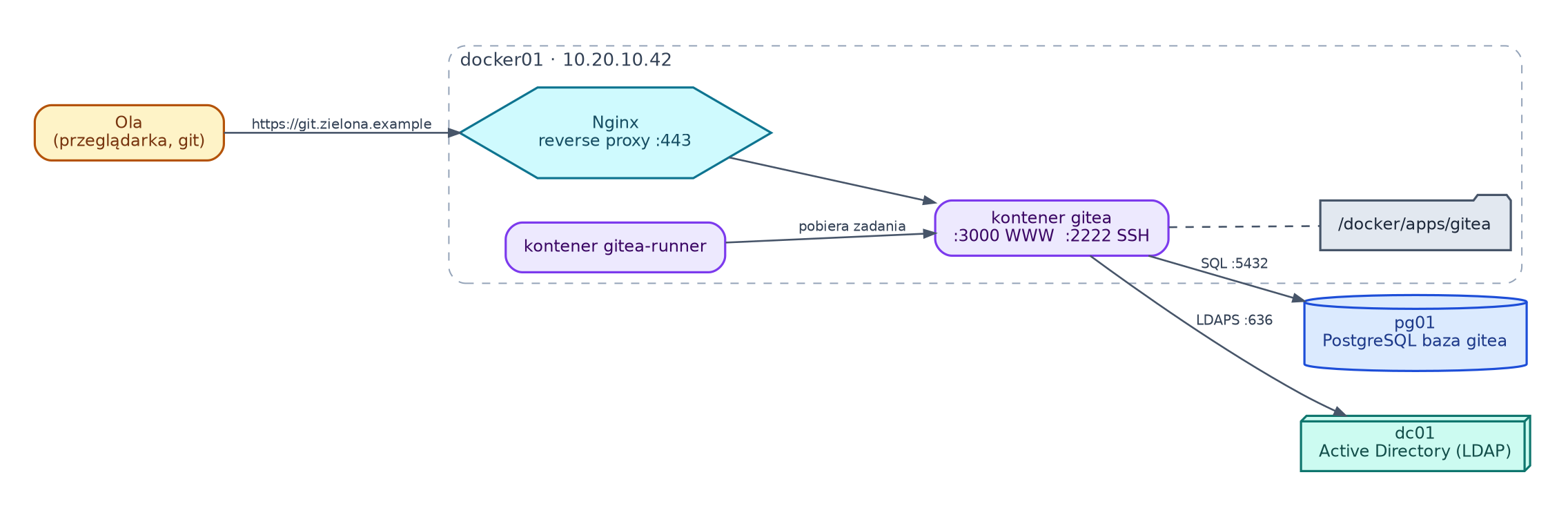
Zespół Oli otwiera Giteę w przeglądarce pod adresem `git.zielona.example`. Ruch trafia najpierw na Nginksa na `docker01`, opisanego na stronie [Reverse proxy i równoważenie obciążenia](https://wiedza.konio-dc.eu/books/nginx/page/reverse-proxy-i-rownowazenie-obciazenia), a dopiero stamtąd do kontenera Gitea. Sama Gitea trzyma metadane (konta, uprawnienia, opisy zgłoszeń) w bazie PostgreSQL na `pg01`, a logowanie sprawdza w Active Directory na `dc01`. Osobny kontener, gitea-runner, opisany na stronie części 2 [Gitea Actions: runner i pierwszy workflow](https://wiedza.konio-dc.eu/books/gitea/page/gitea-actions-runner-i-pierwszy-workflow), pobiera z Gitea zadania do automatycznego budowania kodu.
[](https://wiedza.konio-dc.eu/uploads/images/gallery/2026-09/sLDgitea-architektura.png)
*🔎 Architektura Gitea w Zielonej: przeglądarka, Nginx, kontener Gitea, baza i Active Directory (kliknięcie otwiera pełny rozmiar)*
## Dlaczego Zielona
📖 Z ŻYCIA WZIĘTE
Piątek, przed wdrożeniem Gitea. Zespół Oli trzyma cały kod cennika na udziale sieciowym `\\fs01\IT\Programy\cennik_final_v3_NAPRAWDE.zip`. Około 16:00 dwie osoby z zespołu, pracując nad tym samym plikiem, zapisują go niemal w tej samej minucie: jedna wersja nadpisuje drugą, a poranna poprawka Tomka znika bez śladu. Nikt nie wie, czyja wersja jest ostatnia, dopóki Ola nie porówna plików ręcznie w Wordzie.
Taka sytuacja powtarzała się w Zielonej regularnie, zanim zespół programistów dostał własny serwer Git. Nazwa pliku `cennik_final_v3_NAPRAWDE.zip` mówi sama za siebie: bez systemu kontroli wersji każdy trzyma swoją kopię i ręcznie dogaduje się z resztą, co jest aktualne. Gitea rozwiązuje to jednym mechanizmem: każda zmiana trafia jako osobny commit z autorem i datą, dwie osoby mogą pracować na tym samym pliku równolegle na osobnych gałęziach, a scalenie zmian, opisane na stronie [Pierwsze repozytorium: od pustego projektu do pierwszego pusha](https://wiedza.konio-dc.eu/books/gitea/page/pierwsze-repozytorium-od-pustego-projektu-do-pierwszego-pusha), pilnuje, żeby żadna wersja nie zniknęła po cichu.
Do tego dochodzi kontrola dostępu: Ola widzi i zatwierdza wszystko w organizacji swojego zespołu, Tomek jako nowa osoba dostaje dokładnie te uprawnienia, jakie zespół mu przyzna, a odejście kogoś z firmy to jedno kliknięcie usuwające dostęp, zamiast zmiany hasła do współdzielonego udziału sieciowego.
## Mapa tej książki
Książka o Gitea składa się z dziesięciu stron w dwóch częściach. Część 1 (ta) prowadzi od instalacji do pierwszego pusha, część 2 zajmuje się automatyzacją i utrzymaniem.
| Strona | Na jakie pytanie odpowiada |
|---|
| Gitea: Git z filiżanką herbaty | Skąd wzięła się Gitea i po co ją mamy |
| Instalacja Gitea w Dockerze | Jak postawić Giteę w kontenerze, w laboratorium i w produkcji |
| Instalacja Gitea bez Dockera | Jak postawić Giteę jako usługę systemd, bez kontenerów |
| Pierwsze uruchomienie: kreator, administrator, reverse proxy | Jak przejść kreator instalacji i wystawić Giteę przez Nginksa |
| Logowanie kontem z Active Directory | Jak podłączyć logowanie przez LDAP zamiast kont lokalnych |
| Pierwsze repozytorium: od pustego projektu do pierwszego pusha | Jak założyć repozytorium i wykonać pierwszy commit, push i pull request |
| [Gitea Actions: runner i pierwszy workflow](https://wiedza.konio-dc.eu/books/gitea/page/gitea-actions-runner-i-pierwszy-workflow) | Jak uruchomić automatyczne buildy po każdym pushu |
| [Pierwszy kontener: obraz budowany w Gitea i wdrożony na docker01](https://wiedza.konio-dc.eu/books/gitea/page/pierwszy-kontener-obraz-budowany-w-gitea-i-wdrozony-na-docker01) | Jak z kodu w Gitea zrobić działający kontener na serwerze |
| [Kopia zapasowa i aktualizacja Gitea](https://wiedza.konio-dc.eu/books/gitea/page/kopia-zapasowa-i-aktualizacja-gitea) | Jak bezpiecznie zrobić backup i podnieść wersję |
| [Gitea: częste problemy](https://wiedza.konio-dc.eu/books/gitea/page/gitea-czeste-problemy) | Co robić, gdy coś nie działa |
**Powiązane:** [Reverse proxy i równoważenie obciążenia](https://wiedza.konio-dc.eu/books/nginx/page/reverse-proxy-i-rownowazenie-obciazenia) · [Active Directory: konta, grupy, jednostki organizacyjne](https://wiedza.konio-dc.eu/books/active-directory-dns-i-dhcp/page/struktura-ou-zielonej-i-delegowanie-uprawnien)
**Źródła:** en.wikipedia.org/wiki/Gitea · en.wikipedia.org/wiki/Forgejo · forgejo.org/compare-to-gitea · blog.gitea.com
# Instalacja i konfiguracja
W Dockerze i bez Dockera, kreator, reverse proxy, logowanie przez Active Directory.
# Instalacja Gitea w Dockerze
📄 Typ: procedura🧩 Dotyczy: Gitea 1.27.3, obraz docker.gitea.com/gitea:1.27.3⏱️ Czas: ~30 min
*Efekt: działający kontener Gitea z bazą PostgreSQL, dostępny po WWW na porcie 3000 i po SSH na porcie 2222, gotowy do pierwszej konfiguracji przez przeglądarkę.*
🔤 Skróty użyte na tej stronie (3)
| Skrót | Co znaczy |
|---|
| **CLI** | Command Line Interface: praca przez wpisywanie komend w terminalu |
| **SSH** | Secure Shell: szyfrowane zdalne logowanie do serwera |
| **WWW** | World Wide Web: strony i aplikacje otwierane w przeglądarce po HTTP albo HTTPS |
W naszym środowisku dane aplikacji trzymamy w `/docker/apps/`, a plik Compose w `/docker/compose//compose.yaml`. To konwencja, nie wymóg Dockera: można ją zmienić, byle w całej firmie była jedna. Katalog `/docker` to osobny wolumen `vgDocker/lvDocker`, żeby pełny dysk aplikacji nie zatrzymał systemu.
| Wymaganie | Uwaga |
|---|
| Docker Engine i wtyczka Compose | sprawdzamy `docker compose version` |
| Wolne porty `3000` i `2222` na hoście | port `2222`, nie `22`, patrz niżej |
| Wariant b: osiągalny `pg01` na porcie `5432` | baza tworzona ręcznie przed pierwszym startem |
| Wariant b: konto i baza założone w PostgreSQL na `pg01` | patrz krok 3 wariantu b |
**Uważaj:** obraz zawsze przypinamy do konkretnej wersji (`1.27.3`), nigdy do `latest`. Aktualizacja to świadoma zmiana numeru w `compose.yaml`, nie przypadkowe pobranie nowszej wersji przy kolejnym `docker compose pull`.
[](https://wiedza.konio-dc.eu/uploads/images/gallery/2026-09/SH7gitea-instalacja-warianty.png)
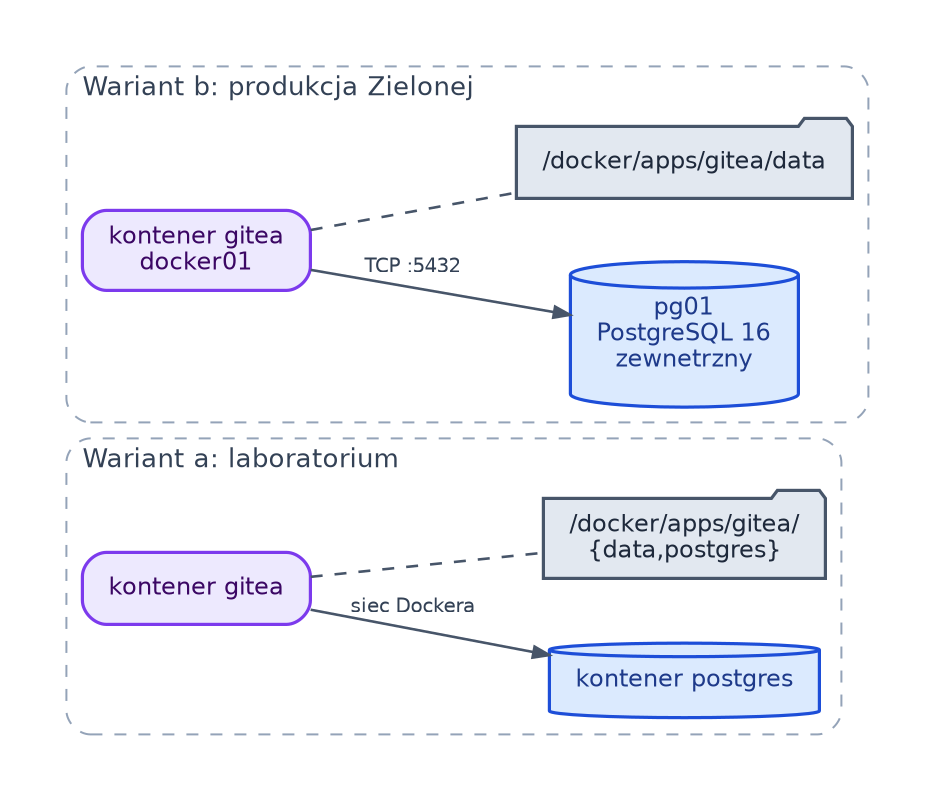
*🔎 Dwa warianty instalacji Gitea w Dockerze: laboratorium z własnym kontenerem PostgreSQL i produkcja Zielonej z bazą na pg01 (kliknięcie otwiera pełny rozmiar)*
## Przebieg
### Wariant a: laboratorium, Gitea z własnym kontenerem PostgreSQL
Zakładamy katalogi na dane, zgodnie z konwencją ścieżek:
```bash
sudo mkdir -p /docker/apps/gitea/data /docker/apps/gitea/postgres
sudo mkdir -p /docker/compose/gitea
```
Plik `/docker/compose/gitea/.env` z hasłem do bazy, obok pliku `compose.yaml`, nie w nim samym:
```text
GITEA_DB_PASSWORD=HasloDoBazy
```
Plik `/docker/compose/gitea/compose.yaml`:
```yaml
services:
server:
image: docker.gitea.com/gitea:1.27.3
container_name: gitea
restart: always
environment:
- USER_UID=1000
- USER_GID=1000
- GITEA__database__DB_TYPE=postgres
- GITEA__database__HOST=db:5432
- GITEA__database__NAME=gitea
- GITEA__database__USER=gitea
- GITEA__database__PASSWD=${GITEA_DB_PASSWORD}
volumes:
- /docker/apps/gitea/data:/data
- /etc/timezone:/etc/timezone:ro
- /etc/localtime:/etc/localtime:ro
ports:
- "3000:3000"
- "2222:22"
depends_on:
- db
db:
image: postgres:16
container_name: gitea-postgres
restart: always
environment:
- POSTGRES_USER=gitea
- POSTGRES_PASSWORD=${GITEA_DB_PASSWORD}
- POSTGRES_DB=gitea
volumes:
- /docker/apps/gitea/postgres:/var/lib/postgresql/data
```
Pierwsze uruchomienie:
```bash
cd /docker/compose/gitea
docker compose up -d
```
### Wariant b: produkcja Zielonej, baza na zewnętrznym pg01
Katalog na dane potrzebny jest tylko dla samej Gitea, bez podkatalogu na bazę:
```bash
sudo mkdir -p /docker/apps/gitea/data
sudo mkdir -p /docker/compose/gitea
```
Zanim uruchomimy kontener, zakładamy bazę i użytkownika na `pg01`. Łączymy się tam jako administrator PostgreSQL:
```bash
psql -h pg01 -U postgres
```
W sesji `psql` tworzymy bazę i konto aplikacji:
```sql
CREATE DATABASE gitea;
CREATE USER gitea WITH ENCRYPTED PASSWORD 'HasloDoBazy';
GRANT ALL PRIVILEGES ON DATABASE gitea TO gitea;
ALTER DATABASE gitea OWNER TO gitea;
```
Plik `/docker/compose/gitea/.env`:
```text
GITEA_DB_PASSWORD=HasloDoBazy
```
Plik `/docker/compose/gitea/compose.yaml`:
```yaml
services:
server:
image: docker.gitea.com/gitea:1.27.3
container_name: gitea
restart: always
environment:
- USER_UID=1000
- USER_GID=1000
- GITEA__database__DB_TYPE=postgres
- GITEA__database__HOST=pg01:5432
- GITEA__database__NAME=gitea
- GITEA__database__USER=gitea
- GITEA__database__PASSWD=${GITEA_DB_PASSWORD}
volumes:
- /docker/apps/gitea/data:/data
- /etc/timezone:/etc/timezone:ro
- /etc/localtime:/etc/localtime:ro
ports:
- "3000:3000"
- "2222:22"
```
Wartości zmiennych środowiskowych w postaci `GITEA__sekcja__KLUCZ` odpowiadają dokładnie sekcjom i kluczom pliku `app.ini`, opisanego na stronie [Pierwsze uruchomienie: kreator, administrator, reverse proxy](https://wiedza.konio-dc.eu/books/gitea/page/pierwsze-uruchomienie-kreator-administrator-reverse-proxy): `GITEA__database__HOST` nadpisuje `HOST` w sekcji `[database]`, i tak dalej. Pierwsze uruchomienie:
```bash
cd /docker/compose/gitea
docker compose up -d
```
### Dlaczego port 2222, nie 22
Kontener nasłuchuje wewnątrz na standardowym porcie SSH `22`, ale na hoście mapujemy go na `2222`. Port `22` hosta jest zwykle już zajęty przez systemowy `sshd`, którym administrujemy samą maszyną `docker01`, niezależnie od Gitea. Rozdzielenie portów pozwala też ograniczyć na zaporze dostęp do administracyjnego SSH hosta osobno od SSH używanego przez programistów do operacji `git clone`/`push`/`pull`.
### Logi pierwszego startu
Sprawdzamy, czy kontener wstał poprawnie i połączył się z bazą:
```bash
docker compose logs -f server
```
Przykład:
```text
gitea | 2026/09/27 10:02:14 ...s/setting/setting.go:320:NewContext() [I] Custom config: /data/gitea/conf/app.ini
gitea | 2026/09/27 10:02:15 ...ute/routes/common/db.go:32 [I] ORM engine initialization successful!
gitea | 2026/09/27 10:02:15 ...ute/setting/git.go:213:newGit() [I] Git Version: 2.45.0
gitea | 2026/09/27 10:02:16 ...able/server/main.go:120 [I] Listen: http://0.0.0.0:3000
gitea | 2026/09/27 10:02:16 ...ute/graceful/server.go:75:NewServer() [I] Starting new web server: tcp:0.0.0.0:3000 on PID: 1
```
## Weryfikacja
Sprawdzamy, że kontenery działają:
```bash
docker compose ps
```
Przykład:
```text
NAME IMAGE STATUS
gitea docker.gitea.com/gitea:1.27.3 Up 2 minutes
gitea-postgres postgres:16 Up 2 minutes
```
Sprawdzamy, że interfejs WWW odpowiada, zanim otworzymy go w przeglądarce:
```bash
curl -I http://localhost:3000
```
Przykład:
```text
HTTP/1.1 200 OK
Set-Cookie: i_like_gitea=...
Set-Cookie: _csrf=...
```
📸 ZRZUT EKRANU DO UZUPEŁNIENIA
Zrzut do uzupełnienia: pierwszy ekran otwarty pod `http://docker01:3000`, czyli kreator instalacji Gitea („Install Gitea") z widoczną sekcją „Database Settings" i typem bazy „PostgreSQL".
## Wycofanie zmian
Zatrzymanie i usunięcie kontenerów, bez kasowania danych z wolumenów:
```bash
docker compose down
```
Pełne usunięcie razem z danymi, tylko gdy naprawdę chcemy zacząć od zera:
```bash
docker compose down -v
sudo rm -rf /docker/apps/gitea
```
## Gdy coś nie zadziała
| Objaw | Przyczyna | Naprawa |
|---|
| Kontener `server` restartuje się w pętli | baza jeszcze nie wystartowała (wariant a) albo `pg01` nieosiągalny (wariant b) | `docker compose logs db` albo sprawdzamy `telnet pg01 5432` z hosta `docker01` |
| `curl -I http://localhost:3000` zwraca `Connection refused` | kontener jeszcze się uruchamia albo port zajęty przez inną usługę | `docker compose logs server`, `ss -tlnp | grep 3000` |
| Błąd `password authentication failed for user gitea` | hasło w `.env` inne niż w bazie na `pg01` | poprawiamy hasło w `.env` albo w bazie przez `ALTER USER gitea WITH PASSWORD` |
| Push po SSH nie działa, mimo że WWW działa | firewall blokuje port `2222` albo klient łączy się na `22` | sprawdzamy `firewall-cmd --list-ports` i adres w konfiguracji klienta Git |
**Powiązane:** [Instalacja Gitea bez Dockera](https://wiedza.konio-dc.eu/books/gitea/page/instalacja-gitea-bez-dockera) · [Pierwsze uruchomienie: kreator, administrator, reverse proxy](https://wiedza.konio-dc.eu/books/gitea/page/pierwsze-uruchomienie-kreator-administrator-reverse-proxy) · [Konwencja Dockera w Zielonej](https://wiedza.konio-dc.eu/books/docker/page/jak-trzymamy-aplikacje-w-dockerze-konwencje-zielonej)
**Źródła:** docs.gitea.com, rozdział „Installation with Docker" · docs.gitea.com, rozdział „Config Cheat Sheet" (zmienne `GITEA__`)
# Instalacja Gitea bez Dockera
📄 Typ: procedura🧩 Dotyczy: Gitea 1.27.3, binarka linux amd64, Rocky Linux 9⏱️ Czas: ~25 min
*Efekt: Gitea uruchomiona jako usługa systemd na dedykowanym koncie systemowym, bez Dockera, z firewalld i SELinux dopasowanymi do nowego portu.*
🔤 Skróty użyte na tej stronie (4)
| Skrót | Co znaczy |
|---|
| **CLI** | Command Line Interface: praca przez wpisywanie komend w terminalu |
| **DNS** | Domain Name System: książka telefoniczna internetu, zamienia nazwy na adresy IP |
| **SELinux** | Security-Enhanced Linux: dodatkowa warstwa uprawnień w jądrze RHEL |
| **WWW** | World Wide Web: strony i aplikacje otwierane w przeglądarce po HTTP albo HTTPS |
| Wymaganie | Uwaga |
|---|
| Rocky Linux 9 albo RHEL 9 | polecenia SELinux i firewalld poniżej dotyczą tej rodziny systemów |
| Ruch wychodzący do `dl.gitea.com` | pobranie binarki i sumy kontrolnej |
| Wolny port `3000` (WWW) i `22` albo osobny port SSH | bez Dockera nie ma potrzeby przesuwać portu SSH, o ile Gitea nie dzieli maszyny z inną usługą na `22` |
| Baza danych osiągalna z tego serwera | PostgreSQL na `pg01` albo wbudowany SQLite na start w laboratorium |
**Kiedy wybieramy ten wariant zamiast Dockera:**
| Sytuacja | Docker | Bez Dockera |
|---|
| Mamy już standard Dockera w firmie | tak, spójnie z resztą aplikacji | dodatkowy wyjątek do utrzymania |
| Serwer ma niewiele zasobów albo politykę „bez kontenerów" | kontener to dodatkowy narzut | mniejszy narzut, jeden proces |
| Aktualizacja ma być podmianą jednego pliku, bez rejestru obrazów | trzeba śledzić tagi obrazu | podmiana binarki, prościej do audytu |
| Zespół zna dobrze systemd, SELinux i firewalld | mniej istotne, izolacja z kontenera | pełna kontrola, ale więcej ręcznej pracy |
## Przebieg
### 1. Utworzenie konta systemowego git
```bash
sudo useradd --system --shell /bin/bash --comment "Git Version Control" --create-home --home-dir /home/git git
```
Konto `git` uruchamia usługę i jest właścicielem repozytoriów na dysku, bez prawa logowania hasłem.
### 2. Pobranie binarki z weryfikacją sumy kontrolnej
```bash
curl -L -o gitea https://dl.gitea.com/gitea/1.27.3/gitea-1.27.3-linux-amd64
```
Pobieramy też sumę kontrolną publikowaną obok binarki:
```bash
curl -L -o gitea.sha256 https://dl.gitea.com/gitea/1.27.3/gitea-1.27.3-linux-amd64.sha256
```
Weryfikujemy zgodność, zanim nadamy plikowi prawo wykonywania:
```bash
sha256sum -c gitea.sha256 --ignore-missing
```
Przykład:
```text
gitea-1.27.3-linux-amd64: OK
```
**Uważaj:** jeśli suma się nie zgadza, nie uruchamiamy pobranego pliku. Oznacza to uszkodzone pobieranie albo, w gorszym wypadku, podmienioną binarkę.
### 3. Instalacja binarki
```bash
chmod +x gitea
sudo mv gitea /usr/local/bin/gitea
```
### 4. Utworzenie katalogów danych i konfiguracji
```bash
sudo mkdir -p /var/lib/gitea/custom /var/lib/gitea/data /var/lib/gitea/log
sudo chown -R git:git /var/lib/gitea
sudo chmod -R 750 /var/lib/gitea
```
Katalog na `app.ini`, czytelny dla konta `git`, ale nie dla pozostałych użytkowników systemu:
```bash
sudo mkdir -p /etc/gitea
sudo chown root:git /etc/gitea
sudo chmod 770 /etc/gitea
```
### 5. Jednostka systemd
Plik `/etc/systemd/system/gitea.service`:
```ini
[Unit]
Description=Gitea
After=network.target
[Service]
RestartSec=2s
Type=simple
User=git
Group=git
WorkingDirectory=/var/lib/gitea/
ExecStart=/usr/local/bin/gitea web --config /etc/gitea/app.ini
Restart=always
Environment=USER=git HOME=/home/git GITEA_WORK_DIR=/var/lib/gitea
[Install]
WantedBy=multi-user.target
```
Włączamy i uruchamiamy usługę:
```bash
sudo systemctl daemon-reload
sudo systemctl enable --now gitea
```
Sprawdzamy status:
```bash
sudo systemctl status gitea
```
Przykład:
```text
● gitea.service - Gitea
Loaded: loaded (/etc/systemd/system/gitea.service; enabled; preset: disabled)
Active: active (running) since Sun 2026-09-27 10:14:02 UTC; 4s ago
Main PID: 20211 (gitea)
Tasks: 7
Memory: 68.4M
```
### 6. SELinux i firewalld na Rocky 9
Domyślna polityka SELinux nie blokuje binarki uruchomionej z `/usr/local/bin`, ale warto sprawdzić kontekst pliku po przeniesieniu:
```bash
ls -Z /usr/local/bin/gitea
```
Jeśli kontekst różni się od oczekiwanego typu wykonywalnego, przywracamy domyślny:
```bash
sudo restorecon -v /usr/local/bin/gitea
```
Otwieramy port WWW na firewalld:
```bash
sudo firewall-cmd --add-port=3000/tcp --permanent
sudo firewall-cmd --reload
```
Weryfikujemy otwarte porty:
```bash
sudo firewall-cmd --list-ports
```
Przykład:
```text
3000/tcp
```
## Weryfikacja
```bash
curl -I http://localhost:3000
```
Przykład:
```text
HTTP/1.1 200 OK
Set-Cookie: i_like_gitea=...
```
Sprawdzamy logi usługi, gdyby coś odbiegało od oczekiwań:
```bash
sudo journalctl -u gitea -n 50
```
## Wycofanie zmian
```bash
sudo systemctl disable --now gitea
sudo rm -f /etc/systemd/system/gitea.service
sudo systemctl daemon-reload
sudo rm -rf /var/lib/gitea /etc/gitea /usr/local/bin/gitea
sudo userdel -r git
```
## Gdy coś nie zadziała
| Objaw | Przyczyna | Naprawa |
|---|
| `systemctl status gitea` pokazuje `failed` zaraz po starcie | zły właściciel `/var/lib/gitea` albo brak pliku `app.ini` przy wskazanej ścieżce | `journalctl -u gitea`, poprawiamy `chown` i ścieżkę w `ExecStart` |
| `curl -I http://localhost:3000` zwraca `Connection refused`, mimo że usługa działa | firewalld blokuje port | `firewall-cmd --list-ports`, dodajemy `3000/tcp` |
| Usługa działa lokalnie, ale nie widać jej z innego hosta | port otwarty tylko na `localhost` w `app.ini` (`HTTP_ADDR`) | ustawiamy `HTTP_ADDR = 0.0.0.0` w sekcji `[server]` |
| `sha256sum -c` zgłasza `FAILED` | uszkodzone pobieranie albo zmieniona wersja pliku na serwerze | pobieramy ponownie, porównujemy z sumą podaną na stronie wydania |
**Powiązane:** [Instalacja Gitea w Dockerze](https://wiedza.konio-dc.eu/books/gitea/page/instalacja-gitea-w-dockerze) · [Pierwsze uruchomienie: kreator, administrator, reverse proxy](https://wiedza.konio-dc.eu/books/gitea/page/pierwsze-uruchomienie-kreator-administrator-reverse-proxy)
**Źródła:** docs.gitea.com, rozdział „Installation from binary" · `man 5 systemd.service` · `man 8 firewall-cmd`
# Pierwsze uruchomienie: kreator, administrator, reverse proxy
🎚️ Poziom: podstawy🧩 Dotyczy: Gitea 1.27⏱️ Czas: ~25 min
*Po pierwszym starcie kontenera albo usługi Gitea czeka kreator konfiguracji w przeglądarce. Ta strona prowadzi przez kreator, przez założenie pierwszego konta administratora i przez postawienie Nginksa przed Giteą, żeby nie wystawiać portu 3000 na świat wprost.*
🔤 Skróty użyte na tej stronie (4)
| Skrót | Co znaczy |
|---|
| **HTTP** | Hypertext Transfer Protocol: protokół stron WWW |
| **SSH** | Secure Shell: szyfrowane zdalne logowanie do serwera |
| **TLS** | Transport Layer Security: szyfrowanie połączeń, np. w HTTPS |
| **URL** | Uniform Resource Locator: adres strony lub zasobu |
🟢 TYLKO ODCZYT
### Otwarcie kreatora instalacji: adres w przeglądarce
```text
http://docker01:3000
```
Przy pierwszym uruchomieniu, dopóki `INSTALL_LOCK` nie jest ustawiony na `true`, Gitea pokazuje zamiast strony logowania kreator instalacji.
🟠 ZMIENIA SYSTEM
### Nadanie pierwszych uprawnień administratora z CLI: gitea admin user create
```bash
docker exec -u git gitea gitea admin user create --username ola.wisniewska --password HasloAdministratora --email ola.wisniewska@zielona.example --admin
```
Alternatywa dla konta administratora zakładanego w samym kreatorze, przydatna przy automatyzacji albo gdy kreator zdążył już zablokować się bez utworzenia konta.
🔤 **CLI** = Command Line Interface: praca przez wpisywanie komend w terminalu · **docker** = narzędzie do kontenerów
🟢 TYLKO ODCZYT
### Weryfikacja odpowiedzi Nginksa po podłączeniu Gitea: curl -I
```bash
curl -I https://git.zielona.example
```
Sprawdzamy, że reverse proxy w ogóle przekazuje ruch do kontenera, zanim zaczniemy szukać błędu po stronie samej Gitea.
Przykład:
```text
HTTP/2 200
server: nginx
content-type: text/html; charset=UTF-8
set-cookie: i_like_gitea=...
```
🔤 **curl** = client URL: pobieranie i wysyłanie przez HTTP z terminala
## Z życia wzięte
📖 Z ŻYCIA WZIĘTE
Tomek, drugi tydzień pracy, dostaje zadanie postawienia Gitea w laboratorium. Przechodzi kreator, klika przez wszystkie pola bez czytania i zostawia `ROOT_URL` z domyślnym adresem `http://localhost:3000`. Dzień później powiadomienia e-mail o nowych pull requestach przychodzą z linkami wskazującymi na `localhost`, bezużytecznymi dla nikogo poza samym Tomkiem.
## Kreator instalacji pole po polu
**Pojęcie: kreator instalacji.** Formularz w przeglądarce, przez który Gitea przy pierwszym uruchomieniu zbiera minimalny zestaw ustawień i zapisuje go od razu do pliku `app.ini`. Po zatwierdzeniu kreator sam ustawia `INSTALL_LOCK = true`, więc powtórne wejście na ten adres pokazuje już zwykły ekran logowania.
| Pole kreatora | Co wpisujemy w Zielonej | Dlaczego |
|---|
| Database Type | PostgreSQL | zgodnie z bazą przygotowaną na `pg01` albo w kontenerze `db` |
| Host | `pg01:5432` (produkcja) albo `db:5432` (laboratorium) | adres bazy z kroku instalacji |
| Username / Password | `gitea` / hasło z `.env` | konto założone wcześniej w PostgreSQL |
| Database Name | `gitea` | nazwa bazy założonej wcześniej |
| Site Title | `Gitea Zielona` | nazwa widoczna w interfejsie i w tytule karty przeglądarki |
| Repository Root Path | pozostawiamy domyślne `/data/git/repositories` | ścieżka wewnątrz kontenera, mapowana przez wolumen na `/docker/apps/gitea/data` |
| SSH Server Domain | `git.zielona.example` | adres, pod jakim Gitea podaje polecenia klonowania przez SSH |
| SSH Server Port | `2222` | port zmapowany na hoście, patrz [Instalacja Gitea w Dockerze](https://wiedza.konio-dc.eu/books/gitea/page/instalacja-gitea-w-dockerze) |
| Gitea Base URL (ROOT\_URL) | `https://git.zielona.example/` | rzeczywisty adres, pod jakim użytkownicy otwierają Giteę, nie adres wewnętrzny kontenera |
| Optional Settings → Admin Account | konto Oli jako pierwszego administratora | pierwsza osoba z pełnymi uprawnieniami w systemie |
**Uważaj:** pole `Gitea Base URL` odpowiada kluczowi `ROOT_URL` w `app.ini`. Jeśli zostanie tam adres wewnętrzny albo `localhost`, wszystkie linki generowane przez Giteę, w mailach, w webhookach, w podpowiedziach klonowania, wskażą na adres bezużyteczny dla kogokolwiek poza tą jedną maszyną.
📸 ZRZUT EKRANU DO UZUPEŁNIENIA
Zrzut do uzupełnienia: ekran kreatora instalacji Gitea, sekcja „General Settings", z widocznymi polami „Site Title" ustawionym na „Gitea Zielona" i „Gitea Base
URL" ustawionym na `https://git.zielona.example/`.
## Pierwsze konto administratora
Konto założone w sekcji „Admin Account Settings" kreatora dostaje od razu najwyższy poziom uprawnień w całej instalacji: zarządzanie użytkownikami, organizacjami, źródłami uwierzytelniania i globalną konfiguracją widoczną z poziomu interfejsu. W Zielonej to konto Oli, jako prowadzącej zespół programistów.
📸 ZRZUT EKRANU DO UZUPEŁNIENIA
Zrzut do uzupełnienia: ekran „Site Administration” po zalogowaniu kontem Oli, zakładka „Dashboard”, z widoczną wersją Gitea i liczbą zarejestrowanych użytkowników.
## app.ini: najważniejsze sekcje
**Pojęcie: app.ini.** Główny plik konfiguracyjny Gitea. Kreator zapisuje go przy pierwszym uruchomieniu, a dalsze zmiany, których kreator nie obejmuje, wprowadzamy edytując go ręcznie i restartując usługę, albo nadpisując wybrane klucze zmiennymi środowiskowymi `GITEA__sekcja__KLUCZ`.
**Sekcja \[server\].** `ROOT_URL` to adres, pod jakim instancja jest widoczna z zewnątrz. `DOMAIN` to sama nazwa hosta, bez protokołu i ścieżki, używana między innymi przy generowaniu ciasteczek. `SSH_DOMAIN` i `SSH_PORT` to adres i port, jakie Gitea podaje w podpowiedziach `git clone` przez SSH, niezależnie od tego, pod jakim portem SSH faktycznie nasłuchuje kontener wewnątrz.
```ini
[server]
DOMAIN = git.zielona.example
ROOT_URL = https://git.zielona.example/
SSH_DOMAIN = git.zielona.example
SSH_PORT = 2222
```
**Sekcja \[service\].** `DISABLE_REGISTRATION` ustawione na `true` wyłącza samodzielną rejestrację kont z poziomu strony logowania: w Zielonej konta zakłada się przez import z Active Directory albo ręcznie przez administratora, nie przez otwarty formularz.
```ini
[service]
DISABLE_REGISTRATION = true
```
**Sekcja \[security\].** `INSTALL_LOCK` ustawiony na `true` blokuje ponowne uruchomienie kreatora. Bez tego ustawienia dowolna osoba ze świeżym dostępem do adresu instalacji mogłaby przejść przez kreator ponownie i nadpisać konfigurację produkcyjną.
```ini
[security]
INSTALL_LOCK = true
```
**Sekcja \[mailer\].** Włącza wysyłkę powiadomień e-mail, na przykład o nowych pull requestach albo wzmiankach w komentarzu. Bez tej sekcji Gitea działa normalnie, tylko bez powiadomień.
```ini
[mailer]
ENABLED = true
SMTP_ADDR = smtp.zielona.example
SMTP_PORT = 587
FROM = gitea@zielona.example
USER = gitea@zielona.example
PASSWD = HasloSkrzynki
```
## Reverse proxy przed Giteą
Gitea sama w sobie serwuje ruch HTTP na porcie 3000, bez obsługi TLS. W Zielonej certyfikat kończy Nginx stojący na tym samym hoście `docker01`, opisany szerzej na stronie [Reverse proxy i równoważenie obciążenia](https://wiedza.konio-dc.eu/books/nginx/page/reverse-proxy-i-rownowazenie-obciazenia): tutaj tylko konkretny blok gotowy do skopiowania.
```
server {
listen 443 ssl;
server_name git.zielona.example;
ssl_certificate /etc/nginx/ssl/git.zielona.example.crt;
ssl_certificate_key /etc/nginx/ssl/git.zielona.example.key;
client_max_body_size 512m;
location / {
proxy_pass http://127.0.0.1:3000;
proxy_set_header Host $host;
proxy_set_header X-Real-IP $remote_addr;
proxy_set_header X-Forwarded-For $proxy_add_x_forwarded_for;
proxy_set_header X-Forwarded-Proto $scheme;
}
}
server {
listen 80;
server_name git.zielona.example;
return 301 https://$host$request_uri;
}
```
`client_max_body_size` podnosimy wyraźnie ponad domyślny 1MB: repozytoria z dużymi plikami binarnymi albo push z wieloma commitami naraz łatwo przekraczają domyślny limit, kończąc się błędem 413 bez żadnego komunikatu ze strony samej Gitea.
📸 ZRZUT EKRANU DO UZUPEŁNIENIA
Zrzut do uzupełnienia: strona logowania Gitea otwarta pod adresem `https://git.zielona.example`, z widoczną kłódką certyfikatu w pasku adresu przeglądarki.
## Częste błędy
| Objaw | Przyczyna | Co robimy |
|---|
| Linki w mailach i webhookach wskazują na zły adres | `ROOT_URL` niezgodny z rzeczywistym adresem | poprawiamy `ROOT_URL` w `app.ini`, restartujemy kontener |
| Push przez SSH podaje w podpowiedzi zły port | `SSH_DOMAIN` albo `SSH_PORT` niezgodne z rzeczywistym mapowaniem portów | poprawiamy sekcję `[server]` na wartości pasujące do `docker compose.yaml` |
| Duży push kończy się błędem 413 | brak albo zbyt niski `client_max_body_size` w Nginksie | podnosimy limit w bloku `server` przed Giteą |
| Kreator pokazuje się ponownie po restarcie | `INSTALL_LOCK` nie zapisał się (błąd zapisu do `app.ini`) | sprawdzamy uprawnienia do pliku `app.ini` dla konta, na którym działa Gitea |
## 🎯 Ćwiczenia
1. Wyjaśniamy, dlaczego pole `Gitea Base URL` w kreatorze ma znaczenie nawet wtedy, gdy Gitea jest dostępna wyłącznie z sieci wewnętrznej firmy.
Odpowiedź
To pole trafia do `ROOT_URL` i jest używane przy generowaniu każdego linku bezwzględnego: w mailach z powiadomieniami, w linkach webhooków, w podpowiedziach klonowania. Nawet w sieci wewnętrznej adres musi być tym, pod którym rzeczywiście łączą się użytkownicy, inaczej linki prowadzą donikąd.
Odpowiedź
Błąd 413 pochodzi zwykle od reverse proxy, nie od Gitea: sprawdzamy `client_max_body_size` w konfiguracji Nginksa przed Giteą i podnosimy limit odpowiednio do rozmiaru repozytoriów.
🔤 Skróty użyte na tej stronie (7)
| Skrót | Co znaczy |
|---|
| **AD** | Active Directory: katalog Microsoftu z kontami użytkowników, komputerów i grup w firmie |
| **CA** | Certificate Authority: urząd certyfikacji, który podpisuje certyfikaty |
| **CLI** | Command Line Interface: praca przez wpisywanie komend w terminalu |
| **DN** | Distinguished Name: pełny, jednoznaczny adres jednego obiektu w katalogu LDAP, na przykład konta albo grupy |
| **LDAP** | Lightweight Directory Access Protocol: protokół do odpytywania katalogu użytkowników (AD, FreeIPA) |
| **LDAPS** | LDAP szyfrowany TLS, zwykle port 636 |
| **OU** | Organizational Unit: folder w Active Directory grupujący konta i komputery |
📖 Z ŻYCIA WZIĘTE
Tomek dostaje dostęp do Gitea drugiego dnia pracy. Zamiast czekać, aż ktoś założy mu konto lokalne i wyśle hasło mailem, loguje się od razu tym samym kontem domenowym, którym loguje się do komputera i do poczty.
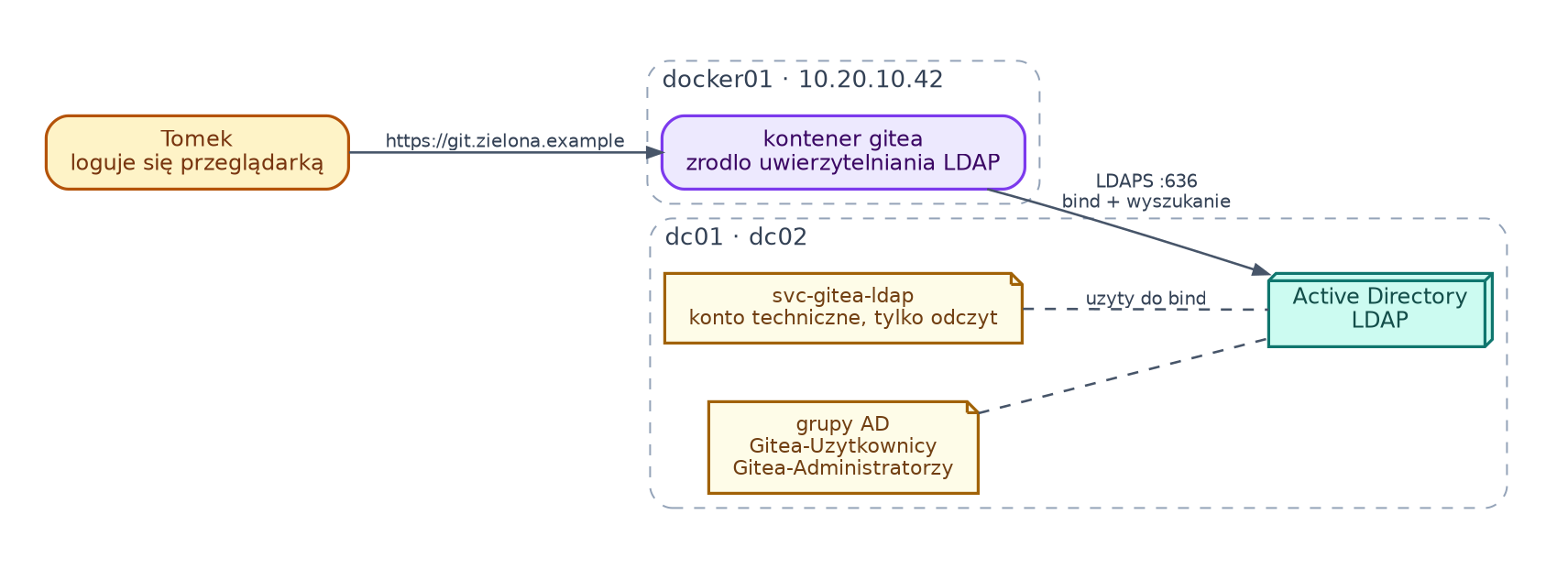
**Pojęcie: LDAP.** Protokół odpytywania katalogu z kontami, grupami i innymi obiektami organizacyjnymi. Active Directory na `dc01` i `dc02` udostępnia swoje dane właśnie przez
LDAP: Gitea, zamiast trzymać osobną bazę haseł, o każdym logowaniu pyta katalog: czy takie konto istnieje, czy podane hasło jest poprawne, i do jakich grup to konto należy.
**Pojęcie: źródło uwierzytelniania LDAP.** Konfiguracja w Gitea opisująca, jak i gdzie łączyć się z katalogiem: adres serwera, poświadczenia konta technicznego do wyszukiwania, oraz filtry określające, które konta wolno logować i które automatycznie stają się administratorami.
Komendy CLI wykonujemy przez `docker exec` na koncie systemowym `git` wewnątrz kontenera, zgodnie z instalacją opisaną na stronie [Instalacja Gitea w Dockerze](https://wiedza.konio-dc.eu/books/gitea/page/instalacja-gitea-w-dockerze). Konfigurację przez interfejs wykonujemy zalogowani kontem administratora Gitea.
| Wymaganie | Uwaga |
|---|
| Konto techniczne w AD do bind LDAP | zakładamy w kroku 1, prawo tylko do odczytu katalogu |
| Dwie grupy w AD: użytkownicy i administratorzy Gitea | zakładamy w kroku 1 |
| LDAPS na porcie 636 osiągalny z `docker01` do `dc01`/`dc02` | sprawdzamy zaporą, zanim zaczniemy konfigurację w Gitea |
| Certyfikat firmowego CA zaufany przez kontener Gitea | bez niego połączenie LDAPS kończy się błędem certyfikatu |
**Uważaj:** konto techniczne wskazane przy bind LDAP powinno mieć wyłącznie prawo odczytu katalogu, na tej samej zasadzie najmniejszych uprawnień, na jakiej opieramy konta monitorujące bazy danych. Gitea nie potrzebuje żadnego prawa zapisu w Active Directory do samego uwierzytelniania użytkowników.
[](https://wiedza.konio-dc.eu/uploads/images/gallery/2026-09/2Wggitea-ldap.png)
*🔎 Gitea łączy się z Active Directory na dc01 po LDAPS, przez konto techniczne i dwie grupy uprawnień (kliknięcie otwiera pełny rozmiar)*
## Przebieg
### 1. Konto techniczne i grupy w Active Directory
Zakładamy konto techniczne do bind LDAP, z hasłem nieulegającym wygaśnięciu i bez prawa jego zmiany przez samo konto:
```powershell
New-ADUser -Name "svc-gitea-ldap" `
-SamAccountName "svc-gitea-ldap" `
-UserPrincipalName "svc-gitea-ldap@ad.zielona.example" `
-Path "OU=KontaTechniczne,DC=ad,DC=zielona,DC=example" `
-AccountPassword (Read-Host -AsSecureString "Haslo konta") `
-Enabled $true `
-PasswordNeverExpires $true `
-CannotChangePassword $true
```
Zakładamy dwie grupy: jedną dla wszystkich osób z dostępem do Gitea, drugą dla administratorów:
```powershell
New-ADGroup -Name "Gitea-Uzytkownicy" -GroupScope Global -Path "OU=Grupy,DC=ad,DC=zielona,DC=example"
New-ADGroup -Name "Gitea-Administratorzy" -GroupScope Global -Path "OU=Grupy,DC=ad,DC=zielona,DC=example"
```
Dodajemy Olę do grupy administratorów:
```powershell
Add-ADGroupMember -Identity "Gitea-Administratorzy" -Members "ola.wisniewska"
```
### 2. Konfiguracja przez interfejs
W Site Administration → Authentication Sources → Add Authentication Source wypełniamy formularz zgodnie z tabelą.
| Pole | Wartość w Zielonej | Uwaga |
|---|
| Authentication Name | `AD Zielona` | dowolna, widoczna tylko w panelu administracyjnym |
| Authentication Type | LDAP (via BindDN) | odróżniamy od uproszczonego trybu simple bind |
| Security Protocol | LDAPS | port 636, ruch szyfrowany |
| Host | `dc01.ad.zielona.example` | drugi kontroler `dc02` jako zapasowy wpis, jeśli formularz na to pozwala |
| Port | `636` | standardowy port LDAPS |
| Bind DN | `CN=svc-gitea-ldap,OU=KontaTechniczne,DC=ad,DC=zielona,DC=example` | konto techniczne z kroku 1 |
| Bind Password | hasło konta technicznego | to samo hasło co przy `New-ADUser` |
| User Search Base | `OU=Uzytkownicy,DC=ad,DC=zielona,DC=example` | jednostka organizacyjna z kontami pracowników |
| User Filter | `(&(objectClass=user)(sAMAccountName=%s)(memberOf:1.2.840.113556.1.4.1941:=CN=Gitea-Uzytkownicy,OU=Grupy,DC=ad,DC=zielona,DC=example))` | wpuszcza tylko członków grupy, także przez grupy zagnieżdżone |
| Admin Filter | `(memberOf:1.2.840.113556.1.4.1941:=CN=Gitea-Administratorzy,OU=Grupy,DC=ad,DC=zielona,DC=example)` | konto pasujące dostaje uprawnienia administratora automatycznie |
| Username Attribute | `sAMAccountName` | login w starym formacie, ten sam co do stacji Windows |
| First/Surname Attribute | `givenName` / `sn` | imię i nazwisko wyświetlane w interfejsie |
| E-mail Attribute | `mail` | adres do powiadomień |
| Enable User Synchronization | zaznaczone | odświeża listę użytkowników cyklicznie, patrz krok 4 |
**Pojęcie: LDAP\_MATCHING\_RULE\_IN\_CHAIN.** Specjalna reguła dopasowania LDAP o identyfikatorze `1.2.840.113556.1.4.1941`, dodawana po dwukropku w filtrze `memberOf:1.2.840.113556.1.4.1941:=`. Sprawdza przynależność do grupy również wtedy, gdy konto należy do niej pośrednio, przez inną grupę zagnieżdżoną w docelowej, zamiast tylko przez bezpośrednie członkostwo.
📸 ZRZUT EKRANU DO UZUPEŁNIENIA
Zrzut do uzupełnienia: ekran Site Administration → Authentication Sources po dodaniu źródła LDAP, widoczny wiersz „
AD Zielona" ze statusem Aktywne i typem LDAP (via BindDN).
### 3. Konfiguracja przez CLI: gitea admin auth add-ldap
Ten sam efekt co krok 2, wykonany jedną komendą wewnątrz kontenera, przydatny przy automatyzacji wdrożenia:
```bash
docker exec -u git gitea gitea admin auth add-ldap \
--name "AD Zielona" \
--security-protocol ldaps \
--host dc01.ad.zielona.example \
--port 636 \
--bind-dn "CN=svc-gitea-ldap,OU=KontaTechniczne,DC=ad,DC=zielona,DC=example" \
--bind-password 'HasloKontaTechnicznego' \
--user-search-base "OU=Uzytkownicy,DC=ad,DC=zielona,DC=example" \
--username-attribute sAMAccountName \
--firstname-attribute givenName \
--surname-attribute sn \
--email-attribute mail \
--user-filter "(&(objectClass=user)(sAMAccountName=%s)(memberOf:1.2.840.113556.1.4.1941:=CN=Gitea-Uzytkownicy,OU=Grupy,DC=ad,DC=zielona,DC=example))" \
--admin-filter "(memberOf:1.2.840.113556.1.4.1941:=CN=Gitea-Administratorzy,OU=Grupy,DC=ad,DC=zielona,DC=example)" \
--synchronize-users
```
Odmiana `add-ldap-simple`, zamiast `add-ldap`, łączy się prostszym trybem simple bind: konto loguje się bezpośrednio swoim DN i własnym hasłem, bez osobnego konta technicznego do wyszukiwania. Ma to sens w mniejszych katalogach LDAP bez struktury OU dopasowanej do wyszukiwania po atrybucie, ale w Active Directory Zielonej zostajemy przy pełnym trybie bind DN z tabeli wyżej.
### 4. Zaufanie do firmowego CA
Kontener Gitea musi ufać certyfikatowi, którym `dc01` i `dc02` podpisują LDAPS, inaczej połączenie kończy się błędem certyfikatu, mimo poprawnej reszty konfiguracji. Certyfikat CA kopiujemy do kontenera i dokładamy do systemowego magazynu zaufania:
```bash
docker cp CA-Zielona.crt gitea:/usr/local/share/ca-certificates/ca-zielona.crt
docker exec -u root gitea update-ca-certificates
docker restart gitea
```
Po przenosinach urzędu według strony [Przenosiny urzędu z dc01 bez przerwy: dwa urzędy równolegle i wygaszenie CA-Zielona](https://wiedza.konio-dc.eu/books/pki-i-certyfikaty/page/przenosiny-urzedu-z-dc01-bez-przerwy-dwa-urzedy-rownolegle-i-wygaszenie-ca-zielona) dokładamy tu w ten sam sposób zaufanie do `Zielona-Root-CA`, a `CA-Zielona.crt` zostaje obok do wygaszenia starego urzędu.
## Weryfikacja
Testujemy logowanie kontem domenowym na ekranie logowania Gitea, używając loginu `tomek.nowak` i hasła domenowego, zamiast konta lokalnego.
Sprawdzamy listę źródeł uwierzytelniania i ich stan z poziomu CLI:
```bash
docker exec -u git gitea gitea admin auth list
```
Przykład:
```text
ID Name Type Enabled
1 AD Zielona LDAP true
```
### Synchronizacja użytkowników
**Pojęcie: synchronizacja użytkowników.** Cykliczne zadanie porównujące listę kont w Gitea z listą kont pasujących do filtra w Active Directory: nowe konta w grupie `Gitea-Uzytkownicy` pojawiają się w Gitea automatycznie, a konta usunięte z grupy albo wyłączone w AD tracą dostęp bez ręcznej interwencji.
Wymuszamy pojedynczą synchronizację od razu, zamiast czekać na najbliższy cykl:
```bash
docker exec -u git gitea gitea admin auth update-ldap --id 1 --synchronize-users
```
📸 ZRZUT EKRANU DO UZUPEŁNIENIA
Zrzut do uzupełnienia: ekran Site Administration → Users po pierwszej synchronizacji, z widocznymi kontami zaimportowanymi z Active Directory i kolumną „Source" ustawioną na „AD Zielona".
## Wycofanie zmian
Wyłączenie źródła LDAP bez usuwania importowanych kont, gdy chcemy tymczasowo wrócić do logowania lokalnego:
```bash
docker exec -u git gitea gitea admin auth update-ldap --id 1 --disable
```
Pełne usunięcie źródła:
```bash
docker exec -u git gitea gitea admin auth delete --id 1
```
## Gdy coś nie zadziała
| Objaw | Przyczyna | Co robimy |
|---|
| `Failed to connect: LDAP Result Code 49 Invalid Credentials` | zły Bind DN albo hasło konta technicznego | sprawdzamy DN i hasło komendą `ldapsearch` z hosta `docker01` przed poprawką w Gitea |
| `x509: certificate signed by unknown authority` | certyfikat firmowego CA niezaufany w kontenerze | wykonujemy krok 4, dokładamy CA do magazynu i restartujemy kontener |
| Konto istnieje w AD, ale logowanie odrzucone | filtr użytkownika bez `%s` albo konto poza grupą wskazaną w filtrze | sprawdzamy, czy `%s` jest w filtrze i czy konto rzeczywiście należy do `Gitea-Uzytkownicy`, także pośrednio |
| Konto loguje się, ale nie widzi uprawnień administratora mimo członkostwa w grupie | filtr administratora bez reguły `LDAP_MATCHING_RULE_IN_CHAIN` przy grupie zagnieżdżonej | dokładamy `:1.2.840.113556.1.4.1941:` do `memberOf` w Admin Filter |
**Powiązane:** [Pierwsze uruchomienie: kreator, administrator, reverse proxy](https://wiedza.konio-dc.eu/books/gitea/page/pierwsze-uruchomienie-kreator-administrator-reverse-proxy) · [FreeIPA](https://wiedza.konio-dc.eu/books/tozsamosc-i-repozytoria/page/freeipa) · [Active Directory: konta, grupy, jednostki organizacyjne](https://wiedza.konio-dc.eu/books/active-directory-dns-i-dhcp/page/struktura-ou-zielonej-i-delegowanie-uprawnien)
**Źródła:** docs.gitea.com, rozdział „LDAP Authentication" · `gitea admin auth add-ldap --help` · Microsoft Learn, „Search Filter Syntax” (LDAP\_MATCHING\_RULE\_IN\_CHAIN)
# Praca z kodem
Pierwsze repozytorium, Gitea Actions i pierwszy kontener wdrożony z pipeline.
# Pierwsze repozytorium: od pustego projektu do pierwszego pusha
🎚️ Poziom: podstawy🧩 Dotyczy: Gitea 1.27, Git dla Windows i Linux⏱️ Czas: ~40 min
*Ta strona prowadzi osobę, która nigdy nie używała Gita, od pierwszego repozytorium w organizacji zespołu Oli do zaakceptowanego pull requesta. Po drodze tłumaczymy każde nowe pojęcie osobno, z analogią.*
🔤 Skróty użyte na tej stronie (5)
| Skrót | Co znaczy |
|---|
| **CA** | Certificate Authority: urząd certyfikacji, który podpisuje certyfikaty |
| **HTTPS** | HTTP zabezpieczony szyfrowaniem TLS |
| **SSH** | Secure Shell: szyfrowane zdalne logowanie do serwera |
| **SSL** | Secure Sockets Layer: dawna nazwa szyfrowania, dziś formalnie TLS |
| **TLS** | Transport Layer Security: szyfrowanie połączeń, np. w HTTPS |
🟢 TYLKO ODCZYT
### Utworzenie klucza SSH na Windowsie: ssh-keygen
```powershell
ssh-keygen -t ed25519 -C "tomek.nowak@zielona.example"
```
Klucz publiczny i prywatny trafiają domyślnie do `C:\Users\tomek.nowak\.ssh\`. Zawartość pliku `id_ed25519.pub` wklejamy potem w ustawieniach konta Gitea, w sekcji
SSH Keys.
🔤 **SSH** = Secure Shell: szyfrowane zdalne logowanie do serwera · **ssh-keygen** = wygeneruj parę kluczy SSH albo sprawdź odcisk klucza
🟢 TYLKO ODCZYT
### Sklonowanie repozytorium przez SSH: git clone
```bash
git clone git@git.zielona.example:zielona/cennik.git
```
Pobiera pełną kopię repozytorium razem z całą historią commitów na dysk lokalny, do nowego katalogu o nazwie repozytorium.
🔤 **SSH** = Secure Shell: szyfrowane zdalne logowanie do serwera · **git** = system kontroli wersji (nazwa to brytyjski slang: nieznośny typ)
🟢 TYLKO ODCZYT
### Zapisanie zmiany do śledzenia: git add
```bash
git add cennik.xlsx
```
Oznacza plik jako gotowy do zapisania w kolejnym commicie. Bez tego kroku Git widzi zmianę na dysku, ale jeszcze jej nie śledzi.
🔤 **git** = system kontroli wersji (nazwa to brytyjski slang: nieznośny typ)
🟠 ZMIENIA SYSTEM
### Zatwierdzenie zmiany: git commit
```bash
git commit -m "Aktualizacja cen kawy na czwarty kwartal"
```
Zapisuje oznaczone zmiany jako nowy, nazwany punkt w historii projektu, razem z autorem i znacznikiem czasu.
🔤 **git** = system kontroli wersji (nazwa to brytyjski slang: nieznośny typ)
🟠 ZMIENIA SYSTEM
### Wysłanie zmian na serwer: git push
```bash
git push origin nazwa-galezi
```
Przesyła commity zapisane lokalnie do repozytorium na `git.zielona.example`, żeby stały się widoczne dla reszty zespołu.
🔤 **git** = system kontroli wersji (nazwa to brytyjski slang: nieznośny typ)
🟢 TYLKO ODCZYT
### Pobranie zmian z serwera: git pull
```bash
git pull origin main
```
Pobiera i od razu dołącza do lokalnej kopii commity, które ktoś inny wysłał na serwer od czasu ostatniego pobrania.
🔤 **git** = system kontroli wersji (nazwa to brytyjski slang: nieznośny typ)
🟢 TYLKO ODCZYT
### Utworzenie nowej gałęzi roboczej: git checkout -b
```bash
git checkout -b nazwa-galezi
```
Tworzy nową gałąź jako kopię bieżącego stanu i od razu na nią przełącza, żeby dalsze commity trafiały tam, a nie na `main`.
🔤 **git** = system kontroli wersji (nazwa to brytyjski slang: nieznośny typ)
🟢 TYLKO ODCZYT
### Przełączenie Gita na magazyn certyfikatów Windows: git config --global http.sslbackend
```powershell
git config --global http.sslbackend schannel
```
Naprawia błąd certyfikatu
SSL przy operacjach przez
HTTPS na Windowsie, opisany niżej w sekcji o częstych błędach.
🔤 **SSL** = Secure Sockets Layer: dawna nazwa szyfrowania, dziś formalnie TLS · **HTTPS** = HTTP zabezpieczony szyfrowaniem TLS · **git** = system kontroli wersji (nazwa to brytyjski slang: nieznośny typ)
## Z życia wzięte
📖 Z ŻYCIA WZIĘTE
Tomek klonuje repozytorium `cennik` na swój nowy laptop z Windows i przy pierwszym `git clone` przez HTTPS dostaje czerwony komunikat: `SSL certificate problem: unable to get local issuer certificate`. Przegląda tę samą stronę `git.zielona.example` w przeglądarce bez żadnego ostrzeżenia o certyfikacie, więc przez chwilę podejrzewa awarię serwera, zanim Ola pokazuje mu jedną komendę z sekcji Częste błędy.
## Jak to działa
🔍 Rozwiń: jak to działa pod spodem
**Pojęcie: repozytorium.** Katalog, w którym Git śledzi każdą zmianę plików, razem z pełną historią, kto i kiedy ją wprowadził. **Analogia:** segregator z każdą wersją dokumentu spiętą osobno i podpisaną datą, zamiast jednego pliku nadpisywanego w kółko.
**Pojęcie: commit.** Zapisany w historii punkt, opisujący dokładnie, co się zmieniło względem poprzedniego punktu, kto to zrobił i kiedy. **Analogia:** zapis stanu gry: w każdej chwili można wrócić do dowolnego wcześniejszego zapisu, nawet jeśli od tamtej pory wydarzyło się dużo więcej.
**Pojęcie: gałąź (branch).** Równoległa linia commitów, zaczynająca się od wspólnego punktu z inną gałęzią, na przykład `main`. **Analogia:** kalka nałożona na oryginalny szkic: rysujemy na niej dowolne poprawki, a oryginał pod spodem zostaje nietknięty, dopóki nie zdecydujemy się przenieść poprawek na stałe.
**Pojęcie: push.** Wysłanie commitów zapisanych lokalnie do repozytorium na serwerze. **Analogia:** wgranie zaktualizowanego pliku na wspólny dysk sieciowy, żeby inni widzieli nową wersję.
**Pojęcie: pull.** Pobranie i dołączenie do lokalnej kopii commitów, które ktoś inny wcześniej wysłał na serwer. **Analogia:** odświeżenie widoku wspólnego dysku, żeby zobaczyć to, co dopisali inni od naszej ostatniej wizyty.
**Pojęcie: klon (clone).** Pierwsze pobranie repozytorium z serwera na dysk lokalny, razem z całą jego historią, nie tylko bieżącym stanem plików. **Analogia:** kserokopia całego segregatora ze wszystkimi wcześniejszymi wersjami dokumentów, nie tylko ostatniej kartki.
**Pojęcie: organizacja.** Kontener grupujący repozytoria i zespoły w Gitea, niezależny od kont osobistych poszczególnych osób. W Zielonej repozytoria zespołu programistów leżą w organizacji `zielona`, a nie na koncie osobistym Oli: odejście Oli z firmy nie zabiera ze sobą repozytoriów zespołu.
**Pojęcie: pull request.** Prośba o przeniesienie commitów z jednej gałęzi (na przykład gałęzi Tomka) do drugiej (na przykład `main`), razem z widokiem różnic gotowym do przejrzenia. **Analogia:** podanie z naniesionymi poprawkami, które przełożony przegląda i albo akceptuje w całości, albo odsyła z komentarzem, zanim trafi do oficjalnej dokumentacji.
**Pojęcie: przegląd kodu (code review).** Etap pull requesta, w którym inna osoba z zespołu, zwykle Ola jako prowadząca, czyta zaproponowane zmiany linijka po linijce, zostawia komentarze i albo prosi o poprawki, albo zatwierdza scalenie.
**Pojęcie: scalenie (merge).** Ostateczne przeniesienie zaakceptowanych commitów z gałęzi pull requesta do gałęzi docelowej, zwykle `main`. Od tego momentu zmiana staje się częścią głównej linii projektu.
**Pojęcie: ochrona gałęzi (branch protection).** Reguła w ustawieniach repozytorium blokująca bezpośredni push na wskazaną gałąź, zwykle `main`: każda zmiana musi przejść przez pull request i przegląd kodu, zamiast trafiać na główną gałąź od razu, bez niczyjej wiedzy.
[](https://wiedza.konio-dc.eu/uploads/images/gallery/2026-09/vU6git-przeplyw.png)
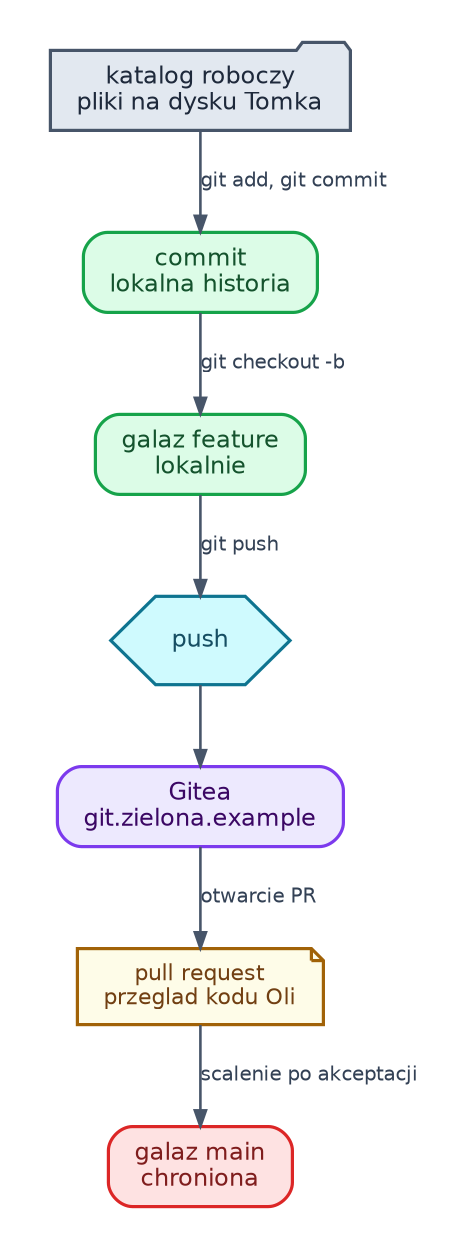
*🔎 Przepływ pracy w Gitea: od katalogu roboczego przez commit i push do pull requesta i scalenia z main (kliknięcie otwiera pełny rozmiar)*
### Praca przez SSH albo przez HTTPS z tokenem
Do codziennej pracy Tomek wybiera jeden z dwóch sposobów łączenia się z serwerem. Klucz SSH, dodany raz w ustawieniach konta, działa bez podawania hasła przy każdej operacji `git clone`/`push`/`pull`. Token dostępu osobistego, generowany w ustawieniach konta (Settings → Applications → Generate New Token), działa jak hasło używane zamiast właściwego hasła konta, z zakresem uprawnień węższym niż całe konto: przydaje się w skryptach automatyzujących i tam, gdzie klucza SSH nie da się użyć.
### Pierwszy push z Windowsa i z Linuksa
Sam protokół Git działa identycznie na obu systemach: różni się tylko powłoka, w której wpisujemy komendy (PowerShell albo Git Bash na Windowsie, bash na Linuksie) i domyślny mechanizm weryfikacji certyfikatów, opisany niżej. Kolejność kroków zostaje ta sama: `git clone`, edycja pliku, `git add`, `git commit`, `git checkout -b` na nową gałąź, `git push origin nazwa-galezi`, a na końcu pull request w interfejsie Gitea.
### Błąd certyfikatu SSL przy operacjach Git na Windowsie
**Objaw.** Operacja `git clone`/`push`/`pull` po HTTPS na stacji Windows kończy się błędem `SSL certificate problem: unable to get local issuer certificate`, mimo że certyfikat serwera Gitea jest poprawny i zaufany przez przeglądarkę na tej samej stacji.
**Przyczyna.** Domyślny mechanizm weryfikacji certyfikatów w Gicie na Windowsie korzysta z własnego magazynu zaufanych certyfikatów, dostarczanego razem z Gitem (backend oparty o OpenSSL), zamiast z systemowego magazynu certyfikatów Windows. Certyfikat zaufany przez system i przeglądarkę nie musi być automatycznie zaufany przez ten wbudowany magazyn Gita.
**Naprawa.** Przełączamy globalnie backend kryptograficzny Gita na `schannel`, czyli natywny mechanizm Windows:
```powershell
git config --global http.sslbackend schannel
```
Od tej zmiany Git korzysta z tego samego magazynu zaufanych certyfikatów co reszta systemu operacyjnego, więc certyfikat wewnętrznego urzędu certyfikacji rozpoznawany przez system jest rozpoznawany też przez Gita. Alternatywą, gdy z jakiegoś powodu nie chcemy zmieniać backendu globalnie dla wszystkich repozytoriów, jest wskazanie Gitowi wprost pliku z certyfikatem firmowego CA:
```powershell
git config --global http.sslCAInfo "C:\CA\ca-zielona.crt"
```
> 💡 Klonowanie przez SSH, opisane wyżej, w ogóle nie korzysta z tego mechanizmu weryfikacji certyfikatów TLS: jeśli błąd certyfikatu przeszkadza, a firmowy CA jeszcze nie trafił do zaufanych źródeł na stacjach, SSH bywa szybszym obejściem na czas naprawy tego pierwszego.
| Objaw | Przyczyna | Co robimy |
|---|
| `SSL certificate problem: unable to get local issuer certificate` na Windowsie | Git na Windowsie nie ufa firmowemu CA we własnym magazynie certyfikatów | `git config --global http.sslbackend schannel` albo `http.sslCAInfo` ze ścieżką do certyfikatu CA |
| `remote: Repository not found` mimo poprawnego adresu | literówka w nazwie organizacji albo repozytorium, albo brak uprawnień do niego | sprawdzamy dokładny adres w interfejsie Gitea, sekcja Clone |
| `! [remote rejected] main -> main (protected branch hook declined)` | próba pushu bezpośrednio na chronioną gałąź `main` | tworzymy gałąź roboczą i wysyłamy zmiany przez pull request |
| Konflikt przy `git pull` albo scaleniu pull requesta | ta sama linia pliku zmieniona równolegle na dwóch gałęziach | Git zaznacza konfliktujące fragmenty w pliku, poprawiamy ręcznie, `git add`, `git commit` kończący scalenie |
## 🎯 Ćwiczenia
1. Użytkownik na stacji Windows zgłasza błąd `unable to get local issuer certificate` przy `git push` do wewnętrznego serwera Gitea, mimo że przeglądarka na tej samej stacji otwiera adres serwera bez ostrzeżenia o certyfikacie. Wyjaśniamy przyczynę rozbieżności.
Odpowiedź
Przeglądarka korzysta z systemowego magazynu zaufanych certyfikatów Windows, w którym certyfikat wewnętrznego urzędu certyfikacji jest już zaufany. Git na Windowsie domyślnie korzysta z własnego, wbudowanego magazynu certyfikatów niezależnego od systemowego, więc certyfikat zaufany przez system nie musi być automatycznie zaufany przez Gita, dopóki nie przełączymy backendu na `schannel`.
Odpowiedź
Jeśli `main` jest gałęzią chronioną, push zostanie odrzucony niezależnie od nazwy podanej po `origin`, bo dotyczy gałęzi docelowej `main`, a nie gałęzi, na której faktycznie pracuje Tomek. Poprawna komenda to `git push origin dodanie-rabatow`, a przeniesienie zmian na `main` odbywa się przez pull request, nie przez bezpośredni push.
🔤 Skróty użyte na tej stronie (4)
| Skrót | Co znaczy |
|---|
| **CD** | Continuous Delivery/Deployment: automatyczne wdrażanie zbudowanego kodu |
| **CI** | Continuous Integration: automatyczne budowanie i testowanie kodu po każdej zmianie; w ITIL także configuration item, czyli element konfiguracji: każdy składnik usługi zapisany w CMDB |
| **CLI** | Command Line Interface: praca przez wpisywanie komend w terminalu |
| **YAML** | YAML Ain't Markup Language: format plików konfiguracyjnych oparty na wcięciach |
🖱️ KLIKAMY W INTERFEJSIE
### Włączenie Actions dla repozytorium: ustawienia repozytorium
```text
Ustawienia repozytorium → Actions → General → Enable Repository Actions
```
Od Gitea 1.21 mechanizm Actions jest włączony w całej instancji domyślnie, ale dla każdego repozytorium z osobna trzeba go jeszcze zaznaczyć w ustawieniach, zanim workflow z tego repozytorium w ogóle zacznie się uruchamiać.
🟢 TYLKO ODCZYT
### Wygenerowanie tokenu rejestracji runnera z poziomu CLI: gitea actions generate-runner-token
```bash
docker exec -u git gitea gitea actions generate-runner-token
```
Token służy do jednorazowej rejestracji runnera, nie do bieżącego uwierzytelniania. Ten sam token da się pobrać bez
CLI w interfejsie, patrz niżej.
Przykład:
```text
9f1c2b7e4a6d8f0c3b5a7e9d1f3c5b7a9e1d3f5c
```
🔤 **CLI** = Command Line Interface: praca przez wpisywanie komend w terminalu · **docker** = narzędzie do kontenerów
🟠 ZMIENIA SYSTEM
### Uruchomienie runnera w Dockerze: docker compose up -d
```bash
docker compose up -d
```
Wykonujemy w `/docker/compose/gitea-runner/`, po uzupełnieniu pliku `.env` adresem instancji i tokenem rejestracji. Runner sam rejestruje się w Gitei przy pierwszym starcie i zapisuje potwierdzenie w pliku `.runner` w katalogu danych.
Przykład:
```text
[+] Running 1/1
✔ Container gitea-runner Started
```
🔤 **docker** = narzędzie do kontenerów
🖱️ KLIKAMY W INTERFEJSIE
### Podgląd zarejestrowanych runnerów: Site Administration → Actions → Runners
```text
Site Administration → Actions → Runners
```
Ten sam ekran, na poziomie organizacji albo repozytorium zamiast całej instancji, pokazuje runnery widoczne tylko dla tego zakresu.
🟢 TYLKO ODCZYT
### Wygenerowanie pliku konfiguracyjnego runnera: gitea-runner generate-config
```bash
docker exec gitea-runner gitea-runner generate-config
```
Wypisuje domyślną konfigurację (limit równoległych zadań, etykiety, ścieżka do cache) do skopiowania i dostosowania w pliku `config.yaml`, zamiast trzymać wszystko w zmiennych środowiskowych.
🔤 **docker** = narzędzie do kontenerów
🟢 TYLKO ODCZYT
### Sprawdzenie logu runnera: docker compose logs -f
```bash
docker compose logs -f gitea-runner
```
Pierwsze miejsce diagnozy, gdy workflow nie startuje albo runner nie łączy się z instancją.
Przykład:
```text
gitea-runner | INFO Runner registered successfully
gitea-runner | INFO Listening for tasks...
```
🔤 **docker** = narzędzie do kontenerów
## Z życia wzięte
📖 Z ŻYCIA WZIĘTE
Ola, wtorek, 10:15. Włącza Actions dla repozytorium `cennik`, ale workflow po pierwszym pushu wisi w statusie „Waiting" bez końca. W logu runnera pusto, bo runner jeszcze nie istnieje: samo włączenie Actions w repozytorium nie uruchamia żadnego runnera, trzeba go dopiero postawić i zarejestrować.
## Jak to działa
🔍 Rozwiń: jak to działa pod spodem
**Pojęcie: CI.** Skrót od ciągłej integracji: automatyczne budowanie i testowanie kodu przy każdej zmianie w repozytorium, zamiast robienia tego ręcznie od czasu do czasu. Im częściej sprawdzamy, tym szybciej łapiemy błąd, zanim naroście na niego kolejny kod.
**Pojęcie: CD.** Skrót od ciągłego dostarczania (albo wdrażania): automatyczne przekazanie zbudowanej i przetestowanej wersji dalej, aż do działającego środowiska, znów bez ręcznego klikania.
CI sprawdza, że kod działa,
CD dba, żeby ta sprawdzona wersja trafiła tam, gdzie ma działać.
**Pojęcie: workflow.** Cały przepis na linię montażową dla jednego repozytorium, zapisany w jednym pliku
YAML w katalogu `.gitea/workflows/`. Jedno repozytorium może mieć kilka workflow, każdy uruchamiany przez inne zdarzenie albo robiący coś innego.
**Pojęcie: zdarzenie (trigger).** To, co uruchamia workflow: push do gałęzi, otwarcie pull requesta, utworzenie tagu, a nawet ręczne kliknięcie w interfejsie albo harmonogram czasowy. Bez zdarzenia workflow leży bezczynnie, nawet jeśli jest poprawnie zapisany w repozytorium.
**Pojęcie: zadanie (job).** Jeden odcinek linii montażowej: zestaw kroków wykonywanych razem, w jednym kontenerze roboczym. Workflow może mieć kilka zadań, domyślnie uruchamianych równolegle, chyba że jawnie każemy jednemu czekać na drugie.
**Pojęcie: krok (step).** Pojedyncza czynność w zadaniu: uruchomienie komendy, pobranie kodu, zbudowanie obrazu. Kroki w jednym zadaniu wykonują się po kolei, w tym samym kontenerze roboczym, więc plik zapisany w jednym kroku widzi kolejny krok tego samego zadania.
**Pojęcie: runner.** Program, który stoi i czeka na nowe zadania z Gitei, a gdy jakieś się pojawi, sam pobiera je z kolejki i wykonuje w osobnym, jednorazowym kontenerze roboczym. To runner, nie sama Gitea, robi całą pracę: buduje, testuje, wdraża. Bez uruchomionego i zarejestrowanego runnera workflow czeka w kolejce bezczynnie.
**Pojęcie: etykieta runnera.** Nazwa (na przykład `ubuntu-latest`), którą zadanie w polu `runs-on` wskazuje, jakiego środowiska potrzebuje. Runner ma zdefiniowany zestaw etykiet, którym odpowiada obraz kontenera do uruchomienia (`ubuntu-latest:docker://node:20-bullseye`): zadanie czeka w kolejce, dopóki żaden dostępny runner nie obsługuje pasującej etykiety.
**Pojęcie: sekret.** Wartość (hasło, token, klucz) zapisana w ustawieniach repozytorium, dostępna w workflow przez `${{ secrets.NAZWA }}`, ale nigdy niewidoczna w samym pliku ani w logu builda. Odwrotność sekretu to zmienna repozytorium: wartość jawna, przydatna do rzeczy niewrażliwych jak nazwa środowiska.
Droga jednego zdarzenia od pushu do wyniku wygląda tak:
[](https://wiedza.konio-dc.eu/uploads/images/gallery/2026-09/gitea-actions-przeplyw.png)
*🔎 Push trafia do kolejki zadań, runner pobiera zadanie i uruchamia kontener roboczy, wynik wraca do Gitei (kliknięcie otwiera pełny rozmiar)*
### Nazwa się zmieniła: act\_runner to dziś Gitea Runner
> ⚠️ Do 5 maja 2026 ten sam program nazywał się `act_runner`, z obrazem `gitea/act_runner` i binarką `act_runner`. Od wersji 1.0.0 projekt przeniósł się do repozytorium `gitea.com/gitea/runner`, binarka nazywa się `gitea-runner`, a obraz `gitea/runner`. Instrukcje ze starszych poradników w internecie wciąż używają starych nazw: `act_runner` czytamy jako `gitea-runner`, `GITEA_INSTANCE_URL` i `GITEA_RUNNER_REGISTRATION_TOKEN` zostały bez zmian, więc te dwie zmienne środowiskowe da się przepisać bez modyfikacji.
### Instalacja runnera w Dockerze
> 💡 W naszym środowisku dane aplikacji trzymamy w `/docker/apps/`, a plik Compose w `/docker/compose//compose.yaml`. To konwencja, nie wymóg Dockera: można ją zmienić, byle w całej firmie była jedna. Katalog `/docker` to osobny wolumen `vgDocker/lvDocker`, żeby pełny dysk aplikacji nie zatrzymał systemu.
`/docker/compose/gitea-runner/compose.yaml`:
```yaml
services:
gitea-runner:
image: gitea/runner:1.0.0
container_name: gitea-runner
restart: unless-stopped
environment:
GITEA_INSTANCE_URL: ${GITEA_INSTANCE_URL}
GITEA_RUNNER_REGISTRATION_TOKEN: ${GITEA_RUNNER_REGISTRATION_TOKEN}
GITEA_RUNNER_NAME: docker01-runner
volumes:
- /docker/apps/gitea-runner:/data
- /var/run/docker.sock:/var/run/docker.sock
```
`/docker/compose/gitea-runner/.env`:
```text
GITEA_INSTANCE_URL=https://git.zielona.example
GITEA_RUNNER_REGISTRATION_TOKEN=WstawTokenZRejestracji
```
> ⚠️ Wolumen `/var/run/docker.sock` daje kontenerowi runnera pełną władzę nad demonem Dockera hosta docker01, a więc w praktyce nad wszystkimi pozostałymi kontenerami na tym hoście i pośrednio nad samym hostem. Każdy workflow, który ten runner wykona, mógłby (celowo albo przez pomyłkę w cudzym kodzie z otwartego repozytorium) zatrzymać, podmienić albo odczytać dane dowolnego innego kontenera na docker01. Runnera z dostępem do gniazda Dockera podłączamy tylko do repozytoriów, którym ufamy, nigdy do publicznie dostępnej instancji z anonimowymi zgłoszeniami.
Rejestracja jest jednorazowa: przy pierwszym starcie kontener zapisuje potwierdzenie w pliku `.runner` w `/docker/apps/gitea-runner`. Kolejne `docker compose up -d` (na przykład po aktualizacji obrazu) nie rejestruje runnera ponownie, dopóki ten plik istnieje.
### Instalacja runnera bez Dockera: binarka i usługa systemd
Pobieramy binarkę i rejestrujemy runnera z uprawnieniami zwykłego konta systemowego, nie roota:
```bash
wget -O /usr/local/bin/gitea-runner https://dl.gitea.com/gitea-runner/1.0.0/gitea-runner-1.0.0-linux-amd64
chmod +x /usr/local/bin/gitea-runner
```
```bash
sudo -u nazwa_usera gitea-runner register --no-interactive \
--instance https://git.zielona.example \
--token WstawTokenZRejestracji \
--name NazwaRunnera
```
Jednostka systemd:
```ini
[Unit]
Description=Gitea Runner
After=network.target docker.service
[Service]
User=nazwa_usera
WorkingDirectory=/opt/gitea-runner
ExecStart=/usr/local/bin/gitea-runner daemon
Restart=always
[Install]
WantedBy=multi-user.target
```
```bash
sudo systemctl enable --now gitea-runner
```
Ten wariant nadal potrzebuje dostępu do Dockera (grupa `docker` dla konta usługi), jeśli zadania mają uruchamiać kontenery robocze: runner sam w sobie jest tylko programem sterującym, wykonawcą kroków pozostaje kontener.
### Pierwszy workflow: „Witaj, Zielona"
`.gitea/workflows/witaj.yaml`:
```yaml
name: Witaj, Zielona
on: [push]
jobs:
powitanie:
runs-on: ubuntu-latest
steps:
- name: Pobranie kodu
uses: actions/checkout@v4
- name: Powitanie
run: echo "Czesc z Gitea Actions, Zielona!"
```
Zapisujemy plik w repozytorium i wykonujemy zwykły push: samo dodanie pliku w `.gitea/workflows/` jest już zdarzeniem `push`, które go uruchamia.
> 📸 Zrzut do uzupełnienia: zakładka „Actions" repozytorium `zielona/cennik` po pierwszym pushu z workflow „Witaj, Zielona", widoczny zielony status ukończonego zadania „powitanie" i rozwinięty log kroku „Powitanie" z linią „Czesc z Gitea Actions, Zielona!".
### Sekrety i zmienne repozytorium
```text
Ustawienia repozytorium → Actions → Secrets → Add Secret
Ustawienia repozytorium → Actions → Variables → Add Variable
```
Sekret wpisany raz nie da się już podejrzeć w interfejsie, tylko nadpisać nowym, dokładnie jak hasło w większości systemów. W workflow sięgamy po niego przez `${{ secrets.NAZWA_SEKRETU }}`, po zmienną przez `${{ vars.NAZWA_ZMIENNEJ }}`.
| Gitea Actions | Jenkins | TeamCity |
|---|
| Gdzie żyje definicja | plik YAML w repozytorium, `.gitea/workflows/` | osobny serwer, `Jenkinsfile` w repozytorium (Pipeline) albo konfiguracja w UI | osobny serwer, konfiguracja głównie w UI, opcjonalnie zapisana jako kod w Kotlinie |
| Instalacja | jeden kontener obok Gitei, runner rejestruje się sam | osobny serwer kontrolera plus agenci, więcej ruchomych części | osobny serwer, zwykle cięższy proces wdrożenia niż Jenkins |
| Kiedy sięgamy | mały zespół, już ma Gitea, potrzebuje prostego CI/CD bez uczenia się nowego narzędzia | duże, złożone pipeline'y, mnóstwo wtyczek, wieloletnia baza zadań do utrzymania | zespół ceniący gotowe raporty i UI bez ręcznego pisania YAML/Groovy |
| Składnia workflow | zgodna z GitHub Actions, YAML | Groovy (deklaratywny albo skryptowy), patrz [Pipeline: Jenkinsfile, etapy, artefakty](https://wiedza.konio-dc.eu/books/jenkins/page/pipeline-jenkinsfile-etapy-artefakty) | głównie konfiguracja przez UI, mniej tekstu do utrzymania w repozytorium |
| Słaba strona | młodszy projekt, mniejszy ekosystem gotowych akcji niż GitHub Actions | najwięcej ruchomych części do utrzymania spośród trzech | licencja komercyjna powyżej darmowego progu liczby konfiguracji budowania |
## Częste błędy
| Objaw | Przyczyna | Co robimy |
|---|
| Workflow w ogóle się nie uruchamia po pushu | Actions nie włączone dla tego repozytorium | Ustawienia repozytorium → Actions → General → Enable Repository Actions |
| Zadanie wisi w statusie „Waiting" bez końca | brak zarejestrowanego runnera z pasującą etykietą | sprawdzamy Site Administration → Actions → Runners, stawiamy albo rejestrujemy runnera |
| Runner rejestruje się przy każdym starcie kontenera od nowa | brak trwałego wolumenu na `/data`, plik `.runner` znika razem z kontenerem | montujemy `/docker/apps/gitea-runner:/data` w compose.yaml |
| Krok `docker build` w workflow kończy się błędem braku dostępu do Dockera | kontener runnera bez zamontowanego `/var/run/docker.sock` | dokładamy wolumen z gniazdem Dockera, ze świadomością ryzyka opisanego wyżej |
## 🎯 Ćwiczenia
Zadania sprawdzające.
1. Wyjaśniamy różnicę między zdarzeniem, zadaniem i krokiem, na przykładzie workflow „Witaj, Zielona".
Odpowiedź
Zdarzenie to `push` do repozytorium, ono uruchamia cały workflow. Zadanie to `powitanie`, jeden zestaw kroków wykonywany w jednym kontenerze roboczym. Kroki to `Pobranie kodu` i `Powitanie`, wykonywane po kolei wewnątrz tego zadania.
Odpowiedź
Po pierwsze: Actions może nie być włączone dla tego repozytorium (Ustawienia repozytorium → Actions → General). Po drugie: żaden zarejestrowany runner nie obsługuje etykiety, której żąda pole `runs-on` (sprawdzamy Site Administration → Actions → Runners i porównujemy etykiety).
🔤 Skróty użyte na tej stronie (2)
| Skrót | Co znaczy |
|---|
| **HTTP** | Hypertext Transfer Protocol: protokół stron WWW |
| **SSH** | Secure Shell: szyfrowane zdalne logowanie do serwera |
📖 Z ŻYCIA WZIĘTE
Poniedziałek, 7:30. Kasia, w terenie, otwiera cennik na telefonie przed spotkaniem z klientem i widzi wczorajszą cenę na jeden z produktów, literówkę w opisie. Dzwoni do Oli. Ola poprawia jedną linijkę w repozytorium `zielona/cennik`, robi push z laptopa i nie robi nic więcej: reszta dzieje się sama.
| Wymaganie | Uwaga |
|---|
| Runner z tego rozdziału, zarejestrowany i uruchomiony | patrz [Gitea Actions: runner i pierwszy workflow](https://wiedza.konio-dc.eu/books/gitea/page/gitea-actions-runner-i-pierwszy-workflow) |
| Organizacja `zielona` w Gitei, z repozytorium `cennik` | zespół Oli trzyma tu małą aplikację z cennikiem dla handlowców |
| Docker na docker01, katalogi `/docker/apps` i `/docker/compose` gotowe | patrz [Instalacja Gitea w Dockerze](https://wiedza.konio-dc.eu/books/gitea/page/instalacja-gitea-w-dockerze) po konwencję ścieżek |
| Klucz SSH do konta wdrożeniowego na docker01 | konto z prawem uruchomić `docker compose` w katalogu `/docker/compose/cennik`, nic więcej |
**Uważaj:** krok wdrożenia w tej procedurze łączy się po SSH z kontenera roboczego runnera na sam host docker01. Prywatny klucz do tego połączenia trzymamy wyłącznie jako sekret repozytorium, nigdy w treści workflow ani w logu.
## Przebieg
### 1. Repozytorium z minimalną aplikacją
Zakładamy repozytorium `zielona/cennik` w organizacji `zielona`, tak jak opisuje strona [Pierwsze repozytorium: od pustego projektu do pierwszego pusha](https://wiedza.konio-dc.eu/books/gitea/page/pierwsze-repozytorium-od-pustego-projektu-do-pierwszego-pusha). Aplikacja na start to statyczna strona serwowana przez `nginx:alpine`, żeby cały przykład zmieścił się w dwóch plikach.
`cennik.html`:
```
Cennik Zielona
Cennik Zielona
Kubek miodu: 24,50 zł
```
`Dockerfile`:
```text
FROM nginx:1.27-alpine
COPY cennik.html /usr/share/nginx/html/index.html
```
**Pojęcie: obraz.** Gotowy, złożony z warstw zestaw plików, z którego Docker uruchamia kontener: system plików aplikacji, jej zależności i sposób jej startu, zapisane raz i uruchamiane wielokrotnie, identycznie na każdym hoście.
**Pojęcie: rejestr.** Magazyn obrazów, z którego Docker je pobiera (`docker pull`) i do którego je wypycha (`docker push`), odpowiednik repozytorium Git, tylko dla gotowych obrazów zamiast kodu źródłowego. Gitea ma wbudowany rejestr pakietów, więc nie potrzebujemy osobnej instalacji Docker Registry czy Harbor obok.
**Pojęcie: tag.** Etykieta doklejona do nazwy obrazu po dwukropku (`cennik:1.4.2`, `cennik:latest-main`), rozróżniająca kolejne wersje tego samego obrazu w rejestrze. Jeden i ten sam obraz może mieć naraz kilka tagów, tak jak w tej procedurze: stały tag z numeru commitu i zmienny `latest-main` wskazujący zawsze na najnowszą wersję z gałęzi `main`.
### 2. Token do rejestru pakietów i docker login
Token dostępu osobistego z uprawnieniem do pakietów zakładamy w profilu konta, którym będzie logował się workflow: `Ustawienia → Aplikacje → Wygeneruj nowy token`, z zaznaczonym zakresem `write:package`.
```bash
docker login git.zielona.example -u nazwa_usera
```
Przykład:
```text
Password:
Login Succeeded
```
W workflow logowanie dzieje się automatycznie, tokenem z sekretu repozytorium, nie ręcznie z linii poleceń: powyższe polecenie służy tylko do sprawdzenia z własnej stacji, że token w ogóle działa, zanim wpiszemy go do sekretu.
### 3. Sekret z tokenem rejestru
```text
Ustawienia repozytorium → Actions → Secrets → Add Secret
Nazwa: REJESTR_TOKEN
```
### 4. Workflow budujący obraz i wypychający go do rejestru
`.gitea/workflows/build-i-publikacja.yaml`:
```yaml
name: Budowa i publikacja obrazu
on:
push:
branches: [main]
jobs:
buduj:
runs-on: ubuntu-latest
steps:
- name: Pobranie kodu
uses: actions/checkout@v4
- name: Logowanie do rejestru Gitea
run: echo "${{ secrets.REJESTR_TOKEN }}" | docker login git.zielona.example -u ola.wisniewska --password-stdin
- name: Budowa obrazu
run: |
docker build \
-t git.zielona.example/zielona/cennik:${{ gitea.sha }} \
-t git.zielona.example/zielona/cennik:latest-main \
.
- name: Wypchnięcie obrazu do rejestru
run: |
docker push git.zielona.example/zielona/cennik:${{ gitea.sha }}
docker push git.zielona.example/zielona/cennik:latest-main
```
`${{ gitea.sha }}` to skrócony identyfikator commitu, który wywołał workflow: dzięki niemu każdy zbudowany obraz ma jeden niepowtarzalny, niezmienny tag, niezależnie od tego, że `latest-main` przesuwa się z każdym pushem na nowy obraz.
### 5. Compose na docker01 korzystający z obrazu z rejestru
W naszym środowisku dane aplikacji trzymamy w `/docker/apps/`, a plik Compose w `/docker/compose//compose.yaml`. To konwencja, nie wymóg Dockera: można ją zmienić, byle w całej firmie była jedna. Katalog `/docker` to osobny wolumen `vgDocker/lvDocker`, żeby pełny dysk aplikacji nie zatrzymał systemu.
`/docker/compose/cennik/compose.yaml`:
```yaml
services:
cennik:
image: git.zielona.example/zielona/cennik:${TAG_OBRAZU}
container_name: cennik
restart: unless-stopped
ports:
- "8090:80"
```
`/docker/compose/cennik/.env`:
```text
TAG_OBRAZU=latest-main
```
Zmienna `TAG_OBRAZU` w `.env` wskazuje tag, po który sięga `docker compose pull`: na co dzień `latest-main`, przy wycofaniu zmian w kroku 8 podmieniamy ją na konkretny, niezmienny tag z numeru commitu.
### 6. Krok wdrożenia: SSH do docker01
```yaml
- name: Wdrożenie na docker01
run: |
mkdir -p ~/.ssh
echo "${{ secrets.KLUCZ_WDROZENIOWY }}" > ~/.ssh/id_ed25519
chmod 600 ~/.ssh/id_ed25519
ssh-keyscan -H 10.20.10.42 >> ~/.ssh/known_hosts
ssh -i ~/.ssh/id_ed25519 nazwa_usera@10.20.10.42 \
'cd /docker/compose/cennik && docker compose pull && docker compose up -d'
```
**Uważaj:** ten krok dokłada do repozytorium prywatny klucz SSH jako sekret `KLUCZ_WDROZENIOWY`, ważny na koncie z prawem uruchomić dokładnie jedną komendę w jednym katalogu na docker01, nic ponadto. Kompromitacja tego sekretu (na przykład przez `echo` kroku wypisany w logu przez pomyłkę) daje napastnikowi tyle, na ile pozwala to konto, nie całego hosta.
Alternatywa bez klucza SSH: skoro runner i tak działa jako kontener na docker01, z zamontowanym gniazdem Dockera (patrz [Gitea Actions: runner i pierwszy workflow](https://wiedza.konio-dc.eu/books/gitea/page/gitea-actions-runner-i-pierwszy-workflow)), krok wdrożenia mógłby wywołać `docker compose` bezpośrednio przez to gniazdo, bez wychodzenia przez sieć. Unikamy wtedy trzymania klucza SSH jako osobnego sekretu, kosztem tego, że każdy workflow tego runnera dostaje tę samą, pełną władzę nad hostem, o której ostrzegaliśmy przy montowaniu gniazda. To nie jest wybór bezpieczniejszy, tylko inny rozkład tego samego ryzyka: SSH ogranicza je do jednego konta i jednego katalogu, gniazdo Dockera nie ogranicza niczego.
## Weryfikacja
```bash
curl -s -o /dev/null -w "%{http_code}\n" https://cennik.zielona.example
```
Przykład:
```text
200
```
```bash
ssh nazwa_usera@10.20.10.42 'docker compose -f /docker/compose/cennik/compose.yaml images'
```
Przykład:
```text
CONTAINER REPOSITORY TAG IMAGE ID SIZE
cennik git.zielona.example/zielona/cennik latest-main 4f6a2b1c9e3d 23.4MB
```
Otwieramy `https://cennik.zielona.example` w przeglądarce i sprawdzamy, czy poprawiona treść jest widoczna: to jest ostateczne potwierdzenie, kod odpowiedzi HTTP mówi tylko, że serwer w ogóle odpowiada.
## Wycofanie zmian
Jeśli nowa wersja psuje coś na produkcji, wracamy do poprzedniego, znanego dobrego obrazu przez podmianę tagu w `.env`, nie przez cofanie commitów w repozytorium:
```bash
ssh nazwa_usera@10.20.10.42
```
```bash
sed -i 's/TAG_OBRAZU=.*/TAG_OBRAZU=PoprzedniTagZCommita/' /docker/compose/cennik/.env
docker compose -f /docker/compose/cennik/compose.yaml pull
docker compose -f /docker/compose/cennik/compose.yaml up -d
```
Poprzedni tag odczytujemy z listy pakietów organizacji `zielona` w Gitei (`Organizacja → Pakiety`) albo z historii workflow w zakładce Actions, gdzie każdy udany bieg pokazuje, jaki `gitea.sha` wtedy wypchnął. Tag `latest-main` nie nadaje się do wycofania, bo zawsze wskazuje na najnowszy obraz, nigdy na konkretną, wcześniejszą wersję.
## Gdy coś nie zadziała
| Objaw | Przyczyna | Co robimy |
|---|
| Krok `docker login` w workflow kończy się błędem `unauthorized` | token w sekrecie bez uprawnienia `write:package` | generujemy nowy token z zaznaczonym zakresem pakietów, aktualizujemy sekret |
| `docker build` działa, `docker push` odrzucony | nazwa obrazu nie zaczyna się od nazwy organizacji zgodnej z repozytorium (`git.zielona.example/zielona/...`) | poprawiamy nazwę obrazu w kroku budowy tak, żeby pasowała do organizacji `zielona` |
| Krok SSH kończy się `Permission denied (publickey)` | klucz w sekrecie niekompletny (brakujący nowy wiersz na końcu) albo klucz publiczny nie dodany na docker01 | porównujemy klucz publiczny w `~/.ssh/authorized_keys` konta wdrożeniowego z kluczem prywatnym w sekrecie |
| Kontener `cennik` wstaje ze starą treścią mimo udanego pusha | `docker compose pull` pobrał obraz, ale `up -d` nie wymusił ponownego utworzenia kontenera, bo Compose uznał konfigurację za niezmienioną | `docker compose up -d --force-recreate` na docker01, a potem sprawdzenie tagu w `.env` |
**Powiązane:** [Gitea Actions: runner i pierwszy workflow](https://wiedza.konio-dc.eu/books/gitea/page/gitea-actions-runner-i-pierwszy-workflow) · [Instalacja Gitea w Dockerze](https://wiedza.konio-dc.eu/books/gitea/page/instalacja-gitea-w-dockerze) · [Pierwsze repozytorium: od pustego projektu do pierwszego pusha](https://wiedza.konio-dc.eu/books/gitea/page/pierwsze-repozytorium-od-pustego-projektu-do-pierwszego-pusha) · [Docker Compose](https://wiedza.konio-dc.eu/books/docker/page/docker-compose)
**Źródła:** docs.gitea.com, rozdział „Packages → Container" · `docker help build` · `docker help push`