# Instalacja Dockera na Rocky Linux 9 z osobnym wolumenem /docker
📄 Typ: procedura🧩 Dotyczy: Rocky Linux 9, Docker CE 27+, wtyczka Compose⏱️ Czas: ~45 min
*Efekt: działający Docker Engine na Rocky Linux 9, z własnymi danymi na osobnym wolumenie `vgDocker/lvDocker` zamiast na dysku systemowym, gotowy na pierwszą aplikację opisaną na stronie [Pierwsza aplikacja w Compose krok po kroku](https://wiedza.konio-dc.eu/books/docker/page/pierwsza-aplikacja-w-compose-krok-po-kroku).*
🔤 Skróty użyte na tej stronie (5)
| Skrót | Co znaczy |
|---|
| **CE** | Community Edition: darmowa, społecznościowa wersja Dockera, w odróżnieniu od płatnej wersji Enterprise |
| **CLI** | Command Line Interface: praca przez wpisywanie komend w terminalu |
| **RHEL** | Red Hat Enterprise Linux: komercyjna dystrybucja Linuksa |
| **UUID** | Universally Unique Identifier: długi, praktycznie niepowtarzalny identyfikator |
| **XFS** | system plików stworzony przez Silicon Graphics, domyślny w Rocky Linux i RHEL |
W naszym środowisku dane aplikacji trzymamy w `/docker/apps/`, a plik Compose w `/docker/compose//compose.yaml`. To konwencja, nie wymóg Dockera: można ją zmienić, byle w całej firmie była jedna. Katalog `/docker` to osobny wolumen `vgDocker/lvDocker`, żeby pełny dysk aplikacji nie zatrzymał systemu.
Procedura zakłada gotowy system Rocky Linux 9 z jednym wolnym dyskiem pod przyszły `/docker`, zainstalowany według wzorca z [Instalacja Rocky Linux z własnym nazewnictwem grup wolumenów](https://wiedza.konio-dc.eu/books/linux/page/instalacja-rocky-linux-z-wlasnym-nazewnictwem-vg-i-lv): system operacyjny na `vgOS/lvOS`, `/var` na `vgVAR/lvVAR`. Komendy wykonujemy z CLI bash z uprawnieniami root (sudo).
| Wymaganie | Uwaga |
|---|
| Wolny dysk pod `vgDocker/lvDocker` | dołożenie dysku po instalacji systemu, patrz krok 1 |
| Rocky Linux 9 z dostępem do internetu albo lokalnego lustra pakietów | repozytorium Docker CE pobiera pakiety przez sieć |
| Konto z prawem sudo | do instalacji pakietów i edycji `/etc/fstab` |
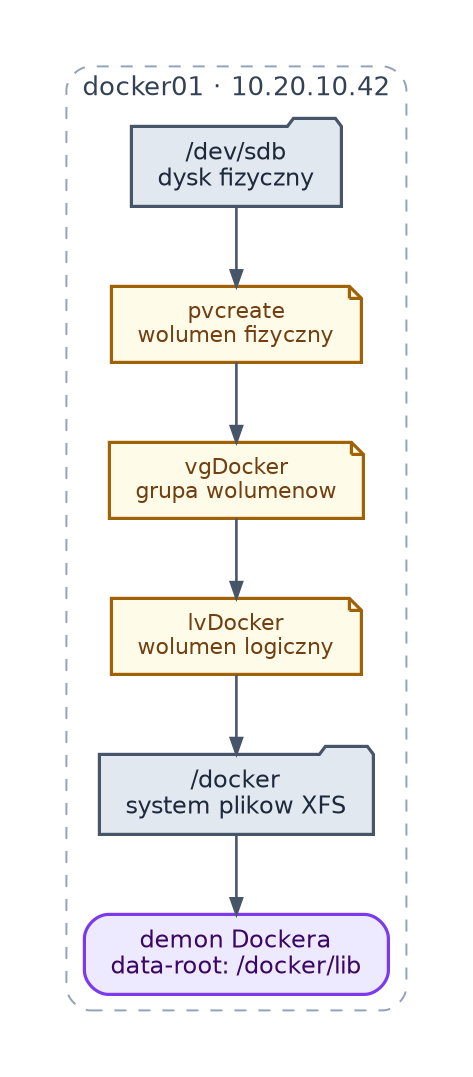
Droga od gołego dysku do działającego demona Dockera, krok po kroku:
[](https://wiedza.konio-dc.eu/uploads/images/gallery/2026-09/docker-instalacja-wolumen.png)
*🔎 Dysk fizyczny zamieniony przez pvcreate, vgcreate i lvcreate w wolumen logiczny, zamontowany jako /docker i wskazany demonowi Dockera jako data-root (kliknięcie otwiera pełny rozmiar)*
## Przebieg
### 1. Weryfikacja wolnego dysku
```bash
lsblk
```
Przykład:
```text
NAME MAJ:MIN RM SIZE RO TYPE MOUNTPOINTS
sda 8:0 0 60G 0 disk
├─sda1 8:1 0 1G 0 part /boot
└─sda2 8:2 0 59G 0 part
└─vgOS-lvOS 253:0 0 50G 0 lvm /
sdb 8:16 0 500G 0 disk
```
Dysk `/dev/sdb` na przykładzie wyżej to wolny dysk pod `vgDocker`, bez żadnej partycji ani systemu plików.
### 2. Utworzenie wolumenu fizycznego i grupy wolumenów
```bash
sudo pvcreate /dev/sdb
```
```bash
sudo vgcreate vgDocker /dev/sdb
```
Zostawiamy zapas w grupie zamiast od razu zająć całą przestrzeń wolumenem logicznym:
```bash
sudo lvcreate -L 400G -n lvDocker vgDocker
```
> Nie wykorzystujemy `100%FREE` przy zakładaniu wolumenu, z tego samego powodu co przy każdym innym wolumenie w Zielonej: wolne miejsce w grupie pozwala później powiększyć `lvDocker` jedną komendą, bez dokładania kolejnego dysku.
### 3. Utworzenie systemu plików XFS
```bash
sudo mkfs.xfs /dev/mapper/vgDocker-lvDocker
```
Przykład:
```text
meta-data=/dev/mapper/vgDocker-lvDocker isize=512 agcount=4, agsize=26214400 blks
data = bsize=4096 blocks=104857600, imaxpct=25
naming =version 2 bsize=4096 ascii-ci=0, ftype=1
log =internal log bsize=4096 blocks=51200, version=2
realtime =none extsz=4096 blocks=0, rtextents=0
```
XFS jest domyślnym systemem plików Rocky Linux 9 i tego samego używamy na pozostałych wolumenach opisanych w [Instalacja Rocky Linux z własnym nazewnictwem grup wolumenów](https://wiedza.konio-dc.eu/books/linux/page/instalacja-rocky-linux-z-wlasnym-nazewnictwem-vg-i-lv): jeden system plików w całej firmie, żeby nie pamiętać dwóch zestawów narzędzi diagnostycznych.
### 4. Wpis w /etc/fstab i montowanie
Sprawdzamy UUID nowego systemu plików:
```bash
sudo blkid /dev/mapper/vgDocker-lvDocker
```
Przykład:
```text
/dev/mapper/vgDocker-lvDocker: UUID="3f7a9c1e-8b2d-4e5f-9a1c-6d8e2f4b7a9c" TYPE="xfs"
```
Dopisujemy wpis do `/etc/fstab`:
```text
UUID=3f7a9c1e-8b2d-4e5f-9a1c-6d8e2f4b7a9c /docker xfs defaults 0 2
```
> (gdzie `UUID` to wartość odczytana w poprzednim kroku, indywidualna dla każdego wolumenu)
Zakładamy punkt montowania i montujemy bez restartu:
```bash
sudo mkdir -p /docker
sudo mount -a
```
### 5. Weryfikacja montowania
```bash
df -h /docker
```
Przykład:
```text
Filesystem Size Used Avail Use% Mounted on
/dev/mapper/vgDocker-lvDocker 400G 30M 400G 1% /docker
```
### 6. Repozytorium Docker CE
```bash
sudo dnf config-manager --add-repo https://download.docker.com/linux/rhel/docker-ce.repo
```
**Pojęcie: Docker CE.** Community Edition, darmowa wersja Docker Engine, w odróżnieniu od płatnej wersji Enterprise sprzedawanej z dodatkowym wsparciem i narzędziami do dużych wdrożeń. W Zielonej korzystamy wyłącznie z CE.
### 7. Instalacja Docker Engine z wtyczkami
```bash
sudo dnf install -y docker-ce docker-ce-cli containerd.io docker-buildx-plugin docker-compose-plugin
```
### 8. Konfiguracja demona: data-root i rotacja logów
Zanim pierwszy raz uruchomimy usługę, wskazujemy demonowi własną lokalizację danych i limit logów, żeby nie trzeba było tego robić później na hoście z uruchomionymi już kontenerami:
```bash
sudo mkdir -p /docker/lib
```
```bash
sudo vim /etc/docker/daemon.json
```
```text
{
"data-root": "/docker/lib",
"storage-driver": "overlay2",
"log-driver": "json-file",
"log-opts": {
"max-size": "10m",
"max-file": "3"
}
}
```
**Pojęcie: `/docker/lib`.** Katalog na własne dane demona Dockera: pobrane obrazy, warstwy, sieci, anonimowe wolumeny. To trzecie miejsce pod `/docker`, obok `/docker/apps` (dane aplikacji) i `/docker/compose` (pliki Compose), bo trzyma wszystko, czym zarządza sam Docker, a nie żadna konkretna aplikacja. Leży na tym samym wolumenie `vgDocker/lvDocker` co reszta, bo obrazy i warstwy potrafią zająć równie dużo miejsca co dane aplikacji.
Na hoście postawionym przed ujednoliceniem tej konwencji mogła się przyjąć inna nazwa tego katalogu, na przykład `/docker/docker-data`. Nowe instalacje zakładamy z `/docker/lib`, starych hostów nie migrujemy bez potrzeby, patrz [Utrzymanie hosta dockerowego](https://wiedza.konio-dc.eu/books/docker/page/utrzymanie-hosta-dockerowego).
Limit `max-size` i `max-file` w `log-opts` obowiązuje globalnie dla nowo tworzonych kontenerów: każdy log rotuje po 10 MB, trzymając maksymalnie trzy pliki historii, więc żaden pojedynczy kontener nie zapełni `/docker/lib` samymi logami.
### 9. Uruchomienie usługi
```bash
sudo systemctl enable --now docker
```
### 10. Weryfikacja nowej lokalizacji danych
```bash
docker info -f '{{ .DockerRootDir }}'
```
Przykład:
```text
/docker/lib
```
### 11. Dodanie użytkownika do grupy docker
```bash
sudo usermod -aG docker nazwa_usera
```
Konto dodane do grupy `docker` ma w praktyce pełne uprawnienia roota na tym hoście, mimo że formalnie rootem nie jest: demon Dockera działa jako root, a każdy, kto może z nim rozmawiać, może zamontować dowolny katalog hosta do kontenera i odczytać go bez ograniczeń. Dodajemy do tej grupy wyłącznie konta, które faktycznie mają administrować kontenerami, nigdy odruchowo, „żeby nie pisać sudo".
Zmiana grupy wymaga ponownego zalogowania konta, żeby nowa przynależność została uwzględniona w bieżącej sesji.
### 12. Firewalld i Docker
```bash
sudo firewall-cmd --list-all
```
Docker zarządza własnymi regułami `iptables` niezależnie od `firewalld` i domyślnie omija strefy firewalld przy publikowaniu portów kontenerów: port opublikowany przez `-p` albo przez `ports:` w compose jest osiągalny z zewnątrz, nawet jeśli `firewalld` w ogóle go nie wymienia jako otwartego. Świadome ograniczenie ruchu do konkretnych portów i adresów robimy przez sam Docker, adresem `127.0.0.1` przy publikowaniu portu, zgodnie ze stroną [Jak trzymamy aplikacje w Dockerze: konwencje Zielonej](https://wiedza.konio-dc.eu/books/docker/page/jak-trzymamy-aplikacje-w-dockerze-konwencje-zielonej), nie przez dopisywanie reguł do `firewalld`, które i tak nie obejmą ruchu przekierowanego przez Docker do kontenera.
### 13. Test poprawności instalacji
```bash
sudo docker run hello-world
```
Przykład:
```text
Unable to find image 'hello-world:latest' locally
latest: Pulling from library/hello-world
Status: Downloaded newer image for hello-world:latest
Hello from Docker!
This message shows that your installation appears to be working correctly.
```
## Weryfikacja
```bash
docker compose version
```
Przykład:
```text
Docker Compose version v2.29.1
```
```bash
docker info -f '{{ .DockerRootDir }}'
```
Przykład:
```text
/docker/lib
```
## Wycofanie zmian
Odinstalowanie Dockera bez usuwania danych z `/docker`:
```bash
sudo systemctl disable --now docker
```
```bash
sudo dnf remove -y docker-ce docker-ce-cli containerd.io docker-buildx-plugin docker-compose-plugin
```
Wolumen `vgDocker/lvDocker` i wpis w `/etc/fstab` zostają nietknięte: ponowna instalacja pakietu i wskazanie tego samego `data-root` w `daemon.json` odzyskuje wszystkie obrazy i kontenery bez ponownego pobierania.
## Gdy coś nie zadziała
| Objaw | Przyczyna | Co robimy |
|---|
| `docker info` pokazuje `/var/lib/docker` mimo zmiany w `daemon.json` | plik `daemon.json` ma błąd składni JSON i demon zignorował całą konfigurację | `python3 -m json.tool /etc/docker/daemon.json`, poprawiamy i restartujemy usługę |
| Kontener publikuje port mimo zamkniętej strefy w firewalld | Docker dopisuje własne reguły do `iptables` z pominięciem firewalld | ograniczamy publikację portu do `127.0.0.1`, nie liczymy na firewalld |
| `mount -a` zwraca błąd po dopisaniu wpisu do fstab | literówka w UUID albo w nazwie systemu plików | `blkid` ponownie, porównujemy z wpisem w `/etc/fstab` znak po znaku |
| Po `usermod -aG docker` polecenie `docker ps` nadal zwraca `permission denied` | użytkownik nie wylogował się i nie zalogował ponownie | nowa sesja logowania, ewentualnie `newgrp docker` na czas bieżącej sesji |
**Powiązane:** [Jak trzymamy aplikacje w Dockerze: konwencje Zielonej](https://wiedza.konio-dc.eu/books/docker/page/jak-trzymamy-aplikacje-w-dockerze-konwencje-zielonej) · [Instalacja Rocky Linux z własnym nazewnictwem grup wolumenów](https://wiedza.konio-dc.eu/books/linux/page/instalacja-rocky-linux-z-wlasnym-nazewnictwem-vg-i-lv) · [Utrzymanie hosta dockerowego](https://wiedza.konio-dc.eu/books/docker/page/utrzymanie-hosta-dockerowego) · [Pierwsza aplikacja w Compose krok po kroku](https://wiedza.konio-dc.eu/books/docker/page/pierwsza-aplikacja-w-compose-krok-po-kroku) · [Połączenie z serwerem z Windowsa: SSH, Windows Terminal i PuTTY](https://wiedza.konio-dc.eu/books/zacznij-tutaj/page/polaczenie-z-serwerem-z-windowsa-ssh-windows-terminal-i-putty)
**Źródła:** docs.docker.com, rozdział „Install Docker Engine on RHEL" · docs.docker.com, rozdział „Configure the Docker daemon" · man 5 fstab