Zaczynamy
Opowieść, konwencje Zielonej, instalacja Dockera i pierwsza aplikacja.
- Docker: kontenery, które zmieniły serwerownie
- Jak trzymamy aplikacje w Dockerze: konwencje Zielonej
- Instalacja Dockera na Rocky Linux 9 z osobnym wolumenem /docker
- Pierwsza aplikacja w Compose krok po kroku
Docker: kontenery, które zmieniły serwerownie
🎚️ Poziom: podstawy🧩 Dotyczy: Docker Engine 24+⏱️ Czas: ~15 min
Ta strona otwiera książkę o Dockerze: skąd wziął się pomysł zamykania aplikacji w izolowanych pudełkach, dlaczego Zielona w ogóle postawiła osobny serwer pod kontenery i co czeka na kolejnych stronach.
🔤 Skróty użyte na tej stronie (1)
| Skrót | Co znaczy |
|---|---|
| LXC | Linux Containers: wczesny mechanizm izolacji procesów w jądrze Linuksa, na którym pierwotnie oparto Dockera |
Skąd się wzięło
Pojęcie: kontener. Sposób uruchamiania aplikacji w izolowanym środowisku, które dzieli jądro systemu operacyjnego z hostem, ale ma własny system plików, własne procesy i własną sieć, tak jakby stało na osobnej maszynie. W odróżnieniu od maszyny wirtualnej kontener nie uruchamia własnego systemu operacyjnego: pożycza go od hosta.
Pomysł na izolowane pudełko do transportu jest starszy niż informatyka. 26 kwietnia 1956 roku Amerykanin Malcolm McLean załadował na przerobiony tankowiec SS Ideal-X pięćdziesiąt osiem identycznych metalowych skrzyń i wysłał je z Newark do Houston. Przed tym dniem towar na statek trafiał sztuka po sztuce, ręcznie przekładany przez dokerów z ciężarówki na pokład; po tym dniu wystarczyło przełożyć całą skrzynię dźwigiem, niezależnie od tego, co było w środku. Standardowy rozmiar i standardowe zaczepy sprawiły, że ten sam kontener przechodził bez przeładunku ze statku na ciężarówkę, a z ciężarówki na pociąg.
W świecie serwerów podobny problem, jak uruchomić wiele aplikacji na jednej maszynie, nie pozwalając im się nawzajem zaśmiecać, rozwiązywano stopniowo. W 1979 roku, przy pracach nad siódmą wersją Uniksa, pojawił się chroot: mechanizm zamykający proces w wybranym podkatalogu, który z jego punktu widzenia wygląda jak cały dysk. W 2000 roku system FreeBSD rozwinął ten pomysł do jails, dokładając izolację sieci i procesów, nie tylko systemu plików. W 2008 roku w jądrze Linuksa pojawił się LXC, korzystający z dwóch nowych mechanizmów jądra: przestrzeni nazw i grup kontrolnych, które w końcu pozwoliły odizolować od siebie nie tylko pliki, ale i widok na procesy, sieć czy użytkowników.
Pojęcie: Docker. Narzędzie, które w 2013 roku zapakowało LXC, a później własny mechanizm izolacji, w prostą komendę i czytelny format opisu aplikacji, dzięki czemu uruchomienie kontenera przestało wymagać znajomości szczegółów jądra Linuksa. Solomon Hykes pracował wtedy nad dotCloud, firmą hostingową wywodzącą się z programu Y Combinator z lata 2010 roku. Docker powstał jako wewnętrzne narzędzie dotCloud do pakowania aplikacji klientów, a w marcu 2013 roku Hykes pokazał je publicznie na konferencji PyCon w Santa Clara i tego samego roku wydał je jako otwarte oprogramowanie. Sama firma dotCloud jako hosting zniknęła z rynku, ale narzędzie, które miało być jej wewnętrznym dodatkiem, zmieniło sposób, w jaki cała branża stawia aplikacje na serwerach.
Jak to działa w jednym obrazku
Maszyna wirtualna i kontener rozwiązują ten sam problem (odizolowanie aplikacji od reszty serwera) na dwóch różnych piętrach. Maszyna wirtualna uruchamia pełny, osobny system operacyjny nad warstwą wirtualizacji sprzętu, więc dwie maszyny wirtualne na jednym serwerze to dwa jądra, dwa zestawy sterowników i dwa razy więcej pamięci zajętej samym systemem, zanim jeszcze wystartuje aplikacja. Kontener dzieli jedno jądro hosta ze wszystkimi innymi kontenerami i uruchamia tylko to, co potrzebne samej aplikacji, więc startuje w sekundach zamiast minut i mieści się w ułamku pamięci maszyny wirtualnej.
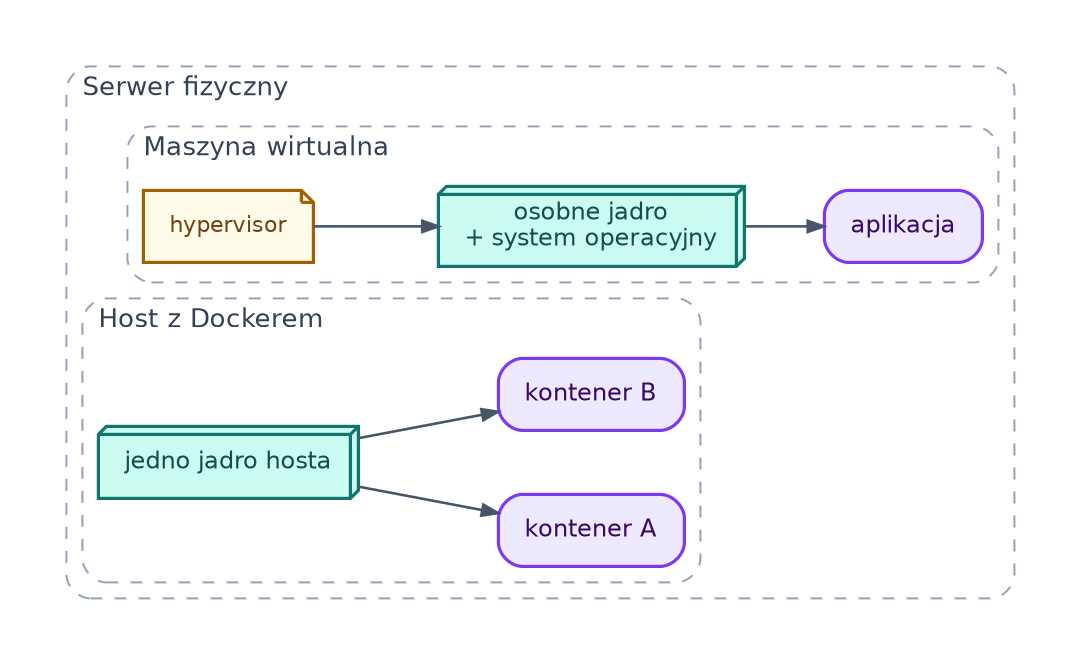
🔎 Maszyna wirtualna z osobnym jądrem systemowym obok kilku kontenerów dzielących jedno jądro hosta (kliknięcie otwiera pełny rozmiar)
Dlaczego Zielona
📖 Z ŻYCIA WZIĘTE
Zanim Zielona miała docker01, każda nowa aplikacja zespołu Oli zaczynała się tym samym zgłoszeniem do nas: „potrzebujemy maszyny". Zamawialiśmy maszynę wirtualną na hv01, instalowaliśmy system, aktualizacje, runtime i zależności, a Ola i tak czekała tydzień, zanim cokolwiek w ogóle ruszyło. Gdy trzy miesiące później zespół chciał postawić drugą, mniejszą usługę obok pierwszej, cała procedura zaczynała się od nowa: kolejna maszyna, kolejny tydzień, kolejny system do łatania.
Ta sama aplikacja jako kontener na docker01 startuje w kilkanaście sekund, bez zamawiania niczego u nas: Ola dostaje dostęp do serwera raz, a każdą kolejną usługę stawia sama, plikiem Compose, który sama pisze i sama rozumie.
Zysk nie jest tylko czasowy. Aktualizacja jednej aplikacji nie wymaga już dotykania systemu operacyjnego pod spodem, bo obraz kontenera niesie swoje zależności ze sobą, a awaria jednej usługi (przepełniony dysk, wyciek pamięci) nie zabiera zasobów pozostałym, dopóki ustawiliśmy limity opisane na stronie Utrzymanie hosta dockerowego. Zamiast dziesięciu maszyn wirtualnych z osobnym systemem każda, docker01 trzyma dzisiaj Giteę, NetBoksa, Grayloga, MailCow i Vaultwardena na jednym systemie operacyjnym, każdą aplikację w osobnym, odizolowanym kontenerze.
Mapa tej książki
| Strona | Na jakie pytanie odpowiada |
|---|---|
| Docker: kontenery, które zmieniły serwerownie | Skąd wziął się Docker i dlaczego go używamy |
| Jak trzymamy aplikacje w Dockerze: konwencje Zielonej | Gdzie w naszym środowisku leżą dane i pliki Compose każdej aplikacji |
| Instalacja Dockera na Rocky Linux 9 z osobnym wolumenem /docker | Jak postawić hosta dockerowego zgodnie z tą konwencją |
| Pierwsza aplikacja w Compose krok po kroku | Jak uruchomić swoją pierwszą aplikację od zera |
| Obraz, kontener, warstwa, wolumen: cztery pojęcia | Czym różni się obraz od kontenera i gdzie żyją dane |
| Codzienne komendy | Jakich komend Dockera używamy najczęściej |
| Docker Compose | Jak opisać wiele kontenerów jednym plikiem |
| Sieci kontenerów i SNAT | Jak kontenery się komunikują i wychodzą do sieci |
| Utrzymanie hosta dockerowego | Jak dbać o miejsce na dysku, logi i limity zasobów |
| Kopia zapasowa aplikacji dockerowych | Jak zabezpieczyć dane, gdy coś pójdzie nie tak |
Powiązane: Jak trzymamy aplikacje w Dockerze: konwencje Zielonej · Świat przykładów: Zielona
Źródła: en.wikipedia.org/wiki/Docker_(software) · en.wikipedia.org/wiki/Malcom_McLean · en.wikipedia.org/wiki/Chroot · en.wikipedia.org/wiki/LXC
Jak trzymamy aplikacje w Dockerze: konwencje Zielonej
🎚️ Poziom: referencyjny🧩 Dotyczy: wszystkie aplikacje na docker01⏱️ Czas: ~20 min
Ta strona nie uczy nowej komendy, tylko opisuje jeden wspólny sposób trzymania każdej aplikacji dockerowej w Zielonej: gdzie leżą jej dane, gdzie plik Compose i dlaczego akurat tak. Każda kolejna strona instalacyjna w tej książce się do niej odwołuje.
🔤 Skróty użyte na tej stronie (7)
| Skrót | Co znaczy |
|---|---|
| GID | Group Identifier: numer grupy systemowej, drugi obok UID element decydujący o prawach dostępu do pliku |
| LVM | Logical Volume Manager: warstwa w Linuksie składająca dyski w elastyczne wolumeny |
| SSH | Secure Shell: szyfrowane zdalne logowanie do serwera |
| UID | User ID: numer użytkownika w Linuksie |
| UISP | Ubiquiti ISP: aplikacja producenta Ubiquiti do zarządzania jego urządzeniami sieciowymi, dawniej pod nazwą UNMS |
| UniFi | linia sprzętu Ubiquiti do sieci firmowych i domowych: punkty dostępowe Wi-Fi, przełączniki i bramy, zarządzana z aplikacji UniFi Network |
| Wi-Fi | Sieć bezprzewodowa: wygodna w biurze, ale w serwerowni dokłada kolejną możliwą przyczynę awarii |
Fiszka
🟠 ZMIENIA SYSTEM
Założenie katalogów pod nową aplikację: mkdir -p
sudo mkdir -p /docker/apps/NazwaAplikacji /docker/compose/NazwaAplikacjiZakładamy oba katalogi razem, zanim napiszemy jakikolwiek plik Compose: jeden na dane, drugi na sam przepis uruchomieniowy.
Przykład:
docker01:~$ ls -ld /docker/apps/netbox /docker/compose/netbox
drwxr-xr-x. 2 root root 6 wrz 27 10:02 /docker/apps/netbox
drwxr-xr-x. 2 root root 6 wrz 27 10:02 /docker/compose/netbox
🔤 mkdir = make directory: utwórz katalog
🟠 ZMIENIA SYSTEM
Ograniczenie praw do pliku z hasłami: chmod 600
chmod 600 /docker/compose/NazwaAplikacji/.envPlik .env trzyma hasła i tokeny w postaci jawnej, więc ograniczamy odczyt wyłącznie do właściciela pliku, zwykle roota albo konta wdrażającego.
Przykład:
docker01:~$ ls -l /docker/compose/netbox/.env
-rw-------. 1 root root 214 wrz 27 10:05 /docker/compose/netbox/.env
🔤 chmod = change mode: zmień prawa dostępu
🟢 TYLKO ODCZYT
Sprawdzenie wersji obrazu faktycznie uruchomionej: docker compose images
docker compose imagesSprawdzamy przed każdą aktualizacją, jaki tag obrazu jest aktualnie uruchomiony, zamiast zgadywać na podstawie pliku compose, który mógł się zmienić od ostatniego up -d.
Przykład:
docker01:~$ cd /docker/compose/netbox && docker compose images
CONTAINER   REPOSITORY               TAG      IMAGE ID       SIZE
netbox      netboxcommunity/netbox   v4.1.4   3f8a2c9e1b7d   612MB
🔤 docker = narzędzie do kontenerów
Z życia wzięte
📖 Z ŻYCIA WZIĘTE
Wtorek, 9:20. Tomek chce podnieść wersję UISP, aplikacji, którą zespół trzyma na docker01 do zarządzania sprzętem operatorskim Ubiquiti (punkty Wi-Fi to UniFi, patrz UISP i UniFi: dwa systemy zarządzania sprzętem Ubiquiti i czym się różnią). Zamiast zmienić numer wersji w .env, robi szybkie docker compose pull && docker compose up -d na obrazie wskazanym w starym pliku jako ui-com/uisp:latest. Rejestr pobiera najnowsze duże wydanie, które zmieniło format bazy danych, i po restarcie kontenera panel UISP w ogóle nie startuje, a Tomek do wieczora odtwarza kopię sprzed aktualizacji, żeby przywrócić podgląd stanu urządzeń.
Ten sam scenariusz z przypiętą wersją obrazu (ui-com/uisp:2.4.4) nie miałby prawa się zdarzyć: pull ściągnąłby dokładnie ten sam tag co wcześniej, a świadoma aktualizacja do nowej wersji byłaby jedną zmianą w .env, zaplanowaną i możliwą do cofnięcia.
Jak to działa
🔍 Rozwiń: jak to działa pod spodem
Drzewo katalogów
Wszystkie aplikacje dockerowe w Zielonej trzymają się jednego układu katalogów pod /docker, niezależnie od tego, ile ich jest akurat na docker01:
/docker
├── apps
│   ├── gitea
│   │   ├── data
│   │   └── postgres
│   ├── netbox
│   │   ├── postgres
│   │   └── redis
│   └── cennik
│       └── data
└── compose
    ├── gitea
    │   ├── compose.yaml
    │   └── .env
    ├── netbox
    │   ├── compose.yaml
    │   └── .env
    └── cennik
        ├── compose.yaml
        └── .env
Nazwa katalogu pod apps i pod compose jest zawsze taka sama, więc szukanie danych konkretnej aplikacji sprowadza się do jednego skojarzenia, nie do pamiętania osobnej konwencji dla każdej aplikacji z osobna.
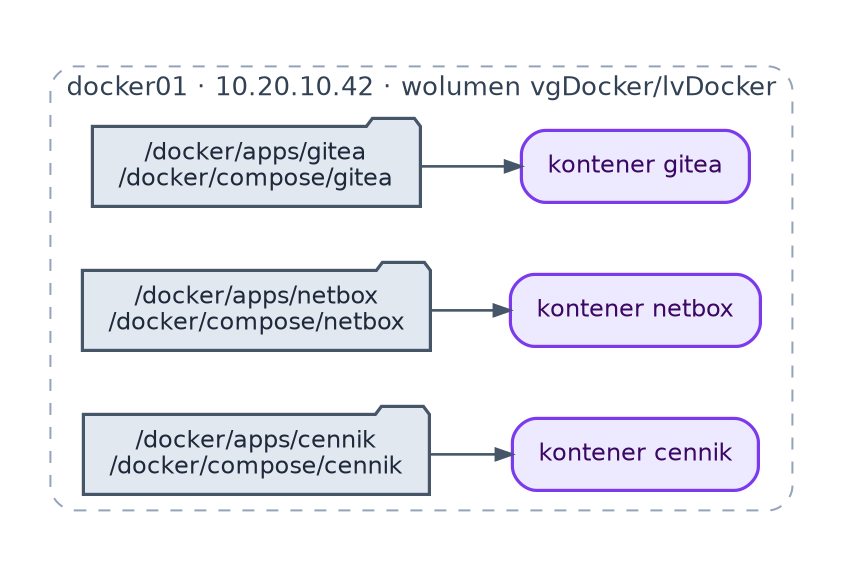
🔎 Katalogi /docker/apps i /docker/compose dla trzech aplikacji, każdy podpięty do własnego kontenera (kliknięcie otwiera pełny rozmiar)
💡 W naszym środowisku dane aplikacji trzymamy w
/docker/apps/<nazwa>, a plik Compose w/docker/compose/<nazwa>/compose.yaml. To konwencja, nie wymóg Dockera: można ją zmienić, byle w całej firmie była jedna. Katalog/dockerto osobny wolumenvgDocker/lvDocker, żeby pełny dysk aplikacji nie zatrzymał systemu.
Dlaczego osobny wolumen LVM
Pojęcie: wolumen logiczny. Fragment przestrzeni dyskowej zarządzany przez LVM, montowany pod wybranym katalogiem tak jak zwykła partycja, ale możliwy do powiększenia później bez wyłączania systemu. /docker na docker01 leży na własnym wolumenie logicznym vgDocker/lvDocker, oddzielnym od wolumenu systemowego vgOS/lvOS.
Rozdzielenie ma jeden konkretny powód: aplikacja, która zapełni cały przydzielony jej dysk (rosnąca baza NetBoksa, zapomniana rotacja logów UISP), zapełnia wtedy tylko /docker, nie cały system. Proces systemd, logi systemowe i możliwość zalogowania się po SSH zostają nietknięte, bo leżą na osobnym wolumenie vgOS/lvOS, z własnym, niezależnym wolnym miejscem. Pełną procedurę założenia takiego wolumenu opisuje strona Instalacja Dockera na Rocky Linux 9 z osobnym wolumenem /docker.
Dlaczego dane i compose rozdzielone
Katalog /docker/apps/<nazwa> i katalog /docker/compose/<nazwa> mają różny cykl życia i różną wagę. Dane aplikacji to zwykle jedyna nieodtwarzalna rzecz na całym serwerze: baza, załączniki, repozytoria. Plik Compose to za to tylko przepis, możliwy do odtworzenia z repozytorium konfiguracji albo, w ostateczności, do napisania od nowa w kilka minut.
Rozdzielenie tych dwóch katalogów sprawia, że kopia zapasowa, opisana na stronie Kopia zapasowa aplikacji dockerowych, może traktować je inaczej: /docker/apps kopiujemy zawsze i z najwyższym priorytetem, /docker/compose kopiujemy też, ale jego utrata boli dużo mniej.
Plik .env i prawa 600
Hasła, tokeny i inne sekrety nigdy nie stoją wprost w compose.yaml, tylko w osobnym pliku .env obok niego, podstawianym przez Compose przez zapis ${ZMIENNA}. Sam plik compose może bez obaw trafić do repozytorium konfiguracji, .env nigdy.
Prawa 600 (odczyt i zapis wyłącznie dla właściciela) ograniczają dostęp do pliku z hasłami do konta, które faktycznie uruchamia kontenery, zamiast do każdego, kto ma jakiekolwiek konto na docker01.
Nazewnictwo usług, sieci i kontenerów
| Element | Konwencja | Przykład |
|---|---|---|
| Usługa w compose.yaml | nazwa roli w aplikacji, liczba pojedyncza | server, db |
| container_name | nazwa aplikacji, ewentualnie z dopiskiem roli | netbox, netbox-postgres |
| Sieć compose | domyślna, bez jawnej nazwy, chyba że aplikacja łączy się z inną | netbox_default |
| Wolumen danych | bind mount pod /docker/apps, nie wolumen nazwany | /docker/apps/netbox/postgres:/var/lib/postgresql/data |
Nazwa container_name powtarza nazwę katalogu pod /docker/apps i /docker/compose, żeby wynik docker ps, ścieżka na dysku i wpis w dokumentacji zawsze zgadzały się ze sobą bez tłumaczenia.
Przypięte wersje obrazów zamiast latest
Każdy obraz w compose.yaml ma jawny numer wersji, na przykład netboxcommunity/netbox:v4.1.4, nigdy tag latest. Tag latest nie oznacza „najbardziej przetestowana wersja", tylko „cokolwiek autor obrazu akurat oznaczył jako najnowsze w chwili budowania", co bywa świeżym wydaniem sprzed godziny, z niesprawdzoną jeszcze migracją, jak w scence z UISP wyżej.
Aktualizacja u nas to zawsze świadoma zmiana numeru w .env albo w compose.yaml, sprawdzenie informacji o wydaniu i dopiero potem docker compose pull razem z docker compose up -d, nigdy odruchowe uruchomienie pull na środowisku z tagiem latest.
Porty tylko na 127.0.0.1 za Nginksem
Gdy przed aplikacją stoi reverse proxy Nginksa, opisany na stronie Reverse proxy i równoważenie obciążenia, port aplikacji publikujemy wyłącznie na adresie lokalnym hosta:
ports:
  - "127.0.0.1:8080:80"
Bez adresu przed dwukropkiem Docker publikuje port na wszystkich interfejsach hosta, czyli też na tych widocznych z sieci biurowej albo z internetu, z pominięciem Nginksa i jego certyfikatu, autoryzacji czy limitów ruchu. Ograniczenie do 127.0.0.1 sprawia, że aplikacja jest osiągalna wyłącznie przez proxy stojące na tym samym hoście.
Właściciel katalogów: UID z kontenera
Proces wewnątrz kontenera działa jako konkretny użytkownik z konkretnym UID, niezależnie od tego, jakie konto systemowe na docker01 uruchomiło docker compose up. Katalog na hoście podpięty pod ścieżkę, do której ten proces zapisuje, musi należeć do tego samego UID, inaczej zapis kończy się błędem Permission denied, mimo że z poziomu hosta katalog wygląda na dostępny.
Numer UID sprawdzamy w dokumentacji obrazu albo w jego pliku definiującym, i ustawiamy go na katalogu przed pierwszym uruchomieniem:
sudo chown -R 999:999 /docker/apps/NazwaAplikacji(gdzie
999:999to UID i GID procesu wewnątrz konkretnego obrazu, różne dla każdej aplikacji)
To konwencja, nie wymóg
Nic w Dockerze nie wymaga akurat takiego układu katalogów. Firma, która zaczyna od zera, może równie dobrze trzymać wszystko pod /srv/docker/<nazwa>, w jednym katalogu na dane i compose naraz, albo zupełnie inaczej. Jedyny prawdziwy wymóg to spójność: jedna konwencja, spisana w jednym miejscu, zamiast pięciu wariantów wymyślonych przez pięciu administratorów na przestrzeni lat.
Zmiana konwencji w istniejącej firmie oznacza migrację: zatrzymanie kontenerów, przeniesienie katalogów na nowe miejsce, poprawienie ścieżek w każdym compose.yaml, dopiero potem docker compose up -d na nowej lokalizacji. Nie jest to nieodwracalne, ale nie jest też coś, co robi się bez przygotowania na hoście z dziesięcioma działającymi aplikacjami naraz.
Szablon compose.yaml do skopiowania
Punkt startowy dla każdej nowej aplikacji, z komentarzami do usunięcia po wypełnieniu:
# Szablon compose.yaml dla nowej aplikacji w Zielonej.
# Kopiujemy do /docker/compose/NazwaAplikacji/compose.yaml
# i usuwamy te komentarze po wypełnieniu.

services:
  server:
    # Obraz zawsze z przypiętą wersją, nigdy z tagiem "latest".
    image: git.zielona.example/zielona/NazwaObrazu:1.0.0
    container_name: NazwaAplikacji
    restart: unless-stopped
    environment:
      # Wartości podstawiane z pliku .env leżącego obok tego pliku.
      - HASLO=${HASLO_APLIKACJI}
    volumes:
      # Dane aplikacji zawsze pod /docker/apps/<nazwa>, nigdy w wolumenie nazwanym.
      - /docker/apps/NazwaAplikacji/data:/data
    ports:
      # Port tylko na localhost, gdy przed aplikacją stoi Nginx.
      - "127.0.0.1:NumerPortu:80"
Częste błędy
| Objaw | Przyczyna | Co robimy |
|---|---|---|
| Kontener startuje, ale zaraz kończy się błędem zapisu do wolumenu | katalog na hoście należy do roota, proces w kontenerze działa jako inny UID | chown katalogu na UID z dokumentacji obrazu, przed pierwszym up -d |
Po docker compose pull aplikacja przestaje działać bez żadnej zmiany w compose.yaml | obraz oznaczony tagiem latest, rejestr podał nowszą wersję | przypinamy konkretny numer wersji, odtwarzamy kopię sprzed aktualizacji |
| Aplikacja osiągalna bezpośrednio z internetu mimo Nginksa przed nią | port opublikowany bez adresu 127.0.0.1 przed dwukropkiem | poprawiamy ports w compose.yaml, docker compose up -d |
Hasło z .env widoczne dla każdego konta na serwerze | plik .env z domyślnymi prawami 644 zamiast 600 | chmod 600 na pliku |
🎯 Ćwiczenia
Zadania sprawdzające.
- Zakładamy katalogi pod nową aplikację
cennik, zgodnie z konwencją, i sprawdzamy ich prawa dostępu. - Wyjaśniamy, dlaczego katalog
/dockerleży na osobnym wolumenie LVM, a nie razem z systemem operacyjnym. - Piszemy fragment
portswcompose.yaml, który wystawia port aplikacji tylko dla Nginksa na tym samym hoście. - Aplikacja w kontenerze zapisuje dane jako UID
999, a katalog na hoście należy doroot:root. Opisujemy, co się stanie przy starcie i jak to naprawić.
Powiązane: Docker: kontenery, które zmieniły serwerownie · Instalacja Dockera na Rocky Linux 9 z osobnym wolumenem /docker · Pierwsza aplikacja w Compose krok po kroku · Kopia zapasowa aplikacji dockerowych
Instalacja Dockera na Rocky Linux 9 z osobnym wolumenem /docker
📄 Typ: procedura🧩 Dotyczy: Rocky Linux 9, Docker CE 27+, wtyczka Compose⏱️ Czas: ~45 min
Efekt: działający Docker Engine na Rocky Linux 9, z własnymi danymi na osobnym wolumenie vgDocker/lvDocker zamiast na dysku systemowym, gotowy na pierwszą aplikację opisaną na stronie Pierwsza aplikacja w Compose krok po kroku.
🔤 Skróty użyte na tej stronie (5)
| Skrót | Co znaczy |
|---|---|
| CE | Community Edition: darmowa, społecznościowa wersja Dockera, w odróżnieniu od płatnej wersji Enterprise |
| CLI | Command Line Interface: praca przez wpisywanie komend w terminalu |
| RHEL | Red Hat Enterprise Linux: komercyjna dystrybucja Linuksa |
| UUID | Universally Unique Identifier: długi, praktycznie niepowtarzalny identyfikator |
| XFS | system plików stworzony przez Silicon Graphics, domyślny w Rocky Linux i RHEL |
Zanim zaczniemy
W naszym środowisku dane aplikacji trzymamy w /docker/apps/<nazwa>, a plik Compose w /docker/compose/<nazwa>/compose.yaml. To konwencja, nie wymóg Dockera: można ją zmienić, byle w całej firmie była jedna. Katalog /docker to osobny wolumen vgDocker/lvDocker, żeby pełny dysk aplikacji nie zatrzymał systemu.
Procedura zakłada gotowy system Rocky Linux 9 z jednym wolnym dyskiem pod przyszły /docker, zainstalowany według wzorca z Instalacja Rocky Linux z własnym nazewnictwem grup wolumenów: system operacyjny na vgOS/lvOS, /var na vgVAR/lvVAR. Komendy wykonujemy z CLI bash z uprawnieniami root (sudo).
| Wymaganie | Uwaga |
|---|---|
Wolny dysk pod vgDocker/lvDocker | dołożenie dysku po instalacji systemu, patrz krok 1 |
| Rocky Linux 9 z dostępem do internetu albo lokalnego lustra pakietów | repozytorium Docker CE pobiera pakiety przez sieć |
| Konto z prawem sudo | do instalacji pakietów i edycji /etc/fstab |
Droga od gołego dysku do działającego demona Dockera, krok po kroku:
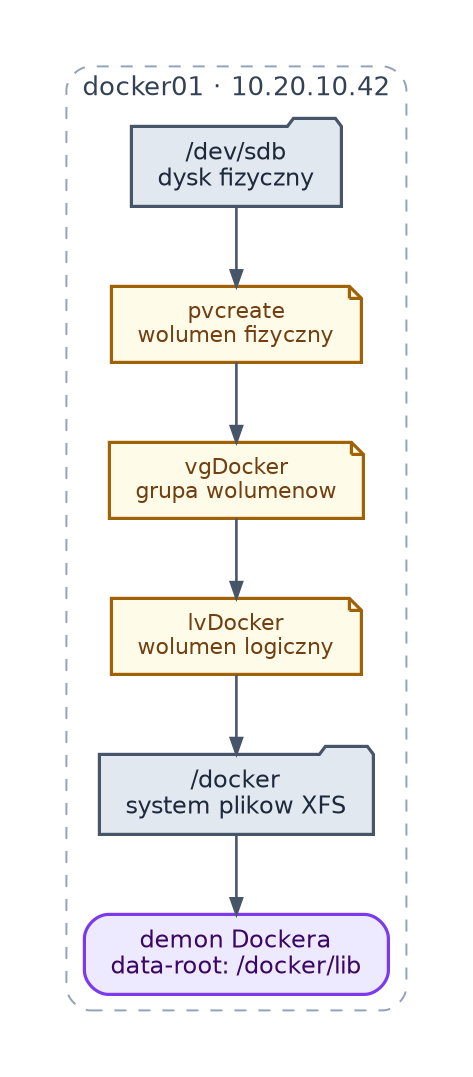
🔎 Dysk fizyczny zamieniony przez pvcreate, vgcreate i lvcreate w wolumen logiczny, zamontowany jako /docker i wskazany demonowi Dockera jako data-root (kliknięcie otwiera pełny rozmiar)
Przebieg
1. Weryfikacja wolnego dysku
lsblkPrzykład:
NAME         MAJ:MIN RM   SIZE RO TYPE MOUNTPOINTS
sda            8:0    0    60G  0 disk
├─sda1         8:1    0     1G  0 part /boot
└─sda2         8:2    0    59G  0 part
  └─vgOS-lvOS 253:0    0    50G  0 lvm  /
sdb            8:16   0   500G  0 disk
Dysk /dev/sdb na przykładzie wyżej to wolny dysk pod vgDocker, bez żadnej partycji ani systemu plików.
2. Utworzenie wolumenu fizycznego i grupy wolumenów
sudo pvcreate /dev/sdbsudo vgcreate vgDocker /dev/sdbZostawiamy zapas w grupie zamiast od razu zająć całą przestrzeń wolumenem logicznym:
sudo lvcreate -L 400G -n lvDocker vgDockerNie wykorzystujemy
100%FREEprzy zakładaniu wolumenu, z tego samego powodu co przy każdym innym wolumenie w Zielonej: wolne miejsce w grupie pozwala później powiększyćlvDockerjedną komendą, bez dokładania kolejnego dysku.
3. Utworzenie systemu plików XFS
sudo mkfs.xfs /dev/mapper/vgDocker-lvDockerPrzykład:
meta-data=/dev/mapper/vgDocker-lvDocker isize=512    agcount=4, agsize=26214400 blks
data     =                       bsize=4096   blocks=104857600, imaxpct=25
naming   =version 2              bsize=4096   ascii-ci=0, ftype=1
log      =internal log           bsize=4096   blocks=51200, version=2
realtime =none                   extsz=4096   blocks=0, rtextents=0
XFS jest domyślnym systemem plików Rocky Linux 9 i tego samego używamy na pozostałych wolumenach opisanych w Instalacja Rocky Linux z własnym nazewnictwem grup wolumenów: jeden system plików w całej firmie, żeby nie pamiętać dwóch zestawów narzędzi diagnostycznych.
4. Wpis w /etc/fstab i montowanie
Sprawdzamy UUID nowego systemu plików:
sudo blkid /dev/mapper/vgDocker-lvDockerPrzykład:
/dev/mapper/vgDocker-lvDocker: UUID="3f7a9c1e-8b2d-4e5f-9a1c-6d8e2f4b7a9c" TYPE="xfs"Dopisujemy wpis do /etc/fstab:
UUID=3f7a9c1e-8b2d-4e5f-9a1c-6d8e2f4b7a9c /docker xfs defaults 0 2(gdzie
UUIDto wartość odczytana w poprzednim kroku, indywidualna dla każdego wolumenu)
Zakładamy punkt montowania i montujemy bez restartu:
sudo mkdir -p /docker
sudo mount -a
5. Weryfikacja montowania
df -h /dockerPrzykład:
Filesystem                     Size  Used Avail Use% Mounted on
/dev/mapper/vgDocker-lvDocker  400G   30M  400G   1% /docker
6. Repozytorium Docker CE
sudo dnf config-manager --add-repo https://download.docker.com/linux/rhel/docker-ce.repoPojęcie: Docker CE. Community Edition, darmowa wersja Docker Engine, w odróżnieniu od płatnej wersji Enterprise sprzedawanej z dodatkowym wsparciem i narzędziami do dużych wdrożeń. W Zielonej korzystamy wyłącznie z CE.
7. Instalacja Docker Engine z wtyczkami
sudo dnf install -y docker-ce docker-ce-cli containerd.io docker-buildx-plugin docker-compose-plugin8. Konfiguracja demona: data-root i rotacja logów
Zanim pierwszy raz uruchomimy usługę, wskazujemy demonowi własną lokalizację danych i limit logów, żeby nie trzeba było tego robić później na hoście z uruchomionymi już kontenerami:
sudo mkdir -p /docker/libsudo vim /etc/docker/daemon.json{
"data-root": "/docker/lib",
"storage-driver": "overlay2",
"log-driver": "json-file",
"log-opts": {
"max-size": "10m",
"max-file": "3"
}
}Pojęcie: /docker/lib. Katalog na własne dane demona Dockera: pobrane obrazy, warstwy, sieci, anonimowe wolumeny. To trzecie miejsce pod /docker, obok /docker/apps (dane aplikacji) i /docker/compose (pliki Compose), bo trzyma wszystko, czym zarządza sam Docker, a nie żadna konkretna aplikacja. Leży na tym samym wolumenie vgDocker/lvDocker co reszta, bo obrazy i warstwy potrafią zająć równie dużo miejsca co dane aplikacji.
Na hoście postawionym przed ujednoliceniem tej konwencji mogła się przyjąć inna nazwa tego katalogu, na przykład /docker/docker-data. Nowe instalacje zakładamy z /docker/lib, starych hostów nie migrujemy bez potrzeby, patrz Utrzymanie hosta dockerowego.
Limit max-size i max-file w log-opts obowiązuje globalnie dla nowo tworzonych kontenerów: każdy log rotuje po 10 MB, trzymając maksymalnie trzy pliki historii, więc żaden pojedynczy kontener nie zapełni /docker/lib samymi logami.
9. Uruchomienie usługi
sudo systemctl enable --now docker10. Weryfikacja nowej lokalizacji danych
docker info -f '{{ .DockerRootDir }}'Przykład:
/docker/lib11. Dodanie użytkownika do grupy docker
sudo usermod -aG docker nazwa_useraKonto dodane do grupy docker ma w praktyce pełne uprawnienia roota na tym hoście, mimo że formalnie rootem nie jest: demon Dockera działa jako root, a każdy, kto może z nim rozmawiać, może zamontować dowolny katalog hosta do kontenera i odczytać go bez ograniczeń. Dodajemy do tej grupy wyłącznie konta, które faktycznie mają administrować kontenerami, nigdy odruchowo, „żeby nie pisać sudo".
Zmiana grupy wymaga ponownego zalogowania konta, żeby nowa przynależność została uwzględniona w bieżącej sesji.
12. Firewalld i Docker
sudo firewall-cmd --list-allDocker zarządza własnymi regułami iptables niezależnie od firewalld i domyślnie omija strefy firewalld przy publikowaniu portów kontenerów: port opublikowany przez -p albo przez ports: w compose jest osiągalny z zewnątrz, nawet jeśli firewalld w ogóle go nie wymienia jako otwartego. Świadome ograniczenie ruchu do konkretnych portów i adresów robimy przez sam Docker, adresem 127.0.0.1 przy publikowaniu portu, zgodnie ze stroną Jak trzymamy aplikacje w Dockerze: konwencje Zielonej, nie przez dopisywanie reguł do firewalld, które i tak nie obejmą ruchu przekierowanego przez Docker do kontenera.
13. Test poprawności instalacji
sudo docker run hello-worldPrzykład:
Unable to find image 'hello-world:latest' locally
latest: Pulling from library/hello-world
Status: Downloaded newer image for hello-world:latest

Hello from Docker!
This message shows that your installation appears to be working correctly.
Weryfikacja
docker compose versionPrzykład:
Docker Compose version v2.29.1docker info -f '{{ .DockerRootDir }}'Przykład:
/docker/libWycofanie zmian
Odinstalowanie Dockera bez usuwania danych z /docker:
sudo systemctl disable --now dockersudo dnf remove -y docker-ce docker-ce-cli containerd.io docker-buildx-plugin docker-compose-pluginWolumen vgDocker/lvDocker i wpis w /etc/fstab zostają nietknięte: ponowna instalacja pakietu i wskazanie tego samego data-root w daemon.json odzyskuje wszystkie obrazy i kontenery bez ponownego pobierania.
Gdy coś nie zadziała
| Objaw | Przyczyna | Co robimy |
|---|---|---|
docker info pokazuje /var/lib/docker mimo zmiany w daemon.json | plik daemon.json ma błąd składni JSON i demon zignorował całą konfigurację | python3 -m json.tool /etc/docker/daemon.json, poprawiamy i restartujemy usługę |
| Kontener publikuje port mimo zamkniętej strefy w firewalld | Docker dopisuje własne reguły do iptables z pominięciem firewalld | ograniczamy publikację portu do 127.0.0.1, nie liczymy na firewalld |
mount -a zwraca błąd po dopisaniu wpisu do fstab | literówka w UUID albo w nazwie systemu plików | blkid ponownie, porównujemy z wpisem w /etc/fstab znak po znaku |
Po usermod -aG docker polecenie docker ps nadal zwraca permission denied | użytkownik nie wylogował się i nie zalogował ponownie | nowa sesja logowania, ewentualnie newgrp docker na czas bieżącej sesji |
Powiązane: Jak trzymamy aplikacje w Dockerze: konwencje Zielonej · Instalacja Rocky Linux z własnym nazewnictwem grup wolumenów · Utrzymanie hosta dockerowego · Pierwsza aplikacja w Compose krok po kroku · Połączenie z serwerem z Windowsa: SSH, Windows Terminal i PuTTY
Źródła: docs.docker.com, rozdział „Install Docker Engine on RHEL" · docs.docker.com, rozdział „Configure the Docker daemon" · man 5 fstab
Pierwsza aplikacja w Compose krok po kroku
📄 Typ: procedura🧩 Dotyczy: Docker Compose v2, obraz nginx:1.27-alpine⏱️ Czas: ~25 min
Efekt: własna, prosta strona WWW uruchomiona w kontenerze przez Docker Compose, od założenia katalogów po zatrzymanie i usunięcie, z każdym krokiem sprawdzonym wynikiem, zanim przejdziemy do prawdziwych aplikacji dalej w tej książce.
🔤 Skróty użyte na tej stronie (3)
| Skrót | Co znaczy |
|---|---|
| CLI | Command Line Interface: praca przez wpisywanie komend w terminalu |
| HTML | HyperText Markup Language: format tekstowy stron WWW, tu używany jako format raportu GPO do przeglądania w przeglądarce |
| WWW | World Wide Web: strony i aplikacje otwierane w przeglądarce po HTTP albo HTTPS |
Zanim zaczniemy
Procedura zakłada działający Docker Engine z wtyczką Compose, zainstalowany według strony Instalacja Dockera na Rocky Linux 9 z osobnym wolumenem /docker, i katalogi zakładane zgodnie z konwencją opisaną na stronie Jak trzymamy aplikacje w Dockerze: konwencje Zielonej. Komendy wykonujemy z CLI bash jako user z uprawnieniami sudo albo jako user należący do grupy docker.
W naszym środowisku dane aplikacji trzymamy w /docker/apps/<nazwa>, a plik Compose w /docker/compose/<nazwa>/compose.yaml. To konwencja, nie wymóg Dockera: można ją zmienić, byle w całej firmie była jedna. Katalog /docker to osobny wolumen vgDocker/lvDocker, żeby pełny dysk aplikacji nie zatrzymał systemu.
Aplikacją testową jest zwykły serwer WWW Nginx, serwujący jedną stronę HTML z krótką informacją o Zielonej: wystarczająco prosty, żeby skupić się na samym Compose, a nie na konfiguracji aplikacji.
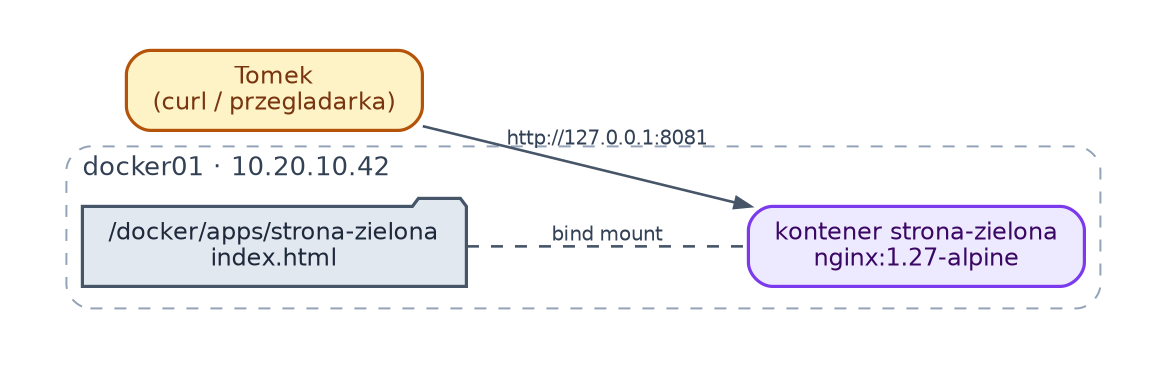
🔎 Katalog na hoście podpięty bind mountem do kontenera nginx, odpowiadający na zapytanie curl przez port 127.0.0.1 (kliknięcie otwiera pełny rozmiar)
Przebieg
1. Założenie katalogów
sudo mkdir -p /docker/apps/strona-zielona /docker/compose/strona-zielonaPrzykład:
docker01:~$ ls -ld /docker/apps/strona-zielona /docker/compose/strona-zielona
drwxr-xr-x. 2 root root 6 wrz 27 11:00 /docker/apps/strona-zielona
drwxr-xr-x. 2 root root 6 wrz 27 11:00 /docker/compose/strona-zielona
2. Plik strony HTML
Pojęcie: bind mount. Bezpośrednie podpięcie katalogu z hosta do wnętrza kontenera: to, co leży w /docker/apps/strona-zielona na hoście, kontener widzi pod wskazaną ścieżką u siebie, i odwrotnie. Zmiana pliku na hoście jest widoczna w kontenerze natychmiast, bez ponownego budowania czegokolwiek.
sudo tee /docker/apps/strona-zielona/index.html > /dev/null << 'EOF'
<!DOCTYPE html>
<html lang="pl">
<head><meta charset="utf-8"><title>Zielona sp. z o.o.</title></head>
<body>
<h1>Zielona sp. z o.o.</h1>
<p>Hurtownia artykulow spozywczych, centrala w Pamiatkowie, magazyn w Swarzedzu.</p>
</body>
</html>
EOF
3. Plik compose.yaml
sudo vim /docker/compose/strona-zielona/compose.yamlservices:
server:
image: nginx:1.27-alpine
container_name: strona-zielona
restart: unless-stopped
volumes:
- /docker/apps/strona-zielona/index.html:/usr/share/nginx/html/index.html:ro
ports:
- "127.0.0.1:8081:80"Pojęcie: obraz. Gotowy szablon systemu plików aplikacji, tutaj nginx:1.27-alpine: pobrany raz z internetowego rejestru, leży potem lokalnie na hoście i służy do uruchamiania dowolnej liczby kontenerów bez ponownego pobierania. Numer 1.27-alpine to przypięta wersja: dokładnie ten sam obraz przy każdym kolejnym pull, zgodnie z konwencją z poprzedniej strony.
Port publikujemy na 127.0.0.1, nie na wszystkich interfejsach, z tego samego powodu co każda inna aplikacja w Zielonej: docelowo stanie przed nią Nginx frontowy z certyfikatem, a na czas tego ćwiczenia sprawdzamy stronę z samego hosta.
4. Pierwsze uruchomienie
cd /docker/compose/strona-zielona
docker compose up -d
Przykład:
[+] Running 2/2
 ✔ Network strona-zielona_default   Created
 ✔ Container strona-zielona         Started
5. Sprawdzenie stanu kontenera
docker compose psPrzykład:
NAME             IMAGE               STATUS
strona-zielona    nginx:1.27-alpine   Up 8 seconds
6. Sprawdzenie odpowiedzi serwera
curl -s http://127.0.0.1:8081 | head -n 5Przykład:
<!DOCTYPE html>
<html lang="pl">
<head><meta charset="utf-8"><title>Zielona sp. z o.o.</title></head>
<body>
<h1>Zielona sp. z o.o.</h1>
7. Podgląd logów
docker compose logs -fPrzykład:
strona-zielona | 10.20.10.42 - - [27/Sep/2026:11:05:02 +0000] "GET / HTTP/1.1" 200 612 "-" "curl/8.5.0"Przerywamy podgląd kombinacją Ctrl+C, kontener działa dalej w tle.
8. Zmiana strony i ponowne zastosowanie
Zmieniamy treść pliku HTML na hoście:
sudo sed -i 's/Pamiatkowie/Pamiatkowie (od 1998 roku)/' /docker/apps/strona-zielona/index.htmlOdświeżenie strony pokazuje zmianę natychmiast, bo plik jest bind mountem, nie kopią zamkniętą wewnątrz obrazu. docker compose up -d po samej zmianie pliku HTML nic nie zmienia w stanie kontenera, bo nie zmieniliśmy compose.yaml:
docker compose up -dPrzykład:
[+] Running 1/1
 ✔ Container strona-zielona  Running
Compose porównuje aktualną konfigurację z tą, z jaką kontener już działa, i nie robi nic, gdy nie ma różnicy: up -d jest bezpieczne do wywołania wielokrotnie.
9. Zmiana w compose.yaml i ponowne zastosowanie
Zmieniamy port hosta z 8081 na 8082 w compose.yaml, zapisujemy plik i uruchamiamy ponownie:
docker compose up -dPrzykład:
[+] Running 1/1
 ✔ Container strona-zielona  Recreated
Tym razem Compose wykrywa różnicę w ports i podmienia kontener na nowy, z nową konfiguracją: Recreated zamiast Running w wyniku.
10. Zatrzymanie i usunięcie
docker compose downPrzykład:
[+] Running 2/2
 ✔ Container strona-zielona       Removed
 ✔ Network strona-zielona_default Removed
Plik HTML w /docker/apps/strona-zielona przeżywa down, bo leży na hoście, nie w kontenerze: usuwamy go ręcznie, tylko jeśli faktycznie kończymy z tym ćwiczeniem.
sudo rm -rf /docker/apps/strona-zielona /docker/compose/strona-zielonaWeryfikacja
docker compose psPrzykład:
NAME IMAGE STATUSPusty wynik, bez żadnego wiersza, potwierdza, że żadna usługa z tego katalogu już nie działa.
Wycofanie zmian
Zatrzymanie bez usuwania danych, jeśli chcemy tylko chwilowo wyłączyć stronę:
docker compose stopPonowne uruchomienie tego samego kontenera, bez odtwarzania niczego od zera:
docker compose startGdy coś nie zadziała
| Objaw | Przyczyna | Co robimy | |
|---|---|---|---|
curl zwraca Connection refused na 127.0.0.1:8081 | kontener jeszcze się uruchamia albo port zajęty przez inną usługę | docker compose logs, `ss -tlnp \ | grep 8081` |
Zmiana w index.html niewidoczna po odświeżeniu w przeglądarce | przeglądarka pokazuje stronę z pamięci podręcznej | twarde odświeżenie kombinacją Ctrl+Shift+R albo sprawdzenie przez curl z terminala | |
docker compose up -d po zmianie portu nie tworzy kontenera na nowo | literówka w pliku, Compose wczytał starą, niezmienioną wersję | docker compose config, sprawdzamy, co Compose faktycznie odczytał | |
Permission denied przy zapisie do index.html przez sed | plik należy do innego użytkownika niż ten, który wykonuje komendę | sudo przed komendą edytującą plik na hoście |
Powiązane: Jak trzymamy aplikacje w Dockerze: konwencje Zielonej · Docker Compose · Codzienne komendy
Źródła: docs.docker.com, rozdział „Compose file reference" · hub.docker.com, obraz nginx