Aplikacje w Dockerze
Konkretne aplikacje na docker01: instalacja, kopia i naprawa.
- UISP w Dockerze: instalacja i naprawa po uszkodzeniu SiriDB
- Reverse proxy w Dockerze: Traefik przed wszystkimi aplikacjami na docker01
- Portainer: Docker w przeglądarce
- Kopia całego docker01: /docker/apps, /docker/compose i bazy w kontenerach
- Hasła i sekrety poza repozytorium: .env, Docker secrets i Vaultwarden
UISP w Dockerze: instalacja i naprawa po uszkodzeniu SiriDB
📄 Typ: procedura🧩 Dotyczy: UISP (obraz z przypiętą wersją, patrz notka niżej)⏱️ Czas: ~40 min
UISP to narzędzie Ubiquiti do zarządzania sprzętem operatorskim, takim jak radiolinie i anteny airMAX. Punkty dostępowe Wi-Fi w biurze i w magazynie to UniFi i zarządza nimi UniFi Network, jak opisuje strona UISP i UniFi: dwa systemy zarządzania sprzętem Ubiquiti i czym się różnią. Instalator producenta stawia własny zestaw kontenerów inaczej, niż robimy to sami w Gitea czy innych aplikacjach, więc ta strona pokazuje, jak to pogodzić z naszą konwencją, i jak naprawić UISP po najczęstszym uszkodzeniu.
🔤 Skróty użyte na tej stronie (7)
| Skrót | Co znaczy |
|---|---|
| airMAX | linia sprzętu Ubiquiti do łączy radiowych punkt-punkt i punkt-wielopunkt, zarządzana z UISP |
| CLI | Command Line Interface: praca przez wpisywanie komend w terminalu |
| UISP | Ubiquiti ISP: aplikacja producenta Ubiquiti do zarządzania jego urządzeniami sieciowymi, dawniej pod nazwą UNMS |
| UniFi | linia sprzętu Ubiquiti do sieci firmowych i domowych: punkty dostępowe Wi-Fi, przełączniki i bramy, zarządzana z aplikacji UniFi Network |
| UNMS | Ubiquiti Network Management System: starsza nazwa aplikacji UISP, wciąż widoczna w nazwach jej kontenerów |
| Wi-Fi | Sieć bezprzewodowa: wygodna w biurze, ale w serwerowni dokłada kolejną możliwą przyczynę awarii |
| WWW | World Wide Web: strony i aplikacje otwierane w przeglądarce po HTTP albo HTTPS |
Zanim zaczniemy
📖 Z ŻYCIA WZIĘTE
Tomek, drugi tydzień pracy, w zeszłym tygodniu sam wykonał na kontenerze UISP docker compose pull && docker compose up -d, „żeby sprawdzić, czy jest coś nowego”. Dwa dni później UISP przestaje odpowiadać, urządzenia Ubiquiti znikają z listy, a w przeglądarce zamiast panelu wisi błąd 502.
Pojęcie: UISP. Aplikacja webowa producenta Ubiquiti do zarządzania jego sprzętem operatorskim: widzi anteny, łącza radiowe, przełączniki i routery UISP, pokazuje ich stan, zbiera z nich metryki i pozwala wgrywać na nie konfigurację z jednego miejsca. Urządzenia UniFi, w tym punkty dostępowe Wi-Fi w biurze w Pamiątkowie i w magazynie w Swarzędzu, UISP nie obsługuje i zarządza nimi UniFi Network, a w Zielonej UISP czeka na sprzęt operatorski, na przykład radiolinię. Starsza nazwa tej samej rodziny produktów, wciąż widoczna w nazwach kontenerów i zmiennych, to UNMS.
UISP wewnątrz to nie jeden kontener, tylko kilka współpracujących ze sobą: aplikacja właściwa, reverse proxy nginx wystawiony na WWW, baza PostgreSQL z inwentarzem urządzeń i topologią sieci, oraz SiriDB, baza szeregów czasowych, w której UISP trzyma historię metryk (obciążenie łącza, siła sygnału, temperatura urządzenia w czasie).
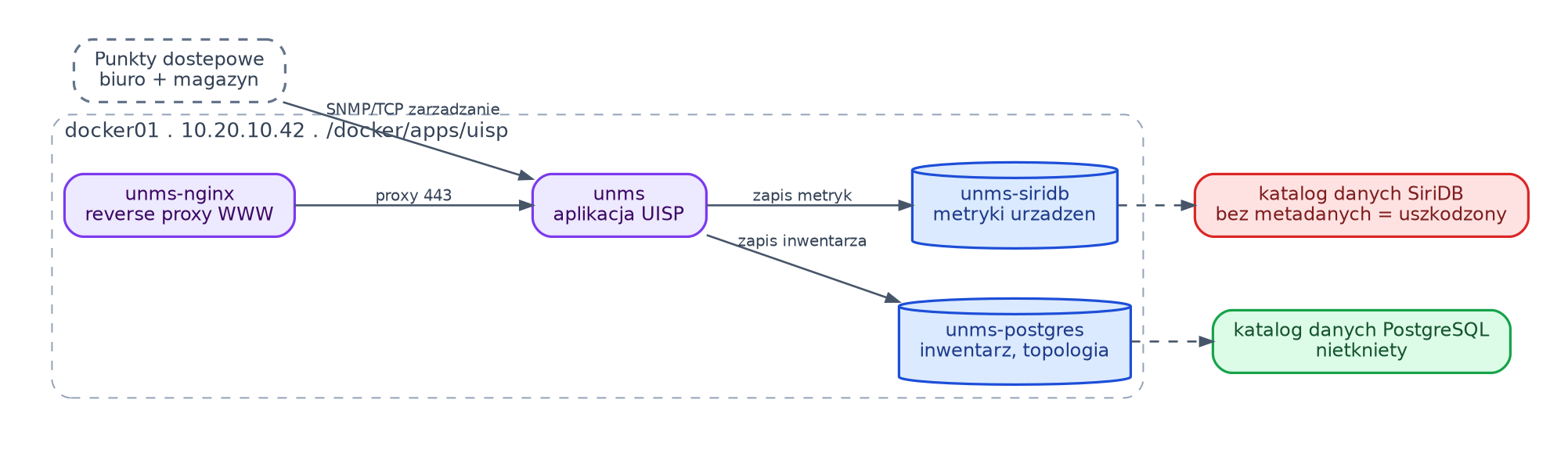
🔎 Kontenery UISP na docker01: nginx, aplikacja, baza inwentarza PostgreSQL i baza metryk SiriDB (kliknięcie otwiera pełny rozmiar)
Komendy wykonujemy z CLI bash jako user z uprawnieniami sudo albo root, na maszynie docker01 z zainstalowanym Dockerem i wtyczką Compose.
W naszym środowisku dane aplikacji trzymamy w /docker/apps/<nazwa>, a plik Compose w /docker/compose/<nazwa>/compose.yaml. To konwencja, nie wymóg Dockera: można ją zmienić, byle w całej firmie była jedna. Katalog /docker to osobny wolumen vgDocker/lvDocker, żeby pełny dysk aplikacji nie zatrzymał systemu.
Dlaczego instalacja UISP nie wygląda jak w Gitea
Przy Gitea sami piszemy compose.yaml od zera, zgodnie z konwencją ścieżek opisaną wyżej. UISP tak się nie instaluje: producent udostępnia własny skrypt instalacyjny, który sam instaluje Dockera, jeśli go brakuje, sam pobiera obrazy wszystkich kontenerów wymienionych wyżej, i sam zapisuje wygenerowany plik Compose oraz katalog danych w miejscu, które wybierze interaktywnie podczas instalacji, zwykle w katalogu domowym użytkownika, a nie pod /docker. Dokładna nazwa i adres tego skryptu zmieniały się w historii produktu, dlatego zamiast wklejać tu jedno polecenie, które producent jutro zmieni, sprawdzamy aktualny sposób pobrania instalatora w oficjalnym artykule pomocy UISP, zanim go uruchomimy.
Żeby to pogodzić z naszą konwencją, podczas instalacji wskazujemy instalatorowi katalog danych ręcznie, zamiast przyjmować jego domyślną propozycję:
sudo mkdir -p /docker/apps/uispKatalog na plik Compose zakładamy tak samo, jak przy każdej innej aplikacji, nawet jeśli w tym wypadku to instalator, a nie my, wypełni go treścią:
sudo mkdir -p /docker/compose/uispPodczas interaktywnych pytań instalatora o katalog danych wskazujemy /docker/apps/uisp. Wygenerowany przez instalator plik docker-compose.yml przenosimy albo linkujemy tak, żeby faktycznie leżał pod /docker/compose/uisp/compose.yaml, zamiast zostawiać go w katalogu, który instalator wybrał sam. To jedyne odstępstwo od pełnej automatyzacji, jaką mamy przy Gitea: przy UISP zawsze będzie jeden ręczny krok porządkowania po instalatorze producenta.
Domyślnie wygenerowany przez instalator plik Compose wskazuje obrazy kontenerów bez przypiętej wersji (latest) albo z wersją, którą instalator uznał za aktualną w dniu instalacji. Zaraz po pierwszej instalacji otwieramy plik Compose i zamieniamy tag każdego obrazu UISP na konkretny numer wersji, dokładnie tak samo, jak przy każdej innej aplikacji w tej książce: aktualizacja to świadoma zmiana numeru wersji w pliku, nie przypadkowe pobranie nowszej wersji przy kolejnym docker compose pull.
Przebieg
Weryfikacja wersji obrazów po instalacji
cd /docker/compose/uisp
grep image compose.yaml
Sprawdzamy, jaką wersję każdego obrazu zapisał instalator, zanim zaczniemy z niej korzystać na co dzień.
Przykład:
    image: ubnt/unms:1.4.9
    image: ubnt/unms-nginx:1.4.9
    image: ubnt/unms-postgres:1.4.9
    image: ubnt/unms-siridb:1.4.9
Kopia zapasowa: backup wbudowany w UISP
UISP ma własny mechanizm kopii zapasowej dostępny z poziomu panelu (Ustawienia systemowe, sekcja kopii zapasowych), który zapisuje spakowany stan aplikacji, łącznie z bazą inwentarza, do katalogu danych. Dodatkowo cały katalog /docker/apps/uisp obejmujemy zwykłą kopią plikową na bkp01, tak samo jak katalogi danych każdej innej aplikacji pod /docker/apps.
sudo du -sh /docker/apps/uisp/data/*Sprawdzamy okresowo rozmiar poszczególnych podkatalogów danych, żeby kopia zapasowa na bkp01 miała zaplanowane miejsce: katalog SiriDB z historią metryk rośnie zwykle najszybciej ze wszystkich.
Weryfikacja
docker compose psSprawdzamy, że wszystkie kontenery UISP działają.
Przykład:
NAME              IMAGE                       STATUS
unms              ubnt/unms:1.4.9             Up 3 minutes
unms-nginx        ubnt/unms-nginx:1.4.9       Up 3 minutes
unms-postgres     ubnt/unms-postgres:1.4.9    Up 3 minutes
unms-siridb       ubnt/unms-siridb:1.4.9      Up 3 minutes
curl -Ik https://localhostSprawdzamy, że interfejs WWW odpowiada, zanim otworzymy panel w przeglądarce.
Przykład:
HTTP/2 200
server: nginx
📸 ZRZUT EKRANU DO UZUPEŁNIENIA
Zrzut do uzupełnienia: panel UISP po zalogowaniu, widok „Devices” z listą urządzeń operatorskich Ubiquiti (na przykład anten radiolinii), każde ze statusem „Connected”.
Wycofanie zmian
cd /docker/compose/uisp
docker compose down
Zatrzymuje i usuwa kontenery UISP bez kasowania danych z katalogu /docker/apps/uisp.
Gdy coś nie zadziała
Naprawa po uszkodzeniu SiriDB
Co widzimy: panel UISP w przeglądarce pokazuje błąd 502 zwrócony przez kontener unms-nginx, mimo że wszystkie kontenery są w stanie Up.
Jaką komendą to potwierdzamy:
docker compose logs unms --tail=50unms | Error: SiriDB connection error: database has no metadata, possibly corrupted data directoryKontener unms nie może odczytać metadanych z katalogu bazy SiriDB, więc sam nie odpowiada, a unms-nginx, który go poprzedza jako reverse proxy, zwraca w tej sytuacji 502: dostał żądanie, ale backend za nim nie odpowiedział.
Co robimy: zatrzymujemy kontenery, zmieniamy nazwę uszkodzonego katalogu danych SiriDB, żeby UISP przy starcie założył go od nowa, i uruchamiamy ponownie.
cd /docker/compose/uisp
docker compose down
sudo mv /docker/apps/uisp/data/unms-siridb /docker/apps/uisp/data/unms-siridb.broken
docker compose up -d
Po ponownym uruchomieniu UISP zakłada pusty katalog SiriDB i wstaje bez błędu, ale historia metryk sprzed awarii (wykresy obciążenia i sygnału) jest utracona razem z katalogiem .broken, którego nie kasujemy od razu, tylko zostawiamy na wypadek, gdyby ktoś chciał spróbować odzyskać z niego cokolwiek ręcznie.
Weryfikacja, że inwentarz jest nietknięty: logujemy się do panelu i sprawdzamy, że lista urządzeń, ich nazwy, przypisania do lokalizacji i konfiguracja sieci wyglądają dokładnie tak, jak przed awarią. Ta część danych żyje w PostgreSQL, osobnym kontenerze od SiriDB, którego w ogóle nie ruszaliśmy.
docker compose logs unms-postgres --tail=20unms-postgres | 2026-09-27 10:02:11 UTC [1] LOG: database system is ready to accept connectionsBrak błędów w logu PostgreSQL po restarcie potwierdza, że baza inwentarza wystartowała normalnie i naprawa dotknęła wyłącznie danych metryk w SiriDB.
Czego nie robimy: nie kasujemy od razu katalogu unms-postgres, nawet gdyby ktoś podejrzewał, że problem leży gdzie indziej: to w nim mieszka cały inwentarz urządzeń i topologia sieci, a jego utrata oznacza ręczne odtwarzanie konfiguracji każdego punktu dostępowego od zera.
Morał tego incydentu jest ten sam, co przy każdej innej aplikacji w tej książce: gdyby kontener UISP miał przypiętą wersję zamiast latest, przypadkowa aktualizacja Tomka poleceniem docker compose pull nie pobrałaby nowszej wersji bez naszej wiedzy. Sama zmiana wersji nie musiała być przyczyną tego konkretnego uszkodzenia, ale nieprzewidziana aktualizacja w tle utrudnia jednoznaczne stwierdzenie, co się właściwie zmieniło tuż przed awarią.
Częste błędy
| Objaw | Przyczyna | Co robimy |
|---|---|---|
502 od unms-nginx zaraz po starcie kontenerów | unms jeszcze się uruchamia albo padł na starcie | docker compose logs unms, czekamy albo naprawiamy według sekcji wyżej |
| Urządzenia znikają z listy „Devices” po aktualizacji | niekompatybilna zmiana wersji obrazu pobrana automatycznie | przywracamy przypiętą wersję sprzed aktualizacji z kopii zapasowej pliku Compose |
Instalator zapisał dane poza /docker/apps | katalog danych nie został wskazany ręcznie podczas instalacji | przenosimy katalog danych i aktualizujemy ścieżki wolumenów w pliku Compose, z zatrzymanymi kontenerami |
| Historia metryk nagle się urywa, ale urządzenia są na miejscu | naprawa SiriDB opisana wyżej, katalog zmieniony na .broken | to oczekiwany skutek naprawy, nie nowa awaria; sprawdzamy datę w nazwie katalogu .broken |
| Panel UISP nie widzi urządzenia mimo zasilania | urządzenie w innym VLAN-ie niż UISP, zablokowany port zarządzania na zaporze albo urządzenie UniFi, którego UISP nie obsługuje | sprawdzamy VLAN urządzenia, reguły na fw01 i rodzinę sprzętu |
🎯 Ćwiczenia
unms-nginxzwraca 502, adocker compose pspokazuje wszystkie kontenery jakoUp. Który kontener sprawdzamy w logach jako pierwszy i dlaczego?
Odpowiedź
Kontener unms, czyli aplikację właściwą, bo to ona jest backendem dla unms-nginx. Status Up mówi tylko, że proces w kontenerze działa, nie że aplikacja wewnątrz odpowiada poprawnie na porcie, którego oczekuje reverse proxy.
- Dlaczego po naprawie katalogu SiriDB nie tracimy listy urządzeń ani ich konfiguracji sieciowej?
Odpowiedź
Bo inwentarz urządzeń, ich nazwy i topologia sieci są zapisane w osobnym kontenerze, unms-postgres, którego naprawa w ogóle nie dotyka. Tracimy wyłącznie historię metryk czasowych zapisaną w SiriDB: wykresy zaczynają się liczyć od nowa, ale same urządzenia i ich ustawienia zostają.
Powiązane: Konwencje Dockera w Zielonej · Instalacja Gitea w Dockerze
Źródła: help.uisp.com, artykuł „UISP - First Time Setup & Installation” · help.uisp.com, artykuł „UISP - Troubleshooting”
Reverse proxy w Dockerze: Traefik przed wszystkimi aplikacjami na docker01
📄 Typ: procedura🧩 Dotyczy: Traefik v3.5.0⏱️ Czas: ~45 min
Efekt: jeden kontener Traefika na docker01, nasłuchujący na portach 80 i 443, który przyjmuje ruch do wszystkich aplikacji dockerowych w Zielonej, sam przekierowuje na HTTPS i sam wystawia certyfikat, zamiast osobnego wpisu w Nginksie dla każdej z nich.
🧭 ZAŁOŻENIA SCENARIUSZA
docker01 stoi za pojedynczym fw01, który przekierowuje porty 80 i 443 z adresu 203.0.113.10 (jedno łącze wan1, adres stały); Let's Encrypt potrzebuje portu 80 osiągalnego na tym adresie. Przy drugim łączu ze Starlinkiem o publicznym, ale zmiennym adresie przekierowania i rekordy DNS muszą wskazywać adres łącza aktywnego: Łącza operatora: światłowód, radiolinia, LTE i 5G oraz przełączanie na FortiGate.
🔤 Skróty użyte na tej stronie (8)
| Skrót | Co znaczy |
|---|---|
| ACME | Automatic Certificate Management Environment: protokół, którym Traefik albo certbot automatycznie zamawiają i odnawiają certyfikat w Let's Encrypt, bez ręcznego wniosku |
| CLI | Command Line Interface: praca przez wpisywanie komend w terminalu |
| DNS | Domain Name System: książka telefoniczna internetu, zamienia nazwy na adresy IP |
| HTTP | Hypertext Transfer Protocol: protokół stron WWW |
| HTTPS | HTTP zabezpieczony szyfrowaniem TLS |
| IP | Internet Protocol: adres komputera w sieci; w elektryce: stopień ochrony obudowy (Ingress Protection) |
| TLS | Transport Layer Security: szyfrowanie połączeń, np. w HTTPS |
| WWW | World Wide Web: strony i aplikacje otwierane w przeglądarce po HTTP albo HTTPS |
Zanim zaczniemy
W naszym środowisku dane aplikacji trzymamy w /docker/apps/<nazwa>, a plik Compose w /docker/compose/<nazwa>/compose.yaml. To konwencja, nie wymóg Dockera: można ją zmienić, byle w całej firmie była jedna. Katalog /docker to osobny wolumen vgDocker/lvDocker, żeby pełny dysk aplikacji nie zatrzymał systemu.
📖 Z ŻYCIA WZIĘTE
Środa, 11:00. Ola prosi o piąty w tym miesiącu wpis w konfiguracji Nginksa: nowa wewnętrzna usługa jej zespołu ma dostać własny adres. Za każdym razem to ta sama procedura: nowy plik server w Nginksie, nginx -t, systemctl reload, i tak przy każdej z kilkunastu aplikacji na docker01. Traefik odwraca ten porządek: to aplikacja, przy starcie, mówi proxy o sobie przez etykiety we własnym pliku Compose, a Traefik dogląda zmian sam, bez ręcznego dopisywania czegokolwiek po stronie proxy.
Procedura zakłada działający Docker Engine z wtyczką Compose, zainstalowany według strony Instalacja Dockera na Rocky Linux 9 z osobnym wolumenem /docker, i katalogi zakładane zgodnie z konwencją opisaną na stronie Jak trzymamy aplikacje w Dockerze: konwencje Zielonej. Komendy wykonujemy z CLI bash jako user z uprawnieniami sudo albo jako user należący do grupy docker.
| Wymaganie | Uwaga |
|---|---|
Porty 80 i 443 wolne na docker01 | żaden inny kontener nie publikuje ich bezpośrednio na hoście |
Rekordy DNS dla adresów *.zielona.example wskazujące na docker01 | wewnętrzne przez dc01, publiczne przez dostawcę DNS strefy zielona.example (strona Domena i strefa publiczna: rejestrator, dostawca DNS, odnowienia i blokady) |
Certyfikat serwera dla adresów wewnętrznych *.zielona.example, wystawiony przez urząd CA-Zielona (pliki wildcard-zielona.crt i wildcard-zielona.key) | klucz i żądanie powstają na docker01, urząd na dc01 tylko podpisuje żądanie, patrz Generowanie certyfikatów: OpenSSL i urząd certyfikacji Windows |
| Adres publiczny biura osiągalny z internetu na porcie 80 | wymóg weryfikacji ACME przez Let's Encrypt dla adresów publicznych |
Wersja obrazu traefik:v3.5.0 sprawdzona na stronie projektu Traefik 28 września 2026. Przy kolejnej instalacji sprawdzamy aktualną wersję w dokumentacji, zanim wpiszemy ją do .env.
Jak to działa
🔍 Rozwiń: jak to działa pod spodem
Pojęcie: reverse proxy. Serwer stojący przed jedną albo wieloma aplikacjami, który dla klienta wygląda jak cel żądania, a w rzeczywistości przekazuje je dalej do właściwej usługi i zwraca klientowi jej odpowiedź. Pełny opis mechanizmu, nagłówków X-Forwarded-* i równoważenia obciążenia jest na stronie Reverse proxy i równoważenie obciążenia w książce Nginx: dotyczy Traefika tak samo jak Nginksa, różni się tylko sposób konfiguracji.
Pojęcie: Traefik. Reverse proxy stworzony z myślą o kontenerach: zamiast osobnego pliku konfiguracyjnego na każdą aplikację, czyta etykiety (labels) wprost z definicji kontenera w compose.yaml i sam dokłada albo usuwa trasę, gdy kontener wstaje albo znika. W Zielonej stoi przed każdą aplikacją webową na docker01, zastępując osobne wpisy w Nginksie opisane na stronie Bloki server i location.
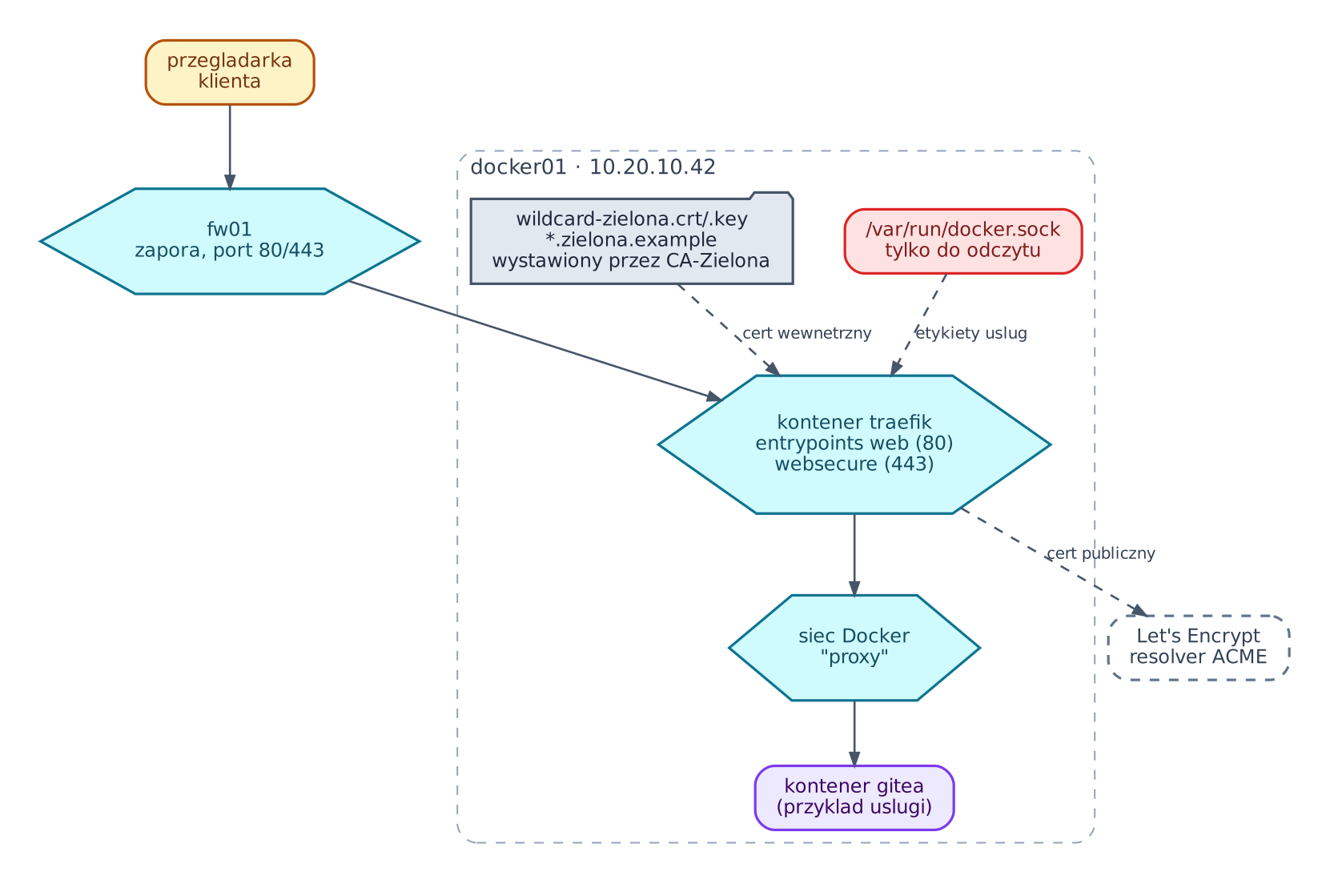
🔎 Traefik na docker01 z siecią proxy, certyfikatem serwera wystawionym przez CA-Zielona i resolverem ACME dla adresów publicznych (kliknięcie otwiera pełny rozmiar)
Traefik czyta etykiety kontenerów przez gniazdo Dockera docker.sock, montowane w trybie tylko do odczytu, więc widzi każdy kontener podłączony do wspólnej sieci proxy bez osobnej rejestracji. Certyfikat wewnętrzny wildcard-zielona.crt, wystawiony przez urząd CA-Zielona, trafia do Traefika jako statyczny plik przez konfigurację dynamiczną, certyfikaty publiczne Traefik pobiera sam z Let's Encrypt przez protokół ACME.
Którędy idzie żądanie
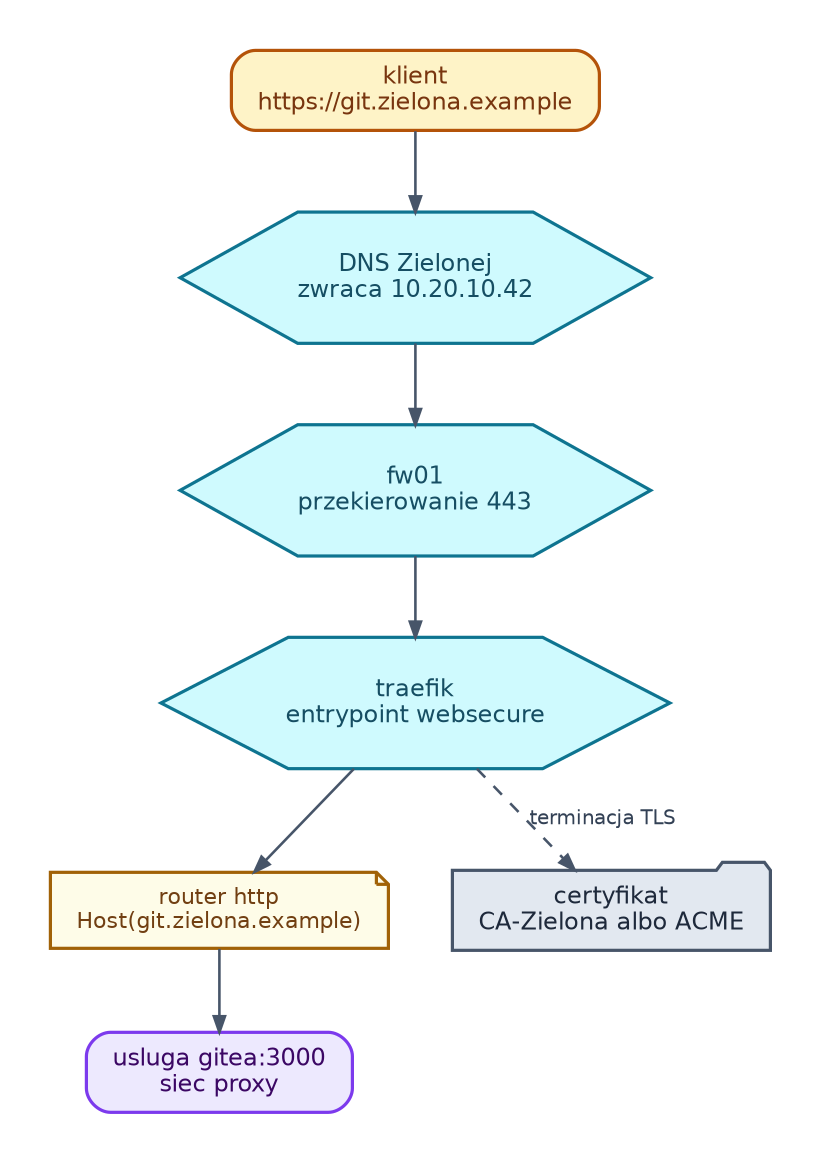
🔎 Żądanie klienta trafia przez DNS i fw01 do Traefika, który kończy TLS i przekazuje ruch do usługi po nazwie w sieci proxy (kliknięcie otwiera pełny rozmiar)
Klient rozwiązuje git.zielona.example na adres docker01, fw01 przepuszcza ruch na port 443 dalej do hosta, a Traefik na podstawie nagłówka Host z żądania dopasowuje router i przekazuje ruch do usługi gitea w sieci proxy, po nazwie usługi, nie po adresie IP kontenera.
Przebieg
1. Założenie katalogów i wspólnej sieci
sudo mkdir -p /docker/apps/traefik /docker/compose/traefikdocker network create proxyPojęcie: sieć Docker współdzielona między projektami. Sieć docker compose zakłada domyślnie własną, prywatną dla jednego katalogu compose. Sieć proxy zakładamy raz, ręcznie, poza jakimkolwiek pojedynczym projektem, żeby każdy kolejny compose.yaml w Zielonej mógł się do niej podłączyć jako sieć zewnętrzną i wymienić ruch z Traefikiem, mimo że każda aplikacja ma osobny katalog i osobny cykl życia.
Przykład:
docker01:~$ docker network ls | grep proxy
f6e5d4c3b2a1   proxy         bridge    local
2. Plik .env z hasłem dashboardu i mailem ACME
sudo vim /docker/compose/traefik/.envTRAEFIK_DASHBOARD_AUTH=admin:$$apr1$$xyz123$$przykladowyhaszapr1zHasla
ACME_EMAIL=it@zielona.example(gdzie
TRAEFIK_DASHBOARD_AUTHto login i hasz basic auth wygenerowany komendą niżej, a znak$w pliku.envzdublowany na$$, bo Compose inaczej próbowałby podstawić go jako zmienną)
Hasz basic auth wygenerowany osobno:
openssl passwd -apr1 HasloDashboarduPrzykład:
$apr1$xyz123$przykladowyhaszapr1zHaslasudo chmod 600 /docker/compose/traefik/.env3. Certyfikat serwera od CA-Zielona w katalogu danych
sudo mkdir -p /docker/apps/traefik/certy
sudo cp wildcard-zielona.crt wildcard-zielona.key /docker/apps/traefik/certy/
sudo chmod 600 /docker/apps/traefik/certy/wildcard-zielona.key
Kopiujemy parę plików: certyfikat serwera dla *.zielona.example i jego klucz prywatny. Klucz i żądanie podpisania generujemy OpenSSL-em na docker01, żądanie wysyłamy do urzędu CA-Zielona na dc01 z szablonem ZielonaWWW, a z powrotem dostajemy tylko podpisany certyfikat, tak jak na stronie Generowanie certyfikatów: OpenSSL i urząd certyfikacji Windows.
Klucza prywatnego urzędu CA-Zielona nigdy nie kopiujemy poza urząd: kto ma ten klucz, wystawi certyfikat na dowolną nazwę w firmie, także na kontroler domeny. Na docker01 trafiają wyłącznie certyfikat serwera i jego własny klucz, a sam certyfikat urzędu (CA-Zielona.crt, bez klucza) jest potrzebny tylko klientom, które mają mu ufać.
4. Konfiguracja dynamiczna: certyfikat wewnętrzny i dashboard
sudo vim /docker/apps/traefik/dynamic.yamltls:
certificates:
- certFile: /certy/wildcard-zielona.crt
keyFile: /certy/wildcard-zielona.key
stores:
default:
defaultCertificate:
certFile: /certy/wildcard-zielona.crt
keyFile: /certy/wildcard-zielona.keyPlik konfiguracji dynamicznej wskazuje Traefikowi certyfikat, którego ma użyć domyślnie dla adresów bez osobnego resolvera ACME, czyli dla wszystkich wewnętrznych adresów *.zielona.example obsługiwanych certyfikatem wildcard-zielona.crt od urzędu CA-Zielona.
5. Plik compose.yaml
sudo vim /docker/compose/traefik/compose.yamlservices:
traefik:
image: traefik:v3.5.0
container_name: traefik
restart: unless-stopped
command:
- "--providers.docker=true"
- "--providers.docker.exposedbydefault=false"
- "--providers.docker.network=proxy"
- "--providers.file.filename=/dynamic.yaml"
- "--entrypoints.web.address=:80"
- "--entrypoints.websecure.address=:443"
- "--entrypoints.web.http.redirections.entrypoint.to=websecure"
- "--entrypoints.web.http.redirections.entrypoint.scheme=https"
- "--certificatesresolvers.letsencrypt.acme.email=${ACME_EMAIL}"
- "--certificatesresolvers.letsencrypt.acme.storage=/certy/acme.json"
- "--certificatesresolvers.letsencrypt.acme.httpchallenge.entrypoint=web"
- "--api.dashboard=true"
ports:
- "80:80"
- "443:443"
volumes:
- /var/run/docker.sock:/var/run/docker.sock:ro
- /docker/apps/traefik/certy:/certy
- /docker/apps/traefik/dynamic.yaml:/dynamic.yaml:ro
networks:
- proxy
labels:
- "traefik.enable=true"
- "traefik.http.routers.dashboard.rule=Host(`traefik.zielona.example`)"
- "traefik.http.routers.dashboard.entrypoints=websecure"
- "traefik.http.routers.dashboard.tls=true"
- "traefik.http.routers.dashboard.service=api@internal"
- "traefik.http.routers.dashboard.middlewares=dashboard-auth"
- "traefik.http.middlewares.dashboard-auth.basicauth.users=${TRAEFIK_DASHBOARD_AUTH}"
networks:
proxy:
external: trueDwa porty publikujemy bezpośrednio na wszystkich interfejsach hosta, w odróżnieniu od każdej innej aplikacji w tej książce: Traefik to jedyny kontener na docker01, który faktycznie ma być osiągalny z sieci biurowej i z internetu na porcie 80 i 443, cała reszta chowa się za nim na 127.0.0.1.
Na docker01 stoi też MailCow, który domyślnie również chce portów 80 i 443. W Zielonej te dwa porty należą do Traefika: panel WWW MailCow dostaje w mailcow.conf porty HTTP_PORT=8080 i HTTPS_PORT=8443 pod adresem 127.0.0.1 (jak w dokumentacji MailCow dla pracy za reverse proxy) i jest podpięty do sieci proxy jak każda inna aplikacja. Porty pocztowe (25, 465, 587, 143, 993 i pozostałe) MailCow wystawia sam bezpośrednio na hoście, bo to nie HTTP. Szczegóły w docker-compose.override.yml i o certyfikacie są na stronie Instalacja MailCow na docker01 od zera.
Plik acme.json, w którym Traefik trzyma pobrane certyfikaty Let's Encrypt razem z kluczami prywatnymi, musi mieć prawa 600. Sam Traefik ustawia je przy pierwszym zapisie, ale zakładamy pusty plik z góry, żeby uniknąć okna, w którym leży z domyślnymi prawami 644.
sudo touch /docker/apps/traefik/certy/acme.json
sudo chmod 600 /docker/apps/traefik/certy/acme.json
6. Pierwsze uruchomienie
cd /docker/compose/traefik
docker compose up -d
Przykład:
[+] Running 2/2
 ✔ Container traefik   Started
7. Podłączenie przykładowej usługi: Gitea
Istniejący compose.yaml Gitea, opisany na stronie Instalacja Gitea w Dockerze, dostaje dopisaną sieć proxy i etykiety routingu zamiast publikowania portu bezpośrednio:
services:
  gitea:
    # ... reszta definicji bez zmian, patrz strona instalacji Gitea
    networks:
      - default
      - proxy
    labels:
      - "traefik.enable=true"
      - "traefik.http.routers.gitea.rule=Host(`git.zielona.example`)"
      - "traefik.http.routers.gitea.entrypoints=websecure"
      - "traefik.http.routers.gitea.tls=true"
      - "traefik.http.services.gitea.loadbalancer.server.port=3000"

networks:
  default:
  proxy:
    external: true
Sekcję ports z dotychczasowego pliku usuwamy: ruch do Gitea odtąd wchodzi wyłącznie przez Traefika, port aplikacji przestaje być osiągalny bezpośrednio z hosta.
cd /docker/compose/gitea
docker compose up -d
Weryfikacja
docker compose logs traefik --tail=20Przykład:
traefik | time="2026-09-28T11:20:03Z" level=info msg="Router gitea@docker created"curl -Ik https://git.zielona.examplePrzykład:
HTTP/2 200
server: Caddy
📸 ZRZUT EKRANU DO UZUPEŁNIENIA
Zrzut do uzupełnienia: dashboard Traefika pod https://traefik.zielona.example, zakładka „HTTP Routers”, widoczny router gitea ze statusem zielonym „Enabled” i przypisanym certyfikatem.
Wycofanie zmian
Zatrzymanie Traefika przywraca wszystkie aplikacje ukryte za nim do stanu nieosiągalnego z zewnątrz, dopóki ich compose.yaml znowu nie opublikuje portu bezpośrednio:
cd /docker/compose/traefik
docker compose down
Powrót do bezpośredniego publikowania portu w Gitea, jako tymczasowy krok wycofania:
ports:
  - "127.0.0.1:3000:3000"
Gdy coś nie zadziała
| Objaw | Przyczyna | Co robimy |
|---|---|---|
curl do aplikacji zwraca 404 page not found od samego Traefika | brak albo błędna reguła Host() w etykietach kontenera | docker compose logs traefik, sprawdzamy dashboard, zakładka „HTTP Routers” |
Aplikacja widoczna w dashboardzie, ale curl zwraca 502 Bad Gateway | kontener aplikacji nie jest w sieci proxy albo zły numer portu w loadbalancer.server.port | sprawdzamy docker network inspect proxy, poprawiamy etykiety |
Certyfikat Let's Encrypt nie zostaje wydany, w logu unable to obtain ACME certificate | port 80 niedostępny z internetu w momencie żądania challenge | sprawdzamy przekierowanie portu 80 na fw01, próbujemy ponownie po usunięciu wpisu z acme.json |
| Dashboard Traefika odpowiada bez pytania o hasło | etykieta dashboard-auth nie została dołączona do routera dashboardu | sprawdzamy literówkę w nazwie middleware między dwiema etykietami |
Traefik kontra Nginx na hoście kontra Nginx Proxy Manager
| Kiedy co | Nginx na hoście | Traefik | Nginx Proxy Manager |
|---|---|---|---|
| Liczba aplikacji za proxy | kilka, rzadko się zmieniają | wiele, dochodzą i znikają często | kilka do kilkunastu, administrowane przez osoby bez wprawy w CLI |
| Sposób dodania trasy | ręczna edycja pliku server i reload | etykiety w compose.yaml samej aplikacji, bez dotykania proxy | klikanie w panelu WWW |
| Certyfikaty Let's Encrypt | ręcznie przez certbot, opisane na stronie TLS w Nginx | automatycznie przez wbudowany resolver ACME | automatycznie przez panel |
| Pasuje do Zielonej | serwer plików, RDS, aplikacje spoza Dockera | docker01, rosnąca liczba kontenerów | brak w Zielonej, dobra opcja dla małej firmy bez własnego Nginksa |
Traefika wybieramy w Zielonej właśnie dlatego, że docker01 ciągle rośnie: piąta, dziesiąta i dwudziesta aplikacja dostaje trasę tym samym mechanizmem etykiet, bez ręcznej pracy przy samym proxy. Nginx na hoście zostaje tam, gdzie i tak trzeba obsłużyć coś spoza Dockera. Nginx Proxy Manager rozwiązuje ten sam problem co Traefik, ale przez panel klikany myszą zamiast plików w repozytorium konfiguracji: dobry wybór dla mniejszej firmy bez zespołu, który i tak trzyma wszystko w Gicie.
Częste błędy
| Objaw | Przyczyna | Co robimy |
|---|---|---|
| Aplikacja niewidoczna w dashboardzie mimo działającego kontenera | brak etykiety traefik.enable=true, bo exposedbydefault=false wymaga jej jawnie | dopisujemy etykietę, docker compose up -d |
Dwie aplikacje próbują użyć tego samego adresu Host() | literówka w skopiowanej regule albo faktyczny konflikt nazw | docker compose logs traefik, szukamy wpisu o nadpisanym routerze |
| Certyfikat wewnętrzny nie ładuje się, przeglądarka pokazuje domyślny certyfikat Traefika | plik dynamic.yaml nie jest wczytany przez flagę --providers.file.filename | sprawdzamy docker compose logs traefik pod kątem błędu wczytania pliku |
Po dodaniu sieci proxy aplikacja przestaje widzieć własną bazę danych | usunięta przez pomyłkę sieć default z sekcji networks usługi | kontener musi być podłączony do obu sieci naraz, nie tylko do proxy |
🎯 Ćwiczenia
- Podłączamy drugą aplikację, na przykład NetBox, do Traefika: piszemy komplet etykiet
traefik.*i siećproxyw jejcompose.yaml. - Wyjaśniamy, dlaczego port 80 zostaje otwarty na Traefiku nawet wtedy, gdy cały ruch ma iść po HTTPS.
Odpowiedź
Port 80 służy do dwóch rzeczy naraz: przekierowania klienta na HTTPS przez redirections.entrypoint i do odebrania wyzwania ACME httpchallenge od Let's Encrypt, które z definicji przychodzi po zwykłym HTTP. Zamknięcie portu 80 zepsułoby wydawanie nowych certyfikatów publicznych.
- Dashboard Traefika odpowiada bez pytania o hasło, mimo ustawionego
TRAEFIK_DASHBOARD_AUTHw.env. Wskazujemy dwie rzeczy do sprawdzenia w pierwszej kolejności.
Odpowiedź
Po pierwsze etykietę traefik.http.routers.dashboard.middlewares, czy w ogóle wskazuje nazwę middleware dashboard-auth. Po drugie zawartość zmiennej TRAEFIK_DASHBOARD_AUTH w .env, czy znak $ z haszu apr1 jest zdublowany na $$, inaczej Compose próbuje go podstawić jako własną zmienną i hasło wychodzi puste albo błędne.
Powiązane: Jak trzymamy aplikacje w Dockerze: konwencje Zielonej · Reverse proxy i równoważenie obciążenia · TLS w Nginx · Portainer: Docker w przeglądarce
Źródła: doc.traefik.io, rozdział „Docker Provider" · doc.traefik.io, rozdział „ACME (Let's Encrypt)" · hub.docker.com, obraz traefik
Portainer: Docker w przeglądarce
📄 Typ: procedura🧩 Dotyczy: Portainer CE 2.45.1⏱️ Czas: ~30 min
Efekt: panel WWW pod https://portainer.zielona.example, w którym widzimy stan wszystkich kontenerów na docker01 jednym spojrzeniem, bez wpisywania docker compose ps w każdym z kilkunastu katalogów osobno.
🔤 Skróty użyte na tej stronie (6)
| Skrót | Co znaczy |
|---|---|
| CE | Community Edition: darmowa, społecznościowa wersja Dockera, w odróżnieniu od płatnej wersji Enterprise |
| CLI | Command Line Interface: praca przez wpisywanie komend w terminalu |
| LDAP | Lightweight Directory Access Protocol: protokół do odpytywania katalogu użytkowników (AD, FreeIPA) |
| LTS | Long Term Support: wersja z długim wsparciem poprawkami |
| SSH | Secure Shell: szyfrowane zdalne logowanie do serwera |
| WWW | World Wide Web: strony i aplikacje otwierane w przeglądarce po HTTP albo HTTPS |
Zanim zaczniemy
📖 Z ŻYCIA WZIĘTE
Czwartek, 10:15. Tomek szuka, dlaczego kontener NetBoksa nie wstał po restarcie hosta. Zamiast wchodzić po SSH i wpisywać cd /docker/compose/... po kolei w ośmiu katalogach, otwiera Portainera, widzi na liście, że akurat ten jeden kontener stoi w stanie Exited, i wchodzi od razu w jego logi jednym kliknięciem.
Procedura zakłada działający Docker Engine z wtyczką Compose, zainstalowany według strony Instalacja Dockera na Rocky Linux 9 z osobnym wolumenem /docker, katalogi zgodne z konwencją opisaną na stronie Jak trzymamy aplikacje w Dockerze: konwencje Zielonej, i działającego Traefika przed aplikacjami, opisanego na stronie Reverse proxy w Dockerze: Traefik przed wszystkimi aplikacjami na docker01. Komendy wykonujemy z CLI bash jako user z uprawnieniami sudo albo jako user należący do grupy docker.
W naszym środowisku dane aplikacji trzymamy w /docker/apps/<nazwa>, a plik Compose w /docker/compose/<nazwa>/compose.yaml. To konwencja, nie wymóg Dockera: można ją zmienić, byle w całej firmie była jedna. Katalog /docker to osobny wolumen vgDocker/lvDocker, żeby pełny dysk aplikacji nie zatrzymał systemu.
Wersja obrazu portainer/portainer-ce:2.45.1 sprawdzona w wydaniach projektu na GitHubie 28 września 2026, gałąź LTS. Przy kolejnej instalacji sprawdzamy aktualną wersję, zanim wpiszemy ją do pliku Compose.
Przebieg
1. Założenie katalogów
sudo mkdir -p /docker/apps/portainer /docker/compose/portainerPortainer trzyma własne dane (konta, ustawienia, historię) w jednym katalogu, bez osobnej bazy danych na zewnątrz.
2. Plik compose.yaml
sudo vim /docker/compose/portainer/compose.yamlservices:
portainer:
image: portainer/portainer-ce:2.45.1
container_name: portainer
restart: unless-stopped
volumes:
- /var/run/docker.sock:/var/run/docker.sock
- /docker/apps/portainer/data:/data
networks:
- proxy
labels:
- "traefik.enable=true"
- "traefik.http.routers.portainer.rule=Host(`portainer.zielona.example`)"
- "traefik.http.routers.portainer.entrypoints=websecure"
- "traefik.http.routers.portainer.tls=true"
- "traefik.http.services.portainer.loadbalancer.server.port=9000"
networks:
proxy:
external: trueGniazdo /var/run/docker.sock w tym kontenerze montujemy bez :ro, w odróżnieniu od Traefika na stronie Reverse proxy w Dockerze. Portainer nie tylko czyta stan kontenerów, ale i zarządza nimi: startuje, zatrzymuje, usuwa, tworzy nowe. Dostęp do tego gniazda, w dowolnym trybie, jest równoznaczny z pełnymi prawami roota na docker01, opisanymi w ostrzeżeniu na stronie Instalacja Dockera na Rocky Linux 9 przy grupie docker. Panel Portainera zabezpieczamy więc kontem administratora z mocnym hasłem od pierwszej minuty, nie zostawiamy go dostępnego bez logowania nawet na chwilę.
3. Pierwsze uruchomienie
cd /docker/compose/portainer
docker compose up -d
Przykład:
[+] Running 2/2
 ✔ Network proxy         Created
 ✔ Container portainer   Started
4. Założenie konta administratora
docker compose logs portainer --tail=5Otwieramy https://portainer.zielona.example w przeglądarce i zakładamy pierwsze konto administratora.
Portainer daje na to limitowany czas od pierwszego uruchomienia kontenera, zwykle kilka minut: jeśli nikt nie założy konta administratora w tym oknie, panel przechodzi w tryb, w którym każdy, kto zdąży wejść pierwszy, może założyć konto administratora zamiast nas. Zakładamy konto od razu po docker compose up -d, nie zostawiamy tego na później.
📸 ZRZUT EKRANU DO UZUPEŁNIENIA
Zrzut do uzupełnienia: ekran „Create the initial administrator user” w Portainerze, z widocznym polem hasła i licznikiem pozostałego czasu w nagłówku.
Weryfikacja
docker compose psPrzykład:
NAME        IMAGE                          STATUS
portainer   portainer/portainer-ce:2.45.1  Up 2 minutes
curl -Ik https://portainer.zielona.examplePrzykład:
HTTP/2 200📸 ZRZUT EKRANU DO UZUPEŁNIENIA
Zrzut do uzupełnienia: widok „Environments” po zalogowaniu, z lokalnym środowiskiem docker01 i liczbą uruchomionych kontenerów widoczną na kafelku.
Wycofanie zmian
cd /docker/compose/portainer
docker compose down
Zatrzymuje i usuwa kontener Portainera bez wpływu na aplikacje, którymi zarządzał: same kontenery dalej działają, tylko bez panelu do ich podglądu.
Jak to działa
🔍 Rozwiń: jak to działa pod spodem
Pojęcie: Portainer. Panel WWW do zarządzania Dockerem przez przeglądarkę zamiast wyłącznie przez CLI: lista kontenerów, obrazów, sieci i wolumenów, podgląd logów, konsola do kontenera, restart i usuwanie, jednym kliknięciem zamiast osobnej komendy na każdą z tych czynności.
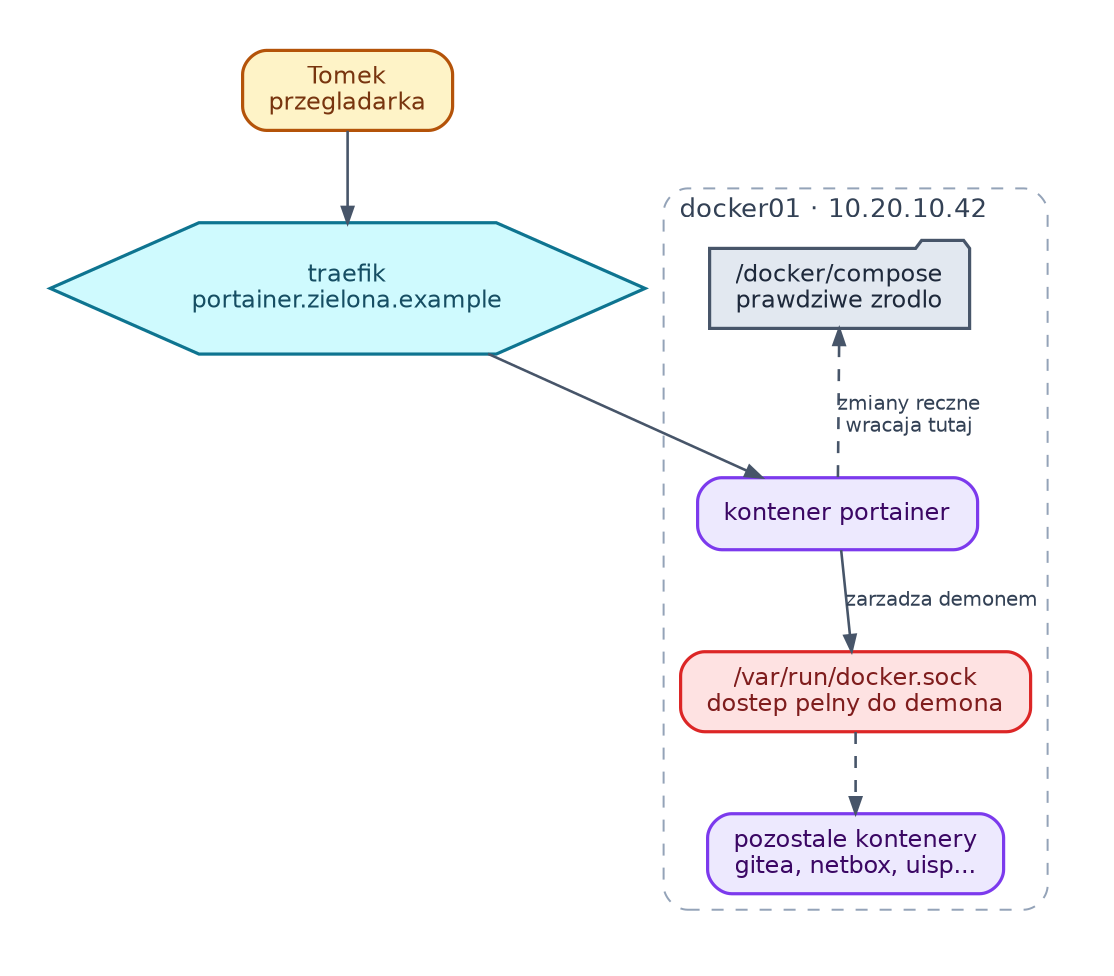
🔎 Portainer na docker01 zarządza demonem Dockera przez docker.sock, a prawdziwym źródłem konfiguracji zostaje /docker/compose (kliknięcie otwiera pełny rozmiar)
LDAP w Portainer CE
Portainer Community Edition, w odróżnieniu od bezpłatnych, ale ograniczonych wersji wielu podobnych narzędzi, ma logowanie przez LDAP wbudowane bez dopłaty: sekcja Settings → Authentication → LDAP pozwala wskazać kontroler domeny, konto do wyszukiwania i wzorzec grupy, dokładnie tym samym mechanizmem co logowanie LDAP opisane dla Gitea na stronie Logowanie przez LDAP. Konfigurację krok po kroku odkładamy do osobnej strony integracji z domeną, tu odnotowujemy tylko, że funkcja jest dostępna w wersji, z której korzysta Zielona.
Co robimy w Portainerze, a czego nie
Portainer daje możliwość edycji compose.yaml wprost w panelu i uruchomienia nowego stosu przyciskiem, ale w Zielonej tego nie robimy. Jedynym prawdziwym źródłem konfiguracji każdej aplikacji zostaje plik pod /docker/compose/<nazwa>, opisany na stronie Jak trzymamy aplikacje w Dockerze: konwencje Zielonej: trafia do repozytorium konfiguracji, ma historię zmian i kopię zapasową.
| W Portainerze robimy | W Portainerze nie robimy |
|---|---|
| podgląd stanu, logów i zużycia zasobów kontenerów | tworzenie nowego stosu przyciskiem „Add stack” |
| szybki restart pojedynczego kontenera w sytuacji awaryjnej | trwałą zmianę zmiennych środowiskowych przez edytor w panelu |
| konsolę do kontenera do doraźnej diagnostyki | zmianę wolumenów albo portów istniejącej usługi w panelu |
| przegląd, które obrazy i wolumeny zalegają bez użycia | docker system prune bez wcześniejszego sprawdzenia z docker system df -v, patrz Utrzymanie hosta dockerowego |
Zmiana wprowadzona ręcznie w panelu, z pominięciem pliku Compose, znika albo zostaje nadpisana przy najbliższym docker compose up -d wykonanym z linii komend, bo Compose porównuje stan kontenera z plikiem na dysku, nie z tym, co ktoś kiedyś kliknął w przeglądarce. Traktujemy Portainera jako okno podglądowe i narzędzie awaryjne, nie jako miejsce, gdzie żyje konfiguracja.
Częste błędy
| Objaw | Przyczyna | Co robimy |
|---|---|---|
| Panel po otwarciu każe zakładać konto administratora na nowo | nikt nie zdążył założyć konta w limitowanym oknie czasowym po starcie | docker compose restart portainer, zakładamy konto od razu przy nowym oknie |
| Kontener zatrzymany w Portainerze wstaje z powrotem po chwili | Compose z linii komend widzi politykę unless-stopped i wraca do zgodności z plikiem przy najbliższym up -d z crona albo innej automatyzacji | zatrzymanie na stałe robimy zmianą w compose.yaml, nie przyciskiem w panelu |
| Zmiana zrobiona w panelu znika po następnym wdrożeniu z linii komend | konfiguracja żyje w pliku Compose, panel tylko ją pokazuje | zmianę wprowadzamy w pliku pod /docker/compose, potem docker compose up -d |
| Ktoś spoza zespołu IT ma pełny dostęp do wszystkich kontenerów | konto w Portainerze założone bez ograniczenia ról albo hasło udostępnione dalej | ograniczamy konta do zespołu IT, rotujemy hasło administratora |
🎯 Ćwiczenia
- Zakładamy Portainera na
docker01, podłączonego do sieciproxy, i zakładamy konto administratora w oknie czasowym po pierwszym starcie. - Wyjaśniamy, dlaczego zmiana zmiennej środowiskowej zrobiona w panelu Portainera dla istniejącego kontenera nie jest bezpiecznym miejscem do trzymania konfiguracji na stałe.
Odpowiedź
Bo prawdziwym źródłem konfiguracji w Zielonej jest plik compose.yaml pod /docker/compose/<nazwa>. Zmiana zrobiona wyłącznie w panelu nie trafia do tego pliku, więc znika albo zostaje nadpisana przy kolejnym docker compose up -d wykonanym z linii komend na podstawie pliku, a poza tym nie ma żadnej historii ani kopii zapasowej, w odróżnieniu od pliku w repozytorium konfiguracji.
- Dlaczego montowanie
docker.sockdo kontenera Portainera jest równoznaczne z nadaniem mu pełnych praw roota na hoście, mimo że sam kontener Portainera działa jako zwykły proces?
Odpowiedź
Bo demon Dockera, z którym Portainer rozmawia przez to gniazdo, sam działa jako root i wykonuje dla dowolnego klienta gniazda dowolne polecenie, łącznie z uruchomieniem nowego kontenera z zamontowanym dowolnym katalogiem hosta. Ktokolwiek ma dostęp do gniazda, może przez nowy kontener odczytać albo zmienić cokolwiek na hoście, niezależnie od uprawnień konta systemowego, które uruchomiło sam kontener Portainera.
Powiązane: Jak trzymamy aplikacje w Dockerze: konwencje Zielonej · Reverse proxy w Dockerze: Traefik przed wszystkimi aplikacjami na docker01 · Instalacja Dockera na Rocky Linux 9 z osobnym wolumenem /docker · Logowanie przez LDAP
Źródła: docs.portainer.io, rozdział „Install Portainer CE with Docker on Linux" · docs.portainer.io, rozdział „Authenticate via LDAP" · github.com/portainer/portainer, wydania (releases)
Kopia całego docker01: /docker/apps, /docker/compose i bazy w kontenerach
📄 Typ: procedura🧩 Dotyczy: restic 0.19.1⏱️ Czas: ~50 min
Strona Kopia zapasowa aplikacji dockerowych opisuje kopię pojedynczej aplikacji, jedną komendą tar i scp na raz. Ta strona opisuje kopię całego docker01 jednym mechanizmem: wszystkich katalogów pod /docker/apps naraz, z osobnym zrzutem każdego silnika bazy danych uruchomionego w kontenerze, przez restic zamiast ręcznych archiwów.
🔤 Skróty użyte na tej stronie (8)
| Skrót | Co znaczy |
|---|---|
| CLI | Command Line Interface: praca przez wpisywanie komend w terminalu |
| DKIM | DomainKeys Identified Mail: cyfrowy podpis wiadomości e-mail |
| EPEL | Extra Packages for Enterprise Linux: dodatkowe repozytorium pakietów dla RHEL i klonów |
| GFS | Grandfather-Father-Son: schemat retencji kopii, w którym zachowujemy kopie dzienne, tygodniowe i miesięczne (dziadek, ojciec, syn), a starsze wygaszamy |
| GLPI | Gestionnaire Libre de Parc Informatique: otwarty system do zgłoszeń, inwentarza i bazy wiedzy IT; w Zielonej działa w kontenerze na docker01 |
| IT | Information Technology: dział albo praca związana z komputerami i infrastrukturą firmy |
| SFTP | SSH File Transfer Protocol: bezpieczne przesyłanie plików przez SSH |
| SSH | Secure Shell: szyfrowane zdalne logowanie do serwera |
Zanim zaczniemy
W naszym środowisku dane aplikacji trzymamy w /docker/apps/<nazwa>, a plik Compose w /docker/compose/<nazwa>/compose.yaml. To konwencja, nie wymóg Dockera: można ją zmienić, byle w całej firmie była jedna. Katalog /docker to osobny wolumen vgDocker/lvDocker, żeby pełny dysk aplikacji nie zatrzymał systemu.
📖 Z ŻYCIA WZIĘTE
Poniedziałek po weekendzie. Liczba aplikacji na docker01 przekroczyła dziesięć, a skrypt z osobnym blokiem tar i scp na każdą z nich, opisany na stronie Kopia zapasowa aplikacji dockerowych, urósł do trzystu linii i nikt już nie pamięta, czy dopisano nową aplikację przy ostatnim wdrożeniu. My decydujemy się na jeden mechanizm kopii dla całego hosta, z listą wyjątków zamiast listy wszystkiego z osobna, i z deduplikacją, która nie każe co noc przesyłać tych samych megabajtów wspólnych warstw.
Komendy wykonujemy z CLI bash z uprawnieniami root (sudo), na docker01.
| Wymaganie | Uwaga |
|---|---|
Dostęp SSH z docker01 na bkp01 kluczem, bez hasła | to samo konto co przy kopii pojedynczej aplikacji, patrz Kopia zapasowa aplikacji dockerowych |
Miejsce na bkp01 pod repozytorium restic | repozytorium rośnie wolniej niż suma archiwów tar, bo restic przechowuje tylko zmienione bloki |
| Znajomość silnika bazy każdej aplikacji w kontenerze | tabela w kroku 2, tak jak przy kopii pojedynczej aplikacji |
Uważaj: restic kopiujący pliki działającej bazy danych w trakcie zapisu daje ten sam problem niespójności co zwykły tar, opisany na stronie Kopia zapasowa aplikacji dockerowych. Katalogi baz danych bind mountowanych pod kontenery wykluczamy z zakresu restic i zamiast nich zrzucamy logiczną kopię narzędziem samej bazy, tak jak dotychczas.
Ta kopia obejmuje tylko /docker/apps, /docker/compose i zrzuty baz. Dane MailCow (skrzynki, baza, klucze DKIM) leżą w wolumenach Dockera pod /docker/lib/volumes, a nie w katalogu /docker/apps/mailcow, więc ten skrypt ich nie zabiera. Mamy dwie drogi: dopisać /docker/lib/volumes do kopii (wtedy bazę MailCow trzeba traktować jak każdą bazę w kontenerze i unikać kopiowania jej plików w trakcie zapisu) albo, zalecane, kopiować MailCow jego własnym skryptem backup_and_restore.sh i dodać katalog /docker/kopie/mailcow z jego kopiami do polecenia restic backup (według propozycji poziomów retencji do osobnego repozytorium poczta, patrz sekcja „Retencja kopii" niżej). Opis skryptu jest na stronie MailCow: kopia zapasowa i aktualizacja.
Dlaczego restic zamiast tar i scp na cały host
Pojęcie: deduplikacja. Mechanizm, w którym program kopii zapasowej dzieli dane na bloki i zapisuje w repozytorium tylko te bloki, których jeszcze tam nie ma, zamiast całego pliku przy każdym uruchomieniu. Dwie kopie tego samego, prawie niezmienionego katalogu /docker/apps różnią się zwykle tylko ułamkiem swojej objętości, więc kolejna kopia po pierwszej pełnej zajmuje realnie dużo mniej miejsca i czasu transferu niż nowy plik tar.gz w całości.
Restic i borgbackup rozwiązują ten sam problem: obydwa mają deduplikację, szyfrowanie repozytorium i możliwość trzymania wielu migawek w czasie. Wybieramy restic z jednego konkretnego powodu: repozytorium restic po stronie bkp01 to zwykły katalog dostępny przez SFTP, czyli zwykłe konto SSH bez żadnego dodatkowego oprogramowania po stronie serwera. Borgbackup w typowym trybie wymaga, żeby binarka borg była zainstalowana po obu stronach, na docker01 i na bkp01, i utrzymywana w zgodnej wersji na obu. Restic instalujemy tylko na docker01, a bkp01 zostaje tym samym serwerem plików, którym jest już dla kopii pojedynczych aplikacji.
Przebieg
1. Instalacja restic na docker01
curl -LO https://github.com/restic/restic/releases/download/v0.19.1/restic_0.19.1_linux_amd64.bz2bunzip2 restic_0.19.1_linux_amd64.bz2
sudo install -m 755 restic_0.19.1_linux_amd64 /usr/local/bin/resticWersja 0.19.1 sprawdzona na stronie projektu 28 września 2026. Instalujemy konkretny numer wydania zamiast pakietu z repozytorium dystrybucji, żeby mieć tę samą, świadomie wybraną wersję na docker01 niezależnie od tego, co akurat trafiło do EPEL.
restic versionPrzykład:
restic 0.19.1 compiled with go1.23.4 on linux/amd642. Rozpoznanie silników baz danych w kontenerach
Ta sama tabela co przy kopii pojedynczej aplikacji, rozszerzona o kolejne silniki spotykane na docker01:
| Silnik | Przykład aplikacji | Komenda zrzutu |
|---|---|---|
| PostgreSQL w kontenerze | NetBox, Gitea | docker compose exec db pg_dump -U NazwaUzytkownika NazwaBazy |
| MariaDB w kontenerze | sklep B2B wewnętrzny, GLPI (osobne zadanie w kroku 8) | docker compose exec db mariadb-dump -u NazwaUzytkownika -pHASLO NazwaBazy |
| MongoDB w kontenerze | katalog produktów | docker compose exec db mongodump --archive=/tmp/zrzut.archive |
| SQLite w pliku (Vaultwarden i inne) | Vaultwarden | na hoście: sqlite3 /docker/apps/NazwaAplikacji/db.sqlite3 ".backup '/docker/apps/NazwaAplikacji/kopie/zrzut.sqlite3'" (obraz Vaultwardena nie ma sqlite3, osobne zadanie w kroku 7) |
docker compose exec uruchamia narzędzie zrzutu wewnątrz działającego kontenera bazy, bez zatrzymywania jej i bez instalowania klienta danego silnika na samym docker01: każda baza zabiera ze sobą własne narzędzie zrzutu w tym samym obrazie.
3. Katalog na repozytorium restic po stronie bkp01
ssh nazwa_usera@bkp01 "mkdir -p /backup/docker01-restic"Restic zakłada strukturę repozytorium sam przy pierwszej inicjalizacji, katalog musi tylko istnieć i być zapisywalny przez konto SSH.
4. Inicjalizacja repozytorium
sudo mkdir -p /docker/skrypty
sudo vim /docker/skrypty/restic-haslo.txtHasloRepozytoriumResticBardzoDlugieIUnikalnesudo chmod 600 /docker/skrypty/restic-haslo.txtPojęcie: hasło repozytorium restic. Klucz, którym restic szyfruje każdy blok danych przed wysłaniem do repozytorium: bez niego nikt, kto ma dostęp do samego bkp01, nie odczyta zawartości kopii, ale też sam zespół IT bez tego hasła nie odtworzy niczego. Trzymamy je w Vaultwardenie, opisanym na stronie Hasła i sekrety poza repozytorium: .env, Docker secrets i Vaultwarden, nie tylko w pliku na docker01.
export RESTIC_REPOSITORY=sftp:nazwa_usera@bkp01:/backup/docker01-restic
export RESTIC_PASSWORD_FILE=/docker/skrypty/restic-haslo.txt
restic init
Przykład:
created restic repository a1b2c3d4e5 at sftp:nazwa_usera@bkp01:/backup/docker01-restic5. Skrypt kopii całego hosta
sudo vim /docker/skrypty/kopia-docker01-restic.sh#!/usr/bin/env bash
set -euo pipefail
# Kopia zapasowa calego docker01: pliki /docker/apps i /docker/compose
# plus logiczne zrzuty baz danych uruchomionych w kontenerach.
export RESTIC_REPOSITORY=sftp:nazwa_usera@bkp01:/backup/docker01-restic
export RESTIC_PASSWORD_FILE=/docker/skrypty/restic-haslo.txt
ZRZUTY=/docker/skrypty/zrzuty-tymczasowe
LOG=/docker/skrypty/kopia-docker01-restic.log
mkdir -p "${ZRZUTY}"
echo "=== Start kopii: $(date -Iseconds) ===" >> "${LOG}"
# Zrzuty logiczne baz danych, kazdy do osobnego pliku w katalogu tymczasowym.
docker compose -f /docker/compose/netbox/compose.yaml exec -T db \
pg_dump -U netbox netbox > "${ZRZUTY}/netbox.sql"
docker compose -f /docker/compose/gitea/compose.yaml exec -T db \
pg_dump -U gitea gitea > "${ZRZUTY}/gitea.sql"
echo "Zrzuty baz danych: OK, kod $?" >> "${LOG}"
# Kopia calego /docker/apps i /docker/compose, plus katalog ze swiezymi zrzutami,
# z wylaczeniem katalogow zrodlowych baz danych, ktore zrzucamy logicznie wyzej.
# Vaultwarden (krok 7) i GLPI (krok 8) maja osobne repozytoria, wiec tu je pomijamy.
restic backup /docker/apps /docker/compose "${ZRZUTY}" \
--exclude=/docker/apps/netbox/postgres \
--exclude=/docker/apps/gitea/postgres \
--exclude=/docker/apps/vaultwarden \
--exclude=/docker/apps/glpi \
--tag docker01 >> "${LOG}" 2>&1
echo "Backup restic: kod wyjscia $?" >> "${LOG}"
# Retencja, poziom 90 dni: dzienne z 7 dni i jedna kopia tygodniowo przez 90 dni.
restic forget --keep-within 7d --keep-within-weekly 90d --prune >> "${LOG}" 2>&1
echo "Retencja: kod wyjscia $?" >> "${LOG}"
rm -rf "${ZRZUTY:?}"/*
echo "=== Koniec kopii: $(date -Iseconds) ===" >> "${LOG}"sudo chmod +x /docker/skrypty/kopia-docker01-restic.shLista aplikacji ze zrzutem bazy w skrypcie rośnie ręcznie przy każdym wdrożeniu nowej aplikacji z bazą w kontenerze, dokładnie tak jak tabela z kroku 2: restic backup sam znajdzie nowy katalog pod /docker/apps, ale logicznego zrzutu jego bazy nikt nie doda za nas.
set -euo pipefail zatrzymuje skrypt na pierwszym błędzie, zamiast wysłać kopię bez jednej z baz i zostawić o tym tylko cichy wpis w logu. Każdy >> "${LOG}" 2>&1 po komendzie restic dopisuje pełne wyjście do jednego pliku logu, a jawne echo z $? po każdym etapie potwierdza w tym samym pliku, że dany krok faktycznie zakończył się kodem zero, zanim skrypt przejdzie dalej.
6. Timer systemd
Wybieramy systemd timery: OnCalendar zamiast crona, tak jak przy kopii pojedynczej aplikacji.
sudo vim /etc/systemd/system/kopia-docker01-restic.service[Unit]
Description=Kopia zapasowa calego docker01 przez restic
[Service]
Type=oneshot
ExecStart=/docker/skrypty/kopia-docker01-restic.shsudo vim /etc/systemd/system/kopia-docker01-restic.timer[Unit]
Description=Harmonogram kopii zapasowej docker01 przez restic
[Timer]
OnCalendar=*-*-* 02:30:00
Persistent=true
[Install]
WantedBy=timers.targetsudo systemctl enable --now kopia-docker01-restic.timer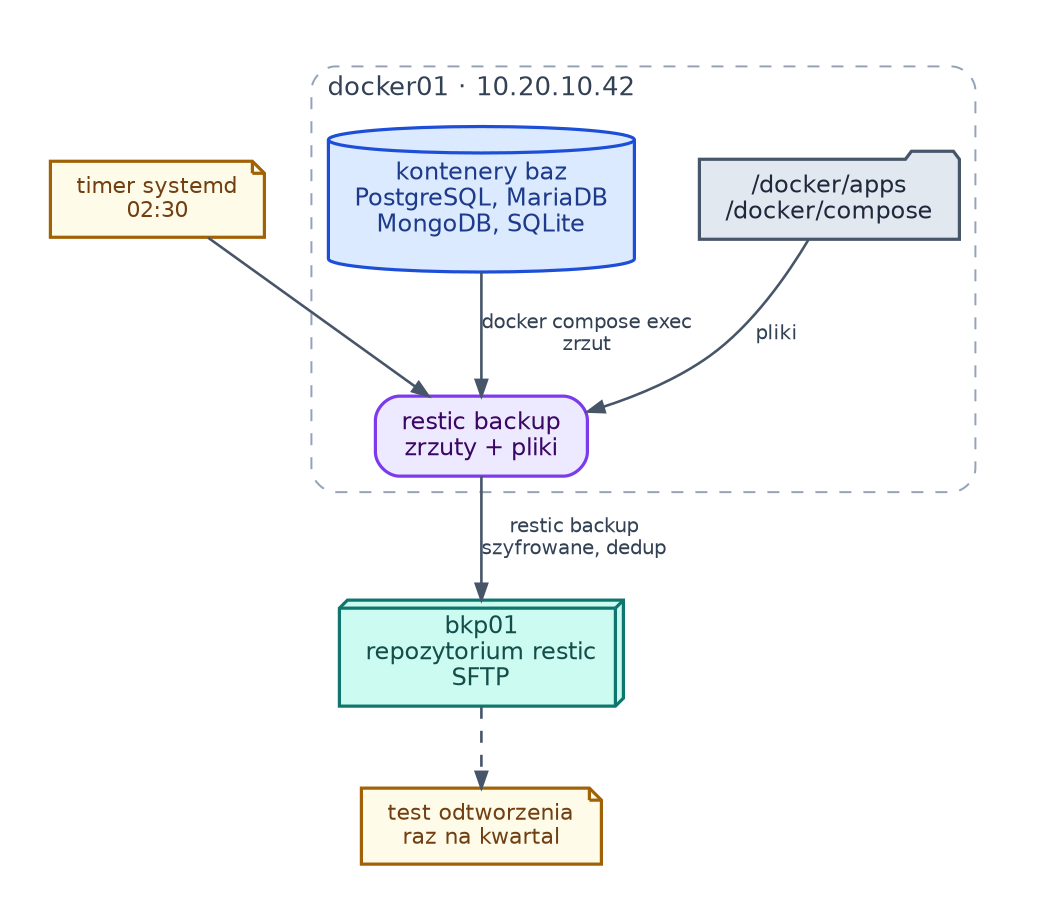
🔎 Restic na docker01 zrzuca bazy z kontenerow i pliki z /docker, wysyla do repozytorium na bkp01, kopia testowana raz na kwartal (kliknięcie otwiera pełny rozmiar)
Czas uruchomienia
02:30pokrywa się z czasem kopii pojedynczych aplikacji ze strony Kopia zapasowa aplikacji dockerowych. Docelowo ta strona zastępuje tamten mechanizm w całości, więc nie uruchamiamy obu naraz na tym samym hoście: albo osobne skrypty per aplikacja, albo jeden mechanizm restic dla całegodocker01, nigdy oba jednocześnie na te same dane.
7. Osobne zadanie: kopia Vaultwardena do repozytorium vaultwarden
Vaultwarden trzyma hasła całej firmy, więc według decyzji autora z 11 października 2026 ma własne repozytorium vaultwarden z poziomem 365 dni, a nie miejsce w repozytorium docker01 z poziomem 90 dni (tabela przypisania usług na stronie Strategia kopii zapasowych Zielonej: RPO, RTO, reguła 3-2-1-1-0 i dwie lokalizacje). Poziom dotyczy całego repozytorium, dlatego kopia jest osobnym zadaniem z osobnym hasłem, a skrypt z kroku 5 wyklucza /docker/apps/vaultwarden w całości.
Dlaczego wykluczamy, a nie kopiujemy w obu repozytoriach. Repozytorium vaultwarden ma te same dzienne i tygodniowe kopie z ostatnich 90 dni co docker01 i do tego paczki miesięczne i kwartalne, więc druga kopia w docker01 nie daje żadnego punktu odtworzenia więcej. Dokłada za to drugie miejsce z zawartością sejfu i kluczami rsa_key*, chronione innym hasłem, i dwie wersje tej samej bazy z różnych godzin, z których przy odtworzeniu trzeba by wybierać. Ceną jest to, że pełne odtworzenie docker01 wymaga dwóch repozytoriów: docker01 dla reszty aplikacji i vaultwarden dla sejfu.
Spójną kopię bazy robimy na hoście poleceniem .backup narzędzia sqlite3, tak jak na stronie Kopia zapasowa i aktualizacja Vaultwardena. Dokumentacja Vaultwardena zaleca .backup dla bazy w użyciu i podaje, że obrazy Dockera nie zawierają sqlite3, więc polecenie uruchamiamy na docker01 (pakiet sqlite). Od wersji 1.32.1 jest też wbudowane polecenie docker exec -it vaultwarden /vaultwarden backup; miejsce i nazwę pliku, który tworzy, sprawdzamy przed użyciem (do potwierdzenia). Z repozytorium wykluczamy plik bazy z plikami -wal i -shm, bo kopiowane w trakcie zapisu dają niespójny stan, oraz icon_cache, który według dokumentacji jest opcjonalny. Zostają attachments, sends, rsa_key* i config.json.
ssh nazwa_usera@bkp01 "mkdir -p /backup/vaultwarden-restic"
sudo vim /docker/skrypty/restic-haslo-vaultwarden.txt
sudo chmod 600 /docker/skrypty/restic-haslo-vaultwarden.txt
Hasło repozytorium vaultwarden jest inne niż hasło docker01, a jego wydruk trafia do koperty w sejfie, bo sam Vaultwarden nie może być jedynym miejscem hasła do własnej kopii.
export RESTIC_REPOSITORY=sftp:nazwa_usera@bkp01:/backup/vaultwarden-restic
export RESTIC_PASSWORD_FILE=/docker/skrypty/restic-haslo-vaultwarden.txt
restic init
sudo vim /docker/skrypty/kopia-vaultwarden-restic.sh#!/usr/bin/env bash
set -euo pipefail
# Kopia Vaultwardena do osobnego repozytorium restic vaultwarden (poziom 365 dni).
# Najpierw spojna kopia bazy SQLite przez sqlite3 .backup na hoscie, potem restic.
export RESTIC_REPOSITORY=sftp:nazwa_usera@bkp01:/backup/vaultwarden-restic
export RESTIC_PASSWORD_FILE=/docker/skrypty/restic-haslo-vaultwarden.txt
DANE=/docker/apps/vaultwarden
ZRZUT="${DANE}/kopie/db-restic.sqlite3"
LOG=/docker/skrypty/kopia-vaultwarden-restic.log
mkdir -p "${DANE}/kopie"
echo "=== Start kopii Vaultwardena: $(date -Iseconds) ===" >> "${LOG}"
# .backup korzysta z blokad SQLite, wiec kontener nie musi stac.
rm -f "${ZRZUT}"
sqlite3 "${DANE}/db.sqlite3" ".backup '${ZRZUT}'"
if [ "$(sqlite3 "${ZRZUT}" 'PRAGMA integrity_check;')" != "ok" ]; then
echo "BLAD: zrzut bazy nie przeszedl integrity_check" >> "${LOG}"
exit 1
fi
echo "Zrzut bazy: OK" >> "${LOG}"
restic backup "${DANE}" \
--exclude="${DANE}/db.sqlite3" \
--exclude="${DANE}/db.sqlite3-wal" \
--exclude="${DANE}/db.sqlite3-shm" \
--exclude="${DANE}/icon_cache" \
--tag vaultwarden >> "${LOG}" 2>&1
echo "Backup restic: OK" >> "${LOG}"
# Na bkp01 poziom 365 dni to dzienne z 7 dni i tygodniowe przez 90 dni.
# Paczki miesieczne i kwartalne robi archiwum na bkp01, nie forget.
restic forget --keep-within 7d --keep-within-weekly 90d --prune >> "${LOG}" 2>&1
echo "Retencja: OK" >> "${LOG}"
echo "=== Koniec kopii Vaultwardena: $(date -Iseconds) ===" >> "${LOG}"sudo chmod +x /docker/skrypty/kopia-vaultwarden-restic.shZrzut kopie/db-restic.sqlite3 ma stałą nazwę i co noc jest nadpisywany: historię trzymają migawki restic, a nie kolejne pliki na dysku. PRAGMA integrity_check zwraca ok, gdy baza w zrzucie jest spójna, i dopiero wtedy kopia idzie dalej. Przy odtwarzaniu zrzut kopiujemy na miejsce db.sqlite3, a stary plik db.sqlite3-wal usuwamy wcześniej, bo dokumentacja Vaultwardena ostrzega, że pozostawiony obok kopii z .backup może uszkodzić bazę.
Usługa i timer mają tę samą postać co w kroku 6, z inną nazwą, skryptem i godziną:
[Unit]
Description=Kopia zapasowa Vaultwardena do repozytorium restic vaultwarden

[Service]
Type=oneshot
ExecStart=/docker/skrypty/kopia-vaultwarden-restic.sh
[Unit]
Description=Harmonogram kopii Vaultwardena przez restic
[Timer]
OnCalendar=*-*-* 02:45:00
Persistent=true
[Install]
WantedBy=timers.targetsudo systemctl enable --now kopia-vaultwarden-restic.timerPliki zapisujemy jako /etc/systemd/system/kopia-vaultwarden-restic.service i /etc/systemd/system/kopia-vaultwarden-restic.timer. Godzina 02:45 nie nakłada się na kopię docker01 o 02:30 ani na synchronizację z docker02 w minutach 07, 22, 37 i 52 ze strony Przenoszenie kontenerów z docker01 na docker02: zimna i ciepła rezerwa, przełączenie, a przy ciepłej rezerwie dopisujemy do skryptu ten sam warunek „tylko na aktywnym hoście” co w skrypcie z kroku 5.
Pełny poziom 365 dni działa dopiero po przejściu na rest-server ze strony Serwery kopii bkp01 i bkp02: restic, kopia krzyżowa i niezmienność. Repozytorium leży wtedy w /backup/rest/vaultwarden, forget znika ze skryptu i wykonuje go bkp01, a paczki miesięczne i kwartalne robi skrypt archiwum-miesieczne.sh według wpisu [vaultwarden]=365 w poziomy.sh. Do tego czasu na bkp01 leżą tylko kopie dzienne z 7 dni i tygodniowe z 90 dni.
8. Osobne zadanie: kopia GLPI do repozytorium glpi
System zgłoszeń GLPI ze strony GLPI w Zielonej: zgłoszenia, SLA i katalog usług na docker01 ma według decyzji autora z 11 października 2026 własne repozytorium glpi z poziomem 5 lat, bo historia zgłoszeń i zmian jest dowodem dla audytora. Tak jak przy Vaultwardenie skrypt z kroku 5 wyklucza /docker/apps/glpi w całości, a GLPI ma osobne zadanie z osobnym hasłem repozytorium, z tych samych powodów: jedno źródło kopii i jedno hasło do danych, które trzymamy dłużej niż resztę.
Według Compose z tamtej strony baza działa w usłudze db (obraz mariadb:11.4.13, pliki w /docker/apps/glpi/mariadb), a GLPI w usłudze glpi z wolumenem /docker/apps/glpi/glpi zamontowanym jako /var/glpi. Opis obrazu glpi/glpi podaje w /var/glpi katalogi config, files, logs i marketplace, więc wtyczki z Marketplace są w tym wolumenie. Wtyczki wgrane ręcznie leżą w /var/www/glpi/plugins, poza wolumenem, dlatego Compose montuje ten katalog z /docker/apps/glpi/plugins. Do kopii wchodzą więc zrzut bazy, cały /docker/apps/glpi/glpi (z kluczem szyfrowania w config), /docker/apps/glpi/plugins i /docker/compose/glpi, a plików bazy z /docker/apps/glpi/mariadb nie kopiujemy, bo kopiowane w trakcie zapisu dają niespójny stan. /docker/compose/glpi zostaje także w repozytorium docker01, razem z resztą /docker/compose.
ssh nazwa_usera@bkp01 "mkdir -p /backup/glpi-restic"
sudo vim /docker/skrypty/restic-haslo-glpi.txt
sudo chmod 600 /docker/skrypty/restic-haslo-glpi.txt
sudo mkdir -p /docker/kopie/glpi
export RESTIC_REPOSITORY=sftp:nazwa_usera@bkp01:/backup/glpi-restic
export RESTIC_PASSWORD_FILE=/docker/skrypty/restic-haslo-glpi.txt
restic initsudo vim /docker/skrypty/kopia-glpi-restic.sh#!/usr/bin/env bash
set -euo pipefail
umask 077
# Kopia GLPI do osobnego repozytorium restic glpi (poziom 5 lat).
# Najpierw spojny zrzut MariaDB z kontenera db, potem restic.
export RESTIC_REPOSITORY=sftp:nazwa_usera@bkp01:/backup/glpi-restic
export RESTIC_PASSWORD_FILE=/docker/skrypty/restic-haslo-glpi.txt
COMPOSE=/docker/compose/glpi/compose.yaml
ZRZUT=/docker/kopie/glpi/glpi.sql
LOG=/docker/skrypty/kopia-glpi-restic.log
mkdir -p /docker/kopie/glpi
echo "=== Start kopii GLPI: $(date -Iseconds) ===" >> "${LOG}"
# --single-transaction daje spojny stan tabel InnoDB bez zatrzymywania GLPI.
# Haslo czytamy ze zmiennych wewnatrz kontenera bazy, nie z wiersza polecen hosta.
# shellcheck disable=SC2016
docker compose -f "${COMPOSE}" exec -T db \
sh -c 'mariadb-dump --single-transaction -u "$MARIADB_USER" -p"$MARIADB_PASSWORD" "$MARIADB_DATABASE"' \
> "${ZRZUT}.tmp"
if ! tail -n 1 "${ZRZUT}.tmp" | grep -q '^-- Dump completed'; then
echo "BLAD: zrzut bazy GLPI niepelny" >> "${LOG}"
exit 1
fi
mv "${ZRZUT}.tmp" "${ZRZUT}"
echo "Zrzut bazy: OK" >> "${LOG}"
restic backup "${ZRZUT}" /docker/apps/glpi/glpi /docker/apps/glpi/plugins /docker/compose/glpi \
--tag glpi >> "${LOG}" 2>&1
echo "Backup restic: OK" >> "${LOG}"
# Na bkp01 poziom 5 lat to lokalnie dzienne z 7 dni i tygodniowe przez 90 dni.
# Paczki miesieczne, kwartalne i roczne robi archiwum na bkp01, nie forget.
restic forget --keep-within 7d --keep-within-weekly 90d --prune >> "${LOG}" 2>&1
echo "Retencja: OK" >> "${LOG}"
echo "=== Koniec kopii GLPI: $(date -Iseconds) ===" >> "${LOG}"sudo chmod +x /docker/skrypty/kopia-glpi-restic.shZrzut powstaje najpierw jako plik .tmp i dopiero po sprawdzeniu zastępuje glpi.sql, więc przerwany zrzut nie nadpisze ostatniego dobrego. mariadb-dump z domyślnymi komentarzami kończy plik linią -- Dump completed, a jej brak oznacza, że zrzut urwał się w połowie (zachowanie do potwierdzenia na naszej wersji MariaDB). umask 077 sprawia, że plik zrzutu z danymi zgłoszeń czyta tylko root. Zrzut ma stałą nazwę, a historię trzymają migawki restic.
Usługa i timer mają tę samą postać co w kroku 6:
[Unit]
Description=Kopia zapasowa GLPI do repozytorium restic glpi

[Service]
Type=oneshot
ExecStart=/docker/skrypty/kopia-glpi-restic.sh
[Unit]
Description=Harmonogram kopii GLPI przez restic
[Timer]
OnCalendar=*-*-* 03:00:00
Persistent=true
[Install]
WantedBy=timers.targetsudo systemctl enable --now kopia-glpi-restic.timerPliki zapisujemy jako /etc/systemd/system/kopia-glpi-restic.service i /etc/systemd/system/kopia-glpi-restic.timer. Godzina 03:00 nie nakłada się na kopie docker01 (02:30) i Vaultwardena (02:45) ani na minuty synchronizacji z docker02, a przy ciepłej rezerwie dopisujemy ten sam warunek „tylko na aktywnym hoście” co w skrypcie z kroku 5. Odtworzenie: zrzut wczytujemy do pustej bazy w usłudze db narzędziem mariadb, a katalogi /docker/apps/glpi/glpi i /docker/apps/glpi/plugins odtwarzamy razem z nim, bo bez klucza z config hasła zapisane w bazie trzeba wpisać od nowa, a bez katalogu plugins przestaną działać wtyczki wgrane ręcznie.
Poziom 5 lat działa w pełni dopiero po przejściu na rest-server ze strony Serwery kopii bkp01 i bkp02: restic, kopia krzyżowa i niezmienność: repozytorium leży wtedy w /backup/rest/glpi, forget wykonuje bkp01, a skrypt archiwum-miesieczne.sh według wpisu [glpi]=1825 w poziomy.sh robi paczki miesięczne, kwartalne i roczną (w marcu) z niezmiennością. Do tego czasu na bkp01 leżą tylko kopie dzienne z 7 dni i tygodniowe z 90 dni.
Weryfikacja
journalctl -u kopia-docker01-restic.service --since todayrestic snapshotsPrzykład:
ID        Time                 Host      Tags       Paths
a1b2c3d4  2026-09-28 02:30:11  docker01  docker01   /docker/apps, /docker/compose, /docker/skrypty/zrzuty-tymczasowe
restic stats latestPrzykład:
Total File Count:   48213
Total Size:          62.104 GiB
Test odtworzenia jednej aplikacji na maszynie testowej
Raz na kwartał, tak jak przy kopii pojedynczej aplikacji, odtwarzamy jedną aplikację z najświeższej migawki na osobnym, testowym hoście, niezależnym od docker01.
restic restore latest --target /tmp/test-odtworzenia --include /docker/apps/netboxKolejność jest zawsze taka sama: odtworzenie plików z migawki, odtworzenie zrzutu bazy do pustej bazy narzędziem psql albo pg_restore, skopiowanie compose.yaml i .env z odtworzonego /docker/compose/netbox, docker compose up -d, sprawdzenie w przeglądarce, że aplikacja wygląda tak jak na docker01. Migawka, której nikt nigdy nie spróbował odtworzyć na osobnym hoście, jest tylko przypuszczeniem, że działa, dokładnie tak jak przy każdym innym mechanizmie kopii w tej książce.
Retencja kopii
Skrypt z kroku 5 zostawia kopie dzienne z ostatnich 7 dni i jedną kopię tygodniowo przez 90 dni (poziom 90 dni z tabeli poziomów, przypisany repozytorium docker01), a restic forget --prune wywołuje po stronie docker01. To najprostsza droga i zostaje na tej stronie. Poniżej dwie rzeczy: retencja liczona w dniach, uruchamiana osobno z harmonogramem, oraz wariant „czyste SFTP bez restica" dla kopii, które są zwykłymi plikami.
Retencję najpierw ustalamy jako politykę (ile dni i w jakiej gęstości trzymamy), a dopiero potem wpisujemy w narzędzie. Poziomy retencji (7, 30, 90, 180, 365 dni, 5 i 10 lat) i przypisanie do nich usług są w sekcjach „Retencja GFS" i „Polityka retencji" na stronie Strategia kopii zapasowych Zielonej: RPO, RTO, reguła 3-2-1-1-0 i dwie lokalizacje. Gdy firma potrzebuje niezmienności, raportów albo kopii całej maszyny, patrzymy na stronę Kopie hostów Dockera narzędziami do kopii: Veeam i odpowiedniki.
Retencja restic: 90 dni albo poziomy z harmonogramu
Wariant z --keep-within zostawia wszystkie migawki z ostatnich 90 dni, a resztę usuwa. Polecenie najpierw uruchamiamy z --dry-run, który pokazuje, co zostałoby usunięte, i niczego nie zmienia (w sesji, w której wyeksportowaliśmy RESTIC_REPOSITORY i RESTIC_PASSWORD_FILE jak w kroku 4):
restic forget --keep-within 90d --dry-runPo obejrzeniu wyniku wykonujemy tę samą komendę z --prune zamiast --dry-run. Dokumentacja restic opisuje --keep-within jako okres liczony od najnowszej migawki, nie od dziś, więc przy zatrzymanej kopii nic nie wygasa. Wariant „wszystkie kopie przez 90 dni" zostaje jako prosty przykład, a poziom 90 dni z tabeli poziomów (dzienne z 7 dni i tygodniowe przez 90 dni) ma postać:
restic forget --keep-within 7d --keep-within-weekly 90d --pruneDłuższe poziomy (180 dni i więcej) restic nie realizuje przez forget, tylko przez osobne repozytoria archiwalne ze strony Serwery kopii bkp01 i bkp02: restic, kopia krzyżowa i niezmienność, a dla Dockera proponujemy poziom 90 dni. MailCow ma w propozycji poziom 365 dni, więc jego kopie z /docker/kopie/mailcow idą do osobnego repozytorium poczta, a nie do docker01. Tak samo Vaultwarden: poziom 365 dni i osobne repozytorium vaultwarden z kroku 7, oraz GLPI: poziom 5 lat i osobne repozytorium glpi z kroku 8. prune jest ciężki, więc wykonujemy go rzadziej niż kopię, na przykład raz w tygodniu. Gdy wybieramy osobny harmonogram, linię z forget w skrypcie z kroku 5 usuwamy, żeby nie działały dwie polityki naraz, a retencję wykonuje osobny skrypt:
sudo vim /docker/skrypty/retencja-docker01-restic.sh#!/usr/bin/env bash
set -euo pipefail
# Retencja repozytorium restic docker01: wszystkie migawki z ostatnich 90 dni.
export RESTIC_REPOSITORY=sftp:nazwa_usera@bkp01:/backup/docker01-restic
export RESTIC_PASSWORD_FILE=/docker/skrypty/restic-haslo.txt
LOG=/docker/skrypty/retencja-docker01-restic.log
echo "=== Start retencji: $(date -Iseconds) ===" >> "${LOG}"
if restic forget --keep-within 90d --prune >> "${LOG}" 2>&1; then
echo "Retencja: OK" >> "${LOG}"
else
echo "Retencja: BLAD" >> "${LOG}"
exit 1
fi
echo "=== Koniec retencji: $(date -Iseconds) ===" >> "${LOG}"sudo chmod +x /docker/skrypty/retencja-docker01-restic.shHarmonogram jest drugim timerem systemd, w niedzielę rano, po kopii z nocy:
sudo vim /etc/systemd/system/retencja-docker01-restic.service[Unit]
Description=Retencja repozytorium restic docker01
[Service]
Type=oneshot
ExecStart=/docker/skrypty/retencja-docker01-restic.shsudo vim /etc/systemd/system/retencja-docker01-restic.timer[Unit]
Description=Harmonogram retencji repozytorium restic docker01
[Timer]
OnCalendar=Sun *-*-* 06:30:00
Persistent=true
[Install]
WantedBy=timers.targetsudo systemctl enable --now retencja-docker01-restic.timerWariant: czyste SFTP bez restica
Kopie robione zwykłym tar i scp, jak na stronie Kopia zapasowa aplikacji dockerowych, są pojedynczymi plikami w katalogu na bkp01, na przykład /backup/netbox. Nie ma tu migawek ani forget, więc stare pliki usuwa skrypt na bkp01, uruchamiany tam z harmonogramu. Najpierw podgląd, co by zniknęło (komendy wykonujemy na bkp01):
find /backup/NazwaAplikacji -type f -mtime +90 -printZapis -mtime +90 oznacza pliki zmienione ponad 90 pełnych dób temu, a -type f pomija katalogi. Lista musi zawierać tylko stare kopie tej aplikacji: dopiero potem wykonujemy usuwanie.
find /backup/NazwaAplikacji -type f -mtime +90 -deleteUsunięcie jest nieodwracalne, a literówka w ścieżce (na przykład /backup zamiast /backup/NazwaAplikacji) usuwa kopie wszystkich aplikacji starsze niż 90 dni. Dlatego ścieżkę zawsze wpisujemy po podglądzie z -print, a w skrypcie harmonogramu nie używamy zmiennych, które mogą być puste.
Konto, którym docker01 zapisuje kopie przez SFTP (zwykłe SFTP albo restic przez SFTP), może też kasować pliki w katalogu kopii. Napastnik, który przejmie docker01 i jego klucz SSH, może skasować kopie razem z danymi, i nie pomoże mu w tym żadna retencja. Dlatego w książce Kopie zapasowe zalecamy repozytorium tylko do dopisywania (rest-server z --append-only, retencja po stronie serwera kopii) albo narzędzie z niezmiennością: strony Serwery kopii bkp01 i bkp02: restic, kopia krzyżowa i niezmienność i Kopie hostów Dockera narzędziami do kopii: Veeam i odpowiedniki.
Wycofanie zmian
sudo systemctl disable --now kopia-docker01-restic.timer
sudo systemctl disable --now kopia-vaultwarden-restic.timer
sudo systemctl disable --now kopia-glpi-restic.timer
Istniejące migawki w repozytorium na bkp01 zostają nietknięte, wyłączenie timera zatrzymuje tylko tworzenie nowych.
Gdy coś nie zadziała
| Objaw | Przyczyna | Co robimy |
|---|---|---|
| Skrypt kończy się natychmiast bez nowej migawki | set -euo pipefail zatrzymał go na pierwszym błędzie, zwykle w jednym ze zrzutów baz | journalctl -u kopia-docker01-restic.service, sprawdzamy plik LOG, w którym kroku padło |
restic backup zwraca unable to open repository | zmienna RESTIC_REPOSITORY albo RESTIC_PASSWORD_FILE nie ustawiona w bieżącej sesji skryptu | sprawdzamy, czy export obu zmiennych stoi na początku skryptu, nie tylko w sesji interaktywnej |
restic forget --prune trwa bardzo długo | pierwsze uruchomienie prune po długim czasie bez retencji, dużo bloków do przeliczenia | normalne przy pierwszym uruchomieniu, kolejne przebiegi są szybsze |
| Repozytorium rośnie mimo włączonej retencji | restic forget bez --prune tylko oznacza migawki jako usunięte, nie zwalnia miejsca | dopisujemy --prune do tego samego wywołania, tak jak w skrypcie wyżej |
| Test odtworzenia na czystym hoście nie startuje kontenera | inna wersja Dockera na hoście testowym albo brakujący plik .env, którego restic też kopiuje razem z resztą /docker/compose | sprawdzamy docker version na obu hostach, .env powinien odtworzyć się razem z compose.yaml |
🎯 Ćwiczenia
- Dopisujemy do skryptu kopii zrzut bazy MariaDB dla aplikacji
sklep-b2b, według wzoru z tabeli w kroku 2. - Wyjaśniamy, dlaczego katalog bazy danych bind mountowany pod kontener wykluczamy z
restic backupprzez--exclude, mimo że sam restic potrafi kopiować pliki bez zatrzymywania aplikacji.
Odpowiedź
Bo wykluczenie dotyczy nie samej zdolności restic do skopiowania plików w trakcie ich zmiany, tylko spójności tego, co skopiuje: plik bazy danych zmieniający się w trakcie kopiowania może zostać zapisany w repozytorium w stanie w połowie zapisu, nieczytelnym dla silnika bazy przy odtworzeniu. Logiczny zrzut narzędziem samej bazy (pg_dump, mariadb-dump, mongodump) daje zawsze spójny stan na moment zrzutu, niezależnie od tego, że baza cały czas działa.
- Repozytorium restic na
bkp01rośnie z dnia na dzień mimo działającej retencji--keep-within 7d --keep-within-weekly 90d. Wskazujemy, jakiego elementu w skrypcie prawdopodobnie brakuje.
Odpowiedź
Prawdopodobnie brakuje flagi --prune przy wywołaniu restic forget. Bez niej restic tylko oznacza stare migawki jako usunięte z listy, ale nie zwalnia zajmowanych przez nie bloków w repozytorium, więc miejsce na bkp01 rośnie dalej, mimo że liczba widocznych migawek faktycznie się zmniejsza.
Powiązane: Kopia zapasowa aplikacji dockerowych · Jak trzymamy aplikacje w Dockerze: konwencje Zielonej · systemd timery: OnCalendar zamiast crona · Hasła i sekrety poza repozytorium: .env, Docker secrets i Vaultwarden · Kopia zapasowa i aktualizacja Vaultwardena · GLPI w Zielonej: zgłoszenia, SLA i katalog usług na docker01
Źródła: restic.readthedocs.io, rozdział „Installation" · restic.readthedocs.io, rozdział „Backing up" · restic.net, wydanie 0.19.1 · github.com/dani-garcia/vaultwarden, wiki „Backing up your vault" (.backup dla bazy w użyciu, brak sqlite3 w obrazach Dockera, polecenie /vaultwarden backup od 1.32.1, pliki do kopii, usunięcie db.sqlite3-wal przed odtworzeniem; stan na 11.10.2026) · hub.docker.com/r/glpi/glpi (katalogi /var/glpi/config, /var/glpi/files, /var/glpi/logs, /var/glpi/marketplace, usługa bazy db; stan na 11.10.2026)
Hasła i sekrety poza repozytorium: .env, Docker secrets i Vaultwarden
🎚️ Poziom: referencyjny🧩 Dotyczy: wszystkie aplikacje na docker01⏱️ Czas: ~25 min
Plik .env obok każdego compose.yaml już pojawił się na każdej stronie instalacyjnej w tej książce. Ta strona zbiera w jednym miejscu, dlaczego hasła stoją akurat tam, czym różni się od tego mechanizm secrets w Compose, i gdzie w Zielonej trzymamy hasła do samych tych plików.
🔤 Skróty użyte na tej stronie (2)
| Skrót | Co znaczy |
|---|---|
| API | Application Programming Interface: sposób, w jaki programy rozmawiają ze sobą |
| IT | Information Technology: dział albo praca związana z komputerami i infrastrukturą firmy |
Fiszka
🟢 TYLKO ODCZYT
Sprawdzenie praw pliku z hasłami: ls -l
ls -l /docker/compose/NazwaAplikacji/.envSprawdzamy, że plik ma prawa 600, zanim uznamy wdrożenie nowej aplikacji za skończone.
Przykład:
docker01:~$ ls -l /docker/compose/netbox/.env
-rw-------. 1 root root 214 wrz 28 09:12 /docker/compose/netbox/.env
🔤 ls = list: wypisz zawartość katalogu
🟠 ZMIENIA SYSTEM
Ograniczenie praw do pliku z hasłami: chmod 600
chmod 600 /docker/compose/NazwaAplikacji/.envOdczyt i zapis wyłącznie dla właściciela pliku, opisane już przy konwencji Dockera w Zielonej na stronie Jak trzymamy aplikacje w Dockerze: konwencje Zielonej.
🔤 chmod = change mode: zmień prawa dostępu
🟢 TYLKO ODCZYT
Sprawdzenie, czy .env trafił przypadkiem do repozytorium: git status
git status --ignoredSprawdzamy przed pierwszym commitem nowego katalogu Compose, że .env znalazł się w sekcji „Ignored files”, nie w „Changes to be committed”.
Przykład:
Ignored files:
  compose/netbox/.env
🔤 git = system kontroli wersji (nazwa to brytyjski slang: nieznośny typ)
🟢 TYLKO ODCZYT
Wyszukanie sekretu w historii repozytorium: git log -p -- .env
git log -p --all -- '**/.env'Uruchamiamy tę komendę na całym repozytorium konfiguracji po każdym podejrzeniu, że .env mógł trafić do commita, zanim ktoś dodał go do .gitignore. Pusty wynik potwierdza, że plik nigdy nie był w historii, nie tylko że nie jest w niej teraz.
🔤 git = system kontroli wersji (nazwa to brytyjski slang: nieznośny typ)
Z życia wzięte
📖 Z ŻYCIA WZIĘTE
Piątek, 14:40. Ola commituje nowy compose.yaml swojego zespołu razem z sąsiadującym plikiem .env, bo git add . w pustym repozytorium wzięło oba naraz, a .gitignore jeszcze nie istniał. Push trafia do wspólnego repozytorium konfiguracji na git.zielona.example, widocznego dla całego zespołu programistów. Dwadzieścia minut później Ola sama to zauważa przy przeglądaniu historii commitów i zgłasza to nam, zamiast czekać, aż ktoś inny to znajdzie.
Jak to działa
🔍 Rozwiń: jak to działa pod spodem
Pojęcie: sekret. Każda wartość, która daje dostęp do czegoś: hasło do bazy danych, token API, klucz prywatny certyfikatu. W odróżnieniu od zwykłej konfiguracji (numer portu, nazwa hosta), sekret nigdy nie powinien trafić tam, gdzie trafia zwykła konfiguracja: do repozytorium Git, do logów, do zmiennych środowiskowych widocznych każdemu procesowi na hoście przez /proc.
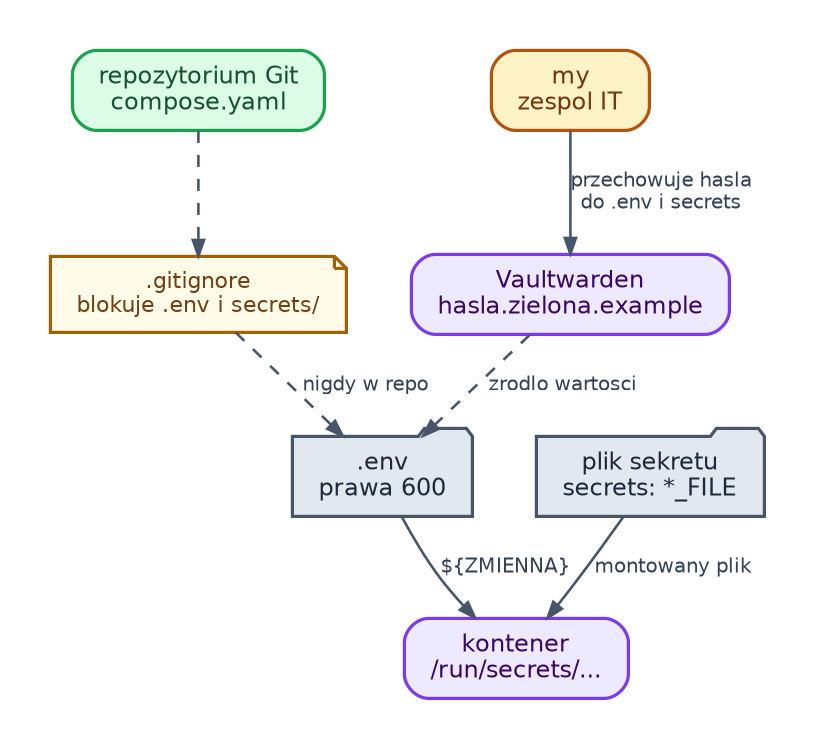
🔎 Compose.yaml w repozytorium, .env i plik sekretu poza nim, Vaultwarden jako miejsce, gdzie zespół IT trzyma hasla do obu (kliknięcie otwiera pełny rozmiar)
Dlaczego nie w compose.yaml i nie w Gicie
Plik compose.yaml w Zielonej trafia do repozytorium konfiguracji: ma historię zmian, każdy w zespole widzi, co się w nim zmieniło i kiedy, a nowa osoba w zespole odtwarza całe środowisko przez git clone. Hasło wpisane wprost w compose.yaml dziedziczy dokładnie te same właściwości, tylko dla czegoś, co ma być tajne: zostaje w historii commitów na zawsze, nawet po usunięciu z najnowszej wersji pliku, i widzi je każdy, kto ma dostęp do repozytorium, niezależnie od tego, czy faktycznie potrzebuje znać to konkretne hasło.
Rozdzielenie na compose.yaml (do repozytorium) i .env (poza nim) rozwiązuje to jednym podziałem: przepis na uruchomienie aplikacji jest jawny i wspólny dla całego zespołu, a wartości sekretów zostają lokalnie na hoście, gdzie aplikacja faktycznie działa.
Plik .env i podstawienie zmiennych
services:
  server:
    image: netboxcommunity/netbox:v4.1.4
    environment:
- DB_PASSWORD=${DB_PASSWORD}DB_PASSWORD=HasloBazyNetboksaCompose podstawia wartość zmiennej DB_PASSWORD z pliku .env leżącego w tym samym katalogu co compose.yaml, automatycznie, bez dodatkowej flagi. Sam plik compose.yaml, bez wartości sekretu w środku, może bez obaw trafić do repozytorium: ujawnia strukturę konfiguracji (że aplikacja potrzebuje hasła do bazy), ale nie samą wartość.
⚠️ Zmienna podstawiona przez
.envtrafia do środowiska procesu wewnątrz kontenera, widoczna każdemu, kto ma dostęp dodocker inspectna tym kontenerze albo do odczytu/proc/PID/environna hoście. To wystarczające zabezpieczenie przed przypadkowym trafieniem hasła do Gita, ale nie przed każdym, kto ma dostęp do samegodocker01.
Docker secrets: plik zamiast zmiennej środowiskowej
Pojęcie: Docker secrets. Mechanizm Compose, w którym sekret trafia do kontenera jako plik pod /run/secrets/<nazwa>, zamiast jako zmienna środowiskowa. Działa też bez trybu Swarm, wystarczy zwykły docker compose up.
services:
  server:
    image: netboxcommunity/netbox:v4.1.4
    secrets:
      - db_password

secrets:
  db_password:
    file: ./sekrety/db_password.txt
mkdir -p /docker/compose/netbox/sekrety
echo -n "HasloBazyNetboksa" > /docker/compose/netbox/sekrety/db_password.txt
chmod 600 /docker/compose/netbox/sekrety/db_password.txtPlik db_password.txt trafia do repozytorium tak samo pominięty przez .gitignore jak .env. Różnica wobec zwykłej zmiennej środowiskowej jest praktyczna: sekret jako plik nie pojawia się w wyniku docker inspect kontenera i nie jest widoczny w liście zmiennych środowiskowych procesu, tylko w treści jednego konkretnego pliku, do którego dostęp da się ograniczyć prawami systemu plików wewnątrz kontenera.
Pojęcie: konwencja *_FILE. Część oficjalnych obrazów (na przykład PostgreSQL, MariaDB) obsługuje dodatkową zmienną środowiskową z przyrostkiem _FILE, wskazującą ścieżkę do pliku z sekretem, zamiast samej wartości:
environment:
  - POSTGRES_PASSWORD_FILE=/run/secrets/db_password
secrets:
  - db_password
To nie jest zachowanie samego Dockera, tylko skryptu startowego konkretnego obrazu: sprawdzamy w dokumentacji obrazu, czy dana zmienna ma odpowiednik z _FILE, zanim założymy, że zadziała. Obraz, który tego nie obsługuje, dostaje po prostu nieużywaną zmienną _FILE i dalej oczekuje wartości wprost.
Gdzie trzymamy hasła do tych plików: Vaultwarden
Plik .env i pliki sekretów rozwiązują, jak hasło trafia do kontenera. Nie rozwiązują, skąd bierze się samo hasło, gdy ktoś z zespołu zakłada nową aplikację, zmienia hasło po wycieku, albo drugi administrator musi odtworzyć .env na nowym hoście po awarii. Te wartości w Zielonej trzymamy w Vaultwardenie, opisanym w książce Vaultwarden: sejf na hasła, który trzymamy u siebie, w osobnym elemencie sejfu na każdą aplikację, z nazwą pliku i ścieżką w notatce.
💡 Hasło do bazy danych nowej aplikacji generujemy od razu w Vaultwardenie, wklejamy wygenerowaną wartość do
.envna hoście i tam kończymy: sam Vaultwarden nigdy nie generuje pliku.envza nas ani go nie synchronizuje, jest tylko miejscem, gdzie wartość jest bezpiecznie zapisana do odtworzenia później.
Rotacja hasła
Rotacja sekretu to zawsze trzy kroki w tej kolejności: zmiana hasła w samej aplikacji albo bazie danych, aktualizacja wartości w .env albo w pliku sekretu na hoście, docker compose up -d, żeby kontener wstał z nową wartością w środowisku. Zapisanie nowej wartości w Vaultwardenie, z odnotowaniem daty rotacji w notatce elementu, zamyka procedurę. Kolejność ma znaczenie: zmiana samego .env bez zmiany hasła w aplikacji zostawia kontener z wartością, która nigdzie już nie pasuje, i aplikacja przestaje się łączyć z bazą po najbliższym restarcie.
Co robimy po wycieku do repozytorium
Sam git rm .env i nowy commit nie usuwają pliku z historii: poprzedni commit z pełną zawartością .env dalej jest dostępny każdemu, kto ma dostęp do repozytorium, przez git log albo git checkout na starszy commit. Kolejność postępowania po wykryciu wycieku:
- Zmieniamy każde hasło, które było w wyciekłym pliku, od razu, niezależnie od tego, czy repozytorium jest publiczne, czy tylko wewnętrzne: samą obecność w historii traktujemy jak potencjalne ujawnienie.
- Dopiero po zmianie haseł czyścimy historię repozytorium (na przykład narzędziem
git filter-repo), żeby usunąć commit z wartościami, które i tak już straciły ważność. - Dopisujemy
.envisecrets/do.gitignore, jeśli jeszcze tam nie ma, i sprawdzamygit status --ignoredna każdym innym katalogu Compose w repozytorium, czy problem nie powtarza się gdzie indziej. - Zapisujemy nowe hasła w Vaultwardenie i odnotowujemy datę oraz przyczynę rotacji w notatce elementu.
⚠️ Krok pierwszy zawsze przed drugim. Czyszczenie historii repozytorium bez wcześniejszej zmiany haseł zostawia stare, wciąż działające wartości w każdej lokalnej kopii repozytorium, którą ktokolwiek już wcześniej pobrał, łącznie z kopiami, o których zespół IT nie wie.
Częste błędy
| Objaw | Przyczyna | Co robimy |
|---|---|---|
.env widoczny w git status jako plik do commitu | brak wpisu .env w .gitignore przy zakładaniu nowego katalogu Compose | dopisujemy .env i secrets/ do .gitignore, zanim wykonamy pierwszy git add |
Hasło z .env czytelne dla każdego konta na docker01 | plik ma domyślne prawa 644 zamiast 600 | chmod 600 na pliku |
Zmienna POSTGRES_PASSWORD_FILE nie działa, aplikacja i tak pyta o hasło | obraz aplikacji nie obsługuje konwencji _FILE dla tej konkretnej zmiennej | sprawdzamy dokumentację obrazu, wracamy do zwykłej zmiennej z .env, jeśli _FILE nie jest wspierane |
| Po zmianie hasła w Vaultwardenie aplikacja przestaje się łączyć z bazą | zmieniono wartość tylko w Vaultwardenie, bez aktualizacji .env na hoście i bez docker compose up -d | aktualizujemy .env, restart kontenera, dopiero potem hasło w Vaultwardenie traktujemy jako aktualne |
🎯 Ćwiczenia
- Zakładamy nową aplikację testową z plikiem
.envi sprawdzamy trzema komendami z tej strony, że hasło ma prawa600, nie trafiło do repozytorium i nie ma go w historii commitów. - Przepisujemy fragment
environmentna mechanizmsecretsz plikiem, dla zmiennejDB_PASSWORDistniejącej aplikacji. - Kolega z zespołu commituje
.envz prawdziwym hasłem do wspólnego repozytorium i sam to zauważa po dwudziestu minutach. Wymieniamy kroki postępowania w kolejności, w jakiej je wykonujemy.
Odpowiedź
Najpierw zmieniamy każde hasło, które było w tym pliku, niezależnie od tego, jak krótko wisiało w repozytorium. Dopiero potem czyścimy historię repozytorium z commita zawierającego stare wartości. Na końcu dopisujemy .env do .gitignore, jeśli go tam brakowało, i zapisujemy nowe hasła w Vaultwardenie z notatką o przyczynie rotacji.
Powiązane: Jak trzymamy aplikacje w Dockerze: konwencje Zielonej · Docker Compose · Vaultwarden: sejf na hasła, który trzymamy u siebie
Źródła: docs.docker.com, rozdział „Manage sensitive data with Docker Compose" · docs.docker.com, rozdział „Secrets in Compose"