Defender for Business
Ochrona stacji i serwerów z EDR dla firmy bez zespołu bezpieczeństwa: licencje i odpowiedniki, onboarding, polityki ochrony, incydenty i podatności.
- Poznajemy Defender for Business
- Defender for Business: EDR dla firmy, która nie ma zespołu bezpieczeństwa
- Licencje i porównanie: Defender for Business, Endpoint P1 i P2 oraz odpowiedniki
- Wdrożenie i polityki
- Onboarding urządzeń: Intune, skrypt lokalny, GPO, serwery i Linux
- Polityki ochrony: ochrona nowej generacji, zapora, reguły ASR i kontrolowany dostęp do folderów
- Codzienna praca
Poznajemy Defender for Business
Opowieść, licencje i porównanie z odpowiednikami.
Defender for Business: EDR dla firmy, która nie ma zespołu bezpieczeństwa
🎚️ Poziom: podstawy🧩 Dotyczy: Microsoft Defender for Business (stan na październik 2026)⏱️ Czas: ~15 min
Ta strona otwiera książkę o Microsoft Defender for Business: skąd wzięła się ochrona, która w 2022 roku trafiła do firm do 300 użytkowników, czym różni się od zwykłego antywirusa i dlaczego Zielona wdraża ją razem z Intune. Pojęcia EDR i XDR mają własną stronę: Antywirus, EDR, XDR, konsola zarządzania: cztery pojęcia.
🔤 Skróty użyte na tej stronie (4)
| Skrót | Co znaczy |
|---|---|
| ATP | Advanced Threat Protection: dawna nazwa usługi Microsoftu do wykrywania zaawansowanych ataków, dziś Microsoft Defender for Endpoint |
| EDR | Endpoint Detection and Response: ochrona stacji, która obserwuje zachowanie programów, nie tylko sygnatury |
| IT | Information Technology: dział albo praca związana z komputerami i infrastrukturą firmy |
| XDR | Extended Detection and Response: rozszerzenie EDR na wiele źródeł danych naraz (stacje, sieć, poczta): ma ramkę Pojęcie w tekście, ale brakuje w słowniku |
Skąd się wzięło
W 2004 roku Microsoft kupił firmę GIANT Company Software i jej program GIANT AntiSpyware. Dwa lata później, w 2006 roku, ten program wyszedł jako Windows Defender: darmowe narzędzie przeciw oprogramowaniu szpiegującemu dla Windows XP i Windows Server 2003. Z Windowsem Vista zadomowił się w systemie, a w Windows 8 w 2012 roku stał się pełnym antywirusem wbudowanym w system, bez żadnej instalacji.
Antywirus pilnuje pojedynczego pliku, a po głośnych atakach ransomware potrzebny był ktoś, kto pamięta, co działo się na komputerze przed wykryciem. Pierwszego marca 2016 roku Microsoft ogłosił więc Windows Defender Advanced Threat Protection: czujniki wbudowane w Windows 10, które wysyłają obserwacje do chmury, gdzie analiza trwa bez obciążania stacji. To był początek EDR w wydaniu Microsoftu.
Potem zaczęła się seria zmian nazw. Pod koniec lutego 2019 roku produkt dostał nazwę Microsoft Defender ATP, bo obejmował już także Maca. Dwudziestego drugiego września 2020 roku został przemianowany na Microsoft Defender for Endpoint, razem z mobilnymi wersjami dla iOS i Androida. W listopadzie 2021 roku pojawiły się dwa plany: Plan 1 (ochrona i redukcja powierzchni ataku) i Plan 2 (pełny EDR i polowanie na zagrożenia).
Ciekawostka: Defender for Endpoint powstał dla dużych firm z własnym zespołem bezpieczeństwa, więc małe firmy dostawały albo za mało (Plan 1), albo za dużo i za drogo (Plan 2). Odpowiedzią był Defender for Business, zapowiedziany na Ignite w listopadzie 2021 roku. W marcu 2022 roku trafił do Microsoft 365 Business Premium, a w maju 2022 roku zaczął być sprzedawany osobno. Jest przeznaczony dla firm do 300 użytkowników.
Jak to działa w jednym obrazku
Defender for Business to ten sam silnik co w Defender for Endpoint, z uproszczonym kreatorem, gotowymi politykami i prostszym portalem. Na stacji i na serwerze pracuje czujnik o nazwie Sense, który wysyła obserwacje do chmury Microsoftu. Alerty i incydenty trafiają do portalu security.microsoft.com, a dyżurny dostaje e-mail. Intune równolegle rozdaje stacjom ustawienia.

🔎 Stacje i serwery Zielonej wysyłają telemetrię do chmury Microsoft, alerty trafiają do portalu i do dyżurnego IT, a Intune rozdaje polityki (kliknięcie otwiera pełny rozmiar)
Rodowód nazw dobrze widać na osi czasu. Nazwa się zmieniała kilkakrotnie, ale idea jest ciągła: antywirus wbudowany w system, na nim czujnik EDR, a nad nimi chmura, która potrafi połączyć wiele drobnych sygnałów w jedną opowieść o ataku.
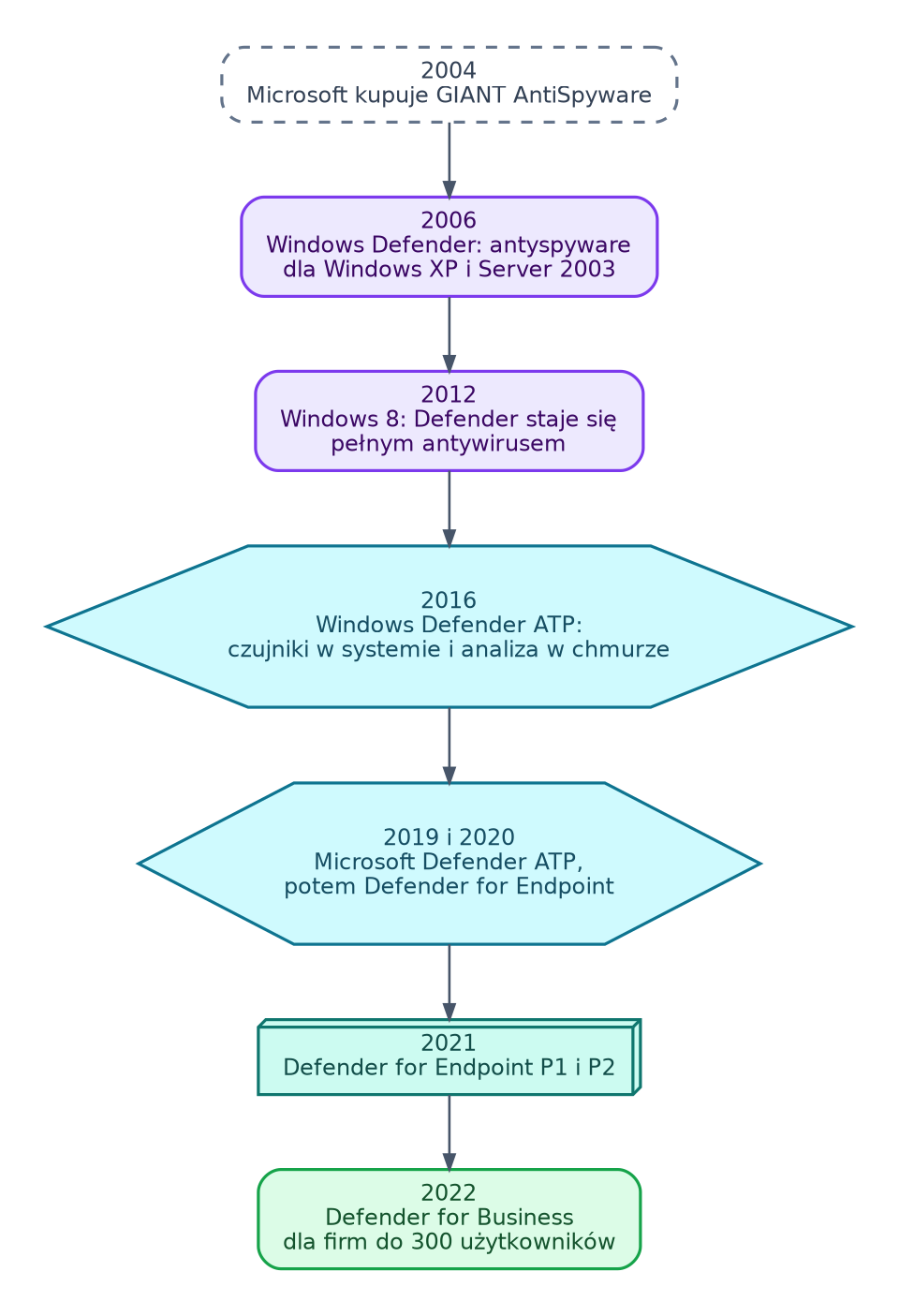
🔎 Od przejęcia GIANT AntiSpyware w 2004 roku do Defender for Business w 2022 roku (kliknięcie otwiera pełny rozmiar)
Dlaczego Zielona
📖 Z ŻYCIA WZIĘTE
Poniedziałek, 9:00. Pan Zbigniew kładzie na biurku Tomka wydruk artykułu o tym, że „każda firma powinna mieć EDR", i pyta: kto w Zielonej będzie patrzył w alerty, skoro IT to dwie osoby, a w nocy nikt nie siedzi w serwerowni? Tomek odpowiada, że narzędzie same naprawia większość spraw, a resztę zgłasza e-mailem do dyżurnego. Pan Zbigniew dopytuje jeszcze, czy to kolejny wydatek. Okazuje się, że Defender for Business jest już w licencji Microsoft 365 Business Premium, którą firma ma dla 180 osób.
Trzy powody składają się na wybór. Zielona ma 180 użytkowników, więc mieści się w limicie 300. Licencja Microsoft 365 Business Premium zawiera Defender for Business, więc nie dokupujemy osobnego produktu. A Intune, który i tak wdrażamy, rozdaje ustawienia ochrony tym samym kanałem co resztę polityk.
Są też ograniczenia, o których mówimy od początku. Defender for Business nie ma polowania na zagrożenia (advanced hunting) ani zdalnej powłoki (live response), a od września 2026 roku automatyczne dochodzenie działa wewnątrz antywirusa i nie da się go uruchomić ręcznie. Dla Zielonej to wystarczy: dyżurny działa według prostej procedury, a nie jak analityk w centrum operacyjnym.
Starsze stacje nadal mają agenta McAfee/Trellix zarządzanego z ePO, o czym mówi strona Ochrona stacji: od wirusa Brain do EDR. Defender for Business przejmuje je stopniowo, a okres współistnienia opisujemy w książce osobno.
Mapa tej książki
| Strona | Na jakie pytanie odpowiada |
|---|---|
| Opowieść (ta strona) | Skąd wziął się Defender for Business i dlaczego Zielona go wybrała |
| Licencje i porównanie: Defender for Business, Endpoint P1 i P2 oraz odpowiedniki | Co dostajemy w której licencji, jak liczą się serwery i czym są konkurenci |
| Onboarding urządzeń: Intune, skrypt lokalny, GPO, serwery i Linux | Jak dołączamy stacje i serwery, sprawdzamy to i wychodzimy z innego antywirusa |
| Polityki ochrony: ochrona nowej generacji, zapora, reguły ASR i kontrolowany dostęp do folderów | Jak ustawiamy ochronę, żeby nie zatrzymać Optimy |
| Alerty, incydenty i EDR: co robimy, gdy Defender coś znajdzie | Co robi dyżurny, gdy przychodzi alert |
| Zarządzanie podatnościami i raporty: co łatać najpierw | Co łatamy najpierw i co mówimy panu Zbigniewowi co miesiąc |
Plan wdrożenia Intune opisuje strona Plan wdrożenia Intune w Zielonej: licencje, Entra Connect, fazy, a rejestrację urządzeń strona Rejestracja urządzeń: Entra joined, hybrid, BYOD i Autopilot. Książka o Intune zaczyna się od Intune: zarządzanie komputerami, które nie wracają do biura. Tu zostają tylko miejsca, w których oba produkty się stykają.
Powiązane: Antywirus, EDR, XDR, konsola zarządzania: cztery pojęcia · Wdrożenie ochrony na stacje Windows: GPO, Intune albo RMM · Intune obok domeny: audyt GPO i plan migracji
Źródła: Microsoft Learn, „What is Microsoft Defender for Business?" i „What's new in Microsoft Defender for Business?" (learn.microsoft.com/defender-business) · Microsoft Windows Experience Blog, „Announcing Windows Defender Advanced Threat Protection" (1 marca 2016) · Microsoft Security Blog, „Announcing Microsoft Defender ATP for Mac and new Threat and Vulnerability Management capabilities" (28 lutego 2019) · Windows Central, „Microsoft plays the name game with Microsoft Defender services" (22 września 2020) · Redmond Magazine, „Microsoft Defender for Endpoint Plan 1 Commercially Released" (16 listopada 2021) i „Microsoft Defender for Business Ignite" (3 listopada 2021) · TechRepublic, „Windows Defender: Past, present, and future"
Licencje i porównanie: Defender for Business, Endpoint P1 i P2 oraz odpowiedniki
🎚️ Poziom: podstawy🧩 Dotyczy: Microsoft Defender for Business, Defender for Endpoint Plan 1 i Plan 2, Defender for Business servers, Defender for Servers (stan na październik 2026)⏱️ Czas: ~25 min
Pod nazwą Defender kryje się kilka licencji, które różnią się tym, czy dostajemy tylko ochronę, czy także EDR, i czy chronią stacje, czy też serwery. Ta strona pokazuje, co jest w Defender for Business, czego w nim brakuje w porównaniu z Planem 1 i Planem 2, jak liczymy serwery i jak wybieramy między Microsoftem a innymi producentami. Ceny pomijamy, bo zmieniają się częściej niż ta baza wiedzy.
🔤 Skróty użyte na tej stronie (5)
| Skrót | Co znaczy |
|---|---|
| EDR | Endpoint Detection and Response: ochrona stacji, która obserwuje zachowanie programów, nie tylko sygnatury |
| FAQ | Frequently Asked Questions: zbiór najczęściej zadawanych pytań z odpowiedziami |
| MDR | Managed Detection and Response: usługa, w której zewnętrzny zespół specjalistów przez całą dobę pilnuje alertów w imieniu firmy i reaguje na ataki |
| RHEL | Red Hat Enterprise Linux: komercyjna dystrybucja Linuksa |
| SUSE | nazwa niemieckiej firmy i jej dystrybucji Linuksa, od niemieckiego skrótu Software und System Entwicklung |
Fiszka
🖱️ KLIKAMY W INTERFEJSIE
Sprawdzenie licencji Defender for Business w portalu
security.microsoft.com → Settings → Endpoints → LicensesRaport pokazuje kupione i użyte licencje. Dokumentacja zaznacza, że jest szacowany na podstawie logowań i odświeża się nawet do 24 godzin.
📸 ZRZUT EKRANU DO UZUPEŁNIENIA
Zrzut do uzupełnienia: ekran Settings → Endpoints → Licenses w portalu Defender, widoczny wiersz Microsoft Defender for Business z liczbą kupionych i użytych licencji oraz osobny wiersz dla serwerów, jeżeli licencja Defender for Business servers jest kupiona.
🖱️ KLIKAMY W INTERFEJSIE
Przypisanie licencji użytkownikowi
admin.microsoft.com → Users → Active users → wybieramy konto → Licenses and apps
→ zaznaczamy Microsoft 365 Business Premium (albo Microsoft Defender for Business) → Save changes
Licencja jest licencją użytkownika, a nie urządzenia. Na jednej licencji użytkownika zabezpieczamy do pięciu urządzeń klienckich.
🖱️ KLIKAMY W INTERFEJSIE
Zakup licencji Defender for Business servers
admin.microsoft.com → Billing → Purchase services → Microsoft Defender for Business serversJedna licencja przypada na jedną instancję serwera, nie na użytkownika. Warunek wstępny: w subskrypcji jest co najmniej jedna płatna licencja Defender for Business albo Microsoft 365 Business Premium.
🖱️ KLIKAMY W INTERFEJSIE
Sprawdzenie ustawień zaawansowanych wariantu Business
security.microsoft.com → Settings → Endpoints → General → Advanced featuresDokumentacja Business wymienia na tej liście dwa przełączniki, Live response for servers i Live response unsigned script execution, jako niedostępne w Defender for Business. Gdy w naszym portalu je widzimy i działają, mamy już doświadczenie Plan 2, a przełączenie na nie wymaga licencji Plan 2 dla wszystkich użytkowników i zgłoszenia do wsparcia Microsoftu.
Z życia wzięte
📖 Z ŻYCIA WZIĘTE
Piątek, 15:50. Pan Zbigniew przekazuje Tomkowi ofertę innego producenta antywirusa z dopiskiem „tańszy, a ma dwadzieścia funkcji więcej" i pyta, czy nie płacimy dwa razy za to samo. Tomek otwiera raport licencji i pokazuje, że Defender for Business wchodzi w skład Microsoft 365 Business Premium, więc osobnej opłaty za niego nie ma. Potem zestawia obie oferty w tabeli i okazuje się, że dwadzieścia funkcji więcej to głównie pakiet usług 24 godziny na dobę, którego Zielona i tak nie planuje kupować.
Jak to działa
🔍 Rozwiń: jak to działa pod spodem
Pojęcie: Defender for Business. Rozwiązanie do ochrony stacji i serwerów dla firm do 300 użytkowników, oparte na silniku Microsoft Defender for Endpoint, z kreatorem konfiguracji i domyślnymi politykami. Dostępne osobno albo jako część Microsoft 365 Business Premium.
Pojęcie: Plan 1 i Plan 2. Dwie licencje Defender for Endpoint dla dużych organizacji, w sprzedaży od listopada 2021 roku. Plan 1 to ochrona nowej generacji, redukcja powierzchni ataku i ręczne akcje reagowania. Plan 2 dokłada EDR, automatyczne dochodzenie, polowanie na zagrożenia i usługę Threat Experts.
Defender for Business leży pomiędzy nimi: zawiera Plan 1 i wybrane elementy Planu 2, zoptymalizowane pod małe firmy.
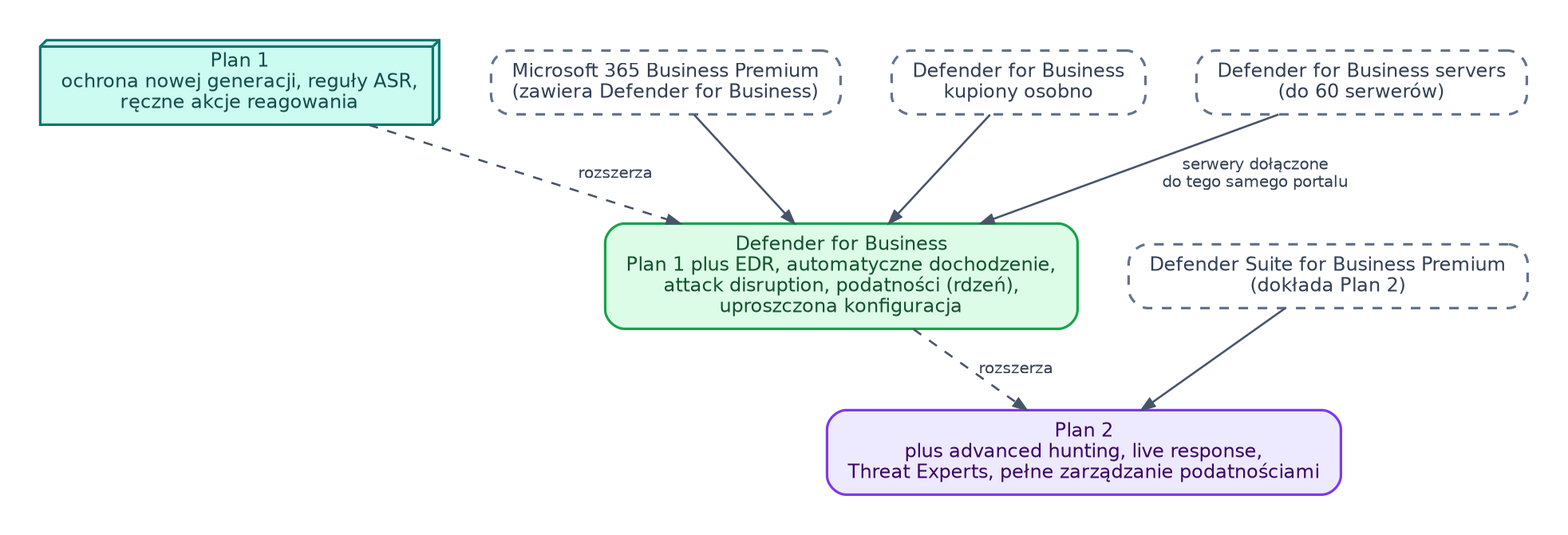
🔎 Defender for Business rozszerza Plan 1 i jest rozszerzany przez Plan 2, a kupuje się go w Business Premium, osobno albo z dodatkiem dla serwerów (kliknięcie otwiera pełny rozmiar)
Co jest w Business, a czego nie
| Możliwość | Defender for Business | Plan 1 | Plan 2 |
|---|---|---|---|
| Ochrona nowej generacji (antywirus) | tak | tak | tak |
| Redukcja powierzchni ataku (reguły ASR) | tak | tak | tak |
| Ręczne akcje: skan, izolacja, wskaźniki blokowania | tak | tak | tak |
| EDR (czujnik i telemetria) | tak, w wersji dla małych firm | nie | tak |
| Automatyczne dochodzenie i naprawa | tak | nie | tak |
| Automatic attack disruption | tak | nie | tak |
| Zarządzanie podatnościami | podstawowe | nie | podstawowe, z dodatkiem rozszerzone |
| Analiza zagrożeń (threat analytics) | tak, w wersji dla małych firm | nie | tak |
| Advanced hunting (polowanie na zagrożenia) | nie | nie | tak |
| Live response (zdalna powłoka na urządzeniu) | nie | nie | tak |
| Usługa Threat Experts | nie | nie | tak |
| Kreator i uproszczona konfiguracja w portalu | tak | nie | nie |
| Limit użytkowników | do 300 | brak limitu | brak limitu |
| Interfejsy programistyczne (API) | tak | tak | tak |
Tabela wynika z dokumentacji Microsoftu: strony „What is Microsoft Defender for Business?", „Microsoft Defender for Business FAQ" i „Take response actions on a device". Dwa miejsca wymagają dopowiedzenia.
Po pierwsze, ręczne akcje. Strona o ustawieniach zaawansowanych Business wymienia cztery: skan, izolacja, zatrzymanie i kwarantanna pliku oraz wskaźniki. Strona o akcjach na urządzeniu mówi, że Business nie ma akcji zatrzymania i kwarantanny pliku. Dlatego w tabeli stoją trzy akcje, a czwartą sprawdzamy w swoim portalu na stronie urządzenia.
Po drugie, automatyczne dochodzenie. Od 1 września 2026 roku zostało włączone do antywirusa i nie ma już ręcznego przycisku „Initiate Automated Investigation". Naprawa nadal działa i nadal widać ją w Action center.
Licencje a mieszanie planów
Defender for Business nie obsługuje mieszanych subskrypcji. Gdy w jednym tenancie są licencje Business i Plan 2, domyślnie obowiązuje doświadczenie Business. Przejście na Plan 2 wymaga licencji Plan 2 dla wszystkich użytkowników i zgłoszenia do wsparcia Microsoftu. Po przekroczeniu 300 użytkowników Business przestaje być dostępny i trzeba wybrać plany dla dużych organizacji.
W Microsoft 365 Business Premium istnieje też dodatek Defender Suite for Business Premium, w sprzedaży od września 2025 roku przez partnerów. Dokłada Defender for Endpoint Plan 2, Defender for Office 365 Plan 2, Defender for Identity, Defender for Cloud Apps i Entra ID P2. Warunki sprzedaży zmieniają się, więc przed zakupem sprawdzamy je u partnera.
Serwery
Defender for Business obejmuje serwery tylko z osobną licencją.
| Licencja | Dla kogo | Gdzie zarządzamy | Zasady |
|---|---|---|---|
| Defender for Business servers | firmy do 300 użytkowników, serwery Windows i Linux | portal Defender, security.microsoft.com | jedna licencja na instancję serwera, do 60 licencji w subskrypcji |
| Defender for Servers Plan 1 i Plan 2 | większe środowiska, serwery także w chmurze | portal Azure, przez Defender for Cloud | Plan 2 dokłada polowanie na zagrożenia (retencja sześć miesięcy) i Threat Experts |
| Defender for Endpoint for servers | pojedyncze serwery w środowisku Defender for Endpoint | portal Defender | osobna licencja serwerowa |
Wybór ma jeszcze jedną konsekwencję. Gdy do tenanta Business dołożymy Defender for Cloud, uproszczone doświadczenie Business się nie zmienia.
W Zielonej stoi 26 serwerów: 8 z Windows (dc01, dc02, fs01, rds01, wsus01, hv01, hv02, sql01) i 18 z Linuksem. To mieści się w limicie 60, więc wystarcza Defender for Business servers. Wymagania systemowe sprawdzamy osobno: Windows Server 2012 R2 i 2016 wymagają zunifikowanego agenta, a Linux musi być na liście obsługiwanych dystrybucji (Rocky Linux od 8.7 i 9.2, RHEL do 10, SUSE Linux Enterprise 15). Szczegóły są na stronie Onboarding urządzeń: Intune, skrypt lokalny, GPO, serwery i Linux.
Odpowiedniki innych producentów
Poniższa tabela porównuje podejście producentów, a nie ich jakość. Opiera się na stronach producentów z października 2026. Nazwy pakietów zmieniają się często: strony ESET z różnych okresów pokazują na przykład układy Entry, Advanced, Complete i Elite oraz Core, Premium i Ultimate. Każdą pozycję sprawdzamy u producenta w dniu zakupu.
| Produkt | Model chmury | EDR | Linux i serwery | Zarządzanie | Mocne strony | Słabe strony |
|---|---|---|---|---|---|---|
| Microsoft Defender for Business | chmura Microsoftu, czujnik w systemie | w pakiecie, w wersji dla małych firm | serwery Windows i Linux z osobną licencją | portal Defender, opcjonalnie Intune | wbudowany w Windows, część Business Premium, wspólny portal z pocztą i tożsamością | brak advanced hunting i live response, brak usługi 24 godziny na dobę w pakiecie |
| ESET PROTECT | konsola w chmurze albo lokalna | ESET Inspect jako moduł wyższych pakietów | agenty dla serwerów, w tym ESET Server Security for Linux | konsola ESET PROTECT | usługa MDR w wyższych pakietach, europejski producent | EDR zależy od pakietu, zmieniające się nazwy pakietów |
| Bitdefender GravityZone | konsola w chmurze albo lokalna | w wyższych wydaniach, także oferta XDR | Windows, Linux, macOS, serwery fizyczne i wirtualne | GravityZone Control Center | ochrona przed ransomware z odtwarzaniem plików, Network Attack Defense | wiele wydań i dodatków, trzeba dobrać właściwe |
| Sophos Intercept X | chmura Sophos Central | EDR, XDR i MDR w kolejnych poziomach | Windows, macOS, Linux, serwery | Sophos Central | CryptoGuard cofa szyfrowanie plików, wspólna konsola z produktami Sophos | największy sens w całym ekosystemie Sophos |
| SentinelOne Singularity | platforma chmurowa, jeden agent | EDR i XDR w pakietach (Complete, Commercial) | Windows, macOS, Linux i środowiska chmurowe | jedna konsola, role i obsługa wielu dzierżaw | autonomiczne wykrywanie i reagowanie, ujednolicona konsola | wymaga osoby, która czyta konsolę, albo usługi MDR |
| CrowdStrike Falcon Go | platforma chmurowa, jeden agent | nie w Falcon Go, EDR dopiero w Falcon Enterprise | strona Falcon Go wymienia stacje Windows i urządzenia mobilne, Linux i serwery sprawdzamy przed zakupem | konsola Falcon | prosty start, ochrona nowej generacji i kontrola urządzeń USB | pakiet Go jest ochroną bez EDR |
💡 Kolumna „Mocne strony" opisuje to, co producent sam podkreśla na swoich stronach, uzupełnione o cechy architektury. Opinie o skuteczności zostawiamy niezależnym testom, a nie tej bazie wiedzy.
Jak wybieramy
Decyzję podejmujemy według kilku pytań, w tej kolejności:
- Czy już płacimy za Microsoft 365 Business Premium. Jeżeli tak, Defender for Business jest w cenie licencji i nie dokupujemy nic.
- Czy mieścimy się w 300 użytkownikach. Jeżeli nie, wybieramy Plan 1 lub Plan 2.
- Czy potrzebujemy live response albo advanced hunting. Jeżeli tak, potrzebny jest Plan 2 albo dodatek Defender Suite.
- Czy mamy więcej niż 60 serwerów albo serwery w Azure. Wtedy Defender for Servers.
- Czy potrzebujemy usługi 24 godziny na dobę, bo nikt w firmie nie patrzy na alerty w nocy. Wtedy porównujemy oferty MDR producentów albo partnerów.
- Jaki mamy mix systemów. Przy wielu Linuksach i macOS zestawiamy listy obsługiwanych dystrybucji i dostępnych polityk.
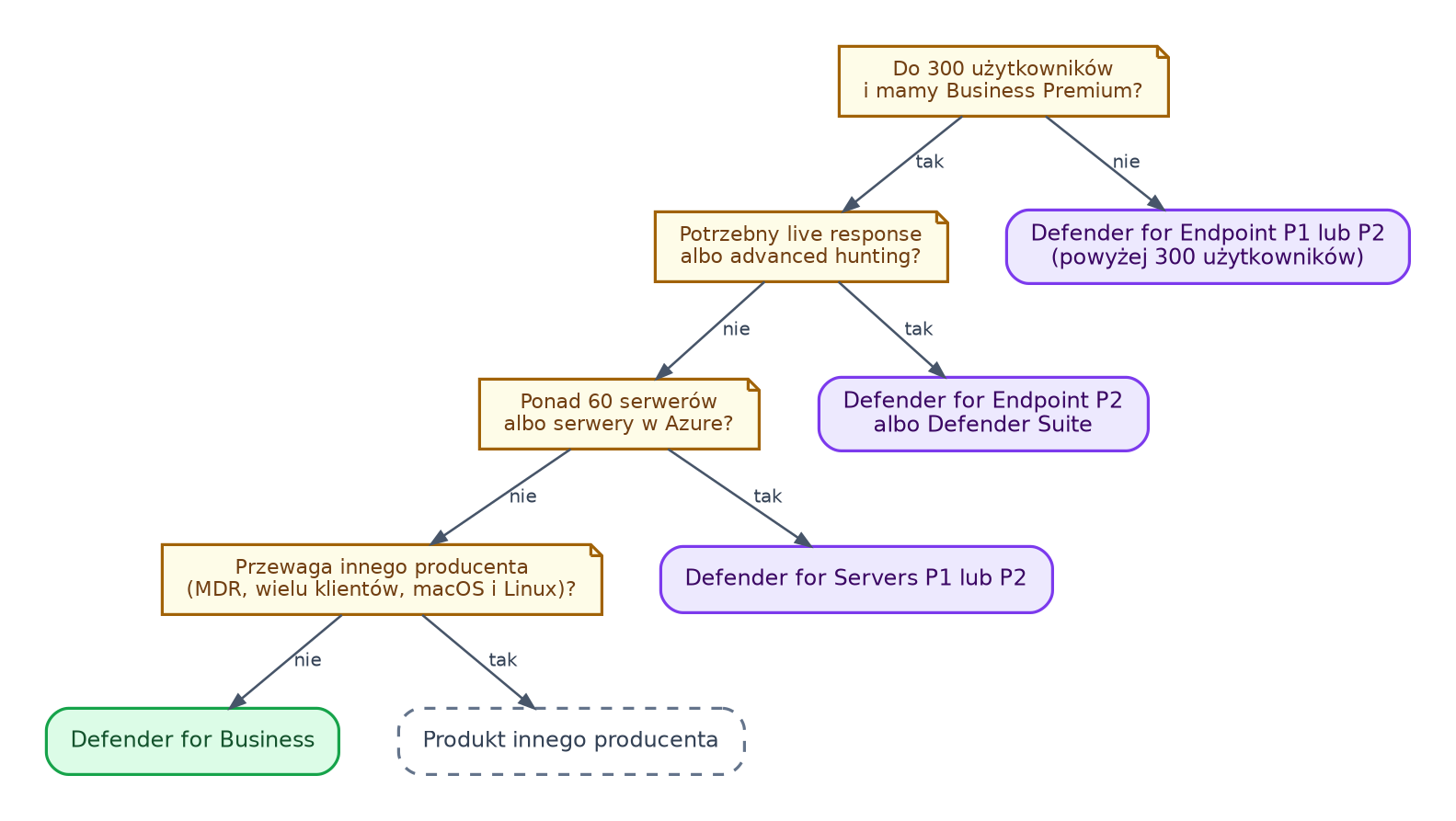
🔎 Drzewo wyboru produktu: limit 300 użytkowników, live response, liczba serwerów i potrzeba usługi MDR prowadzą do Business, planów Defender for Endpoint, Defender for Servers albo innego producenta (kliknięcie otwiera pełny rozmiar)
Zielona kończy na pierwszej gałęzi: ma Business Premium, mieści się w limicie, nie potrzebuje live response i ma 26 serwerów. Brak usługi nocnej rekompensujemy procedurą dyżurnego ze strony Alerty, incydenty i EDR: co robimy, gdy Defender coś znajdzie.
Częste błędy
| Objaw | Przyczyna | Co robimy |
|---|---|---|
| W portalu brak możliwości onboardingu serwera | brak licencji Defender for Business servers albo brak płatnej licencji Business w subskrypcji | kupujemy licencję serwerową w Billing → Purchase services, albo odłączamy serwery od Defender for Business |
| Przycisk live response albo advanced hunting nie istnieje | to funkcje Planu 2, w Business ich nie ma | decydujemy, czy dokupujemy Plan 2 albo Defender Suite, pamiętając o zgłoszeniu do wsparcia przy przełączeniu doświadczenia |
| Szósty komputer jednego użytkownika nie dostaje ochrony | jedna licencja użytkownika obejmuje do pięciu urządzeń klienckich | przypisujemy dodatkową licencję albo ograniczamy liczbę urządzeń na konto |
| Po dokupieniu Planu 2 dla części osób nic się nie zmienia | mieszane licencje dają domyślnie doświadczenie Business | licencjonujemy wszystkich użytkowników na Plan 2 i zgłaszamy zmianę do wsparcia Microsoftu |
| Firma przekracza 300 użytkowników | Business jest ograniczony do 300 | przy odnowieniu wybieramy plany dla dużych organizacji |
| Oferta konkurenta wygląda na „więcej funkcji" | pakiet zawiera usługę MDR albo moduły, których nie potrzebujemy | zestawiamy te same wiersze tabeli i pytamy, kto realnie będzie z nich korzystał |
🎯 Ćwiczenia
- Zielona dokupuje drugi oddział z 150 użytkownikami. Co sprawdzamy w licencjach Defender for Business?
Odpowiedź
Łączna liczba użytkowników byłaby 330, a limit Business to 300. Musimy wtedy przy odnowieniu wybrać plany dla dużych organizacji, na przykład Defender for Endpoint Plan 1 lub Plan 2, albo nie licencjonować części nowych osób w Defender for Business.
- Dlaczego w tabeli porównawczej przy EDR w Falcon Go stoi „nie", skoro CrowdStrike jest znanym producentem EDR?
Odpowiedź
Według strony producenta Falcon Go zawiera ochronę nowej generacji, kontrolę urządzeń, ochronę mobilną i wsparcie, a EDR dochodzi dopiero w Falcon Enterprise. Nazwa producenta nie mówi nic o tym, co zawiera konkretny pakiet, więc porównujemy pakiety, nie marki.
- Zielona ma 26 serwerów. Czy potrzebuje Defender for Servers?
Odpowiedź
Nie, jeżeli nie ma serwerów w Azure i nie potrzebuje funkcji Planu 2 dla serwerów. Defender for Business servers pozwala objąć do 60 serwerów w portalu Defender, więc 26 się mieści.
Powiązane: Plan wdrożenia Intune w Zielonej: licencje, Entra Connect, fazy · Defender for Business: EDR dla firmy, która nie ma zespołu bezpieczeństwa · Onboarding urządzeń: Intune, skrypt lokalny, GPO, serwery i Linux · Antywirus, EDR, XDR, konsola zarządzania: cztery pojęcia
Źródła: Microsoft Learn, „What is Microsoft Defender for Business?" · Microsoft Learn, „Microsoft Defender for Business FAQ" · Microsoft Learn, „Get Microsoft Defender for Business" · Microsoft Learn, „Microsoft Defender for Business requirements" · Microsoft Learn, „Manage your endpoint security subscription settings" · Microsoft Learn, „Take response actions on a device" · Microsoft Learn, „Onboard Windows servers to Microsoft Defender for Endpoint" · Microsoft Learn, „Microsoft Defender for Endpoint on Linux: prerequisites" · ESET, „ESET PROTECT subscription plans" (eset.com) · Bitdefender, „GravityZone Business Security" (bitdefender.com) · Sophos, „Sophos Endpoint" (sophos.com) · SentinelOne, „Platform packages" (sentinelone.com) · CrowdStrike, „Falcon Go" (crowdstrike.com)
Wdrożenie i polityki
Onboarding urządzeń i polityki ochrony.
Onboarding urządzeń: Intune, skrypt lokalny, GPO, serwery i Linux
🎚️ Poziom: średnio🧩 Dotyczy: Microsoft Defender for Business, Windows 11, Windows Server 2016 do 2025, Linux (Rocky Linux, RHEL, SUSE), Intune⏱️ Czas: ~40 min
Onboarding to dołączenie urządzenia do Defender for Business, czyli włączenie na nim czujnika, który zgłasza się do portalu. Ta strona opisuje wszystkie drogi razem ze sprawdzeniem wyniku, wyjściem z innego antywirusa i odłączaniem urządzeń. Same kroki rejestracji urządzeń w Intune opisuje strona Rejestracja urządzeń: Entra joined, hybrid, BYOD i Autopilot.
🧭 ZAŁOŻENIA SCENARIUSZA
czujnik Defendera potrzebuje wyjścia HTTPS do usług Microsoft: urządzenia w VLAN 10, 20 i 30 wychodzą przez pojedynczy fw01 z jednym łączem (wan1, 203.0.113.10), a magazyn jest w sieci centrali. Sieci bez internetu (VLAN 40 z kamerami i VLAN 98 z BMC) nie są onboardowane. Przy magazynie z własnym łączem i routerem rtr-mag01 komputery wychodzą do internetu przez router: IPsec site-to-site: Pamiątkowo i Swarzędz między FortiGate a routerem innej firmy.
🔤 Skróty użyte na tej stronie (13)
| Skrót | Co znaczy |
|---|---|
| ASR | Attack Surface Reduction: reguły redukcji powierzchni ataku w Defenderze, które blokują zachowania typowe dla złośliwego oprogramowania, na przykład uruchamianie plików z makr Office albo kradzież haseł z pamięci systemu; w Azure także Azure Site Recovery: replikacja maszyn do innego regionu i przełączenie po awarii |
| BMC | Baseboard Management Controller: osobny malutki komputer na płycie serwera, który działa nawet przy wyłączonym serwerze i odczytuje m.in. temperatury czujników |
| CFA | Controlled Folder Access: kontrolowany dostęp do folderów, mechanizm przeciw ransomware, w którym do chronionych folderów zapisują tylko zaufane programy |
| EDR | Endpoint Detection and Response: ochrona stacji, która obserwuje zachowanie programów, nie tylko sygnatury |
| GB | Gigabyte: miliard bajtów, jednostka pojemności pamięci i plików, tu najczęściej rozmiar modelu albo pamięci karty graficznej |
| GPO | Group Policy Object: zestaw ustawień wypychanych z Active Directory na komputery |
| HTTPS | HTTP zabezpieczony szyfrowaniem TLS |
| LCU | Latest Cumulative Update: skumulowana aktualizacja Windows, zbiorcza poprawka zawierająca wszystkie wcześniejsze zmiany |
| LTS | Long Term Support: wersja z długim wsparciem poprawkami |
| RHEL | Red Hat Enterprise Linux: komercyjna dystrybucja Linuksa |
| SSU | Servicing Stack Update: aktualizacja składnika, który instaluje poprawki Windows, potrzebna, żeby kolejne poprawki zainstalowały się poprawnie |
| SUSE | nazwa niemieckiej firmy i jej dystrybucji Linuksa, od niemieckiego skrótu Software und System Entwicklung |
| VLAN | Virtual LAN: wydzielona logicznie sieć na tym samym sprzęcie |
Fiszka
Komendy PowerShell wykonujemy na urządzeniu w oknie uruchomionym jako administrator.
🟢 TYLKO ODCZYT
Uruchomienie kreatora uproszczonej konfiguracji
security.microsoft.com → Assets → Devices → Get started (kreator)
→ krok: dodajemy zespół bezpieczeństwa i przypisujemy role Security Administrator oraz Security Reader
→ krok: ustawiamy powiadomienia e-mail
→ krok: onboarding urządzeń z Windows
→ krok: domyślne polityki (ochrona nowej generacji i zapora)
Kreator jest opcjonalny. Gdy w tenancie są już urządzenia w Intune, proponuje kontynuowanie w Intune albo przejście na uproszczoną konfigurację w portalu Defender. Zalecany jest wybór „wszystkie zarejestrowane urządzenia", dzięki czemu nowe urządzenia z Intune dołączają się same.
📸 ZRZUT EKRANU DO UZUPEŁNIENIA
Zrzut do uzupełnienia: ekran kreatora z krokiem „Onboard Windows devices", widoczna opcja automatycznego onboardingu urządzeń zarejestrowanych w Intune i przycisk dalej.
🟢 TYLKO ODCZYT
Włączenie połączenia Defender z Intune
security.microsoft.com → Settings → Endpoints → General → Advanced features
→ Microsoft Intune connection: On → Save preferences

intune.microsoft.com → Endpoint security → Microsoft Defender for Endpoint
→ Connection status: Enabled (do 15 minut)
→ Compliance policy evaluation: Connect Windows devices to Microsoft Defender for Endpoint: On → Save
To jednorazowe ustawienie na cały tenant. Bez niego profil EDR z opcją „Auto from connector" nie dostanie pakietu onboardingowego.
🔤 EDR = Endpoint Detection and Response: ochrona stacji, która obserwuje zachowanie programów, nie tylko sygnatury
🟠 ZMIENIA SYSTEM
Utworzenie profilu EDR w Intune
Endpoint security → Endpoint detection and response → Create policy
→ Platform: Windows, Profile: Endpoint detection and response
→ Defender for Endpoint client configuration package type: Auto from connector
→ Sample sharing: All
→ Assignments: grupa urządzeń Windows (na początek grupa pilotażowa)
Wariant „Onboard" wymaga ręcznego wklejenia zawartości pliku WindowsDefenderATP.onboarding i przydaje się tylko wtedy, gdy połączenia z Defenderem nie ma. Po 15 do 30 minut urządzenia powinny być widoczne w portalu Defender.
🔤 EDR = Endpoint Detection and Response: ochrona stacji, która obserwuje zachowanie programów, nie tylko sygnatury
🟢 TYLKO ODCZYT
Pobranie pakietu skryptu lokalnego
security.microsoft.com → Settings → Endpoints → Device management → Onboarding
→ system: Windows 10 and 11
→ Connectivity type: Streamlined
→ Deployment method: Local script
→ Download onboarding package
Pakiet zawiera skrypt WindowsDefenderATPLocalOnboardingScript.cmd. Dokumentacja zaleca onboardowanie do dziesięciu urządzeń naraz, więc skrypt traktujemy jako drogę pilotażową.
🟢 TYLKO ODCZYT
Uruchomienie skryptu lokalnego: WindowsDefenderATPLocalOnboardingScript.cmd
& "$env:USERPROFILE\Desktop\WindowsDefenderATPLocalOnboardingScript.cmd"Skrypt rozpakowujemy z archiwum na pulpit i uruchamiamy w oknie administratora, a na końcu naciskamy dowolny klawisz. Gdy pulpit użytkownika jest przekierowany do OneDrive, skrypt leży w %OneDrive%\Desktop.
Według dokumentacji Defender for Business ten skrypt dodatkowo tworzy zaufanie z Microsoft Entra ID i rejestruje urządzenie w Intune. Na stacji, której nie planujemy zarządzać z Intune, trzeba o tym wiedzieć wcześniej.
🟢 TYLKO ODCZYT
Onboarding przez GPO: ścieżki i weryfikacja
security.microsoft.com → Settings → Endpoints → Device management → Onboarding
→ system: Windows 10 and 11, Deployment method: Group policy → Download onboarding package

Group Policy Management → nowe GPO → Edit
→ Computer Configuration → Preferences → Control Panel Settings → Scheduled Tasks
→ New → Immediate Task (At least Windows 7)
→ konto: NT AUTHORITY\SYSTEM, uruchom bez względu na zalogowanie, z najwyższymi uprawnieniami
→ akcja: Start a program → \\NazwaSerwera\UdzialSieciowy\WindowsDefenderATPOnboardingScript.cmd
Szczegółowy opis tego samego mechanizmu stoi na stronie o wdrożeniu na stacje Windows. Tu dodajemy, że urządzenie powinno pojawić się w Assets → Devices w ciągu kilku minut, a stan czujnika ma być Active. Kolejność jest ważna: zanim wdrożymy GPO odłączające, trzeba wypiąć GPO podłączające.
🔤 GPO = Group Policy Object: zestaw ustawień wypychanych z Active Directory na komputery
🖱️ KLIKAMY W INTERFEJSIE
Pobranie pakietu odłączającego i odłączenie urządzenia
security.microsoft.com → Settings → Endpoints → Device management → Offboarding
→ system: Windows 10 and 11, Deployment method: Local script (albo Group policy)
→ Download package
& "$env:USERPROFILE\Desktop\WindowsDefenderATPOffboardingScript_valid_until_RRRR-MM-DD.cmd"Pakiet odłączający ważny jest siedem dni od pobrania, a po tym czasie Defender for Endpoint go odrzuca. Skryptów podłączającego i odłączającego nie uruchamiamy na tym samym urządzeniu jednocześnie.
🟢 TYLKO ODCZYT
Sprawdzenie stanu silnika po onboardingu: Get-MpComputerStatus
Get-MpComputerStatus | Select-Object AMRunningMode, AMServiceEnabled, RealTimeProtectionEnabled, IsTamperProtected, AntivirusSignatureAgePrzykład:
AMRunningMode             : Normal
AMServiceEnabled          : True
RealTimeProtectionEnabled : True
IsTamperProtected         : True
AntivirusSignatureAge     : 0
Wartość Normal w AMRunningMode mówi o silniku antywirusowym, a nie o czujniku EDR. Ten sprawdzamy osobno, następnym poleceniem.
🔤 EDR = Endpoint Detection and Response: ochrona stacji, która obserwuje zachowanie programów, nie tylko sygnatury
🟢 TYLKO ODCZYT
Sprawdzenie czujnika EDR: sc.exe query sense
sc.exe query sensePrzykład:
SERVICE_NAME: sense
        TYPE               : 10  WIN32_OWN_PROCESS
        STATE              : 4  RUNNING
W PowerShellu piszemy sc.exe, bo samo sc jest aliasem polecenia Set-Content. Odpowiednik: Get-Service -Name Sense, WinDefend.
🔤 EDR = Endpoint Detection and Response: ochrona stacji, która obserwuje zachowanie programów, nie tylko sygnatury · sc.exe = Service Control: narzędzie Windows do sprawdzania i zarządzania usługami, w PowerShellu piszemy sc.exe, bo samo sc jest aliasem innego polecenia
🟠 ZMIENIA SYSTEM
Test wykrycia na nowo dołączonym urządzeniu
mkdir C:\test-MDATP-test
powershell.exe -NoExit -ExecutionPolicy Bypass -WindowStyle Hidden $ErrorActionPreference = 'silentlycontinue';(New-Object System.Net.WebClient).DownloadFile('http://127.0.0.1/1.exe', 'C:\\test-MDATP-test\\invoice.exe');Start-Process 'C:\\test-MDATP-test\\invoice.exe'
Obie komendy wykonujemy w wierszu polecenia (cmd) uruchomionym jako administrator, tak jak w dokumentacji. To polecenie Microsoftu symuluje wzorzec pobrania i uruchomienia pliku bez żadnego szkodliwego kodu. Alert powinien pojawić się w portalu w ciągu około dziesięciu minut w sekcji Incidents & alerts. Drugi test dotyczy ochrony sieci: wejście na stronę smartscreentestratings2.net w przeglądarce Edge albo Chrome powinno być zablokowane.
🔤 mkdir = make directory: utwórz katalog
🖱️ KLIKAMY W INTERFEJSIE
Pobranie pakietu dla serwera Windows
security.microsoft.com → Settings → Endpoints → Device management → Onboarding
→ system: Windows Server 2019, 2022 and 2025 (czujnik jest wbudowany)
albo: Windows Server 2016 and Windows Server 2012 R2 (pobieramy dodatkowo pakiet instalacyjny zunifikowanego agenta)
→ Connectivity type: Streamlined (jeśli spełnione wymagania), Deployment method: Local script albo Group policy
Na serwerach 2016 i 2012 R2 przed instalacją potrzebne są aktualne poprawki: pakiet serwisowy SSU z 14 września 2021 roku lub nowszy i skumulowana aktualizacja LCU z 20 września 2018 roku lub nowsza.
🔤 SSU = Servicing Stack Update: aktualizacja składnika, który instaluje poprawki Windows, potrzebna, żeby kolejne poprawki zainstalowały się poprawnie · LCU = Latest Cumulative Update: skumulowana aktualizacja Windows, zbiorcza poprawka zawierająca wszystkie wcześniejsze zmiany
🟢 TYLKO ODCZYT
Sprawdzenie usług Defendera na serwerze: sc.exe query Windefend
sc.exe query Windefend
sc.exe query sense
Obie usługi mają mieć stan RUNNING. Dla serwerów 2019 i nowszych wystarczy ten sam pakiet, a licencja Defender for Business servers musi być wcześniej kupiona.
🔤 sc.exe = Service Control: narzędzie Windows do sprawdzania i zarządzania usługami, w PowerShellu piszemy sc.exe, bo samo sc jest aliasem innego polecenia
🖱️ KLIKAMY W INTERFEJSIE
Pobranie pakietu dla serwera Linux
security.microsoft.com → Settings → Endpoints → Device management → Onboarding
→ system: Linux Server
→ Deployment method: Local script (albo Ansible, Chef, Puppet, Saltstack)
→ Download onboarding package
Instalację pakietu mdatp i skryptu MicrosoftDefenderATPOnboardingLinuxServer.py pokazuje strona o agencie na Linuksie. Obsługiwane dystrybucje to między innymi Rocky Linux 8.7 i nowszy, 9.2 i nowszy oraz 10, RHEL 7.2 do 10, SUSE Linux Enterprise 12, 15 i 16, Ubuntu LTS i Debian, a minimalne wymagania to 1 GB pamięci, 2 GB miejsca i jądro 3.10.0-327 lub nowsze.
🔤 RHEL = Red Hat Enterprise Linux: komercyjna dystrybucja Linuksa · SUSE = nazwa niemieckiej firmy i jej dystrybucji Linuksa, od niemieckiego skrótu Software und System Entwicklung · LTS = Long Term Support: wersja z długim wsparciem poprawkami · GB = Gigabyte: miliard bajtów, jednostka pojemności pamięci i plików, tu najczęściej rozmiar modelu albo pamięci karty graficznej
🟠 ZMIENIA SYSTEM
Ustawienie trybu pasywnego na serwerze przed onboardingiem
New-Item -Path "HKLM:\SOFTWARE\Policies\Microsoft\Windows Advanced Threat Protection" -Force | Out-Null
New-ItemProperty -Path "HKLM:\SOFTWARE\Policies\Microsoft\Windows Advanced Threat Protection" -Name ForceDefenderPassiveMode -PropertyType DWord -Value 1 -Force
Na serwerze z innym antywirusem Defender Antivirus nie przechodzi w tryb pasywny samodzielnie. Wartość ustawiamy przed onboardingiem do Defendera, a efekt potwierdzamy poleceniem z następnej fiszki.
🔤 HKLM = HKEY_LOCAL_MACHINE: gałąź rejestru Windows z ustawieniami całego komputera, a nie pojedynczego użytkownika
🟢 TYLKO ODCZYT
Sprawdzenie trybu pracy po zmianie antywirusa
Get-MpComputerStatus | Select-Object AMRunningModePrzykład po odinstalowaniu starego produktu:
AMRunningMode
-------------
Normal
Oczekujemy kolejno Passive w okresie współistnienia i Normal po jego zakończeniu. Wartość EDR Block Mode oznacza pasywny silnik i działający EDR, który potrafi blokować to, co przeoczył inny produkt.
🔤 EDR = Endpoint Detection and Response: ochrona stacji, która obserwuje zachowanie programów, nie tylko sygnatury
Z życia wzięte
📖 Z ŻYCIA WZIĘTE
Wtorek po Patch Tuesday, 10:30. Tomek uruchamia skrypt lokalny na laptopie pana Zbigniewa jako pierwszy pilotaż. Po chwili laptop pojawia się w Intune jako zarejestrowany, chociaż Tomek nie zaplanował żadnej rejestracji. Okazuje się, że skrypt w Defender for Business sam rejestruje urządzenie w Intune, co dobrze pasuje do planu Zielonej, ale na stacji bez Intune byłoby niespodzianką.
Jak to działa
🔍 Rozwiń: jak to działa pod spodem
Pojęcie: onboarding. Dołączenie urządzenia do usługi Defender: czujnik na urządzeniu dostaje tożsamość organizacji i zaczyna wysyłać dane do portalu. Odwrotność to offboarding, po którym urządzenie przestaje wysyłać nowe dane, a jego historia zostaje według okresu przechowywania.
Pojęcie: czujnik Sense. Usługa Windows (nazwa sense), która zbiera telemetrię i daje funkcje EDR. Działa niezależnie od silnika antywirusowego WinDefend, więc antywirus może działać, a czujnik nie.
Mamy cztery drogi dołączania urządzeń, a wszystkie kończą się tym samym: czujnik Sense jest uruchomiony, urządzenie jest widoczne w Assets → Devices ze stanem Active, a test wykrycia daje alert.
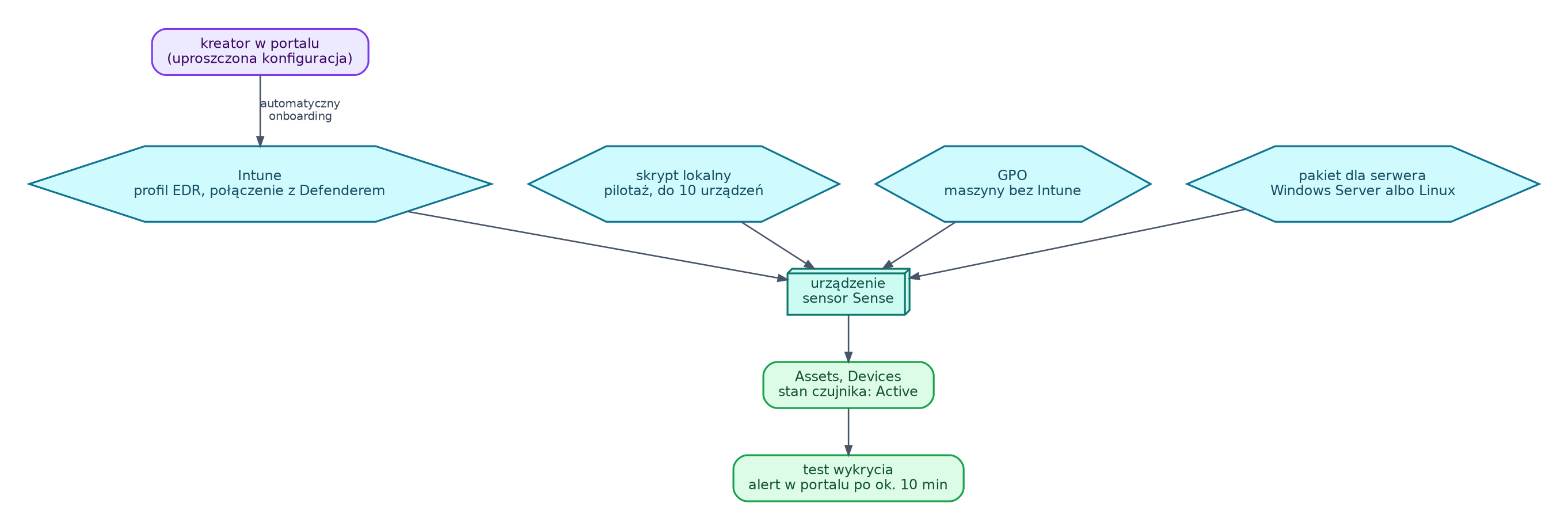
🔎 Cztery drogi onboardingu: kreator z Intune, skrypt lokalny, GPO i pakiet dla serwera prowadzą do czujnika Sense, listy urządzeń i testu wykrycia (kliknięcie otwiera pełny rozmiar)
| Droga | Kiedy pasuje | Uwagi |
|---|---|---|
| Intune z profilem EDR | stacje już zarejestrowane w Intune | domyślna droga Zielonej, najpierw grupa pilotażowa, potem cała flota |
| Skrypt lokalny | pilotaż do dziesięciu urządzeń | dokłada rejestrację w Intune |
| GPO | stacje domenowe jeszcze bez Intune | zadanie natychmiastowe jako SYSTEM, plik na udziale |
| Pakiet serwerowy | serwery Windows i Linux | wymaga licencji Defender for Business servers |
Rejestracja urządzeń w Intune i plan wdrożenia są tematem książki Intune (Plan wdrożenia Intune w Zielonej: licencje, Entra Connect, fazy), a profile i zgodność opisują strony Profile konfiguracji: katalog ustawień zamiast GPO oraz Zasady zgodności i dostęp warunkowy. Tutaj zakładamy, że stacje są już zarejestrowane albo że rejestrujemy je skryptem w ramach pilotażu.
Typ łączności
Przy pobieraniu pakietu portal pyta o Connectivity type. Streamlined to uproszczony sposób łączenia czujnika z usługą, zalecany przez Microsoft, jeżeli spełnione są wymagania wstępne. Standard to wariant tradycyjny. Przed wyborem sprawdzamy, czy zapora i proxy przepuszczają adresy usługi.
Współistnienie z innym antywirusem i przejście
Stacje Zielonej ze starym agentem McAfee/Trellix mają dwa światy: stary produkt jest głównym antywirusem, a Defender Antivirus ustępuje. Po onboardingu Defender pracuje w trybie pasywnym: nie blokuje samodzielnie, ale czujnik EDR wysyła telemetrię, a funkcja EDR in block mode (domyślnie włączona w Defender for Business) potrafi blokować to, co ominęło inny produkt.
Tryb pasywny ma swoją cenę. W trybie pasywnym nie działają reguły ASR, ochrona sieci ani kontrolowany dostęp do folderów, bo Microsoft wymaga do nich aktywnego Defender Antivirus. Dlatego pełne polityki z następnej strony wdrażamy dopiero po odinstalowaniu starego produktu.
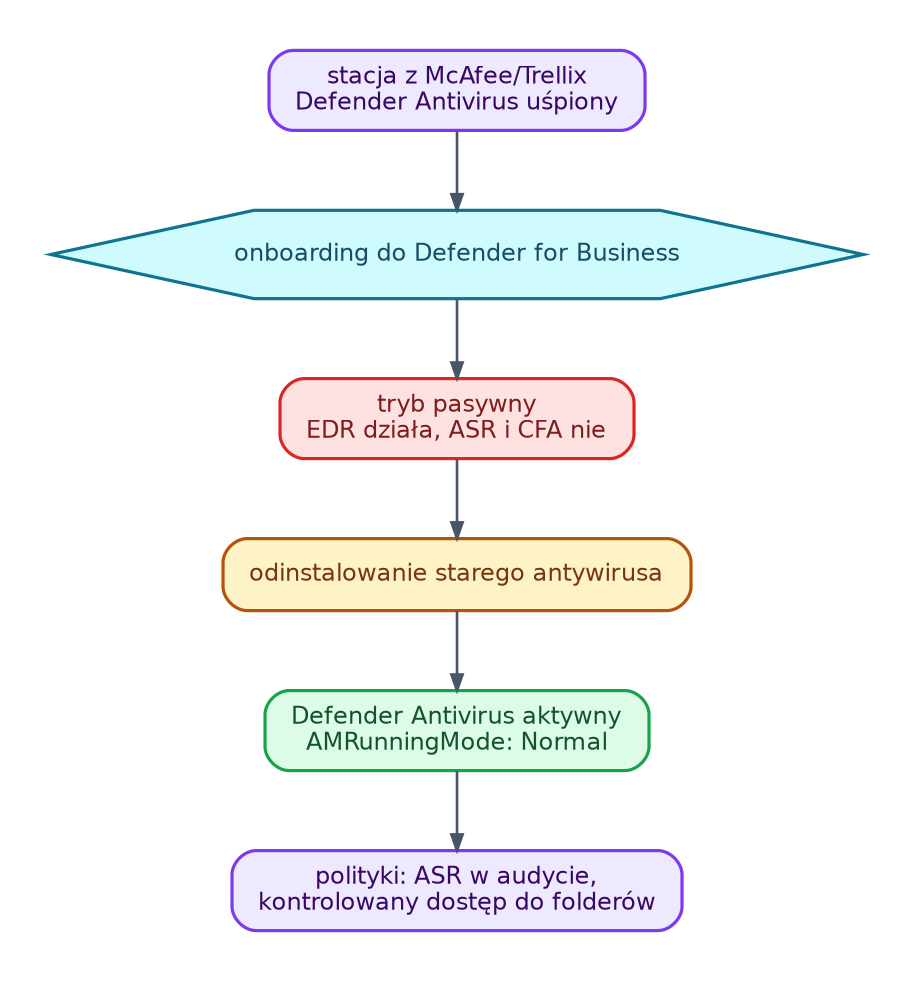
🔎 Przejście stacji z McAfee na Defendera: onboarding, tryb pasywny, odinstalowanie starego produktu, tryb aktywny i dopiero wtedy polityki ASR i CFA (kliknięcie otwiera pełny rozmiar)
Gdy Defender Antivirus przejdzie w tryb aktywny, ochrona przed manipulacją nie pozwala przełączyć go z powrotem w pasywny, nawet z ustawioną wartością ForceDefenderPassiveMode. Dlatego odinstalowanie starego produktu planujemy bez „cofania". Szczegóły odinstalowania i kwarantanny starego agenta opisuje strona Utrzymanie i typowe problemy.
Co obsługuje Defender for Business
| System | Obsługa | Warunek |
|---|---|---|
| Windows 10 i 11 (Business, Professional, Enterprise) | tak | poprawka KB5006738 |
| Windows Server 2019, 2022, 2025 | tak | licencja Defender for Business servers, czujnik wbudowany |
| Windows Server 2016 i 2012 R2 | tak | zunifikowany agent, aktualne SSU i LCU |
| Linux (Rocky, RHEL, SUSE, Ubuntu, Debian i inne) | tak | licencja Defender for Business servers, wymagania z dokumentacji agenta |
| macOS (trzy najnowsze wydania) | tak | tylko urządzenia klienckie |
| iOS i Android | tak | przez Mobile Threat Defense albo Intune |
Częste błędy
| Objaw | Przyczyna | Co robimy |
|---|---|---|
| Urządzenie nie pojawia się w Assets → Devices | skrypt nie dotarł albo nie wykonał się, brak łączności z usługą | sprawdzamy sc.exe query sense, łączność i uprawnienia konta komputera do udziału ze skryptem |
| Profil EDR w Intune nie onboarduje urządzeń | wyłączone połączenie Intune w Defenderze albo urządzenia poza grupą przypisania | sprawdzamy Microsoft Intune connection i przypisanie profilu |
AMRunningMode: Normal, a portal pokazuje urządzenie jako nieonboardowane | silnik antywirusowy działa, ale czujnik Sense nie | sprawdzamy sc.exe query sense i skrypt onboardingu |
| Serwer 2016 nie przyjmuje pakietu | brak zunifikowanego agenta albo zbyt stare SSU lub LCU | instalujemy pakiet instalacyjny i wymagane poprawki |
| Serwer z innym antywirusem zwalnia | oba silniki skanują, tryb pasywny nie został ustawiony przed onboardingiem | ustawiamy ForceDefenderPassiveMode zgodnie z dokumentacją i sprawdzamy AMRunningMode |
| Po odłączeniu urządzenie wciąż jest w portalu | historia i profil urządzenia zostają do 180 dni | nie traktujemy tego jako błędu, sprawdzamy stan czujnika |
| Skrypt odłączający odrzucony | pakiet starszy niż siedem dni | pobieramy nowy pakiet odłączający |
🎯 Ćwiczenia
- Dwadzieścia nowych laptopów jest już zarejestrowanych w Intune. Którą drogę onboardingu wybieramy?
Odpowiedź
Profil EDR w Intune z opcją „Auto from connector", po włączeniu połączenia Intune w ustawieniach zaawansowanych Defendera. Skrypt lokalny ma limit około dziesięciu urządzeń, a GPO wymagałoby łączności z kontrolerem domeny, której chmurowo zarządzane laptopy mogą nie mieć.
- Na serwerze
sql01z Windows Server 2019 stoi inny antywirus. Po onboardingu serwer zwalnia. Co sprawdzamy?
Odpowiedź
Sprawdzamy Get-MpComputerStatus | Select-Object AMRunningMode. Gdy wynik to Normal, Defender Antivirus działa aktywnie obok innego produktu. Na serwerach tryb pasywny trzeba ustawić ręcznie przez ForceDefenderPassiveMode, i to przed onboardingiem.
- Dlaczego po przejściu z McAfee na Defendera nie włączamy od razu blokowania reguł ASR?
Odpowiedź
Reguły ASR działają tylko wtedy, gdy Defender Antivirus jest w trybie aktywnym, a w pasywnym są nieaktywne. Gdy stary produkt zniknie, najpierw uruchamiamy reguły w trybie audytu, a dopiero potem blokowania.
Powiązane: Rejestracja urządzeń: Entra joined, hybrid, BYOD i Autopilot · Licencje i porównanie: Defender for Business, Endpoint P1 i P2 oraz odpowiedniki · Polityki ochrony: ochrona nowej generacji, zapora, reguły ASR i kontrolowany dostęp do folderów · Wdrożenie ochrony na stacje Windows: GPO, Intune albo RMM · Agent ochrony na serwerach Linux: instalacja i weryfikacja · Intune obok domeny: audyt GPO i plan migracji
Źródła: Microsoft Learn, „Onboard devices to Microsoft Defender for Business" · Microsoft Learn, „Set up Microsoft Defender for Business" (setup wizard) · Microsoft Learn, „Microsoft Defender for Business requirements" · Microsoft Learn, „Onboard Windows devices to Defender for Endpoint using a local script" · Microsoft Learn, „Onboard Windows devices using Group Policy" · Microsoft Learn, „Onboard Windows devices using Microsoft Intune" · Microsoft Learn, „Onboard Windows servers to Microsoft Defender for Endpoint" · Microsoft Learn, „Run a detection test on a newly onboarded device" · Microsoft Learn, „Microsoft Defender Antivirus compatibility with other security products" · Microsoft Learn, „Microsoft Defender for Endpoint on Linux: prerequisites"
Polityki ochrony: ochrona nowej generacji, zapora, reguły ASR i kontrolowany dostęp do folderów
🎚️ Poziom: średnio🧩 Dotyczy: Microsoft Defender for Business, Windows 11, Intune (Endpoint security)⏱️ Czas: ~45 min
Polityki ochrony ustawiają, jak Defender zachowuje się na stacji: co skanuje, co blokuje i czego nie wolno wyłączyć użytkownikowi. Ta strona opisuje zalecane ustawienia, ochronę przed manipulacją, reguły ASR z trybem audytu, wykluczenia, ochronę sieci i filtrowanie treści oraz kontrolowany dostęp do folderów przeciw ransomware.
🔤 Skróty użyte na tej stronie (6)
| Skrót | Co znaczy |
|---|---|
| ASR | Attack Surface Reduction: reguły redukcji powierzchni ataku w Defenderze, które blokują zachowania typowe dla złośliwego oprogramowania, na przykład uruchamianie plików z makr Office albo kradzież haseł z pamięci systemu; w Azure także Azure Site Recovery: replikacja maszyn do innego regionu i przełączenie po awarii |
| FAQ | Frequently Asked Questions: zbiór najczęściej zadawanych pytań z odpowiedziami |
| GPO | Group Policy Object: zestaw ustawień wypychanych z Active Directory na komputery |
| GUID | Globally Unique Identifier: unikalny w skali globalnej identyfikator obiektu, tu konkretnego protektora klucza BitLockera |
| LSASS | Local Security Authority Subsystem Service: proces Windows przechowujący w pamięci dane logowania, częsty cel kradzieży haseł |
| WMS | Warehouse Management System: system zarządzania magazynem |
Fiszka
Komendy PowerShell wykonujemy na stacji w oknie administratora, a w środowisku zarządzanym używamy ich tylko do odczytu albo do testów na stacji pilotażowej. Trwałe ustawienia zapisujemy w politykach.
🖱️ KLIKAMY W INTERFEJSIE
Otwarcie domyślnych polityk w portalu Defender
security.microsoft.com → Endpoints → Configuration management → Device configurationLista pokazuje polityki według systemu i typu. Domyślnie są dwie: ochrona nowej generacji i zapora. W Intune te same polityki są widoczne jako Antivirus i Firewall (zapora ma dwie polityki: ochronę i reguły własne).
🖱️ KLIKAMY W INTERFEJSIE
Wybór miejsca zarządzania politykami
security.microsoft.com → Endpoints → Configuration management → Device configuration
→ komunikat: kontynuujemy w Intune albo przechodzimy na uproszczoną konfigurację w portalu Defender
Jedno miejsce zarządzania na całą firmę. Przy przejściu z Intune na portal Defender wcześniej usuwamy istniejące polityki z Intune, bo inaczej się dublują.
🖱️ KLIKAMY W INTERFEJSIE
Włączenie ochrony przed manipulacją
security.microsoft.com → Settings → Endpoints → General → Advanced features
→ Tamper protection: On → Save preferences
Dokumentacja Business zaleca włączenie. Ustawienie w Intune (profil Windows Security experience, ustawienie Tamper Protection) obejmuje urządzenia wybranych grup.
🟢 TYLKO ODCZYT
Sprawdzenie ochrony przed manipulacją na stacji: IsTamperProtected
Get-MpComputerStatus | Select-Object IsTamperProtected, RealTimeProtectionEnabledPrzykład:
IsTamperProtected RealTimeProtectionEnabled
----------------- -------------------------
             True                      True
🟢 TYLKO ODCZYT
Odczyt kluczowych ustawień ochrony: Get-MpPreference
Get-MpPreference | Select-Object MAPSReporting, CloudBlockLevel, PUAProtection, SubmitSamplesConsent, DisableRealtimeMonitoring, DisableBehaviorMonitoring, EnableNetworkProtection, EnableControlledFolderAccessPrzykład z laptopa lt-kasia:
MAPSReporting               : 2
CloudBlockLevel             : 0
PUAProtection               : 1
SubmitSamplesConsent        : 1
DisableRealtimeMonitoring   : False
DisableBehaviorMonitoring   : False
EnableNetworkProtection     : 1
EnableControlledFolderAccess: 2
Wartości liczbowe: MAPSReporting 2 to zaawansowana ochrona w chmurze, PUAProtection 1 to blokowanie niechcianych aplikacji, EnableNetworkProtection 1 to blokowanie, a EnableControlledFolderAccess 2 to tryb audytu.
🟢 TYLKO ODCZYT
Sprawdzenie stanu zapory: Get-NetFirewallProfile
Get-NetFirewallProfile | Select-Object Name, EnabledWszystkie trzy profile (Domain, Private, Public) mają mieć Enabled równe True. Raport zapory w portalu jest dostępny w Reports → Endpoints → Firewall po skonfigurowaniu polityki zapory.
🖱️ KLIKAMY W INTERFEJSIE
Utworzenie polityki reguł ASR w Intune
intune.microsoft.com → Endpoint security → Attack surface reduction → Create policy
→ Platform: Windows, Profile: Attack Surface Reduction Rules
→ każdą regułę ustawiamy na Audit (nie na Block), przypisujemy do grupy pilotażowej
Dokumentacja FAQ Defender for Business podaje, że reguły ASR i kontrolowany dostęp do folderów konfigurujemy w centrum administracyjnym Intune. Ogólna dokumentacja ASR dopuszcza też szablon w portalu Defender (Endpoints → Configuration management → Endpoint security policies, szablon Attack surface reduction rules). W naszym tenancie sprawdzamy, który z nich jest dostępny.
📸 ZRZUT EKRANU DO UZUPEŁNIENIA
Zrzut do uzupełnienia: ekran Create policy dla profilu Attack Surface Reduction Rules w Intune, widoczna lista reguł z wybranym trybem Audit przy każdej z nich i przypisana grupa pilotażowa.
🔤 ASR = Attack Surface Reduction: reguły redukcji powierzchni ataku w Defenderze, które blokują zachowania typowe dla złośliwego oprogramowania, na przykład uruchamianie plików z makr Office albo kradzież haseł z pamięci systemu; w Azure także Azure Site Recovery: replikacja maszyn do innego regionu i przełączenie po awarii · FAQ = Frequently Asked Questions: zbiór najczęściej zadawanych pytań z odpowiedziami
🟠 ZMIENIA SYSTEM
Włączenie reguły ASR w trybie audytu na stacji pilotażowej
Add-MpPreference -AttackSurfaceReductionRules_Ids IdentyfikatorReguly -AttackSurfaceReductionRules_Actions AuditMode(gdzie
IdentyfikatorRegulyto GUID reguły z tabeli w sekcji Jak to działa, aAuditModezamieniamy naEnableddla blokowania alboWarndla ostrzeżenia)
Lokalna zmiana służy wyłącznie do testu na jednej stacji. Polityka z Intune ma pierwszeństwo, więc trwałe ustawienia zapisujemy tam.
🔤 ASR = Attack Surface Reduction: reguły redukcji powierzchni ataku w Defenderze, które blokują zachowania typowe dla złośliwego oprogramowania, na przykład uruchamianie plików z makr Office albo kradzież haseł z pamięci systemu; w Azure także Azure Site Recovery: replikacja maszyn do innego regionu i przełączenie po awarii · GUID = Globally Unique Identifier: unikalny w skali globalnej identyfikator obiektu, tu konkretnego protektora klucza BitLockera
🟢 TYLKO ODCZYT
Odczyt skonfigurowanych reguł ASR: Get-MpPreference
$p = Get-MpPreference; 0..($p.AttackSurfaceReductionRules_Ids.Count-1) | ForEach-Object { [pscustomobject]@{Id=$p.AttackSurfaceReductionRules_Ids[$_]; Action=$p.AttackSurfaceReductionRules_Actions[$_]} } | Format-Table -AutoSizePrzykład:
Id                                   Action
--                                   ------
56a863a9-875e-4185-98a7-b882c64b5ce5      1
9e6c4e1f-7d60-472f-ba1a-a39ef669e4b2      1
e6db77e5-3df2-4cf1-b95a-636979351e5b      1
be9ba2d9-53ea-4cdc-84e5-9b1eeee46550      2
Wartość akcji: 0 wyłączona, 1 blokowanie, 2 audyt, 5 nieskonfigurowana, 6 ostrzeżenie.
🔤 ASR = Attack Surface Reduction: reguły redukcji powierzchni ataku w Defenderze, które blokują zachowania typowe dla złośliwego oprogramowania, na przykład uruchamianie plików z makr Office albo kradzież haseł z pamięci systemu; w Azure także Azure Site Recovery: replikacja maszyn do innego regionu i przełączenie po awarii
🟢 TYLKO ODCZYT
Odczyt zdarzeń audytu ASR: Get-WinEvent
Get-WinEvent -FilterHashtable @{LogName='Microsoft-Windows-Windows Defender/Operational'; Id=1122} -MaxEvents 20 | Select-Object TimeCreated, MessageZdarzenie 1122 oznacza, że reguła w trybie audytu wykryłaby działanie i je zablokowała. Przegląd zbiorczy dla całej floty daje raport w portalu.
🔤 ASR = Attack Surface Reduction: reguły redukcji powierzchni ataku w Defenderze, które blokują zachowania typowe dla złośliwego oprogramowania, na przykład uruchamianie plików z makr Office albo kradzież haseł z pamięci systemu; w Azure także Azure Site Recovery: replikacja maszyn do innego regionu i przełączenie po awarii
🖱️ KLIKAMY W INTERFEJSIE
Otwarcie raportu ASR
security.microsoft.com → Reports → Endpoints → Attack surface reduction rules
→ zakładki: Detections, Configuration, Add exclusions
W Defender for Business nie ma advanced hunting, więc ten raport i dziennik zdarzeń na stacji to dwa główne źródła do oceny audytu.
🔤 ASR = Attack Surface Reduction: reguły redukcji powierzchni ataku w Defenderze, które blokują zachowania typowe dla złośliwego oprogramowania, na przykład uruchamianie plików z makr Office albo kradzież haseł z pamięci systemu; w Azure także Azure Site Recovery: replikacja maszyn do innego regionu i przełączenie po awarii
🟠 ZMIENIA SYSTEM
Włączenie kontrolowanego dostępu do folderów w trybie audytu
Set-MpPreference -EnableControlledFolderAccess AuditModeTryb audytu zapisuje próby dostępu, nie blokując ich. Po zebraniu danych przełączamy na Enabled. Wyłączenie to Disabled.
🟠 ZMIENIA SYSTEM
Dodanie programu dozwolonego i folderu chronionego
Add-MpPreference -ControlledFolderAccessAllowedApplications "SciezkaDoProgramu"
Add-MpPreference -ControlledFolderAccessProtectedFolders "SciezkaDoFolderu"
(gdzie
SciezkaDoProgramuto pełna ścieżka pliku wykonywalnego, któremu pozwalamy zapisywać w chronionych folderach, aSciezkaDoFolderuto dodatkowy folder chroniony)
🟢 TYLKO ODCZYT
Odczyt zdarzeń kontrolowanego dostępu do folderów
Get-WinEvent -FilterHashtable @{LogName='Microsoft-Windows-Windows Defender/Operational'; Id=1123,1124} -MaxEvents 20 | Select-Object TimeCreated, Id, MessageZdarzenie 1124 to audyt, a 1123 to zablokowanie próby zapisu.
🟠 ZMIENIA SYSTEM
Włączenie ochrony sieci w trybie audytu
Set-MpPreference -EnableNetworkProtection AuditModeTrwała polityka powstaje w Intune: Endpoint security → Attack surface reduction → Create policy. Po kilku dniach audytu przełączamy na Enabled.
🖱️ KLIKAMY W INTERFEJSIE
Utworzenie polityki filtrowania treści www
security.microsoft.com → Settings → Endpoints → Rules → Web content filtering → + Add policy
→ nazwa i opis
→ kategorie do blokowania (bez kategorii Uncategorized)
→ zapis (odświeżenie do dwóch godzin)
Polityka bez zaznaczonych kategorii działa w trybie samego audytu. W Defender for Business obowiązuje jedna polityka na całą organizację i brak zawężania do grup urządzeń.
🖱️ KLIKAMY W INTERFEJSIE
Sprawdzenie ochrony sieci testową stroną
Edge albo Chrome → smartscreentestratings2.net
→ w trybie blokowania strona jest zablokowana, zdarzenie widać w raporcie Reports → Endpoints → Web protection
Z życia wzięte
📖 Z ŻYCIA WZIĘTE
Piątek, 16:05. Pani Halina dzwoni, że Optima nie może wyeksportować zestawienia do folderu Dokumenty, a komunikat mówi o braku uprawnień. Tomek sprawdza zdarzenia i widzi 1123: kontrolowany dostęp do folderów zablokował zapis, bo wczoraj przełączył go z audytu na blokowanie bez przeglądu logu. Dopisuje program Optimy do listy dozwolonych w polityce, a w poniedziałek wraca do zasady: najpierw audyt, potem blokowanie.
Jak to działa
🔍 Rozwiń: jak to działa pod spodem
Pojęcie: ochrona nowej generacji. Antywirus Defendera, który łączy sygnatury, analizę zachowania procesów i ochronę z chmury. Nowa generacja oznacza, że decyzję o podejrzanym pliku często podejmuje chmura w ułamku sekundy, a nie lokalna lista wzorców.
Pojęcie: ochrona przed manipulacją (tamper protection). Blokada, która nie pozwala złośliwemu programowi (ani nieostrożnemu administratorowi) wyłączyć ochrony w czasie rzeczywistym, monitorowania zachowania, ochrony w chmurze ani aktualizacji sygnatur. Przy włączonej blokadzie nie da się też lokalnie dodawać wykluczeń antywirusa.
Pojęcie: reguły ASR (Attack Surface Reduction). Reguły redukcji powierzchni ataku blokują zachowania, których zwykłe programy nie potrzebują, a z których korzysta złośliwe oprogramowanie: uruchamianie plików z makr Office, kradzież poświadczeń z procesu LSASS, ukryte skrypty. Każda reguła ma tryb: wyłączona, blokowanie, audyt, ostrzeżenie (użytkownik może odblokować na 24 godziny) albo nieskonfigurowana.
Pojęcie: kontrolowany dostęp do folderów. Mechanizm przeciw ransomware: zapisywać w chronionych folderach (Dokumenty, Obrazy, Wideo, Muzyka, Ulubione i ich odpowiedniki publiczne) mogą tylko zaufane programy. Przekierowane foldery, na przykład przez OneDrive Known Folder Move, są chronione w nowym miejscu.
Pojęcie: ochrona sieci i filtrowanie treści. Ochrona sieci blokuje połączenia wychodzące do domen i adresów o złej reputacji na poziomie systemu. Filtrowanie treści www opiera się na niej: w Edge działa przez SmartScreen, w Chrome, Firefox, Brave i Operze przez ochronę sieci.
Wszystkie elementy działają na jednej stacji i są dostarczane przez polityki. Ochrona przed manipulacją pilnuje, żeby zmiany lokalne ich nie obeszły.
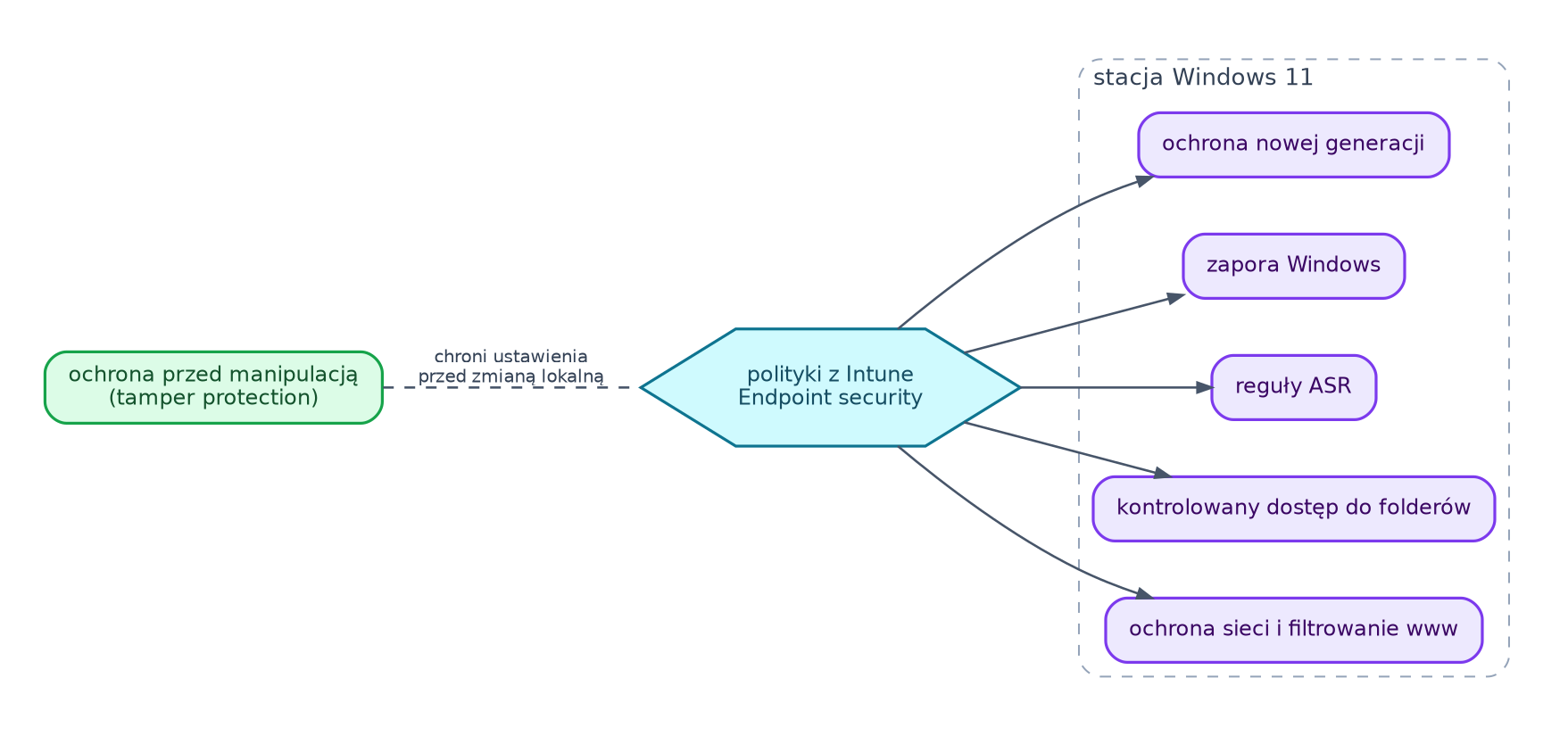
🔎 Polityki z Intune rozdają ustawienia ochrony nowej generacji, zapory, ASR, kontrolowanego dostępu do folderów i ochrony sieci, a ochrona przed manipulacją blokuje zmiany lokalne (kliknięcie otwiera pełny rozmiar)
Warunek: Defender Antivirus w trybie aktywnym
Reguły ASR, ochrona sieci i kontrolowany dostęp do folderów działają tylko wtedy, gdy Defender Antivirus jest głównym antywirusem w trybie aktywnym, z włączoną ochroną w czasie rzeczywistym i ochroną w chmurze. W trybie pasywnym (stacje ze starym McAfee/Trellix) te mechanizmy nie działają, co opisuje strona Onboarding urządzeń: Intune, skrypt lokalny, GPO, serwery i Linux.
Najważniejsze reguły ASR
Trzy reguły Microsoft nazywa standardowymi regułami ochrony i zaleca włączanie ich w trybie blokowania bez długich testów. Pozostałe najpierw uruchamiamy w audycie. Identyfikatory poniżej pochodzą ze strony referencyjnej Microsoftu z października 2026, a przed użyciem w polityce porównujemy je z aktualną stroną „Attack surface reduction rules reference".
| Reguła | Identyfikator | Uwaga dla Zielonej |
|---|---|---|
| Block abuse of exploited vulnerable signed drivers (Device) | 56a863a9-875e-4185-98a7-b882c64b5ce5 | standardowa, blokowanie |
| Block credential stealing from the Windows local security authority subsystem | 9e6c4e1f-7d60-472f-ba1a-a39ef669e4b2 | standardowa, blokowanie |
| Block persistence through WMI event subscription | e6db77e5-3df2-4cf1-b95a-636979351e5b | standardowa, blokowanie |
| Block executable content from email client and webmail | be9ba2d9-53ea-4cdc-84e5-9b1eeee46550 | zwykle bezpieczna, audyt tydzień |
| Block all Office applications from creating child processes | d4f940ab-401b-4efc-aadc-ad5f3c50688a | sprawdzamy makra Optimy i arkusze działu handlowego |
| Block Office applications from creating executable content | 3b576869-a4ec-4529-8536-b80a7769e899 | audyt, potem blokowanie |
| Block Office applications from injecting code into other processes | 75668c1f-73b5-4cf0-bb93-3ecf5cb7cc84 | audyt, potem blokowanie |
| Block Win32 API calls from Office macros | 92e97fa1-2edf-4476-bdd6-9dd0b4dddc7b | audyt, makra w starych arkuszach |
| Block execution of potentially obfuscated scripts | 5beb7efe-fd9a-4556-801d-275e5ffc04cc | audyt, część własnych skryptów zespołu Oli |
| Block JavaScript or VBScript from launching downloaded executable content | d3e037e1-3eb8-44c8-a917-57927947596d | audyt |
| Block executable files from running unless they meet a prevalence, age, or trusted list criterion | 01443614-cd74-433a-b99e-2ecdc07bfc25 | najczęściej daje alarmy na własne programy, długi audyt |
| Use advanced protection against ransomware | c1db55ab-c21a-4637-bb3f-a12568109d35 | audyt, potem blokowanie |
| Block process creations originating from PSExec and WMI commands | d1e49aac-8f56-4280-b9ba-993a6d77406c | wpływa na zdalne narzędzia administracyjne, audyt obowiązkowy |
| Block untrusted and unsigned processes that run from USB | b2b3f03d-6a65-4f7b-a9c7-1c7ef74a9ba4 | skanery z magazynu w Swarzędzu |
| Block Adobe Reader from creating child processes | 7674ba52-37eb-4a4f-a9a1-f0f9a1619a2c | audyt |
| Block Office communication application from creating child processes | 26190899-1602-49e8-8b27-eb1d0a1ce869 | audyt |
| Block Webshell creation for Servers | a8f5898e-1dc8-49a9-9878-85004b8a61e6 | tylko serwery |
Microsoft dodaje nowe reguły, na przykład blokowanie restartu w trybie awaryjnym i użycia podmienionych narzędzi systemowych. Pełną listę sprawdzamy na stronie referencyjnej.
Tryb audytu przed blokowaniem
Microsoft zaleca blokowanie standardowych reguł bez wielkich testów, a pozostałe reguły najpierw w audycie. Audyt udaje blokowanie, ale tylko zapisuje zdarzenie, więc nikomu nie przeszkadza w pracy.
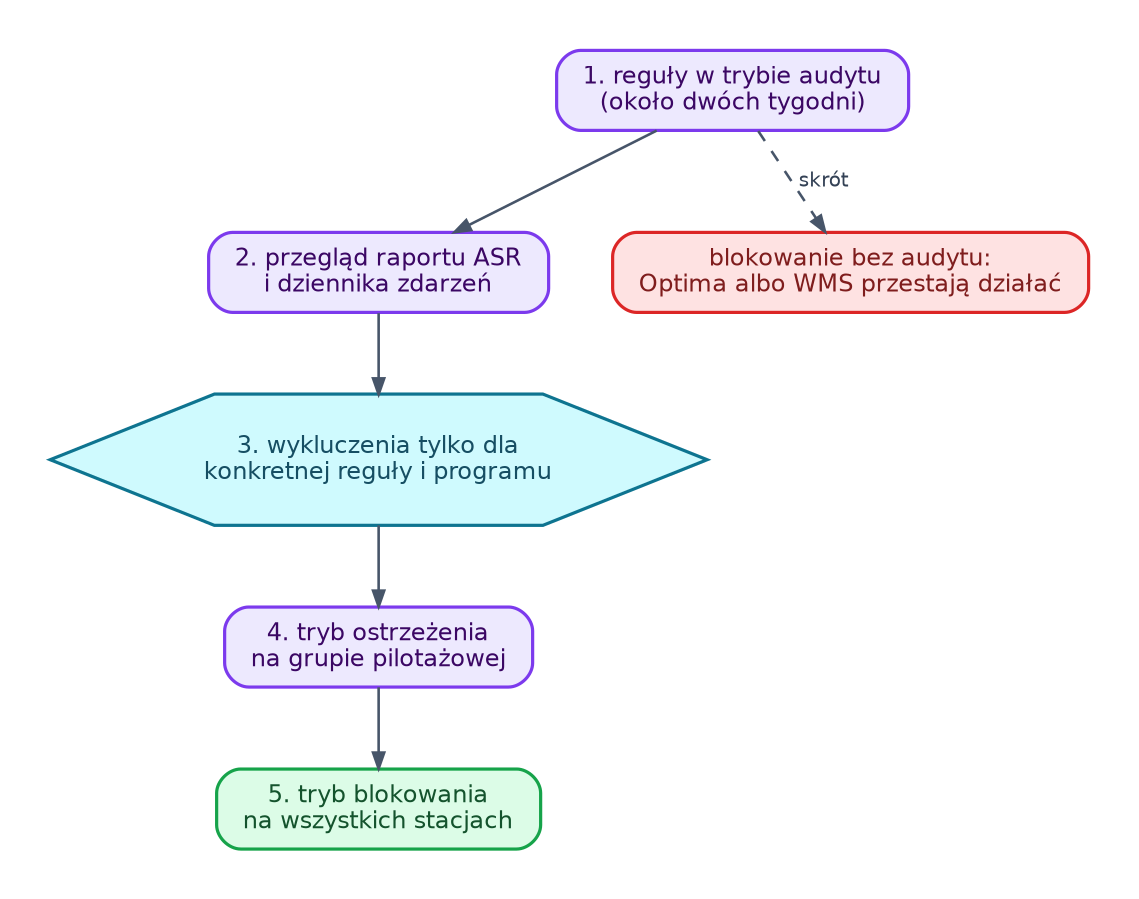
🔎 Pięć etapów wdrożenia reguł ASR: audyt, przegląd raportu, wykluczenia dla konkretnej reguły, tryb ostrzeżenia na grupie pilotażowej i blokowanie, oraz skrót prowadzący do awarii Optimy (kliknięcie otwiera pełny rozmiar)
W Zielonej przyjmujemy dwa tygodnie audytu, bo zawierają zamknięcie miesiąca, kiedy Optima pracuje najintensywniej i najbardziej ujawnia niepożądane skutki. Po audycie reguły przechodzą w tryb ostrzeżenia dla grupy pilotażowej, a potem w blokowanie.
Wykluczenia i ich ryzyko
Wykluczenia są trzech rodzajów. Wykluczenia antywirusa Defendera nie są honorowane przez wszystkie reguły ASR, ale wszystkie reguły honorują wykluczenia procesów. Globalne wykluczenia ASR działają dla wszystkich reguł. Wykluczenia dla pojedynczej reguły są najbezpieczniejsze, bo zawężają obejście do jednej reguły i jednego programu; obsługują je GPO, polityki w Intune i polityki w portalu Defender.
Każde wykluczenie to dziura w ochronie. Dlatego wykluczamy konkretny proces, a nie cały katalog, zapisujemy w polityce powód i osobę, która je zatwierdziła, i przeglądamy listę co kwartał. Przy włączonej ochronie przed manipulacją polecenie Add-MpPreference -ExclusionPath wykonane lokalnie jest blokowane, więc wykluczenia trzymamy w politykach, tak jak sugeruje strona Wdrożenie ochrony na stacje Windows: GPO, Intune albo RMM.
Kontrolowany dostęp do folderów przeciw ransomware
Domyślnie chronione są Dokumenty, Ulubione, Muzyka, Obrazy i Wideo użytkownika oraz publiczne odpowiedniki, a także sektory rozruchowe dysku. Mamy pięć trybów: wyłączony (0), włączony (1), audyt (2), blokowanie tylko modyfikacji sektorów dysku (3) i audyt modyfikacji sektorów (4). Zalecana kolejność jest ta sama co przy ASR: audyt, przegląd zdarzeń 1124, uzupełnienie listy dozwolonych programów, potem tryb 1.
Na stacjach Zielonej, na których użytkownicy zapisują dane w Dokumentach przekierowanych do OneDrive, kontrolowany dostęp obejmuje ten sam folder w nowym miejscu. Programy księgowe, WMS i aplikacje własnego zespołu trafiają na listę dozwolonych w polityce, a nie w komendach lokalnych.
Częste błędy
| Objaw | Przyczyna | Co robimy |
|---|---|---|
| Reguły ASR „włączone", a w raporcie brak detekcji | Defender Antivirus jest w trybie pasywnym (stary antywirus) | sprawdzamy AMRunningMode, najpierw kończymy migrację z innego produktu |
| Optima nie zapisuje plików do Dokumentów | kontrolowany dostęp do folderów blokuje nieznany program | przeglądamy zdarzenie 1123, dopisujemy program do dozwolonych w polityce |
Lokalne Add-MpPreference -ExclusionPath nie działa | ochrona przed manipulacją blokuje zmianę | wykluczenie wprowadzamy w polityce Intune, a nie lokalnie |
| Reguła PSExec i WMI zatrzymuje zdalne narzędzia administracyjne | blokuje tworzenie procesów przez te mechanizmy | zostaje w audycie, wykluczamy konkretny proces administracyjny albo rezygnujemy z reguły dla serwerów |
| Polityka z Intune nie zmienia ustawień na stacji | polityka w portalu Defender i w Intune konfliktują, albo jeden program zarządza lokalnie | wybieramy jedno miejsce zarządzania i usuwamy duplikaty |
| Filtrowanie www nie działa w Chrome | wyłączona ochrona sieci | włączamy ochronę sieci w trybie blokowania |
| Filtrowanie dotyka wszystkich użytkowników | w Defender for Business jest jedna polityka na organizację | zawężamy kategorie do tych bez wyjątków albo różnicujemy dostęp na zaporze fw01 |
| Ustawienia ASR w Intune i GPO różnią się | to samo ustawienie z dwóch źródeł | zostawiamy jedno źródło, w Zielonej Intune |
🎯 Ćwiczenia
- Chcemy włączyć blokowanie reguły o identyfikatorze
d4f940ab-401b-4efc-aadc-ad5f3c50688a. Jak postępujemy?
Odpowiedź
Reguła nie należy do standardowych, więc najpierw włączamy ją w trybie audytu w polityce dla grupy pilotażowej, przez dwa tygodnie obserwujemy raport ASR i zdarzenia 1122, dopisujemy wykluczenia dla konkretnych programów i dopiero potem przechodzimy na ostrzeżenie i blokowanie.
Get-MpComputerStatuspokazujeAMRunningMode: Passivena laptopie z McAfee. Co to znaczy dla reguł ASR?
Odpowiedź
W trybie pasywnym reguły ASR, ochrona sieci i kontrolowany dostęp do folderów nie działają. Nawet gdy polityka jest przypisana, nic nie jest blokowane, więc ocena audytu na takiej stacji niczego nie pokaże.
- Dlaczego wykluczenie dla pojedynczej reguły jest lepsze niż globalne?
Odpowiedź
Obejście dotyczy tylko jednej reguły i jednego programu, a pozostałe reguły nadal chronią ten sam program. Globalne wykluczenie omija wszystkie reguły ASR naraz.
Powiązane: Onboarding urządzeń: Intune, skrypt lokalny, GPO, serwery i Linux · Alerty, incydenty i EDR: co robimy, gdy Defender coś znajdzie · Wdrożenie ochrony na stacje Windows: GPO, Intune albo RMM · Antywirus, EDR, XDR, konsola zarządzania: cztery pojęcia
Źródła: Microsoft Learn, „Set up and review security policies in Microsoft Defender for Business" · Microsoft Learn, „Review and edit settings in Microsoft Defender for Business" · Microsoft Learn, „Web content filtering in Microsoft Defender for Business" · Microsoft Learn, „Attack surface reduction rules overview", „reference", „deployment" i „configure" (learn.microsoft.com/defender-endpoint) · Microsoft Learn, „Controlled folder access" · Microsoft Learn, „Network protection" · Microsoft Learn, „Prevent changes to security settings with tamper protection" · Microsoft Learn, „Microsoft Defender Antivirus compatibility with other security products" · Microsoft Learn, „Microsoft Defender for Business FAQ"
Codzienna praca
Alerty, incydenty, EDR, podatności i raporty.
Alerty, incydenty i EDR: co robimy, gdy Defender coś znajdzie
🎚️ Poziom: średnio🧩 Dotyczy: Microsoft Defender for Business, portal security.microsoft.com, Windows 11⏱️ Czas: ~40 min
Gdy Defender wykryje zagrożenie, część spraw załatwia sam, a część zgłasza dyżurnemu. Ta strona pokazuje kolejkę incydentów, automatyczną naprawę, izolację urządzenia, kwarantannę i powiadomienia e-mail, zaznaczając, co z funkcji EDR jest dostępne w Defender for Business, a czego tam nie ma. Zawiera też procedurę dyżurnego Zielonej i przykład z laptopem Kasi.
🔤 Skróty użyte na tej stronie (3)
| Skrót | Co znaczy |
|---|---|
| EDR | Endpoint Detection and Response: ochrona stacji, która obserwuje zachowanie programów, nie tylko sygnatury |
| IP | Internet Protocol: adres komputera w sieci; w elektryce: stopień ochrony obudowy (Ingress Protection) |
| VPN | Virtual Private Network: szyfrowany tunel do sieci firmowej |
Fiszka
Komendy PowerShell wykonujemy na urządzeniu w oknie administratora.
🟢 TYLKO ODCZYT
Otwarcie kolejki incydentów
security.microsoft.com → Incidents & alerts → IncidentsPo wybraniu incydentu otwiera się panel boczny z tytułem alertu, listą zasobów (urządzenia, konta) i dostępnymi akcjami. Układ zakładek w pełnym widoku incydentu może się różnić w Business od Defender for Endpoint, więc opisujemy tylko to, co widzimy w panelu.
📸 ZRZUT EKRANU DO UZUPEŁNIENIA
Zrzut do uzupełnienia: ekran Incidents & alerts → Incidents z filtrem Severity ustawionym na High i Medium, widoczny incydent z laptopa Kasi, kolumny: nazwa, waga, status, urządzenia.
🖱️ KLIKAMY W INTERFEJSIE
Otwarcie listy zagrożonych urządzeń
security.microsoft.com → Home → karta Devices at risk → View details
→ wybieramy urządzenie → panel boczny z alertami i akcjami
🟢 TYLKO ODCZYT
Otwarcie Action center
security.microsoft.com → Actions & submissions → Action center
→ zakładka Pending: akcje czekające na zatwierdzenie
→ zakładka History: akcje wykonane
Tu widać wszystko, co system zrobił sam (kwarantanna pliku, zatrzymanie procesu), i to, co czeka na decyzję. Bezpośredni adres: https://security.microsoft.com/action-center.
🖱️ KLIKAMY W INTERFEJSIE
Izolacja urządzenia od sieci
security.microsoft.com → Assets → Devices → wybieramy urządzenie
→ menu akcji (trzy kropki) → Isolate device → komentarz → Confirm
Urządzenie traci łączność z siecią, ale zachowuje połączenie z usługą Defender. Zwolnienie: ta sama ścieżka, przycisk Release from isolation. Wariant selektywny (z zachowaniem Outlooka i Teams) dokumentacja Defender for Endpoint opisuje dla Windows i macOS. Czy jest dostępny w Business, sprawdzamy w portalu na stronie urządzenia.
🖱️ KLIKAMY W INTERFEJSIE
Uruchomienie skanu antywirusowego z portalu
Assets → Devices → wybieramy urządzenie → menu akcji → Run antivirus scan
→ Quick scan albo Full scan → komentarz → Confirm
Po wycofaniu ręcznego uruchamiania dochodzenia to jest podstawowy sposób ręcznego sprawdzenia urządzenia.
🖱️ KLIKAMY W INTERFEJSIE
Dodanie wskaźnika blokowania pliku albo adresu
security.microsoft.com → Settings → Endpoints → Rules → Indicators
→ + Add item → typ: File hash, IP address, URL/Domain → akcja: Block execution albo Allow
Wskaźniki (indicators) pozwalają zablokować albo dopuścić konkretny plik, adres IP lub domenę dla całej firmy. Muszą być włączone przełączniki Allow or block file i Custom network indicators (domyślnie włączone).
🔤 IP = Internet Protocol: adres komputera w sieci; w elektryce: stopień ochrony obudowy (Ingress Protection)
🟢 TYLKO ODCZYT
Odczyt wykrytych zagrożeń na urządzeniu: Get-MpThreatDetection
Get-MpThreatDetection | Select-Object InitialDetectionTime, ProcessName, Resources, ActionSuccessPokazuje historię wykryć lokalnie, także wtedy, gdy portal jeszcze ich nie pokazuje. Pełny skan z wiersza poleceń opisuje strona Wdrożenie ochrony na stacje Windows: GPO, Intune albo RMM (MpCmdRun.exe -Scan -ScanType 2).
🔤 GPO = Group Policy Object: zestaw ustawień wypychanych z Active Directory na komputery · RMM = Remote Monitoring and Management: platforma do zdalnego zarządzania i monitorowania stacji roboczych
🟢 TYLKO ODCZYT
Zebranie logów diagnostycznych antywirusa: MpCmdRun.exe -GetFiles
& "$env:ProgramFiles\Windows Defender\MpCmdRun.exe" -GetFilesWynik trafia do pliku C:\ProgramData\Microsoft\Windows Defender\Support\MpSupportFiles.cab. W nowszych wersjach platformy program leży w %ProgramData%\Microsoft\Windows Defender\Platform\<wersja>, więc gdy ścieżka nie istnieje, szukamy tam najnowszego katalogu.
🖱️ KLIKAMY W INTERFEJSIE
Pobranie pakietu dochodzenia: dostępność
Assets → Devices → wybieramy urządzenie → menu akcji → Collect investigation packageDokumentacja Defender for Endpoint przypisuje tę akcję do Planu 2, a dla Business wymienia tylko skan, izolację i wskaźniki. Gdy pozycji nie ma w menu naszego urządzenia, zamiast pakietu zbieramy logi poleceniem MpCmdRun.exe -GetFiles z poprzedniej fiszki oraz eksport dziennika zdarzeń: wevtutil epl Security PlikWynikowy.evtx.
🟢 TYLKO ODCZYT
Odczytanie zakodowanego polecenia PowerShell
[System.Text.Encoding]::Unicode.GetString([System.Convert]::FromBase64String("TekstBase64"))(gdzie
TekstBase64to ciąg znaków po przełączniku-EncodedCommandalbo-encz wiersza poleceń z alertu)
Zakodowane polecenie PowerShell to zwykły tekst zapisany w base64 w kodowaniu UTF-16. Polecenia tylko odczytujemy, nigdy nie uruchamiamy, więc nie wklejamy go do Invoke-Expression. Wynik oglądamy w edytorze tekstu.
🖱️ KLIKAMY W INTERFEJSIE
Ustawienie powiadomień e-mail o alertach
security.microsoft.com → Settings → Endpoints → General → Email notifications
→ zakładka Alerts → + Create rule → nazwa, poziom ważności, odbiorcy
→ zakładka Vulnerabilities → + Create rule (opcjonalnie)
Odbiorcami reguł są konkretne osoby, nie grupy. Reguły nie dają się zawężać do grup urządzeń i nie działają przez role.
🟢 TYLKO ODCZYT
Przydzielenie dostępu zespołowi
admin.microsoft.com → Users → Active users → wybieramy konto → Manage roles
→ Show all by category → Security Administrator (Security & Compliance) albo Security Reader (Read-only) → Save changes
Izolację, zatwierdzanie akcji i zwalnianie z izolacji wykonuje Security Administrator. Security Reader tylko ogląda.
Z życia wzięte
📖 Z ŻYCIA WZIĘTE
Czwartek, 21:40. Kasia siedzi w hotelu w Gdańsku, a Defender zgłasza na jej laptopie alert o podejrzanym wierszu poleceń PowerShell z zakodowanym poleceniem. Dyżurny dostaje e-mail, wchodzi do kolejki incydentów i widzi, że system sam przeniósł plik do kwarantanny, ale proces próbował jeszcze połączyć się z obcym adresem. Dyżurny izoluje laptop, dzwoni do Kasi i prosi o niezamykanie pokrywy, a jutro rano przejmuje sprawę z pełnym skanem i zmianą hasła.
Jak to działa
🔍 Rozwiń: jak to działa pod spodem
Pojęcie: alert i incydent. Alert to pojedyncze zgłoszenie czujnika o podejrzanym zdarzeniu. Incydent to zbiór powiązanych alertów, urządzeń i kont, połączonych w jedną sprawę, żeby dyżurny nie musiał układać ich ręcznie.
Pojęcie: automatyczne dochodzenie i naprawa (AIR). Mechanizm, który po wykryciu sam analizuje podejrzane obiekty i wykonuje działania naprawcze: kwarantanna pliku, zatrzymanie procesu, usunięcie zadania harmonogramu. W Defender for Business działa na poziomie pełnej automatyzacji, bez opcji zmiany. Od 1 września 2026 roku działa wewnątrz antywirusa i nie da się go uruchomić ręcznie. Do ręcznego sprawdzenia urządzenia służy pełny skan.
Pojęcie: Action center. Centralna lista działań naprawczych: oczekujących na zatwierdzenie i zakończonych, z możliwością cofnięcia. Tu widać i działania automatyczne, i ręczne, takie jak izolacja urządzenia albo skan.
Pojęcie: automatic attack disruption. Mechanizm wbudowany w Defender for Business: gdy wykryje atak prowadzony przez człowieka, sam izoluje urządzenie (contain device) i ogranicza konto użytkownika na tym urządzeniu. Tworzy incydent ze znacznikiem Attack Disruption. Zwolnienie: Release from containment albo Undo przy koncie. Wymaga, żeby wszystkie urządzenia firmy były dołączone do Defendera, a zwalnia go Security Administrator.

🔎 Od czujnika na laptopie przez alert i incydent do automatycznej naprawy, e-maila i oceny dyżurnego (kliknięcie otwiera pełny rozmiar)
Co z EDR jest w Defender for Business
| Funkcja | W Business | Uwaga |
|---|---|---|
| Czujnik EDR i telemetria | tak | w wersji dla małych firm |
| Kolejka incydentów i alertów | tak | Incidents & alerts → Incidents |
| Automatyczna naprawa | tak, pełna automatyzacja | zintegrowana z antywirusem od 1 IX 2026 |
| Izolacja urządzenia | tak | pełna, wariant selektywny sprawdzamy w portalu |
| Skan antywirusowy z portalu | tak | szybki albo pełny |
| Wskaźniki blokowania i zezwalania | tak | Settings → Endpoints → Rules → Indicators |
| Zatrzymanie i kwarantanna pliku z portalu | niejednoznacznie | dokumentacja jest sprzeczna, sprawdzamy w portalu |
| Pakiet dochodzenia | nie wymieniony | akcja Planu 2 |
| Live response (zdalna powłoka) | nie | Plan 2 |
| Advanced hunting | nie | Plan 2 |
| Automatic attack disruption | tak | wbudowane, bez ustawień |
Skoro nie ma live response, wszystko, co robimy na urządzeniu, robimy przez użytkownika albo zdalny pulpit lub przez polecenia z tej strony.
Wagi alertów
| Waga | Przykład | Domyślna reakcja Zielonej |
|---|---|---|
| High | wykryty zaawansowany atak (attack disruption) | izolacja i telefon w ciągu kwadransa |
| Medium | aktywne złośliwe oprogramowanie, zablokowane po chwili | sprawdzenie w ciągu godziny |
| Low | zagrożenie zatrzymane przed szkodą, podejrzane zachowanie bez wpływu na firmę | przegląd następnego dnia roboczego |
| Informational | zagrożenie zatrzymane, zanim cokolwiek zrobiło | tylko wgląd w raporcie |
Skala pochodzi z dokumentacji Business. Terminy w ostatniej kolumnie to nasza umowa w Zielonej, a nie reguła Microsoftu.
Procedura dyżurnego Zielonej
- Otwieramy e-mail z alertem i przechodzimy do Incidents & alerts → Incidents, zaczynając od wagi High, potem Medium.
- Czytamy tytuł, urządzenie i konto. Sprawdzamy, kto używa urządzenia i czy użytkownik jest teraz w pracy, w terenie albo na VPN.
- W Action center → Pending sprawdzamy, czy akcje czekają na zatwierdzenie. Oceniamy je i zatwierdzamy albo odrzucamy z komentarzem.
- Przy wadze High albo znaczniku Attack Disruption izolujemy urządzenie i dzwonimy do użytkownika.
- Uruchamiamy pełny skan z portalu i zapisujemy w incydencie, co zauważył czujnik.
- Przy zakodowanym poleceniu odczytujemy je poleceniem z fiszki, zapisujemy domenę lub adres, z którym się łączy, i dodajemy wskaźnik blokowania.
- Przy podejrzeniu przejęcia konta: reset hasła, unieważnienie sesji w Microsoft 365 i sprawdzenie logowań.
- Klasyfikujemy incydent (prawdziwe zagrożenie albo fałszywy alarm), zamykamy go z komentarzem i zapisujemy, co zrobiono.
- Gdy wykrycie było fałszywym alarmem, nie przywracamy pliku z kwarantanny bez weryfikacji, jak opisuje strona Utrzymanie i typowe problemy.
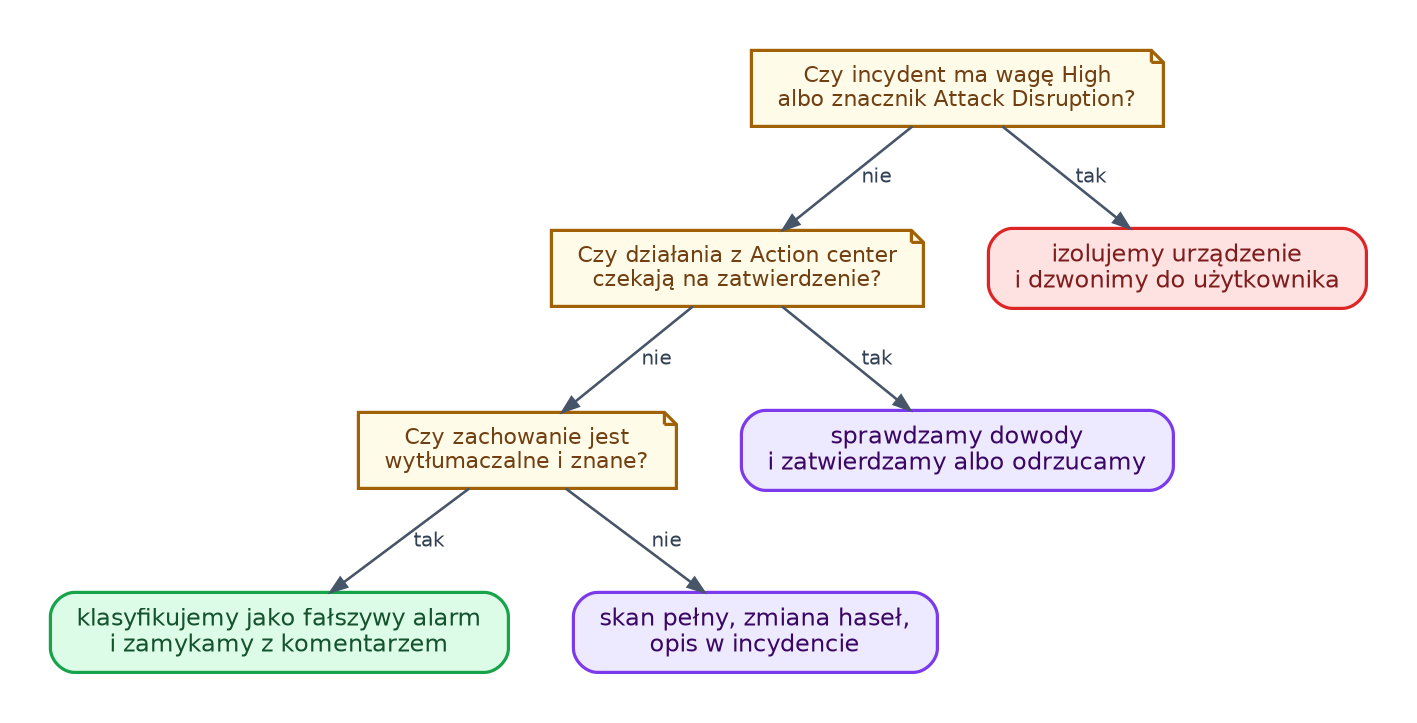
🔎 Drzewo decyzji dyżurnego: waga High lub Attack Disruption prowadzi do izolacji, oczekujące akcje do zatwierdzenia, znane zachowanie do zamknięcia jako fałszywy alarm, a pozostałe do skanu i zmiany haseł (kliknięcie otwiera pełny rozmiar)
Scenka krok po kroku: zakodowany PowerShell na laptopie Kasi
Alert przychodzi o 21:40. W incydencie widać, że proces powershell.exe został uruchomiony z przełącznikiem -EncodedCommand przez program z archiwum pobranego z poczty. Defender przeniósł plik do kwarantanny, ale w Action center nie czeka nic do zatwierdzenia.
Dyżurny odczytuje polecenie komendą z fiszki. Okazuje się, że skrypt miał pobrać drugi plik z adresu 203.0.113.88 i uruchomić go w pamięci. Dyżurny dodaje ten adres jako wskaźnik blokowania, izoluje laptop i dzwoni do Kasi. Rano wykonuje pełny skan, zmienia hasło konta kasia.nowak i unieważnia jej sesje. Incydent zamyka z notatką: przyczyna, czas, podjęte kroki.
💡 Ta scenka zakłada, że kwarantanna i blokada zadziałały. Gdy skan lub log wskazuje, że drugi plik zdążył się uruchomić, nie czyścimy laptopa na własną rękę: przywracamy go z obrazu i zmieniamy hasła także w usługach, do których Kasia była zalogowana.
Częste błędy
| Objaw | Przyczyna | Co robimy |
|---|---|---|
| Szukamy przycisku Initiate Automated Investigation | od 1 września 2026 roku ręczne uruchamianie usunięto | uruchamiamy pełny skan i patrzymy na Action center |
| Brak opcji live response | to funkcja Planu 2 | używamy skanu, izolacji i wskaźników, a zdalną diagnozę robimy zdalnym pulpitem |
| E-mail o alercie nie dochodzi do całego zespołu | reguły przypisane do osób, nie do grup | dodajemy reguły dla każdej osoby dyżurnej |
| Nie można zwolnić urządzenia z izolacji albo zatwierdzić akcji | konto ma rolę Security Reader | nadajemy Security Administrator |
| Użytkownik w terenie traci dostęp do wszystkiego po izolacji | pełna izolacja odcina sieć poza usługą Defender | uprzedzamy użytkownika telefonem i zwalniamy z izolacji po skanie |
| Incydent otwarty tygodniami | brak właściciela i klasyfikacji | każdy incydent klasyfikujemy i zamykamy z komentarzem |
| Zakodowane polecenie wklejone do konsoli i uruchomione | zbyt szybka próba zrozumienia | polecenie tylko odczytujemy, nie wykonujemy |
🎯 Ćwiczenia
- W kolejce jest incydent z wagą Medium i jedną akcją w Action center → Pending. Co robimy w pierwszej kolejności?
Odpowiedź
Sprawdzamy, jaki obiekt Defender chce usunąć lub zatrzymać (plik, proces, zadanie harmonogramu), oceniamy, czy to zagrożenie, i zatwierdzamy albo odrzucamy akcję z komentarzem. Dopiero potem przechodzimy do skanu i klasyfikacji incydentu.
- Dlaczego nie uruchamiamy zakodowanego polecenia z alertu, żeby zobaczyć, co robi?
Odpowiedź
Bo może wykonać dokładnie to, przed czym Defender chronił. Wystarczy je odczytać jako tekst funkcją dekodującą base64 i obejrzeć wynik w edytorze.
- Czym różni się izolacja z portalu od automatic attack disruption?
Odpowiedź
Izolację wykonuje dyżurny ręcznie, gdy uzna to za potrzebne. Attack disruption działa automatycznie przy wykryciu ataku prowadzonego przez człowieka, izoluje urządzenie i ogranicza konto, tworzy incydent z odpowiednim znacznikiem, a zwolnienie jest ręczne.
Powiązane: Polityki ochrony: ochrona nowej generacji, zapora, reguły ASR i kontrolowany dostęp do folderów · Zarządzanie podatnościami i raporty: co łatać najpierw · Utrzymanie i typowe problemy · Antywirus, EDR, XDR, konsola zarządzania: cztery pojęcia
Źródła: Microsoft Learn, „View and manage incidents in Microsoft Defender for Business" · Microsoft Learn, „Respond to and mitigate threats in Microsoft Defender for Business" · Microsoft Learn, „Review remediation actions in the Action center" (Defender for Business) · Microsoft Learn, „Automatic attack disruption in Microsoft Defender for Business" · Microsoft Learn, „Take response actions on a device" (Defender for Endpoint) · Microsoft Learn, „Automated investigation and response changes" i „Automation levels" (Defender for Endpoint) · Microsoft Learn, „Set up email notifications in Microsoft Defender for Business" · Microsoft Learn, „Roles and permissions in Microsoft Defender for Business" · Microsoft Learn, „Review and edit settings in Microsoft Defender for Business" · Microsoft Learn, „Collect diagnostic data for Microsoft Defender Antivirus" · Microsoft Learn, „Live response in Microsoft Defender for Endpoint"
Zarządzanie podatnościami i raporty: co łatać najpierw
🎚️ Poziom: średnio🧩 Dotyczy: Microsoft Defender for Business (zarządzanie podatnościami w zakresie podstawowym), Intune⏱️ Czas: ~35 min
Zarządzanie podatnościami pokazuje, jakie oprogramowanie stoi na stacjach i serwerach, które jego wersje mają znane luki i co poprawić najpierw, żeby obniżyć ryzyko najbardziej. Ta strona opisuje inwentarz oprogramowania, rekomendacje, wynik ekspozycji, raporty miesięczne dla pana Zbigniewa i przekazywanie napraw do Intune.
🔤 Skróty użyte na tej stronie (4)
| Skrót | Co znaczy |
|---|---|
| CSV | w Windowsie: Cluster Shared Volume, dysk widoczny naraz dla wszystkich węzłów klastra; w danych: Comma-Separated Values, plik z wartościami oddzielonymi przecinkami |
| CVE | Common Vulnerabilities and Exposures: publiczny numer katalogowy konkretnej luki bezpieczeństwa, ten sam numer identyfikuje ją u każdego producenta |
| IT | Information Technology: dział albo praca związana z komputerami i infrastrukturą firmy |
| VPN | Virtual Private Network: szyfrowany tunel do sieci firmowej |
Fiszka
Komendy PowerShell wykonujemy na urządzeniu w oknie administratora.
🖱️ KLIKAMY W INTERFEJSIE
Otwarcie panelu zarządzania podatnościami
security.microsoft.com → Endpoints → Vulnerability management → Dashboard
(w nowszym układzie: Exposure management → Vulnerability management → Overview)
Panel pokazuje wynik ekspozycji, najważniejsze rekomendacje, ostatnie działania naprawcze i urządzenia narażone. Każda karta prowadzi do szczegółów.
📸 ZRZUT EKRANU DO UZUPEŁNIENIA
Zrzut do uzupełnienia: panel Vulnerability management w portalu Defender, widoczne karty: wynik ekspozycji (Exposure score), rozkład ekspozycji urządzeń i najważniejsze rekomendacje.
🖱️ KLIKAMY W INTERFEJSIE
Przejście do rekomendacji
Endpoints → Vulnerability management → Recommendations
→ wybieramy rekomendację → panel boczny: opis zagrożenia i dostępne akcje
🖱️ KLIKAMY W INTERFEJSIE
Otwarcie inwentarza oprogramowania
Endpoints → Vulnerability management → Inventories → karta SoftwareKolumny: oprogramowanie, producent, liczba słabych punktów, powiązane zagrożenia, narażone urządzenia i wpływ na wynik ekspozycji. Dane odświeżają się co trzy do czterech godzin, bez ręcznej synchronizacji.
🖱️ KLIKAMY W INTERFEJSIE
Oprogramowanie na jednym urządzeniu
Assets → Devices → wybieramy urządzenie → karta InventoriesKarta pokazuje zainstalowane oprogramowanie razem ze śladami, skąd wynika jego obecność (wpisy rejestru, lokalizacje na dysku).
🖱️ KLIKAMY W INTERFEJSIE
Poprawienie wyniku ekspozycji
panel Vulnerability management → karta Exposure score → Improve score
→ rekomendacje posortowane według wpływu na wynik
🖱️ KLIKAMY W INTERFEJSIE
Przejście do słabych punktów
Endpoints → Vulnerability management → WeaknessesLista podatności z liczbą narażonych urządzeń. Zero w kolumnie narażonych urządzeń oznacza, że nic nie wymaga reakcji.
🟢 TYLKO ODCZYT
Wysłanie wniosku o naprawę do Intune
security.microsoft.com → Settings → Endpoints → General → Advanced features
→ Microsoft Intune connection: On → Save preferences

Vulnerability management → Recommendations → wybieramy rekomendację → Request remediation
→ Open a ticket (zadanie w Intune), priorytet, termin, uwagi → Submit
Opcja Attention required nie tworzy zadania w Intune, tylko oznacza rekomendację. Z dokumentacji Microsoftu wynika, że zgłoszenie działa po włączeniu połączenia z Intune, a jedno zgłoszenie obejmuje do 10 000 urządzeń. Dokumentacja tej opcji nie wymienia wprost Defender for Business, więc dostępność przycisku sprawdzamy w swoim tenancie.
🖱️ KLIKAMY W INTERFEJSIE
Śledzenie napraw
Vulnerability management → RemediationStrona pokazuje aktywności naprawcze, postęp i status. Zakończone pozycje znikają po 180 dniach, a listę można wyeksportować do CSV.
🔤 CSV = w Windowsie: Cluster Shared Volume, dysk widoczny naraz dla wszystkich węzłów klastra; w danych: Comma-Separated Values, plik z wartościami oddzielonymi przecinkami
🟢 TYLKO ODCZYT
Otwarcie raportów
security.microsoft.com → Reports → Endpoints → Monthly Security Summary
Reports → Endpoints → Threat protection
Reports → Endpoints → Device health
Reports → Endpoints → Web protection
Reports → Endpoints → Firewall
Reports → Endpoints → Attack surface reduction rules
Miesięczne podsumowanie bezpieczeństwa wymienia zagrożenia wykryte i zablokowane, aktualny wynik Microsoft Secure Score i zalecane działania. Dokumentacja oznacza je jako funkcję w wersji zapoznawczej (preview), a konfiguracji wysyłki e-mailem nie opisuje.
🟢 TYLKO ODCZYT
Sprawdzenie wersji programu na stacji
Get-ItemProperty "HKLM:\SOFTWARE\Microsoft\Windows\CurrentVersion\Uninstall\*", "HKLM:\SOFTWARE\WOW6432Node\Microsoft\Windows\CurrentVersion\Uninstall\*" | Where-Object DisplayName -like "*NazwaProgramu*" | Select-Object DisplayName, DisplayVersion(gdzie
NazwaProgramuto fragment nazwy programu z rekomendacji, na przykładChrome)
Przykład:
DisplayName              DisplayVersion
-----------              --------------
Google Chrome            128.0.6613.138
Sprawdzamy w ten sposób, czy wersja na stacji zgadza się z tym, co pokazuje portal, zanim zgłosimy naprawę.
🔤 HKLM = HKEY_LOCAL_MACHINE: gałąź rejestru Windows z ustawieniami całego komputera, a nie pojedynczego użytkownika
🟠 ZMIENIA SYSTEM
Lista dostępnych aktualizacji: winget upgrade
winget upgradePokazuje programy, dla których Windows Package Manager zna nowszą wersję. To szybki sposób na sprawdzenie, ile z rekomendacji wymaga zwykłej aktualizacji.
🔤 winget = Windows Package Manager: menedżer pakietów do instalacji programów w Windows
Z życia wzięte
📖 Z ŻYCIA WZIĘTE
Wtorek po Patch Tuesday, 11:00. Pan Zbigniew wchodzi do IT z wydrukiem miesięcznego podsumowania i pyta, dlaczego wynik ekspozycji wzrósł z 31 na 44, skoro firma niczego nie zmieniała. Tomek otwiera panel i pokazuje, że w przeglądarce Chrome na sześćdziesięciu laptopach pojawiła się nowa podatność, a poprawka czeka w Intune. Pan Zbigniew pyta, ile to potrwa. Tomek odpowiada: do czwartku, a wynik wróci do poprzedniego poziomu w ciągu doby po instalacji.
Jak to działa
🔍 Rozwiń: jak to działa pod spodem
Pojęcie: podatność (CVE). Znany błąd w oprogramowaniu, któremu przypisano numer CVE. Atakujący używają takich błędów, żeby dostać się do komputera przez nieaktualny program.
Pojęcie: zarządzanie podatnościami. Funkcja, która na podstawie inwentarza oprogramowania znajduje podatności, ocenia ryzyko i podpowiada, co poprawić. W Defender for Business jest dostępna w zakresie podstawowym (ang. core). Dokumentacja Microsoftu zaznacza, że pełny Microsoft Defender Vulnerability Management (z oceną konfiguracji bezpieczeństwa, dodatkami do przeglądarek, certyfikatami i analizą udziałów sieciowych) nie jest dostępny dla Defender for Business.
Pojęcie: wynik ekspozycji (exposure score). Liczba od 0 do 100 mówiąca, jak bardzo organizacja jest narażona: 0 do 29 to niska ekspozycja, 30 do 69 średnia, 70 do 100 wysoka. Im niższy, tym lepiej. Przelicza się codziennie, a po naprawie zmiana może być widoczna do 24 godzin. W obliczeniu bierze udział między innymi to, czy luka jest wykorzystywana, i kontekst urządzenia.
Pojęcie: rekomendacja. Zalecane działanie poprawiające bezpieczeństwo: aktualizacja programu, zmiana ustawienia albo włączenie funkcji. Rekomendacje są posortowane według wpływu na wynik.
Przepływ pracy jest zawsze taki sam: inwentarz wykrywa słabe punkty, te składają się na wynik, wynik porządkuje rekomendacje, a naprawy trafiają do Intune.
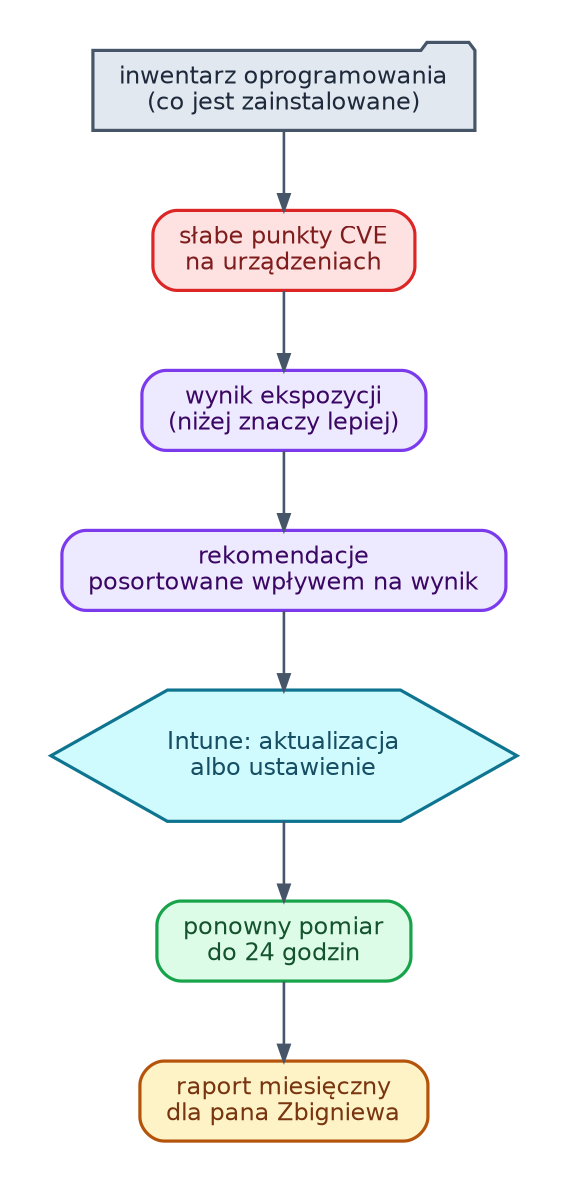
🔎 Obieg zarządzania podatnościami: inwentarz, słabe punkty, wynik ekspozycji, rekomendacje, naprawa w Intune, ponowny pomiar i raport miesięczny (kliknięcie otwiera pełny rozmiar)
Co łatamy najpierw
Kolejność wynika z kilku pytań, od najważniejszego:
- Czy rekomendacja ma powiązane zagrożenia, czyli czy znana jest aktywnie wykorzystywana luka. Takie pozycje idą pierwsze.
- Na jakich urządzeniach: serwery i stacje księgowości (
sql01, komputery pani Haliny) przed laptopami o małym znaczeniu. - Czy urządzenie wychodzi do internetu i działa w terenie (laptopy handlowców, VPN).
- Ile urządzeń jest narażonych i jaki jest wpływ na wynik ekspozycji.
- Czy oprogramowanie jest po zakończeniu wsparcia producenta. To jest ostatni dzwonek i zwykle wymaga wymiany, a nie poprawki.
W Zielonej poprawki Windows rozdaje wsus01 we wtorek po Patch Tuesday. Rekomendacje dotyczące przeglądarek i programów trzecich załatwiamy aplikacją w Intune, a dla Windows korzystamy z istniejącego okna aktualizacji. Od 15 listopada do 6 stycznia obowiązuje zakaz zmian w infrastrukturze, więc pilne naprawy planujemy na początek listopada albo zgłaszamy jako wyjątek.
Naprawa przez Intune
Defender wskazuje, co poprawić, a Intune to robi. Zgłoszenie z rekomendacji tworzy zadanie, które administrator Intune przyjmuje i realizuje aktualizacją aplikacji albo zmianą ustawienia. Przypisanie aplikacji i okna aktualizacji opisują strony Aplikacje w Intune: Win32, Store, winget i zależności oraz Aktualizacje Windows i raporty: pierścienie, Autopatch, zgodność floty. Z Defendera przekazujemy tylko identyfikację problemu i grupę urządzeń.
Linux i serwery w inwentarzu
Inwentarz oprogramowania na Linuksie ogranicza się do pakietów z natywnych menedżerów (rpm, dnf, yum). Programy zainstalowane z archiwum albo skompilowane ręcznie, na przykład w /opt, mogą się w nim nie pojawić. Na serwerach Zielonej (docker01, ci01) część oprogramowania stoi w kontenerach, których ten inwentarz nie widzi.
Raport miesięczny dla pana Zbigniewa
Pan Zbigniew nie czyta portalu, więc co miesiąc dostaje jedną stronę. Źródłem są raporty z portalu i eksport do CSV, a skład jest stały.
| Pozycja | Skąd | Po co |
|---|---|---|
| Wynik ekspozycji i zmiana od zeszłego miesiąca | panel Vulnerability management | pokazuje trend |
| Liczba zablokowanych zagrożeń | Monthly Security Summary albo Threat protection | pokazuje, że ochrona działa |
| Liczba i waga incydentów | Incidents & alerts | pokazuje obciążenie dyżuru |
| Trzy najważniejsze rekomendacje wykonane i trzy otwarte | Recommendations i Remediation | pokazuje postęp |
| Stan urządzeń | Device health | pokazuje, ile stacji nie zgłasza się do portalu |
| Etap wdrożenia ASR | raport ASR | pokazuje stan polityk |
Temat: Bezpieczeństwo stacji i serwerów, październik 2026
Wynik ekspozycji: 31 (we wrześniu 44), poziom średni
Zablokowane zagrożenia: 17, incydentów High: 0
Zamknięto: aktualizacja Chrome na 60 laptopach
Otwarte: 2 rekomendacje dla serwerów (okno aktualizacji przed 15 listopada)
Do decyzji: brak
Taki szablon zajmuje kwadrans i pozwala odpowiedzieć na pytanie „czy jest bezpieczniej", bez wchodzenia w szczegóły.
Częste błędy
| Objaw | Przyczyna | Co robimy |
|---|---|---|
| Brak przycisku Request remediation | wyłączone połączenie Intune albo funkcja niedostępna w danym wariancie | włączamy Microsoft Intune connection, a jeśli przycisk nadal nie pojawia się, tworzymy zadanie w Intune ręcznie |
| Po naprawie wynik ekspozycji się nie zmienia | przeliczanie trwa do 24 godzin | czekamy dobę, zanim zgłosimy problem |
| Inwentarz nie pokazuje programu | program bez rozpoznawalnego identyfikatora (CPE) albo zainstalowany poza menedżerem pakietów | sprawdzamy przez kartę Inventories na urządzeniu, na Linuksie przez menedżera pakietów |
| Wynik ekspozycji rośnie mimo braku zmian | pojawiły się nowe podatności w już zainstalowanym oprogramowaniu | rozpoznajemy przyczynę w rekomendacjach i planujemy aktualizację |
| Brak raportu miesięcznego w portalu | funkcja w wersji zapoznawczej (preview) | składamy podsumowanie ręcznie z raportów |
| Naprawa w listopadzie utknęła | zakaz zmian od 15 listopada | planujemy aktualizacje przed oknem, wyjątek zatwierdza zarząd |
| Serwer widoczny w inwentarzu bez wersji programu | brak rozpoznania oprogramowania w kontenerze | oddzielnie sprawdzamy obrazy w rejestrze kontenerów |
🎯 Ćwiczenia
- Wynik ekspozycji wynosi 52. Do jakiego poziomu go zaliczamy i co robimy w pierwszej kolejności?
Odpowiedź
52 mieści się w przedziale 30 do 69, czyli średnia ekspozycja. W pierwszej kolejności sięgamy po rekomendacje z powiązanymi zagrożeniami i największym wpływem na wynik: karta Exposure score, Improve score.
- Na dwóch pozycjach z listy rekomendacji mamy: A, aktualizacja przeglądarki na 60 laptopach z aktywnie wykorzystywaną luką, B, stara wersja narzędzia na jednym serwerze testowym. Co łatamy najpierw?
Odpowiedź
Najpierw A, bo luka jest aktywnie wykorzystywana i dotyczy wielu urządzeń, w tym laptopów w terenie. B planujemy w kolejnym oknie aktualizacji.
- Dlaczego Defender for Business nie pokaże nam wszystkich programów na
docker01?
Odpowiedź
Inwentarz na Linuksie opiera się na natywnych menedżerach pakietów (rpm, dnf, yum). Programy zainstalowane z archiwów i to, co działa w kontenerach, może być niewidoczne, więc obrazy kontenerów sprawdzamy osobnym narzędziem.
Powiązane: Alerty, incydenty i EDR: co robimy, gdy Defender coś znajdzie · Polityki ochrony: ochrona nowej generacji, zapora, reguły ASR i kontrolowany dostęp do folderów · Licencje i porównanie: Defender for Business, Endpoint P1 i P2 oraz odpowiedniki · Intune obok domeny: audyt GPO i plan migracji
Źródła: Microsoft Learn, „Use your vulnerability management dashboard in Microsoft Defender for Business" · Microsoft Learn, „View your reports in Microsoft Defender for Business" · Microsoft Learn, „Microsoft Defender Vulnerability Management capabilities" · Microsoft Learn, „Exposure score in Microsoft Defender Vulnerability Management" · Microsoft Learn, „Software inventory in Microsoft Defender Vulnerability Management" · Microsoft Learn, „Remediate vulnerabilities" (Defender Vulnerability Management) · Microsoft Learn, „Review and edit settings in Microsoft Defender for Business"