Wdrożenie i polityki
Onboarding urządzeń i polityki ochrony.
- Onboarding urządzeń: Intune, skrypt lokalny, GPO, serwery i Linux
- Polityki ochrony: ochrona nowej generacji, zapora, reguły ASR i kontrolowany dostęp do folderów
Onboarding urządzeń: Intune, skrypt lokalny, GPO, serwery i Linux
🎚️ Poziom: średnio🧩 Dotyczy: Microsoft Defender for Business, Windows 11, Windows Server 2016 do 2025, Linux (Rocky Linux, RHEL, SUSE), Intune⏱️ Czas: ~40 min
Onboarding to dołączenie urządzenia do Defender for Business, czyli włączenie na nim czujnika, który zgłasza się do portalu. Ta strona opisuje wszystkie drogi razem ze sprawdzeniem wyniku, wyjściem z innego antywirusa i odłączaniem urządzeń. Same kroki rejestracji urządzeń w Intune opisuje strona Rejestracja urządzeń: Entra joined, hybrid, BYOD i Autopilot.
🧭 ZAŁOŻENIA SCENARIUSZA
czujnik Defendera potrzebuje wyjścia HTTPS do usług Microsoft: urządzenia w VLAN 10, 20 i 30 wychodzą przez pojedynczy fw01 z jednym łączem (wan1, 203.0.113.10), a magazyn jest w sieci centrali. Sieci bez internetu (VLAN 40 z kamerami i VLAN 98 z BMC) nie są onboardowane. Przy magazynie z własnym łączem i routerem rtr-mag01 komputery wychodzą do internetu przez router: IPsec site-to-site: Pamiątkowo i Swarzędz między FortiGate a routerem innej firmy.
🔤 Skróty użyte na tej stronie (13)
| Skrót | Co znaczy |
|---|---|
| ASR | Attack Surface Reduction: reguły redukcji powierzchni ataku w Defenderze, które blokują zachowania typowe dla złośliwego oprogramowania, na przykład uruchamianie plików z makr Office albo kradzież haseł z pamięci systemu; w Azure także Azure Site Recovery: replikacja maszyn do innego regionu i przełączenie po awarii |
| BMC | Baseboard Management Controller: osobny malutki komputer na płycie serwera, który działa nawet przy wyłączonym serwerze i odczytuje m.in. temperatury czujników |
| CFA | Controlled Folder Access: kontrolowany dostęp do folderów, mechanizm przeciw ransomware, w którym do chronionych folderów zapisują tylko zaufane programy |
| EDR | Endpoint Detection and Response: ochrona stacji, która obserwuje zachowanie programów, nie tylko sygnatury |
| GB | Gigabyte: miliard bajtów, jednostka pojemności pamięci i plików, tu najczęściej rozmiar modelu albo pamięci karty graficznej |
| GPO | Group Policy Object: zestaw ustawień wypychanych z Active Directory na komputery |
| HTTPS | HTTP zabezpieczony szyfrowaniem TLS |
| LCU | Latest Cumulative Update: skumulowana aktualizacja Windows, zbiorcza poprawka zawierająca wszystkie wcześniejsze zmiany |
| LTS | Long Term Support: wersja z długim wsparciem poprawkami |
| RHEL | Red Hat Enterprise Linux: komercyjna dystrybucja Linuksa |
| SSU | Servicing Stack Update: aktualizacja składnika, który instaluje poprawki Windows, potrzebna, żeby kolejne poprawki zainstalowały się poprawnie |
| SUSE | nazwa niemieckiej firmy i jej dystrybucji Linuksa, od niemieckiego skrótu Software und System Entwicklung |
| VLAN | Virtual LAN: wydzielona logicznie sieć na tym samym sprzęcie |
Fiszka
Komendy PowerShell wykonujemy na urządzeniu w oknie uruchomionym jako administrator.
🟢 TYLKO ODCZYT
Uruchomienie kreatora uproszczonej konfiguracji
security.microsoft.com → Assets → Devices → Get started (kreator)
→ krok: dodajemy zespół bezpieczeństwa i przypisujemy role Security Administrator oraz Security Reader
→ krok: ustawiamy powiadomienia e-mail
→ krok: onboarding urządzeń z Windows
→ krok: domyślne polityki (ochrona nowej generacji i zapora)
Kreator jest opcjonalny. Gdy w tenancie są już urządzenia w Intune, proponuje kontynuowanie w Intune albo przejście na uproszczoną konfigurację w portalu Defender. Zalecany jest wybór „wszystkie zarejestrowane urządzenia", dzięki czemu nowe urządzenia z Intune dołączają się same.
📸 ZRZUT EKRANU DO UZUPEŁNIENIA
Zrzut do uzupełnienia: ekran kreatora z krokiem „Onboard Windows devices", widoczna opcja automatycznego onboardingu urządzeń zarejestrowanych w Intune i przycisk dalej.
🟢 TYLKO ODCZYT
Włączenie połączenia Defender z Intune
security.microsoft.com → Settings → Endpoints → General → Advanced features
→ Microsoft Intune connection: On → Save preferences

intune.microsoft.com → Endpoint security → Microsoft Defender for Endpoint
→ Connection status: Enabled (do 15 minut)
→ Compliance policy evaluation: Connect Windows devices to Microsoft Defender for Endpoint: On → Save
To jednorazowe ustawienie na cały tenant. Bez niego profil EDR z opcją „Auto from connector" nie dostanie pakietu onboardingowego.
🔤 EDR = Endpoint Detection and Response: ochrona stacji, która obserwuje zachowanie programów, nie tylko sygnatury
🟠 ZMIENIA SYSTEM
Utworzenie profilu EDR w Intune
Endpoint security → Endpoint detection and response → Create policy
→ Platform: Windows, Profile: Endpoint detection and response
→ Defender for Endpoint client configuration package type: Auto from connector
→ Sample sharing: All
→ Assignments: grupa urządzeń Windows (na początek grupa pilotażowa)
Wariant „Onboard" wymaga ręcznego wklejenia zawartości pliku WindowsDefenderATP.onboarding i przydaje się tylko wtedy, gdy połączenia z Defenderem nie ma. Po 15 do 30 minut urządzenia powinny być widoczne w portalu Defender.
🔤 EDR = Endpoint Detection and Response: ochrona stacji, która obserwuje zachowanie programów, nie tylko sygnatury
🟢 TYLKO ODCZYT
Pobranie pakietu skryptu lokalnego
security.microsoft.com → Settings → Endpoints → Device management → Onboarding
→ system: Windows 10 and 11
→ Connectivity type: Streamlined
→ Deployment method: Local script
→ Download onboarding package
Pakiet zawiera skrypt WindowsDefenderATPLocalOnboardingScript.cmd. Dokumentacja zaleca onboardowanie do dziesięciu urządzeń naraz, więc skrypt traktujemy jako drogę pilotażową.
🟢 TYLKO ODCZYT
Uruchomienie skryptu lokalnego: WindowsDefenderATPLocalOnboardingScript.cmd
& "$env:USERPROFILE\Desktop\WindowsDefenderATPLocalOnboardingScript.cmd"Skrypt rozpakowujemy z archiwum na pulpit i uruchamiamy w oknie administratora, a na końcu naciskamy dowolny klawisz. Gdy pulpit użytkownika jest przekierowany do OneDrive, skrypt leży w %OneDrive%\Desktop.
Według dokumentacji Defender for Business ten skrypt dodatkowo tworzy zaufanie z Microsoft Entra ID i rejestruje urządzenie w Intune. Na stacji, której nie planujemy zarządzać z Intune, trzeba o tym wiedzieć wcześniej.
🟢 TYLKO ODCZYT
Onboarding przez GPO: ścieżki i weryfikacja
security.microsoft.com → Settings → Endpoints → Device management → Onboarding
→ system: Windows 10 and 11, Deployment method: Group policy → Download onboarding package

Group Policy Management → nowe GPO → Edit
→ Computer Configuration → Preferences → Control Panel Settings → Scheduled Tasks
→ New → Immediate Task (At least Windows 7)
→ konto: NT AUTHORITY\SYSTEM, uruchom bez względu na zalogowanie, z najwyższymi uprawnieniami
→ akcja: Start a program → \\NazwaSerwera\UdzialSieciowy\WindowsDefenderATPOnboardingScript.cmd
Szczegółowy opis tego samego mechanizmu stoi na stronie o wdrożeniu na stacje Windows. Tu dodajemy, że urządzenie powinno pojawić się w Assets → Devices w ciągu kilku minut, a stan czujnika ma być Active. Kolejność jest ważna: zanim wdrożymy GPO odłączające, trzeba wypiąć GPO podłączające.
🔤 GPO = Group Policy Object: zestaw ustawień wypychanych z Active Directory na komputery
🖱️ KLIKAMY W INTERFEJSIE
Pobranie pakietu odłączającego i odłączenie urządzenia
security.microsoft.com → Settings → Endpoints → Device management → Offboarding
→ system: Windows 10 and 11, Deployment method: Local script (albo Group policy)
→ Download package
& "$env:USERPROFILE\Desktop\WindowsDefenderATPOffboardingScript_valid_until_RRRR-MM-DD.cmd"Pakiet odłączający ważny jest siedem dni od pobrania, a po tym czasie Defender for Endpoint go odrzuca. Skryptów podłączającego i odłączającego nie uruchamiamy na tym samym urządzeniu jednocześnie.
🟢 TYLKO ODCZYT
Sprawdzenie stanu silnika po onboardingu: Get-MpComputerStatus
Get-MpComputerStatus | Select-Object AMRunningMode, AMServiceEnabled, RealTimeProtectionEnabled, IsTamperProtected, AntivirusSignatureAgePrzykład:
AMRunningMode             : Normal
AMServiceEnabled          : True
RealTimeProtectionEnabled : True
IsTamperProtected         : True
AntivirusSignatureAge     : 0
Wartość Normal w AMRunningMode mówi o silniku antywirusowym, a nie o czujniku EDR. Ten sprawdzamy osobno, następnym poleceniem.
🔤 EDR = Endpoint Detection and Response: ochrona stacji, która obserwuje zachowanie programów, nie tylko sygnatury
🟢 TYLKO ODCZYT
Sprawdzenie czujnika EDR: sc.exe query sense
sc.exe query sensePrzykład:
SERVICE_NAME: sense
        TYPE               : 10  WIN32_OWN_PROCESS
        STATE              : 4  RUNNING
W PowerShellu piszemy sc.exe, bo samo sc jest aliasem polecenia Set-Content. Odpowiednik: Get-Service -Name Sense, WinDefend.
🔤 EDR = Endpoint Detection and Response: ochrona stacji, która obserwuje zachowanie programów, nie tylko sygnatury · sc.exe = Service Control: narzędzie Windows do sprawdzania i zarządzania usługami, w PowerShellu piszemy sc.exe, bo samo sc jest aliasem innego polecenia
🟠 ZMIENIA SYSTEM
Test wykrycia na nowo dołączonym urządzeniu
mkdir C:\test-MDATP-test
powershell.exe -NoExit -ExecutionPolicy Bypass -WindowStyle Hidden $ErrorActionPreference = 'silentlycontinue';(New-Object System.Net.WebClient).DownloadFile('http://127.0.0.1/1.exe', 'C:\\test-MDATP-test\\invoice.exe');Start-Process 'C:\\test-MDATP-test\\invoice.exe'
Obie komendy wykonujemy w wierszu polecenia (cmd) uruchomionym jako administrator, tak jak w dokumentacji. To polecenie Microsoftu symuluje wzorzec pobrania i uruchomienia pliku bez żadnego szkodliwego kodu. Alert powinien pojawić się w portalu w ciągu około dziesięciu minut w sekcji Incidents & alerts. Drugi test dotyczy ochrony sieci: wejście na stronę smartscreentestratings2.net w przeglądarce Edge albo Chrome powinno być zablokowane.
🔤 mkdir = make directory: utwórz katalog
🖱️ KLIKAMY W INTERFEJSIE
Pobranie pakietu dla serwera Windows
security.microsoft.com → Settings → Endpoints → Device management → Onboarding
→ system: Windows Server 2019, 2022 and 2025 (czujnik jest wbudowany)
albo: Windows Server 2016 and Windows Server 2012 R2 (pobieramy dodatkowo pakiet instalacyjny zunifikowanego agenta)
→ Connectivity type: Streamlined (jeśli spełnione wymagania), Deployment method: Local script albo Group policy
Na serwerach 2016 i 2012 R2 przed instalacją potrzebne są aktualne poprawki: pakiet serwisowy SSU z 14 września 2021 roku lub nowszy i skumulowana aktualizacja LCU z 20 września 2018 roku lub nowsza.
🔤 SSU = Servicing Stack Update: aktualizacja składnika, który instaluje poprawki Windows, potrzebna, żeby kolejne poprawki zainstalowały się poprawnie · LCU = Latest Cumulative Update: skumulowana aktualizacja Windows, zbiorcza poprawka zawierająca wszystkie wcześniejsze zmiany
🟢 TYLKO ODCZYT
Sprawdzenie usług Defendera na serwerze: sc.exe query Windefend
sc.exe query Windefend
sc.exe query sense
Obie usługi mają mieć stan RUNNING. Dla serwerów 2019 i nowszych wystarczy ten sam pakiet, a licencja Defender for Business servers musi być wcześniej kupiona.
🔤 sc.exe = Service Control: narzędzie Windows do sprawdzania i zarządzania usługami, w PowerShellu piszemy sc.exe, bo samo sc jest aliasem innego polecenia
🖱️ KLIKAMY W INTERFEJSIE
Pobranie pakietu dla serwera Linux
security.microsoft.com → Settings → Endpoints → Device management → Onboarding
→ system: Linux Server
→ Deployment method: Local script (albo Ansible, Chef, Puppet, Saltstack)
→ Download onboarding package
Instalację pakietu mdatp i skryptu MicrosoftDefenderATPOnboardingLinuxServer.py pokazuje strona o agencie na Linuksie. Obsługiwane dystrybucje to między innymi Rocky Linux 8.7 i nowszy, 9.2 i nowszy oraz 10, RHEL 7.2 do 10, SUSE Linux Enterprise 12, 15 i 16, Ubuntu LTS i Debian, a minimalne wymagania to 1 GB pamięci, 2 GB miejsca i jądro 3.10.0-327 lub nowsze.
🔤 RHEL = Red Hat Enterprise Linux: komercyjna dystrybucja Linuksa · SUSE = nazwa niemieckiej firmy i jej dystrybucji Linuksa, od niemieckiego skrótu Software und System Entwicklung · LTS = Long Term Support: wersja z długim wsparciem poprawkami · GB = Gigabyte: miliard bajtów, jednostka pojemności pamięci i plików, tu najczęściej rozmiar modelu albo pamięci karty graficznej
🟠 ZMIENIA SYSTEM
Ustawienie trybu pasywnego na serwerze przed onboardingiem
New-Item -Path "HKLM:\SOFTWARE\Policies\Microsoft\Windows Advanced Threat Protection" -Force | Out-Null
New-ItemProperty -Path "HKLM:\SOFTWARE\Policies\Microsoft\Windows Advanced Threat Protection" -Name ForceDefenderPassiveMode -PropertyType DWord -Value 1 -Force
Na serwerze z innym antywirusem Defender Antivirus nie przechodzi w tryb pasywny samodzielnie. Wartość ustawiamy przed onboardingiem do Defendera, a efekt potwierdzamy poleceniem z następnej fiszki.
🔤 HKLM = HKEY_LOCAL_MACHINE: gałąź rejestru Windows z ustawieniami całego komputera, a nie pojedynczego użytkownika
🟢 TYLKO ODCZYT
Sprawdzenie trybu pracy po zmianie antywirusa
Get-MpComputerStatus | Select-Object AMRunningModePrzykład po odinstalowaniu starego produktu:
AMRunningMode
-------------
Normal
Oczekujemy kolejno Passive w okresie współistnienia i Normal po jego zakończeniu. Wartość EDR Block Mode oznacza pasywny silnik i działający EDR, który potrafi blokować to, co przeoczył inny produkt.
🔤 EDR = Endpoint Detection and Response: ochrona stacji, która obserwuje zachowanie programów, nie tylko sygnatury
Z życia wzięte
📖 Z ŻYCIA WZIĘTE
Wtorek po Patch Tuesday, 10:30. Tomek uruchamia skrypt lokalny na laptopie pana Zbigniewa jako pierwszy pilotaż. Po chwili laptop pojawia się w Intune jako zarejestrowany, chociaż Tomek nie zaplanował żadnej rejestracji. Okazuje się, że skrypt w Defender for Business sam rejestruje urządzenie w Intune, co dobrze pasuje do planu Zielonej, ale na stacji bez Intune byłoby niespodzianką.
Jak to działa
🔍 Rozwiń: jak to działa pod spodem
Pojęcie: onboarding. Dołączenie urządzenia do usługi Defender: czujnik na urządzeniu dostaje tożsamość organizacji i zaczyna wysyłać dane do portalu. Odwrotność to offboarding, po którym urządzenie przestaje wysyłać nowe dane, a jego historia zostaje według okresu przechowywania.
Pojęcie: czujnik Sense. Usługa Windows (nazwa sense), która zbiera telemetrię i daje funkcje EDR. Działa niezależnie od silnika antywirusowego WinDefend, więc antywirus może działać, a czujnik nie.
Mamy cztery drogi dołączania urządzeń, a wszystkie kończą się tym samym: czujnik Sense jest uruchomiony, urządzenie jest widoczne w Assets → Devices ze stanem Active, a test wykrycia daje alert.
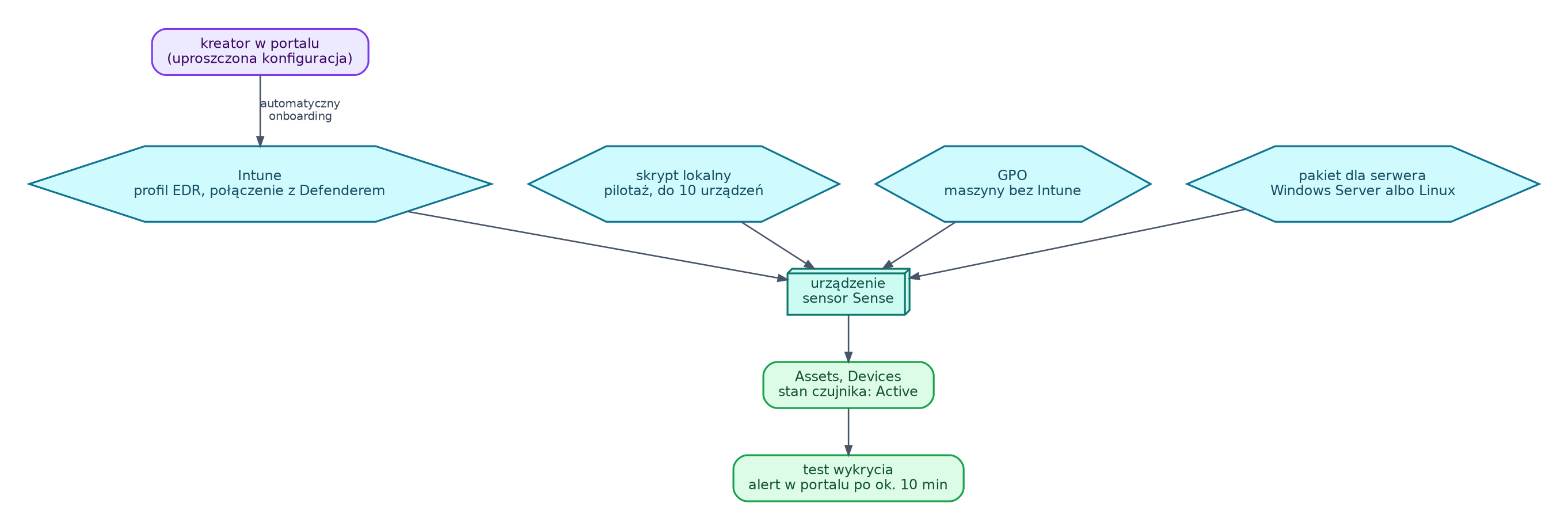
🔎 Cztery drogi onboardingu: kreator z Intune, skrypt lokalny, GPO i pakiet dla serwera prowadzą do czujnika Sense, listy urządzeń i testu wykrycia (kliknięcie otwiera pełny rozmiar)
| Droga | Kiedy pasuje | Uwagi |
|---|---|---|
| Intune z profilem EDR | stacje już zarejestrowane w Intune | domyślna droga Zielonej, najpierw grupa pilotażowa, potem cała flota |
| Skrypt lokalny | pilotaż do dziesięciu urządzeń | dokłada rejestrację w Intune |
| GPO | stacje domenowe jeszcze bez Intune | zadanie natychmiastowe jako SYSTEM, plik na udziale |
| Pakiet serwerowy | serwery Windows i Linux | wymaga licencji Defender for Business servers |
Rejestracja urządzeń w Intune i plan wdrożenia są tematem książki Intune (Plan wdrożenia Intune w Zielonej: licencje, Entra Connect, fazy), a profile i zgodność opisują strony Profile konfiguracji: katalog ustawień zamiast GPO oraz Zasady zgodności i dostęp warunkowy. Tutaj zakładamy, że stacje są już zarejestrowane albo że rejestrujemy je skryptem w ramach pilotażu.
Typ łączności
Przy pobieraniu pakietu portal pyta o Connectivity type. Streamlined to uproszczony sposób łączenia czujnika z usługą, zalecany przez Microsoft, jeżeli spełnione są wymagania wstępne. Standard to wariant tradycyjny. Przed wyborem sprawdzamy, czy zapora i proxy przepuszczają adresy usługi.
Współistnienie z innym antywirusem i przejście
Stacje Zielonej ze starym agentem McAfee/Trellix mają dwa światy: stary produkt jest głównym antywirusem, a Defender Antivirus ustępuje. Po onboardingu Defender pracuje w trybie pasywnym: nie blokuje samodzielnie, ale czujnik EDR wysyła telemetrię, a funkcja EDR in block mode (domyślnie włączona w Defender for Business) potrafi blokować to, co ominęło inny produkt.
Tryb pasywny ma swoją cenę. W trybie pasywnym nie działają reguły ASR, ochrona sieci ani kontrolowany dostęp do folderów, bo Microsoft wymaga do nich aktywnego Defender Antivirus. Dlatego pełne polityki z następnej strony wdrażamy dopiero po odinstalowaniu starego produktu.
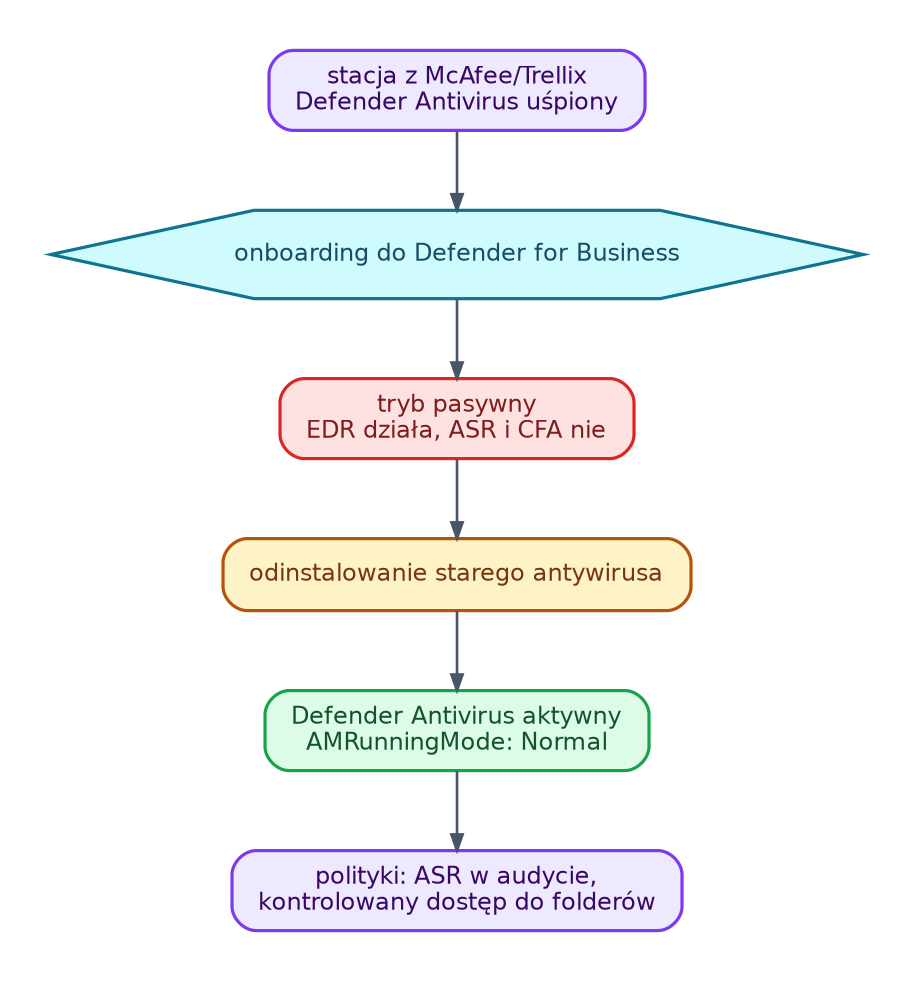
🔎 Przejście stacji z McAfee na Defendera: onboarding, tryb pasywny, odinstalowanie starego produktu, tryb aktywny i dopiero wtedy polityki ASR i CFA (kliknięcie otwiera pełny rozmiar)
Gdy Defender Antivirus przejdzie w tryb aktywny, ochrona przed manipulacją nie pozwala przełączyć go z powrotem w pasywny, nawet z ustawioną wartością ForceDefenderPassiveMode. Dlatego odinstalowanie starego produktu planujemy bez „cofania". Szczegóły odinstalowania i kwarantanny starego agenta opisuje strona Utrzymanie i typowe problemy.
Co obsługuje Defender for Business
| System | Obsługa | Warunek |
|---|---|---|
| Windows 10 i 11 (Business, Professional, Enterprise) | tak | poprawka KB5006738 |
| Windows Server 2019, 2022, 2025 | tak | licencja Defender for Business servers, czujnik wbudowany |
| Windows Server 2016 i 2012 R2 | tak | zunifikowany agent, aktualne SSU i LCU |
| Linux (Rocky, RHEL, SUSE, Ubuntu, Debian i inne) | tak | licencja Defender for Business servers, wymagania z dokumentacji agenta |
| macOS (trzy najnowsze wydania) | tak | tylko urządzenia klienckie |
| iOS i Android | tak | przez Mobile Threat Defense albo Intune |
Częste błędy
| Objaw | Przyczyna | Co robimy |
|---|---|---|
| Urządzenie nie pojawia się w Assets → Devices | skrypt nie dotarł albo nie wykonał się, brak łączności z usługą | sprawdzamy sc.exe query sense, łączność i uprawnienia konta komputera do udziału ze skryptem |
| Profil EDR w Intune nie onboarduje urządzeń | wyłączone połączenie Intune w Defenderze albo urządzenia poza grupą przypisania | sprawdzamy Microsoft Intune connection i przypisanie profilu |
AMRunningMode: Normal, a portal pokazuje urządzenie jako nieonboardowane | silnik antywirusowy działa, ale czujnik Sense nie | sprawdzamy sc.exe query sense i skrypt onboardingu |
| Serwer 2016 nie przyjmuje pakietu | brak zunifikowanego agenta albo zbyt stare SSU lub LCU | instalujemy pakiet instalacyjny i wymagane poprawki |
| Serwer z innym antywirusem zwalnia | oba silniki skanują, tryb pasywny nie został ustawiony przed onboardingiem | ustawiamy ForceDefenderPassiveMode zgodnie z dokumentacją i sprawdzamy AMRunningMode |
| Po odłączeniu urządzenie wciąż jest w portalu | historia i profil urządzenia zostają do 180 dni | nie traktujemy tego jako błędu, sprawdzamy stan czujnika |
| Skrypt odłączający odrzucony | pakiet starszy niż siedem dni | pobieramy nowy pakiet odłączający |
🎯 Ćwiczenia
- Dwadzieścia nowych laptopów jest już zarejestrowanych w Intune. Którą drogę onboardingu wybieramy?
Odpowiedź
Profil EDR w Intune z opcją „Auto from connector", po włączeniu połączenia Intune w ustawieniach zaawansowanych Defendera. Skrypt lokalny ma limit około dziesięciu urządzeń, a GPO wymagałoby łączności z kontrolerem domeny, której chmurowo zarządzane laptopy mogą nie mieć.
- Na serwerze
sql01z Windows Server 2019 stoi inny antywirus. Po onboardingu serwer zwalnia. Co sprawdzamy?
Odpowiedź
Sprawdzamy Get-MpComputerStatus | Select-Object AMRunningMode. Gdy wynik to Normal, Defender Antivirus działa aktywnie obok innego produktu. Na serwerach tryb pasywny trzeba ustawić ręcznie przez ForceDefenderPassiveMode, i to przed onboardingiem.
- Dlaczego po przejściu z McAfee na Defendera nie włączamy od razu blokowania reguł ASR?
Odpowiedź
Reguły ASR działają tylko wtedy, gdy Defender Antivirus jest w trybie aktywnym, a w pasywnym są nieaktywne. Gdy stary produkt zniknie, najpierw uruchamiamy reguły w trybie audytu, a dopiero potem blokowania.
Powiązane: Rejestracja urządzeń: Entra joined, hybrid, BYOD i Autopilot · Licencje i porównanie: Defender for Business, Endpoint P1 i P2 oraz odpowiedniki · Polityki ochrony: ochrona nowej generacji, zapora, reguły ASR i kontrolowany dostęp do folderów · Wdrożenie ochrony na stacje Windows: GPO, Intune albo RMM · Agent ochrony na serwerach Linux: instalacja i weryfikacja · Intune obok domeny: audyt GPO i plan migracji
Źródła: Microsoft Learn, „Onboard devices to Microsoft Defender for Business" · Microsoft Learn, „Set up Microsoft Defender for Business" (setup wizard) · Microsoft Learn, „Microsoft Defender for Business requirements" · Microsoft Learn, „Onboard Windows devices to Defender for Endpoint using a local script" · Microsoft Learn, „Onboard Windows devices using Group Policy" · Microsoft Learn, „Onboard Windows devices using Microsoft Intune" · Microsoft Learn, „Onboard Windows servers to Microsoft Defender for Endpoint" · Microsoft Learn, „Run a detection test on a newly onboarded device" · Microsoft Learn, „Microsoft Defender Antivirus compatibility with other security products" · Microsoft Learn, „Microsoft Defender for Endpoint on Linux: prerequisites"
Polityki ochrony: ochrona nowej generacji, zapora, reguły ASR i kontrolowany dostęp do folderów
🎚️ Poziom: średnio🧩 Dotyczy: Microsoft Defender for Business, Windows 11, Intune (Endpoint security)⏱️ Czas: ~45 min
Polityki ochrony ustawiają, jak Defender zachowuje się na stacji: co skanuje, co blokuje i czego nie wolno wyłączyć użytkownikowi. Ta strona opisuje zalecane ustawienia, ochronę przed manipulacją, reguły ASR z trybem audytu, wykluczenia, ochronę sieci i filtrowanie treści oraz kontrolowany dostęp do folderów przeciw ransomware.
🔤 Skróty użyte na tej stronie (6)
| Skrót | Co znaczy |
|---|---|
| ASR | Attack Surface Reduction: reguły redukcji powierzchni ataku w Defenderze, które blokują zachowania typowe dla złośliwego oprogramowania, na przykład uruchamianie plików z makr Office albo kradzież haseł z pamięci systemu; w Azure także Azure Site Recovery: replikacja maszyn do innego regionu i przełączenie po awarii |
| FAQ | Frequently Asked Questions: zbiór najczęściej zadawanych pytań z odpowiedziami |
| GPO | Group Policy Object: zestaw ustawień wypychanych z Active Directory na komputery |
| GUID | Globally Unique Identifier: unikalny w skali globalnej identyfikator obiektu, tu konkretnego protektora klucza BitLockera |
| LSASS | Local Security Authority Subsystem Service: proces Windows przechowujący w pamięci dane logowania, częsty cel kradzieży haseł |
| WMS | Warehouse Management System: system zarządzania magazynem |
Fiszka
Komendy PowerShell wykonujemy na stacji w oknie administratora, a w środowisku zarządzanym używamy ich tylko do odczytu albo do testów na stacji pilotażowej. Trwałe ustawienia zapisujemy w politykach.
🖱️ KLIKAMY W INTERFEJSIE
Otwarcie domyślnych polityk w portalu Defender
security.microsoft.com → Endpoints → Configuration management → Device configurationLista pokazuje polityki według systemu i typu. Domyślnie są dwie: ochrona nowej generacji i zapora. W Intune te same polityki są widoczne jako Antivirus i Firewall (zapora ma dwie polityki: ochronę i reguły własne).
🖱️ KLIKAMY W INTERFEJSIE
Wybór miejsca zarządzania politykami
security.microsoft.com → Endpoints → Configuration management → Device configuration
→ komunikat: kontynuujemy w Intune albo przechodzimy na uproszczoną konfigurację w portalu Defender
Jedno miejsce zarządzania na całą firmę. Przy przejściu z Intune na portal Defender wcześniej usuwamy istniejące polityki z Intune, bo inaczej się dublują.
🖱️ KLIKAMY W INTERFEJSIE
Włączenie ochrony przed manipulacją
security.microsoft.com → Settings → Endpoints → General → Advanced features
→ Tamper protection: On → Save preferences
Dokumentacja Business zaleca włączenie. Ustawienie w Intune (profil Windows Security experience, ustawienie Tamper Protection) obejmuje urządzenia wybranych grup.
🟢 TYLKO ODCZYT
Sprawdzenie ochrony przed manipulacją na stacji: IsTamperProtected
Get-MpComputerStatus | Select-Object IsTamperProtected, RealTimeProtectionEnabledPrzykład:
IsTamperProtected RealTimeProtectionEnabled
----------------- -------------------------
             True                      True
🟢 TYLKO ODCZYT
Odczyt kluczowych ustawień ochrony: Get-MpPreference
Get-MpPreference | Select-Object MAPSReporting, CloudBlockLevel, PUAProtection, SubmitSamplesConsent, DisableRealtimeMonitoring, DisableBehaviorMonitoring, EnableNetworkProtection, EnableControlledFolderAccessPrzykład z laptopa lt-kasia:
MAPSReporting               : 2
CloudBlockLevel             : 0
PUAProtection               : 1
SubmitSamplesConsent        : 1
DisableRealtimeMonitoring   : False
DisableBehaviorMonitoring   : False
EnableNetworkProtection     : 1
EnableControlledFolderAccess: 2
Wartości liczbowe: MAPSReporting 2 to zaawansowana ochrona w chmurze, PUAProtection 1 to blokowanie niechcianych aplikacji, EnableNetworkProtection 1 to blokowanie, a EnableControlledFolderAccess 2 to tryb audytu.
🟢 TYLKO ODCZYT
Sprawdzenie stanu zapory: Get-NetFirewallProfile
Get-NetFirewallProfile | Select-Object Name, EnabledWszystkie trzy profile (Domain, Private, Public) mają mieć Enabled równe True. Raport zapory w portalu jest dostępny w Reports → Endpoints → Firewall po skonfigurowaniu polityki zapory.
🖱️ KLIKAMY W INTERFEJSIE
Utworzenie polityki reguł ASR w Intune
intune.microsoft.com → Endpoint security → Attack surface reduction → Create policy
→ Platform: Windows, Profile: Attack Surface Reduction Rules
→ każdą regułę ustawiamy na Audit (nie na Block), przypisujemy do grupy pilotażowej
Dokumentacja FAQ Defender for Business podaje, że reguły ASR i kontrolowany dostęp do folderów konfigurujemy w centrum administracyjnym Intune. Ogólna dokumentacja ASR dopuszcza też szablon w portalu Defender (Endpoints → Configuration management → Endpoint security policies, szablon Attack surface reduction rules). W naszym tenancie sprawdzamy, który z nich jest dostępny.
📸 ZRZUT EKRANU DO UZUPEŁNIENIA
Zrzut do uzupełnienia: ekran Create policy dla profilu Attack Surface Reduction Rules w Intune, widoczna lista reguł z wybranym trybem Audit przy każdej z nich i przypisana grupa pilotażowa.
🔤 ASR = Attack Surface Reduction: reguły redukcji powierzchni ataku w Defenderze, które blokują zachowania typowe dla złośliwego oprogramowania, na przykład uruchamianie plików z makr Office albo kradzież haseł z pamięci systemu; w Azure także Azure Site Recovery: replikacja maszyn do innego regionu i przełączenie po awarii · FAQ = Frequently Asked Questions: zbiór najczęściej zadawanych pytań z odpowiedziami
🟠 ZMIENIA SYSTEM
Włączenie reguły ASR w trybie audytu na stacji pilotażowej
Add-MpPreference -AttackSurfaceReductionRules_Ids IdentyfikatorReguly -AttackSurfaceReductionRules_Actions AuditMode(gdzie
IdentyfikatorRegulyto GUID reguły z tabeli w sekcji Jak to działa, aAuditModezamieniamy naEnableddla blokowania alboWarndla ostrzeżenia)
Lokalna zmiana służy wyłącznie do testu na jednej stacji. Polityka z Intune ma pierwszeństwo, więc trwałe ustawienia zapisujemy tam.
🔤 ASR = Attack Surface Reduction: reguły redukcji powierzchni ataku w Defenderze, które blokują zachowania typowe dla złośliwego oprogramowania, na przykład uruchamianie plików z makr Office albo kradzież haseł z pamięci systemu; w Azure także Azure Site Recovery: replikacja maszyn do innego regionu i przełączenie po awarii · GUID = Globally Unique Identifier: unikalny w skali globalnej identyfikator obiektu, tu konkretnego protektora klucza BitLockera
🟢 TYLKO ODCZYT
Odczyt skonfigurowanych reguł ASR: Get-MpPreference
$p = Get-MpPreference; 0..($p.AttackSurfaceReductionRules_Ids.Count-1) | ForEach-Object { [pscustomobject]@{Id=$p.AttackSurfaceReductionRules_Ids[$_]; Action=$p.AttackSurfaceReductionRules_Actions[$_]} } | Format-Table -AutoSizePrzykład:
Id                                   Action
--                                   ------
56a863a9-875e-4185-98a7-b882c64b5ce5      1
9e6c4e1f-7d60-472f-ba1a-a39ef669e4b2      1
e6db77e5-3df2-4cf1-b95a-636979351e5b      1
be9ba2d9-53ea-4cdc-84e5-9b1eeee46550      2
Wartość akcji: 0 wyłączona, 1 blokowanie, 2 audyt, 5 nieskonfigurowana, 6 ostrzeżenie.
🔤 ASR = Attack Surface Reduction: reguły redukcji powierzchni ataku w Defenderze, które blokują zachowania typowe dla złośliwego oprogramowania, na przykład uruchamianie plików z makr Office albo kradzież haseł z pamięci systemu; w Azure także Azure Site Recovery: replikacja maszyn do innego regionu i przełączenie po awarii
🟢 TYLKO ODCZYT
Odczyt zdarzeń audytu ASR: Get-WinEvent
Get-WinEvent -FilterHashtable @{LogName='Microsoft-Windows-Windows Defender/Operational'; Id=1122} -MaxEvents 20 | Select-Object TimeCreated, MessageZdarzenie 1122 oznacza, że reguła w trybie audytu wykryłaby działanie i je zablokowała. Przegląd zbiorczy dla całej floty daje raport w portalu.
🔤 ASR = Attack Surface Reduction: reguły redukcji powierzchni ataku w Defenderze, które blokują zachowania typowe dla złośliwego oprogramowania, na przykład uruchamianie plików z makr Office albo kradzież haseł z pamięci systemu; w Azure także Azure Site Recovery: replikacja maszyn do innego regionu i przełączenie po awarii
🖱️ KLIKAMY W INTERFEJSIE
Otwarcie raportu ASR
security.microsoft.com → Reports → Endpoints → Attack surface reduction rules
→ zakładki: Detections, Configuration, Add exclusions
W Defender for Business nie ma advanced hunting, więc ten raport i dziennik zdarzeń na stacji to dwa główne źródła do oceny audytu.
🔤 ASR = Attack Surface Reduction: reguły redukcji powierzchni ataku w Defenderze, które blokują zachowania typowe dla złośliwego oprogramowania, na przykład uruchamianie plików z makr Office albo kradzież haseł z pamięci systemu; w Azure także Azure Site Recovery: replikacja maszyn do innego regionu i przełączenie po awarii
🟠 ZMIENIA SYSTEM
Włączenie kontrolowanego dostępu do folderów w trybie audytu
Set-MpPreference -EnableControlledFolderAccess AuditModeTryb audytu zapisuje próby dostępu, nie blokując ich. Po zebraniu danych przełączamy na Enabled. Wyłączenie to Disabled.
🟠 ZMIENIA SYSTEM
Dodanie programu dozwolonego i folderu chronionego
Add-MpPreference -ControlledFolderAccessAllowedApplications "SciezkaDoProgramu"
Add-MpPreference -ControlledFolderAccessProtectedFolders "SciezkaDoFolderu"
(gdzie
SciezkaDoProgramuto pełna ścieżka pliku wykonywalnego, któremu pozwalamy zapisywać w chronionych folderach, aSciezkaDoFolderuto dodatkowy folder chroniony)
🟢 TYLKO ODCZYT
Odczyt zdarzeń kontrolowanego dostępu do folderów
Get-WinEvent -FilterHashtable @{LogName='Microsoft-Windows-Windows Defender/Operational'; Id=1123,1124} -MaxEvents 20 | Select-Object TimeCreated, Id, MessageZdarzenie 1124 to audyt, a 1123 to zablokowanie próby zapisu.
🟠 ZMIENIA SYSTEM
Włączenie ochrony sieci w trybie audytu
Set-MpPreference -EnableNetworkProtection AuditModeTrwała polityka powstaje w Intune: Endpoint security → Attack surface reduction → Create policy. Po kilku dniach audytu przełączamy na Enabled.
🖱️ KLIKAMY W INTERFEJSIE
Utworzenie polityki filtrowania treści www
security.microsoft.com → Settings → Endpoints → Rules → Web content filtering → + Add policy
→ nazwa i opis
→ kategorie do blokowania (bez kategorii Uncategorized)
→ zapis (odświeżenie do dwóch godzin)
Polityka bez zaznaczonych kategorii działa w trybie samego audytu. W Defender for Business obowiązuje jedna polityka na całą organizację i brak zawężania do grup urządzeń.
🖱️ KLIKAMY W INTERFEJSIE
Sprawdzenie ochrony sieci testową stroną
Edge albo Chrome → smartscreentestratings2.net
→ w trybie blokowania strona jest zablokowana, zdarzenie widać w raporcie Reports → Endpoints → Web protection
Z życia wzięte
📖 Z ŻYCIA WZIĘTE
Piątek, 16:05. Pani Halina dzwoni, że Optima nie może wyeksportować zestawienia do folderu Dokumenty, a komunikat mówi o braku uprawnień. Tomek sprawdza zdarzenia i widzi 1123: kontrolowany dostęp do folderów zablokował zapis, bo wczoraj przełączył go z audytu na blokowanie bez przeglądu logu. Dopisuje program Optimy do listy dozwolonych w polityce, a w poniedziałek wraca do zasady: najpierw audyt, potem blokowanie.
Jak to działa
🔍 Rozwiń: jak to działa pod spodem
Pojęcie: ochrona nowej generacji. Antywirus Defendera, który łączy sygnatury, analizę zachowania procesów i ochronę z chmury. Nowa generacja oznacza, że decyzję o podejrzanym pliku często podejmuje chmura w ułamku sekundy, a nie lokalna lista wzorców.
Pojęcie: ochrona przed manipulacją (tamper protection). Blokada, która nie pozwala złośliwemu programowi (ani nieostrożnemu administratorowi) wyłączyć ochrony w czasie rzeczywistym, monitorowania zachowania, ochrony w chmurze ani aktualizacji sygnatur. Przy włączonej blokadzie nie da się też lokalnie dodawać wykluczeń antywirusa.
Pojęcie: reguły ASR (Attack Surface Reduction). Reguły redukcji powierzchni ataku blokują zachowania, których zwykłe programy nie potrzebują, a z których korzysta złośliwe oprogramowanie: uruchamianie plików z makr Office, kradzież poświadczeń z procesu LSASS, ukryte skrypty. Każda reguła ma tryb: wyłączona, blokowanie, audyt, ostrzeżenie (użytkownik może odblokować na 24 godziny) albo nieskonfigurowana.
Pojęcie: kontrolowany dostęp do folderów. Mechanizm przeciw ransomware: zapisywać w chronionych folderach (Dokumenty, Obrazy, Wideo, Muzyka, Ulubione i ich odpowiedniki publiczne) mogą tylko zaufane programy. Przekierowane foldery, na przykład przez OneDrive Known Folder Move, są chronione w nowym miejscu.
Pojęcie: ochrona sieci i filtrowanie treści. Ochrona sieci blokuje połączenia wychodzące do domen i adresów o złej reputacji na poziomie systemu. Filtrowanie treści www opiera się na niej: w Edge działa przez SmartScreen, w Chrome, Firefox, Brave i Operze przez ochronę sieci.
Wszystkie elementy działają na jednej stacji i są dostarczane przez polityki. Ochrona przed manipulacją pilnuje, żeby zmiany lokalne ich nie obeszły.
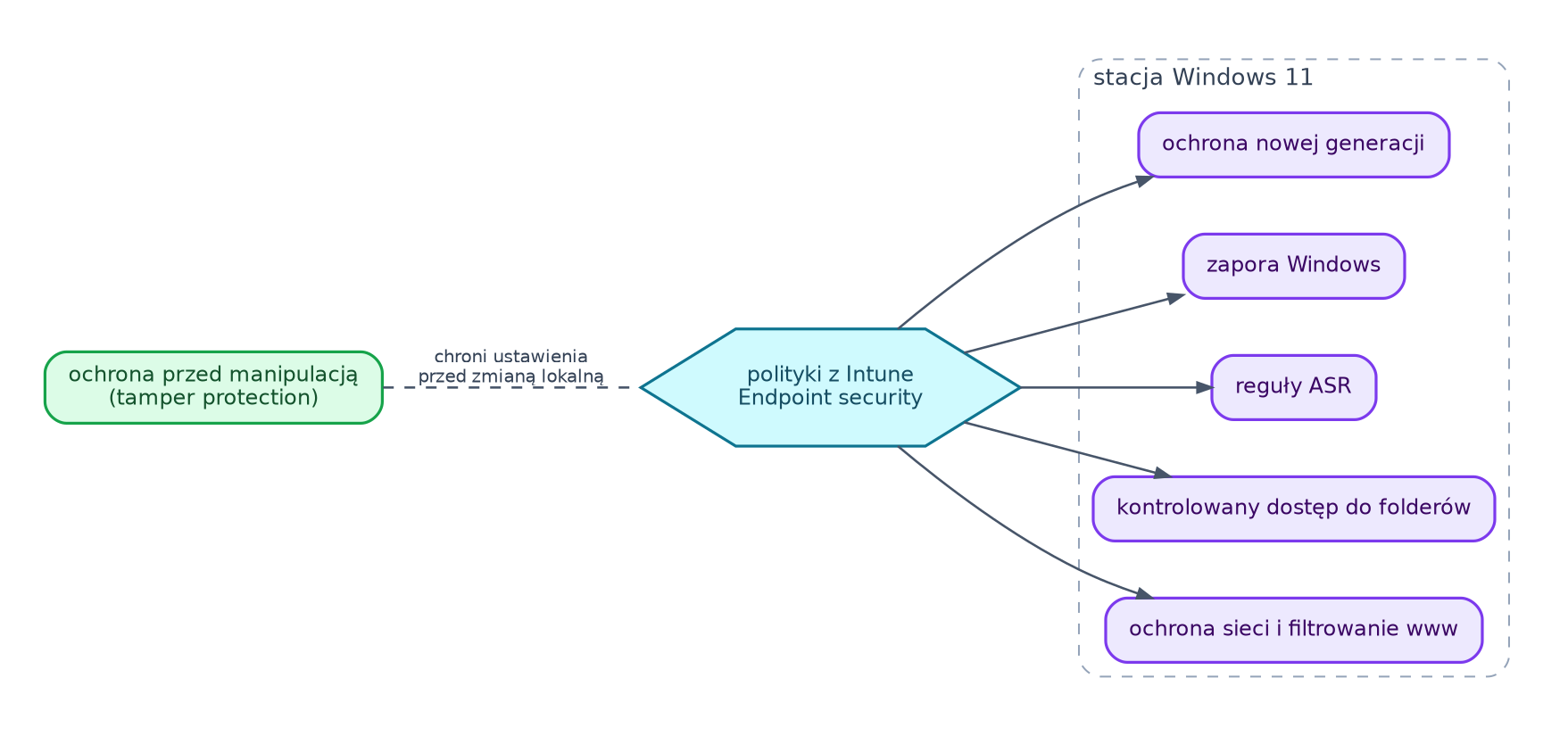
🔎 Polityki z Intune rozdają ustawienia ochrony nowej generacji, zapory, ASR, kontrolowanego dostępu do folderów i ochrony sieci, a ochrona przed manipulacją blokuje zmiany lokalne (kliknięcie otwiera pełny rozmiar)
Warunek: Defender Antivirus w trybie aktywnym
Reguły ASR, ochrona sieci i kontrolowany dostęp do folderów działają tylko wtedy, gdy Defender Antivirus jest głównym antywirusem w trybie aktywnym, z włączoną ochroną w czasie rzeczywistym i ochroną w chmurze. W trybie pasywnym (stacje ze starym McAfee/Trellix) te mechanizmy nie działają, co opisuje strona Onboarding urządzeń: Intune, skrypt lokalny, GPO, serwery i Linux.
Najważniejsze reguły ASR
Trzy reguły Microsoft nazywa standardowymi regułami ochrony i zaleca włączanie ich w trybie blokowania bez długich testów. Pozostałe najpierw uruchamiamy w audycie. Identyfikatory poniżej pochodzą ze strony referencyjnej Microsoftu z października 2026, a przed użyciem w polityce porównujemy je z aktualną stroną „Attack surface reduction rules reference".
| Reguła | Identyfikator | Uwaga dla Zielonej |
|---|---|---|
| Block abuse of exploited vulnerable signed drivers (Device) | 56a863a9-875e-4185-98a7-b882c64b5ce5 | standardowa, blokowanie |
| Block credential stealing from the Windows local security authority subsystem | 9e6c4e1f-7d60-472f-ba1a-a39ef669e4b2 | standardowa, blokowanie |
| Block persistence through WMI event subscription | e6db77e5-3df2-4cf1-b95a-636979351e5b | standardowa, blokowanie |
| Block executable content from email client and webmail | be9ba2d9-53ea-4cdc-84e5-9b1eeee46550 | zwykle bezpieczna, audyt tydzień |
| Block all Office applications from creating child processes | d4f940ab-401b-4efc-aadc-ad5f3c50688a | sprawdzamy makra Optimy i arkusze działu handlowego |
| Block Office applications from creating executable content | 3b576869-a4ec-4529-8536-b80a7769e899 | audyt, potem blokowanie |
| Block Office applications from injecting code into other processes | 75668c1f-73b5-4cf0-bb93-3ecf5cb7cc84 | audyt, potem blokowanie |
| Block Win32 API calls from Office macros | 92e97fa1-2edf-4476-bdd6-9dd0b4dddc7b | audyt, makra w starych arkuszach |
| Block execution of potentially obfuscated scripts | 5beb7efe-fd9a-4556-801d-275e5ffc04cc | audyt, część własnych skryptów zespołu Oli |
| Block JavaScript or VBScript from launching downloaded executable content | d3e037e1-3eb8-44c8-a917-57927947596d | audyt |
| Block executable files from running unless they meet a prevalence, age, or trusted list criterion | 01443614-cd74-433a-b99e-2ecdc07bfc25 | najczęściej daje alarmy na własne programy, długi audyt |
| Use advanced protection against ransomware | c1db55ab-c21a-4637-bb3f-a12568109d35 | audyt, potem blokowanie |
| Block process creations originating from PSExec and WMI commands | d1e49aac-8f56-4280-b9ba-993a6d77406c | wpływa na zdalne narzędzia administracyjne, audyt obowiązkowy |
| Block untrusted and unsigned processes that run from USB | b2b3f03d-6a65-4f7b-a9c7-1c7ef74a9ba4 | skanery z magazynu w Swarzędzu |
| Block Adobe Reader from creating child processes | 7674ba52-37eb-4a4f-a9a1-f0f9a1619a2c | audyt |
| Block Office communication application from creating child processes | 26190899-1602-49e8-8b27-eb1d0a1ce869 | audyt |
| Block Webshell creation for Servers | a8f5898e-1dc8-49a9-9878-85004b8a61e6 | tylko serwery |
Microsoft dodaje nowe reguły, na przykład blokowanie restartu w trybie awaryjnym i użycia podmienionych narzędzi systemowych. Pełną listę sprawdzamy na stronie referencyjnej.
Tryb audytu przed blokowaniem
Microsoft zaleca blokowanie standardowych reguł bez wielkich testów, a pozostałe reguły najpierw w audycie. Audyt udaje blokowanie, ale tylko zapisuje zdarzenie, więc nikomu nie przeszkadza w pracy.
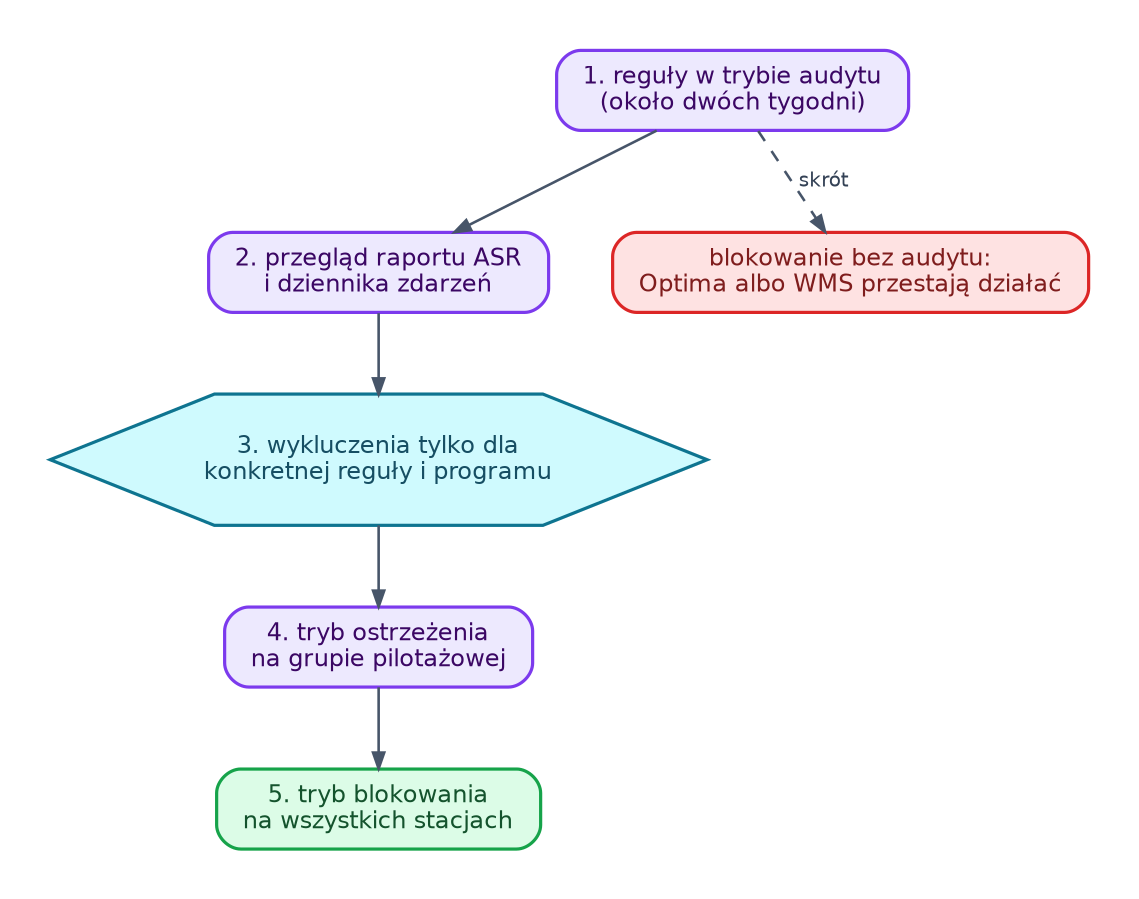
🔎 Pięć etapów wdrożenia reguł ASR: audyt, przegląd raportu, wykluczenia dla konkretnej reguły, tryb ostrzeżenia na grupie pilotażowej i blokowanie, oraz skrót prowadzący do awarii Optimy (kliknięcie otwiera pełny rozmiar)
W Zielonej przyjmujemy dwa tygodnie audytu, bo zawierają zamknięcie miesiąca, kiedy Optima pracuje najintensywniej i najbardziej ujawnia niepożądane skutki. Po audycie reguły przechodzą w tryb ostrzeżenia dla grupy pilotażowej, a potem w blokowanie.
Wykluczenia i ich ryzyko
Wykluczenia są trzech rodzajów. Wykluczenia antywirusa Defendera nie są honorowane przez wszystkie reguły ASR, ale wszystkie reguły honorują wykluczenia procesów. Globalne wykluczenia ASR działają dla wszystkich reguł. Wykluczenia dla pojedynczej reguły są najbezpieczniejsze, bo zawężają obejście do jednej reguły i jednego programu; obsługują je GPO, polityki w Intune i polityki w portalu Defender.
Każde wykluczenie to dziura w ochronie. Dlatego wykluczamy konkretny proces, a nie cały katalog, zapisujemy w polityce powód i osobę, która je zatwierdziła, i przeglądamy listę co kwartał. Przy włączonej ochronie przed manipulacją polecenie Add-MpPreference -ExclusionPath wykonane lokalnie jest blokowane, więc wykluczenia trzymamy w politykach, tak jak sugeruje strona Wdrożenie ochrony na stacje Windows: GPO, Intune albo RMM.
Kontrolowany dostęp do folderów przeciw ransomware
Domyślnie chronione są Dokumenty, Ulubione, Muzyka, Obrazy i Wideo użytkownika oraz publiczne odpowiedniki, a także sektory rozruchowe dysku. Mamy pięć trybów: wyłączony (0), włączony (1), audyt (2), blokowanie tylko modyfikacji sektorów dysku (3) i audyt modyfikacji sektorów (4). Zalecana kolejność jest ta sama co przy ASR: audyt, przegląd zdarzeń 1124, uzupełnienie listy dozwolonych programów, potem tryb 1.
Na stacjach Zielonej, na których użytkownicy zapisują dane w Dokumentach przekierowanych do OneDrive, kontrolowany dostęp obejmuje ten sam folder w nowym miejscu. Programy księgowe, WMS i aplikacje własnego zespołu trafiają na listę dozwolonych w polityce, a nie w komendach lokalnych.
Częste błędy
| Objaw | Przyczyna | Co robimy |
|---|---|---|
| Reguły ASR „włączone", a w raporcie brak detekcji | Defender Antivirus jest w trybie pasywnym (stary antywirus) | sprawdzamy AMRunningMode, najpierw kończymy migrację z innego produktu |
| Optima nie zapisuje plików do Dokumentów | kontrolowany dostęp do folderów blokuje nieznany program | przeglądamy zdarzenie 1123, dopisujemy program do dozwolonych w polityce |
Lokalne Add-MpPreference -ExclusionPath nie działa | ochrona przed manipulacją blokuje zmianę | wykluczenie wprowadzamy w polityce Intune, a nie lokalnie |
| Reguła PSExec i WMI zatrzymuje zdalne narzędzia administracyjne | blokuje tworzenie procesów przez te mechanizmy | zostaje w audycie, wykluczamy konkretny proces administracyjny albo rezygnujemy z reguły dla serwerów |
| Polityka z Intune nie zmienia ustawień na stacji | polityka w portalu Defender i w Intune konfliktują, albo jeden program zarządza lokalnie | wybieramy jedno miejsce zarządzania i usuwamy duplikaty |
| Filtrowanie www nie działa w Chrome | wyłączona ochrona sieci | włączamy ochronę sieci w trybie blokowania |
| Filtrowanie dotyka wszystkich użytkowników | w Defender for Business jest jedna polityka na organizację | zawężamy kategorie do tych bez wyjątków albo różnicujemy dostęp na zaporze fw01 |
| Ustawienia ASR w Intune i GPO różnią się | to samo ustawienie z dwóch źródeł | zostawiamy jedno źródło, w Zielonej Intune |
🎯 Ćwiczenia
- Chcemy włączyć blokowanie reguły o identyfikatorze
d4f940ab-401b-4efc-aadc-ad5f3c50688a. Jak postępujemy?
Odpowiedź
Reguła nie należy do standardowych, więc najpierw włączamy ją w trybie audytu w polityce dla grupy pilotażowej, przez dwa tygodnie obserwujemy raport ASR i zdarzenia 1122, dopisujemy wykluczenia dla konkretnych programów i dopiero potem przechodzimy na ostrzeżenie i blokowanie.
Get-MpComputerStatuspokazujeAMRunningMode: Passivena laptopie z McAfee. Co to znaczy dla reguł ASR?
Odpowiedź
W trybie pasywnym reguły ASR, ochrona sieci i kontrolowany dostęp do folderów nie działają. Nawet gdy polityka jest przypisana, nic nie jest blokowane, więc ocena audytu na takiej stacji niczego nie pokaże.
- Dlaczego wykluczenie dla pojedynczej reguły jest lepsze niż globalne?
Odpowiedź
Obejście dotyczy tylko jednej reguły i jednego programu, a pozostałe reguły nadal chronią ten sam program. Globalne wykluczenie omija wszystkie reguły ASR naraz.
Powiązane: Onboarding urządzeń: Intune, skrypt lokalny, GPO, serwery i Linux · Alerty, incydenty i EDR: co robimy, gdy Defender coś znajdzie · Wdrożenie ochrony na stacje Windows: GPO, Intune albo RMM · Antywirus, EDR, XDR, konsola zarządzania: cztery pojęcia
Źródła: Microsoft Learn, „Set up and review security policies in Microsoft Defender for Business" · Microsoft Learn, „Review and edit settings in Microsoft Defender for Business" · Microsoft Learn, „Web content filtering in Microsoft Defender for Business" · Microsoft Learn, „Attack surface reduction rules overview", „reference", „deployment" i „configure" (learn.microsoft.com/defender-endpoint) · Microsoft Learn, „Controlled folder access" · Microsoft Learn, „Network protection" · Microsoft Learn, „Prevent changes to security settings with tamper protection" · Microsoft Learn, „Microsoft Defender Antivirus compatibility with other security products" · Microsoft Learn, „Microsoft Defender for Business FAQ"