**Strona zarchiwizowana.** Treść została rozbudowana i przeniesiona. Aktualna wersja: [Stany procesów: zombie, sieroty, D-state](https://wiedza.konio-dc.eu/books/linux/page/stany-procesow-zombie-sieroty-d-state). Ta strona zostaje wyłącznie dla historii.
--- ```bash printf "PID PPID USER STAT CMD\n"; ps -eo pid,ppid,user,stat,command | awk '$4 ~ /Z/' ```**Strona zarchiwizowana.** Treść została wchłonięta i rozbudowana. Aktualna wersja: [Przekierowanie ruchu między interfejsami i portami](https://wiedza.konio-dc.eu/books/linux/page/przekierowanie-ruchu-miedzy-interfejsami-i-portami). Ta strona zostaje wyłącznie dla historii.
--- ##### Włączenie przekazywania pakietów (IP Forwarding) Na początku należy sprawdzić konfigurację sysctl ```bash sudo vim /etc/sysctl.conf ``` i szukamy wpisu: ```bash net.ipv4.ip_forward = 1 ``` Przeładowujemy konfigurację ```bash sudo sysctl -p ``` [](https://wiedza.konio-dc.eu/uploads/images/gallery/2025-03/d4Mimage.png) i sprawdzamy czy opcja jest aktywna: ```bash cat /proc/sys/net/ipv4/ip_forward ``` [](https://wiedza.konio-dc.eu/uploads/images/gallery/2025-03/vBfimage.png) Jeśli wynik to `1`, przekazywanie pakietów jest włączone. ##### Konfiguracja NAT (SNAT) poprzez **IPTABLES** ```bash sudo iptables -t nat -I POSTROUTING -p all -s AdresacjaIPskąd ! -d AdresacjaIPdokąd -j SNAT --to-source JakimIPmaWychodzić ``` Przykład z całymi podsieciami: ```bash sudo iptables -t nat -I POSTROUTING -p all -s 172.18.0.0/29 ! -d 172.18.0.0/29 -j SNAT --to-source 10.95.227.9 ``` ##### **Co robi ta reguła?** - **iptables →** komenda którą nanosimy zmiany - **-t nat →** Modyfikuje tablicę NAT. - **-I POSTROUTING →** Wstawia regułę do łańcucha POSTROUTING, czyli po podjęciu decyzji o routingu. - **-p all →** Dotyczy wszystkich protokołów (TCP, UDP, ICMP itp.). - **-s 172.18.0.0/29 →** Ogranicza regułę do ruchu wychodzącego z tej podsieci. - **! -d 172.18.0.0/29 →** Nie dotyczy ruchu wewnątrz tej samej podsieci (eliminuje NAT dla ruchu lokalnego). - **-j SNAT --to-source 10.95.227.9 →** Zamienia źródłowy adres IP na 10.95.227.9, aby umożliwić komunikację z innymi sieciami. Sprawdzamy czy reguła została dodana: ```bash sudo iptables -t nat -L -v -n ``` [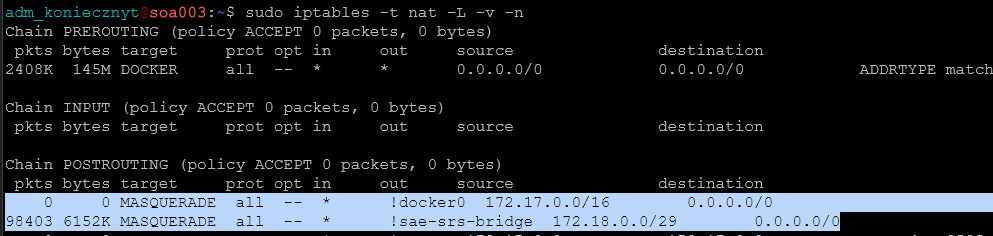](https://wiedza.konio-dc.eu/uploads/images/gallery/2025-03/2dcimage.png) Zapisujemy konfigurację: ```bash sudo service iptables save ``` ```bash sudo iptables-save | sudo tee /etc/sysconfig/iptables ``` # [ARCHIWUM] Usunięcie nieużywanych kerneli**Strona zarchiwizowana.** Treść została wchłonięta i rozbudowana. Aktualna wersja: [Kernele: lista, usuwanie starych, brak miejsca na /boot](https://wiedza.konio-dc.eu/books/linux/page/kernele-lista-usuwanie-starych-brak-miejsca-na-boot). Ta strona zostaje wyłącznie dla historii.
--- Komendy wykonujemy w CLI bash bądź sh jako user z uprawnieniami sudo / root. ##### Sprawdzenie który kernel jest używany aktualnie. Powinien on być najnowszy z listy wynikowej ```bash sudo rpm -q kernel | sed "/$(uname -r)/ s/$/ ACTIVE/" ``` Przykład: [](https://wiedza.konio-dc.eu/uploads/images/gallery/2025-03/Ymoimage.png) ##### Komenda usunięcia nieużywanych kerneli w starszych systemach operacyjnych EL (wersje 5-7) ```bash sudo package-cleanup --oldkernels --count=1 ``` ##### Komenda usunięcia nieużywanych kerneli w nowszych systemach operacyjnych EL 8+ ```bash sudo dnf remove --oldinstallonly --setopt installonly_limit=2 kernel ``` Przykład: [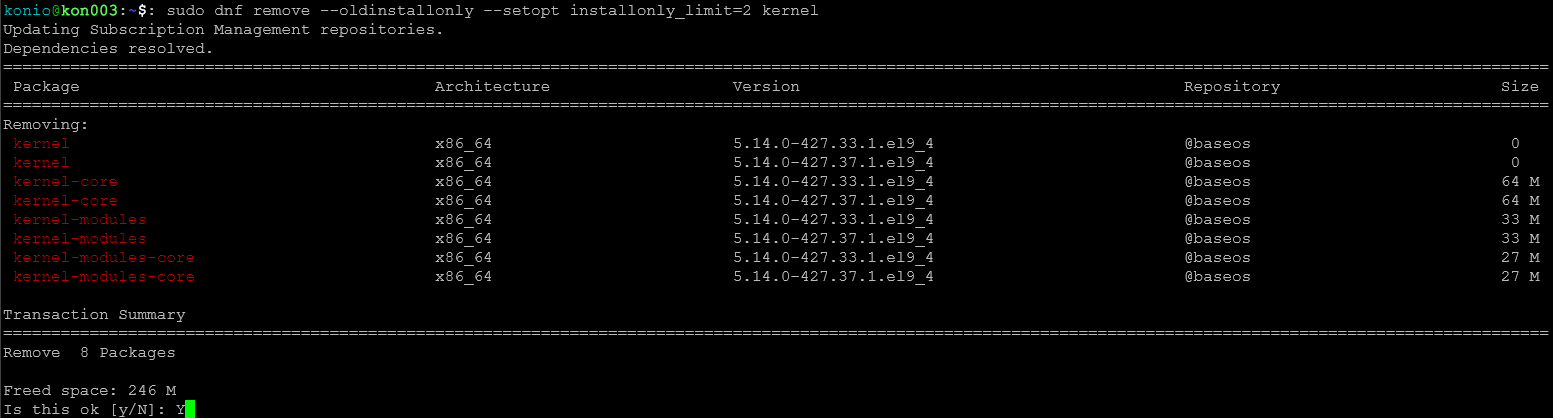](https://wiedza.konio-dc.eu/uploads/images/gallery/2025-03/3Vjimage.png) ##### Usunięcie nieużywanych kerneli ręcznie Przechodzimy do katalogu gzie obrazy kernela się znajdują: ```bash cd /boot ``` ```bash find . -name '*numer_starej_wersji_kernela*' ``` Usuwamy wszystkie wystąpienia znalezione powyższą komendą ```bash sudo rm nazwa_pliku ``` # [ARCHIWUM] Poruszanie się w CLI / BASH / SSH**Strona zarchiwizowana.** Treść została wchłonięta i rozbudowana. Aktualna wersja: [System plików, ścieżki, pwd, cd, ls](https://wiedza.konio-dc.eu/books/linux/page/system-plikow-sciezki-pwd-cd-ls). Ta strona zostaje wyłącznie dla historii.
--- **Wprowadzenie:** W systemach Linux/Unix praca odbywa się głównie w środowisku tekstowym (terminalu). Zrozumienie, jak nawigować po systemie plików, jest fundamentem pracy administracyjnej. Poniżej przedstawiamy podstawowe i zaawansowane komendy do poruszania się po strukturze katalogów. ## 1. Komenda `pwd` – gdzie jestem? ``` pwd ``` Polecenie `pwd` (print working directory) wyświetla pełną, bezwzględną ścieżkę do katalogu, w którym aktualnie się znajdujemy. Jest to podstawowa komenda pozwalająca na orientację w strukturze katalogów systemu. **Przykład:** ``` $ pwd /home/admin/projekty ``` ## 2. Komenda `ls` – co jest w katalogu? ``` ls ``` Komenda `ls` (list) wyświetla listę plików i katalogów w bieżącym katalogu. To podstawowe narzędzie do przeglądania zawartości systemu plików. **Najczęściej używane opcje:** ``` ls -l ``` Wyświetla szczegółowe informacje o plikach: uprawnienia, właściciela, grupę, rozmiar, datę modyfikacji i nazwę. ``` ls -a ``` Pokazuje również pliki ukryte (których nazwa zaczyna się od kropki `.`). ``` ls -lh ``` Łączy opcję `-l` z `-h` (human-readable), wyświetlając rozmiary plików w formacie czytelnym dla człowieka (KB, MB, GB). ``` ls -lah ``` Połączenie wszystkich trzech opcji – szczegółowy widok ze wszystkimi plikami (w tym ukrytymi) i czytelnymi rozmiarami. ``` ls -lt ``` Sortuje pliki według daty modyfikacji (najnowsze na górze). ``` ls -lS ``` Sortuje pliki według rozmiaru (największe na górze). ## 3. Komenda `cd` – poruszanie się między katalogami ``` cd /ścieżka/do/katalogu ``` Polecenie `cd` (change directory) zmienia aktualny katalog roboczy na wskazany. **Najważniejsze sposoby użycia:** ``` cd ~ ``` Przechodzi do katalogu domowego aktualnego użytkownika (np. `/home/admin`). ``` cd .. ``` Przechodzi do katalogu nadrzędnego (rodzica) względem bieżącego katalogu. ``` cd - ``` Wraca do poprzedniego katalogu, w którym byliśmy przed ostatnią zmianą. ``` cd ./katalog ``` Wchodzi do podkatalogu `katalog` znajdującego się w bieżącej lokalizacji. ``` cd / ``` Przechodzi do katalogu głównego systemu (root directory). ## 4. Zrozumienie kropek w ścieżkach - `.` – oznacza bieżący katalog - `..` – oznacza katalog nadrzędny (jeden poziom wyżej) - `~` – oznacza katalog domowy użytkownika **Przykłady:** ``` cd ../dokumenty # przejdź poziom wyżej, potem do katalogu dokumenty cd ~/projekty # przejdź do katalogu projekty w katalogu domowym cd ../../tmp # dwa poziomy wyżej, potem do katalogu tmp ``` ## 5. Komenda `readlink` – rozwijanie ścieżek ``` readlink -f nazwa_pliku ``` Polecenie `readlink` z opcją `-f` wyświetla pełną, absolutną ścieżkę do pliku lub katalogu, rozwijając wszystkie linki symboliczne. Przydatne, gdy pracujemy z skrótami i chcemy poznać rzeczywistą lokalizację pliku. ## 6. Komenda `tree` – drzewo katalogów ``` tree ``` Wyświetla strukturę katalogów w formie drzewa (jeśli narzędzie jest zainstalowane). Pozwala na szybką wizualizację zagnieżdżenia katalogów. ``` tree -L 2 ``` Ogranicza głębokość wyświetlania do 2 poziomów. ## Podsumowanie praktyczne: ``` # Sprawdź, gdzie jesteś pwd # Wyświetl pliki w bieżącym katalogu ze szczegółami ls -lah # Przejdź do katalogu projekty cd ~/projekty # Wróć do poprzedniego katalogu cd - # Przejdź poziom wyżej cd .. # Wyświetl pełną ścieżkę do pliku readlink -f config.conf ``` # [ARCHIWUM] Skrypt tworzący reguły przekierowania dla portów mailowych**Strona zarchiwizowana.** Treść została wchłonięta i rozbudowana. Aktualna wersja: [Przekierowanie ruchu między interfejsami i portami](https://wiedza.konio-dc.eu/books/linux/page/przekierowanie-ruchu-miedzy-interfejsami-i-portami). Ta strona zostaje wyłącznie dla historii.
--- Uruchamiamy na systemie proxy: ```bash #!/bin/bash # Sposób użycia: sudo ./mail_routing.sh**Strona zarchiwizowana.** Treść została wchłonięta i rozbudowana. Aktualna wersja: [Repozytoria: konfiguracja, EPEL, priorytety](https://wiedza.konio-dc.eu/books/linux/page/repozytoria-konfiguracja-epel-priorytety). Ta strona zostaje wyłącznie dla historii.
--- **EPEL (Extra Packages for Enterprise Linux)** to repozytorium, które dostarcza dodatkowe pakiety oprogramowania, które nie są dostępne w oficjalnych repozytoriach Red Hat Enterprise Linux (RHEL) oraz jego klonów, takich jak CentOS i Rocky Linux. Komendy wykonujemy w CLI bash bądź sh jako user z uprawnieniami sudo / root. Najpierw oczywiście sprawdzamy podstawową komendę: ```bash dnf install epel-release ``` Dla niektórych dystrybucji warto doinstalować dodatkowe repozytorium **CBR (CodeReady Builder).** ##### Red Hat Enterprise Linux 9: ```bash subscription-manager repos --enable codeready-builder-for-rhel-9-$(arch)-rpms dnf install https://dl.fedoraproject.org/pub/epel/epel-release-latest-9.noarch.rpm ``` ##### Rocky Linux 9: ```bash dnf config-manager --set-enabled crb dnf install epel-release ``` ##### RHEL 8: ```bash subscription-manager repos --enable codeready-builder-for-rhel-8-$(arch)-rpms dnf install https://dl.fedoraproject.org/pub/epel/epel-release-latest-8.noarch.rpm ``` ##### Rocky Linux 8: ```bash dnf config-manager --set-enabled powertools dnf install epel-release ``` ##### RHEL 7: ```bash subscription-manager repos --enable rhel-*-optional-rpms \ --enable rhel-*-extras-rpms \ --enable rhel-ha-for-rhel-*-server-rpms yum install https://dl.fedoraproject.org/pub/epel/epel-release-latest-7.noarch.rpm subscription-manager repos --disable=rhel-7-server-eus-optional-rpms ``` ##### CentOS 7: ```bash yum install epel-release ``` # [ARCHIWUM] Czyszczenie SWAP**Strona zarchiwizowana.** Treść została wchłonięta i rozbudowana. Aktualna wersja: [SWAP: czym jest, kiedy czyścić, kiedy nie ruszać](https://wiedza.konio-dc.eu/books/linux/page/swap-czym-jest-kiedy-czyscic-kiedy-nie-ruszac). Ta strona zostaje wyłącznie dla historii.
---Wszystkie komendy wykonuje z CLI bash / sh z uprawnieniami root (sudo)
##### Komendy weryfikujące status wolnej przestrzeni w pamięci SWAP Sprawdzenie całego **meminfo**, które zawiera wszelkie informacje o pamieci na systemie linux ```bash cat /proc/meminfo ``` [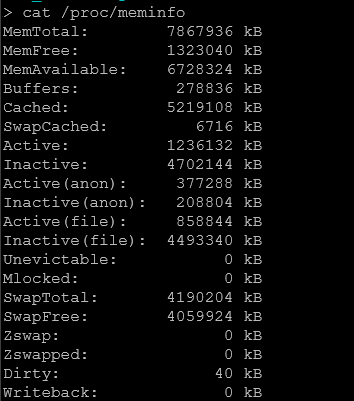](https://wiedza.konio-dc.eu/uploads/images/gallery/2025-03/3QIimage.png) Komenda **free** sprawdza aktualnie zaalakowaną oraz wolną pamięć operacyjną ```bash free -m ``` [](https://wiedza.konio-dc.eu/uploads/images/gallery/2025-03/CNbimage.png) ##### Komendy wykonujące oczyszczenia pamięci podręcznej Oczyszczenie pamięci podręcznej stronicowania (pagecache) ```bash sync; echo 1 > /proc/sys/vm/drop_caches ``` Oczyszczenie pamięci podręcznej katalogów (dentries) i i-węzłów (inodes) ```bash sync; echo 2 > /proc/sys/vm/drop_caches ``` Oczyszczenie całej pamięci podręcznej (pagecache, dentries i inodes) ```bash sync; echo 3 > /proc/sys/vm/drop_caches ``` ##### Wyłączenie SWAP ``` swapoff -a ``` ##### Włączenie SWAP ``` swapon -a ``` ##### Kombinacja komend - wyłączenie i włączenie SWAP ``` sudo swapoff -a && sudo swapon -a ``` # [ARCHIWUM] Wypisanie komend pod shrink wszystkich plików**Strona zarchiwizowana.** Treść została rozbudowana i przeniesiona. Aktualna wersja: [Log transakcyjny — rozmiar, shrink, zapchanie](https://wiedza.konio-dc.eu/books/mssql/page/log-transakcyjny-rozmiar-shrink-zapchanie). Ta strona zostaje wyłącznie dla historii.
--- W T-SQL (SSMS / SQL Server management studio) wykonujemy polecenie: ```mssql SELECT 'USE [' + d.name + N']' + CHAR(13) + CHAR(10) + 'DBCC SHRINKFILE (N''' + mf.name + N''' , 0, TRUNCATEONLY)' + CHAR(13) + CHAR(10) + CHAR(13) + CHAR(10) FROM sys.master_files mf JOIN sys.databases d ON mf.database_id = d.database_id ``` Jeżeli chcemy wykonać shrink bez baz systemowych dopisujemy na końcu: ```mssql WHERE d.database_id > 4; ``` Wynik: [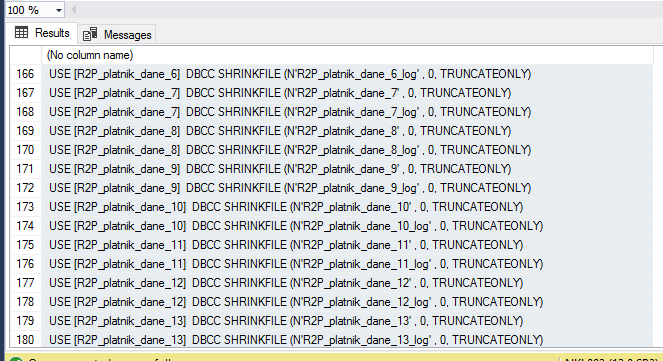](https://wiedza.konio-dc.eu/uploads/images/gallery/2025-03/JWdimage.png) Kopiujemy wszystko z outputu i wklejamy do nowego query: [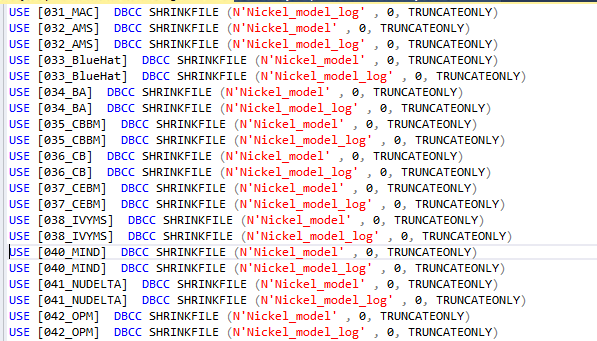](https://wiedza.konio-dc.eu/uploads/images/gallery/2025-03/EIdimage.png) I klikamy wykonaj. Po czym pokaże się w wynikach proces shrinku: [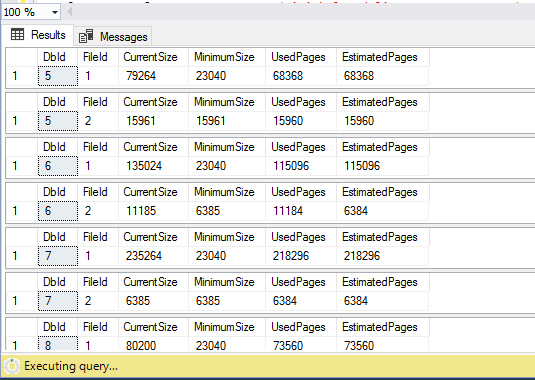](https://wiedza.konio-dc.eu/uploads/images/gallery/2025-03/y6Yimage.png) # [ARCHIWUM] Reguły w firewallu dla ECHO / PING / ICMP**Strona zarchiwizowana.** Treść została rozbudowana i przeniesiona. Aktualna wersja: [Sieć z wiersza poleceń](https://wiedza.konio-dc.eu/books/microsoft-windows/page/siec-z-wiersza-polecen). Ta strona zostaje wyłącznie dla historii.
--- Dodanie reguł ```powershell New-NetFirewallRule -DisplayName "PING / ECHO / ICMP v4" -Direction Inbound -Protocol ICMPv4 -IcmpType 8 -Action Allow New-NetFirewallRule -DisplayName "PING / ECHO / ICMP v6" -Direction Inbound -Protocol ICMPv6 -IcmpType 8 -Action Allow ``` Usunięcie reguł: ```powershell Remove-NetFirewallRule -DisplayName "PING / ECHO / ICMP v4" Remove-NetFirewallRule -DisplayName "PING / ECHO / ICMP v6" ``` Sprawdzenie czy reguły o danej nazwie występują: ```powershell Get-NetFirewallRule | Where-Object DisplayName -like "*PING*" ``` # [ARCHIWUM] Weryfikacja statusu danej instancji**Strona zarchiwizowana.** Treść została rozbudowana i przeniesiona. Aktualna wersja: [sapcontrol i zarządzanie instancją](https://wiedza.konio-dc.eu/books/sap-s4-hana/page/sapcontrol-i-zarzadzanie-instancja). Ta strona zostaje wyłącznie dla historii.
--- Wykonujemy z poziomu CLI Bash / SH, zalogowani na odpowiedniego usera (np peXXadm) ```bash sapcontrol -nr nrInstancji -function GetProcessList ``` Na przykład: ```bash sapcontrol -nr 03 -function GetProcessList ``` Przykładowy wynik: [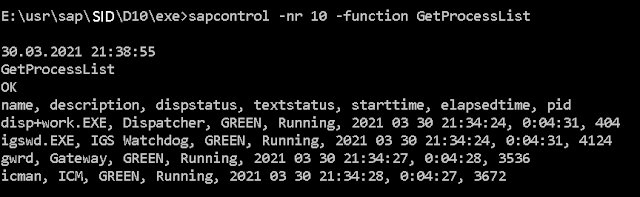](https://wiedza.konio-dc.eu/uploads/images/gallery/2025-03/UEnimage.png) Status GREEN oznacza działającą instancję. # [ARCHIWUM] Generowanie .pfx dla Windows Server starszych niż 2019**Strona zarchiwizowana.** Treść została rozbudowana i przeniesiona. Aktualna wersja: [Certyfikaty SSL — wystawienie, konwersja, weryfikacja](https://wiedza.konio-dc.eu/books/wymiana-plikow-i-certyfikaty/page/certyfikaty-ssl-wystawienie-konwersja-weryfikacja). Ta strona zostaje wyłącznie dla historii.
--- ```bash openssl pkcs12 -export -certpbe PBE-SHA1-3DES -keypbe PBE-SHA1-3DES -nomac -inkey cert.key -in fullchain_cert.crt -out cert.pfx ``` # [ARCHIWUM] Skrypt wykonujący audyt wszystkich wpisów w DNS**Strona zarchiwizowana.** Treść została rozbudowana i przeniesiona. Aktualna wersja: [Skrypty audytowe Active Directory](https://wiedza.konio-dc.eu/books/active-directory-dns-i-dhcp/page/skrypty-audytowe-active-directory). Ta strona zostaje wyłącznie dla historii.
--- Skrypt uruchamiamy jako Administrator w powershell, z zainstalowanymi przystawkami RSAT - DNS. ##### Skrypt zapisujący wyniki do pliku: ```powershell ### Pobieranie argumentu adresu serwera DNS ### if ($args.Count -eq 2) { $DnsServer = $args[0] $SavePath = $args[1] } else { # Jeśli uruchomiono w ISE lub bez argumentów, prosi o wpisanie ręcznie Write-Host "Uruchom skrypt poprzez ./NazwaSkryptu.ps1 AdresSerweraDNS ŚcieżkaDoPliku.txt bądź podaj je teraz: " $DnsServer = Read-Host "Podaj adres serwera DNS" $SavePath = Read-Host "Podaj ścieżkę do zapisu" } # Sprawdzenie czy podano ścieżkę do zapisu if (-not $SavePath) { Write-Host "Nie podano ścieżki do zapisu. Skrypt zostanie przerwany." -ForegroundColor Red exit } # Pobranie stref DNS z serwera $Zones = @(Get-DnsServerZone -ComputerName $DnsServer) ForEach ($Zone in $Zones) { # Wypisywanie strefy do konsoli i pliku Write-Host "`n$($Zone.ZoneName)" -ForegroundColor "Green" "`n$($Zone.ZoneName)" | Out-File -Append -FilePath $SavePath # Pobranie rekordów DNS w strefie i zapis do pliku Get-DnsServerResourceRecord -ComputerName $DnsServer -ZoneName $Zone.ZoneName | Out-File -Append -FilePath $SavePath } Write-Host "Zapis zakończony. Dane znajdują się w: $SavePath" -ForegroundColor Cyan ``` Przykładowe uruchomienie : [](https://wiedza.konio-dc.eu/uploads/images/gallery/2025-03/HAVimage.png) [](https://wiedza.konio-dc.eu/uploads/images/gallery/2025-03/mBdimage.png) [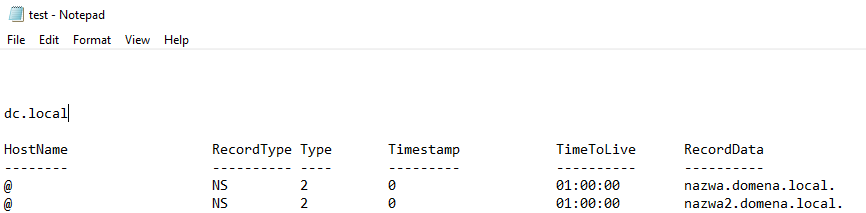](https://wiedza.konio-dc.eu/uploads/images/gallery/2025-03/iO9image.png) ##### Skrypt który każdą zone pokazuje w osobnym, interaktywnym oknieUwaga! Przy większej ilości zone w DNS może zająć dużo czasu przez przeklikanie się przez wszystkie okna
Okna otwierają się dopiero po zamknięciu poprzedniego
```powershell Add-Type -AssemblyName Microsoft.VisualBasic Add-Type -TypeDefinition @" using System; using System.Runtime.InteropServices; public class WinAPI { [DllImport("user32.dll")] public static extern bool SetForegroundWindow(IntPtr hWnd); } "@ -Language CSharp # Tworzenie formularza i ustawienie go na aktywne okno [System.Windows.Forms.Application]::EnableVisualStyles() $null = [System.Windows.Forms.Form]::new() # Wyświetlenie okna dialogowego do wpisania adresu serwera DNS z instrukcją $DnsServer = [Microsoft.VisualBasic.Interaction]::InputBox( "Podaj adres serwera DNS w formacie: serwer.domena.local`n`n⚠ UWAGA: Skrypt musi być uruchomiony na komputerze z zainstalowaną przystawką RSAT: DNS!`n`n ⚠ UWAGA: Skrypt otwiera nowe interaktywne okno dla każdej zony!", "Wprowadź adres DNS", "serwer.domena.local" ) # Ustawienie okna na pierwszym planie po zamknięciu InputBox $process = Get-Process | Where-Object { $_.MainWindowTitle -match "Wprowadź adres DNS" } if ($process) { [WinAPI]::SetForegroundWindow($process.MainWindowHandle) } # Jeśli użytkownik nic nie wpisał i kliknął "Anuluj", skrypt się zatrzyma if (-not $DnsServer) { Write-Host "Nie podano adresu serwera DNS. Skrypt zostanie zakończony." -ForegroundColor Red exit } # Pobranie stref DNS z serwera $Zones = @(Get-DnsServerZone -ComputerName $DnsServer) ForEach ($Zone in $Zones) { Write-Host "`n$($Zone.ZoneName)" -ForegroundColor "Green" # Pobranie rekordów DNS w strefie $records = Get-DnsServerResourceRecord -ComputerName $DnsServer -ZoneName $Zone.ZoneName if ($records) { # Wymuszenie oczekiwania na zamknięcie Out-GridView przed otwarciem kolejnego $records | Out-GridView -Title "Rekordy DNS - $($Zone.ZoneName)" -PassThru | Out-Null } else { Write-Host "Brak rekordów w strefie $($Zone.ZoneName)" -ForegroundColor Yellow } } Write-Host "Koniec działania skryptu." -ForegroundColor Cyan ``` Przykładowe użycie:Pytanie o serwer DNS
[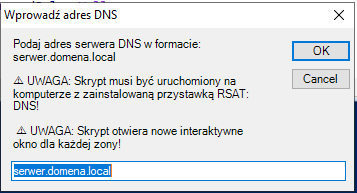](https://wiedza.konio-dc.eu/uploads/images/gallery/2025-03/HpCimage.png)Interaktywne okno z wynikami
[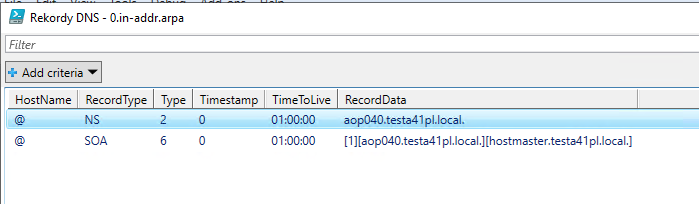](https://wiedza.konio-dc.eu/uploads/images/gallery/2025-03/whLimage.png) # [ARCHIWUM] Podział aktualizacji pakietów pod względem nazw pakietów**Strona zarchiwizowana.** Treść została wchłonięta i rozbudowana. Aktualna wersja: [Diagnostyka konfliktów i dzielenie aktualizacji na części](https://wiedza.konio-dc.eu/books/linux/page/diagnostyka-konfliktow-i-dzielenie-aktualizacji-na-czesci). Ta strona zostaje wyłącznie dla historii.
--- Podział aktualizacji na mniejsze partie może być wymagany jeżeli wielkość paczki aktualizacyjnej przekracza dostępne miejsce na dyskach.Komendy wykonujemy w CLI bash bądź sh jako user z uprawnieniami sudo / root.
```bash sudo dnf update $(dnf list updates | awk '/^[LITERASTARTOWA-LITERAKOŃCOWA1]/ {print $1}') sudo dnf update $(dnf list updates | awk '/^[LITERAKOŃCOWA1-LITERAKOŃCOWA2]/ {print $1}') ``` ##### Przykład aktualizacji ograniczonej literami od a do c [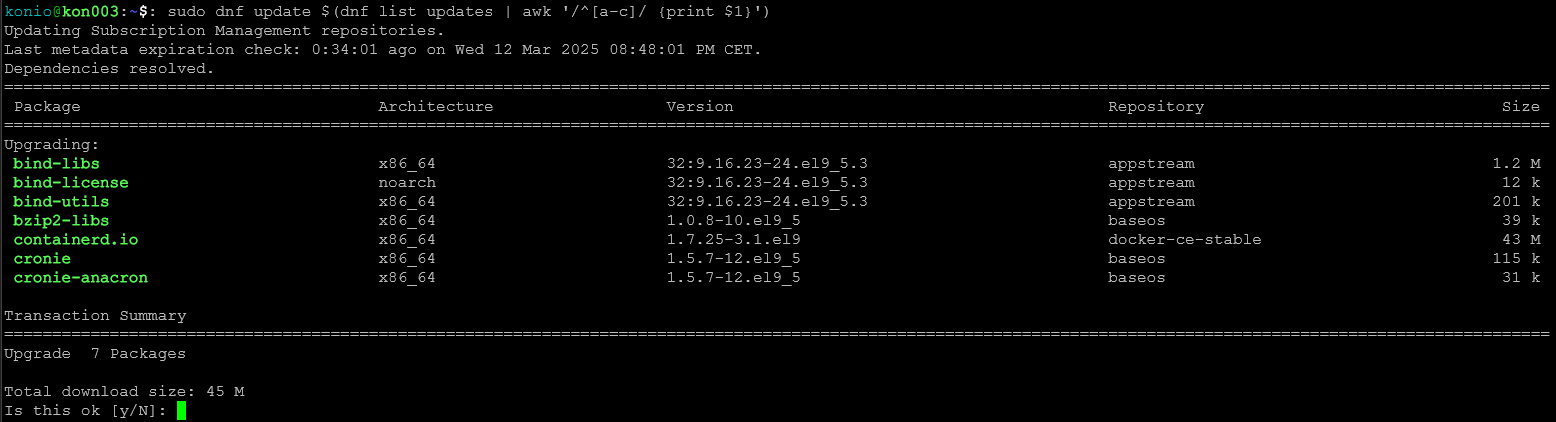](https://wiedza.konio-dc.eu/uploads/images/gallery/2025-03/FRtimage.png)Przykład podziału aktualizacji na pół:
```bash sudo dnf update $(dnf list updates | awk '/^[a-j]/ {print $1}') sudo dnf update $(dnf list updates | awk '/^[k-z]/ {print $1}') ``` # [ARCHIWUM] Sprawdzenie czy user może korzystać z sudo**Strona zarchiwizowana.** Treść została wchłonięta i rozbudowana. Aktualna wersja: [sudo i /etc/sudoers — konfiguracja i audyt](https://wiedza.konio-dc.eu/books/linux/page/sudo-i-etcsudoers-konfiguracja-i-audyt). Ta strona zostaje wyłącznie dla historii.
---Komendy wykonujemy z CLI bash / sh z uprawnieniami root (sudo)
Weryfikacja użytkownika pod kątem możliwości korzystania z **sudo** weryfikujemy komendą: ```bash sudo -l -U NazwaUżytkownika ``` Przykładowy wynik: [](https://wiedza.konio-dc.eu/uploads/images/gallery/2025-03/B18image.png) # [ARCHIWUM] Weryfikacja zapory sieciowej (firewalld) oraz dodanie wyjątków**Strona zarchiwizowana.** Treść została wchłonięta i rozbudowana. Aktualna wersja: [firewalld: strefy, porty, usługi, rich rules](https://wiedza.konio-dc.eu/books/linux/page/firewalld-strefy-porty-uslugi-rich-rules). Ta strona zostaje wyłącznie dla historii.
---Komendy wykonujemy z CLI bash / sh z uprawnieniami root (sudo)
##### Sprawdzenie wszystkich reguł firewallD: ```bash sudo firewall-cmd --list-all ``` Dodanie portu: ```bash sudo firewall-cmd --add-port=NumerPortu/tcp --permanent ``` Dodanie portu ograniczając do jednej zone ```bash sudo firewall-cmd --zone=NazwaZony --add-port=NumerPortu/tcp --permanent ``` Dodanie usługi: ```bash sudo firewall-cmd --permanent --add-service=NazwaService ``` Po zmianach należy przeładować firewallD: ```bash sudo firewall-cmd --reload ``` ##### **Co to jest "rich rule" w firewallD?** **Rich rules** to zaawansowane reguły w firewallD, które pozwalają na bardziej precyzyjne definiowanie zasad niż standardowe strefy i usługi. Umożliwiają m.in.: - **Filtrowanie według protokołu, adresów IP, portów, interfejsów** - **Ustalanie kierunku ruchu (input, output, forward)** - **Logowanie i kontrolę pasma** Przykład dodania rich-rule: ```bash sudo firewall-cmd --add-rich-rule='rule protocol value="NazwaProtokołu" accept' --permanent ``` Przykład wpuszczenia ruchu **ssh** z jednego adresu IP ```bash sudo firewall-cmd --add-rich-rule='rule family="ipv4" source address="192.168.1.100" service name="ssh" accept' --permanent ``` Po zmianach należy przeładować firewallD: ```bash sudo firewall-cmd --reload ``` # [ARCHIWUM] Konfiguracja WinRM - Zarządzanie zdalne systemem operacyjnym**Strona zarchiwizowana.** Treść została rozbudowana i przeniesiona. Aktualna wersja: [WinRM — zarządzanie zdalne](https://wiedza.konio-dc.eu/books/microsoft-windows/page/winrm-zarzadzanie-zdalne). Ta strona zostaje wyłącznie dla historii.
--- ##### Sprawdzenie działania usług Do zdalnego zarządzania systemem operacyjnym muszą być uruchomione usługi: **WinRM** [](https://wiedza.konio-dc.eu/uploads/images/gallery/2025-03/gUOimage.png) ##### Przepuszczenie ruchu sieciowego: By można było się połączyć do danej maszyny, musimy przepuścić ruch po porcie 445 + 139 oraz warto też od razu dodać ping: ```powershell New-NetFirewallRule -DisplayName "Allow ICMPv4-In" -Protocol ICMPv4 -IcmpType 8 -Direction Inbound -Action Allow -Profile Any netsh advfirewall firewall add rule name="Open Port 139 - SMB over NetBIOS" dir=in action=allow protocol=TCP localport=139 netsh advfirewall firewall add rule name="Open Port 445 - SMB" dir=in action=allow protocol=TCP localport=445 ``` ##### Problem "Access Denied (5)" Dodatkwo, w razie problemów z "Access Denied (5)", należy zweryfikować wpis w rejestrze: ```powershell $newItemPropertySplat = @{ Name = 'LocalAccountTokenFilterPolicy' Path = 'HKLM:\SOFTWARE\Microsoft\Windows\CurrentVersion\Policies\System' PropertyType = 'DWord' Value = 1 } New-ItemProperty @newItemPropertySplat ``` # [ARCHIWUM] Obsługa komendy "ps" - Proces Status**Strona zarchiwizowana.** Treść została rozbudowana i przeniesiona. Aktualna wersja: [ps — zdjęcie stanu procesów](https://wiedza.konio-dc.eu/books/linux/page/ps-zdjecie-stanu-procesow). Ta strona zostaje wyłącznie dla historii.
--- Komenda `ps` (process status) jest jednym z fundamentalnych narzędzi administracyjnych do monitorowania procesów w systemach Unix/Linux. Pozwala na identyfikację, śledzenie i diagnostykę działających aplikacji. W pracy z serwerami (szczególnie przy Proxmox, FreeBSD czy administracji gra serwerów MT2) niezbędna jest umiejętność interpretacji wyniku `ps`. ## Podstawowe użycie `ps` ```bash ps ``` Wyświetla procesy bieżącego użytkownika w aktualnej sesji terminalowej. Bardzo podstawowe, rzadko wystarczające dla administratora. [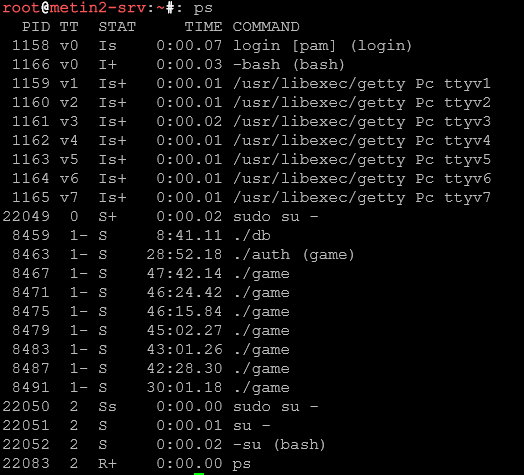](https://wiedza.konio-dc.eu/uploads/images/gallery/2025-11/jVDimage.png)Przeglądanie wszystkich procesów z pełnymi informacjami
```bash ps aux ``` To najczęstsze polecenie dla administratorów. Wyświetla wszystkie procesy w systemie (`a` – wszystkie, `u` – szczegółowy format, `x` – procesy bez terminala). Kolumny oznaczają: USER (właściciel), PID (ID procesu), %CPU (procent CPU), %MEM (procent pamięci), VSZ (rozmiar wirtualny), RSS (resident set size – fizyczna pamięć), TTY (terminal), STAT (status), START (czas startu), TIME (czas CPU), COMMAND (polecenie). [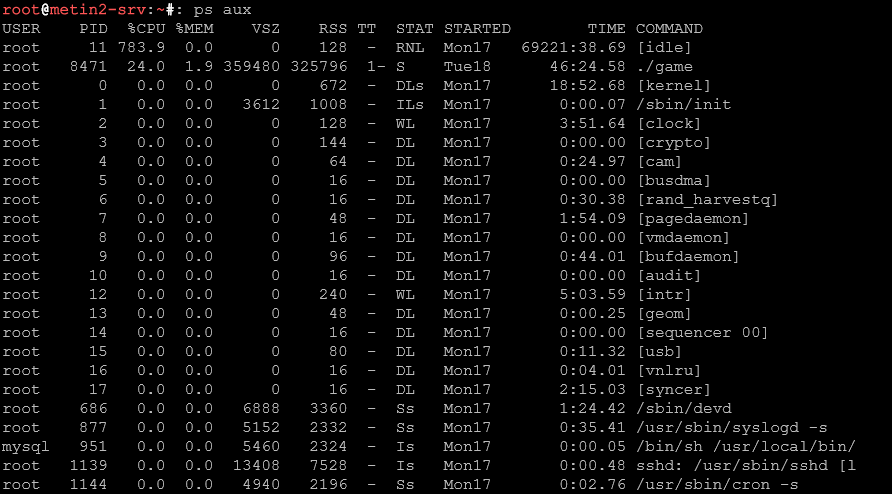](https://wiedza.konio-dc.eu/uploads/images/gallery/2025-11/03limage.png)Alternatywny format wyświetlania
``` ps -ef ``` Inny sposób na wyświetlenie wszystkich procesów, bardziej zbliżony do formatu Linuksa (zamiast BSD-owego `aux`). PPID (ID procesu nadrzędnego) jest tu bardziej widoczne. [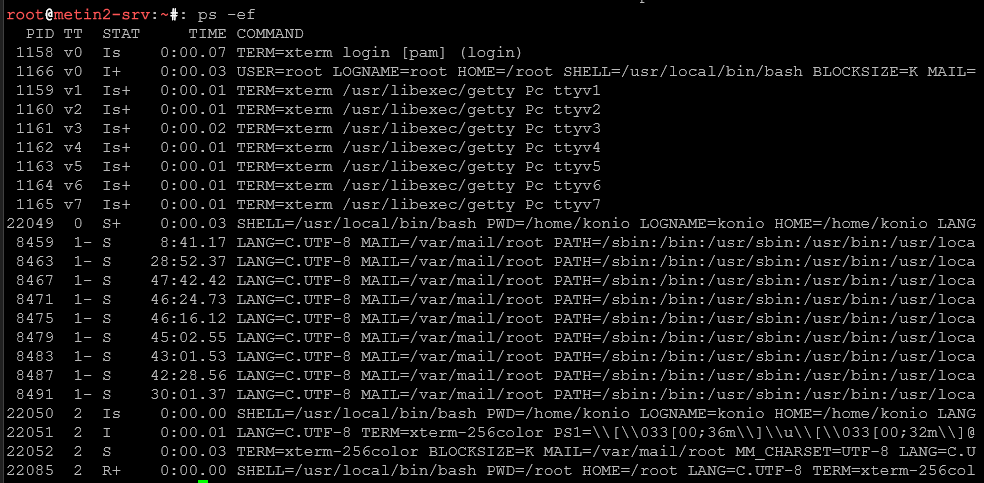](https://wiedza.konio-dc.eu/uploads/images/gallery/2025-11/7f1image.png)Filtrowanie procesów konkretnego użytkownika
```bash ps -u 'nazwa_usera' ``` [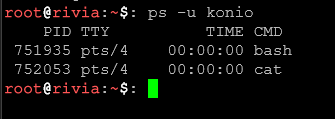](https://wiedza.konio-dc.eu/uploads/images/gallery/2025-11/t3ximage.png) Pokazuje tylko procesy należące do użytkownika `admin`. Przydatne gdy szukamy co robi konkretny użytkownik. ``` ps -u root,www-data ``` Procesy należące do wielu użytkowników naraz.Wyszukiwanie konkretnych procesów
```bash ps aux | grep 'nazwa procesu' ``` Wyszukuje procesy związane z danym procesem [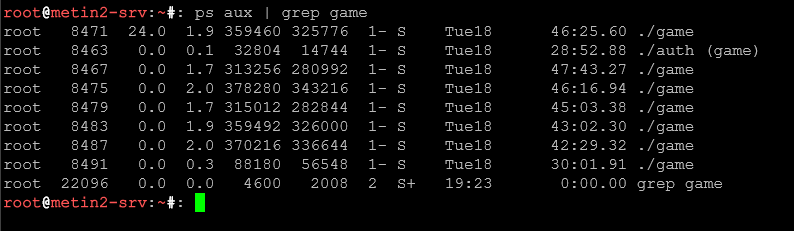](https://wiedza.konio-dc.eu/uploads/images/gallery/2025-11/3t4image.png) ``` ps aux | grep -v grep ```| [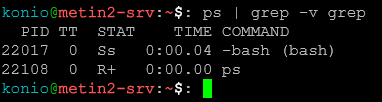](https://wiedza.konio-dc.eu/uploads/images/gallery/2025-11/BTgimage.png) | [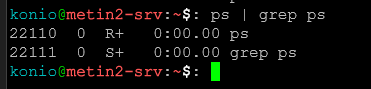](https://wiedza.konio-dc.eu/uploads/images/gallery/2025-11/SwQimage.png) |
Sortowanie procesów
```bash ps aux --sort=-%cpu | head -20 ``` Wyświetla 20 procesów zużywających najwięcej CPU, posortowanych malejąco. [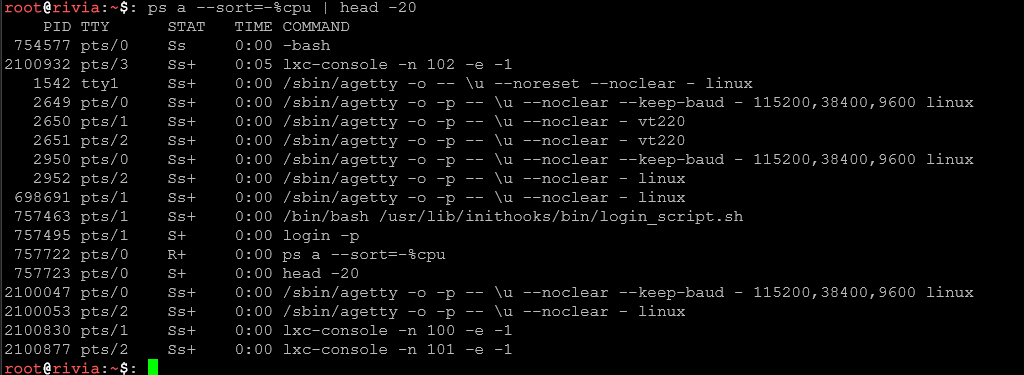](https://wiedza.konio-dc.eu/uploads/images/gallery/2025-11/nizimage.png) ```bash ps aux --sort=-%mem | head -20 ``` Wyświetla 20 procesów zużywających najwięcej pamięci RAM. [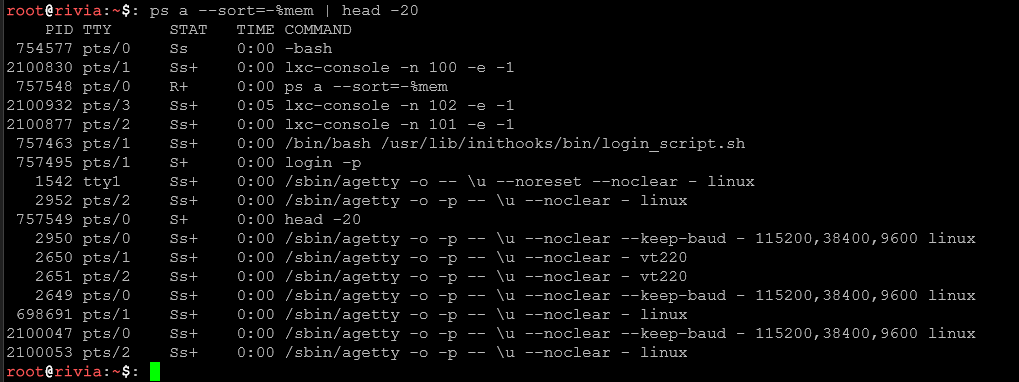](https://wiedza.konio-dc.eu/uploads/images/gallery/2025-11/wxZimage.png) ```bash ps aux --sort=-vsz ``` Sortuje po wirtualnym rozmiarze pamięci. [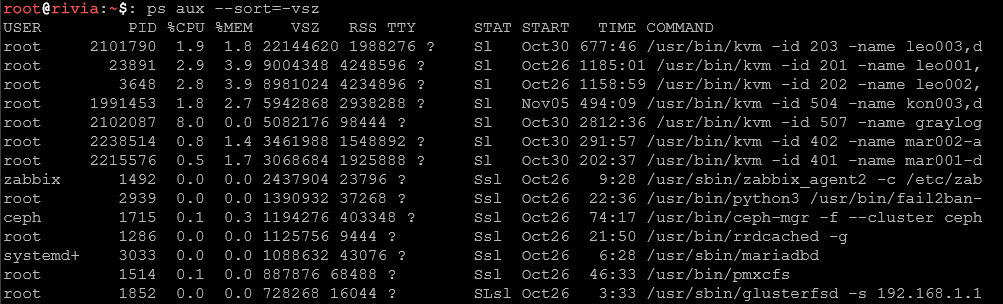](https://wiedza.konio-dc.eu/uploads/images/gallery/2025-11/tx6image.png) ```bash ps aux | wc -l ``` Liczy całkowitą liczbę procesów w systemie. [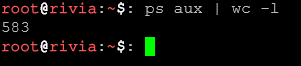](https://wiedza.konio-dc.eu/uploads/images/gallery/2025-11/GBUimage.png)Monitorowanie procesów hiearchy – relacje między procesami
```bash ps auxf ``` Wyświetla procesy w formie drzewa, pokazując które procesy są "dziećmi" innych procesów. ```bash pstree -p user ``` Pokazuje drzewo procesów danego użytkownika z PID.Monitorowanie procesów w czasie – status i sygnały
```bash ps aux | grep -E 'S|Ss|R|T' ``` Statusy procesów: S (sleeping – uśpiony), Ss (session leader), R (running – działający), T (stopped – zatrzymany), Z (zombie). **Zombie procesy – problem w naszych czatach:** ``` ps aux | grep Z ``` Wyszukuje procesy zombie (znane z naszych dzienników z serwera MT2SRV, gdzie czasami pojawiały się procesy nieusunięte prawidłowo).Wyświetlanie konkretnych kolumn
``` ps -o pid,user,%cpu,%mem,comm ``` Wyświetla tylko wybrane kolumny: PID, użytkownik, CPU, pamięć i nazwa polecenia. ``` ps aux -o pid,ppid,user,comm ``` PID, PPID (proces nadrzędny), użytkownik i nazwa polecenia – przydatne do zrozumienia zależności między procesami.Monitorowanie procesów w pętli rzeczywistej – ale nie programem top
``` while true; do ps aux | grep game; sleep 2; done ``` Monitoruje konkretny proces co 2 sekundy. Przydatne gdy chcemy obserwować czy proces się restartuje.Specjalistyczne zapytania
```bash ps aux | awk '$3 > 10 { print $0 }' ``` Wyświetla procesy zużywające więcej niż 10% CPU. ```bash ps aux | awk '$4 > 20 { print $2, $4, $11 }' ``` Wyświetla procesy zużywające więcej niż 20% pamięci (PID, %MEM, komenda).Praktyczne scenariusze
```bash # Sprawdzenie stanu serwera gry MT2SRV ps aux | grep -E 'game|db|auth' ``` Szukamy trzech kluczowych procesów serwera. ```bash # Znalezienie procesu zużywającego zasoby ps aux --sort=-%mem | head -1 ``` Proces zużywający największą pamięci. ```bash # Znalezienie i zabicie zombie procesów ps aux | grep Z | awk '{print $2}' | xargs kill -9 ``` Ostrożnie! Usuwa procesy zombie (choć powinny być usunięte automatycznie). # [ARCHIWUM] Wylistowanie wszystkich baz z kontenera**Strona zarchiwizowana.** Treść została rozbudowana i przeniesiona. Aktualna wersja: [mongosh — powłoka administracyjna](https://wiedza.konio-dc.eu/books/mongodb/page/mongosh-powloka-administracyjna). Ta strona zostaje wyłącznie dla historii.
---Nazwa kontenera może być także ID kontenera
```bash sudo docker exec -it**Strona zarchiwizowana.** Treść została rozbudowana i przeniesiona. Aktualna wersja: [Certyfikaty SSL — wystawienie, konwersja, weryfikacja](https://wiedza.konio-dc.eu/books/wymiana-plikow-i-certyfikaty/page/certyfikaty-ssl-wystawienie-konwersja-weryfikacja). Ta strona zostaje wyłącznie dla historii.
--- Komendy potrzebne jeżeli z pliku \*.pfx chcemy wygenerować pliki certyfikatu w formacie crt + key wymagane m.in przez nginx ```bash openssl pkcs12 -in myfile.pfx -nokeys -out certificate.pem ``` ```bash openssl pkcs12 -in myfile.pfx -nocerts -out mykey.key -nodes ``` # [ARCHIWUM] Doinstalowanie obsługi SysV na Rocky 9**Strona zarchiwizowana.** Treść została wchłonięta i rozbudowana. Aktualna wersja: [Uruchamianie skryptów SysV na systemie z systemd](https://wiedza.konio-dc.eu/books/linux/page/uruchamianie-skryptow-sysv-na-systemie-z-systemd). Ta strona zostaje wyłącznie dla historii.
---W systemie Rocky Linux 9 niektóre aplikacje mogą nadal korzystać "pod maską" z SysV, mimo że przy instalacji utworzyły się usługi systemd. Przykładem takiej aplikacji jest Networker, problem pojawia się, gdy chcemy włączyć autostart usługi networker.service:
**Strona zarchiwizowana.** Treść została wchłonięta i rozbudowana. Aktualna wersja: [Hasła i wygasanie kont: chage, passwd, faillock](https://wiedza.konio-dc.eu/books/linux/page/hasla-i-wygasanie-kont-chage-passwd-faillock). Ta strona zostaje wyłącznie dla historii.
---Komendy wykonujemy z CLI bash / sh z uprawnieniami root (sudo)
Weryfikacja użytkownika pod kątem wygasanie jego hasła / konta weryfikujemy komendą: ```bash chage -l NazwaUżytkownika ``` Przykładowy wynik: [](https://wiedza.konio-dc.eu/uploads/images/gallery/2025-03/C4Gimage.png) # [ARCHIWUM] Monitorowanie procesów na żywo: top i htop**Strona zarchiwizowana.** Treść została rozbudowana i przeniesiona. Aktualna wersja: [Monitorowanie na żywo: top, htop, btop](https://wiedza.konio-dc.eu/books/linux/page/monitorowanie-na-zywo-top-htop-btop). Ta strona zostaje wyłącznie dla historii.
--- `top` to standardowe narzędzie do monitorowania systemu w czasie rzeczywistym. `htop` to nowoczesna, bardziej przyjazna alternatywa z kolorowym interfejsem i lepszą nawigacją.Komenda `top` – klasyczne monitorowanie
```bash top ``` Uruchamia interaktywny monitor systemowy. Domyślnie sortuje procesy wg CPU. [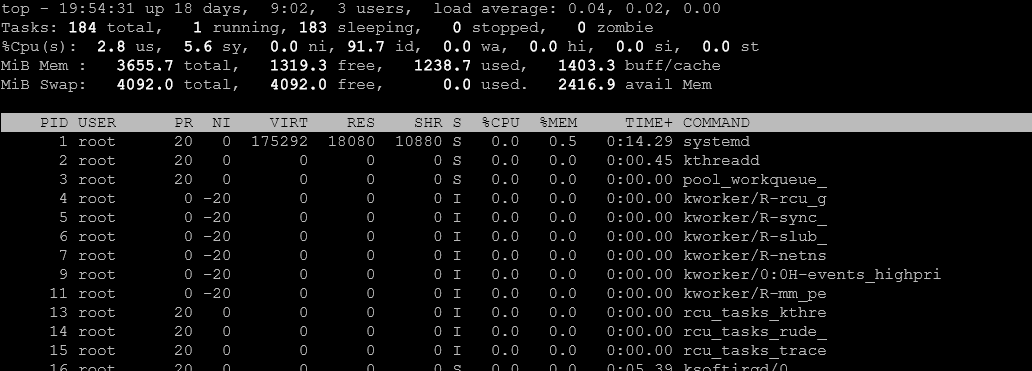](https://wiedza.konio-dc.eu/uploads/images/gallery/2025-11/C23image.png) ## Klawisze i komendy w `top` `q` – wyjście z top `h` – pomoc `M` – sortuj wg pamięci (zamiast CPU) `P` – sortuj wg CPU (domyślnie) `T` – sortuj wg czasu uruchomienia `u` – pokaż procesy konkretnego użytkownika `k` – zabij proces (przydatne gdy proces "szaleje") `r` – zmień priorytet procesu (nice value) ## Uruchamianie `top` z opcjami ```bash top -u 'nazwa_usera' ``` Pokazuje tylko procesy użytkownika `admin`. ```bash top -p 1234,5678 ``` [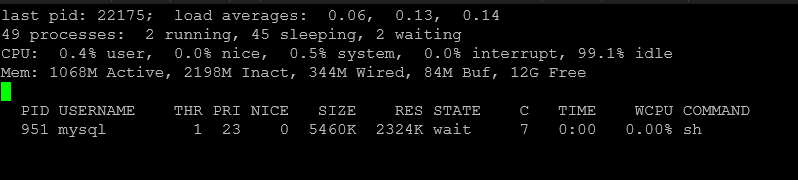](https://wiedza.konio-dc.eu/uploads/images/gallery/2025-11/BQOimage.png) Monitoruje konkretne procesy po PID. ```bash top -n 1 ``` Pokazuje tylko jeden snapshot (raz odświeża) i wyłącza się (przydatne w skryptach). ```bash top -o %MEM ``` Sortuj wg zużycia pamięci przy uruchomieniu. **Praktyczne zastosowanie z naszych czatów:** ```bash top -p $(pgrep -f game | tr '\n' ',')) ``` Monitoruj procesy serwera gry (game, db, auth). ## Komenda `htop` – ulepszona wersja ```bash htop ``` Uruchamia interaktywny monitor z kolorowym interfejsem. ## Zalety `htop` nad `top` - Kolorowy, bardziej czytelny interfejs - Możliwość zaznaczania wielu procesów naraz - Łatwiejsze filtrowanie i wyszukiwanie - Łatwiejsze zabijanie procesów bez znajomości ich PID - Drzewo procesów (Forest View) ## Klawisze w `htop` `q` – wyjście `F3` – wyszukaj proces `F4` – filtruj (np. po użytkowniku) `F5` – widok drzewa procesów `F6` – zmień kolumnę sortowania `F9` – wyślij sygnał do procesu (kill, SIGSTOP, etc.) `u` – pokaż procesy użytkownika ## Porównanie `top` vs `htop`| Cecha | `top` | `htop` |
|---|---|---|
| Dostępność | Zawsze zainstalowany | Wymaga instalacji |
| Interfejs | Tekstowy | Kolorowy, przyjazny |
| Wyszukiwanie | Trudne | Łatwe (F3) |
| Zabijanie procesów | Wymaga PID | Zaznacz i F9 |
| Drzewo procesów | Brak | F5 |
Wykorzystanie htop
```bash htop ``` [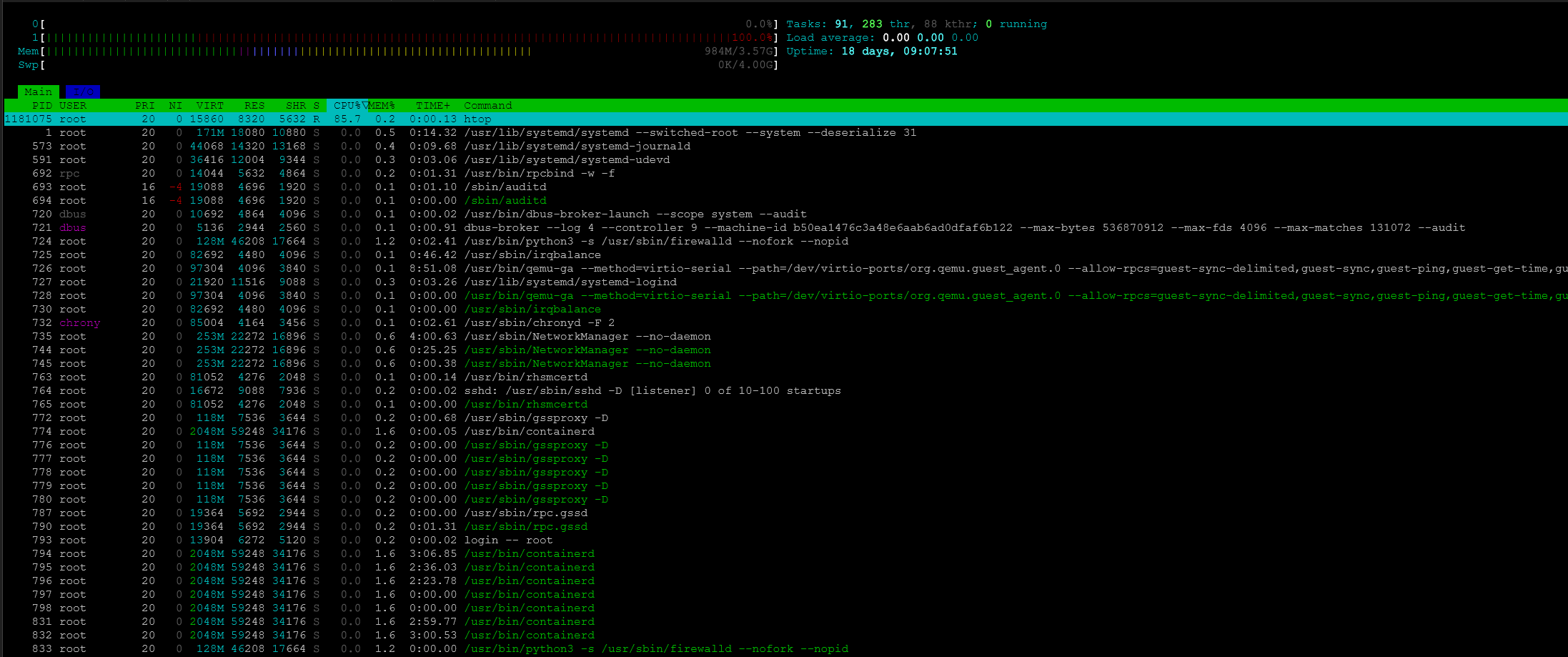](https://wiedza.konio-dc.eu/uploads/images/gallery/2025-11/q1Ximage.png) Uruchom htop, press F4 by filtrować procesy, wpisz np "docker". [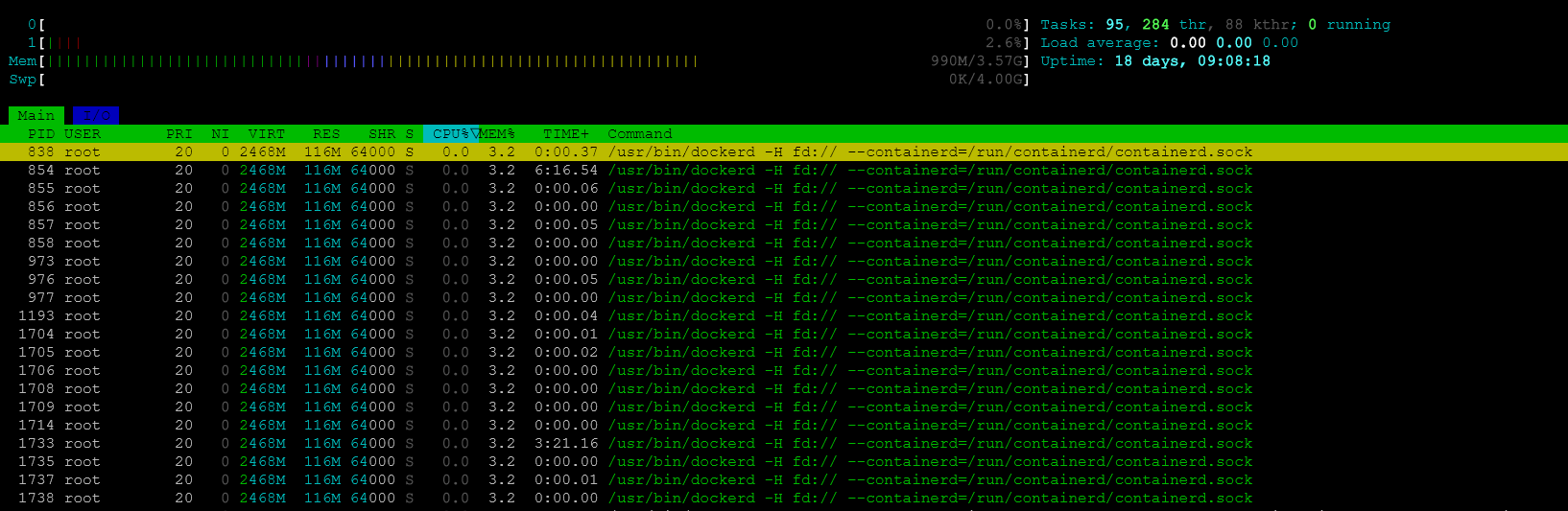](https://wiedza.konio-dc.eu/uploads/images/gallery/2025-11/uXIimage.png) **Zabij proces szalejący (zużywający 100% CPU):** ```bash top ``` Znajdź proces, naciśnij `k`, wpisz sygnał (9 dla SIGKILL). **Monitoruj konkretny proces i jego dzieci (fork):** ```bash htop -p [PID] ``` Lub w htop: F5 dla Forest View, wyszukaj proces. # [ARCHIWUM] Purge logów starszych niż 3 dni**Strona zarchiwizowana.** Treść została rozbudowana i przeniesiona. Aktualna wersja: [Logi binarne — archiwizacja i czyszczenie](https://wiedza.konio-dc.eu/books/mysql-mariadb/page/logi-binarne-archiwizacja-i-czyszczenie). Ta strona zostaje wyłącznie dla historii.
--- Wykonujemy z poziomu CLI SQL ```sql PURGE BINARY LOGS BEFORE NOW() - INTERVAL 3 DAY; ``` # [ARCHIWUM] Przejście do katalogu konfiguracyjnego SAP**Strona zarchiwizowana.** Treść została rozbudowana i przeniesiona. Aktualna wersja: [sapcontrol i zarządzanie instancją](https://wiedza.konio-dc.eu/books/sap-s4-hana/page/sapcontrol-i-zarzadzanie-instancja). Ta strona zostaje wyłącznie dla historii.
--- Wykonujemy z poziomu CLI Bash / SH na odpowiednim userze (peXXadm) ```bash cdcoc ``` # [ARCHIWUM] Generowanie certa dla IIS z WIN CA z poziomu powershell**Strona zarchiwizowana.** Treść została rozbudowana i przeniesiona. Aktualna wersja: [Certyfikaty SSL — wystawienie, konwersja, weryfikacja](https://wiedza.konio-dc.eu/books/wymiana-plikow-i-certyfikaty/page/certyfikaty-ssl-wystawienie-konwersja-weryfikacja). Ta strona zostaje wyłącznie dla historii.
--- Tworzymy plik txt z odpowiednimi wpisami, tak zwany response file, ```powershell [Version] Signature="$Windows NT$" [NewRequest] Subject = "CN=*.domain.local, OU=NazwaDziału, O=NazwaFirmy, L=Miejscowość, S=Województwo, C=PL" KeySpec = 1 KeyLength = 2048 Exportable = TRUE MachineKeySet = TRUE SMIME = FALSE PrivateKeyArchive = FALSE UserProtected = FALSE UseExistingKeySet = FALSE ProviderName = "Microsoft RSA SChannel Cryptographic Provider" ProviderType = 12 RequestType = PKCS10 KeyUsage = 0xa0 [EnhancedKeyUsageExtension] OID = 1.3.6.1.5.5.7.3.1 ; OID dla Server Authentication [Extensions] 2.5.29.17 = "{text}" _continue_ = "dns=*.nazwa.domeny&" [RequestAttributes] CertificateTemplate = "TemplateIISzCA" ``` Generujemy na CA z poziomu powershell ```powershell certreq -submit -attrib "CertificateTemplate:WebRamirentv3" test.txt response.cer cert.p7b response.ful ``` [](https://wiedza.konio-dc.eu/uploads/images/gallery/2025-03/5dJimage.png) # [ARCHIWUM] Sprawdzenie, kto wykonał restart OS**Strona zarchiwizowana.** Treść została rozbudowana i przeniesiona. Aktualna wersja: [Zadania zaplanowane, usługi i procesy](https://wiedza.konio-dc.eu/books/microsoft-windows/page/zadania-zaplanowane-uslugi-i-procesy). Ta strona zostaje wyłącznie dla historii.
--- Komendę uruchamiamy jako Administrator w powershell. ```powershell Get-WinEvent -FilterHashtable @{logname = 'System'; id = 1074} | Format-Table -Property * -Wrap ``` Przykładowy wynik: [](https://wiedza.konio-dc.eu/uploads/images/gallery/2025-03/sw6image.png) # [ARCHIWUM] Sprawdzenie otwartych / nasłuchujących portów wraz z aktywnym procesem**Strona zarchiwizowana.** Treść została rozbudowana i przeniesiona. Aktualna wersja: [Sieć z wiersza poleceń](https://wiedza.konio-dc.eu/books/microsoft-windows/page/siec-z-wiersza-polecen). Ta strona zostaje wyłącznie dla historii.
--- Skrypty uruchamiamy w powershell. ##### Samo pobranie danych bez parsowania wyników: ```powershell Get-NetTCPConnection | Sort-Object -Property LocalPort | Select-Object -Property LocalPort, RemoteAddress, RemotePort, State, OwningProcess | ForEach-Object { $_ | Add-Member -MemberType NoteProperty -Name ProcessName -Value (Get-Process -Id $_.OwningProcess -ErrorAction SilentlyContinue | Select-Object -ExpandProperty ProcessName) $_ } | Format-Table -Property LocalPort, RemoteAddress, RemotePort, State, ProcessName ``` Przykładowy wynik: [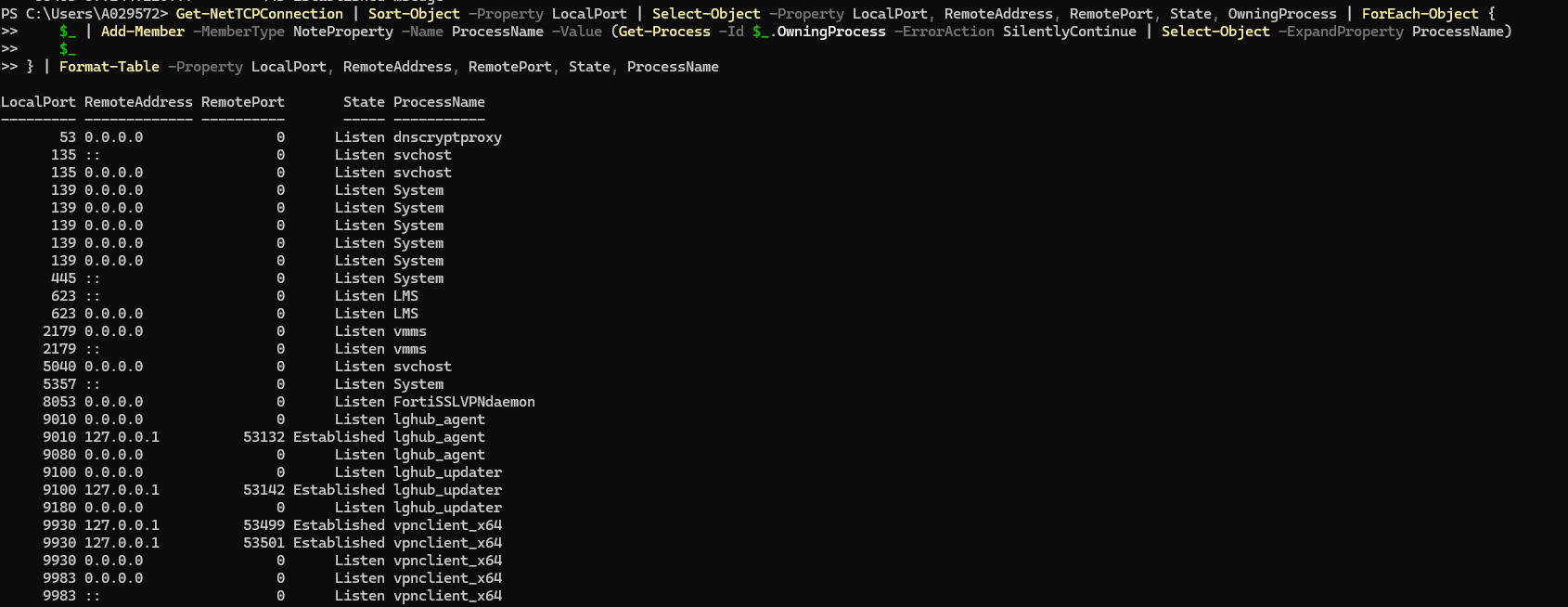](https://wiedza.konio-dc.eu/uploads/images/gallery/2025-03/o7Bimage.png) ##### Pobieranie danych z filtrowaniem po IP: ```powershell $ipFilter = "Szukanie danego IP" Get-NetTCPConnection | Where-Object { $_.RemoteAddress -eq $ipFilter -or $_.LocalAddress -eq $ipFilter } | Sort-Object -Property LocalPort | Select-Object -Property LocalPort, RemoteAddress, RemotePort, State, OwningProcess | ForEach-Object { $_ | Add-Member -MemberType NoteProperty -Name ProcessName -Value (Get-Process -Id $_.OwningProcess -ErrorAction SilentlyContinue | Select-Object -ExpandProperty ProcessName) $_ } | Format-Table -Property LocalPort, RemoteAddress, RemotePort, State, ProcessName ``` Przykładowy wynik: [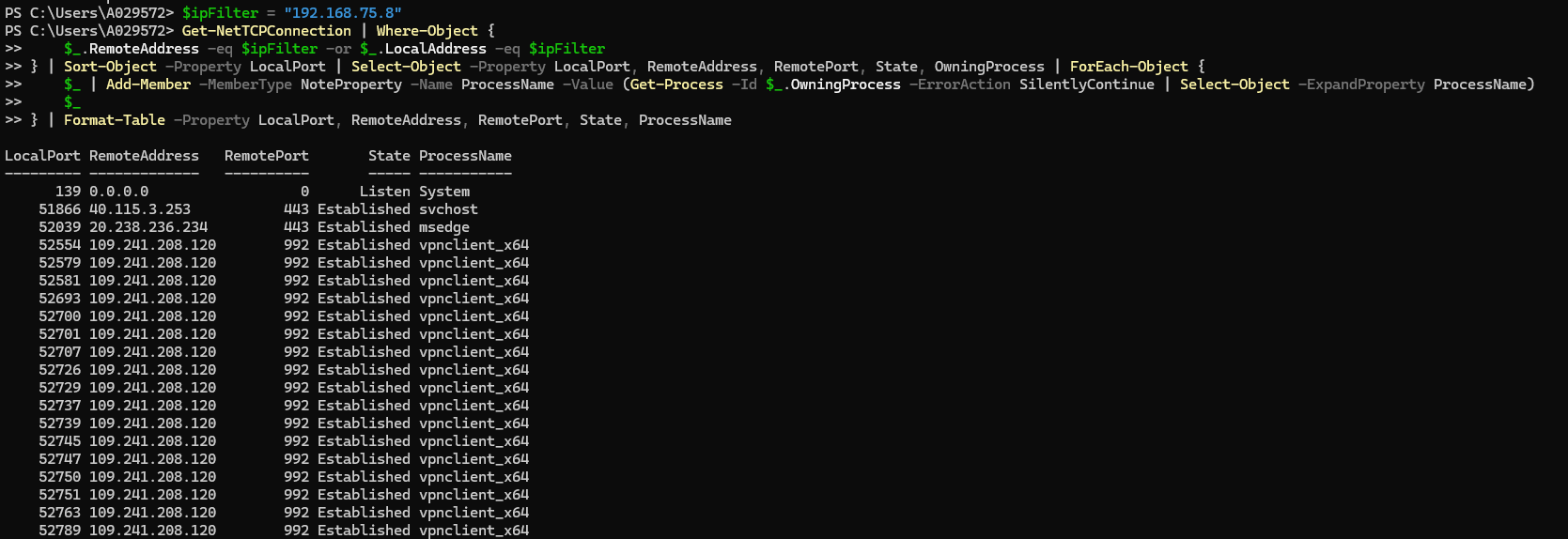](https://wiedza.konio-dc.eu/uploads/images/gallery/2025-03/Ufbimage.png) ##### Pobieranie danych i zapisanie wyników do pliku ```powershell # Definiowanie ścieżki do pliku CSV $csvPath = "C:\LokalizacjaDoPliku\NazwaPliku.csv" # Pobranie wszystkich połączeń TCP i dodanie informacji o procesie Get-NetTCPConnection | Sort-Object -Property LocalPort | Select-Object -Property LocalPort, RemoteAddress, RemotePort, State, OwningProcess | ForEach-Object { $_ | Add-Member -MemberType NoteProperty -Name ProcessName -Value (Get-Process -Id $_.OwningProcess -ErrorAction SilentlyContinue | Select-Object -ExpandProperty ProcessName) $_ } | Export-Csv -Path $csvPath -NoTypeInformation Write-Host "Zapisano połączenia do pliku CSV: $csvPath" ``` ##### Pobieranie danych za pomocą netstat -ano z parsowaniem wyników w CLI: ```powershell $netstatOutput = netstat -ano $connections = @() foreach ($line in $netstatOutput) { if ($line -match '^\s*(TCP|UDP)') { $parts = $line -split '\s+' # Przypisanie wartości do odpowiednich zmiennych $protocol = $parts[1] $localAddress = $parts[2] $remoteAddress = $parts[3] $processID = "" $state = "" if ($protocol -eq 'TCP') { $state = $parts[4] $processID = $parts[5] } elseif ($protocol -eq 'UDP') { $state = "N/A" $processID = $parts[4] } # Funkcja do dzielenia adresu i portu, zachowująca nawiasy IPv6 function Split-AddressPort ($address) { if ($address -match '^\[(.+)\]:(\d+)$') { # IPv6 z nawiasami np. [::1]:443 return @("[{0}]" -f $matches[1], $matches[2]) } elseif ($address -match '^(.+):(\d+)$') { # IPv4 i inne adresy z portem np. 192.168.1.1:80 return @($matches[1], $matches[2]) } else { # Adresy bez portów np. *:* return @($address, "N/A") } } $localIP, $localPort = Split-AddressPort $localAddress $remoteIP, $remotePort = Split-AddressPort $remoteAddress # Pobranie nazwy procesu lub ustawienie komunikatu $processName = "Unknown" if ($processID -eq "0") { $processName = "Process terminated | PID = 0" } elseif ($processID -match '^\d+$') { try { $processName = (Get-Process -Id $processID -ErrorAction SilentlyContinue).Name } catch { # Proces może już nie istnieć lub być niedostępny } } $connections += [PSCustomObject]@{ Protocol = $protocol LocalIP = $localIP LocalPort = $localPort RemoteIP = $remoteIP RemotePort = $remotePort ProcessId = $processID State = $state ProcessName = $processName } } } $connections | Sort-Object -Property LocalIP | Format-Table -AutoSize -Property Protocol, LocalIP, LocalPort, RemoteIP, RemotePort, ProcessId, State, ProcessName ``` Przykładowy wynik: [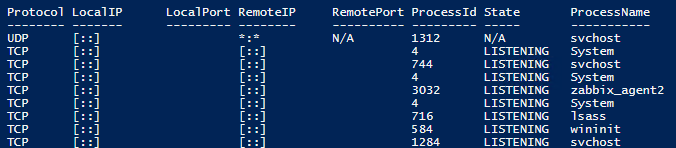](https://wiedza.konio-dc.eu/uploads/images/gallery/2025-03/paeimage.png) ##### Pobieranie danych za pomocą netstat -ano z interaktywną tabelą ```powershell $netstatOutput = netstat -ano $connections = @() foreach ($line in $netstatOutput) { if ($line -match '^\s*(TCP|UDP)') { $parts = $line -split '\s+' # Przypisanie wartości do odpowiednich zmiennych $protocol = $parts[1] $localAddress = $parts[2] $remoteAddress = $parts[3] $processID = "" $state = "" if ($protocol -eq 'TCP') { $state = $parts[4] $processID = $parts[5] } elseif ($protocol -eq 'UDP') { $state = "N/A" $processID = $parts[4] } # Funkcja do dzielenia adresu i portu, zachowująca nawiasy IPv6 function Split-AddressPort ($address) { if ($address -match '^\[(.+)\]:(\d+)$') { # IPv6 z nawiasami np. [::1]:443 return @("[{0}]" -f $matches[1], $matches[2]) } elseif ($address -match '^(.+):(\d+)$') { # IPv4 i inne adresy z portem np. 192.168.1.1:80 return @($matches[1], $matches[2]) } else { # Adresy bez portów np. *:* return @($address, "N/A") } } $localIP, $localPort = Split-AddressPort $localAddress $remoteIP, $remotePort = Split-AddressPort $remoteAddress # Pobranie nazwy procesu lub ustawienie komunikatu $processName = "Unknown" if ($processID -eq "0") { $processName = "Process terminated | PID = 0" } elseif ($processID -match '^\d+$') { try { $processName = (Get-Process -Id $processID -ErrorAction SilentlyContinue).Name } catch { # Proces może już nie istnieć lub być niedostępny } } $connections += [PSCustomObject]@{ Protocol = $protocol LocalIP = $localIP LocalPort = $localPort RemoteIP = $remoteIP RemotePort = $remotePort ProcessId = $processID State = $state ProcessName = $processName } } } $connections | Sort-Object -Property LocalIP | Out-GridView ``` Przykładowy wynik: [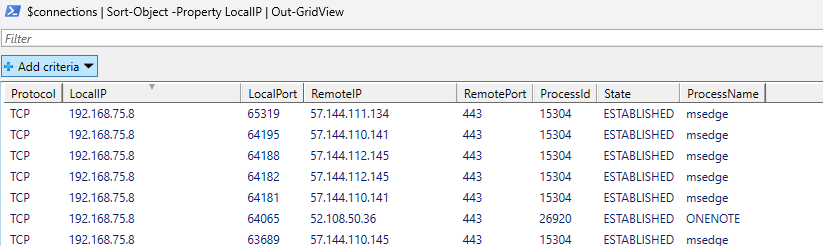](https://wiedza.konio-dc.eu/uploads/images/gallery/2025-03/P0uimage.png) # [ARCHIWUM] Zaawansowane wyszukiwanie z użyciem find i grep**Strona zarchiwizowana.** Treść została rozbudowana i przeniesiona. Aktualna wersja: [find — wyszukiwanie plików po atrybutach](https://wiedza.konio-dc.eu/books/linux/page/find-wyszukiwanie-plikow-po-atrybutach). Ta strona zostaje wyłącznie dla historii.
--- **1. `find` – wyszukiwanie plików i katalogów** ``` find /ścieżka -iname "wzorzec" ``` Szukamy plików lub katalogów według nazwy ze **zignorowaniem wielkości liter** (opcja `-iname`). Przykład: `find /var/log -iname "*.LOG"` znajdzie wszystkie pliki z rozszerzeniem .log lub .LOG. ``` find . -type f ``` Szukamy wyłącznie zwykłych plików w bieżącym katalogu i jego podkatalogach. (`-type f` = file) ``` find . -type d ``` Szukamy tylko katalogów. (`-type d` = directory) ``` find /home -mtime -7 ``` Wyszukujemy pliki zmodyfikowane w ciągu ostatnich 7 dni. (`-mtime` to czas modyfikacji, `-7` oznacza mniej niż 7 dni temu) ``` find /var/www -size +10M ``` Wyszukujemy pliki większe niż 10 megabajtów. (`+10M` oznacza większe niż 10MB) **Co oznaczają opcje:** - `-iname` – wyszukiwanie nazwy pliku bez zwracania uwagi na wielkość liter. - `-name` – wyszukiwanie nazwy pliku uwzględnia wielkość liter. - `-type f/d/l` – filtr według typu: *f* = plik zwykły, *d* = katalog, *l* = link symboliczny. - `-mtime N` – pliki modyfikowane dokładnie N dni temu; `-mtime -N` – zmodyfikowane w ciągu ostatnich N dni. - `-size +N` – pliki większe niż N jednostek (k, M, G). --- **2. `grep` – wyszukiwanie tekstu wewnątrz plików lub strumieni danych** ``` grep "wzorzec" plik.txt ``` Wyszukuje linie zawierające `wzorzec` w podanym pliku. ``` grep -i "blad" plik.txt ``` Ignoruje wielkość liter, znajdzie "blad", "Blad", "BLAD" itd. ``` grep -r "error" /var/log ``` Rekurencyjnie wyszukuje słowo "error" we wszystkich plikach w katalogu /var/log. ``` grep -n "start" plik.txt ``` Wyświetla numer linii, w której znaleziono dopasowanie. ``` grep -c "fail" plik.txt ``` Liczy liczbę linii, które zawierają "fail". ``` grep -v "warning" plik.txt ``` Wyświetla linie, które *nie* zawierają słowa "warning". ``` grep -l "TODO" *.c ``` Wyświetla tylko nazwy plików z rozszerzeniem .c, w których znaleziono słowo "TODO". **Opisy opcji:** - `-i` – ignoruj wielkość liter; - `-r` – rekurencyjne przeszukiwanie katalogów; - `-n` – pokazywanie numerów linii; - `-c` – liczenie wystąpień; - `-v` – negacja wzorca (linia nie zawiera wzorca); - `-l` – pokazuje tylko nazwy plików z dopasowaniem. --- **3. Łączenie `find` z `grep` – wyszukiwanie wzorców tekstowych w określonych plikach** ``` find /var/www -type f -name "*.php" -exec grep -l "mysqli_connect" {} \; ``` Znajduje wszystkie pliki .php w katalogu /var/www, które zawierają tekst "mysqli\_connect". ``` find /var/www -type f -iname "*.conf" -exec grep -iH "server" {} \; ``` Znajduje pliki konfiguracyjne (bez zwracania uwagi na wielkość liter w nazwie) zawierające słowo "server" (ignorując wielkość liter, pokazując nazwy plików i linie). ``` find . -iname "test*" -print0 | xargs -0 grep -l "error" ``` Wyszukuje pliki zaczynające się na "test" i sprawdza, czy zawierają słowo "error". Bezpieczne dla nazw z odstępami dzięki `-print0` i `xargs -0`. --- **Praktyczne wskazówki** - Używaj `-iname` w find, jeśli nie jesteś pewien wielkości liter w nazwach plików. - Łącz `find` z `grep` przy pomocy `-exec` lub `xargs`, aby wyszukiwać w treści plików wybrane wzorce. - Opcje `grep` `-r` i `--include` pozwalają filtrować rekurencyjne wyszukiwania wg typu plików. - Przetestuj zapytania na mniejszych katalogach dla sprawdzenia wyników przed uruchomieniem na dużych strukturach. --- **Podsumowanie** `find` i `grep` to podstawowe, lecz bardzo potężne narzędzia do wyszukiwania plików i danych w nich zawartych, ich właściwe stosowanie znacząco ułatwia administrowanie systemami i skryptowanie operacji. # [ARCHIWUM] Przełączenie bazy danych z [RESTORING...] do open**Strona zarchiwizowana.** Treść została rozbudowana i przeniesiona. Aktualna wersja: [Odtwarzanie baz danych](https://wiedza.konio-dc.eu/books/mssql/page/odtwarzanie-baz-danych). Ta strona zostaje wyłącznie dla historii.
--- Wykonujemy w SSMS z wybraną bazą master: ```mssql RESTORE DATABASE NazwaBazyDanych WITH RECOVERY; ``` # [ARCHIWUM] Obsługa dysków i systemów plików: df, du, lsblk, lscsi**Strona zarchiwizowana.** Treść została wchłonięta i rozbudowana. Aktualna wersja: [Co zajmuje miejsce: df, du, lsblk, lsscsi](https://wiedza.konio-dc.eu/books/linux/page/co-zajmuje-miejsce-df-du-lsblk-lsscsi). Ta strona zostaje wyłącznie dla historii.
--- Zarządzanie dyskami i miejscem na nich to kluczowa część administracji systemów. W serwerach (szczególnie Proxmox, FreeBSD czy serwery gier) ważne jest monitorowanie pojemności dysków i szybkie diagnozowanie problemów z miejscem na dysku. Gdy dysk się zapełni, serwis przestaje działać – stąd konieczność bieżącego monitorowania i konserwacji.Komenda `df` – informacje o systemach plików
```bash df ```Wyświetla użycie dysku dla wszystkich zamontowanych systemów plików (domyślnie w blokach 1K). Jest to podstawowe narzędzie do szybkiego sprawdzenia "ile miejsca zostało".
[](https://wiedza.konio-dc.eu/uploads/images/gallery/2025-11/WAAimage.png) ```bash df -h ```Format czytelny (B, KB, MB, GB) – najczęstszy sposób użycia. Zamiast liczb takich jak 15360000 zobaczymy 15G.
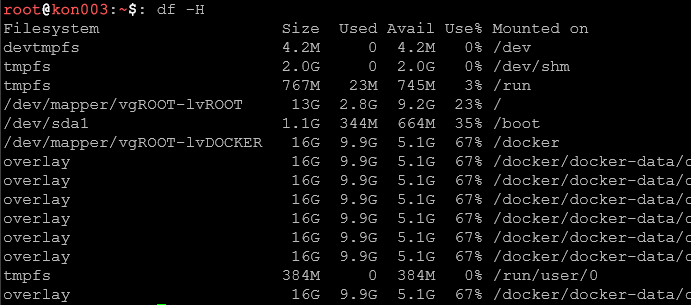
[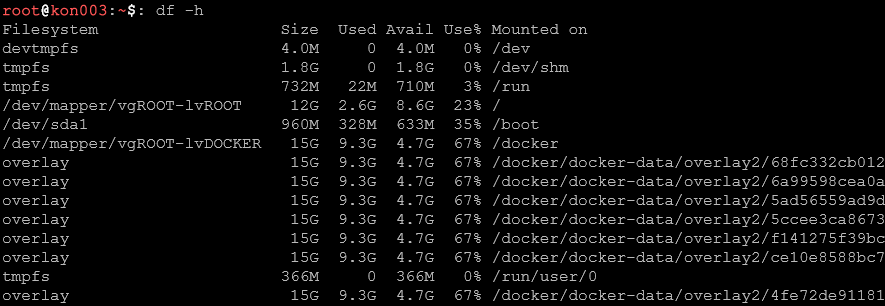](https://wiedza.konio-dc.eu/uploads/images/gallery/2025-11/ROQimage.png) ```bash df -H ```Format dziesiętny (1000 zamiast 1024 jako podstawa) – dla jednostek SI. Niektórzy wolą taki zapis.
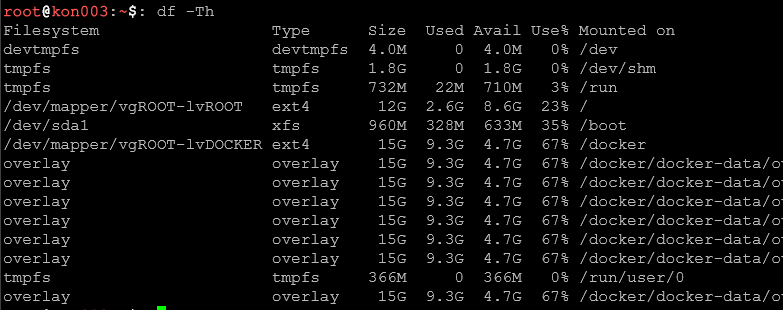
[](https://wiedza.konio-dc.eu/uploads/images/gallery/2025-11/zJnimage.png) ```bash df -T ```Dodaje kolumnę z typem systemu plików (ext4, xfs, btrfs, zfs, ntfs, etc.). Przydatne gdy zarządzasz różnymi typami systemów plików.
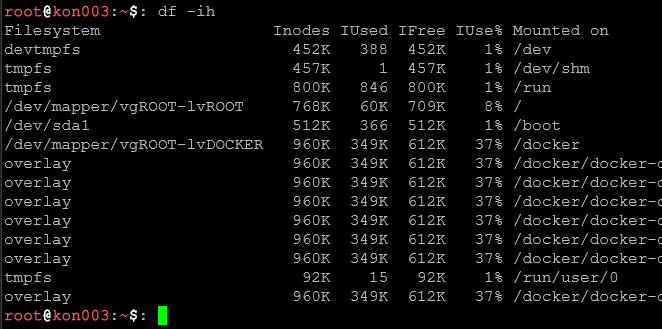
[](https://wiedza.konio-dc.eu/uploads/images/gallery/2025-11/7NBimage.png) ```bash df -i ```Wyświetla inode'y zamiast bloków. Ważne: można mieć wolne miejsce, ale brak inode'ów (gdy mamy miliony małych plików). System wtedy nie pozwoli tworzyć nowych plików mimo wolnego miejsca!
[](https://wiedza.konio-dc.eu/uploads/images/gallery/2025-11/eh7image.png)**Praktyczne kombinacje:**
```bash df -Th ```Typ systemu plików i format czytelny – najbardziej praktyczna forma dla administratorów.
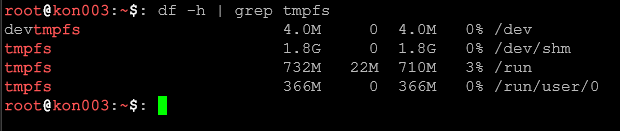
[](https://wiedza.konio-dc.eu/uploads/images/gallery/2025-11/7NBimage.png) ```bash df -h | grep -v tmpfs ```Ukryj tymczasowe systemy plików tmpfs, devtmpfs (często nieistotne).
[](https://wiedza.konio-dc.eu/uploads/images/gallery/2025-11/KU1image.png) ```bash df -h | awk '$5 > 80 {print $0}' ``` Pokaż tylko dyski zapełnione powyżej 80% (kolumna 5 to procent użycia). [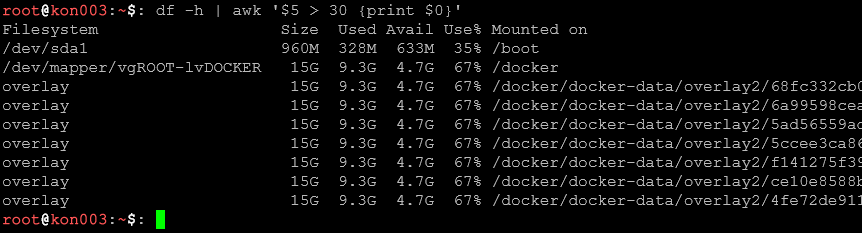](https://wiedza.konio-dc.eu/uploads/images/gallery/2025-11/4y2image.png) ```bash df -hT | sort -k6 -rn ```Posortuj dyski wg procentu zajęcia miejsca (kolumna 6) malejąco – szybko znajdziesz problematyczne dyski.
[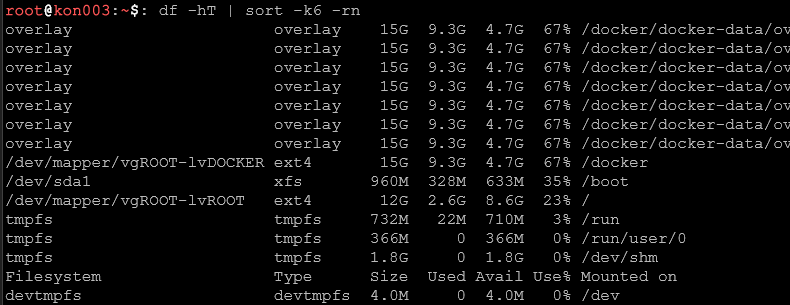](https://wiedza.konio-dc.eu/uploads/images/gallery/2025-11/kMQimage.png) ##### Komenda `du` – rozmiar katalogów i plików `du` (disk usage) pokazuje ile miejsca zajmują poszczególne katalogi i pliki. Jest niezbędne gdy `df` pokazuje że dysk jest pełny, a potrzebujemy znaleźć które katalogi lub pliki odpowiadają za ten stan. ```bash du ``` [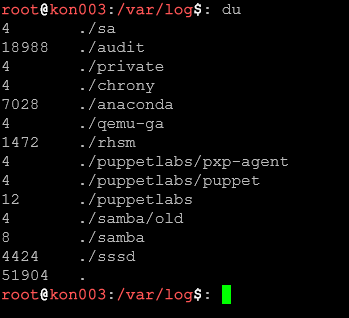](https://wiedza.konio-dc.eu/uploads/images/gallery/2025-11/03cimage.png)Domyślnie wyświetla rozmiary wszystkich podkatalogów rekurencyjnie (może wypisać tysiące linii!).
``` du -h ```Format czytelny (KB, MB, GB).
[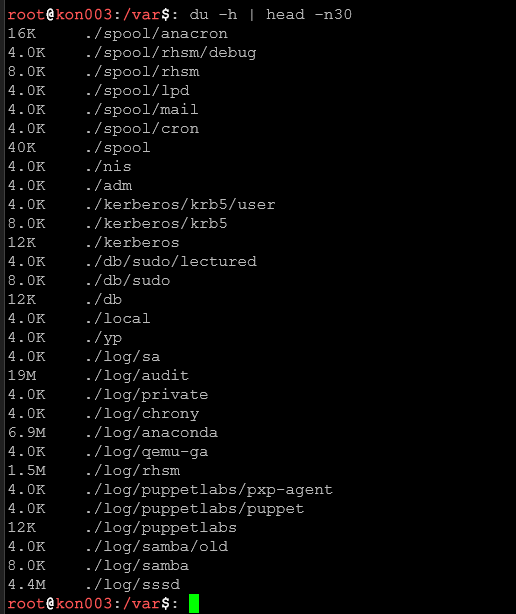](https://wiedza.konio-dc.eu/uploads/images/gallery/2025-11/mNZimage.png) ``` du -sh katalog/ ```Podsumowanie (-s, summary) rozmiaru katalogu w czytelnym formacie.
[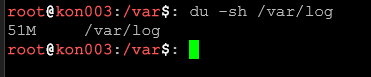](https://wiedza.konio-dc.eu/uploads/images/gallery/2025-11/AX4image.png)Wszystkie pliki i katalogi (-a, all) z rozmiarami – pokaże też pojedyncze pliki, nie tylko katalogi.
```bash du -d 1 -h /var ```Ograniczenie głębokości (-d 1) do jednego poziomu – nie wchodzi głębiej w strukturę.
[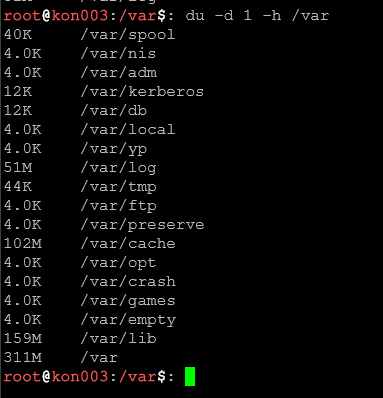](https://wiedza.konio-dc.eu/uploads/images/gallery/2025-11/ppximage.png)**Znalezienie największych katalogów i plików:**
```bash du -ah /var | sort -rh | head -20 ```20 największych plików i podkatalogów w /var (sortuj malejąco wg rozmiaru czytelnego dla człowieka).
```bash du -sh /* 2>/dev/null | sort -rh ``` Sprawdź rozmiar wszystkich głównych katalogów systemu (/, /home, /var, /usr itd), ignoruj błędy dostępu. ``` find /var -type f -size +100M -exec ls -lh {} \; | awk '{print $5, $9}' | sort -rh ``` [](https://wiedza.konio-dc.eu/uploads/images/gallery/2025-11/PGlimage.png) Znajdź wszystkie pliki większe niż 100MB. Przydatne gdy szukasz co zabiera miejsce. ```bash find /var/log -type f -size +1G ``` Znajdź pliki logów większe niż 1GB – często to one zapełniają dysk. [](https://wiedza.konio-dc.eu/uploads/images/gallery/2025-11/4gEimage.png) **Praktyczne scenariusze z doświadczeń sysadmina:** ```bash # Dysk pełny na serwerze – diagnoza krok po kroku df -h # Sprawdź który dysk jest pełny du -sh /* | sort -rh # Szukaj dużych katalogów głównych du -sh /var/* | sort -rh # Zagłębienie w /var du -sh /var/log/* | sort -rh # Sprawdź logi ```Sprawdź rozmiar bazy danych
```bash du -sh /var/lib/mysql du -sh /var/lib/postgresql ```Sprawdź cache, tymczasowe pliki
```bash du -sh /tmp /var/tmp /var/cache ```Komenda `lsblk` – lista urządzeń blokowych
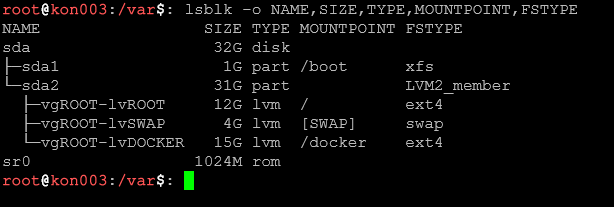
**Wprowadzenie:** `lsblk` wyświetla strukturę dysków twardych, partycji, wolumenów logicznych (LVM) oraz punktów montowania. Niezastąpione gdy chcesz szybko zobaczyć "co jest podpięte i gdzie". ```bash lsblk ``` Wyświetla wszystkie urządzenia blokowe w formie drzewa. Idealnie pokazuje relacje między dyskami, partycjami i punktami montowania. [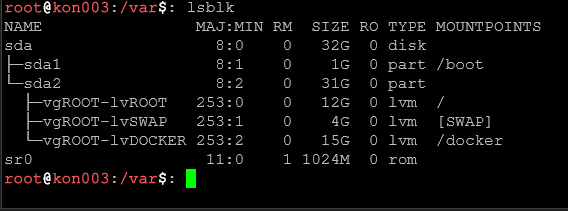](https://wiedza.konio-dc.eu/uploads/images/gallery/2025-11/c3Oimage.png) ```bash lsblk -f ``` Dodatkowo pokazuje systemy plików, UUID, etykiety (labels) i procent użycia. [](https://wiedza.konio-dc.eu/uploads/images/gallery/2025-11/eHgimage.png) ```bash lsblk -o NAME,SIZE,TYPE,MOUNTPOINT,FSTYPE ```Wybrane kolumny – dostosuj wyświetlanie do swoich potrzeb.
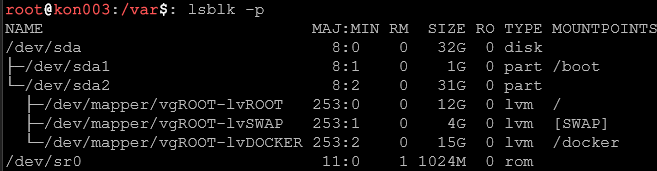
[](https://wiedza.konio-dc.eu/uploads/images/gallery/2025-11/1Ftimage.png) ```bash lsblk -p ```Pokazuje pełne ścieżki urządzeń (np. /dev/sda zamiast sda).
[](https://wiedza.konio-dc.eu/uploads/images/gallery/2025-11/sWIimage.png) ##### Komenda `lscsi` – lista urządzeń SCSI/SATA ```bash lscsi ```Wyświetla listę podłączonych urządzeń SCSI/SATA. Przydatne do weryfikacji że wszystkie dyski fizyczne są widoczne w systemie.
[](https://wiedza.konio-dc.eu/uploads/images/gallery/2025-11/xTQimage.png) ``` lscsi -s ```Dodaje rozmiar dysków.
[](https://wiedza.konio-dc.eu/uploads/images/gallery/2025-11/F9cimage.png) ##### Monitorowanie I/O dysku w czasie rzeczywistym ```bash iostat -xz 1 ```Monitoruj operacje I/O na dyskach co sekundę (wymaga pakietu `sysstat`). Szukaj kolumny %util > 80% – oznacza mocne obciążenie dysku.
[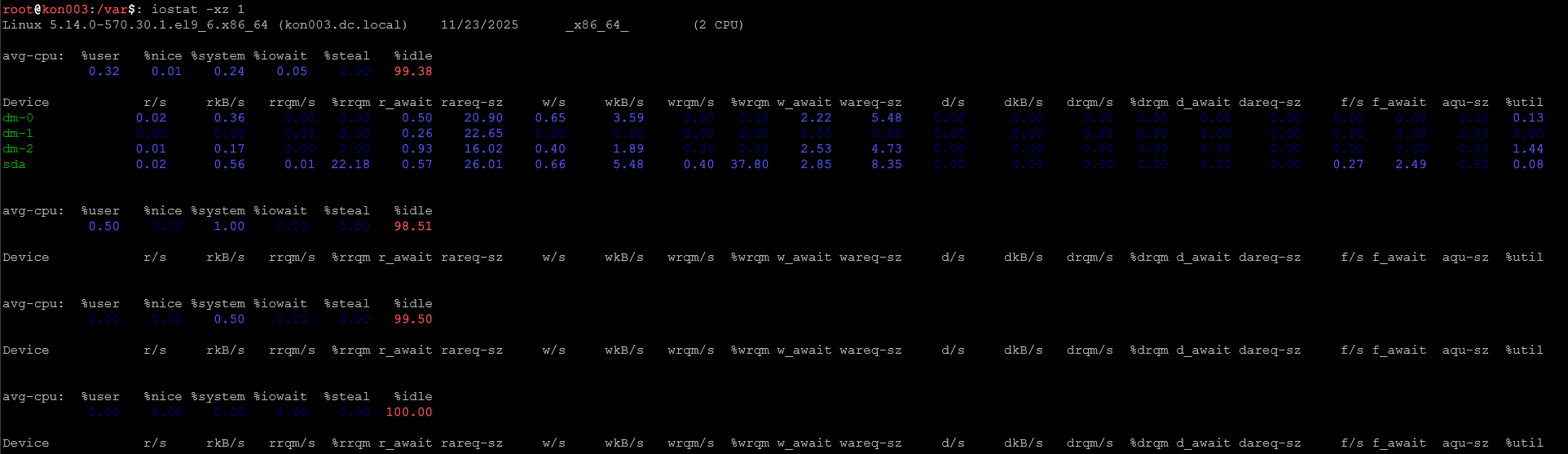](https://wiedza.konio-dc.eu/uploads/images/gallery/2025-11/Arlimage.png) ```bash iotop ```Interaktywne narzędzie pokazujące które procesy generują najwięcej operacji I/O (wymaga instalacji i uprawnień root).
[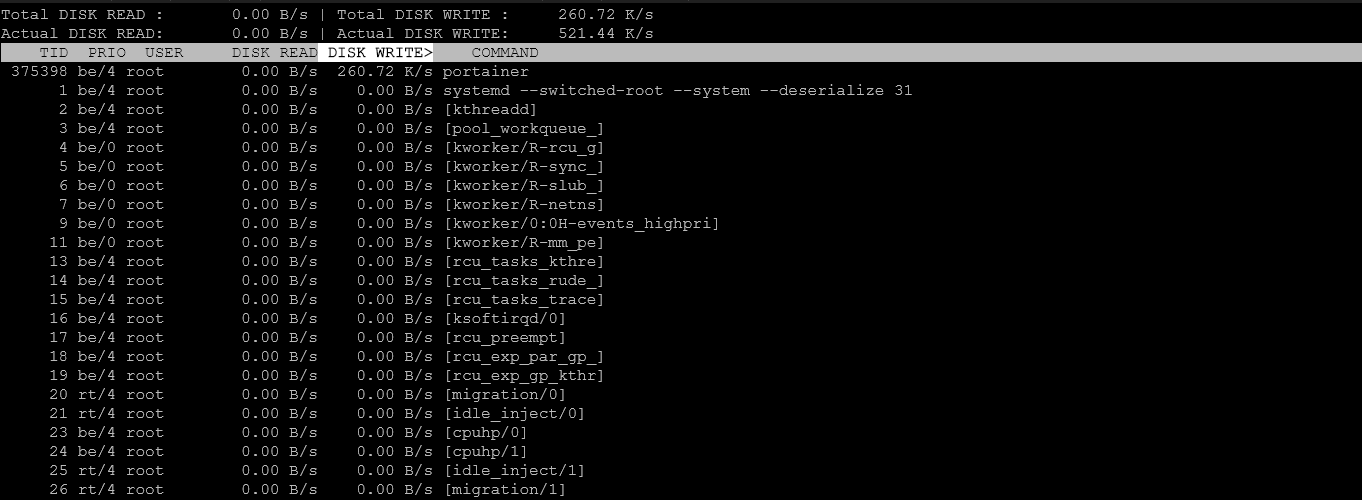](https://wiedza.konio-dc.eu/uploads/images/gallery/2025-11/HGXimage.png) ```bash watch -n 1 'df -h | grep -v tmpfs' ``` Monitoruj zmiany w zajęciu dysku co sekundę (przydatne gdy coś szybko zabiera miejsce). ##### Diagnostyka problemów z dyskiem – praktyczne scenariusze **Problem: Dysk nagle zapełniony** ```bash # Krok 1: Sprawdź który system plików df -h # Krok 2: Szukaj dużych katalogów (zacznij od głównych) du -sh /* 2>/dev/null | sort -rh | head -10 # Krok 3: Zagłębienie (np. jeśli /var jest duży) du -sh /var/* | sort -rh | head -10 # Krok 4: Sprawdź logi du -sh /var/log/* find /var/log -type f -size +500M -exec ls -lh {} \; # Krok 5: Sprawdź czy nie ma usuniętych plików nadal otwartych lsof +L1 | grep deleted ``` **Problem: Brak miejsca mimo że pliki nie zajmują tyle** ```bash # Sprawdź inode'y (mogą się skończyć przy wielu małych plikach) df -i # Jeśli inode'y na wyczerpaniu, znajdź katalogi z wieloma plikami find / -xdev -printf '%h\n' | sort | uniq -c | sort -rn | head -20 ``` **Problem: Serwer gry MT2SRV – logi zapełniają dysk** ```bash # Sprawdź rozmiar logów gry du -sh /path/to/game/log/* # Usuń stare logi (ostrożnie!) find /path/to/game/log -name "*.log" -mtime +7 -delete # Skompresuj duże logi zamiast usuwać find /path/to/game/log -name "*.log" -size +100M -exec gzip {} \; ``` **Czyszczenie dysku – bezpieczne metody:** ```bash # Wyczyść cache pakietów (Debian/Ubuntu) apt clean apt autoclean # Wyczyść cache pakietów (RedHat/CentOS) yum clean all # Usuń stare kernele (Ubuntu - ostożnie!) apt autoremove --purge # Wyczyść dzienniki systemd starsze niż 7 dni journalctl --vacuum-time=7d # Wyczyść pliki tymczasowe starsze niż 10 dni find /tmp -type f -mtime +10 -delete ```Monitorowanie trendu zajęcia dysku
```bash # Zapisz snapshot dziennie df -h > /var/log/disk_usage_$(date +%Y%m%d).txt # Porównaj z wczoraj diff /var/log/disk_usage_20251122.txt /var/log/disk_usage_20251123.txt ``` ```bash # Prosty skrypt alertu gdy dysk > 90% #!/bin/bash USAGE=$(df -h / | awk 'NR==2 {print $5}' | tr -d '%') if [ $USAGE -gt 90 ]; then echo "ALERT: Dysk zapełniony w $USAGE%" | mail -s "Disk Alert" admin@example.com fi ```Sprawdzanie stanu zdrowia dysku (S.M.A.R.T.) (wymaga pakietu `smartmontools`).
```bash smartctl -a /dev/sda ``` [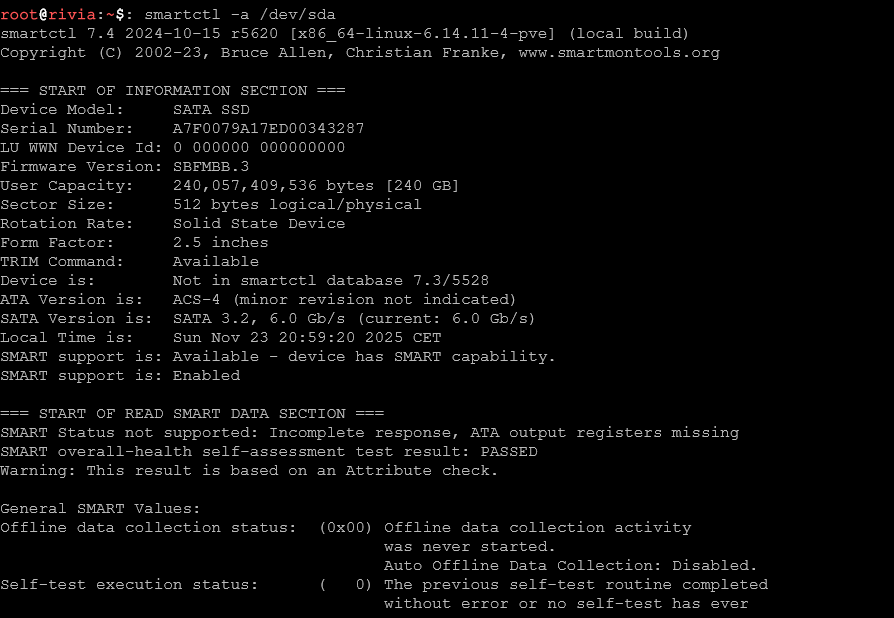](https://wiedza.konio-dc.eu/uploads/images/gallery/2025-11/XR7image.png)Wyświetla szczegółowe informacje o stanie dysku z S.M.A.R.T.
```bash smartctl -H /dev/sda ``` [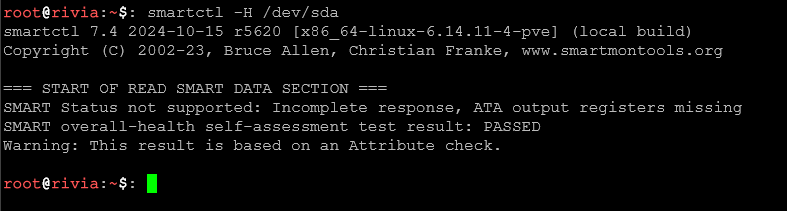](https://wiedza.konio-dc.eu/uploads/images/gallery/2025-11/cL1image.png)Szybki test zdrowia dysku (PASSED/FAILED).
##### LVM, RAID i ZFS**Dla systemów z LVM:**
```bash lvs # Lista logical volumes pvs # Lista physical volumes vgs # Lista volume groups lvdisplay # Szczegóły LV ``` [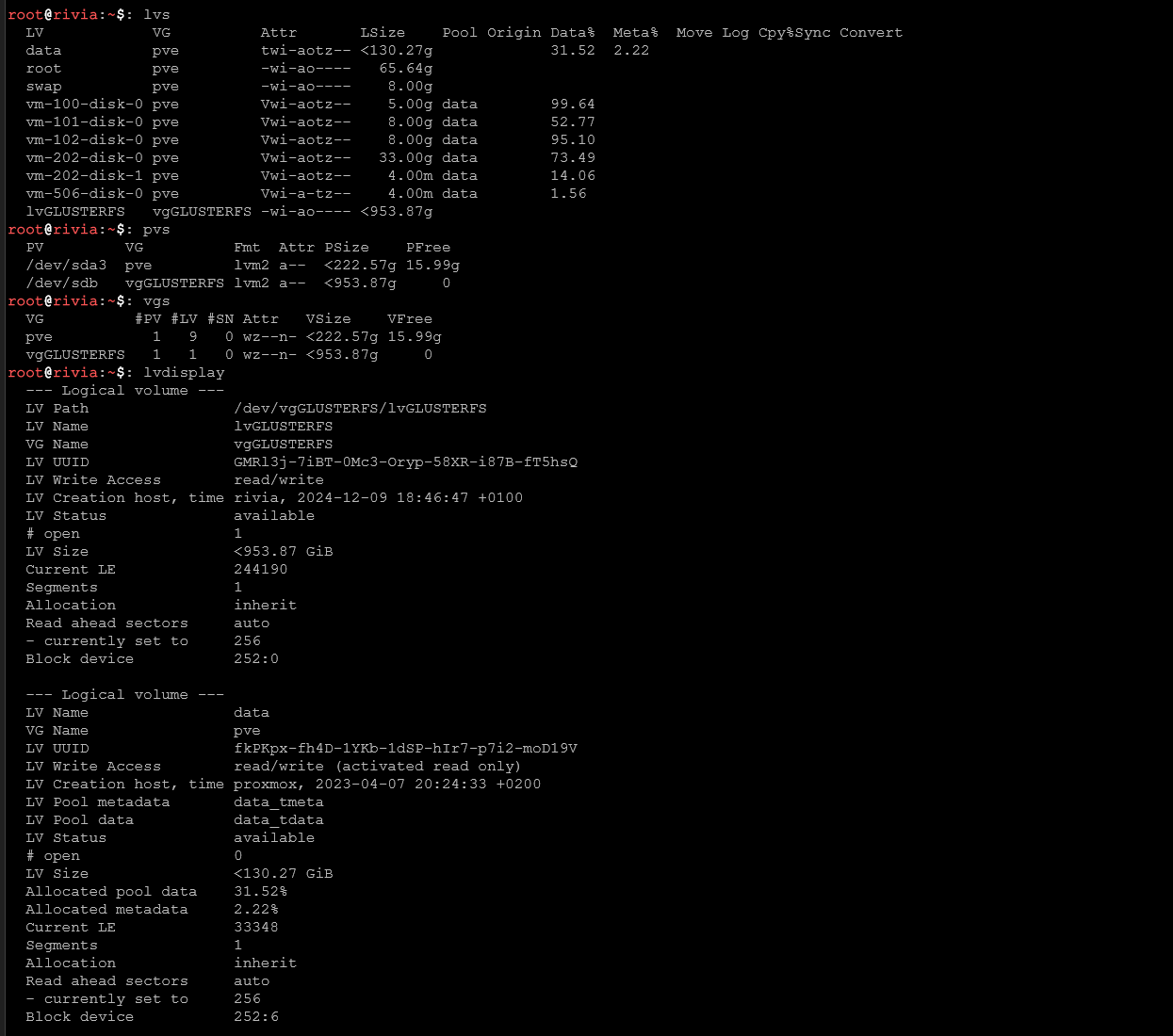](https://wiedza.konio-dc.eu/uploads/images/gallery/2025-11/ebUimage.png)**Dla systemów z RAID:**
```bash cat /proc/mdstat # Status software RAID mdadm --detail /dev/md0 # Szczegóły RAID array ```**Dla systemów z ZFS (FreeBSD, Linux z ZFS):**
```bash zpool list # Lista pool'i ZFS zpool status # Status pool'i zfs list # Lista systemów plików ZFS zfs get all # Wszystkie właściwości ```Podsumowanie praktycznych komend
```bash # Quick check – co się dzieje z dyskami df -Th du -sh /* | sort -rh | head -10 lsblk -f # Deep dive – znajdź największe pliki find / -type f -size +1G -exec ls -lh {} \; 2>/dev/null # Monitoring w czasie rzeczywistym watch -n 2 'df -h; echo ""; du -sh /var/log /var/cache /tmp' # Diagnoza performance iostat -xz 2 5 iotop -o # tylko aktywne procesy I/O ``` # [ARCHIWUM] Powiększenie plików (DEVICE)**Strona zarchiwizowana.** Treść została rozbudowana i przeniesiona. Aktualna wersja: [Powiększanie baz i urządzeń](https://wiedza.konio-dc.eu/books/sybase/page/powiekszanie-baz-i-urzadzen). Ta strona zostaje wyłącznie dla historii.
--- Wykonujemy zalogowani do iSQL ```sql use master go disk resize name = 'NazwaDevice1' , size = 'ILOSCM' disk resize name = 'NazwaDevice2' , size = 'ILOSCM' disk resize name = 'NazwaDevice3' , size = 'ILOSCM' disk resize name = 'NazwaDevice4' , size = 'ILOSCM' go ``` Przykładowy wynik:**Strona zarchiwizowana.** Treść została rozbudowana i przeniesiona. Aktualna wersja: [Replikacja systemowa (HSR)](https://wiedza.konio-dc.eu/books/sap-s4-hana/page/replikacja-systemowa-hsr). Ta strona zostaje wyłącznie dla historii.
--- Wykonujemy z poziomu CLI Bash / SH, zalogowani na odpowiedniego usera (np peXXadm) ```bash hdbnsutil -sr_unregister --id=2 --force ``` # [ARCHIWUM] Manualne wymuszenie synchronizacji AD on premis z EntraID**Strona zarchiwizowana.** Treść została rozbudowana i przeniesiona. Aktualna wersja: [Skrypty audytowe Active Directory](https://wiedza.konio-dc.eu/books/active-directory-dns-i-dhcp/page/skrypty-audytowe-active-directory). Ta strona zostaje wyłącznie dla historii.
--- Komendę uruchamiamy jako Administrator w powershell na kontrolerze domeny ze skonfigurowanymi odpowiednimi połączeniami do Entra ID. ```powershell Start-ADSyncSyncCycle -PolicyType Delta ``` # [ARCHIWUM] Skrypt dodający aliasy SMTP użytkownikom w parametrach AD**Strona zarchiwizowana.** Treść została rozbudowana i przeniesiona. Aktualna wersja: [Skrypty audytowe Active Directory](https://wiedza.konio-dc.eu/books/active-directory-dns-i-dhcp/page/skrypty-audytowe-active-directory). Ta strona zostaje wyłącznie dla historii.
--- Skrypt wykonujemy z poziomu PowerShell ISE po zmianie odpowiednich parametrów. Skrypt musi być uruchomiony na serwerze z zainstalowanym funkcją RSAT, z dostępem do domeny w której chcemy go uruchomić ```powershell # Importowanie modułu Active Directory Import-Module ActiveDirectory # Definicja zmiennych dla domen $oldDomain = "staradomena.pl" $newDomain = "nowadomena.pl" # Określenie wyróżnionej nazwy (DN) docelowej jednostki organizacyjnej (OU) $ou = "OU=Użytkownicy_Firma,OU=Kontakty,OU=Organizacja,DC=domena,DC=local" # Pobranie wszystkich użytkowników (aktywnych i nieaktywnych) w określonym OU wraz z ich UserPrincipalName i ProxyAddresses $users = Get-ADUser -Filter * -SearchBase $ou -Properties UserPrincipalName, ProxyAddresses, SamAccountName # Iteracja przez każdego użytkownika (zarówno aktywnego, jak i nieaktywnego) i dodanie aliasu foreach ($user in $users) { # Upewnienie się, że użytkownik ma ustawiony UserPrincipalName if ($user.UserPrincipalName -match "@$oldDomain$") { # Wyodrębnienie nazwy użytkownika poprzez usunięcie starej domeny z UserPrincipalName $username = $user.UserPrincipalName -replace "@$oldDomain", "" # Utworzenie aliasu w formacie username@newDomain $alias = "smtp:$username@$newDomain" # Pobranie aktualnych ProxyAddresses (aliasów e-mail) $proxyAddresses = $user.ProxyAddresses # Upewnienie się, że ProxyAddresses jest zainicjalizowane if (-not $proxyAddresses) { $proxyAddresses = @() } # Sprawdzenie, czy alias już istnieje if ($proxyAddresses -notcontains $alias) { try { # Dodanie nowego aliasu Set-ADUser -Identity $user -Add @{ProxyAddresses=$alias} Write-Host "Dodano alias $alias dla użytkownika $username" } catch { Write-Host "Błąd podczas dodawania aliasu $alias dla użytkownika $username: $_" -ForegroundColor Red } } else { Write-Host "Alias $alias już istnieje dla użytkownika $username" } } else { Write-Host "Pomijanie użytkownika $($user.SamAccountName), ponieważ nie ma poprawnego UserPrincipalName kończącego się na @$oldDomain" -ForegroundColor Yellow } } ``` # [ARCHIWUM] Linki symboliczne i twarde w systemach Linux/Unix**Strona zarchiwizowana.** Treść została wchłonięta i rozbudowana. Aktualna wersja: [Dowiązania twarde i symboliczne](https://wiedza.konio-dc.eu/books/linux/page/dowiazania-twarde-i-symboliczne). Ta strona zostaje wyłącznie dla historii.
--- **Wprowadzenie:** Linki w systemach Linux pozwalają na tworzenie alternatywnych nazw i dróg dostępu do plików bez duplikowania ich zawartości. Są dwa typy linków: symboliczne (symlinki) i twarde (hard links), każdy z nich ma swoje zastosowania i ograniczenia. ## 1. Link symboliczny (symbolic link, symlink) **Co to jest link symboliczny?** Link symboliczny to specjalny plik, który zawiera ścieżkę do innego pliku lub katalogu. Można go traktować jak "skrót" w systemach Windows. Link wskazuje na lokalizację docelową, ale sam nie zawiera danych oryginalnego pliku. **Tworzenie linku symbolicznego:** ``` ln -s /ścieżka/do/originalu /ścieżka/do/linku ``` **Przykłady praktyczne:** ``` ln -s /usr/local/bin/python3.11 /usr/local/bin/python ``` Tworzy link `python` wskazujący na `python3.11`. Dzięki temu można wywoływać `python` zamiast pełnej nazwy. ``` ln -s /var/www/html/projekty/strona ~/strona_link ``` Tworzy wygodny skrót do katalogu projektu w katalogu domowym. ``` ln -s /mnt/dysk_zewnetrzny/backup ~/backup ``` Skrót do katalogu backupu na zewnętrznym dysku. **Sprawdzanie linków symbolicznych:** ``` ls -l link_nazwa ``` Wyświetla informację o linku i pokazuje gdzie wskazuje, np.: ``` lrwxrwxrwx 1 user user 24 Nov 23 15:00 strona_link -> /var/www/html/projekty/strona ``` **Usuwanie linku symbolicznego:** ``` rm link_nazwa ``` Uwaga: usuwanie linku nie usuwa pliku docelowego! **Cechy linków symbolicznych:** - Mogą wskazywać na pliki i katalogi - Mogą wskazywać na nieistniejące cele (tzw. "wiszące linki") - Działają między różnymi systemami plików i partycjami - Są widoczne jako osobny typ pliku (oznaczenie `l` w `ls -l`) ## 2. Link twardy (hard link) **Co to jest link twardy?** Link twardy to dodatkowa nazwa dla tego samego pliku na dysku. W przeciwieństwie do linku symbolicznego, link twardy wskazuje bezpośrednio na te same dane (ten sam inode) co oryginalny plik. W praktyce nie ma różnicy między "oryginałem" a "linkiem" – oba są równorzędnymi nazwami tego samego pliku. **Tworzenie linku twardego:** ``` ln /ścieżka/do/pliku /ścieżka/do/twardego_linku ``` **Przykłady praktyczne:** ``` ln /var/log/syslog /home/admin/syslog_backup ``` Tworzy drugi dostęp do tego samego pliku logów. Modyfikacja w jednym miejscu jest widoczna w drugim. ``` ln dokument.txt dokument_kopia.txt ``` Obie nazwy wskazują na ten sam plik. Usunięcie jednej nazwy nie usuwa danych, dopóki istnieje druga. **Sprawdzanie linków twardych:** ``` ls -li plik ``` Opcja `-i` pokazuje numer inode. Pliki o tym samym numerze inode to linki twarde do tych samych danych. ``` $ ls -li dokument.txt dokument_kopia.txt 12345678 -rw-r--r-- 2 user user 1024 Nov 23 15:00 dokument.txt 12345678 -rw-r--r-- 2 user user 1024 Nov 23 15:00 dokument_kopia.txt ``` Ten sam numer inode (12345678) i liczba linków "2" oznacza, że to linki twarde. **Cechy linków twardych:** - Działają tylko dla plików (nie dla katalogów) - Muszą być w tym samym systemie plików - Plik jest usuwany dopiero gdy usuniemy wszystkie linki twarde do niego - Nie są widoczne jako osobny typ – wyglądają jak zwykłe pliki ## 3. Różnice między linkami symbolicznymi a twardymi| Cecha | Link symboliczny | Link twardy |
|---|---|---|
| Typ | Wskaźnik do ścieżki | Dodatkowa nazwa pliku |
| Katalogi | Tak | Nie |
| Różne systemy plików | Tak | Nie |
| Po usunięciu oryginału | Link "wiszący" | Dane nadal dostępne |
**Strona zarchiwizowana.** Treść została rozbudowana i przeniesiona. Aktualna wersja: [Backup baz danych](https://wiedza.konio-dc.eu/books/mssql/page/backup-baz-danych). Ta strona zostaje wyłącznie dla historii.
--- Uruchamiamy z poziomu SSMS z wybraną bazą master / msdb ```mssql use msdb go exec sp_delete_database_backuphistory 'NazwaBazy' go ``` # [ARCHIWUM] Instalacja Telnet poprzez powershell**Strona zarchiwizowana.** Treść została rozbudowana i przeniesiona. Aktualna wersja: [Instalacja i usuwanie oprogramowania](https://wiedza.konio-dc.eu/books/microsoft-windows/page/instalacja-i-usuwanie-oprogramowania). Ta strona zostaje wyłącznie dla historii.
--- Komendę uruchamiamy jako Administrator w powershell. ```powershell pkgmgr /iu:"TelnetClient" ``` # [ARCHIWUM] Monitorowanie zasobów: free, vmstat, iostat, sara**Strona zarchiwizowana.** Treść została wchłonięta i rozbudowana. Aktualna wersja: [Trendy zamiast migawek: vmstat, iostat, sar, pidstat](https://wiedza.konio-dc.eu/books/linux/page/trendy-zamiast-migawek-vmstat-iostat-sar-pidstat). Ta strona zostaje wyłącznie dla historii.
--- Monitorowanie dostępnej pamięci jest kluczowe dla stabilności systemu. Przy administracji serwerami, maszyn wirtualnych czy serwerów ważne jest zrozumienie jak Linux alokuje i zarządza pamięcią.Komenda `free` – stan pamięci teraz
``` free ``` [](https://wiedza.konio-dc.eu/uploads/images/gallery/2025-11/UP7image.png) Wyświetla podsumowanie zużycia RAM i swap. Domyślnie w kilobajtach (KB). ``` free -h ``` Format czytelny (B, KB, MB, GB). Najczęściej stosowana opcja. [](https://wiedza.konio-dc.eu/uploads/images/gallery/2025-11/8dAimage.png) ``` free -m ``` [](https://wiedza.konio-dc.eu/uploads/images/gallery/2025-11/OhVimage.png) Wynik w megabajtach. ``` free -g ``` [](https://wiedza.konio-dc.eu/uploads/images/gallery/2025-11/lEQimage.png) Wynik w gigabajtach (przydatne na dużych serwerach). ``` free -w ``` Rozszerzony format z osobną kolumną na bufory i cache. [](https://wiedza.konio-dc.eu/uploads/images/gallery/2025-11/DKoimage.png) **Interpretacja wyniku `free -h`:** ``` total used free shared buff/cache available Mem: 15.6G 8.2G 2.1G 0.5G 5.3G 7.4G Swap: 4.0G 0.5G 3.5G ``` [](https://wiedza.konio-dc.eu/uploads/images/gallery/2025-11/S4Wimage.png) - `total` – całkowita pamięć RAM - `used` – faktycznie używana pamięć - `free` – zupełnie wolna (często mała, bo Linux używa cache) - `buff/cache` – bufory i cache (mogą być zwolnione, jeśli trzeba) - `available` – pamięć dostępna do użytku dla aplikacji (ważna liczba!)Monitorowanie pamięci w czasie rzeczywistym
``` free -h -s 2 ``` Wyświetla stan pamięci co 2 sekundy. [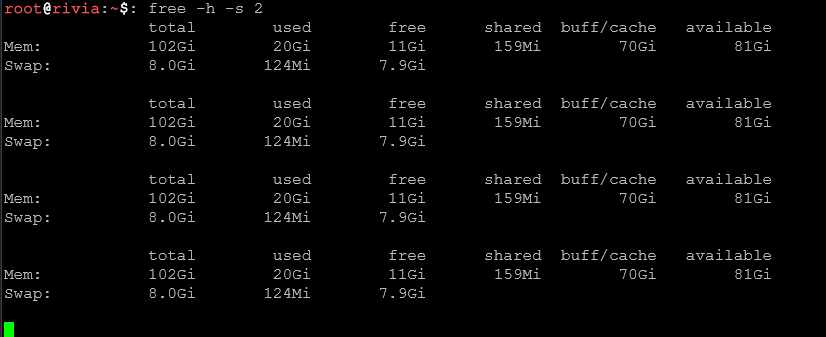](https://wiedza.konio-dc.eu/uploads/images/gallery/2025-11/7sJimage.png) ``` free -h -s 2 -c 10 ``` Monitoruje co 2 sekundy, 10 razy. [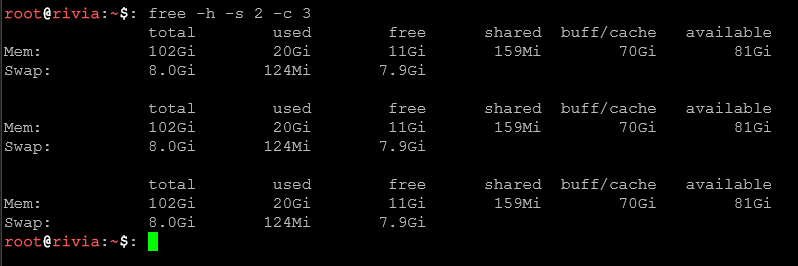](https://wiedza.konio-dc.eu/uploads/images/gallery/2025-11/IsRimage.png) ``` watch -n 1 'free -h' ``` Monitorowanie pamięci co sekundę w atrakcyjnym formacie (wymaga pakietu `watch`). [](https://wiedza.konio-dc.eu/uploads/images/gallery/2025-11/fAMimage.png)Komenda `vmstat` – Virtual Memory Statistics
**Wprowadzenie do `vmstat`:** Bardziej zaawansowana niż `free`, pokazuje statystyki pamięci wirtualnej, I/O i swap activity. ``` vmstat ``` [](https://wiedza.konio-dc.eu/uploads/images/gallery/2025-11/Zdrimage.png) Jednorazowy raport. ``` vmstat 2 5 ``` Raport co 2 sekundy, 5 razy. [](https://wiedza.konio-dc.eu/uploads/images/gallery/2025-11/cDfimage.png) **Interpretacja wyniku:** ``` procs -----------memory---------- ---swap-- -----io---- -system-- ------cpu----- r b swpd free buff cache si so bi bo in cs us sy id wa st 1 0 0 2048000 51200 5242880 0 0 2 1 50 30 25 5 70 0 0 ``` [](https://wiedza.konio-dc.eu/uploads/images/gallery/2025-11/Zdrimage.png) - `r` – procesy czekające na CPU - `b` – procesy w I/O wait - `swpd` – swap w użyciu (MB) - `free` – wolna pamięć - `si/so` – swap in/out (jeśli > 0, system ma problemy z pamięcią) - `id` – % czasu CPU bezczynny (wysoki = dobry, niski = CPU obciążony) - `wa` – % czasu czekania na I/O (wysokie wartości = problemy z dyskiem)Komenda `iostat` – I/O Statistics
`iostat` monitoruje aktywność dysków i procesorów. Wymaga pakietu `sysstat`. ``` iostat ``` Ogólne statystyki od ostatniego restartu systemu. [](https://wiedza.konio-dc.eu/uploads/images/gallery/2025-11/q6nimage.png) ``` iostat -x 2 5 ``` Rozszerzone statystyki dysku, co 2 sekundy, 5 razy. [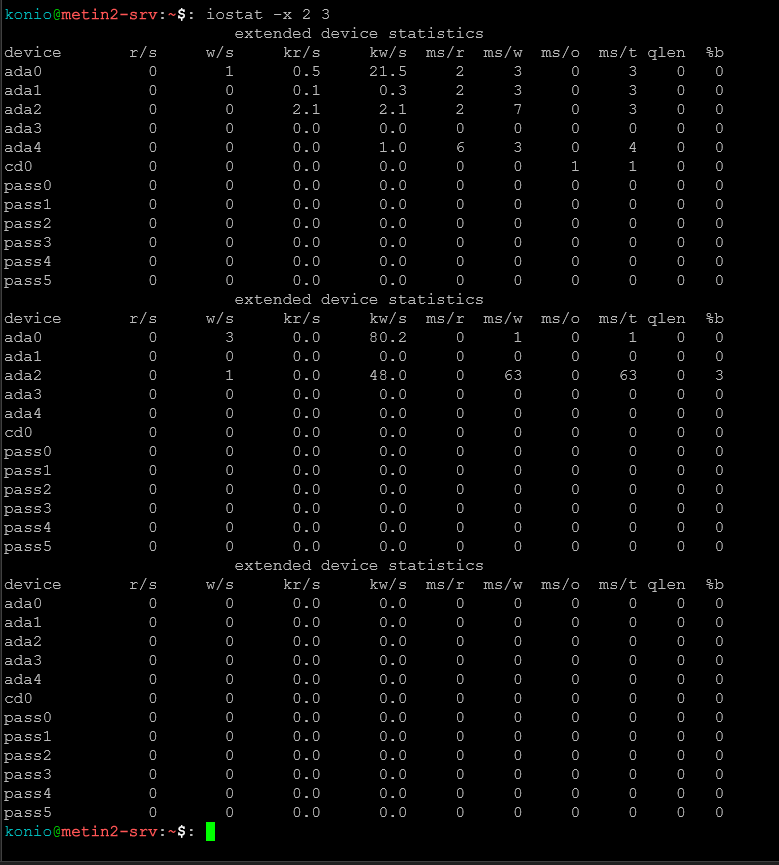](https://wiedza.konio-dc.eu/uploads/images/gallery/2025-11/cDUimage.png) **Interpretacja wyniku:** ```bash Device r/s w/s rMB/s wMB/s rrqm/s wrqm/s %rrqm %wrqm r_await w_await aqu-sz %util sda 10.5 5.2 0.50 0.25 0.5 1.2 5% 10% 2.5ms 5.0ms 0.08 8.5% ``` [](https://wiedza.konio-dc.eu/uploads/images/gallery/2025-11/lQnimage.png) - `r/s` – read operations per second - `w/s` – write operations per second - `rMB/s / wMB/s` – megabajty czytane/zapisywane na sekundę - `%util` – procent wykorzystania dysku (>80% = problem) - `r_await / w_await` – średni czas oczekiwania operacji (wysoki = wolny dysk)Komenda `sar` – System Activity Reporter
`sar` z pakietu `sysstat` to kompleksowe narzędzie do monitorowania systemu. Może zbierać dane historyczne. ```bash sar -u 2 5 ``` [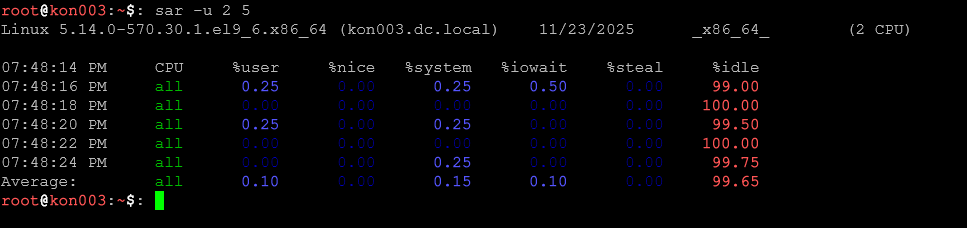](https://wiedza.konio-dc.eu/uploads/images/gallery/2025-11/bTKimage.png) Statystyki CPU co 2 sekundy, 5 razy. ```bash sar -r 2 5 ``` [](https://wiedza.konio-dc.eu/uploads/images/gallery/2025-11/Pgvimage.png) Statystyki pamięci. ```bash sar -d 2 5 ``` [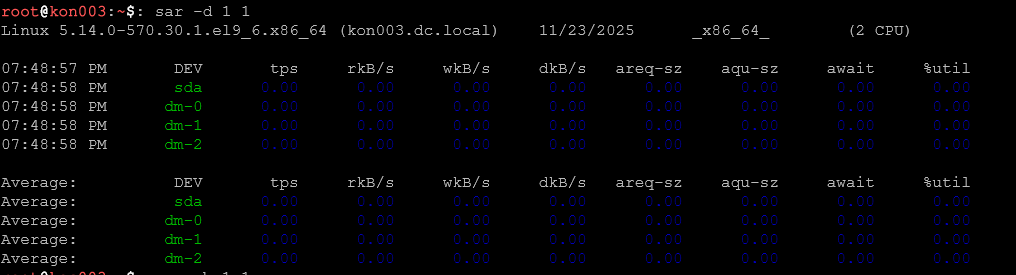](https://wiedza.konio-dc.eu/uploads/images/gallery/2025-11/Rjzimage.png) Statystyki dysków (podobnie jak `iostat`). [](https://wiedza.konio-dc.eu/uploads/images/gallery/2025-11/SGNimage.png) ```bash sar -b 2 5 ``` I/O i przełączenia stron (page faults). [](https://wiedza.konio-dc.eu/uploads/images/gallery/2025-11/xAuimage.png)Monitorowanie swap activity – problem w systemach
```bash vmstat 1 | grep -v procs | awk '$7 > 0 || $8 > 0 { print "SWAP AKTYWNY!", $0 }' ``` [](https://wiedza.konio-dc.eu/uploads/images/gallery/2025-11/3S7image.png) Ostrzeżenie gdy system zaczyna pisać do swap ```bash watch -n 1 'vmstat 1 2 | tail -1' ``` Ciągłe monitorowanie najnowszych danych vmstat. [](https://wiedza.konio-dc.eu/uploads/images/gallery/2025-11/HGJimage.png)Praktyczne problemy z pamięcią i jak je diagnozować
**Problem: System powolny, dużo swap activity**
```bash # 1. Sprawdź dostępną pamięć free -h 2. Sprawdź swap vmstat 1 5 | grep -E 'si|so' 3. Szukaj procesów zużywających pamięć ps aux --sort=-%mem | head -20 4. Sprawdź I/O wait iostat -x 1 5 ```**Problem: Serwer Metin2 (MT2SRV) zajmuje za dużo pamięci**
```bash # Monitoruj samo server gry watch -n 1 'ps aux | grep -E "game|db|auth" | awk "{print \$2, \$4, \$11}"' Jeśli pamięć rośnie bezustannie (memory leak) ps aux | grep game | awk '{print $2}' # Uzyskaj PID cat /proc/[PID]/status | grep VmRSS # Aktualna pamięć tego procesu ```Wyzwalanie alertów przy braku pamięci
```bash #!/bin/bash AVAILABLE=$(free -h | awk '/^Mem:/ {print $7}' | tr -d 'G') if (( $(echo "$AVAILABLE < 1" | bc -l) )); then echo "ALARM: Pamięć poniżej 1GB!" fi ``` # [ARCHIWUM] Wykonanie punktu zapisu (checkpoint)**Strona zarchiwizowana.** Treść została rozbudowana i przeniesiona. Aktualna wersja: [Flagi bazy i punkt zapisu](https://wiedza.konio-dc.eu/books/sybase/page/flagi-bazy-i-punkt-zapisu). Ta strona zostaje wyłącznie dla historii.
--- Wykonujemy zalogowani do iSQL ```sql use '[NazwaBazy]' checkpoint go ``` # [ARCHIWUM] Wyszukiwanie frazy we wszystkich GPO.**Strona zarchiwizowana.** Treść została rozbudowana i przeniesiona. Aktualna wersja: [Skrypty audytowe Active Directory](https://wiedza.konio-dc.eu/books/active-directory-dns-i-dhcp/page/skrypty-audytowe-active-directory). Ta strona zostaje wyłącznie dla historii.
---Skrypt tworzy katalog gdzie eksportuje pliki xml GPO po czym przeszukuje w nich ustawioną frazę. Katalog oraz pliki utworzą się w aktywnym katalogu PWSH
Skrypt uruchamiamy w PWSH z uprawnieniami administratora, na kontrolerze domeny
```powershell # Definiujemy wzorzec wyszukiwania na samej górze $searchPattern = "SvcUpddate" Write-Host "`nTworzę folder na raporty GPO w bieżącym katalogu..." # Próba pobrania ścieżki skryptu, jeśli brak to używamy bieżącego katalogu if ($MyInvocation.MyCommand.Path) { $scriptFolder = Split-Path -Parent $MyInvocation.MyCommand.Path } else { Write-Host "Nie wykryto ścieżki skryptu, używam bieżącego katalogu." $scriptFolder = (Get-Location).Path } $folder = Join-Path $scriptFolder "GPOReports" New-Item -Path $folder -ItemType Directory -Force | Out-Null Write-Host "Pobieram wszystkie obiekty GPO z domeny..." $allgpos = Get-GPO -All # Plik do zapisania raportu z listą i wynikiem w folderze skryptu $reportFile = Join-Path $scriptFolder "GPO_export_and_scan_report.txt" # Czyszczenie pliku jeśli istnieje if (Test-Path $reportFile) { Remove-Item $reportFile } Write-Host "Eksportuję wszystkie GPO do osobnych plików XML oraz zapisuję listę do pliku raportu..." Add-Content -Path $reportFile "Lista wyeksportowanych GPO:`n" $allgpos | ForEach-Object { $path = Join-Path $folder ("{0}_{1}.xml" -f $_.DisplayName, $_.Id) Write-Host ("Eksportuję GPO: {0}" -f $_.DisplayName) Get-GPOReport -Guid $_.Id -ReportType Xml -Path $path Add-Content -Path $reportFile $_.DisplayName } # Dodaj pustą linię do rozdzielenia sekcji Add-Content -Path $reportFile "`nWyniki wyszukiwania wzorca '$searchPattern':`n" Write-Host "Szukam wzorca '$searchPattern' we wszystkich wyeksportowanych raportach..." $patternMatches = Select-String -Path (Join-Path $folder "*.xml") -Pattern $searchPattern if ($patternMatches -and $patternMatches.Count -gt 0) { $patternMatches | ForEach-Object { Add-Content -Path $reportFile $_.ToString() } } else { Add-Content -Path $reportFile "Brak wzorca '$searchPattern' w żadnym z raportów GPO." } Write-Host "`nGotowe! Pełny raport w pliku: $reportFile" ``` # [ARCHIWUM] Uprawnienia plików i katalogów - chmod i chowa**Strona zarchiwizowana.** Treść została wchłonięta i rozbudowana. Aktualna wersja: [Uprawnienia klasyczne: chmod, chown, chgrp](https://wiedza.konio-dc.eu/books/linux/page/uprawnienia-klasyczne-chmod-chown-chgrp). Ta strona zostaje wyłącznie dla historii.
--- ## 1. Podstawy modelu uprawnień Każdy plik i katalog ma przypisane uprawnienia dla trzech grup użytkowników: - **u** (user) – właściciel pliku - **g** (group) – grupa, do której należy plik - **o** (others) – wszyscy pozostali użytkownicy Dla każdej z tych grup można przypisać trzy typy uprawnień: - **r** (read) – prawo do odczytu - **w** (write) – prawo do zapisu/modyfikacji - **x** (execute) – prawo do wykonania (dla plików) lub wejścia (dla katalogów) ## 2. Wyświetlanie uprawnień ``` ls -l plik.txt ``` Wyświetla szczegółowe informacje, w tym uprawnienia w formacie: ``` -rwxr-xr-- ``` Gdzie: - Pierwszy znak: typ pliku (`-` zwykły plik, `d` katalog, `l` link symboliczny) - Kolejne 3 znaki: uprawnienia właściciela (`rwx`) - Kolejne 3 znaki: uprawnienia grupy (`r-x`) - Ostatnie 3 znaki: uprawnienia innych (`r--`) ## 3. Komenda `chmod` – zmiana uprawnień **Format symboliczny (literowy):** ``` chmod u+x skrypt.sh ``` Dodaje właścicielowi prawo wykonywania pliku `skrypt.sh`. ``` chmod g-w dokument.txt ``` Odbiera grupie prawo do zapisu w pliku `dokument.txt`. ``` chmod o+r raport.pdf ``` Dodaje innym użytkownikom prawo do odczytu pliku `raport.pdf`. ``` chmod a+r plik.txt ``` Dodaje prawo do odczytu dla wszystkich (właściciel, grupa, inni). ``` chmod go-rwx prywatny.txt ``` Odbiera grupie i innym wszystkie uprawnienia do pliku. **Format numeryczny (oktalny):** Każde uprawnienie ma wartość liczbową: - r (read) = 4 - w (write) = 2 - x (execute) = 1 Sumując wartości, otrzymujemy kod uprawnień dla każdej grupy: - 7 = rwx (4+2+1) - 6 = rw- (4+2) - 5 = r-x (4+1) - 4 = r-- (4) - 0 = --- (brak uprawnień) ``` chmod 755 skrypt.sh ``` Właściciel: rwx (7), grupa: r-x (5), inni: r-x (5). ``` chmod 644 dokument.txt ``` Właściciel: rw- (6), grupa: r-- (4), inni: r-- (4). ``` chmod 700 prywatny_skrypt.sh ``` Tylko właściciel ma pełny dostęp, inni nie mają żadnych uprawnień. ## 4. Rekurencyjna zmiana uprawnień ``` chmod -R 755 /var/www/strona ``` Opcja `-R` (recursive) zmienia uprawnienia dla katalogu i wszystkich plików oraz podkatalogów w nim zawartych. ``` chmod -R u+rwX /home/user/dokumenty ``` Duże `X` dodaje prawo wykonywania tylko do katalogów i plików, które już mają to prawo dla kogokolwiek. ## 5. Komenda `chown` – zmiana właściciela i grupy ``` chown user plik.txt ``` Zmienia właściciela pliku na użytkownika `user`. ``` chown user:grupa plik.txt ``` Zmienia właściciela na `user` i grupę na `grupa`. ``` chown :grupa plik.txt ``` Zmienia tylko grupę (właściciel pozostaje bez zmian). ``` chown -R www-data:www-data /var/www ``` Rekurencyjnie zmienia właściciela i grupę dla całego katalogu i jego zawartości. ## 6. Praktyczne przykłady zastosowań ```bash # Nadanie uprawnień wykonywania dla skryptu chmod +x deploy.sh # Zabezpieczenie pliku konfiguracyjnego (tylko właściciel może czytać i pisać) chmod 600 config.ini # Typowe uprawnienia dla katalogu www chmod -R 755 /var/www/html chown -R www-data:www-data /var/www/html # Odebranie wszystkich uprawnień innym użytkownikom chmod go-rwx /home/user/tajne_dane # Sprawdzenie uprawnień przed i po zmianie ls -l plik.txt chmod 644 plik.txt ls -l plik.txt ``` # [ARCHIWUM] Zajętość poszczególnych tabel w DB**Strona zarchiwizowana.** Treść została rozbudowana i przeniesiona. Aktualna wersja: [Rozmiary tabel i indeksów](https://wiedza.konio-dc.eu/books/mssql/page/rozmiary-tabel-i-indeksow). Ta strona zostaje wyłącznie dla historii.
--- Uruchamiamy w SSMS z wybraną odpowiednią bazą danych: ```mssql select top 30 schema_name(tab.schema_id) + '.' + tab.name as [table], cast(sum(spc.used_pages * 8)/1024.00 as numeric(36, 2)) as used_mb, cast(sum(spc.total_pages * 8)/1024.00 as numeric(36, 2)) as allocated_mb from sys.tables tab join sys.indexes ind on tab.object_id = ind.object_id join sys.partitions part on ind.object_id = part.object_id and ind.index_id = part.index_id join sys.allocation_units spc on part.partition_id = spc.container_id group by schema_name(tab.schema_id) + '.' + tab.name order by sum(spc.used_pages) desc; ``` # [ARCHIWUM] Zdalne uruchamianie skryptów PS**Strona zarchiwizowana.** Treść została rozbudowana i przeniesiona. Aktualna wersja: [WinRM — zarządzanie zdalne](https://wiedza.konio-dc.eu/books/microsoft-windows/page/winrm-zarzadzanie-zdalne). Ta strona zostaje wyłącznie dla historii.
--- Wykonujemy z poziomu Powershell jako użytkownik z uprawnieniami administracyjnymi na komputerze docelowym: ```powershell Invoke-Command -ComputerName**Strona zarchiwizowana.** Treść została wchłonięta i rozbudowana. Aktualna wersja: [Atrybuty rozszerzone: chattr, lsattr](https://wiedza.konio-dc.eu/books/linux/page/atrybuty-rozszerzone-chattr-lsattr). Ta strona zostaje wyłącznie dla historii.
--- **Wprowadzenie:** Poza standardowymi uprawnieniami (rwx), system Linux oferuje dodatkowe mechanizmy kontroli dostępu do plików i katalogów. Należą do nich pliki ukryte oraz rozszerzone atrybuty zarządzane poleceniem `chattr`. ## 1. Pliki ukryte w systemie Linux/Unix **Co to są pliki ukryte?** W systemach Unix/Linux plikami ukrytymi nazywamy pliki i katalogi, których nazwa zaczyna się od kropki (`.`). Są one domyślnie niewidoczne przy standardowym wywoływaniu `ls`. Pliki ukryte często zawierają konfiguracje użytkownika lub aplikacji. **Wyświetlanie plików ukrytych:** ``` ls -a ``` Pokazuje wszystkie pliki, w tym ukryte. ``` ls -la ``` Szczegółowy widok ze wszystkimi plikami, w tym ukrytymi. **Przykłady typowych plików ukrytych:** - `.bashrc` – konfiguracja powłoki bash - `.bash_profile` – konfiguracja przy logowaniu - `.ssh/` – katalog z kluczami SSH - `.gitignore` – plik konfiguracyjny git - `.vimrc` – konfiguracja edytora vim **Tworzenie ukrytego pliku:** ``` touch .ukryty_plik.txt ``` Wystarczy, że nazwa zaczyna się od kropki. ## 2. Rozszerzone atrybuty plików – `chattr` **Co to są rozszerzone atrybuty?** Rozszerzone atrybuty to dodatkowe flagi kontrolujące zachowanie plików na poziomie systemu plików. Pozwalają one na bardziej precyzyjną kontrolę niż standardowe uprawnienia rwx. Są obsługiwane głównie w systemach plików ext2, ext3, ext4. **Komenda `chattr` – zmiana atrybutów:** ``` chattr +i plik.txt ``` Ustawia atrybut niezmienności (immutable). Plik nie może być modyfikowany, usuwany, zmieniany ani przenoszony – nawet przez użytkownika root! ``` chattr -i plik.txt ``` Usuwa atrybut niezmienności. ## 3. Najważniejsze atrybuty `chattr` **Atrybut `i` (immutable – niezmienny):** ``` chattr +i /etc/ważny_config.conf ``` Plik nie może być w żaden sposób modyfikowany. Przydatne do ochrony krytycznych plików konfiguracyjnych przed przypadkową zmianą. **Atrybut `a` (append only – tylko dopisywanie):** ``` chattr +a /var/log/aplikacja.log ``` Plik może być tylko rozszerzany (dopisywanie na końcu), ale nie można modyfikować ani usuwać istniejącej zawartości. Idealne dla plików logów. **Atrybut `c` (compressed – kompresowany):** ``` chattr +c duży_plik.txt ``` Jądro automatycznie kompresuje plik na dysku (jeśli system plików to obsługuje). **Atrybut `d` (no dump – pomijany w backup):** ``` chattr +d cache.tmp ``` Plik jest pomijany przez narzędzie `dump` podczas tworzenia kopii zapasowej. **Atrybut `s` (secure deletion – bezpieczne usuwanie):** ``` chattr +s tajny_dokument.txt ``` Przy usuwaniu pliku, jego bloki na dysku są nadpisywane zerami, co utrudnia odzyskanie danych. **Atrybut `u` (undeletable – możliwy do odzyskania):** ``` chattr +u ważny_plik.txt ``` System zachowuje informacje pozwalające na odzyskanie pliku po usunięciu (jeśli system plików to wspiera). ## 4. Komenda `lsattr` – wyświetlanie atrybutów ``` lsattr plik.txt ``` Pokazuje aktualne atrybuty pliku. ``` lsattr -d katalog/ ``` Pokazuje atrybuty samego katalogu (a nie jego zawartości). ``` lsattr -a ``` Pokazuje atrybuty wszystkich plików, w tym ukrytych. **Przykładowy wynik:** ``` $ lsattr plik.txt ----i---------e----- plik.txt ``` Litera `i` oznacza atrybut immutable. ## 5. Rekurencyjna zmiana atrybutów ``` chattr -R +i /etc/config/ ``` Opcja `-R` (recursive) stosuje atrybut do wszystkich plików i podkatalogów. ## 6. Praktyczne przykłady zastosowań ```bash # Ochrona pliku konfiguracyjnego przed modyfikacją sudo chattr +i /etc/ssh/sshd_config # Teraz nawet root nie może go zmienić bez usunięcia atrybutu # Sprawdzenie atrybutów lsattr /etc/ssh/sshd_config # Aby móc edytować, trzeba najpierw usunąć atrybut sudo chattr -i /etc/ssh/sshd_config # Zabezpieczenie pliku logów – tylko dopisywanie sudo chattr +a /var/log/aplikacja.log # Ochrona całego katalogu przed usunięciem sudo chattr -R +i /opt/produkcja/ # Weryfikacja atrybutów wszystkich plików w katalogu lsattr -a /home/user/ ``` ## 7. Ważne uwagi - Rozszerzone atrybuty działają na poziomie systemu plików – nie wszystkie systemy plików je obsługują - Tylko użytkownik root może zmieniać większość atrybutów - Atrybuty są niezależne od standardowych uprawnień Unix (rwx) - Podczas przenoszenia plików między systemami atrybuty mogą zostać utracone - Warto dokumentować użycie atrybutów, aby inni administratorzy wiedzieli o ich zastosowaniu # [ARCHIWUM] Pobieranie klucza BitLocker z AD**Strona zarchiwizowana.** Treść została rozbudowana i przeniesiona. Aktualna wersja: [Skrypty audytowe Active Directory](https://wiedza.konio-dc.eu/books/active-directory-dns-i-dhcp/page/skrypty-audytowe-active-directory). Ta strona zostaje wyłącznie dla historii.
---Należy uruchomić powershell jako user z uprawnieniami do odczytu atrybutów
```powershell $objComputer = Get-ADComputer NAZWAKOMPUTERA $Bitlocker_Objects = Get-ADObject -Filter {objectclass -eq 'msFVE-RecoveryInformation'} -SearchBase $objComputer.DistinguishedName -Properties 'msFVE-RecoveryPassword' $Bitlocker_Objects ``` Wynik: [](https://wiedza.konio-dc.eu/uploads/images/gallery/2026-03/image.png)Bardziej skomplikowana wersja - z pytaniem o nazwę komputera oraz poświadczenia domenowe:
```powershell # Pobieranie nazwy komputera $ComputerName = Read-Host "Nazwa komputera [$env:COMPUTERNAME]" if ([string]::IsNullOrWhiteSpace($ComputerName)) { $ComputerName = $env:COMPUTERNAME } # Pobieranie poświadczeń domenowych $Credentials = Get-Credential -Message "Poświadczenia do domeny AD" # Wyszukanie odpowiedniego komputera $objComputer = Get-ADComputer $ComputerName -Credential $Credentials # Pobranie kluczy BitLocker z dodatkowymi polami $Bitlocker_Object = Get-ADObject ` -Filter {objectclass -eq 'msFVE-RecoveryInformation'} ` -SearchBase $objComputer.DistinguishedName ` -Properties 'msFVE-RecoveryPassword','msFVE-RecoveryGuid','msFVE-VolumeGuid','whenCreated' ` -Credential $Credentials | Sort-Object whenCreated -Descending | Select-Object ` @{Name='CN'; Expression={ $ComputerName }}, @{Name='Bitlocker Password'; Expression={ $_.'msFVE-RecoveryPassword' }}, @{Name='Volume GUID'; Expression={ $_.'msFVE-VolumeGuid' }}, @{Name='Recovery GUID'; Expression={ $_.'msFVE-RecoveryGuid' }}, @{Name='Created'; Expression={ $_.whenCreated }} # Wypisanie danych $Bitlocker_Object | Format-Table -AutoSize ``` Wynik: [](https://wiedza.konio-dc.eu/uploads/images/gallery/2026-03/iQuimage.png) # [ARCHIWUM] Wylistowanie tabel w aktualnie używanej bazie danych**Strona zarchiwizowana.** Treść została rozbudowana i przeniesiona. Aktualna wersja: [Rozpoznanie serwera i baz](https://wiedza.konio-dc.eu/books/sybase/page/rozpoznanie-serwera-i-baz). Ta strona zostaje wyłącznie dla historii.
--- Wykonujemy zalogowani do iSQL oraz z aktywną wymaganą bazą danych ```sql SELECT name FROM sysobjects WHERE type = 'U' ORDER BY name; go ``` Zamiast filtru "U", można także użyć - 'S' – tabele systemowe - 'V' – widoki - 'P' – procedury składowane - 'TR' – wyzwalacze (triggery) # [ARCHIWUM] Obsługa komendy sed**Strona zarchiwizowana.** Treść została rozbudowana i przeniesiona. Aktualna wersja: [sed — edytor strumieniowy](https://wiedza.konio-dc.eu/books/linux/page/sed-edytor-strumieniowy). Ta strona zostaje wyłącznie dla historii.
--- **Co to jest `sed`?**`sed` (stream editor) to narzędzie do przetwarzania tekstu na poziomie linii, działające linia po linii. Pozwala na automatyczną edycję plików lub strumieni tekstu bez konieczności otwierania ich w interaktywnym edytorze.
## Podstawowa składnia polecenia ``` sed [opcje] 'polecenia' plik ``` W poleceniu `sed` wykonujemy polecenia edycyjne na każdej linii pliku lub strumienia. ## Najważniejsze polecenia `sed` używane w przykładach - `s/wzorzec/tekst/` – zamiana pierwszego wystąpienia wzorca w linii na podany tekst. - `s/wzorzec/tekst/g` – zamiana wszystkich wystąpień wzorca w linii (opcja `g` – globalnie). - `d` – usunięcie linii (np. `/^#/d` usuwa linie zaczynające się od #). - `p` – wyświetlenie linii (często stosowane z opcją `-n`, by wyświetlić tylko wybrane linie). - `a` – dodanie tekstu po bieżącej linii. - `i` – wstawienie tekstu przed bieżącą linią. ## Wyjaśnienie składni zamiany (substytucji) `s///` oraz znaków - `s` – instrukcja “substitute” (zamień). - Separator w `s///` zwykle to znak `/`, ale może być dowolny (np. `#`) aby uniknąć uciekania `/` w zamienianych wzorcach. - `\'` – apostrofy służą do ujęcia polecenia tak, by uniknąć interpretacji przez powłokę. - `g` – oznacza "globalnie", czyli zamień wszystkie wystąpienia. - `d` – oznacza "delete", usuń linie pasujące do wzorca. ## Obsługa znaków specjalnych - escape w `sed` - `\\` – backslash musi być podwójnie ucieczony `\\\\` w poleceniach. - `\.` – kropka oznacza dowolny znak, żeby faktycznie wyszukać kropkę musimy ją uciec. - `\*`, `\^`, `\$`, `\[ \]` – także mają specjalne znaczenie, wymagają escape. - Alternatywnie możemy zmienić separator `s/old/new/` na np. `s#old#new#`, co ułatwia pracę ze ścieżkami. ## Przykłady: **Zamiana adresu IP na inny:** ``` sed 's/192\.168\.1\.1/10.0.0.1/g' plik.conf ``` Zamienia wszystkie wystąpienia adresu IP 192.168.1.1 na 10.0.0.1, kropki są escape'owane. **Zamiana ścieżek za pomocą innego separatora:** ``` sed 's#/var/www/html#/srv/www#g' plik.conf ``` Użycie znaku `#` zamiast `/` jako separatora pozwala uniknąć escape'ów w ścieżkach. **Komentowanie zakresu linii:** ``` sed '10,20s/^/#/' plik.conf ``` Dodaje znak `#` na początku linii od 10 do 20. **Odkomentowanie zakresu linii:** ``` sed '10,20s/^#//' plik.conf ``` Usuwa znak `#` z początku linii od 10 do 20. **Usuwanie pustych linii:** ``` sed '/^$/d' plik.conf ``` Usuwa linie całkowicie puste. **Podwajanie backslash:** ``` sed 's/\\/\\\\/g' plik.conf ``` Zamienia pojedynczy znak `\` na podwójny `\\` (używane np. przy generowaniu ścieżek w skryptach). **Zamiana z grupami przechwytywania:** ``` sed 's/\(foo\) \(bar\)/\2 \1/' plik.conf ``` Zamienia wystąpienie "foo bar" na "bar foo", gdzie `\( ... \)` wskazuje grupy tekstu, a `\1`, `\2` odwołują się do nich w zamianie. **Zaawansowana zamiana adresu IP z regexp:** ``` sed 's/\([0-9]\{1,3\}\.\)\{3\}[0-9]\{1,3\}/10.0.0.1/g' plik.conf ``` Zamienia dowolny adres IPv4 (4 liczby 0-999 rozdzielone kropkami) na 10.0.0.1. **Edycja pliku in-place na FreeBSD:** ``` sed -i '' 's/stary/nowy/g' plik.conf ``` Podmienia wszystkie wystąpienia "stary" na "nowy" bez tworzenia kopii zapasowej, ważne jest wymienienie `''` po `-i`. # [ARCHIWUM] Weryfikacja poświadczeń lokalnych (usera) poprzez WINRM**Strona zarchiwizowana.** Treść została rozbudowana i przeniesiona. Aktualna wersja: [WinRM — zarządzanie zdalne](https://wiedza.konio-dc.eu/books/microsoft-windows/page/winrm-zarzadzanie-zdalne). Ta strona zostaje wyłącznie dla historii.
---Przed wykonaniem skryptu - łączymy się zdalnie do maszyny na której chcemy sprawdzić poświadczenia
[Podłączanie się do Win... | Konio-DC Bookstack](https://wiedza.konio-dc.eu/books/microsoft-windows/page/winrm-zarzadzanie-zdalne) ```powershell $u = Read-Host 'Login (bez domeny)' $p = Read-Host "Haslo dla $u" -AsSecureString $pl = [Runtime.InteropServices.Marshal]::PtrToStringAuto([Runtime.InteropServices.Marshal]::SecureStringToBSTR($p)) Add-Type -AssemblyName System.DirectoryServices.AccountManagement $ok = [System.DirectoryServices.AccountManagement.PrincipalContext]::new('Machine').ValidateCredentials($u,$pl) Write-Host '' if ($ok) { Write-Host ' [ OK ] ' -Fore Black -Back Green -NoNewline; Write-Host " $env:COMPUTERNAME\$u " -Fore Green Write-Host ' Poswiadczenia poprawne.' -Fore DarkGray } else { Write-Host ' [ FAIL ] ' -Fore White -Back Red -NoNewline; Write-Host " $env:COMPUTERNAME\$u " -Fore Red Write-Host ' Zle haslo / konto nie istnieje / zablokowane.' -Fore DarkGray } Write-Host '' ``` Wyniki przykładowe: [](https://wiedza.konio-dc.eu/uploads/images/gallery/2026-08/image.png) # [ARCHIWUM] Obsługa awk**Strona zarchiwizowana.** Treść została rozbudowana i przeniesiona. Aktualna wersja: [awk — język do danych w kolumnach](https://wiedza.konio-dc.eu/books/linux/page/awk-jezyk-do-danych-w-kolumnach). Ta strona zostaje wyłącznie dla historii.
---AWK to potężne narzędzie do przetwarzania i analizy tekstu, szczególnie przydatne do pracy z danymi podzielonymi na kolumny. Pozwala na wyszukiwanie, filtrowanie, formatowanie i agregację danych z plików tekstowych lub wyników innych poleceń.
## Podstawowa składnia AWK ```bash awk 'warunek { działania }' plik ``` **Wyjaśnienie:** - `warunek` – wyrażenie logiczne lub wzorzec tekstowy, który musi być spełniony, aby wykonać `działania` (np. filtrowanie linii). - `{ działania }` – polecenia wykonywane na liniach spełniających warunek (np. wypisanie wybranych kolumn). ## Odwołania do pól i zmienne w AWK ```bash $0 # cała linia tekstu wejściowego $1, $2, … # kolejne kolumny/ pola w linii (domyślnie pola rozdzielone spacjami) NR # numer bieżącego wiersza (count) NF # liczba pól w bieżącej linii ``` **Wyjaśnienia:** AWK dzieli każdą linię na pola (domyślnie na spacje/tabulacje). Użycie `$1` zwraca pierwszą kolumnę, `$2` drugą itd. Zmienna `NR` oznacza numer bieżącej linii, a `NF` ilość kolumn w bieżącym wierszu. ## Przykłady użycia AWK – pojedyncze komendy **1. Wyświetl pierwszą i trzecią kolumnę każdego wiersza:** ```bash awk '{ print $1, $3 }' plik.txt ``` **2. Wyświetl linie, których pierwsza kolumna równa jest "error":** ```bash awk '$1 == "error" { print $0 }' plik.txt ``` **3. Sumowanie wartości w kolumnie numer 2:** ```bash awk '{ suma += $2 } END { print suma }' plik.txt ``` *Wyjaśnienie:* dla każdej linii dodaj wartość pola 2 do zmiennej `suma`, a na końcu `END` wypisz wynik. **4. Wypisz numer linii oraz zawartość linii:** ```bash awk '{ print NR, $0 }' plik.txt ``` ## Wyrażenia regularne (regexp) w AWK AWK wspiera wyrażenia regularne do dopasowywania tekstu. Można je stosować w warunkach: ```bash awk '/pattern/ { print $0 }' plik.txt ``` Znajduje i wypisuje linie zawierające `pattern`. Można łączyć takie dopasowanie z innymi warunkami i operatorami: ```bash awk '$3 ~ /error/' plik.txt ``` Wypisuje linie, w których trzecia kolumna zawiera słowo "error". ```bash awk '$2 !~ /^[0-9]+$/' plik.txt ``` Wypisuje linie, gdzie druga kolumna nie składa się wyłącznie z cyfr. ## Przetwarzanie i filtrowanie danych z AWK – bardziej rozbudowane przykłady **Wyświetlanie wierszy, gdzie kolumna 5 jest większa niż 100:** ```bash awk '$5 > 100 { print $0 }' plik.txt ``` **Formatowane wypisywanie danych (np. kolumny 1 i 3 oddzielone tabulatorem):** ```bash awk '{ printf "%s\t%s\n", $1, $3 }' plik.txt ``` **Podliczanie wystąpień unikalnych wartości w kolumnie 3:** ```bash awk '{ counts[$3]++ } END { for (val in counts) print val, counts[val] }' plik.txt ``` ## Wywołania specjalne i kontrola przepływu AWK pozwala na tworzenie bloków `BEGIN` i `END` do wykonania instrukcji przed lub po przeczytaniu wszystkich linii: ```bash awk 'BEGIN { print "Start przetwarzania" } { print $1 } END { print "Koniec przetwarzania" }' plik.txt ``` Pętla i warunki są typowe dla języków programowania, np.: ```bash awk '{ if ($2 > 100) print $0 else next }' plik.txt ``` # [ARCHIWUM] Zmiana pliku host, na potrzeby połączenia się do WINRM poprzez inny adres IP do danego hosta**Strona zarchiwizowana.** Treść została rozbudowana i przeniesiona. Aktualna wersja: [WinRM — zarządzanie zdalne](https://wiedza.konio-dc.eu/books/microsoft-windows/page/winrm-zarzadzanie-zdalne). Ta strona zostaje wyłącznie dla historii.
---Uruchamiamy powershell jako administrator
```powershell get-content 'C:\Windows\System32\drivers\etc\hosts' $h='C:\Windows\System32\drivers\etc\hosts'; $wpis='ADRES-IP NAZWA-DNS' Copy-Item $h "$h.bak" -Force try { Add-Content $h "`n$wpis" -Encoding ASCII Clear-DnsClientCache $s = New-PSSession -ComputerName ft-n045.foolstheory.local -Credential $c -ErrorAction Stop } finally { Copy-Item "$h.bak" $h -Force Clear-DnsClientCache } Enter-PSSession -Session $s ``` # [ARCHIWUM] Sprawdzanie stanu licencji**Strona zarchiwizowana.** Treść została rozbudowana i przeniesiona. Aktualna wersja: [Licencje SySAM](https://wiedza.konio-dc.eu/books/sybase/page/licencje-sysam). Ta strona zostaje wyłącznie dla historii.
--- Po zalogowaniu się do bazy (przy pomocy iSQL) możemy wywołać zapytanie, które zwróci nam informacje o stanie licencji ``` sp_lmconfig go ``` [](https://bookstack.vm.local/uploads/images/gallery/2024-12/image.png) # [ARCHIWUM] Weryfikacja zapchanych logów przy replikacji**Strona zarchiwizowana.** Treść została rozbudowana i przeniesiona. Aktualna wersja: [Log transakcyjny — rozmiar, shrink, zapchanie](https://wiedza.konio-dc.eu/books/mssql/page/log-transakcyjny-rozmiar-shrink-zapchanie). Ta strona zostaje wyłącznie dla historii.
--- Na serwerze MSSQL, "zacięły" się logi. Baza danych nie mogła zwolnić opublikowanych logów z pliku LDF, mimo wykonywanego backupu fulldb oraz backupu logów. Nie pomogło rozpięcie replikacji przez "usunięcie" backupów, oraz usuniecie wpisu replikacji z ustawień DB. Weryfikujemy czy jakieś zadanie. zatrzymuje coś w plikach LDF (tutaj problemem była nieistniejąca replikacja): ```mssql SELECT name, log_reuse_wait_desc FROM sys.DATABASES ``` [](https://wiedza.konio-dc.eu/uploads/images/gallery/2025-03/Pfwimage.png) **Reset informacji o logach - replikacja ** Wykonujemy Query z poziomu bazy danych z problemem: [](https://wiedza.konio-dc.eu/uploads/images/gallery/2025-03/h2pimage.png)**Strona zarchiwizowana.** Treść została rozbudowana i przeniesiona. Aktualna wersja: [Rozpoznanie serwera i baz](https://wiedza.konio-dc.eu/books/sybase/page/rozpoznanie-serwera-i-baz). Ta strona zostaje wyłącznie dla historii.
---Wykonujemy zalogowani do iSQL bez wybranej żadnej bazy
##### Wylistowanie aktywnych sesji: ```sql sp_who ``` [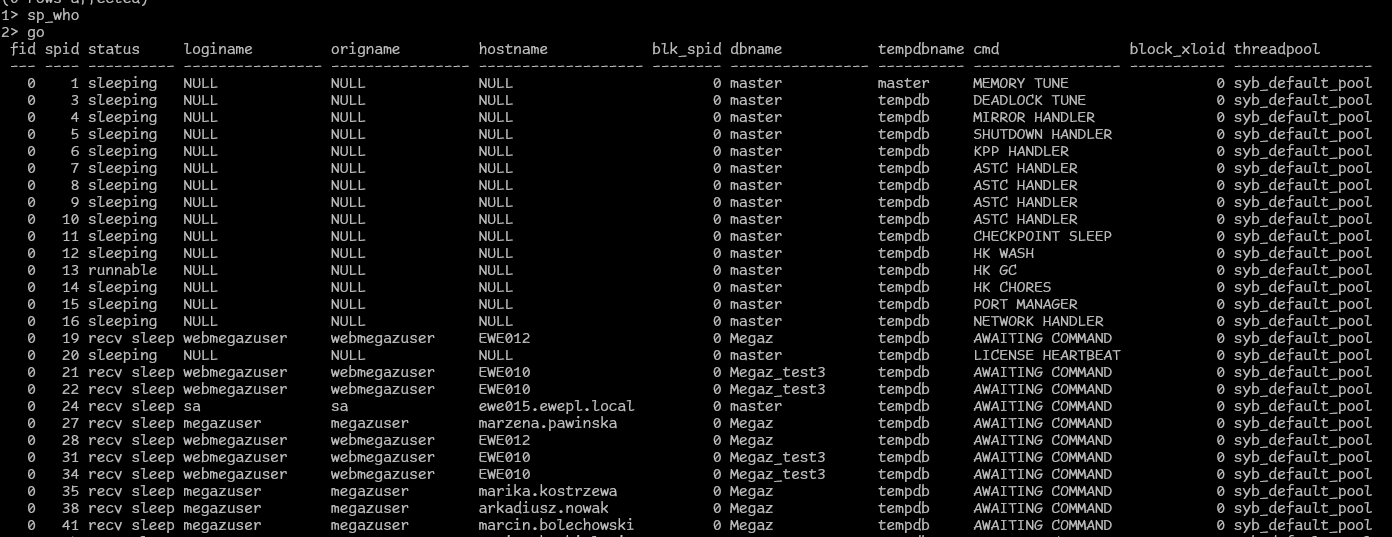](https://wiedza.konio-dc.eu/uploads/images/gallery/2025-03/l7Uimage.png) ##### Wylistowanie locków na bazie ```sql sp_locks ``` [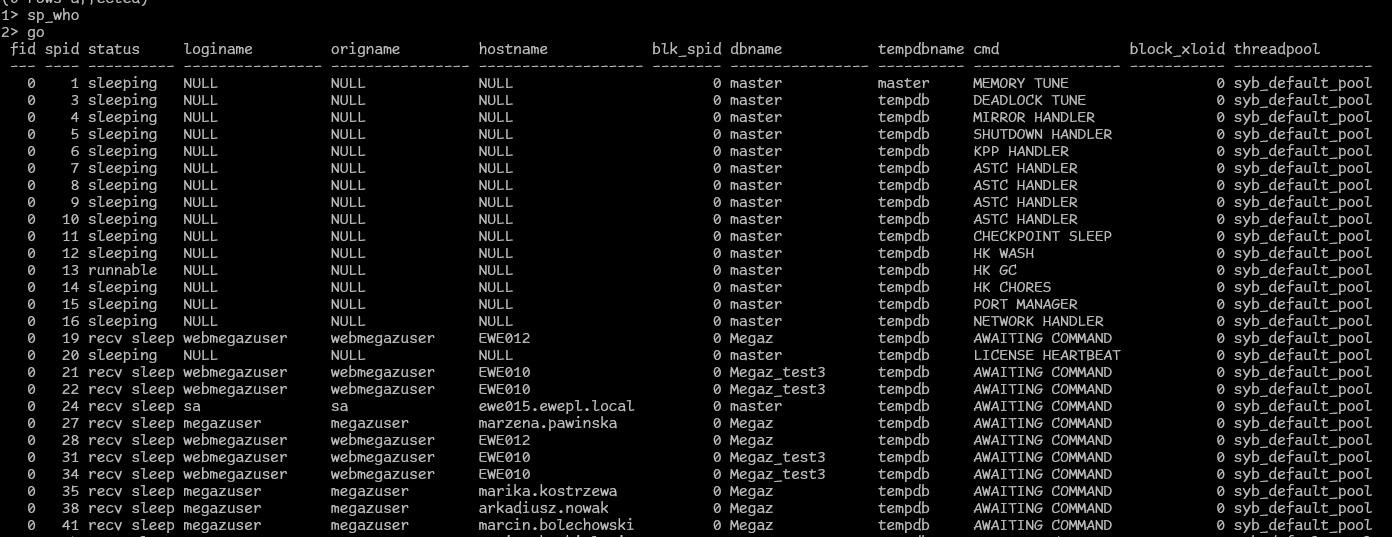](https://wiedza.konio-dc.eu/uploads/images/gallery/2025-03/MgBimage.png) Inna wersja powyższej komendy wraz z filtrowaniem: ```sql SELECT * FROM master..monLocks WHERE DBName LIKE '%Megaz%' go ``` ##### Sprawdzenie plików "device" ```sql sp_helpdevice go ``` [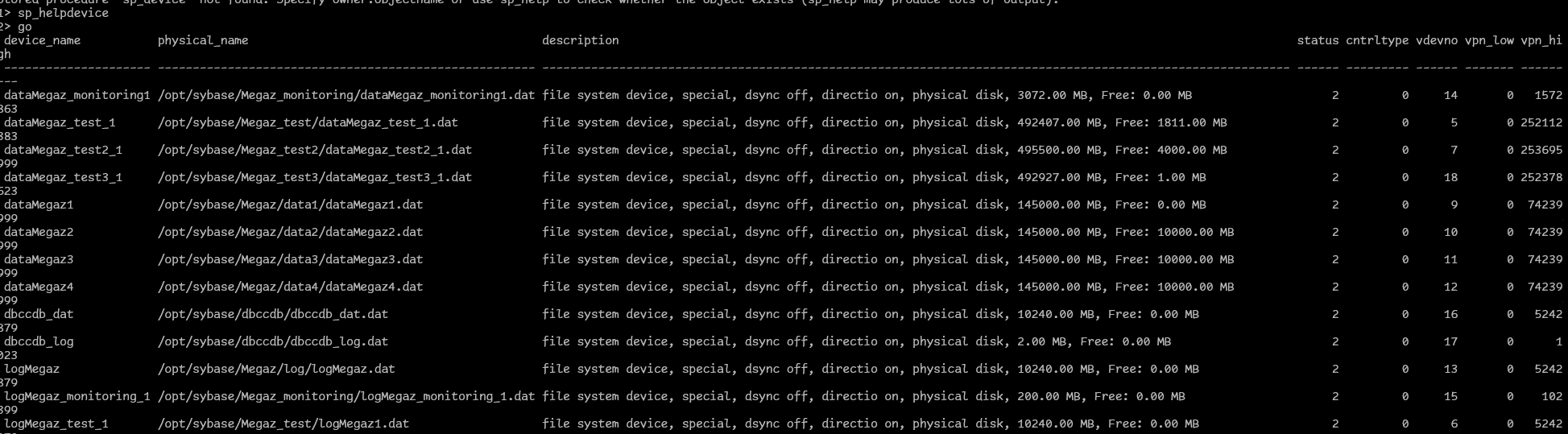](https://wiedza.konio-dc.eu/uploads/images/gallery/2025-03/lVDimage.png) ##### Wyświetlanie informacji o bazach danych: ```sql sp_helpdb go ``` [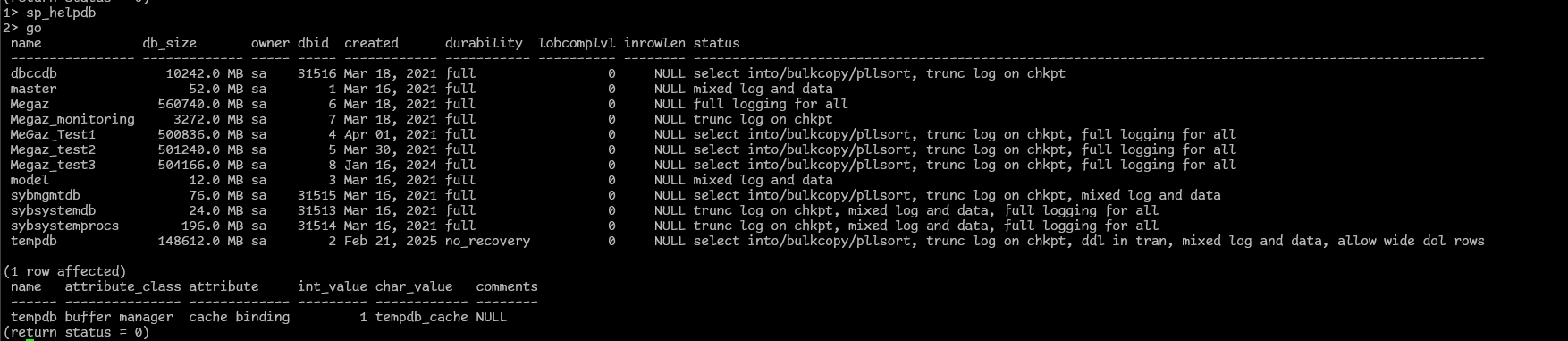](https://wiedza.konio-dc.eu/uploads/images/gallery/2025-03/RyXimage.png) ##### Wyświetlanie zajętości aktualnie używanej bazy danych Najpierw wybieramy bazę danych: ```sql use NazwaBazy go ``` Później wykonujemy komendę: ```sql sp_spaceused go ``` [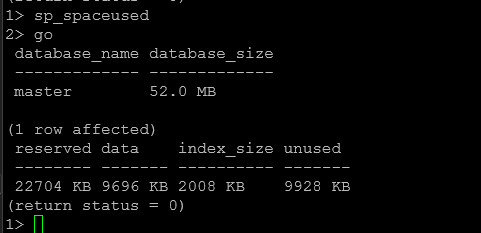](https://wiedza.konio-dc.eu/uploads/images/gallery/2025-03/KESimage.png) ##### Weryfikacja aktualnie używanych zasobów: ```sql sp_monitor go ``` [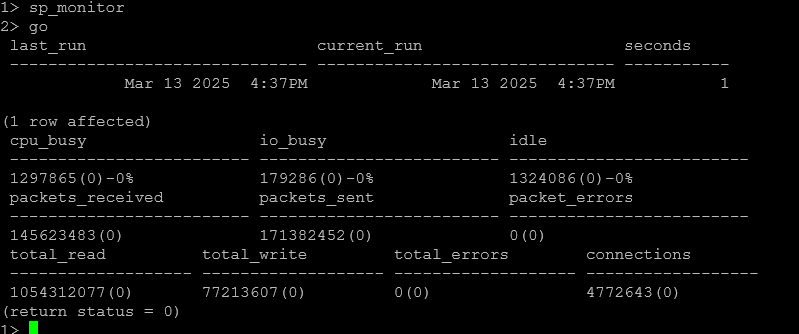](https://wiedza.konio-dc.eu/uploads/images/gallery/2025-03/jvAimage.png) ##### Weryfikacja wydajności silnika bazy danych przez określony czas: ```sql sp_sysmon "00:01:00" go ``` [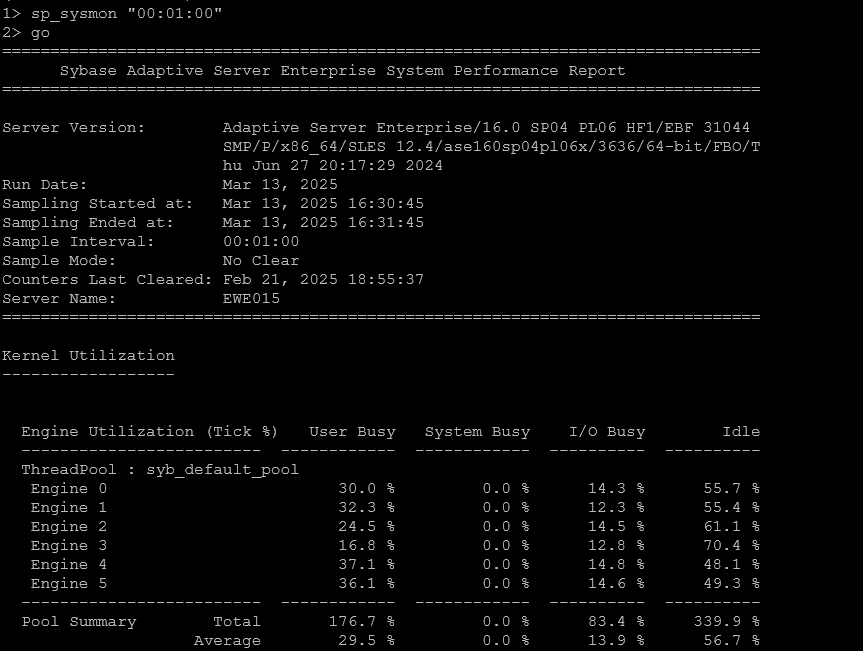](https://wiedza.konio-dc.eu/uploads/images/gallery/2025-03/k5Oimage.png) ##### Sprawdzenie statusu licencji Po zalogowaniu się do bazy (przy pomocy iSQL) możemy wywołać zapytanie, które zwróci nam informacje o stanie licencji ``` sp_lmconfig go ``` [](https://bookstack.vm.local/uploads/images/gallery/2024-12/image.png) # [ARCHIWUM] Wgranie danych poprzez WinRM (Powershell Remoting)**Strona zarchiwizowana.** Treść została rozbudowana i przeniesiona. Aktualna wersja: [WinRM — zarządzanie zdalne](https://wiedza.konio-dc.eu/books/microsoft-windows/page/winrm-zarzadzanie-zdalne). Ta strona zostaje wyłącznie dla historii.
---Wcześniej musi być uruchomiona usługa WinRM, oraz musimy mieć włączony dostęp sieciowy do danego komputera
```powershell $cred = Get-Credential $session = New-PSSession -ComputerName Nazwa-Komputera -Credential $cred Copy-Item "C:\Temp\Plik Źródłowy.plik" ` -Destination "C:\Temp\Plik docelowy.plik" ` -ToSession $session ``` # [ARCHIWUM] Sprawdzenie co blokuje przełączanie trybu bazy po stronie silnika**Strona zarchiwizowana.** Treść została rozbudowana i przeniesiona. Aktualna wersja: [Sesje, zapytania i blokady](https://wiedza.konio-dc.eu/books/mssql/page/sesje-zapytania-i-blokady). Ta strona zostaje wyłącznie dla historii.
--- Wykonujemy z poziomu SSMS z wybraną bazą master: ```mssql select l.resource_type, l.request_mode, l.request_status, l.request_session_id, r.command, r.status, r.blocking_session_id, r.wait_type, r.wait_time, r.wait_resource, request_sql_text = st.text, s.program_name, most_recent_sql_text = stc.text from sys.dm_tran_locks l left join sys.dm_exec_requests r on l.request_session_id = r.session_id left join sys.dm_exec_sessions s on l.request_session_id = s.session_id left join sys.dm_exec_connections c on s.session_id = c.session_id outer apply sys.dm_exec_sql_text(r.sql_handle) st outer apply sys.dm_exec_sql_text(c.most_recent_sql_handle) stc where l.resource_database_id = db_id('NazwaBazyDanych') order by request_session_id; ``` Wynik zapytania:**Strona zarchiwizowana.** Treść została rozbudowana i przeniesiona. Aktualna wersja: [Tryby pracy bazy — read-only, single user, offline](https://wiedza.konio-dc.eu/books/mssql/page/tryby-pracy-bazy-read-only-single-user-offline). Ta strona zostaje wyłącznie dla historii.
--- Zapytanie uruchamiamy w SSMS z wybraną bazą master: ```mssql ALTER DATABASE NazwaBAZY SET SINGLE_USER; GO ``` ```mssql ALTER DATABASE NazwaBAZY SET MULTI_USER; GO ``` # [ARCHIWUM] Rebuild pliku LDF (plik logów bazy danych)**Strona zarchiwizowana.** Treść została rozbudowana i przeniesiona. Aktualna wersja: [Log transakcyjny — rozmiar, shrink, zapchanie](https://wiedza.konio-dc.eu/books/mssql/page/log-transakcyjny-rozmiar-shrink-zapchanie). Ta strona zostaje wyłącznie dla historii.
--- #### Przełączenie bazy w tryb Offline: **Jeśli zadanie trwa dłużej niż kilka sekund/minut należy ubić sesje ręcznie [Sprawdzenie co blokuje... | Konio-DC Bookstack](https://wiedza.konio-dc.eu/books/archiwum-strony-zastapione/page/archiwum-sprawdzenie-co-blokuje-przelaczanie-trybu-bazy-po-stronie-silnika) ** #### Przebudowa logów: Dobrą praktyką jest zapisane najpierw do nowego pliku, a następnie zmiana nazwy oryginalnego pliku na taką z dopiskiem "\_OLD". Potem należy z powrotem przełączyć bazę w tryb online i znowu offline, a następnie ponownie wykonać przebudowę logów już z taką nazwą jaka była oryginalnie. ```mssql alter database [NazwaBazy] rebuild log on(Name=[NazwaLogiczna_Pliku_LOG], Filename='Ścieżka_do_nowego pliku.ldf') ``` Przykładowy wynik:**Strona zarchiwizowana.** Treść została rozbudowana i przeniesiona. Aktualna wersja: [Rozmiary tabel i indeksów](https://wiedza.konio-dc.eu/books/mssql/page/rozmiary-tabel-i-indeksow). Ta strona zostaje wyłącznie dla historii.
--- Wykonujemy z poziomu SSMS z wybraną odpowiednią bazą ```mssql SELECT SUM(p.used_page_count) * 8 / 1024.0 / 1024.0 AS TotalIndexSizeGB FROM sys.dm_db_partition_stats p JOIN sys.indexes i ON p.object_id = i.object_id AND p.index_id = i.index_id WHERE i.type > 0; -- Exclude heap indexes (index_id = 0) GO ``` # [ARCHIWUM] Sprawdzenie wersji edycji silnika MSSQL (Express / Standard / Enterprise)**Strona zarchiwizowana.** Treść została rozbudowana i przeniesiona. Aktualna wersja: [Rozpoznanie instancji i baz](https://wiedza.konio-dc.eu/books/mssql/page/rozpoznanie-instancji-i-baz). Ta strona zostaje wyłącznie dla historii.
--- Wykonujemy w SSMS z wybraną bazą master ```mssql SELECT SERVERPROPERTY('Edition') AS 'Edition ', SERVERPROPERTY('ProductVersion') AS 'Product Version ', SERVERPROPERTY('ProductLevel') AS 'Product Level ', SERVERPROPERTY('EngineEdition') AS 'Engine Edition ' ``` # [ARCHIWUM] Sprawdzenie wielkości danych w msdb**Strona zarchiwizowana.** Treść została rozbudowana i przeniesiona. Aktualna wersja: [Rozpoznanie instancji i baz](https://wiedza.konio-dc.eu/books/mssql/page/rozpoznanie-instancji-i-baz). Ta strona zostaje wyłącznie dla historii.
--- Wykonujemy w SSMS z wybraną bazą danych msdb ```mssql USE msdb GO SELECT TOP(10) o.[object_id] , obj = SCHEMA_NAME(o.[schema_id]) + '.' + o.name , o.[type] , i.total_rows , i.total_size FROM sys.objects o JOIN ( SELECT i.[object_id] , total_size = CAST(SUM(a.total_pages) * 8. / 1024 AS DECIMAL(18,2)) , total_rows = SUM(CASE WHEN i.index_id IN (0, 1) AND a.[type] = 1 THEN p.[rows] END) FROM sys.indexes i JOIN sys.partitions p ON i.[object_id] = p.[object_id] AND i.index_id = p.index_id JOIN sys.allocation_units a ON p.[partition_id] = a.container_id WHERE i.is_disabled = 0 AND i.is_hypothetical = 0 GROUP BY i.[object_id] ) i ON o.[object_id] = i.[object_id] WHERE o.[type] IN ('V', 'U', 'S') ORDER BY i.total_size DESC ``` # [ARCHIWUM] Sprawdzenie zajętości plików bazy danych**Strona zarchiwizowana.** Treść została rozbudowana i przeniesiona. Aktualna wersja: [Rozpoznanie instancji i baz](https://wiedza.konio-dc.eu/books/mssql/page/rozpoznanie-instancji-i-baz). Ta strona zostaje wyłącznie dla historii.
--- Wykonujemy w SSMS z wybraną bazą danych master ```mssql DECLARE @DB NVARCHAR(128) = 'NazwaBazyDanych'; DECLARE @sql NVARCHAR(MAX); SET @sql = N' USE ' + QUOTENAME(@DB) + N'; SELECT ''' + @DB + N''' AS DatabaseName, mf.name AS LogicalFileName, mf.physical_name AS PhysicalFileName, mf.type_desc AS FileType, mf.size / 128.0 AS FileSizeMB, FILEPROPERTY(mf.name, ''SpaceUsed'') / 128.0 AS SpaceUsedMB, (FILEPROPERTY(mf.name, ''SpaceUsed'') / 128.0) / (mf.size / 128.0) * 100 AS SpaceUsedPercent FROM sys.master_files mf WHERE mf.database_id = DB_ID(''' + @DB + N'''); '; -- Execute the dynamic SQL EXEC sp_executesql @sql; ``` # [ARCHIWUM] Kolororwanie BASH prompt (zmiana PS1)**Strona zarchiwizowana.** Treść została wchłonięta i rozbudowana. Aktualna wersja: [Prompt: PS1, kolory, kontekst](https://wiedza.konio-dc.eu/books/linux/page/prompt-ps1-kolory-kontekst). Ta strona zostaje wyłącznie dla historii.
---Aby zmiany działały dla pojedyńczego usera zmieniamy plik .bash\_profile w HOME usera "~"
```bash cd ~ vim .bash_profile ``` Serwery testowe: ```bash # User specific environment and startup programs export PS1="\[\033[00;36m\]\u\[\033[00;32m\]@\[\033[01;32m\]\h\[\033[00m\\]:\[\033[01;34m\]\w\[\033[01;37m\]$\[\033[00m\]: " ``` Serwery produkcyjne: ```bash # User specific environment and startup programs export PS1="\[\033[00;36m\]\u\[\033[00;32m\]@\[\033[1;31m\]\h\[\033[00m\]:\[\033[1;31m\]\w\[\033[1;37m\]$\[\033[00m\]: " ``` User ROOT, serwery TST: ```bash # Root-User specific environment and startup programs export PS1="\[\033[1;31m\]\u\[\033[1;37m\]@\[\033[01;32m\]\h\[\033[00m\\]:\[\033[01;34m\]\w\[\033[01;37m\]#\[\033[00m\]: " ``` User ROOT, serwery PRD: ```bash # Root-User specific environment and startup programs export PS1="\[\033[1;31m\]\u\[\033[1;37m\]@\[\033[1;31m\]\h\[\033[00m\]:\[\033[1;31m\]\w\[\033[1;37m\]#\[\033[00m\]: " ``` Full Violet ```bash # FoolsTheory-User specific environment and startup programs FoolsTheory Violet: export PS1="\[\033[1;35m\]\u\[\033[1;37m\]@\[\033[1;35m\]\h\[\033[00m\]:\[\033[1;35m\]\w\[\033[1;37m\]$\[\033[00m\]: " ``` Można także zmieniać w formacie HEX: ```bash # FoolsTheory-User specific environment and startup programs FoolsTheory Violet: export PS1="\[\e[38;2;176;132;204m\]\u\[\e[0m\]@\[\e[38;2;176;132;204m\]\h:\w\[\e[0m\] \$ " ``` # [ARCHIWUM] Message of the day - MOTD**Strona zarchiwizowana.** Treść została wchłonięta i rozbudowana. Aktualna wersja: [Komunikat powitalny: MOTD i banery](https://wiedza.konio-dc.eu/books/linux/page/komunikat-powitalny-motd-i-banery). Ta strona zostaje wyłącznie dla historii.
--- # Message Of The Day (MOTD)**Co to jest MOTD?**
Message Of The Day (MOTD) to tekst wyświetlany po zalogowaniu do systemu, zazwyczaj zawiera powitanie lub najważniejsze informacje o systemie. W systemach Unix/Linux plik `/etc/motd` jest prostym plikiem tekstowym, który nie interpretuje poleceń, wyświetla jedynie statyczną zawartość.**Dlaczego plik /etc/motd nie może wykonywać poleceń?**
Plik `/etc/motd` jest tylko zwykłym plikiem tekstowym i nie jest interpretowany jako skrypt ani polecenie. Aby mieć dynamiczne i kolorowe wiadomości, tworzymy osobny skrypt Bash, który jest wywoływany podczas logowania przez plik startowy powłoki. ## Skrypt motd – sekcje i wyjaśnienia poleceń ```bash #!/bin/bash ``` ```bash #!/usr/local/bin/bash ```**Wyjaśnienie:** Ścieżka do interpretera bash w systemach, gdzie bash jest zainstalowany w /usr/local/bin.
```bash RED='\033[31m' GREEN='\033[32m' YELLOW='\033[33m' CYAN='\033[36m' RESET='\033[0m' ```**Wyjaśnienie:** Definiujemy zmienne reprezentujące kody ANSI do kolorowania tekstu na terminalu.
```bash echo -e "${CYAN} __ __ _____ ____ ____ ______ __"echo -e "| \\/ |_ _|___ \\/ ___|| _ \\ \\ / /"echo -e "| |\\/| | | | __) \\___ \\| |_) \\ \\ / / "echo -e "| | | | | | / __/ ___) | _ < \\ V / "echo -e "|_| |_| |_| |_____|____/|_| \\_\\ \\_/ ${RESET}" ```**Wyjaśnienie:** Wyświetlamy kolorowy napis ASCII art symbolizujący nazwę serwera w stylu retro. Polecenie `echo -e` interpretuje kody ucieczki dla kolorów, a instrukcje formatowania nadają kolor i resetują go po wyświetleniu.
``` LOAD=$(sysctl -n vm.loadavg | awk '{print $2, $3, $4}') ```**Wyjaśnienie:** Pobieramy średnie obciążenie CPU (load average) korzystając z `sysctl`, a `awk` wyciąga drugą, trzecią i czwartą wartość z wyniku (odpowiednio 1-, 5- i 15-minutowy load).
```bash MEM_TOTAL=$(sysctl -n hw.physmem) MEM_TOTAL_MB=$((MEM_TOTAL / 1024 / 1024)) PAGE_SIZE=$(sysctl -n hw.pagesize) FREE_PAGES=$(sysctl -n vm.stats.vm.v_free_count) MEM_FREE_BYTES=$((FREE_PAGES * PAGE_SIZE)) MEM_FREE_MB=$((MEM_FREE_BYTES / 1024 / 1024)) ```**Wyjaśnienie:** Pobieramy całkowitą pamięć RAM i wyliczamy jej wartość w megabajtach. Następnie obliczamy ilość wolnej pamięci na podstawie liczby wolnych stron pamięci i rozmiaru strony. Wynik również jest konwertowany na megabajty.
```bash echo -e "${YELLOW}Aktualne obciążenie CPU:${RESET} ${GREEN}${LOAD}${RESET}" echo -e "${YELLOW}Pamięć całkowita:${RESET} ${GREEN}${MEM_TOTAL_MB} MB${RESET}" echo -e "${YELLOW}Wolna pamięć:${RESET} ${GREEN}${MEM_FREE_MB} MB${RESET}" ```**Wyjaśnienie:** Wyświetlamy pobrane wartości obciążenia CPU i pamięci RAM z kolorami, nadając nagłówkom i wartościom różne kolory dla czytelności.
```bash df -h | awk -v CYAN="${CYAN}" -v GREEN="${GREEN}" -v RESET="${RESET}" ' NR>1 { free_perc = 100 - gensub(/%/, "", "g", $5) printf "%s%s%s: %s%d%%%s ", CYAN, $6, RESET, GREEN, free_perc, RESET } END {print ""}' ```**Wyjaśnienie:** Polecenie `df -h` pokazuje rozmiary systemów plików w czytelnej formie. Za pomocą `awk` zliczamy procent wolnego miejsca (100 minus procent użycia z kolumny 5) i wyświetlamy punkt montowania (kolumna 6) razem z procentem wolnego miejsca, kolorując je odpowiednio.
```bash count_process() { ps aux | grep -w "$1" | grep -v grep | wc -l } COUNT_GAME=$(count_process "game") COUNT_DB=$(count_process "db") COUNT_AUTH=$(count_process "auth") ```**Wyjaśnienie:** Definiujemy funkcję, która liczy liczbę procesów zawierających podany ciąg znaków w pełnej nazwie procesu. Następnie zliczamy liczbę obecnie działających procesów: "game", "db" oraz "auth".
```bash color_status() { if [ "$1" -gt 0 ]; then echo -e "${GREEN}RUNNING (${1})${RESET}" else echo -e "${RED}NOT RUNNING${RESET}" fi } echo -e "${YELLOW}Status procesów gry MT2SRV:${RESET}" echo -e "game: $(color_status $COUNT_GAME)" echo -e "db: $(color_status $COUNT_DB)" echo -e "auth: $(color_status $COUNT_AUTH)" ```**Wyjaśnienie:** Funkcja `color_status` przyjmuje liczbę procesów i zwraca tekst z informacją, czy procesy są uruchomione (zielony napis) lub nie (czerwony napis). Następnie wypisujemy status każdej aplikacji gry.
```bash echo -e "${YELLOW}Szczegóły procesów game/db/auth:${RESET}" ps aux | grep -E 'game|db|auth' | grep -v grep | awk -v GREEN="${GREEN}" -v RESET="${RESET}" '{print GREEN $0 RESET}' ```**Wyjaśnienie:** Pokazujemy szczegóły działających procesów o nazwach zawierających "game", "db" lub "auth". Wynik jest kolorowany na zielono dla lepszej czytelności w terminalu.
## Jak używać tego skryptu?Skrypt zapisujemy jako plik wykonywalny, np. `/etc/motd.sh`. Nadajemy mu uprawnienia wykonania (`chmod +x /etc/motd.sh`) i wywołujemy go z pliku startowego powłoki, np. `~/.bash_profile` lub globalnie w `/etc/profile`, dodając w nich linię:
```bash /etc/motd.sh ```Dzięki temu podczas każdego logowania do powłoki pojawi się dynamiczny i kolorowy *Message Of The Day* z najważniejszymi informacjami o systemie i stanie procesów.