Archiwum — strony zastąpione
Stare wersje stron, które zostały zastąpione przez rozbudowane opracowania. Trzymane dla historii i linków. Nie edytuj — aktualna treść jest w książkach tematycznych.
- [ARCHIWUM] Sprawdzanie zombie procesów
- [ARCHIWUM] Przekierowanie ruchu sieciowego pomiędzy kartami sieciowymi
- [ARCHIWUM] Usunięcie nieużywanych kerneli
- [ARCHIWUM] Poruszanie się w CLI / BASH / SSH
- [ARCHIWUM] Skrypt tworzący reguły przekierowania dla portów mailowych
- [ARCHIWUM] Ręczna instalacja repozytorium EPEL (Extra Packages for Enterprise Linux)
- [ARCHIWUM] Czyszczenie SWAP
- [ARCHIWUM] Wypisanie komend pod shrink wszystkich plików
- [ARCHIWUM] Reguły w firewallu dla ECHO / PING / ICMP
- [ARCHIWUM] Weryfikacja statusu danej instancji
- [ARCHIWUM] Generowanie .pfx dla Windows Server starszych niż 2019
- [ARCHIWUM] Skrypt wykonujący audyt wszystkich wpisów w DNS
- [ARCHIWUM] Podział aktualizacji pakietów pod względem nazw pakietów
- [ARCHIWUM] Sprawdzenie czy user może korzystać z sudo
- [ARCHIWUM] Weryfikacja zapory sieciowej (firewalld) oraz dodanie wyjątków
- [ARCHIWUM] Konfiguracja WinRM - Zarządzanie zdalne systemem operacyjnym
- [ARCHIWUM] Obsługa komendy "ps" - Proces Status
- [ARCHIWUM] Wylistowanie wszystkich baz z kontenera
- [ARCHIWUM] Generowanie key oraz pem z pfx
- [ARCHIWUM] Doinstalowanie obsługi SysV na Rocky 9
- [ARCHIWUM] Sprawdzenie daty wygasania hasła użytkownika
- [ARCHIWUM] Monitorowanie procesów na żywo: top i htop
- [ARCHIWUM] Purge logów starszych niż 3 dni
- [ARCHIWUM] Przejście do katalogu konfiguracyjnego SAP
- [ARCHIWUM] Generowanie certa dla IIS z WIN CA z poziomu powershell
- [ARCHIWUM] Sprawdzenie, kto wykonał restart OS
- [ARCHIWUM] Sprawdzenie otwartych / nasłuchujących portów wraz z aktywnym procesem
- [ARCHIWUM] Zaawansowane wyszukiwanie z użyciem find i grep
- [ARCHIWUM] Przełączenie bazy danych z [RESTORING...] do open
- [ARCHIWUM] Obsługa dysków i systemów plików: df, du, lsblk, lscsi
- [ARCHIWUM] Powiększenie plików (DEVICE)
- [ARCHIWUM] Wyrejestrowanie odbiorcy replikacji DB
- [ARCHIWUM] Manualne wymuszenie synchronizacji AD on premis z EntraID
- [ARCHIWUM] Skrypt dodający aliasy SMTP użytkownikom w parametrach AD
- [ARCHIWUM] Linki symboliczne i twarde w systemach Linux/Unix
- [ARCHIWUM] Purge informacji o backupach z bazy danych
- [ARCHIWUM] Instalacja Telnet poprzez powershell
- [ARCHIWUM] Monitorowanie zasobów: free, vmstat, iostat, sara
- [ARCHIWUM] Wykonanie punktu zapisu (checkpoint)
- [ARCHIWUM] Wyszukiwanie frazy we wszystkich GPO.
- [ARCHIWUM] Uprawnienia plików i katalogów - chmod i chowa
- [ARCHIWUM] Zajętość poszczególnych tabel w DB
- [ARCHIWUM] Zdalne uruchamianie skryptów PS
- [ARCHIWUM] Atrybuty plików i katalogów
- [ARCHIWUM] Pobieranie klucza BitLocker z AD
- [ARCHIWUM] Wylistowanie tabel w aktualnie używanej bazie danych
- [ARCHIWUM] Obsługa komendy sed
- [ARCHIWUM] Weryfikacja poświadczeń lokalnych (usera) poprzez WINRM
- [ARCHIWUM] Obsługa awk
- [ARCHIWUM] Zmiana pliku host, na potrzeby połączenia się do WINRM poprzez inny adres IP do danego hosta
- [ARCHIWUM] Sprawdzanie stanu licencji
- [ARCHIWUM] Weryfikacja zapchanych logów przy replikacji
- [ARCHIWUM] Komendy i procedury diagnostyczne
- [ARCHIWUM] Wgranie danych poprzez WinRM (Powershell Remoting)
- [ARCHIWUM] Sprawdzenie co blokuje przełączanie trybu bazy po stronie silnika
- [ARCHIWUM] Zmiana bazy na single user mode / Multi user mode
- [ARCHIWUM] Rebuild pliku LDF (plik logów bazy danych)
- [ARCHIWUM] Weryfikacja TotalIndexSize / Sprawdzenia potrzebnego miejsca na dysku dla reindexacji
- [ARCHIWUM] Sprawdzenie wersji edycji silnika MSSQL (Express / Standard / Enterprise)
- [ARCHIWUM] Sprawdzenie wielkości danych w msdb
- [ARCHIWUM] Sprawdzenie zajętości plików bazy danych
- [ARCHIWUM] Kolororwanie BASH prompt (zmiana PS1)
- [ARCHIWUM] Message of the day - MOTD
[ARCHIWUM] Sprawdzanie zombie procesów
Strona zarchiwizowana. Treść została rozbudowana i przeniesiona. Aktualna wersja: Stany procesów: zombie, sieroty, D-state. Ta strona zostaje wyłącznie dla historii.
printf "PID PPID USER STAT CMD\n"; ps -eo pid,ppid,user,stat,command | awk '$4 ~ /Z/' 
[ARCHIWUM] Przekierowanie ruchu sieciowego pomiędzy kartami sieciowymi
Strona zarchiwizowana. Treść została wchłonięta i rozbudowana. Aktualna wersja: Przekierowanie ruchu między interfejsami i portami. Ta strona zostaje wyłącznie dla historii.
Włączenie przekazywania pakietów (IP Forwarding)
Na początku należy sprawdzić konfigurację sysctl
sudo vim /etc/sysctl.confi szukamy wpisu:
net.ipv4.ip_forward = 1Przeładowujemy konfigurację
sudo sysctl -p
i sprawdzamy czy opcja jest aktywna:
cat /proc/sys/net/ipv4/ip_forward
Jeśli wynik to 1, przekazywanie pakietów jest włączone.
Konfiguracja NAT (SNAT) poprzez IPTABLES
sudo iptables -t nat -I POSTROUTING -p all -s AdresacjaIPskąd ! -d AdresacjaIPdokąd -j SNAT --to-source JakimIPmaWychodzićPrzykład z całymi podsieciami:
sudo iptables -t nat -I POSTROUTING -p all -s 172.18.0.0/29 ! -d 172.18.0.0/29 -j SNAT --to-source 10.95.227.9Co robi ta reguła?
- iptables → komenda którą nanosimy zmiany
- -t nat → Modyfikuje tablicę NAT.
- -I POSTROUTING → Wstawia regułę do łańcucha POSTROUTING, czyli po podjęciu decyzji o routingu.
- -p all → Dotyczy wszystkich protokołów (TCP, UDP, ICMP itp.).
- -s 172.18.0.0/29 → Ogranicza regułę do ruchu wychodzącego z tej podsieci.
- ! -d 172.18.0.0/29 → Nie dotyczy ruchu wewnątrz tej samej podsieci (eliminuje NAT dla ruchu lokalnego).
- -j SNAT --to-source 10.95.227.9 → Zamienia źródłowy adres IP na 10.95.227.9, aby umożliwić komunikację z innymi sieciami.
Sprawdzamy czy reguła została dodana:
sudo iptables -t nat -L -v -n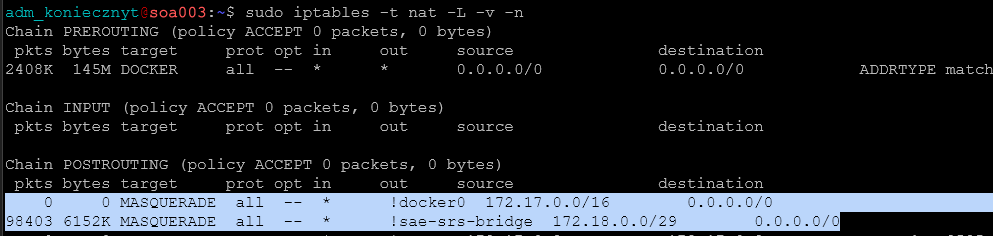
Zapisujemy konfigurację:
sudo service iptables savesudo iptables-save | sudo tee /etc/sysconfig/iptables
[ARCHIWUM] Usunięcie nieużywanych kerneli
Strona zarchiwizowana. Treść została wchłonięta i rozbudowana. Aktualna wersja: Kernele: lista, usuwanie starych, brak miejsca na /boot. Ta strona zostaje wyłącznie dla historii.
Komendy wykonujemy w CLI bash bądź sh jako user z uprawnieniami sudo / root.
Sprawdzenie który kernel jest używany aktualnie. Powinien on być najnowszy z listy wynikowej
sudo rpm -q kernel | sed "/$(uname -r)/ s/$/ ACTIVE/"Przykład:

Komenda usunięcia nieużywanych kerneli w starszych systemach operacyjnych EL (wersje 5-7)
sudo package-cleanup --oldkernels --count=1 Komenda usunięcia nieużywanych kerneli w nowszych systemach operacyjnych EL 8+
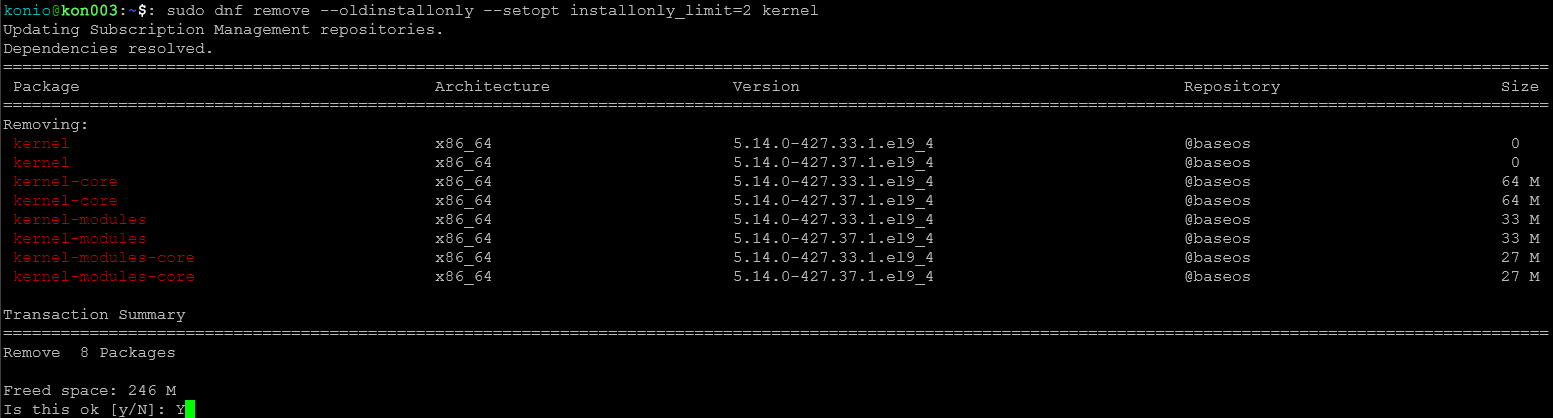
sudo dnf remove --oldinstallonly --setopt installonly_limit=2 kernelPrzykład:
Usunięcie nieużywanych kerneli ręcznie
Przechodzimy do katalogu gzie obrazy kernela się znajdują:
cd /boot find . -name '*numer_starej_wersji_kernela*' Usuwamy wszystkie wystąpienia znalezione powyższą komendą
sudo rm nazwa_pliku[ARCHIWUM] Poruszanie się w CLI / BASH / SSH
Strona zarchiwizowana. Treść została wchłonięta i rozbudowana. Aktualna wersja: System plików, ścieżki, pwd, cd, ls. Ta strona zostaje wyłącznie dla historii.
Wprowadzenie:
W systemach Linux/Unix praca odbywa się głównie w środowisku tekstowym (terminalu). Zrozumienie, jak nawigować po systemie plików, jest fundamentem pracy administracyjnej. Poniżej przedstawiamy podstawowe i zaawansowane komendy do poruszania się po strukturze katalogów.
1. Komenda pwd – gdzie jestem?
pwdPolecenie pwd (print working directory) wyświetla pełną, bezwzględną ścieżkę do katalogu, w którym aktualnie się znajdujemy. Jest to podstawowa komenda pozwalająca na orientację w strukturze katalogów systemu.
Przykład:
$ pwd
/home/admin/projekty2. Komenda ls – co jest w katalogu?
lsKomenda ls (list) wyświetla listę plików i katalogów w bieżącym katalogu. To podstawowe narzędzie do przeglądania zawartości systemu plików.
Najczęściej używane opcje:
ls -lWyświetla szczegółowe informacje o plikach: uprawnienia, właściciela, grupę, rozmiar, datę modyfikacji i nazwę.
ls -aPokazuje również pliki ukryte (których nazwa zaczyna się od kropki .).
ls -lhŁączy opcję -l z -h (human-readable), wyświetlając rozmiary plików w formacie czytelnym dla człowieka (KB, MB, GB).
ls -lahPołączenie wszystkich trzech opcji – szczegółowy widok ze wszystkimi plikami (w tym ukrytymi) i czytelnymi rozmiarami.
ls -ltSortuje pliki według daty modyfikacji (najnowsze na górze).
ls -lSSortuje pliki według rozmiaru (największe na górze).
3. Komenda cd – poruszanie się między katalogami
cd /ścieżka/do/kataloguPolecenie cd (change directory) zmienia aktualny katalog roboczy na wskazany.
Najważniejsze sposoby użycia:
cd ~Przechodzi do katalogu domowego aktualnego użytkownika (np. /home/admin).
cd ..Przechodzi do katalogu nadrzędnego (rodzica) względem bieżącego katalogu.
cd -Wraca do poprzedniego katalogu, w którym byliśmy przed ostatnią zmianą.
cd ./katalogWchodzi do podkatalogu katalog znajdującego się w bieżącej lokalizacji.
cd /Przechodzi do katalogu głównego systemu (root directory).
4. Zrozumienie kropek w ścieżkach
.– oznacza bieżący katalog..– oznacza katalog nadrzędny (jeden poziom wyżej)~– oznacza katalog domowy użytkownika
Przykłady:
cd ../dokumenty # przejdź poziom wyżej, potem do katalogu dokumenty
cd ~/projekty # przejdź do katalogu projekty w katalogu domowym
cd ../../tmp # dwa poziomy wyżej, potem do katalogu tmp5. Komenda readlink – rozwijanie ścieżek
readlink -f nazwa_plikuPolecenie readlink z opcją -f wyświetla pełną, absolutną ścieżkę do pliku lub katalogu, rozwijając wszystkie linki symboliczne. Przydatne, gdy pracujemy z skrótami i chcemy poznać rzeczywistą lokalizację pliku.
6. Komenda tree – drzewo katalogów
treeWyświetla strukturę katalogów w formie drzewa (jeśli narzędzie jest zainstalowane). Pozwala na szybką wizualizację zagnieżdżenia katalogów.
tree -L 2Ogranicza głębokość wyświetlania do 2 poziomów.
Podsumowanie praktyczne:
# Sprawdź, gdzie jesteś
pwd
# Wyświetl pliki w bieżącym katalogu ze szczegółami
ls -lah
# Przejdź do katalogu projekty
cd ~/projekty
# Wróć do poprzedniego katalogu
cd -
# Przejdź poziom wyżej
cd ..
# Wyświetl pełną ścieżkę do pliku
readlink -f config.conf
[ARCHIWUM] Skrypt tworzący reguły przekierowania dla portów mailowych
Strona zarchiwizowana. Treść została wchłonięta i rozbudowana. Aktualna wersja: Przekierowanie ruchu między interfejsami i portami. Ta strona zostaje wyłącznie dla historii.
Uruchamiamy na systemie proxy:
#!/bin/bash
# Sposób użycia: sudo ./mail_routing.sh <docelowy_adres_IP>
#
# Przykład: sudo ./mail_routing.sh 192.168.1.138
# Sprawdzenie, czy podano adres IP
if [ -z "$1" ]; then
echo "Użycie: $0 <docelowy_adres_IP>"
exit 1
fi
TARGET_IP="$1"
# Lista standardowych portów pocztowych
MAIL_PORTS=(25 465 587 143 993 110 995)
echo "Usuwanie poprzednich reguł..."
iptables -t nat -F PREROUTING
iptables -F FORWARD
iptables -t nat -F POSTROUTING
echo "Dodawanie nowych reguł przekierowania dla adresu: $TARGET_IP"
# Dodawanie reguł przekierowania dla każdego portu
for PORT in "${MAIL_PORTS[@]}"; do
echo "Przekierowanie portu $PORT na $TARGET_IP:$PORT"
iptables -t nat -A PREROUTING -p tcp --dport $PORT -j DNAT --to-destination $TARGET_IP:$PORT
iptables -A FORWARD -p tcp --dport $PORT -d $TARGET_IP -j ACCEPT
iptables -t nat -A POSTROUTING -p tcp -d $TARGET_IP --dport $PORT -j MASQUERADE
done
# Zapisywanie reguł, aby przetrwały restart systemu
echo "Zapisywanie reguł iptables..."
iptables-save > /etc/sysconfig/iptables 2>/dev/null || service iptables save 2>/dev/null
echo "Konfiguracja zakończona! Sprawdzenie reguł:"
iptables -t nat -L -v -n
iptables -L -v -n
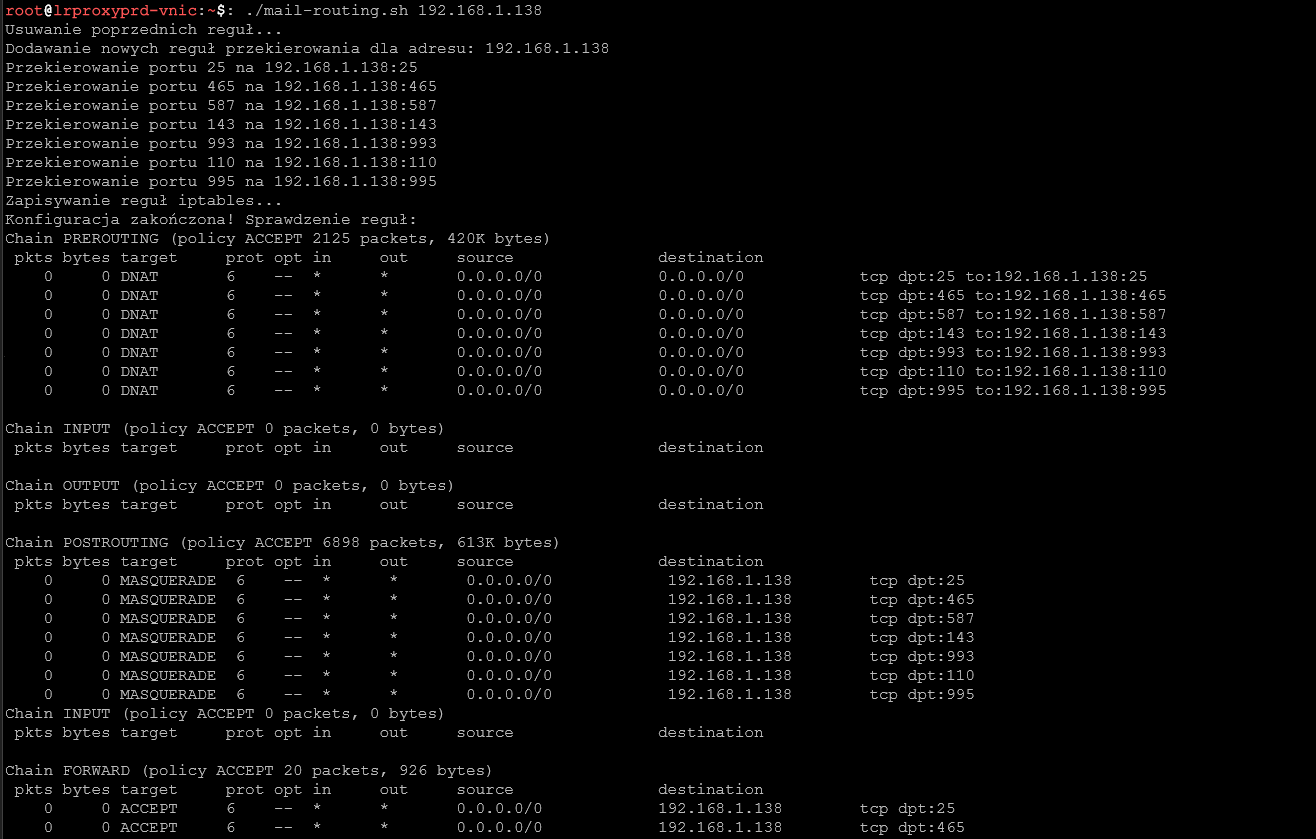
Przykładowa część wyniku:
[ARCHIWUM] Ręczna instalacja repozytorium EPEL (Extra Packages for Enterprise Linux)
Strona zarchiwizowana. Treść została wchłonięta i rozbudowana. Aktualna wersja: Repozytoria: konfiguracja, EPEL, priorytety. Ta strona zostaje wyłącznie dla historii.
EPEL (Extra Packages for Enterprise Linux) to repozytorium, które dostarcza dodatkowe pakiety oprogramowania, które nie są dostępne w oficjalnych repozytoriach Red Hat Enterprise Linux (RHEL) oraz jego klonów, takich jak CentOS i Rocky Linux.
Komendy wykonujemy w CLI bash bądź sh jako user z uprawnieniami sudo / root.
Najpierw oczywiście sprawdzamy podstawową komendę:
dnf install epel-releaseDla niektórych dystrybucji warto doinstalować dodatkowe repozytorium CBR (CodeReady Builder).
Red Hat Enterprise Linux 9:
subscription-manager repos --enable codeready-builder-for-rhel-9-$(arch)-rpms
dnf install https://dl.fedoraproject.org/pub/epel/epel-release-latest-9.noarch.rpm Rocky Linux 9:
dnf config-manager --set-enabled crb
dnf install epel-release RHEL 8:
subscription-manager repos --enable codeready-builder-for-rhel-8-$(arch)-rpms
dnf install https://dl.fedoraproject.org/pub/epel/epel-release-latest-8.noarch.rpm Rocky Linux 8:
dnf config-manager --set-enabled powertools
dnf install epel-releaseRHEL 7:
subscription-manager repos --enable rhel-*-optional-rpms \
--enable rhel-*-extras-rpms \
--enable rhel-ha-for-rhel-*-server-rpms
yum install https://dl.fedoraproject.org/pub/epel/epel-release-latest-7.noarch.rpm
subscription-manager repos --disable=rhel-7-server-eus-optional-rpms CentOS 7:
yum install epel-release [ARCHIWUM] Czyszczenie SWAP
Strona zarchiwizowana. Treść została wchłonięta i rozbudowana. Aktualna wersja: SWAP: czym jest, kiedy czyścić, kiedy nie ruszać. Ta strona zostaje wyłącznie dla historii.
Wszystkie komendy wykonuje z CLI bash / sh z uprawnieniami root (sudo)
Komendy weryfikujące status wolnej przestrzeni w pamięci SWAP
Sprawdzenie całego meminfo, które zawiera wszelkie informacje o pamieci na systemie linux
cat /proc/meminfo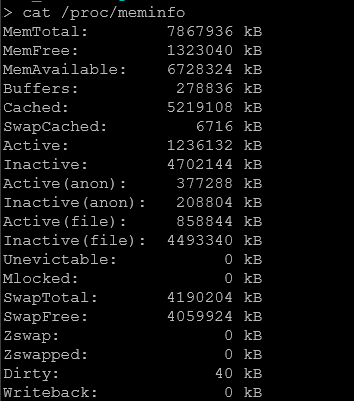
Komenda free sprawdza aktualnie zaalakowaną oraz wolną pamięć operacyjną
free -m
Komendy wykonujące oczyszczenia pamięci podręcznej
Oczyszczenie pamięci podręcznej stronicowania (pagecache)
sync; echo 1 > /proc/sys/vm/drop_cachesOczyszczenie pamięci podręcznej katalogów (dentries) i i-węzłów (inodes)
sync; echo 2 > /proc/sys/vm/drop_cachesOczyszczenie całej pamięci podręcznej (pagecache, dentries i inodes)
sync; echo 3 > /proc/sys/vm/drop_caches Wyłączenie SWAP
swapoff -a Włączenie SWAP
swapon -a Kombinacja komend - wyłączenie i włączenie SWAP
sudo swapoff -a && sudo swapon -a[ARCHIWUM] Wypisanie komend pod shrink wszystkich plików
Strona zarchiwizowana. Treść została rozbudowana i przeniesiona. Aktualna wersja: Log transakcyjny — rozmiar, shrink, zapchanie. Ta strona zostaje wyłącznie dla historii.
W T-SQL (SSMS / SQL Server management studio) wykonujemy polecenie:
SELECT
'USE [' + d.name + N']' + CHAR(13) + CHAR(10)
+ 'DBCC SHRINKFILE (N''' + mf.name + N''' , 0, TRUNCATEONLY)'
+ CHAR(13) + CHAR(10) + CHAR(13) + CHAR(10)
FROM
sys.master_files mf
JOIN sys.databases d
ON mf.database_id = d.database_id Jeżeli chcemy wykonać shrink bez baz systemowych dopisujemy na końcu:
WHERE d.database_id > 4;Wynik:
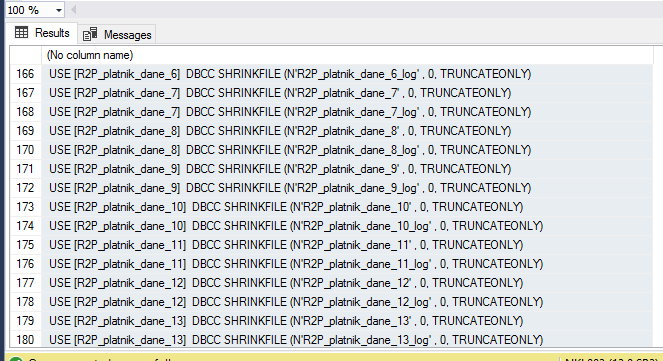
Kopiujemy wszystko z outputu i wklejamy do nowego query:
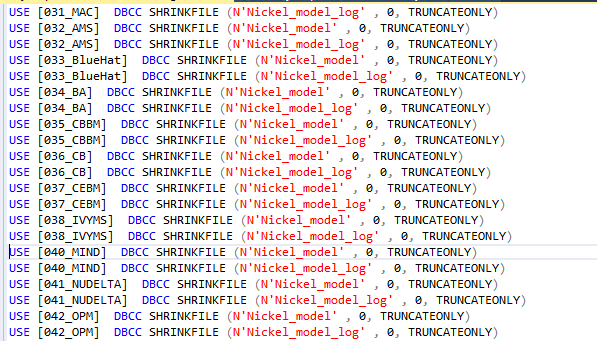
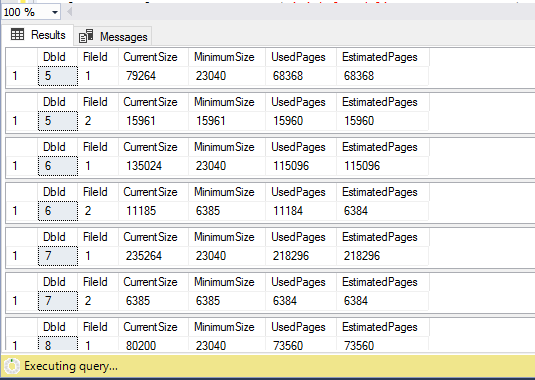
I klikamy wykonaj. Po czym pokaże się w wynikach proces shrinku:
[ARCHIWUM] Reguły w firewallu dla ECHO / PING / ICMP
Strona zarchiwizowana. Treść została rozbudowana i przeniesiona. Aktualna wersja: Sieć z wiersza poleceń. Ta strona zostaje wyłącznie dla historii.
Dodanie reguł
New-NetFirewallRule -DisplayName "PING / ECHO / ICMP v4" -Direction Inbound -Protocol ICMPv4 -IcmpType 8 -Action Allow
New-NetFirewallRule -DisplayName "PING / ECHO / ICMP v6" -Direction Inbound -Protocol ICMPv6 -IcmpType 8 -Action Allow Usunięcie reguł:
Remove-NetFirewallRule -DisplayName "PING / ECHO / ICMP v4"
Remove-NetFirewallRule -DisplayName "PING / ECHO / ICMP v6"
Sprawdzenie czy reguły o danej nazwie występują:
Get-NetFirewallRule | Where-Object DisplayName -like "*PING*"
[ARCHIWUM] Weryfikacja statusu danej instancji
Strona zarchiwizowana. Treść została rozbudowana i przeniesiona. Aktualna wersja: sapcontrol i zarządzanie instancją. Ta strona zostaje wyłącznie dla historii.
Wykonujemy z poziomu CLI Bash / SH, zalogowani na odpowiedniego usera (np peXXadm)
sapcontrol -nr nrInstancji -function GetProcessList Na przykład:
sapcontrol -nr 03 -function GetProcessList Przykładowy wynik:
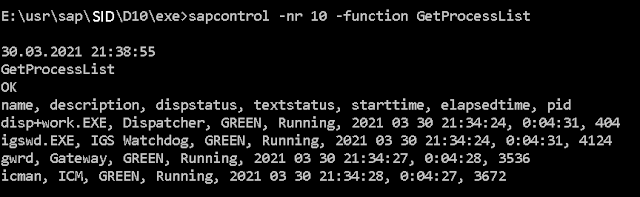
Status GREEN oznacza działającą instancję.
[ARCHIWUM] Generowanie .pfx dla Windows Server starszych niż 2019
Strona zarchiwizowana. Treść została rozbudowana i przeniesiona. Aktualna wersja: Certyfikaty SSL — wystawienie, konwersja, weryfikacja. Ta strona zostaje wyłącznie dla historii.
openssl pkcs12 -export -certpbe PBE-SHA1-3DES -keypbe PBE-SHA1-3DES -nomac -inkey cert.key -in fullchain_cert.crt -out cert.pfx [ARCHIWUM] Skrypt wykonujący audyt wszystkich wpisów w DNS
Strona zarchiwizowana. Treść została rozbudowana i przeniesiona. Aktualna wersja: Skrypty audytowe Active Directory. Ta strona zostaje wyłącznie dla historii.
Skrypt uruchamiamy jako Administrator w powershell, z zainstalowanymi przystawkami RSAT - DNS.
Skrypt zapisujący wyniki do pliku:
### Pobieranie argumentu adresu serwera DNS ###
if ($args.Count -eq 2) {
$DnsServer = $args[0]
$SavePath = $args[1]
} else {
# Jeśli uruchomiono w ISE lub bez argumentów, prosi o wpisanie ręcznie
Write-Host "Uruchom skrypt poprzez ./NazwaSkryptu.ps1 AdresSerweraDNS ŚcieżkaDoPliku.txt bądź podaj je teraz: "
$DnsServer = Read-Host "Podaj adres serwera DNS"
$SavePath = Read-Host "Podaj ścieżkę do zapisu"
}
# Sprawdzenie czy podano ścieżkę do zapisu
if (-not $SavePath) {
Write-Host "Nie podano ścieżki do zapisu. Skrypt zostanie przerwany." -ForegroundColor Red
exit
}
# Pobranie stref DNS z serwera
$Zones = @(Get-DnsServerZone -ComputerName $DnsServer)
ForEach ($Zone in $Zones) {
# Wypisywanie strefy do konsoli i pliku
Write-Host "`n$($Zone.ZoneName)" -ForegroundColor "Green"
"`n$($Zone.ZoneName)" | Out-File -Append -FilePath $SavePath
# Pobranie rekordów DNS w strefie i zapis do pliku
Get-DnsServerResourceRecord -ComputerName $DnsServer -ZoneName $Zone.ZoneName | Out-File -Append -FilePath $SavePath
}
Write-Host "Zapis zakończony. Dane znajdują się w: $SavePath" -ForegroundColor Cyan
Przykładowe uruchomienie :


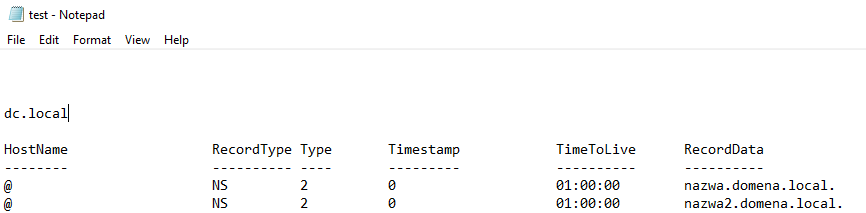
Skrypt który każdą zone pokazuje w osobnym, interaktywnym oknie
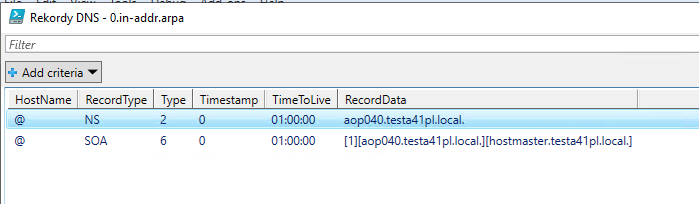
Uwaga! Przy większej ilości zone w DNS może zająć dużo czasu przez przeklikanie się przez wszystkie okna
Okna otwierają się dopiero po zamknięciu poprzedniego
Add-Type -AssemblyName Microsoft.VisualBasic
Add-Type -TypeDefinition @"
using System;
using System.Runtime.InteropServices;
public class WinAPI {
[DllImport("user32.dll")]
public static extern bool SetForegroundWindow(IntPtr hWnd);
}
"@ -Language CSharp
# Tworzenie formularza i ustawienie go na aktywne okno
[System.Windows.Forms.Application]::EnableVisualStyles()
$null = [System.Windows.Forms.Form]::new()
# Wyświetlenie okna dialogowego do wpisania adresu serwera DNS z instrukcją
$DnsServer = [Microsoft.VisualBasic.Interaction]::InputBox(
"Podaj adres serwera DNS w formacie: serwer.domena.local`n`n⚠ UWAGA: Skrypt musi być uruchomiony na komputerze z zainstalowaną przystawką RSAT: DNS!`n`n ⚠ UWAGA: Skrypt otwiera nowe interaktywne okno dla każdej zony!",
"Wprowadź adres DNS",
"serwer.domena.local"
)
# Ustawienie okna na pierwszym planie po zamknięciu InputBox
$process = Get-Process | Where-Object { $_.MainWindowTitle -match "Wprowadź adres DNS" }
if ($process) {
[WinAPI]::SetForegroundWindow($process.MainWindowHandle)
}
# Jeśli użytkownik nic nie wpisał i kliknął "Anuluj", skrypt się zatrzyma
if (-not $DnsServer) {
Write-Host "Nie podano adresu serwera DNS. Skrypt zostanie zakończony." -ForegroundColor Red
exit
}
# Pobranie stref DNS z serwera
$Zones = @(Get-DnsServerZone -ComputerName $DnsServer)
ForEach ($Zone in $Zones) {
Write-Host "`n$($Zone.ZoneName)" -ForegroundColor "Green"
# Pobranie rekordów DNS w strefie
$records = Get-DnsServerResourceRecord -ComputerName $DnsServer -ZoneName $Zone.ZoneName
if ($records) {
# Wymuszenie oczekiwania na zamknięcie Out-GridView przed otwarciem kolejnego
$records | Out-GridView -Title "Rekordy DNS - $($Zone.ZoneName)" -PassThru | Out-Null
} else {
Write-Host "Brak rekordów w strefie $($Zone.ZoneName)" -ForegroundColor Yellow
}
}
Write-Host "Koniec działania skryptu." -ForegroundColor Cyan
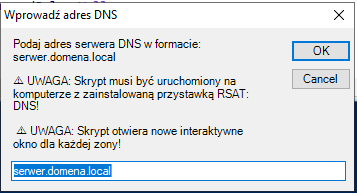
Przykładowe użycie:
Pytanie o serwer DNS
Interaktywne okno z wynikami
[ARCHIWUM] Podział aktualizacji pakietów pod względem nazw pakietów
Strona zarchiwizowana. Treść została wchłonięta i rozbudowana. Aktualna wersja: Diagnostyka konfliktów i dzielenie aktualizacji na części. Ta strona zostaje wyłącznie dla historii.
Podział aktualizacji na mniejsze partie może być wymagany jeżeli wielkość paczki aktualizacyjnej przekracza dostępne miejsce na dyskach.
Komendy wykonujemy w CLI bash bądź sh jako user z uprawnieniami sudo / root.
sudo dnf update $(dnf list updates | awk '/^[LITERASTARTOWA-LITERAKOŃCOWA1]/ {print $1}')
sudo dnf update $(dnf list updates | awk '/^[LITERAKOŃCOWA1-LITERAKOŃCOWA2]/ {print $1}') Przykład aktualizacji ograniczonej literami od a do c
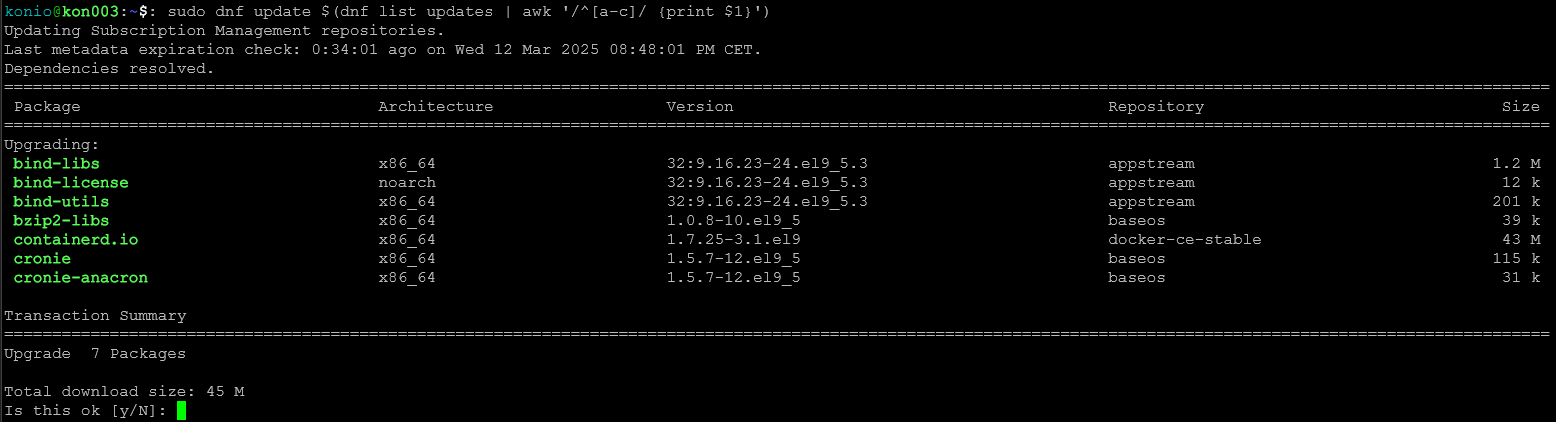
Przykład podziału aktualizacji na pół:
sudo dnf update $(dnf list updates | awk '/^[a-j]/ {print $1}')
sudo dnf update $(dnf list updates | awk '/^[k-z]/ {print $1}') [ARCHIWUM] Sprawdzenie czy user może korzystać z sudo
Strona zarchiwizowana. Treść została wchłonięta i rozbudowana. Aktualna wersja: sudo i /etc/sudoers — konfiguracja i audyt. Ta strona zostaje wyłącznie dla historii.
Komendy wykonujemy z CLI bash / sh z uprawnieniami root (sudo)
Weryfikacja użytkownika pod kątem możliwości korzystania z sudo weryfikujemy komendą:
sudo -l -U NazwaUżytkownikaPrzykładowy wynik:

[ARCHIWUM] Weryfikacja zapory sieciowej (firewalld) oraz dodanie wyjątków
Strona zarchiwizowana. Treść została wchłonięta i rozbudowana. Aktualna wersja: firewalld: strefy, porty, usługi, rich rules. Ta strona zostaje wyłącznie dla historii.
Komendy wykonujemy z CLI bash / sh z uprawnieniami root (sudo)
Sprawdzenie wszystkich reguł firewallD:
sudo firewall-cmd --list-allDodanie portu:
sudo firewall-cmd --add-port=NumerPortu/tcp --permanentDodanie portu ograniczając do jednej zone
sudo firewall-cmd --zone=NazwaZony --add-port=NumerPortu/tcp --permanentDodanie usługi:
sudo firewall-cmd --permanent --add-service=NazwaServicePo zmianach należy przeładować firewallD:
sudo firewall-cmd --reloadCo to jest "rich rule" w firewallD?
Rich rules to zaawansowane reguły w firewallD, które pozwalają na bardziej precyzyjne definiowanie zasad niż standardowe strefy i usługi. Umożliwiają m.in.:
- Filtrowanie według protokołu, adresów IP, portów, interfejsów
- Ustalanie kierunku ruchu (input, output, forward)
- Logowanie i kontrolę pasma
Przykład dodania rich-rule:
sudo firewall-cmd --add-rich-rule='rule protocol value="NazwaProtokołu" accept' --permanentPrzykład wpuszczenia ruchu ssh z jednego adresu IP
sudo firewall-cmd --add-rich-rule='rule family="ipv4" source address="192.168.1.100" service name="ssh" accept' --permanentPo zmianach należy przeładować firewallD:
sudo firewall-cmd --reload[ARCHIWUM] Konfiguracja WinRM - Zarządzanie zdalne systemem operacyjnym
Strona zarchiwizowana. Treść została rozbudowana i przeniesiona. Aktualna wersja: WinRM — zarządzanie zdalne. Ta strona zostaje wyłącznie dla historii.
Sprawdzenie działania usług
Do zdalnego zarządzania systemem operacyjnym muszą być uruchomione usługi:
WinRM

Przepuszczenie ruchu sieciowego:
By można było się połączyć do danej maszyny, musimy przepuścić ruch po porcie 445 + 139 oraz warto też od razu dodać ping:
New-NetFirewallRule -DisplayName "Allow ICMPv4-In" -Protocol ICMPv4 -IcmpType 8 -Direction Inbound -Action Allow -Profile Any
netsh advfirewall firewall add rule name="Open Port 139 - SMB over NetBIOS" dir=in action=allow protocol=TCP localport=139
netsh advfirewall firewall add rule name="Open Port 445 - SMB" dir=in action=allow protocol=TCP localport=445Problem "Access Denied (5)"
Dodatkwo, w razie problemów z "Access Denied (5)", należy zweryfikować wpis w rejestrze:
$newItemPropertySplat = @{
Name = 'LocalAccountTokenFilterPolicy'
Path = 'HKLM:\SOFTWARE\Microsoft\Windows\CurrentVersion\Policies\System'
PropertyType = 'DWord'
Value = 1
}
New-ItemProperty @newItemPropertySplat
[ARCHIWUM] Obsługa komendy "ps" - Proces Status
Strona zarchiwizowana. Treść została rozbudowana i przeniesiona. Aktualna wersja: ps — zdjęcie stanu procesów. Ta strona zostaje wyłącznie dla historii.
Komenda ps (process status) jest jednym z fundamentalnych narzędzi administracyjnych do monitorowania procesów w systemach Unix/Linux. Pozwala na identyfikację, śledzenie i diagnostykę działających aplikacji. W pracy z serwerami (szczególnie przy Proxmox, FreeBSD czy administracji gra serwerów MT2) niezbędna jest umiejętność interpretacji wyniku ps.
Podstawowe użycie ps
psWyświetla procesy bieżącego użytkownika w aktualnej sesji terminalowej. Bardzo podstawowe, rzadko wystarczające dla administratora.
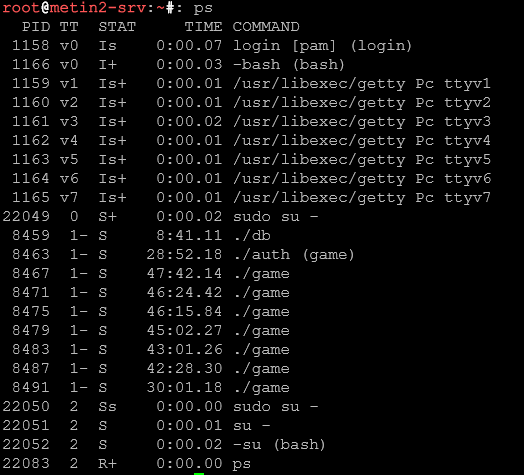
Przeglądanie wszystkich procesów z pełnymi informacjami
ps auxTo najczęstsze polecenie dla administratorów. Wyświetla wszystkie procesy w systemie (a – wszystkie, u – szczegółowy format, x – procesy bez terminala). Kolumny oznaczają: USER (właściciel), PID (ID procesu), %CPU (procent CPU), %MEM (procent pamięci), VSZ (rozmiar wirtualny), RSS (resident set size – fizyczna pamięć), TTY (terminal), STAT (status), START (czas startu), TIME (czas CPU), COMMAND (polecenie).
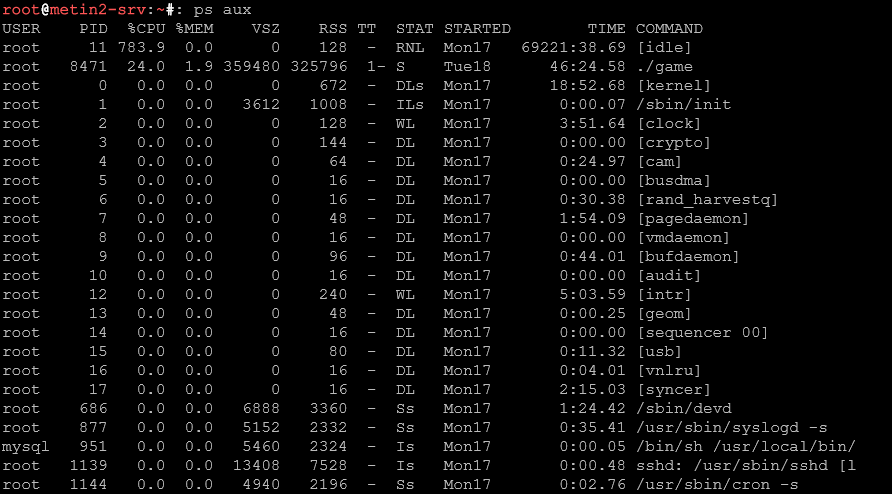
Alternatywny format wyświetlania
ps -efInny sposób na wyświetlenie wszystkich procesów, bardziej zbliżony do formatu Linuksa (zamiast BSD-owego aux). PPID (ID procesu nadrzędnego) jest tu bardziej widoczne.
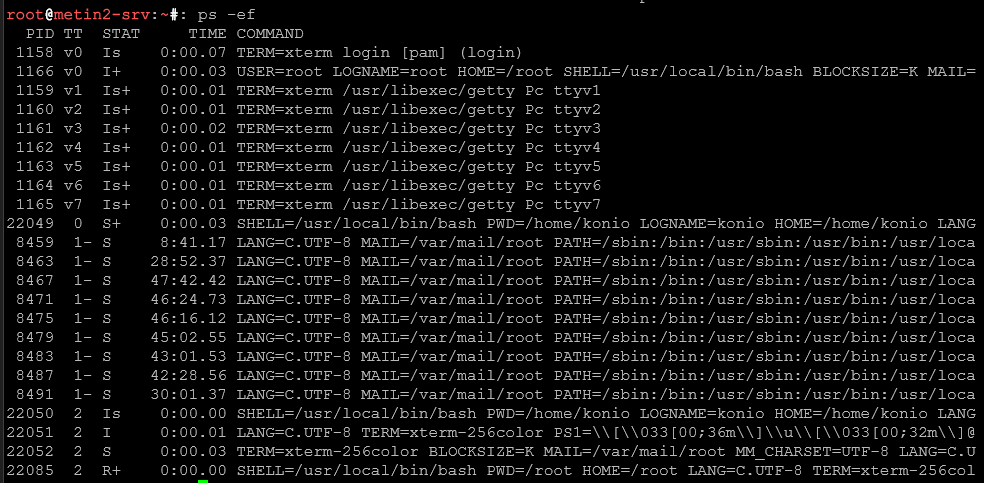
Filtrowanie procesów konkretnego użytkownika
ps -u 'nazwa_usera'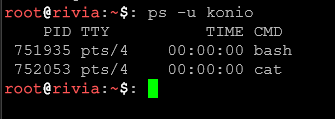
Pokazuje tylko procesy należące do użytkownika admin. Przydatne gdy szukamy co robi konkretny użytkownik.
ps -u root,www-dataProcesy należące do wielu użytkowników naraz.
Wyszukiwanie konkretnych procesów
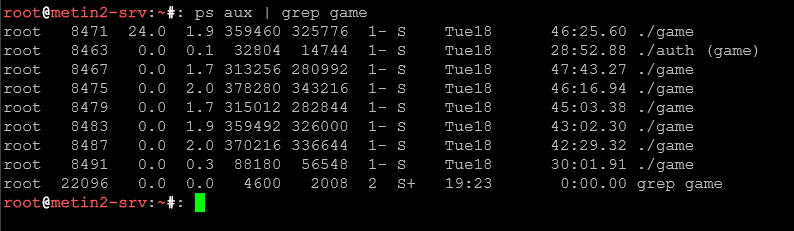
ps aux | grep 'nazwa procesu'Wyszukuje procesy związane z danym procesem
ps aux | grep -v grep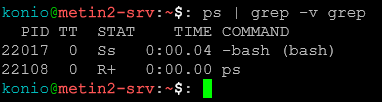 |
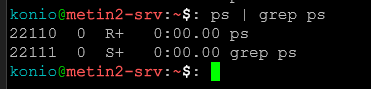 |
Eliminuje z wyniku samo polecenie grep (często pojawia się w wynikach).
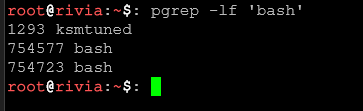
pgrep -lf 'nazwa_procesu'Szuka procesu po pełnej nazwie polecenia (bardziej precyzyjne niż grep).
Sortowanie procesów
ps aux --sort=-%cpu | head -20Wyświetla 20 procesów zużywających najwięcej CPU, posortowanych malejąco.
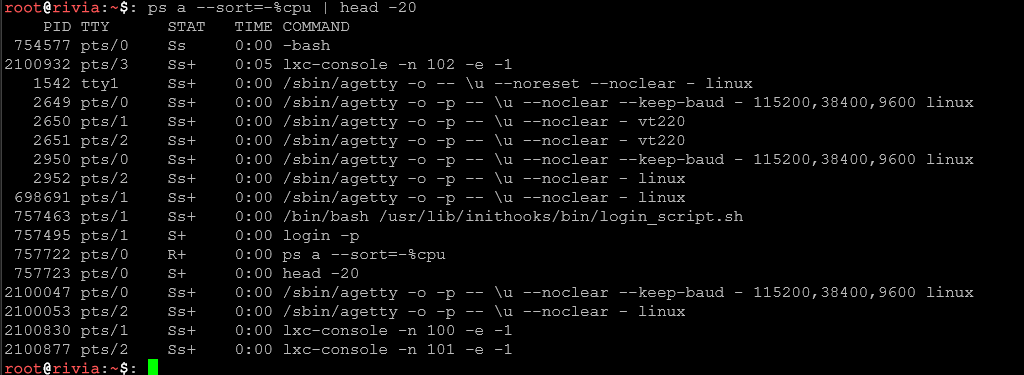
ps aux --sort=-%mem | head -20Wyświetla 20 procesów zużywających najwięcej pamięci RAM.
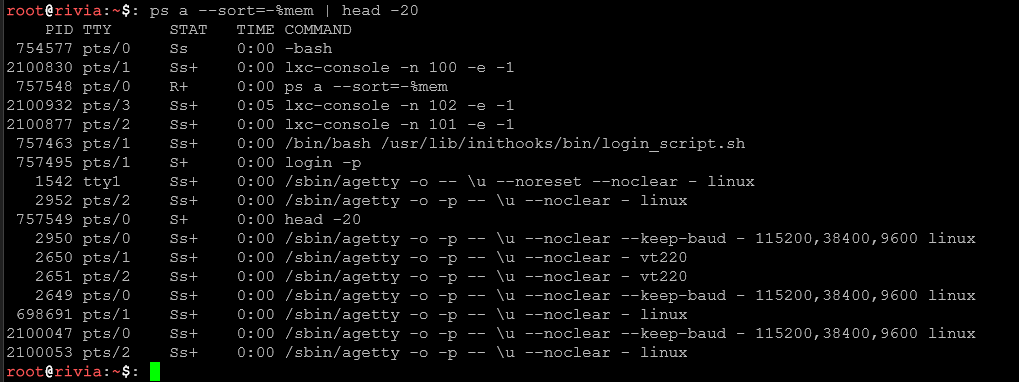
ps aux --sort=-vszSortuje po wirtualnym rozmiarze pamięci.
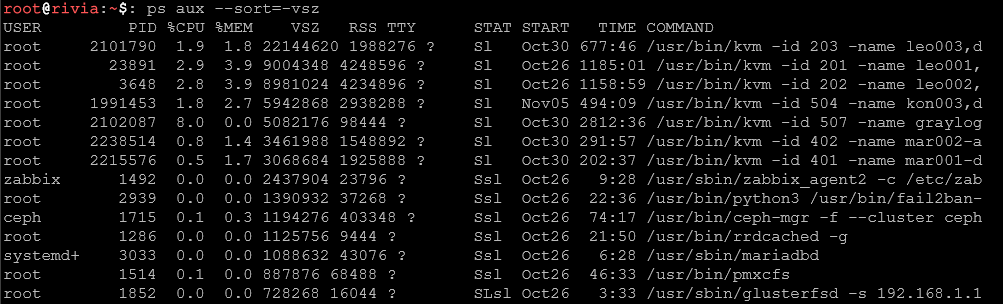
ps aux | wc -lLiczy całkowitą liczbę procesów w systemie.
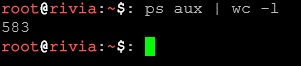
Monitorowanie procesów hiearchy – relacje między procesami
ps auxfWyświetla procesy w formie drzewa, pokazując które procesy są "dziećmi" innych procesów.
pstree -p userPokazuje drzewo procesów danego użytkownika z PID.
Monitorowanie procesów w czasie – status i sygnały
ps aux | grep -E 'S|Ss|R|T'Statusy procesów: S (sleeping – uśpiony), Ss (session leader), R (running – działający), T (stopped – zatrzymany), Z (zombie).
Zombie procesy – problem w naszych czatach:
ps aux | grep ZWyszukuje procesy zombie (znane z naszych dzienników z serwera MT2SRV, gdzie czasami pojawiały się procesy nieusunięte prawidłowo).
Wyświetlanie konkretnych kolumn
ps -o pid,user,%cpu,%mem,commWyświetla tylko wybrane kolumny: PID, użytkownik, CPU, pamięć i nazwa polecenia.
ps aux -o pid,ppid,user,commPID, PPID (proces nadrzędny), użytkownik i nazwa polecenia – przydatne do zrozumienia zależności między procesami.
Monitorowanie procesów w pętli rzeczywistej – ale nie programem top
while true; do ps aux | grep game; sleep 2; doneMonitoruje konkretny proces co 2 sekundy. Przydatne gdy chcemy obserwować czy proces się restartuje.
Specjalistyczne zapytania
ps aux | awk '$3 > 10 { print $0 }'Wyświetla procesy zużywające więcej niż 10% CPU.
ps aux | awk '$4 > 20 { print $2, $4, $11 }'Wyświetla procesy zużywające więcej niż 20% pamięci (PID, %MEM, komenda).
Praktyczne scenariusze
# Sprawdzenie stanu serwera gry MT2SRV
ps aux | grep -E 'game|db|auth'Szukamy trzech kluczowych procesów serwera.
# Znalezienie procesu zużywającego zasoby
ps aux --sort=-%mem | head -1Proces zużywający największą pamięci.
# Znalezienie i zabicie zombie procesów
ps aux | grep Z | awk '{print $2}' | xargs kill -9Ostrożnie! Usuwa procesy zombie (choć powinny być usunięte automatycznie).
[ARCHIWUM] Wylistowanie wszystkich baz z kontenera
Strona zarchiwizowana. Treść została rozbudowana i przeniesiona. Aktualna wersja: mongosh — powłoka administracyjna. Ta strona zostaje wyłącznie dla historii.
Nazwa kontenera może być także ID kontenera
sudo docker exec -it <NAZWA KONTENERA> mongosh --eval "db.getMongo().getDBNames().forEach(function(db) { print(db) });" 
[ARCHIWUM] Generowanie key oraz pem z pfx
Strona zarchiwizowana. Treść została rozbudowana i przeniesiona. Aktualna wersja: Certyfikaty SSL — wystawienie, konwersja, weryfikacja. Ta strona zostaje wyłącznie dla historii.
Komendy potrzebne jeżeli z pliku *.pfx chcemy wygenerować pliki certyfikatu w formacie crt + key wymagane m.in przez nginx
openssl pkcs12 -in myfile.pfx -nokeys -out certificate.pem openssl pkcs12 -in myfile.pfx -nocerts -out mykey.key -nodes [ARCHIWUM] Doinstalowanie obsługi SysV na Rocky 9
Strona zarchiwizowana. Treść została wchłonięta i rozbudowana. Aktualna wersja: Uruchamianie skryptów SysV na systemie z systemd. Ta strona zostaje wyłącznie dla historii.
W systemie Rocky Linux 9 niektóre aplikacje mogą nadal korzystać "pod maską" z SysV, mimo że przy instalacji utworzyły się usługi systemd. Przykładem takiej aplikacji jest Networker, problem pojawia się, gdy chcemy włączyć autostart usługi networker.service:

W takim wypadku należy wykonać następujące kroki:
-
Skopiować zawartość /etc/init.d do osobnej lokalizacji.
-
Usunąć katalog /etc/init.d
-
Zainstalować paczki initscripts oraz chkconfig:
dnf install -y initscripts chkconfig -
Na koniec należy przywrócić wcześniejszą zawartość /etc/init.d
Po wykonaniu powyższych kroków można powtórzyć próbę włączenia autostartu usługi. Teraz komenda powinna wykonać się prawidłowo.

[ARCHIWUM] Sprawdzenie daty wygasania hasła użytkownika
Strona zarchiwizowana. Treść została wchłonięta i rozbudowana. Aktualna wersja: Hasła i wygasanie kont: chage, passwd, faillock. Ta strona zostaje wyłącznie dla historii.
Komendy wykonujemy z CLI bash / sh z uprawnieniami root (sudo)
Weryfikacja użytkownika pod kątem wygasanie jego hasła / konta weryfikujemy komendą:
chage -l NazwaUżytkownikaPrzykładowy wynik:

[ARCHIWUM] Monitorowanie procesów na żywo: top i htop
Strona zarchiwizowana. Treść została rozbudowana i przeniesiona. Aktualna wersja: Monitorowanie na żywo: top, htop, btop. Ta strona zostaje wyłącznie dla historii.
top to standardowe narzędzie do monitorowania systemu w czasie rzeczywistym. htop to nowoczesna, bardziej przyjazna alternatywa z kolorowym interfejsem i lepszą nawigacją.
Komenda top – klasyczne monitorowanie
topUruchamia interaktywny monitor systemowy. Domyślnie sortuje procesy wg CPU.
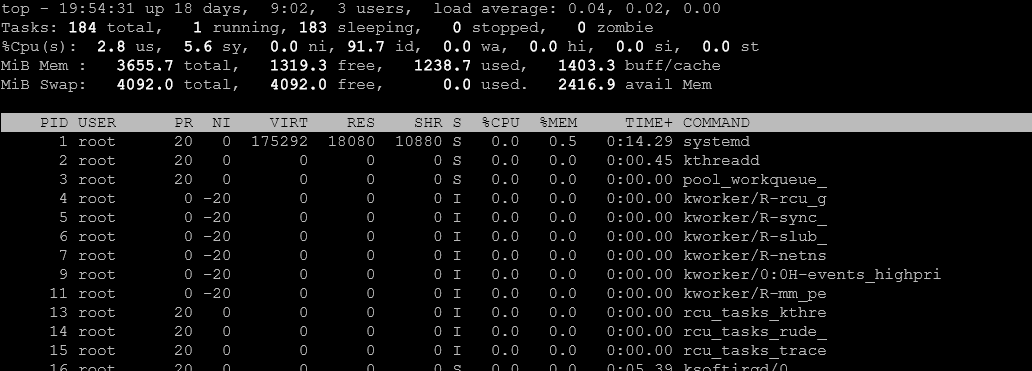
Klawisze i komendy w top
q – wyjście z top
h – pomoc
M – sortuj wg pamięci (zamiast CPU)
P – sortuj wg CPU (domyślnie)
T – sortuj wg czasu uruchomienia
u – pokaż procesy konkretnego użytkownika
k – zabij proces (przydatne gdy proces "szaleje")
r – zmień priorytet procesu (nice value)
Uruchamianie top z opcjami
top -u 'nazwa_usera'Pokazuje tylko procesy użytkownika admin.
top -p 1234,5678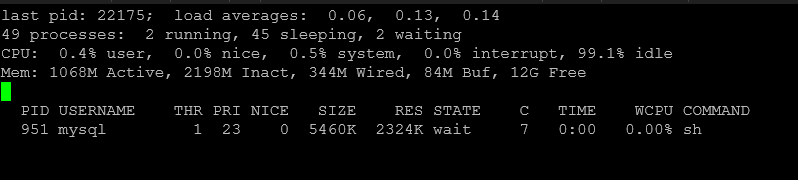
Monitoruje konkretne procesy po PID.
top -n 1Pokazuje tylko jeden snapshot (raz odświeża) i wyłącza się (przydatne w skryptach).
top -o %MEMSortuj wg zużycia pamięci przy uruchomieniu.
Praktyczne zastosowanie z naszych czatów:
top -p $(pgrep -f game | tr '\n' ','))Monitoruj procesy serwera gry (game, db, auth).
Komenda htop – ulepszona wersja
htopUruchamia interaktywny monitor z kolorowym interfejsem.
Zalety htop nad top
- Kolorowy, bardziej czytelny interfejs
- Możliwość zaznaczania wielu procesów naraz
- Łatwiejsze filtrowanie i wyszukiwanie
- Łatwiejsze zabijanie procesów bez znajomości ich PID
- Drzewo procesów (Forest View)
Klawisze w htop
q – wyjście
F3 – wyszukaj proces
F4 – filtruj (np. po użytkowniku)
F5 – widok drzewa procesów
F6 – zmień kolumnę sortowania
F9 – wyślij sygnał do procesu (kill, SIGSTOP, etc.)
u – pokaż procesy użytkownika
Porównanie top vs htop
| Cecha | top |
htop |
|---|---|---|
| Dostępność | Zawsze zainstalowany | Wymaga instalacji |
| Interfejs | Tekstowy | Kolorowy, przyjazny |
| Wyszukiwanie | Trudne | Łatwe (F3) |
| Zabijanie procesów | Wymaga PID | Zaznacz i F9 |
| Drzewo procesów | Brak | F5 |
Wykorzystanie htop
htop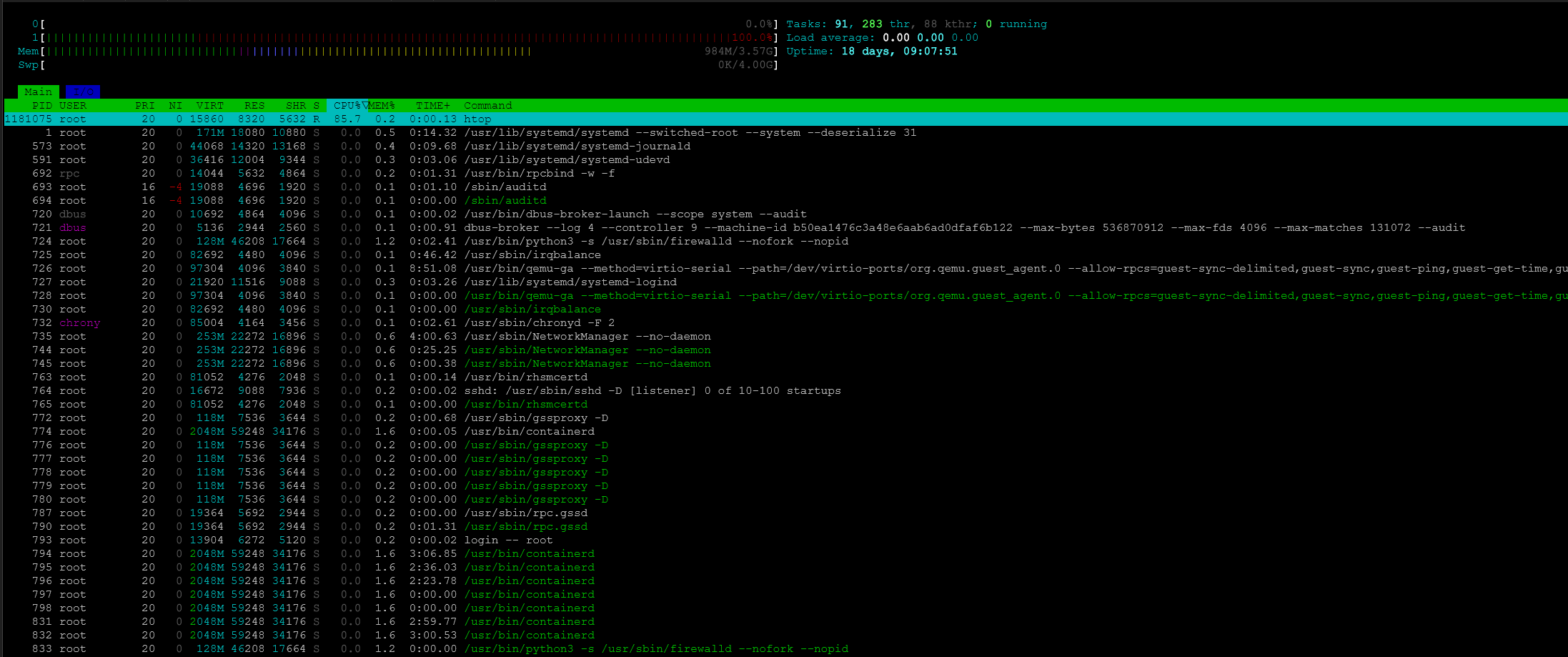
Uruchom htop, press F4 by filtrować procesy, wpisz np "docker".
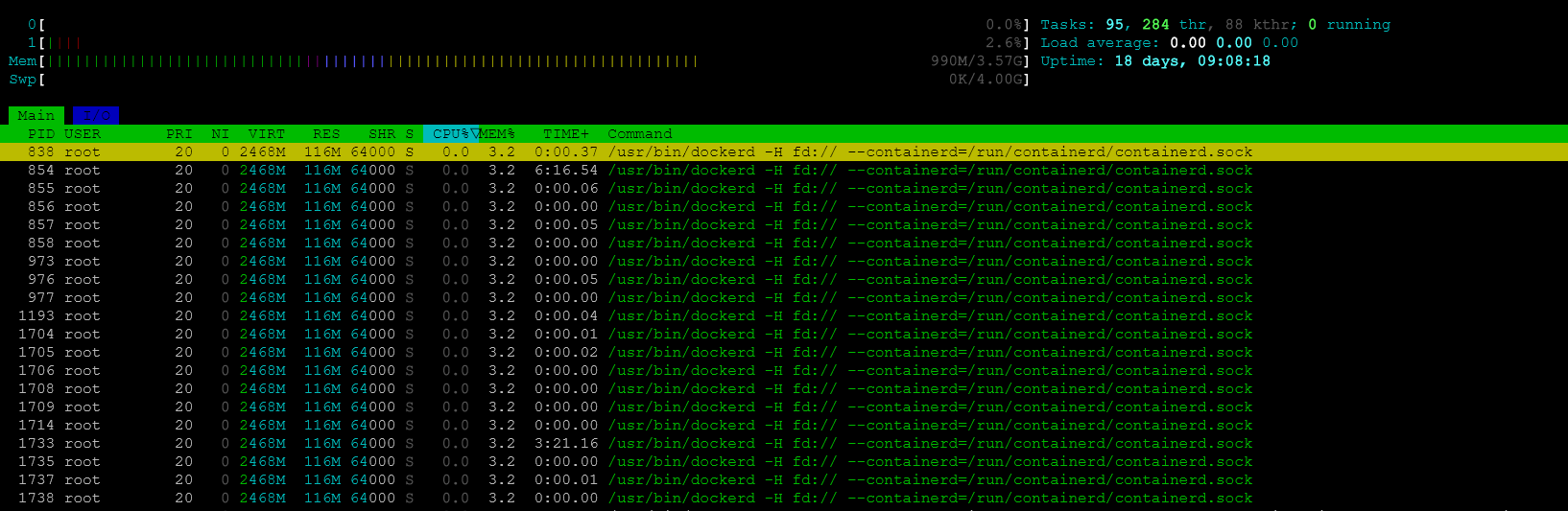
Zabij proces szalejący (zużywający 100% CPU):
topZnajdź proces, naciśnij k, wpisz sygnał (9 dla SIGKILL).
Monitoruj konkretny proces i jego dzieci (fork):
htop -p [PID]Lub w htop: F5 dla Forest View, wyszukaj proces.
[ARCHIWUM] Purge logów starszych niż 3 dni
Strona zarchiwizowana. Treść została rozbudowana i przeniesiona. Aktualna wersja: Logi binarne — archiwizacja i czyszczenie. Ta strona zostaje wyłącznie dla historii.
Wykonujemy z poziomu CLI SQL
PURGE BINARY LOGS BEFORE NOW() - INTERVAL 3 DAY; [ARCHIWUM] Przejście do katalogu konfiguracyjnego SAP
Strona zarchiwizowana. Treść została rozbudowana i przeniesiona. Aktualna wersja: sapcontrol i zarządzanie instancją. Ta strona zostaje wyłącznie dla historii.
Wykonujemy z poziomu CLI Bash / SH na odpowiednim userze (peXXadm)
cdcoc
[ARCHIWUM] Generowanie certa dla IIS z WIN CA z poziomu powershell
Strona zarchiwizowana. Treść została rozbudowana i przeniesiona. Aktualna wersja: Certyfikaty SSL — wystawienie, konwersja, weryfikacja. Ta strona zostaje wyłącznie dla historii.
Tworzymy plik txt z odpowiednimi wpisami, tak zwany response file,
[Version]
Signature="$Windows NT$"
[NewRequest]
Subject = "CN=*.domain.local, OU=NazwaDziału, O=NazwaFirmy, L=Miejscowość, S=Województwo, C=PL"
KeySpec = 1
KeyLength = 2048
Exportable = TRUE
MachineKeySet = TRUE
SMIME = FALSE
PrivateKeyArchive = FALSE
UserProtected = FALSE
UseExistingKeySet = FALSE
ProviderName = "Microsoft RSA SChannel Cryptographic Provider"
ProviderType = 12
RequestType = PKCS10
KeyUsage = 0xa0
[EnhancedKeyUsageExtension]
OID = 1.3.6.1.5.5.7.3.1 ; OID dla Server Authentication
[Extensions]
2.5.29.17 = "{text}"
_continue_ = "dns=*.nazwa.domeny&"
[RequestAttributes]
CertificateTemplate = "TemplateIISzCA"Generujemy na CA z poziomu powershell
certreq -submit -attrib "CertificateTemplate:WebRamirentv3" test.txt response.cer cert.p7b response.ful 
[ARCHIWUM] Sprawdzenie, kto wykonał restart OS
Strona zarchiwizowana. Treść została rozbudowana i przeniesiona. Aktualna wersja: Zadania zaplanowane, usługi i procesy. Ta strona zostaje wyłącznie dla historii.
Komendę uruchamiamy jako Administrator w powershell.
Get-WinEvent -FilterHashtable @{logname = 'System'; id = 1074} | Format-Table -Property * -WrapPrzykładowy wynik:

[ARCHIWUM] Sprawdzenie otwartych / nasłuchujących portów wraz z aktywnym procesem
Strona zarchiwizowana. Treść została rozbudowana i przeniesiona. Aktualna wersja: Sieć z wiersza poleceń. Ta strona zostaje wyłącznie dla historii.
Skrypty uruchamiamy w powershell.
Samo pobranie danych bez parsowania wyników:
Get-NetTCPConnection | Sort-Object -Property LocalPort | Select-Object -Property LocalPort, RemoteAddress, RemotePort, State, OwningProcess | ForEach-Object {
$_ | Add-Member -MemberType NoteProperty -Name ProcessName -Value (Get-Process -Id $_.OwningProcess -ErrorAction SilentlyContinue | Select-Object -ExpandProperty ProcessName)
$_
} | Format-Table -Property LocalPort, RemoteAddress, RemotePort, State, ProcessNamePrzykładowy wynik:
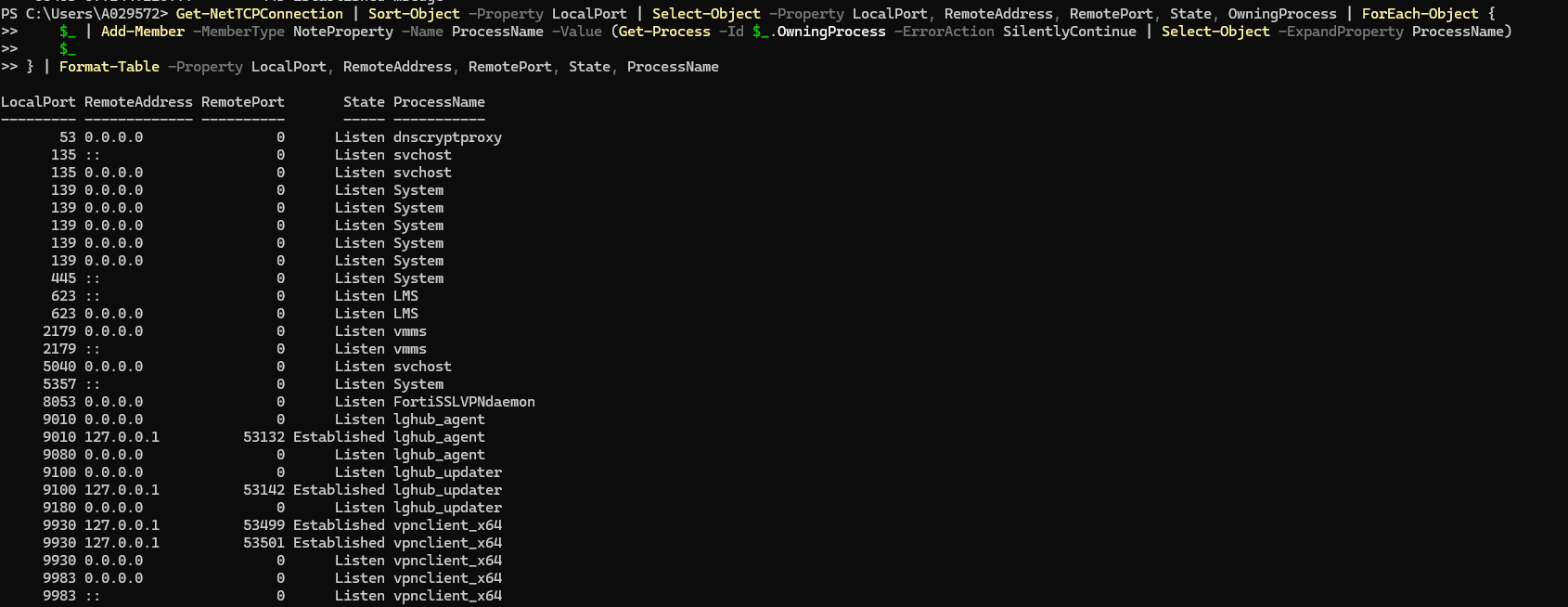
Pobieranie danych z filtrowaniem po IP:
$ipFilter = "Szukanie danego IP"
Get-NetTCPConnection | Where-Object {
$_.RemoteAddress -eq $ipFilter -or $_.LocalAddress -eq $ipFilter
} | Sort-Object -Property LocalPort | Select-Object -Property LocalPort, RemoteAddress, RemotePort, State, OwningProcess | ForEach-Object {
$_ | Add-Member -MemberType NoteProperty -Name ProcessName -Value (Get-Process -Id $_.OwningProcess -ErrorAction SilentlyContinue | Select-Object -ExpandProperty ProcessName)
$_
} | Format-Table -Property LocalPort, RemoteAddress, RemotePort, State, ProcessNamePrzykładowy wynik:
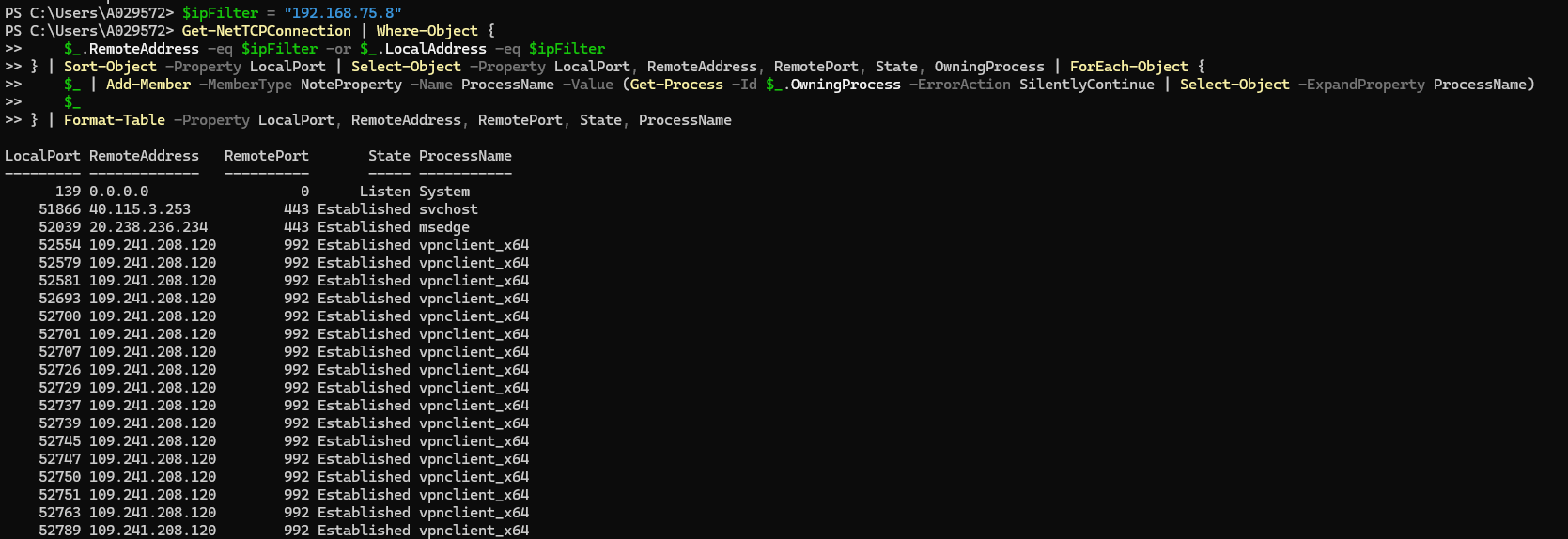
Pobieranie danych i zapisanie wyników do pliku
# Definiowanie ścieżki do pliku CSV
$csvPath = "C:\LokalizacjaDoPliku\NazwaPliku.csv"
# Pobranie wszystkich połączeń TCP i dodanie informacji o procesie
Get-NetTCPConnection | Sort-Object -Property LocalPort | Select-Object -Property LocalPort, RemoteAddress, RemotePort, State, OwningProcess | ForEach-Object {
$_ | Add-Member -MemberType NoteProperty -Name ProcessName -Value (Get-Process -Id $_.OwningProcess -ErrorAction SilentlyContinue | Select-Object -ExpandProperty ProcessName)
$_
} | Export-Csv -Path $csvPath -NoTypeInformation
Write-Host "Zapisano połączenia do pliku CSV: $csvPath"Pobieranie danych za pomocą netstat -ano z parsowaniem wyników w CLI:
$netstatOutput = netstat -ano
$connections = @()
foreach ($line in $netstatOutput) {
if ($line -match '^\s*(TCP|UDP)') {
$parts = $line -split '\s+'
# Przypisanie wartości do odpowiednich zmiennych
$protocol = $parts[1]
$localAddress = $parts[2]
$remoteAddress = $parts[3]
$processID = ""
$state = ""
if ($protocol -eq 'TCP') {
$state = $parts[4]
$processID = $parts[5]
} elseif ($protocol -eq 'UDP') {
$state = "N/A"
$processID = $parts[4]
}
# Funkcja do dzielenia adresu i portu, zachowująca nawiasy IPv6
function Split-AddressPort ($address) {
if ($address -match '^\[(.+)\]:(\d+)$') {
# IPv6 z nawiasami np. [::1]:443
return @("[{0}]" -f $matches[1], $matches[2])
} elseif ($address -match '^(.+):(\d+)$') {
# IPv4 i inne adresy z portem np. 192.168.1.1:80
return @($matches[1], $matches[2])
} else {
# Adresy bez portów np. *:*
return @($address, "N/A")
}
}
$localIP, $localPort = Split-AddressPort $localAddress
$remoteIP, $remotePort = Split-AddressPort $remoteAddress
# Pobranie nazwy procesu lub ustawienie komunikatu
$processName = "Unknown"
if ($processID -eq "0") {
$processName = "Process terminated | PID = 0"
} elseif ($processID -match '^\d+$') {
try {
$processName = (Get-Process -Id $processID -ErrorAction SilentlyContinue).Name
} catch {
# Proces może już nie istnieć lub być niedostępny
}
}
$connections += [PSCustomObject]@{
Protocol = $protocol
LocalIP = $localIP
LocalPort = $localPort
RemoteIP = $remoteIP
RemotePort = $remotePort
ProcessId = $processID
State = $state
ProcessName = $processName
}
}
}
$connections | Sort-Object -Property LocalIP | Format-Table -AutoSize -Property Protocol, LocalIP, LocalPort, RemoteIP, RemotePort, ProcessId, State, ProcessName
Przykładowy wynik:
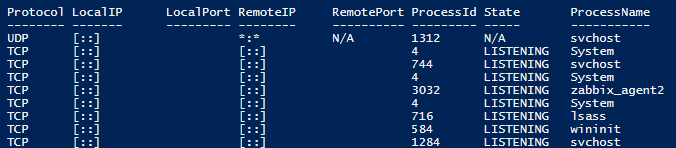
Pobieranie danych za pomocą netstat -ano z interaktywną tabelą
$netstatOutput = netstat -ano
$connections = @()
foreach ($line in $netstatOutput) {
if ($line -match '^\s*(TCP|UDP)') {
$parts = $line -split '\s+'
# Przypisanie wartości do odpowiednich zmiennych
$protocol = $parts[1]
$localAddress = $parts[2]
$remoteAddress = $parts[3]
$processID = ""
$state = ""
if ($protocol -eq 'TCP') {
$state = $parts[4]
$processID = $parts[5]
} elseif ($protocol -eq 'UDP') {
$state = "N/A"
$processID = $parts[4]
}
# Funkcja do dzielenia adresu i portu, zachowująca nawiasy IPv6
function Split-AddressPort ($address) {
if ($address -match '^\[(.+)\]:(\d+)$') {
# IPv6 z nawiasami np. [::1]:443
return @("[{0}]" -f $matches[1], $matches[2])
} elseif ($address -match '^(.+):(\d+)$') {
# IPv4 i inne adresy z portem np. 192.168.1.1:80
return @($matches[1], $matches[2])
} else {
# Adresy bez portów np. *:*
return @($address, "N/A")
}
}
$localIP, $localPort = Split-AddressPort $localAddress
$remoteIP, $remotePort = Split-AddressPort $remoteAddress
# Pobranie nazwy procesu lub ustawienie komunikatu
$processName = "Unknown"
if ($processID -eq "0") {
$processName = "Process terminated | PID = 0"
} elseif ($processID -match '^\d+$') {
try {
$processName = (Get-Process -Id $processID -ErrorAction SilentlyContinue).Name
} catch {
# Proces może już nie istnieć lub być niedostępny
}
}
$connections += [PSCustomObject]@{
Protocol = $protocol
LocalIP = $localIP
LocalPort = $localPort
RemoteIP = $remoteIP
RemotePort = $remotePort
ProcessId = $processID
State = $state
ProcessName = $processName
}
}
}
$connections | Sort-Object -Property LocalIP | Out-GridView
Przykładowy wynik:
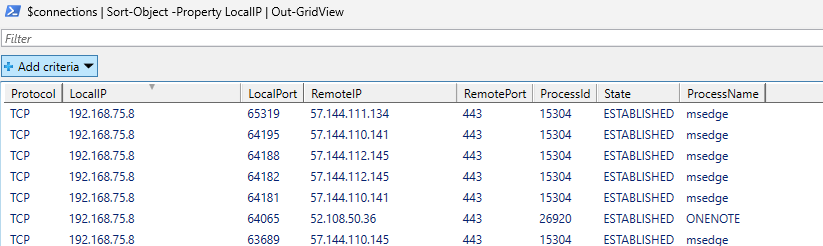
[ARCHIWUM] Zaawansowane wyszukiwanie z użyciem find i grep
Strona zarchiwizowana. Treść została rozbudowana i przeniesiona. Aktualna wersja: find — wyszukiwanie plików po atrybutach. Ta strona zostaje wyłącznie dla historii.
1. find – wyszukiwanie plików i katalogów
find /ścieżka -iname "wzorzec"Szukamy plików lub katalogów według nazwy ze zignorowaniem wielkości liter (opcja -iname).
Przykład: find /var/log -iname "*.LOG" znajdzie wszystkie pliki z rozszerzeniem .log lub .LOG.
find . -type fSzukamy wyłącznie zwykłych plików w bieżącym katalogu i jego podkatalogach. (-type f = file)
find . -type dSzukamy tylko katalogów. (-type d = directory)
find /home -mtime -7Wyszukujemy pliki zmodyfikowane w ciągu ostatnich 7 dni. (-mtime to czas modyfikacji, -7 oznacza mniej niż 7 dni temu)
find /var/www -size +10MWyszukujemy pliki większe niż 10 megabajtów. (+10M oznacza większe niż 10MB)
Co oznaczają opcje:
-iname– wyszukiwanie nazwy pliku bez zwracania uwagi na wielkość liter.-name– wyszukiwanie nazwy pliku uwzględnia wielkość liter.-type f/d/l– filtr według typu: f = plik zwykły, d = katalog, l = link symboliczny.-mtime N– pliki modyfikowane dokładnie N dni temu;-mtime -N– zmodyfikowane w ciągu ostatnich N dni.-size +N– pliki większe niż N jednostek (k, M, G).
2. grep – wyszukiwanie tekstu wewnątrz plików lub strumieni danych
grep "wzorzec" plik.txtWyszukuje linie zawierające wzorzec w podanym pliku.
grep -i "blad" plik.txtIgnoruje wielkość liter, znajdzie "blad", "Blad", "BLAD" itd.
grep -r "error" /var/logRekurencyjnie wyszukuje słowo "error" we wszystkich plikach w katalogu /var/log.
grep -n "start" plik.txtWyświetla numer linii, w której znaleziono dopasowanie.
grep -c "fail" plik.txtLiczy liczbę linii, które zawierają "fail".
grep -v "warning" plik.txtWyświetla linie, które nie zawierają słowa "warning".
grep -l "TODO" *.cWyświetla tylko nazwy plików z rozszerzeniem .c, w których znaleziono słowo "TODO".
Opisy opcji:
-i– ignoruj wielkość liter;-r– rekurencyjne przeszukiwanie katalogów;-n– pokazywanie numerów linii;-c– liczenie wystąpień;-v– negacja wzorca (linia nie zawiera wzorca);-l– pokazuje tylko nazwy plików z dopasowaniem.
3. Łączenie find z grep – wyszukiwanie wzorców tekstowych w określonych plikach
find /var/www -type f -name "*.php" -exec grep -l "mysqli_connect" {} \;Znajduje wszystkie pliki .php w katalogu /var/www, które zawierają tekst "mysqli_connect".
find /var/www -type f -iname "*.conf" -exec grep -iH "server" {} \;Znajduje pliki konfiguracyjne (bez zwracania uwagi na wielkość liter w nazwie) zawierające słowo "server" (ignorując wielkość liter, pokazując nazwy plików i linie).
find . -iname "test*" -print0 | xargs -0 grep -l "error"Wyszukuje pliki zaczynające się na "test" i sprawdza, czy zawierają słowo "error". Bezpieczne dla nazw z odstępami dzięki -print0 i xargs -0.
Praktyczne wskazówki
- Używaj
-inamew find, jeśli nie jesteś pewien wielkości liter w nazwach plików. - Łącz
findzgrepprzy pomocy-execlubxargs, aby wyszukiwać w treści plików wybrane wzorce. - Opcje
grep-ri--includepozwalają filtrować rekurencyjne wyszukiwania wg typu plików. - Przetestuj zapytania na mniejszych katalogach dla sprawdzenia wyników przed uruchomieniem na dużych strukturach.
Podsumowanie
find i grep to podstawowe, lecz bardzo potężne narzędzia do wyszukiwania plików i danych w nich zawartych, ich właściwe stosowanie znacząco ułatwia administrowanie systemami i skryptowanie operacji.
[ARCHIWUM] Przełączenie bazy danych z [RESTORING...] do open
Strona zarchiwizowana. Treść została rozbudowana i przeniesiona. Aktualna wersja: Odtwarzanie baz danych. Ta strona zostaje wyłącznie dla historii.
Wykonujemy w SSMS z wybraną bazą master:
RESTORE DATABASE NazwaBazyDanych
WITH RECOVERY; [ARCHIWUM] Obsługa dysków i systemów plików: df, du, lsblk, lscsi
Strona zarchiwizowana. Treść została wchłonięta i rozbudowana. Aktualna wersja: Co zajmuje miejsce: df, du, lsblk, lsscsi. Ta strona zostaje wyłącznie dla historii.
Zarządzanie dyskami i miejscem na nich to kluczowa część administracji systemów. W serwerach (szczególnie Proxmox, FreeBSD czy serwery gier) ważne jest monitorowanie pojemności dysków i szybkie diagnozowanie problemów z miejscem na dysku. Gdy dysk się zapełni, serwis przestaje działać – stąd konieczność bieżącego monitorowania i konserwacji.
Komenda df – informacje o systemach plików
dfWyświetla użycie dysku dla wszystkich zamontowanych systemów plików (domyślnie w blokach 1K). Jest to podstawowe narzędzie do szybkiego sprawdzenia "ile miejsca zostało".

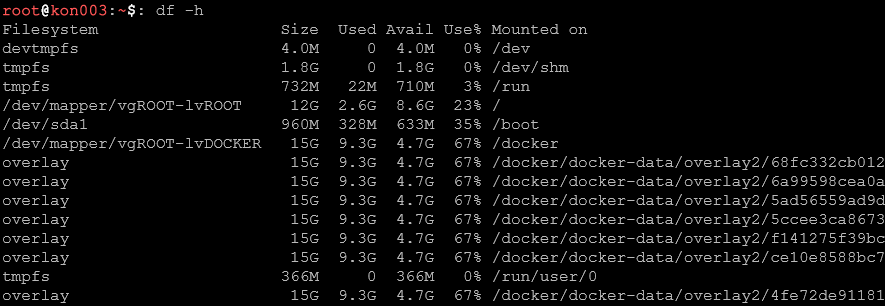
df -hFormat czytelny (B, KB, MB, GB) – najczęstszy sposób użycia. Zamiast liczb takich jak 15360000 zobaczymy 15G.
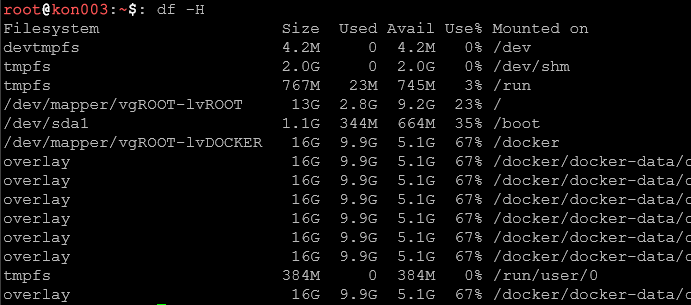
df -HFormat dziesiętny (1000 zamiast 1024 jako podstawa) – dla jednostek SI. Niektórzy wolą taki zapis.
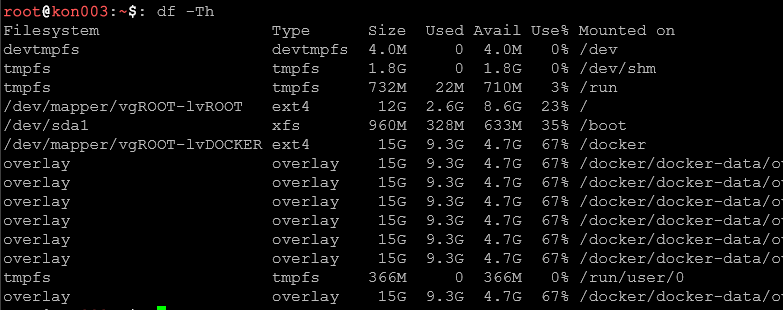
df -TDodaje kolumnę z typem systemu plików (ext4, xfs, btrfs, zfs, ntfs, etc.). Przydatne gdy zarządzasz różnymi typami systemów plików.
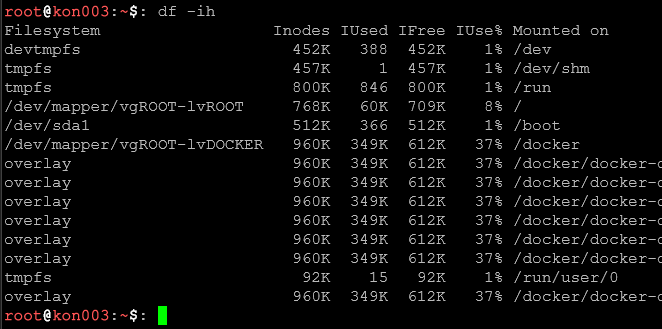
df -iWyświetla inode'y zamiast bloków. Ważne: można mieć wolne miejsce, ale brak inode'ów (gdy mamy miliony małych plików). System wtedy nie pozwoli tworzyć nowych plików mimo wolnego miejsca!
Praktyczne kombinacje:
df -ThTyp systemu plików i format czytelny – najbardziej praktyczna forma dla administratorów.
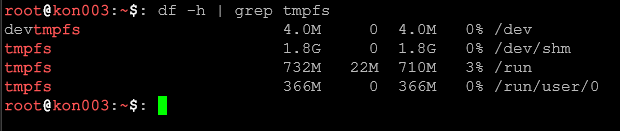
df -h | grep -v tmpfsUkryj tymczasowe systemy plików tmpfs, devtmpfs (często nieistotne).
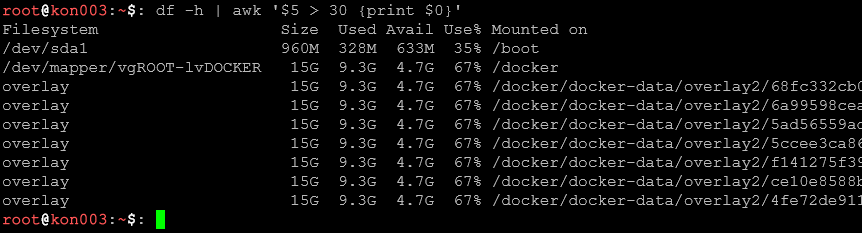
df -h | awk '$5 > 80 {print $0}'Pokaż tylko dyski zapełnione powyżej 80% (kolumna 5 to procent użycia).
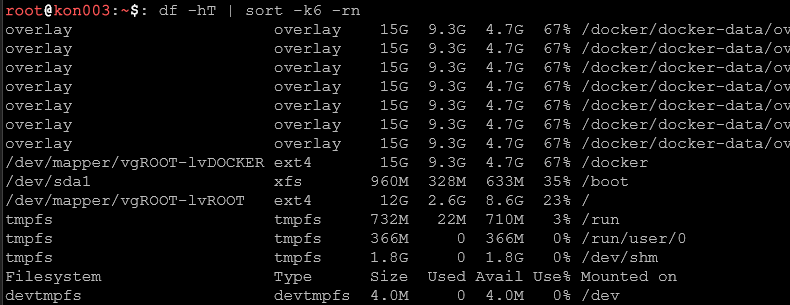
df -hT | sort -k6 -rnPosortuj dyski wg procentu zajęcia miejsca (kolumna 6) malejąco – szybko znajdziesz problematyczne dyski.
Komenda du – rozmiar katalogów i plików
du (disk usage) pokazuje ile miejsca zajmują poszczególne katalogi i pliki. Jest niezbędne gdy df pokazuje że dysk jest pełny, a potrzebujemy znaleźć które katalogi lub pliki odpowiadają za ten stan.
du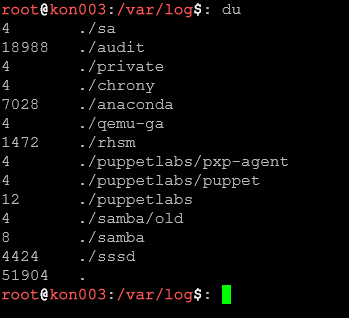
Domyślnie wyświetla rozmiary wszystkich podkatalogów rekurencyjnie (może wypisać tysiące linii!).
du -hFormat czytelny (KB, MB, GB).
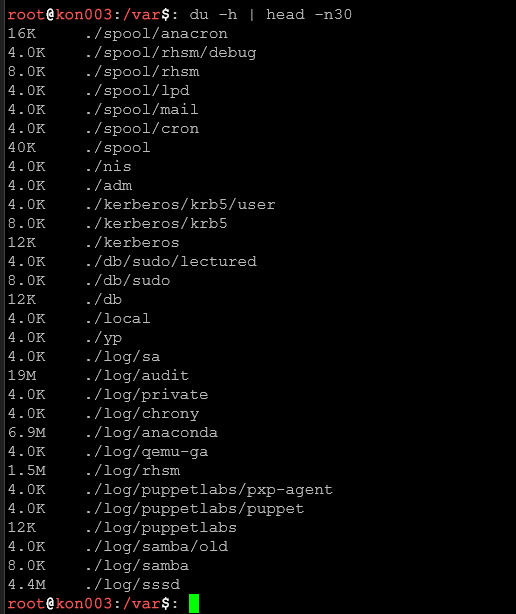
du -sh katalog/Podsumowanie (-s, summary) rozmiaru katalogu w czytelnym formacie.
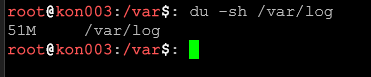
Wszystkie pliki i katalogi (-a, all) z rozmiarami – pokaże też pojedyncze pliki, nie tylko katalogi.
du -d 1 -h /varOgraniczenie głębokości (-d 1) do jednego poziomu – nie wchodzi głębiej w strukturę.
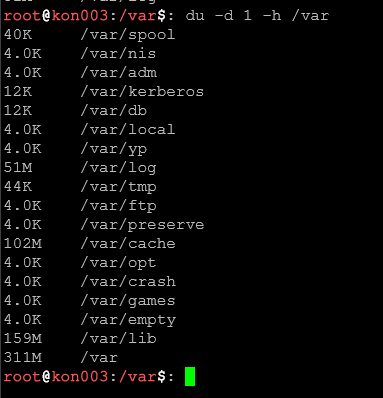
Znalezienie największych katalogów i plików:
du -ah /var | sort -rh | head -2020 największych plików i podkatalogów w /var (sortuj malejąco wg rozmiaru czytelnego dla człowieka).
du -sh /* 2>/dev/null | sort -rhSprawdź rozmiar wszystkich głównych katalogów systemu (/, /home, /var, /usr itd), ignoruj błędy dostępu.
find /var -type f -size +100M -exec ls -lh {} \; | awk '{print $5, $9}' | sort -rh
Znajdź wszystkie pliki większe niż 100MB. Przydatne gdy szukasz co zabiera miejsce.
find /var/log -type f -size +1GZnajdź pliki logów większe niż 1GB – często to one zapełniają dysk.

Praktyczne scenariusze z doświadczeń sysadmina:
# Dysk pełny na serwerze – diagnoza krok po kroku
df -h # Sprawdź który dysk jest pełny
du -sh /* | sort -rh # Szukaj dużych katalogów głównych
du -sh /var/* | sort -rh # Zagłębienie w /var
du -sh /var/log/* | sort -rh # Sprawdź logiSprawdź rozmiar bazy danych
du -sh /var/lib/mysql
du -sh /var/lib/postgresqlSprawdź cache, tymczasowe pliki
du -sh /tmp /var/tmp /var/cacheKomenda lsblk – lista urządzeń blokowych
Wprowadzenie:
lsblk wyświetla strukturę dysków twardych, partycji, wolumenów logicznych (LVM) oraz punktów montowania. Niezastąpione gdy chcesz szybko zobaczyć "co jest podpięte i gdzie".
lsblkWyświetla wszystkie urządzenia blokowe w formie drzewa. Idealnie pokazuje relacje między dyskami, partycjami i punktami montowania.
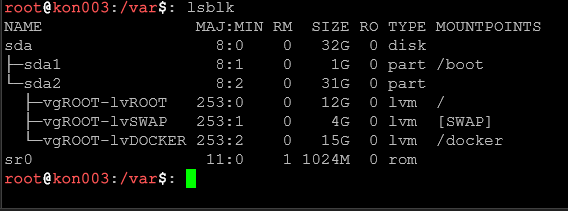
lsblk -fDodatkowo pokazuje systemy plików, UUID, etykiety (labels) i procent użycia.

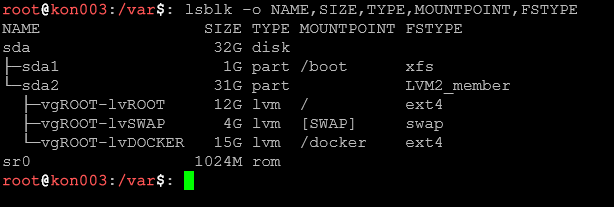
lsblk -o NAME,SIZE,TYPE,MOUNTPOINT,FSTYPEWybrane kolumny – dostosuj wyświetlanie do swoich potrzeb.
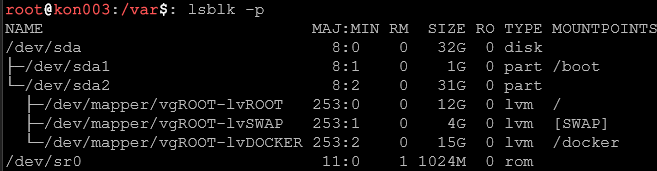
lsblk -pPokazuje pełne ścieżki urządzeń (np. /dev/sda zamiast sda).
Komenda lscsi – lista urządzeń SCSI/SATA
lscsiWyświetla listę podłączonych urządzeń SCSI/SATA. Przydatne do weryfikacji że wszystkie dyski fizyczne są widoczne w systemie.

lscsi -sDodaje rozmiar dysków.

Monitorowanie I/O dysku w czasie rzeczywistym
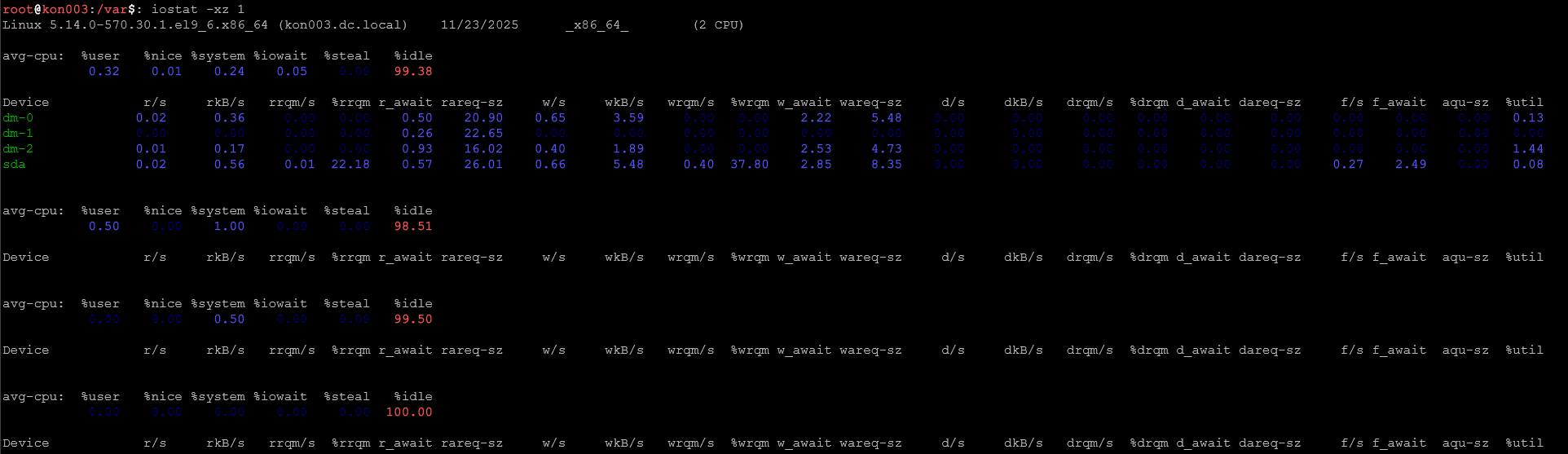
iostat -xz 1Monitoruj operacje I/O na dyskach co sekundę (wymaga pakietu sysstat). Szukaj kolumny %util > 80% – oznacza mocne obciążenie dysku.
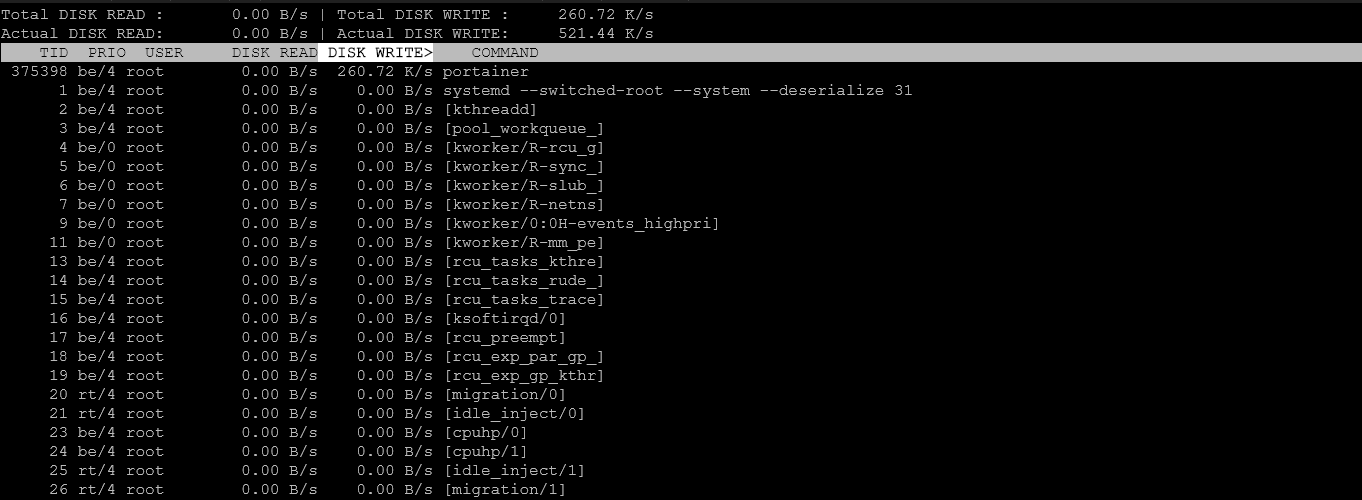
iotopInteraktywne narzędzie pokazujące które procesy generują najwięcej operacji I/O (wymaga instalacji i uprawnień root).
watch -n 1 'df -h | grep -v tmpfs'Monitoruj zmiany w zajęciu dysku co sekundę (przydatne gdy coś szybko zabiera miejsce).
Diagnostyka problemów z dyskiem – praktyczne scenariusze
Problem: Dysk nagle zapełniony
# Krok 1: Sprawdź który system plików
df -h
# Krok 2: Szukaj dużych katalogów (zacznij od głównych)
du -sh /* 2>/dev/null | sort -rh | head -10
# Krok 3: Zagłębienie (np. jeśli /var jest duży)
du -sh /var/* | sort -rh | head -10
# Krok 4: Sprawdź logi
du -sh /var/log/*
find /var/log -type f -size +500M -exec ls -lh {} \;
# Krok 5: Sprawdź czy nie ma usuniętych plików nadal otwartych
lsof +L1 | grep deletedProblem: Brak miejsca mimo że pliki nie zajmują tyle
# Sprawdź inode'y (mogą się skończyć przy wielu małych plikach)
df -i
# Jeśli inode'y na wyczerpaniu, znajdź katalogi z wieloma plikami
find / -xdev -printf '%h\n' | sort | uniq -c | sort -rn | head -20Problem: Serwer gry MT2SRV – logi zapełniają dysk
# Sprawdź rozmiar logów gry
du -sh /path/to/game/log/*
# Usuń stare logi (ostrożnie!)
find /path/to/game/log -name "*.log" -mtime +7 -delete
# Skompresuj duże logi zamiast usuwać
find /path/to/game/log -name "*.log" -size +100M -exec gzip {} \;Czyszczenie dysku – bezpieczne metody:
# Wyczyść cache pakietów (Debian/Ubuntu)
apt clean
apt autoclean
# Wyczyść cache pakietów (RedHat/CentOS)
yum clean all
# Usuń stare kernele (Ubuntu - ostożnie!)
apt autoremove --purge
# Wyczyść dzienniki systemd starsze niż 7 dni
journalctl --vacuum-time=7d
# Wyczyść pliki tymczasowe starsze niż 10 dni
find /tmp -type f -mtime +10 -deleteMonitorowanie trendu zajęcia dysku
# Zapisz snapshot dziennie
df -h > /var/log/disk_usage_$(date +%Y%m%d).txt
# Porównaj z wczoraj
diff /var/log/disk_usage_20251122.txt /var/log/disk_usage_20251123.txt# Prosty skrypt alertu gdy dysk > 90%
#!/bin/bash
USAGE=$(df -h / | awk 'NR==2 {print $5}' | tr -d '%')
if [ $USAGE -gt 90 ]; then
echo "ALERT: Dysk zapełniony w $USAGE%" | mail -s "Disk Alert" admin@example.com
fiSprawdzanie stanu zdrowia dysku (S.M.A.R.T.) (wymaga pakietu smartmontools).
smartctl -a /dev/sda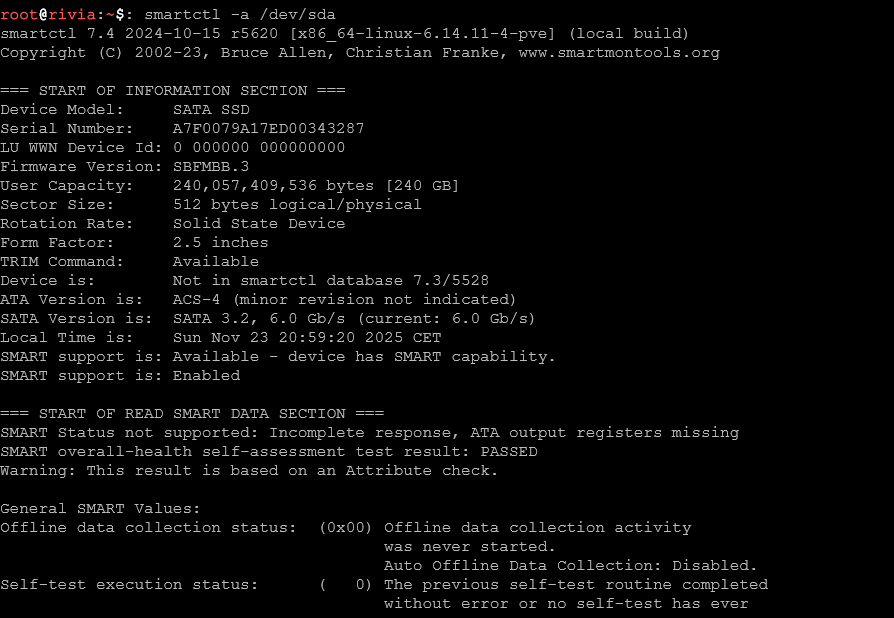
Wyświetla szczegółowe informacje o stanie dysku z S.M.A.R.T.
smartctl -H /dev/sda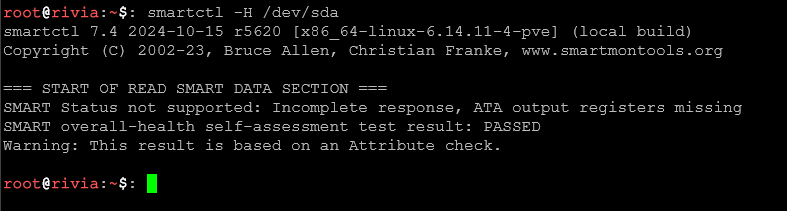
Szybki test zdrowia dysku (PASSED/FAILED).
LVM, RAID i ZFS
Dla systemów z LVM:
lvs # Lista logical volumes
pvs # Lista physical volumes
vgs # Lista volume groups
lvdisplay # Szczegóły LV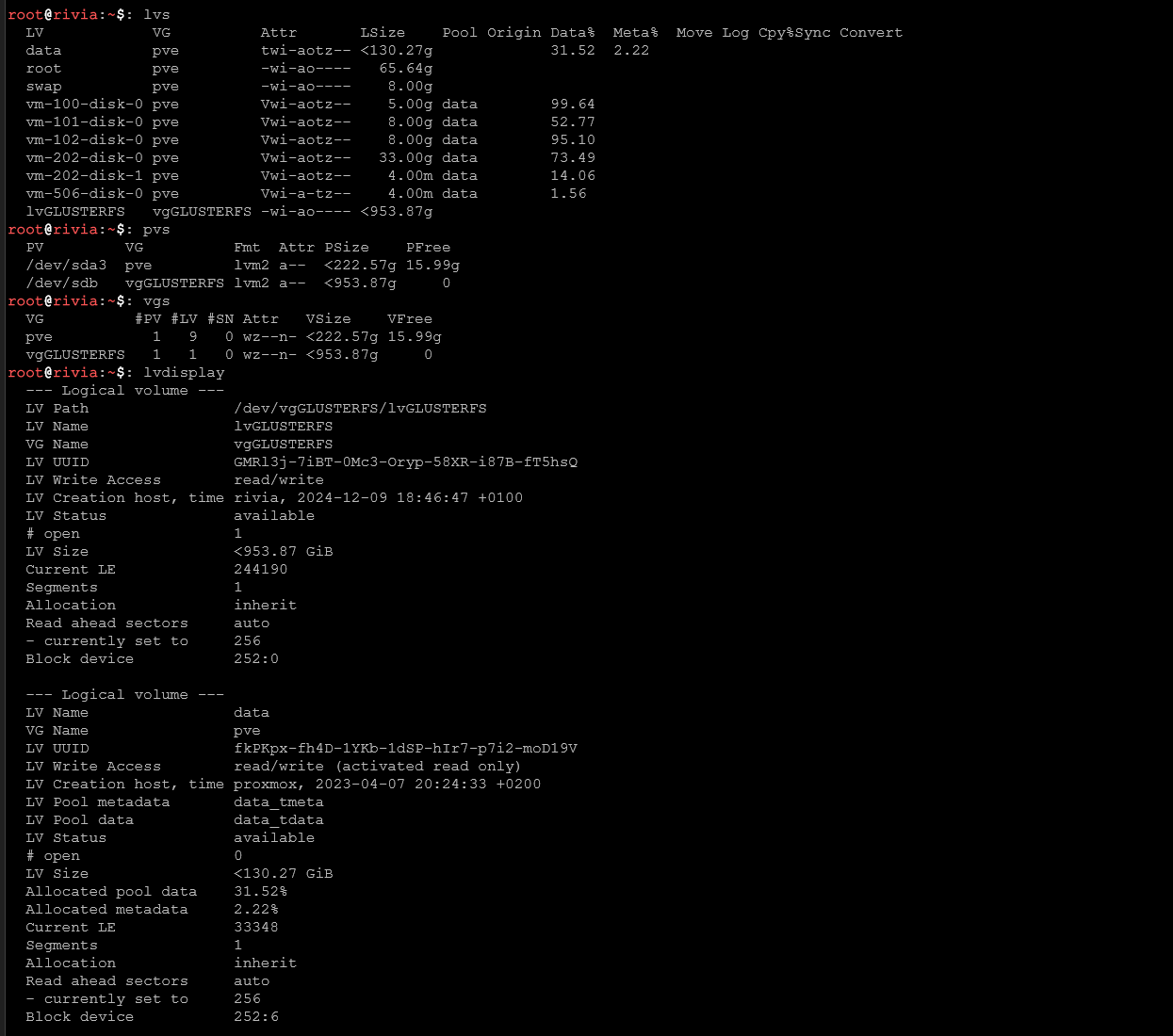
Dla systemów z RAID:
cat /proc/mdstat # Status software RAID
mdadm --detail /dev/md0 # Szczegóły RAID arrayDla systemów z ZFS (FreeBSD, Linux z ZFS):
zpool list # Lista pool'i ZFS
zpool status # Status pool'i
zfs list # Lista systemów plików ZFS
zfs get all # Wszystkie właściwościPodsumowanie praktycznych komend
# Quick check – co się dzieje z dyskami
df -Th
du -sh /* | sort -rh | head -10
lsblk -f
# Deep dive – znajdź największe pliki
find / -type f -size +1G -exec ls -lh {} \; 2>/dev/null
# Monitoring w czasie rzeczywistym
watch -n 2 'df -h; echo ""; du -sh /var/log /var/cache /tmp'
# Diagnoza performance
iostat -xz 2 5
iotop -o # tylko aktywne procesy I/O
[ARCHIWUM] Powiększenie plików (DEVICE)
Strona zarchiwizowana. Treść została rozbudowana i przeniesiona. Aktualna wersja: Powiększanie baz i urządzeń. Ta strona zostaje wyłącznie dla historii.
Wykonujemy zalogowani do iSQL
use master
go
disk resize name = 'NazwaDevice1' , size = 'ILOSCM'
disk resize name = 'NazwaDevice2' , size = 'ILOSCM'
disk resize name = 'NazwaDevice3' , size = 'ILOSCM'
disk resize name = 'NazwaDevice4' , size = 'ILOSCM'
go Przykładowy wynik:

[ARCHIWUM] Wyrejestrowanie odbiorcy replikacji DB
Strona zarchiwizowana. Treść została rozbudowana i przeniesiona. Aktualna wersja: Replikacja systemowa (HSR). Ta strona zostaje wyłącznie dla historii.
Wykonujemy z poziomu CLI Bash / SH, zalogowani na odpowiedniego usera (np peXXadm)
hdbnsutil -sr_unregister --id=2 --force [ARCHIWUM] Manualne wymuszenie synchronizacji AD on premis z EntraID
Strona zarchiwizowana. Treść została rozbudowana i przeniesiona. Aktualna wersja: Skrypty audytowe Active Directory. Ta strona zostaje wyłącznie dla historii.
Komendę uruchamiamy jako Administrator w powershell na kontrolerze domeny ze skonfigurowanymi odpowiednimi połączeniami do Entra ID.
Start-ADSyncSyncCycle -PolicyType Delta
[ARCHIWUM] Skrypt dodający aliasy SMTP użytkownikom w parametrach AD
Strona zarchiwizowana. Treść została rozbudowana i przeniesiona. Aktualna wersja: Skrypty audytowe Active Directory. Ta strona zostaje wyłącznie dla historii.
Skrypt wykonujemy z poziomu PowerShell ISE po zmianie odpowiednich parametrów. Skrypt musi być uruchomiony na serwerze z zainstalowanym funkcją RSAT, z dostępem do domeny w której chcemy go uruchomić
# Importowanie modułu Active Directory
Import-Module ActiveDirectory
# Definicja zmiennych dla domen
$oldDomain = "staradomena.pl"
$newDomain = "nowadomena.pl"
# Określenie wyróżnionej nazwy (DN) docelowej jednostki organizacyjnej (OU)
$ou = "OU=Użytkownicy_Firma,OU=Kontakty,OU=Organizacja,DC=domena,DC=local"
# Pobranie wszystkich użytkowników (aktywnych i nieaktywnych) w określonym OU wraz z ich UserPrincipalName i ProxyAddresses
$users = Get-ADUser -Filter * -SearchBase $ou -Properties UserPrincipalName, ProxyAddresses, SamAccountName
# Iteracja przez każdego użytkownika (zarówno aktywnego, jak i nieaktywnego) i dodanie aliasu
foreach ($user in $users) {
# Upewnienie się, że użytkownik ma ustawiony UserPrincipalName
if ($user.UserPrincipalName -match "@$oldDomain$") {
# Wyodrębnienie nazwy użytkownika poprzez usunięcie starej domeny z UserPrincipalName
$username = $user.UserPrincipalName -replace "@$oldDomain", ""
# Utworzenie aliasu w formacie username@newDomain
$alias = "smtp:$username@$newDomain"
# Pobranie aktualnych ProxyAddresses (aliasów e-mail)
$proxyAddresses = $user.ProxyAddresses
# Upewnienie się, że ProxyAddresses jest zainicjalizowane
if (-not $proxyAddresses) {
$proxyAddresses = @()
}
# Sprawdzenie, czy alias już istnieje
if ($proxyAddresses -notcontains $alias) {
try {
# Dodanie nowego aliasu
Set-ADUser -Identity $user -Add @{ProxyAddresses=$alias}
Write-Host "Dodano alias $alias dla użytkownika $username"
} catch {
Write-Host "Błąd podczas dodawania aliasu $alias dla użytkownika $username: $_" -ForegroundColor Red
}
} else {
Write-Host "Alias $alias już istnieje dla użytkownika $username"
}
} else {
Write-Host "Pomijanie użytkownika $($user.SamAccountName), ponieważ nie ma poprawnego UserPrincipalName kończącego się na @$oldDomain" -ForegroundColor Yellow
}
}
[ARCHIWUM] Linki symboliczne i twarde w systemach Linux/Unix
Strona zarchiwizowana. Treść została wchłonięta i rozbudowana. Aktualna wersja: Dowiązania twarde i symboliczne. Ta strona zostaje wyłącznie dla historii.
Wprowadzenie:
Linki w systemach Linux pozwalają na tworzenie alternatywnych nazw i dróg dostępu do plików bez duplikowania ich zawartości. Są dwa typy linków: symboliczne (symlinki) i twarde (hard links), każdy z nich ma swoje zastosowania i ograniczenia.
1. Link symboliczny (symbolic link, symlink)
Co to jest link symboliczny?
Link symboliczny to specjalny plik, który zawiera ścieżkę do innego pliku lub katalogu. Można go traktować jak "skrót" w systemach Windows. Link wskazuje na lokalizację docelową, ale sam nie zawiera danych oryginalnego pliku.
Tworzenie linku symbolicznego:
ln -s /ścieżka/do/originalu /ścieżka/do/linkuPrzykłady praktyczne:
ln -s /usr/local/bin/python3.11 /usr/local/bin/pythonTworzy link python wskazujący na python3.11. Dzięki temu można wywoływać python zamiast pełnej nazwy.
ln -s /var/www/html/projekty/strona ~/strona_linkTworzy wygodny skrót do katalogu projektu w katalogu domowym.
ln -s /mnt/dysk_zewnetrzny/backup ~/backupSkrót do katalogu backupu na zewnętrznym dysku.
Sprawdzanie linków symbolicznych:
ls -l link_nazwaWyświetla informację o linku i pokazuje gdzie wskazuje, np.:
lrwxrwxrwx 1 user user 24 Nov 23 15:00 strona_link -> /var/www/html/projekty/stronaUsuwanie linku symbolicznego:
rm link_nazwaUwaga: usuwanie linku nie usuwa pliku docelowego!
Cechy linków symbolicznych:
- Mogą wskazywać na pliki i katalogi
- Mogą wskazywać na nieistniejące cele (tzw. "wiszące linki")
- Działają między różnymi systemami plików i partycjami
- Są widoczne jako osobny typ pliku (oznaczenie
lwls -l)
2. Link twardy (hard link)
Co to jest link twardy?
Link twardy to dodatkowa nazwa dla tego samego pliku na dysku. W przeciwieństwie do linku symbolicznego, link twardy wskazuje bezpośrednio na te same dane (ten sam inode) co oryginalny plik. W praktyce nie ma różnicy między "oryginałem" a "linkiem" – oba są równorzędnymi nazwami tego samego pliku.
Tworzenie linku twardego:
ln /ścieżka/do/pliku /ścieżka/do/twardego_linkuPrzykłady praktyczne:
ln /var/log/syslog /home/admin/syslog_backupTworzy drugi dostęp do tego samego pliku logów. Modyfikacja w jednym miejscu jest widoczna w drugim.
ln dokument.txt dokument_kopia.txtObie nazwy wskazują na ten sam plik. Usunięcie jednej nazwy nie usuwa danych, dopóki istnieje druga.
Sprawdzanie linków twardych:
ls -li plikOpcja -i pokazuje numer inode. Pliki o tym samym numerze inode to linki twarde do tych samych danych.
$ ls -li dokument.txt dokument_kopia.txt
12345678 -rw-r--r-- 2 user user 1024 Nov 23 15:00 dokument.txt
12345678 -rw-r--r-- 2 user user 1024 Nov 23 15:00 dokument_kopia.txtTen sam numer inode (12345678) i liczba linków "2" oznacza, że to linki twarde.
Cechy linków twardych:
- Działają tylko dla plików (nie dla katalogów)
- Muszą być w tym samym systemie plików
- Plik jest usuwany dopiero gdy usuniemy wszystkie linki twarde do niego
- Nie są widoczne jako osobny typ – wyglądają jak zwykłe pliki
3. Różnice między linkami symbolicznymi a twardymi
| Cecha | Link symboliczny | Link twardy |
|---|---|---|
| Typ | Wskaźnik do ścieżki | Dodatkowa nazwa pliku |
| Katalogi | Tak | Nie |
| Różne systemy plików | Tak | Nie |
| Po usunięciu oryginału | Link "wiszący" | Dane nadal dostępne |
4. Praktyczne zastosowania
# Link symboliczny do aktualnej wersji aplikacji
ln -s /opt/app-1.2.3 /opt/app
# Link symboliczny do konfiguracji
ln -s /etc/nginx/sites-available/strona.conf /etc/nginx/sites-enabled/strona.conf
# Link twardy jako backup przed edycją
ln ważny_plik.conf ważny_plik.conf.backup
# Sprawdzenie gdzie prowadzi link
readlink -f link_nazwa
# Znalezienie wszystkich linków twardych do pliku
find / -inum $(ls -i plik | awk '{print $1}') 2>/dev/null
[ARCHIWUM] Purge informacji o backupach z bazy danych
Strona zarchiwizowana. Treść została rozbudowana i przeniesiona. Aktualna wersja: Backup baz danych. Ta strona zostaje wyłącznie dla historii.
Uruchamiamy z poziomu SSMS z wybraną bazą master / msdb
use msdb
go
exec sp_delete_database_backuphistory 'NazwaBazy'
go [ARCHIWUM] Instalacja Telnet poprzez powershell
Strona zarchiwizowana. Treść została rozbudowana i przeniesiona. Aktualna wersja: Instalacja i usuwanie oprogramowania. Ta strona zostaje wyłącznie dla historii.
Komendę uruchamiamy jako Administrator w powershell.
pkgmgr /iu:"TelnetClient"
[ARCHIWUM] Monitorowanie zasobów: free, vmstat, iostat, sara
Strona zarchiwizowana. Treść została wchłonięta i rozbudowana. Aktualna wersja: Trendy zamiast migawek: vmstat, iostat, sar, pidstat. Ta strona zostaje wyłącznie dla historii.
Monitorowanie dostępnej pamięci jest kluczowe dla stabilności systemu. Przy administracji serwerami, maszyn wirtualnych czy serwerów ważne jest zrozumienie jak Linux alokuje i zarządza pamięcią.
Komenda free – stan pamięci teraz
free
Wyświetla podsumowanie zużycia RAM i swap. Domyślnie w kilobajtach (KB).
free -hFormat czytelny (B, KB, MB, GB). Najczęściej stosowana opcja.

free -m
Wynik w megabajtach.
free -g
Wynik w gigabajtach (przydatne na dużych serwerach).
free -wRozszerzony format z osobną kolumną na bufory i cache.

Interpretacja wyniku free -h:
total used free shared buff/cache available Mem: 15.6G 8.2G 2.1G 0.5G 5.3G 7.4G Swap: 4.0G 0.5G 3.5G
total– całkowita pamięć RAMused– faktycznie używana pamięćfree– zupełnie wolna (często mała, bo Linux używa cache)buff/cache– bufory i cache (mogą być zwolnione, jeśli trzeba)available– pamięć dostępna do użytku dla aplikacji (ważna liczba!)
Monitorowanie pamięci w czasie rzeczywistym
free -h -s 2Wyświetla stan pamięci co 2 sekundy.
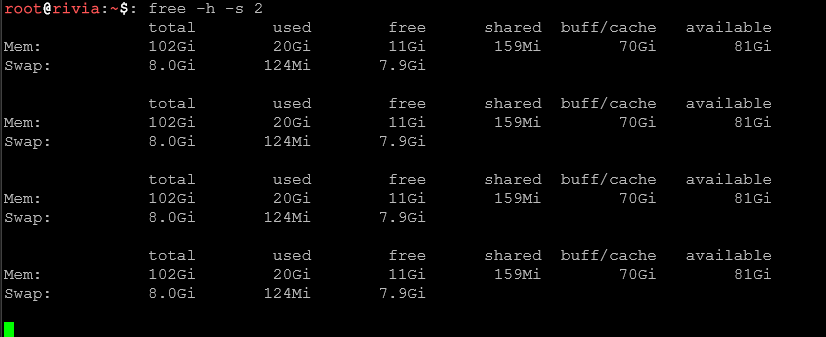
free -h -s 2 -c 10Monitoruje co 2 sekundy, 10 razy.
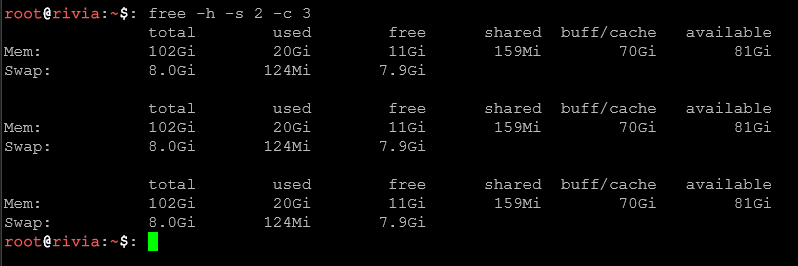
watch -n 1 'free -h'Monitorowanie pamięci co sekundę w atrakcyjnym formacie (wymaga pakietu watch).

Komenda vmstat – Virtual Memory Statistics
Wprowadzenie do vmstat:
Bardziej zaawansowana niż free, pokazuje statystyki pamięci wirtualnej, I/O i swap activity.
vmstat
Jednorazowy raport.
vmstat 2 5Raport co 2 sekundy, 5 razy.

Interpretacja wyniku:
procs -----------memory---------- ---swap-- -----io---- -system-- ------cpu----- r b swpd free buff cache si so bi bo in cs us sy id wa st 1 0 0 2048000 51200 5242880 0 0 2 1 50 30 25 5 70 0 0
r– procesy czekające na CPUb– procesy w I/O waitswpd– swap w użyciu (MB)free– wolna pamięćsi/so– swap in/out (jeśli > 0, system ma problemy z pamięcią)id– % czasu CPU bezczynny (wysoki = dobry, niski = CPU obciążony)wa– % czasu czekania na I/O (wysokie wartości = problemy z dyskiem)
Komenda iostat – I/O Statistics
iostat monitoruje aktywność dysków i procesorów. Wymaga pakietu sysstat.
iostatOgólne statystyki od ostatniego restartu systemu.

iostat -x 2 5Rozszerzone statystyki dysku, co 2 sekundy, 5 razy.
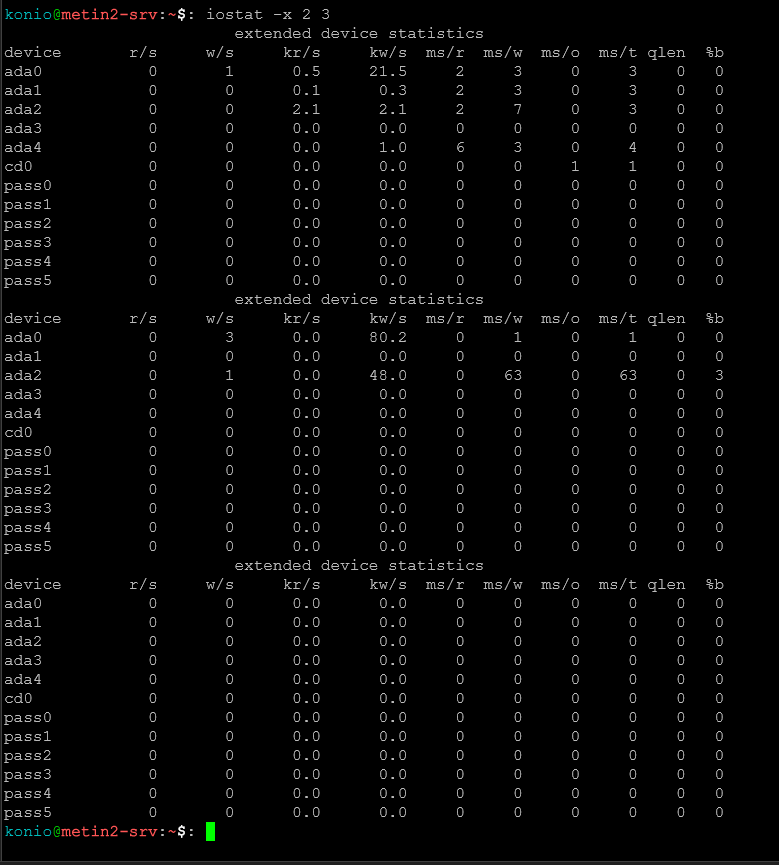
Interpretacja wyniku:
Device r/s w/s rMB/s wMB/s rrqm/s wrqm/s %rrqm %wrqm r_await w_await aqu-sz %util sda 10.5 5.2 0.50 0.25 0.5 1.2 5% 10% 2.5ms 5.0ms 0.08 8.5%
r/s– read operations per secondw/s– write operations per secondrMB/s / wMB/s– megabajty czytane/zapisywane na sekundę%util– procent wykorzystania dysku (>80% = problem)r_await / w_await– średni czas oczekiwania operacji (wysoki = wolny dysk)
Komenda sar – System Activity Reporter
sar z pakietu sysstat to kompleksowe narzędzie do monitorowania systemu. Może zbierać dane historyczne.
sar -u 2 5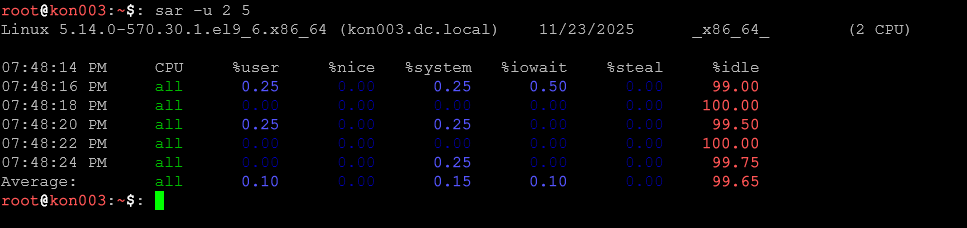
Statystyki CPU co 2 sekundy, 5 razy.
sar -r 2 5
Statystyki pamięci.
sar -d 2 5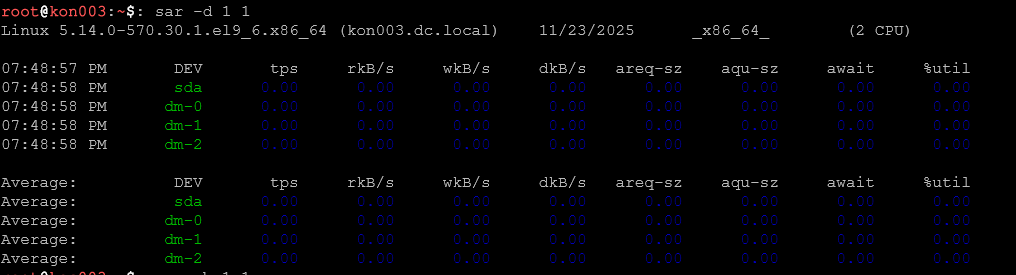
Statystyki dysków (podobnie jak iostat).

sar -b 2 5I/O i przełączenia stron (page faults).

Monitorowanie swap activity – problem w systemach
vmstat 1 | grep -v procs | awk '$7 > 0 || $8 > 0 { print "SWAP AKTYWNY!", $0 }'
Ostrzeżenie gdy system zaczyna pisać do swap
watch -n 1 'vmstat 1 2 | tail -1'Ciągłe monitorowanie najnowszych danych vmstat.

Praktyczne problemy z pamięcią i jak je diagnozować
Problem: System powolny, dużo swap activity
# 1. Sprawdź dostępną pamięć free -h
2. Sprawdź swap
vmstat 1 5 | grep -E 'si|so'
3. Szukaj procesów zużywających pamięć
ps aux --sort=-%mem | head -20
4. Sprawdź I/O wait
iostat -x 1 5Problem: Serwer Metin2 (MT2SRV) zajmuje za dużo pamięci
# Monitoruj samo server gry watch -n 1 'ps aux | grep -E "game|db|auth" | awk "{print \$2, \$4, \$11}"'
Jeśli pamięć rośnie bezustannie (memory leak)
ps aux | grep game | awk '{print $2}' # Uzyskaj PID
cat /proc/[PID]/status | grep VmRSS # Aktualna pamięć tego procesuWyzwalanie alertów przy braku pamięci
#!/bin/bash AVAILABLE=$(free -h | awk '/^Mem:/ {print $7}' | tr -d 'G') if (( $(echo "$AVAILABLE < 1" | bc -l) )); then echo "ALARM: Pamięć poniżej 1GB!" fi[ARCHIWUM] Wykonanie punktu zapisu (checkpoint)
Strona zarchiwizowana. Treść została rozbudowana i przeniesiona. Aktualna wersja: Flagi bazy i punkt zapisu. Ta strona zostaje wyłącznie dla historii.
Wykonujemy zalogowani do iSQL
use '[NazwaBazy]'
checkpoint
go
[ARCHIWUM] Wyszukiwanie frazy we wszystkich GPO.
Strona zarchiwizowana. Treść została rozbudowana i przeniesiona. Aktualna wersja: Skrypty audytowe Active Directory. Ta strona zostaje wyłącznie dla historii.
Skrypt tworzy katalog gdzie eksportuje pliki xml GPO po czym przeszukuje w nich ustawioną frazę. Katalog oraz pliki utworzą się w aktywnym katalogu PWSH
Skrypt uruchamiamy w PWSH z uprawnieniami administratora, na kontrolerze domeny
# Definiujemy wzorzec wyszukiwania na samej górze
$searchPattern = "SvcUpddate"
Write-Host "`nTworzę folder na raporty GPO w bieżącym katalogu..."
# Próba pobrania ścieżki skryptu, jeśli brak to używamy bieżącego katalogu
if ($MyInvocation.MyCommand.Path) {
$scriptFolder = Split-Path -Parent $MyInvocation.MyCommand.Path
} else {
Write-Host "Nie wykryto ścieżki skryptu, używam bieżącego katalogu."
$scriptFolder = (Get-Location).Path
}
$folder = Join-Path $scriptFolder "GPOReports"
New-Item -Path $folder -ItemType Directory -Force | Out-Null
Write-Host "Pobieram wszystkie obiekty GPO z domeny..."
$allgpos = Get-GPO -All
# Plik do zapisania raportu z listą i wynikiem w folderze skryptu
$reportFile = Join-Path $scriptFolder "GPO_export_and_scan_report.txt"
# Czyszczenie pliku jeśli istnieje
if (Test-Path $reportFile) {
Remove-Item $reportFile
}
Write-Host "Eksportuję wszystkie GPO do osobnych plików XML oraz zapisuję listę do pliku raportu..."
Add-Content -Path $reportFile "Lista wyeksportowanych GPO:`n"
$allgpos | ForEach-Object {
$path = Join-Path $folder ("{0}_{1}.xml" -f $_.DisplayName, $_.Id)
Write-Host ("Eksportuję GPO: {0}" -f $_.DisplayName)
Get-GPOReport -Guid $_.Id -ReportType Xml -Path $path
Add-Content -Path $reportFile $_.DisplayName
}
# Dodaj pustą linię do rozdzielenia sekcji
Add-Content -Path $reportFile "`nWyniki wyszukiwania wzorca '$searchPattern':`n"
Write-Host "Szukam wzorca '$searchPattern' we wszystkich wyeksportowanych raportach..."
$patternMatches = Select-String -Path (Join-Path $folder "*.xml") -Pattern $searchPattern
if ($patternMatches -and $patternMatches.Count -gt 0) {
$patternMatches | ForEach-Object { Add-Content -Path $reportFile $_.ToString() }
} else {
Add-Content -Path $reportFile "Brak wzorca '$searchPattern' w żadnym z raportów GPO."
}
Write-Host "`nGotowe! Pełny raport w pliku: $reportFile"
[ARCHIWUM] Uprawnienia plików i katalogów - chmod i chowa
Strona zarchiwizowana. Treść została wchłonięta i rozbudowana. Aktualna wersja: Uprawnienia klasyczne: chmod, chown, chgrp. Ta strona zostaje wyłącznie dla historii.
1. Podstawy modelu uprawnień
Każdy plik i katalog ma przypisane uprawnienia dla trzech grup użytkowników:
- u (user) – właściciel pliku
- g (group) – grupa, do której należy plik
- o (others) – wszyscy pozostali użytkownicy
Dla każdej z tych grup można przypisać trzy typy uprawnień:
- r (read) – prawo do odczytu
- w (write) – prawo do zapisu/modyfikacji
- x (execute) – prawo do wykonania (dla plików) lub wejścia (dla katalogów)
2. Wyświetlanie uprawnień
ls -l plik.txtWyświetla szczegółowe informacje, w tym uprawnienia w formacie:
-rwxr-xr--Gdzie:
- Pierwszy znak: typ pliku (
-zwykły plik,dkatalog,llink symboliczny) - Kolejne 3 znaki: uprawnienia właściciela (
rwx) - Kolejne 3 znaki: uprawnienia grupy (
r-x) - Ostatnie 3 znaki: uprawnienia innych (
r--)
3. Komenda chmod – zmiana uprawnień
Format symboliczny (literowy):
chmod u+x skrypt.shDodaje właścicielowi prawo wykonywania pliku skrypt.sh.
chmod g-w dokument.txtOdbiera grupie prawo do zapisu w pliku dokument.txt.
chmod o+r raport.pdfDodaje innym użytkownikom prawo do odczytu pliku raport.pdf.
chmod a+r plik.txtDodaje prawo do odczytu dla wszystkich (właściciel, grupa, inni).
chmod go-rwx prywatny.txtOdbiera grupie i innym wszystkie uprawnienia do pliku.
Format numeryczny (oktalny):
Każde uprawnienie ma wartość liczbową:
- r (read) = 4
- w (write) = 2
- x (execute) = 1
Sumując wartości, otrzymujemy kod uprawnień dla każdej grupy:
- 7 = rwx (4+2+1)
- 6 = rw- (4+2)
- 5 = r-x (4+1)
- 4 = r-- (4)
- 0 = --- (brak uprawnień)
chmod 755 skrypt.shWłaściciel: rwx (7), grupa: r-x (5), inni: r-x (5).
chmod 644 dokument.txtWłaściciel: rw- (6), grupa: r-- (4), inni: r-- (4).
chmod 700 prywatny_skrypt.shTylko właściciel ma pełny dostęp, inni nie mają żadnych uprawnień.
4. Rekurencyjna zmiana uprawnień
chmod -R 755 /var/www/stronaOpcja -R (recursive) zmienia uprawnienia dla katalogu i wszystkich plików oraz podkatalogów w nim zawartych.
chmod -R u+rwX /home/user/dokumentyDuże X dodaje prawo wykonywania tylko do katalogów i plików, które już mają to prawo dla kogokolwiek.
5. Komenda chown – zmiana właściciela i grupy
chown user plik.txtZmienia właściciela pliku na użytkownika user.
chown user:grupa plik.txtZmienia właściciela na user i grupę na grupa.
chown :grupa plik.txtZmienia tylko grupę (właściciel pozostaje bez zmian).
chown -R www-data:www-data /var/wwwRekurencyjnie zmienia właściciela i grupę dla całego katalogu i jego zawartości.
6. Praktyczne przykłady zastosowań
# Nadanie uprawnień wykonywania dla skryptu
chmod +x deploy.sh
# Zabezpieczenie pliku konfiguracyjnego (tylko właściciel może czytać i pisać)
chmod 600 config.ini
# Typowe uprawnienia dla katalogu www
chmod -R 755 /var/www/html
chown -R www-data:www-data /var/www/html
# Odebranie wszystkich uprawnień innym użytkownikom
chmod go-rwx /home/user/tajne_dane
# Sprawdzenie uprawnień przed i po zmianie
ls -l plik.txt
chmod 644 plik.txt
ls -l plik.txt
[ARCHIWUM] Zajętość poszczególnych tabel w DB
Strona zarchiwizowana. Treść została rozbudowana i przeniesiona. Aktualna wersja: Rozmiary tabel i indeksów. Ta strona zostaje wyłącznie dla historii.
Uruchamiamy w SSMS z wybraną odpowiednią bazą danych:
select top 30 schema_name(tab.schema_id) + '.' + tab.name as [table],
cast(sum(spc.used_pages * 8)/1024.00 as numeric(36, 2)) as used_mb,
cast(sum(spc.total_pages * 8)/1024.00 as numeric(36, 2)) as allocated_mb
from sys.tables tab
join sys.indexes ind
on tab.object_id = ind.object_id
join sys.partitions part
on ind.object_id = part.object_id and ind.index_id = part.index_id
join sys.allocation_units spc
on part.partition_id = spc.container_id
group by schema_name(tab.schema_id) + '.' + tab.name
order by sum(spc.used_pages) desc;
[ARCHIWUM] Zdalne uruchamianie skryptów PS
Strona zarchiwizowana. Treść została rozbudowana i przeniesiona. Aktualna wersja: WinRM — zarządzanie zdalne. Ta strona zostaje wyłącznie dla historii.
Wykonujemy z poziomu Powershell jako użytkownik z uprawnieniami administracyjnymi na komputerze docelowym:
Invoke-Command -ComputerName <computer_name> -scriptblock {PowerShell.exe -ExecutionPolicy Bypass -File "/local/path/to/script.ps1"}
[ARCHIWUM] Atrybuty plików i katalogów
Strona zarchiwizowana. Treść została wchłonięta i rozbudowana. Aktualna wersja: Atrybuty rozszerzone: chattr, lsattr. Ta strona zostaje wyłącznie dla historii.
Wprowadzenie:
Poza standardowymi uprawnieniami (rwx), system Linux oferuje dodatkowe mechanizmy kontroli dostępu do plików i katalogów. Należą do nich pliki ukryte oraz rozszerzone atrybuty zarządzane poleceniem chattr.
1. Pliki ukryte w systemie Linux/Unix
Co to są pliki ukryte?
W systemach Unix/Linux plikami ukrytymi nazywamy pliki i katalogi, których nazwa zaczyna się od kropki (.). Są one domyślnie niewidoczne przy standardowym wywoływaniu ls. Pliki ukryte często zawierają konfiguracje użytkownika lub aplikacji.
Wyświetlanie plików ukrytych:
ls -aPokazuje wszystkie pliki, w tym ukryte.
ls -laSzczegółowy widok ze wszystkimi plikami, w tym ukrytymi.
Przykłady typowych plików ukrytych:
.bashrc– konfiguracja powłoki bash.bash_profile– konfiguracja przy logowaniu.ssh/– katalog z kluczami SSH.gitignore– plik konfiguracyjny git.vimrc– konfiguracja edytora vim
Tworzenie ukrytego pliku:
touch .ukryty_plik.txtWystarczy, że nazwa zaczyna się od kropki.
2. Rozszerzone atrybuty plików – chattr
Co to są rozszerzone atrybuty?
Rozszerzone atrybuty to dodatkowe flagi kontrolujące zachowanie plików na poziomie systemu plików. Pozwalają one na bardziej precyzyjną kontrolę niż standardowe uprawnienia rwx. Są obsługiwane głównie w systemach plików ext2, ext3, ext4.
Komenda chattr – zmiana atrybutów:
chattr +i plik.txtUstawia atrybut niezmienności (immutable). Plik nie może być modyfikowany, usuwany, zmieniany ani przenoszony – nawet przez użytkownika root!
chattr -i plik.txtUsuwa atrybut niezmienności.
3. Najważniejsze atrybuty chattr
Atrybut i (immutable – niezmienny):
chattr +i /etc/ważny_config.confPlik nie może być w żaden sposób modyfikowany. Przydatne do ochrony krytycznych plików konfiguracyjnych przed przypadkową zmianą.
Atrybut a (append only – tylko dopisywanie):
chattr +a /var/log/aplikacja.logPlik może być tylko rozszerzany (dopisywanie na końcu), ale nie można modyfikować ani usuwać istniejącej zawartości. Idealne dla plików logów.
Atrybut c (compressed – kompresowany):
chattr +c duży_plik.txtJądro automatycznie kompresuje plik na dysku (jeśli system plików to obsługuje).
Atrybut d (no dump – pomijany w backup):
chattr +d cache.tmpPlik jest pomijany przez narzędzie dump podczas tworzenia kopii zapasowej.
Atrybut s (secure deletion – bezpieczne usuwanie):
chattr +s tajny_dokument.txtPrzy usuwaniu pliku, jego bloki na dysku są nadpisywane zerami, co utrudnia odzyskanie danych.
Atrybut u (undeletable – możliwy do odzyskania):
chattr +u ważny_plik.txtSystem zachowuje informacje pozwalające na odzyskanie pliku po usunięciu (jeśli system plików to wspiera).
4. Komenda lsattr – wyświetlanie atrybutów
lsattr plik.txtPokazuje aktualne atrybuty pliku.
lsattr -d katalog/Pokazuje atrybuty samego katalogu (a nie jego zawartości).
lsattr -aPokazuje atrybuty wszystkich plików, w tym ukrytych.
Przykładowy wynik:
$ lsattr plik.txt
----i---------e----- plik.txtLitera i oznacza atrybut immutable.
5. Rekurencyjna zmiana atrybutów
chattr -R +i /etc/config/Opcja -R (recursive) stosuje atrybut do wszystkich plików i podkatalogów.
6. Praktyczne przykłady zastosowań
# Ochrona pliku konfiguracyjnego przed modyfikacją
sudo chattr +i /etc/ssh/sshd_config
# Teraz nawet root nie może go zmienić bez usunięcia atrybutu
# Sprawdzenie atrybutów
lsattr /etc/ssh/sshd_config
# Aby móc edytować, trzeba najpierw usunąć atrybut
sudo chattr -i /etc/ssh/sshd_config
# Zabezpieczenie pliku logów – tylko dopisywanie
sudo chattr +a /var/log/aplikacja.log
# Ochrona całego katalogu przed usunięciem
sudo chattr -R +i /opt/produkcja/
# Weryfikacja atrybutów wszystkich plików w katalogu
lsattr -a /home/user/
7. Ważne uwagi
- Rozszerzone atrybuty działają na poziomie systemu plików – nie wszystkie systemy plików je obsługują
- Tylko użytkownik root może zmieniać większość atrybutów
- Atrybuty są niezależne od standardowych uprawnień Unix (rwx)
- Podczas przenoszenia plików między systemami atrybuty mogą zostać utracone
- Warto dokumentować użycie atrybutów, aby inni administratorzy wiedzieli o ich zastosowaniu
[ARCHIWUM] Pobieranie klucza BitLocker z AD
Strona zarchiwizowana. Treść została rozbudowana i przeniesiona. Aktualna wersja: Skrypty audytowe Active Directory. Ta strona zostaje wyłącznie dla historii.
Należy uruchomić powershell jako user z uprawnieniami do odczytu atrybutów
$objComputer = Get-ADComputer NAZWAKOMPUTERA
$Bitlocker_Objects = Get-ADObject -Filter {objectclass -eq 'msFVE-RecoveryInformation'} -SearchBase $objComputer.DistinguishedName -Properties 'msFVE-RecoveryPassword'
$Bitlocker_ObjectsWynik:

Bardziej skomplikowana wersja - z pytaniem o nazwę komputera oraz poświadczenia domenowe:
# Pobieranie nazwy komputera
$ComputerName = Read-Host "Nazwa komputera [$env:COMPUTERNAME]"
if ([string]::IsNullOrWhiteSpace($ComputerName)) {
$ComputerName = $env:COMPUTERNAME
}
# Pobieranie poświadczeń domenowych
$Credentials = Get-Credential -Message "Poświadczenia do domeny AD"
# Wyszukanie odpowiedniego komputera
$objComputer = Get-ADComputer $ComputerName -Credential $Credentials
# Pobranie kluczy BitLocker z dodatkowymi polami
$Bitlocker_Object = Get-ADObject `
-Filter {objectclass -eq 'msFVE-RecoveryInformation'} `
-SearchBase $objComputer.DistinguishedName `
-Properties 'msFVE-RecoveryPassword','msFVE-RecoveryGuid','msFVE-VolumeGuid','whenCreated' `
-Credential $Credentials |
Sort-Object whenCreated -Descending |
Select-Object `
@{Name='CN'; Expression={ $ComputerName }},
@{Name='Bitlocker Password'; Expression={ $_.'msFVE-RecoveryPassword' }},
@{Name='Volume GUID'; Expression={ $_.'msFVE-VolumeGuid' }},
@{Name='Recovery GUID'; Expression={ $_.'msFVE-RecoveryGuid' }},
@{Name='Created'; Expression={ $_.whenCreated }}
# Wypisanie danych
$Bitlocker_Object | Format-Table -AutoSizeWynik:

[ARCHIWUM] Wylistowanie tabel w aktualnie używanej bazie danych
Strona zarchiwizowana. Treść została rozbudowana i przeniesiona. Aktualna wersja: Rozpoznanie serwera i baz. Ta strona zostaje wyłącznie dla historii.
Wykonujemy zalogowani do iSQL oraz z aktywną wymaganą bazą danych
SELECT name
FROM sysobjects
WHERE type = 'U'
ORDER BY name;
goZamiast filtru "U", można także użyć
- 'S' – tabele systemowe
- 'V' – widoki
- 'P' – procedury składowane
- 'TR' – wyzwalacze (triggery)
[ARCHIWUM] Obsługa komendy sed
Strona zarchiwizowana. Treść została rozbudowana i przeniesiona. Aktualna wersja: sed — edytor strumieniowy. Ta strona zostaje wyłącznie dla historii.
Co to jest sed?
sed (stream editor) to narzędzie do przetwarzania tekstu na poziomie linii, działające linia po linii. Pozwala na automatyczną edycję plików lub strumieni tekstu bez konieczności otwierania ich w interaktywnym edytorze.
Podstawowa składnia polecenia
sed [opcje] 'polecenia' plikW poleceniu sed wykonujemy polecenia edycyjne na każdej linii pliku lub strumienia.
Najważniejsze polecenia sed używane w przykładach
s/wzorzec/tekst/– zamiana pierwszego wystąpienia wzorca w linii na podany tekst.s/wzorzec/tekst/g– zamiana wszystkich wystąpień wzorca w linii (opcjag– globalnie).d– usunięcie linii (np./^#/dusuwa linie zaczynające się od #).p– wyświetlenie linii (często stosowane z opcją-n, by wyświetlić tylko wybrane linie).a– dodanie tekstu po bieżącej linii.i– wstawienie tekstu przed bieżącą linią.
Wyjaśnienie składni zamiany (substytucji) s/// oraz znaków
s– instrukcja “substitute” (zamień).- Separator w
s///zwykle to znak/, ale może być dowolny (np.#) aby uniknąć uciekania/w zamienianych wzorcach. \'– apostrofy służą do ujęcia polecenia tak, by uniknąć interpretacji przez powłokę.g– oznacza "globalnie", czyli zamień wszystkie wystąpienia.d– oznacza "delete", usuń linie pasujące do wzorca.
Obsługa znaków specjalnych - escape w sed
\\– backslash musi być podwójnie ucieczony\\\\w poleceniach.\.– kropka oznacza dowolny znak, żeby faktycznie wyszukać kropkę musimy ją uciec.\*,\^,\$,\[ \]– także mają specjalne znaczenie, wymagają escape.- Alternatywnie możemy zmienić separator
s/old/new/na np.s#old#new#, co ułatwia pracę ze ścieżkami.
Przykłady:
Zamiana adresu IP na inny:
sed 's/192\.168\.1\.1/10.0.0.1/g' plik.confZamienia wszystkie wystąpienia adresu IP 192.168.1.1 na 10.0.0.1, kropki są escape'owane.
Zamiana ścieżek za pomocą innego separatora:
sed 's#/var/www/html#/srv/www#g' plik.confUżycie znaku # zamiast / jako separatora pozwala uniknąć escape'ów w ścieżkach.
Komentowanie zakresu linii:
sed '10,20s/^/#/' plik.confDodaje znak # na początku linii od 10 do 20.
Odkomentowanie zakresu linii:
sed '10,20s/^#//' plik.confUsuwa znak # z początku linii od 10 do 20.
Usuwanie pustych linii:
sed '/^$/d' plik.confUsuwa linie całkowicie puste.
Podwajanie backslash:
sed 's/\\/\\\\/g' plik.confZamienia pojedynczy znak \ na podwójny \\ (używane np. przy generowaniu ścieżek w skryptach).
Zamiana z grupami przechwytywania:
sed 's/\(foo\) \(bar\)/\2 \1/' plik.confZamienia wystąpienie "foo bar" na "bar foo", gdzie \( ... \) wskazuje grupy tekstu, a \1, \2 odwołują się do nich w zamianie.
Zaawansowana zamiana adresu IP z regexp:
sed 's/\([0-9]\{1,3\}\.\)\{3\}[0-9]\{1,3\}/10.0.0.1/g' plik.confZamienia dowolny adres IPv4 (4 liczby 0-999 rozdzielone kropkami) na 10.0.0.1.
Edycja pliku in-place na FreeBSD:
sed -i '' 's/stary/nowy/g' plik.confPodmienia wszystkie wystąpienia "stary" na "nowy" bez tworzenia kopii zapasowej, ważne jest wymienienie '' po -i.
[ARCHIWUM] Weryfikacja poświadczeń lokalnych (usera) poprzez WINRM
Strona zarchiwizowana. Treść została rozbudowana i przeniesiona. Aktualna wersja: WinRM — zarządzanie zdalne. Ta strona zostaje wyłącznie dla historii.
Przed wykonaniem skryptu - łączymy się zdalnie do maszyny na której chcemy sprawdzić poświadczenia
Podłączanie się do Win... | Konio-DC Bookstack
$u = Read-Host 'Login (bez domeny)'
$p = Read-Host "Haslo dla $u" -AsSecureString
$pl = [Runtime.InteropServices.Marshal]::PtrToStringAuto([Runtime.InteropServices.Marshal]::SecureStringToBSTR($p))
Add-Type -AssemblyName System.DirectoryServices.AccountManagement
$ok = [System.DirectoryServices.AccountManagement.PrincipalContext]::new('Machine').ValidateCredentials($u,$pl)
Write-Host ''
if ($ok) {
Write-Host ' [ OK ] ' -Fore Black -Back Green -NoNewline; Write-Host " $env:COMPUTERNAME\$u " -Fore Green
Write-Host ' Poswiadczenia poprawne.' -Fore DarkGray
} else {
Write-Host ' [ FAIL ] ' -Fore White -Back Red -NoNewline; Write-Host " $env:COMPUTERNAME\$u " -Fore Red
Write-Host ' Zle haslo / konto nie istnieje / zablokowane.' -Fore DarkGray
}
Write-Host ''Wyniki przykładowe:
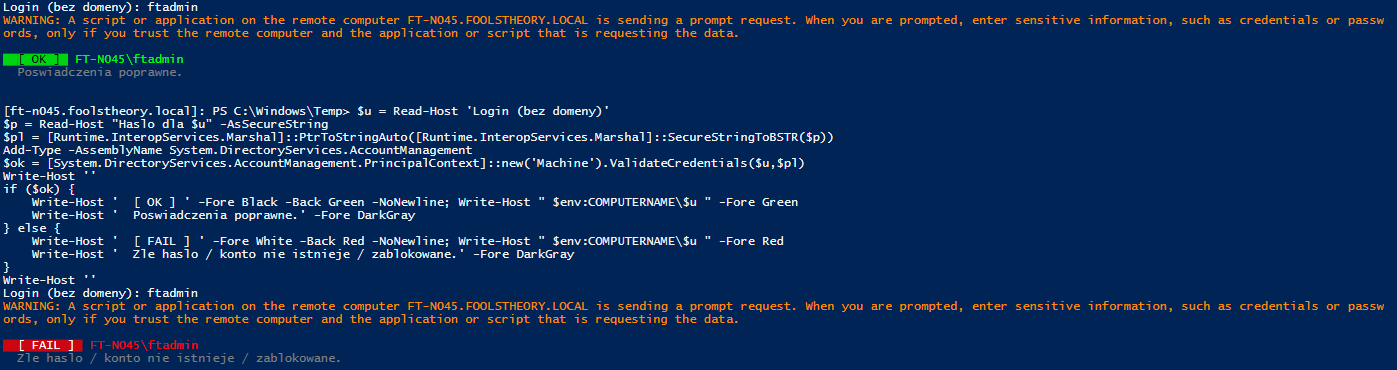
[ARCHIWUM] Obsługa awk
Strona zarchiwizowana. Treść została rozbudowana i przeniesiona. Aktualna wersja: awk — język do danych w kolumnach. Ta strona zostaje wyłącznie dla historii.
AWK to potężne narzędzie do przetwarzania i analizy tekstu, szczególnie przydatne do pracy z danymi podzielonymi na kolumny. Pozwala na wyszukiwanie, filtrowanie, formatowanie i agregację danych z plików tekstowych lub wyników innych poleceń.
Podstawowa składnia AWK
awk 'warunek { działania }' plikWyjaśnienie:
warunek– wyrażenie logiczne lub wzorzec tekstowy, który musi być spełniony, aby wykonaćdziałania(np. filtrowanie linii).{ działania }– polecenia wykonywane na liniach spełniających warunek (np. wypisanie wybranych kolumn).
Odwołania do pól i zmienne w AWK
$0 # cała linia tekstu wejściowego
$1, $2, … # kolejne kolumny/ pola w linii (domyślnie pola rozdzielone spacjami)
NR # numer bieżącego wiersza (count)
NF # liczba pól w bieżącej liniiWyjaśnienia:
AWK dzieli każdą linię na pola (domyślnie na spacje/tabulacje). Użycie $1 zwraca pierwszą kolumnę, $2 drugą itd. Zmienna NR oznacza numer bieżącej linii, a NF ilość kolumn w bieżącym wierszu.
Przykłady użycia AWK – pojedyncze komendy
1. Wyświetl pierwszą i trzecią kolumnę każdego wiersza:
awk '{ print $1, $3 }' plik.txt2. Wyświetl linie, których pierwsza kolumna równa jest "error":
awk '$1 == "error" { print $0 }' plik.txt3. Sumowanie wartości w kolumnie numer 2:
awk '{ suma += $2 } END { print suma }' plik.txtWyjaśnienie: dla każdej linii dodaj wartość pola 2 do zmiennej suma, a na końcu END wypisz wynik.
4. Wypisz numer linii oraz zawartość linii:
awk '{ print NR, $0 }' plik.txtWyrażenia regularne (regexp) w AWK
AWK wspiera wyrażenia regularne do dopasowywania tekstu. Można je stosować w warunkach:
awk '/pattern/ { print $0 }' plik.txtZnajduje i wypisuje linie zawierające pattern.
Można łączyć takie dopasowanie z innymi warunkami i operatorami:
awk '$3 ~ /error/' plik.txtWypisuje linie, w których trzecia kolumna zawiera słowo "error".
awk '$2 !~ /^[0-9]+$/' plik.txtWypisuje linie, gdzie druga kolumna nie składa się wyłącznie z cyfr.
Przetwarzanie i filtrowanie danych z AWK – bardziej rozbudowane przykłady
Wyświetlanie wierszy, gdzie kolumna 5 jest większa niż 100:
awk '$5 > 100 { print $0 }' plik.txtFormatowane wypisywanie danych (np. kolumny 1 i 3 oddzielone tabulatorem):
awk '{ printf "%s\t%s\n", $1, $3 }' plik.txtPodliczanie wystąpień unikalnych wartości w kolumnie 3:
awk '{ counts[$3]++ } END { for (val in counts) print val, counts[val] }' plik.txtWywołania specjalne i kontrola przepływu
AWK pozwala na tworzenie bloków BEGIN i END do wykonania instrukcji przed lub po przeczytaniu wszystkich linii:
awk 'BEGIN { print "Start przetwarzania" }
{ print $1 }
END { print "Koniec przetwarzania" }' plik.txtPętla i warunki są typowe dla języków programowania, np.:
awk '{
if ($2 > 100)
print $0
else
next
}' plik.txt[ARCHIWUM] Zmiana pliku host, na potrzeby połączenia się do WINRM poprzez inny adres IP do danego hosta
Strona zarchiwizowana. Treść została rozbudowana i przeniesiona. Aktualna wersja: WinRM — zarządzanie zdalne. Ta strona zostaje wyłącznie dla historii.
Uruchamiamy powershell jako administrator
get-content 'C:\Windows\System32\drivers\etc\hosts'
$h='C:\Windows\System32\drivers\etc\hosts'; $wpis='ADRES-IP NAZWA-DNS'
Copy-Item $h "$h.bak" -Force
try {
Add-Content $h "`n$wpis" -Encoding ASCII
Clear-DnsClientCache
$s = New-PSSession -ComputerName ft-n045.foolstheory.local -Credential $c -ErrorAction Stop
}
finally {
Copy-Item "$h.bak" $h -Force
Clear-DnsClientCache
}
Enter-PSSession -Session $s
[ARCHIWUM] Sprawdzanie stanu licencji
Strona zarchiwizowana. Treść została rozbudowana i przeniesiona. Aktualna wersja: Licencje SySAM. Ta strona zostaje wyłącznie dla historii.
Po zalogowaniu się do bazy (przy pomocy iSQL) możemy wywołać zapytanie, które zwróci nam informacje o stanie licencji
sp_lmconfig
go
[ARCHIWUM] Weryfikacja zapchanych logów przy replikacji
Strona zarchiwizowana. Treść została rozbudowana i przeniesiona. Aktualna wersja: Log transakcyjny — rozmiar, shrink, zapchanie. Ta strona zostaje wyłącznie dla historii.
Na serwerze MSSQL, "zacięły" się logi. Baza danych nie mogła zwolnić opublikowanych logów z pliku LDF, mimo wykonywanego backupu fulldb oraz backupu logów.
Nie pomogło rozpięcie replikacji przez "usunięcie" backupów, oraz usuniecie wpisu replikacji z ustawień DB.
Weryfikujemy czy jakieś zadanie. zatrzymuje coś w plikach LDF (tutaj problemem była nieistniejąca replikacja):
SELECT name, log_reuse_wait_desc FROM sys.DATABASES 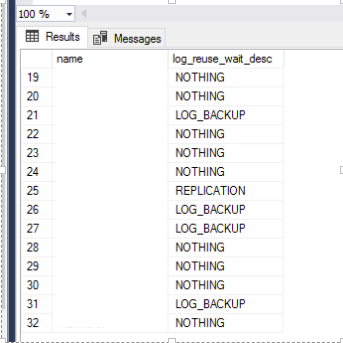
Reset informacji o logach - replikacja
Wykonujemy Query z poziomu bazy danych z problemem:

EXEC sp_repldone @xactid = NULL, @xact_segno = NULL, @numtrans = 0, @time= 0, @reset = 1 Query usuwające replikacje:
USE NazwaBazy;
GO
EXEC sp_removedbreplication 'NazwaBazy'
GO
CHECKPOINT
GO Oraz usunięcie publikacji bazy danych poprzez:
use master
exec sp_replicationdboption @dbname = N'NazwaBazy', @optname = N'publish', @value = N'false'
GO To powinno sprawić że wykonanie query:
SELECT name, log_reuse_wait_desc FROM sys.DATABASES Zmieni status na poprawny
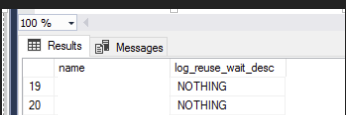
[ARCHIWUM] Komendy i procedury diagnostyczne
Strona zarchiwizowana. Treść została rozbudowana i przeniesiona. Aktualna wersja: Rozpoznanie serwera i baz. Ta strona zostaje wyłącznie dla historii.
Wykonujemy zalogowani do iSQL bez wybranej żadnej bazy
Wylistowanie aktywnych sesji:
sp_who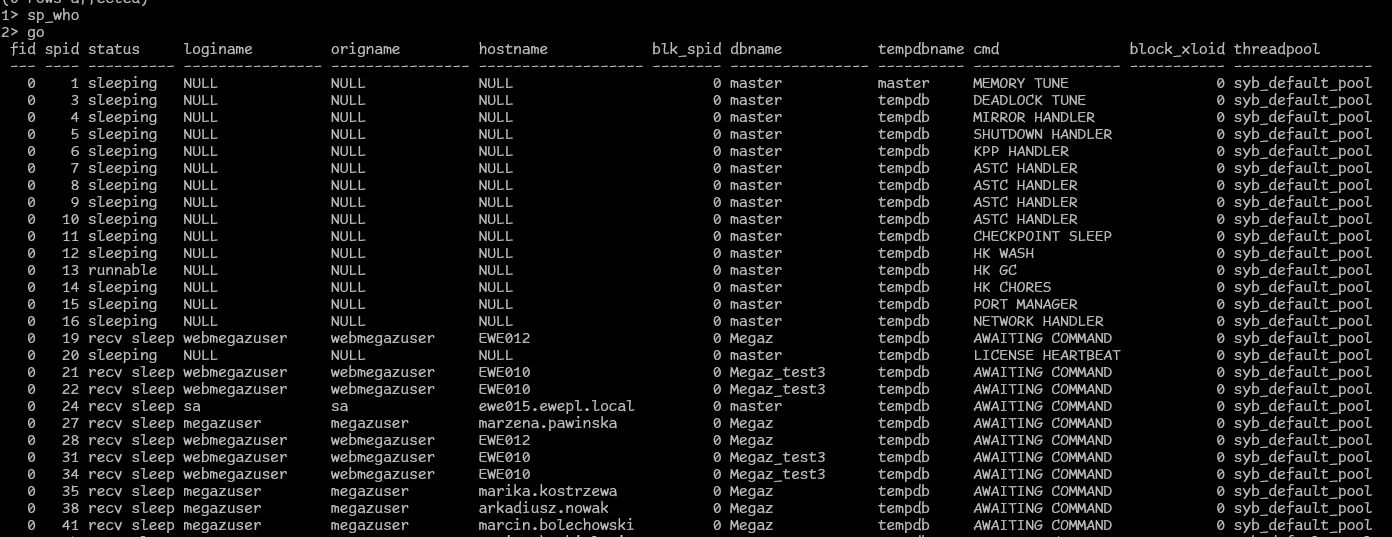
Wylistowanie locków na bazie
sp_locks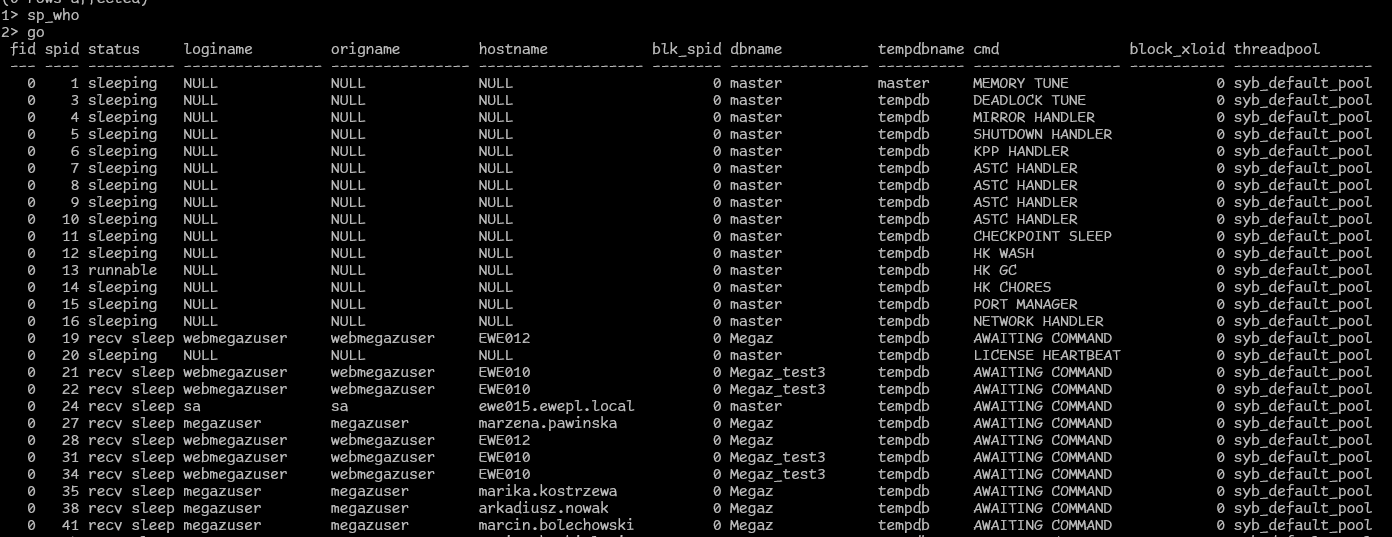
Inna wersja powyższej komendy wraz z filtrowaniem:
SELECT * FROM master..monLocks
WHERE DBName LIKE '%Megaz%'
goSprawdzenie plików "device"
sp_helpdevice
go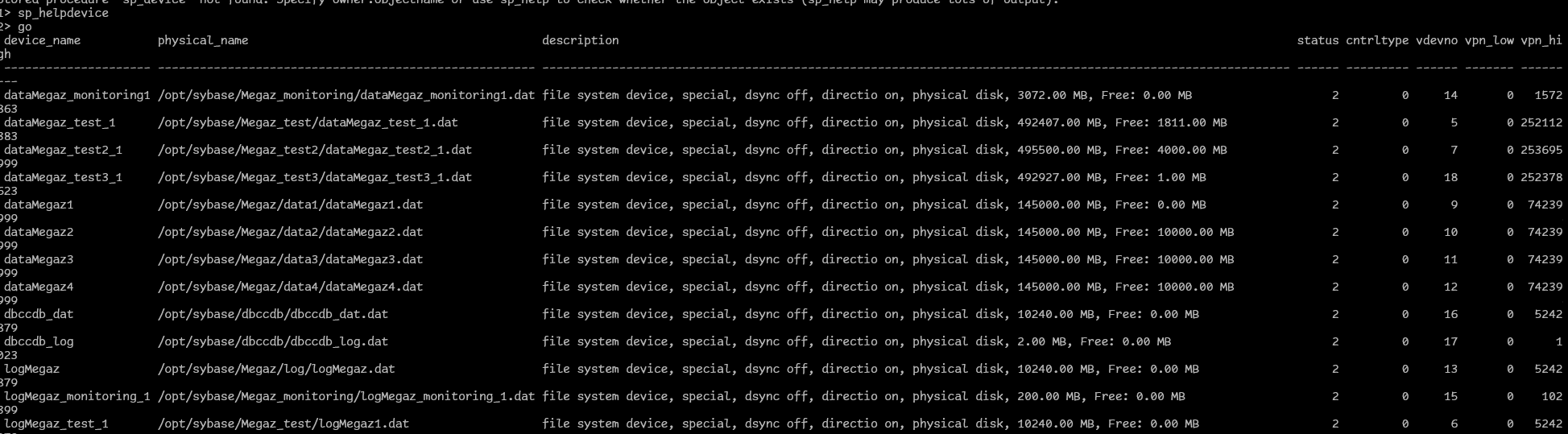
Wyświetlanie informacji o bazach danych:
sp_helpdb
go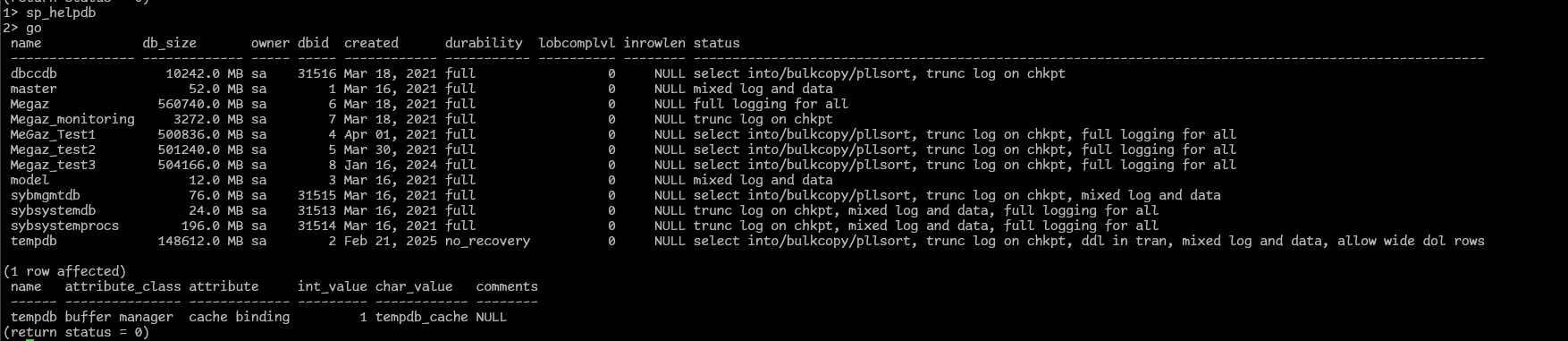
Wyświetlanie zajętości aktualnie używanej bazy danych
Najpierw wybieramy bazę danych:
use NazwaBazy
goPóźniej wykonujemy komendę:
sp_spaceused
go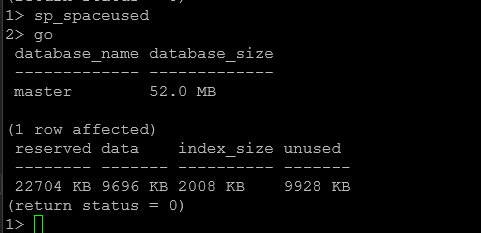
Weryfikacja aktualnie używanych zasobów:
sp_monitor
go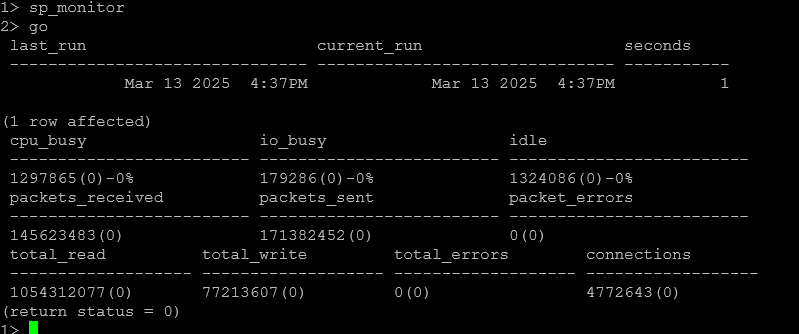
Weryfikacja wydajności silnika bazy danych przez określony czas:
sp_sysmon "00:01:00"
go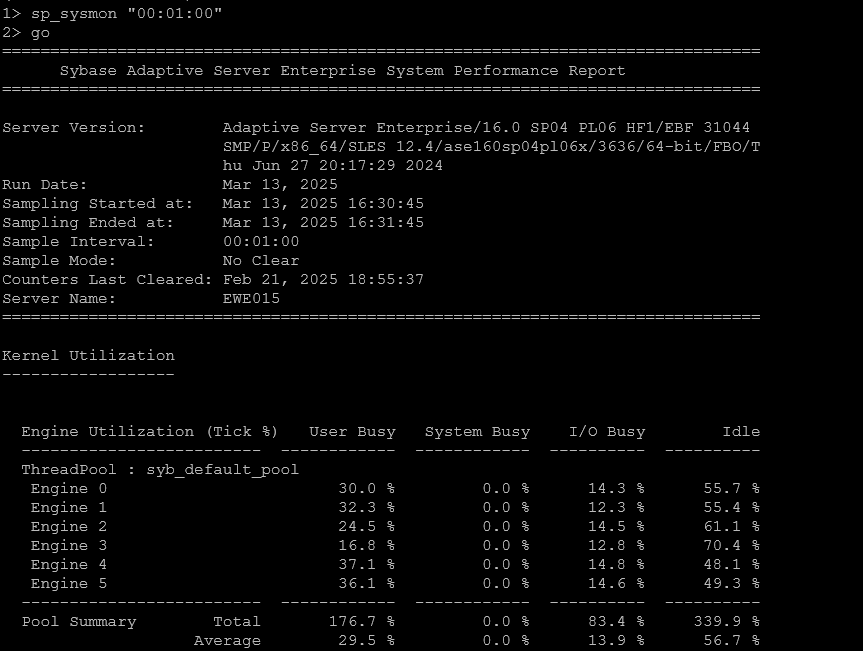
Sprawdzenie statusu licencji
Po zalogowaniu się do bazy (przy pomocy iSQL) możemy wywołać zapytanie, które zwróci nam informacje o stanie licencji
sp_lmconfig
go
[ARCHIWUM] Wgranie danych poprzez WinRM (Powershell Remoting)
Strona zarchiwizowana. Treść została rozbudowana i przeniesiona. Aktualna wersja: WinRM — zarządzanie zdalne. Ta strona zostaje wyłącznie dla historii.
Wcześniej musi być uruchomiona usługa WinRM, oraz musimy mieć włączony dostęp sieciowy do danego komputera
$cred = Get-Credential
$session = New-PSSession -ComputerName Nazwa-Komputera -Credential $cred
Copy-Item "C:\Temp\Plik Źródłowy.plik" `
-Destination "C:\Temp\Plik docelowy.plik" `
-ToSession $session
[ARCHIWUM] Sprawdzenie co blokuje przełączanie trybu bazy po stronie silnika
Strona zarchiwizowana. Treść została rozbudowana i przeniesiona. Aktualna wersja: Sesje, zapytania i blokady. Ta strona zostaje wyłącznie dla historii.
Wykonujemy z poziomu SSMS z wybraną bazą master:
select
l.resource_type,
l.request_mode,
l.request_status,
l.request_session_id,
r.command,
r.status,
r.blocking_session_id,
r.wait_type,
r.wait_time,
r.wait_resource,
request_sql_text = st.text,
s.program_name,
most_recent_sql_text = stc.text
from sys.dm_tran_locks l
left join sys.dm_exec_requests r
on l.request_session_id = r.session_id
left join sys.dm_exec_sessions s
on l.request_session_id = s.session_id
left join sys.dm_exec_connections c
on s.session_id = c.session_id
outer apply sys.dm_exec_sql_text(r.sql_handle) st
outer apply sys.dm_exec_sql_text(c.most_recent_sql_handle) stc
where l.resource_database_id = db_id('NazwaBazyDanych')
order by request_session_id; Wynik zapytania:

kill 62
go[ARCHIWUM] Zmiana bazy na single user mode / Multi user mode
Strona zarchiwizowana. Treść została rozbudowana i przeniesiona. Aktualna wersja: Tryby pracy bazy — read-only, single user, offline. Ta strona zostaje wyłącznie dla historii.
Zapytanie uruchamiamy w SSMS z wybraną bazą master:
ALTER DATABASE NazwaBAZY
SET SINGLE_USER;
GO
ALTER DATABASE NazwaBAZY
SET MULTI_USER;
GO [ARCHIWUM] Rebuild pliku LDF (plik logów bazy danych)
Strona zarchiwizowana. Treść została rozbudowana i przeniesiona. Aktualna wersja: Log transakcyjny — rozmiar, shrink, zapchanie. Ta strona zostaje wyłącznie dla historii.
Przełączenie bazy w tryb Offline:
Jeśli zadanie trwa dłużej niż kilka sekund/minut należy ubić sesje ręcznie
Sprawdzenie co blokuje... | Konio-DC Bookstack
Przebudowa logów:
Dobrą praktyką jest zapisane najpierw do nowego pliku, a następnie zmiana nazwy oryginalnego pliku na taką z dopiskiem "_OLD". Potem należy z powrotem przełączyć bazę w tryb online i znowu offline, a następnie ponownie wykonać przebudowę logów już z taką nazwą jaka była oryginalnie.
alter database [NazwaBazy] rebuild log on(Name=[NazwaLogiczna_Pliku_LOG], Filename='Ścieżka_do_nowego pliku.ldf') Przykładowy wynik:

Przywrócenie bazy w tryb Online:
Jeśli obok nazwy bazy jest "(Restricted User)" to należy przełączyć bazę ma Multi User
Zmiana bazy na single ... | Konio-DC Bookstack
Przełączenie bazy z mode SIMPLE na FULL
ALTER DATABASE [NazwaBazy] SET RECOVERY FULL;W przeciwny razie nie będzie wykonywać się backup logów
Weryfikacja:
SELECT name, log_reuse_wait_desc FROM sys.DATABASES [ARCHIWUM] Weryfikacja TotalIndexSize / Sprawdzenia potrzebnego miejsca na dysku dla reindexacji
Strona zarchiwizowana. Treść została rozbudowana i przeniesiona. Aktualna wersja: Rozmiary tabel i indeksów. Ta strona zostaje wyłącznie dla historii.
Wykonujemy z poziomu SSMS z wybraną odpowiednią bazą
SELECT
SUM(p.used_page_count) * 8 / 1024.0 / 1024.0 AS TotalIndexSizeGB
FROM
sys.dm_db_partition_stats p
JOIN
sys.indexes i ON p.object_id = i.object_id AND p.index_id = i.index_id
WHERE
i.type > 0; -- Exclude heap indexes (index_id = 0)
GO [ARCHIWUM] Sprawdzenie wersji edycji silnika MSSQL (Express / Standard / Enterprise)
Strona zarchiwizowana. Treść została rozbudowana i przeniesiona. Aktualna wersja: Rozpoznanie instancji i baz. Ta strona zostaje wyłącznie dla historii.
Wykonujemy w SSMS z wybraną bazą master
SELECT
SERVERPROPERTY('Edition') AS 'Edition ',
SERVERPROPERTY('ProductVersion') AS 'Product Version ',
SERVERPROPERTY('ProductLevel') AS 'Product Level ',
SERVERPROPERTY('EngineEdition') AS 'Engine Edition '
[ARCHIWUM] Sprawdzenie wielkości danych w msdb
Strona zarchiwizowana. Treść została rozbudowana i przeniesiona. Aktualna wersja: Rozpoznanie instancji i baz. Ta strona zostaje wyłącznie dla historii.
Wykonujemy w SSMS z wybraną bazą danych msdb
USE msdb
GO
SELECT TOP(10)
o.[object_id]
, obj = SCHEMA_NAME(o.[schema_id]) + '.' + o.name
, o.[type]
, i.total_rows
, i.total_size
FROM sys.objects o
JOIN (
SELECT
i.[object_id]
, total_size = CAST(SUM(a.total_pages) * 8. / 1024 AS DECIMAL(18,2))
, total_rows = SUM(CASE WHEN i.index_id IN (0, 1) AND a.[type] = 1 THEN p.[rows] END)
FROM sys.indexes i
JOIN sys.partitions p ON i.[object_id] = p.[object_id] AND i.index_id = p.index_id
JOIN sys.allocation_units a ON p.[partition_id] = a.container_id
WHERE i.is_disabled = 0
AND i.is_hypothetical = 0
GROUP BY i.[object_id]
) i ON o.[object_id] = i.[object_id]
WHERE o.[type] IN ('V', 'U', 'S')
ORDER BY i.total_size DESC
[ARCHIWUM] Sprawdzenie zajętości plików bazy danych
Strona zarchiwizowana. Treść została rozbudowana i przeniesiona. Aktualna wersja: Rozpoznanie instancji i baz. Ta strona zostaje wyłącznie dla historii.
Wykonujemy w SSMS z wybraną bazą danych master
DECLARE @DB NVARCHAR(128) = 'NazwaBazyDanych';
DECLARE @sql NVARCHAR(MAX);
SET @sql = N'
USE ' + QUOTENAME(@DB) + N';
SELECT
''' + @DB + N''' AS DatabaseName,
mf.name AS LogicalFileName,
mf.physical_name AS PhysicalFileName,
mf.type_desc AS FileType,
mf.size / 128.0 AS FileSizeMB,
FILEPROPERTY(mf.name, ''SpaceUsed'') / 128.0 AS SpaceUsedMB,
(FILEPROPERTY(mf.name, ''SpaceUsed'') / 128.0) / (mf.size / 128.0) * 100 AS SpaceUsedPercent
FROM
sys.master_files mf
WHERE
mf.database_id = DB_ID(''' + @DB + N'''); ';
-- Execute the dynamic SQL
EXEC sp_executesql @sql; [ARCHIWUM] Kolororwanie BASH prompt (zmiana PS1)
Strona zarchiwizowana. Treść została wchłonięta i rozbudowana. Aktualna wersja: Prompt: PS1, kolory, kontekst. Ta strona zostaje wyłącznie dla historii.
Aby zmiany działały dla pojedyńczego usera zmieniamy plik .bash_profile w HOME usera "~"
cd ~
vim .bash_profileSerwery testowe:
# User specific environment and startup programs
export PS1="\[\033[00;36m\]\u\[\033[00;32m\]@\[\033[01;32m\]\h\[\033[00m\\]:\[\033[01;34m\]\w\[\033[01;37m\]$\[\033[00m\]: " Serwery produkcyjne:
# User specific environment and startup programs
export PS1="\[\033[00;36m\]\u\[\033[00;32m\]@\[\033[1;31m\]\h\[\033[00m\]:\[\033[1;31m\]\w\[\033[1;37m\]$\[\033[00m\]: " User ROOT, serwery TST:
# Root-User specific environment and startup programs
export PS1="\[\033[1;31m\]\u\[\033[1;37m\]@\[\033[01;32m\]\h\[\033[00m\\]:\[\033[01;34m\]\w\[\033[01;37m\]#\[\033[00m\]: "User ROOT, serwery PRD:
# Root-User specific environment and startup programs
export PS1="\[\033[1;31m\]\u\[\033[1;37m\]@\[\033[1;31m\]\h\[\033[00m\]:\[\033[1;31m\]\w\[\033[1;37m\]#\[\033[00m\]: " Full Violet
# FoolsTheory-User specific environment and startup programs FoolsTheory Violet:
export PS1="\[\033[1;35m\]\u\[\033[1;37m\]@\[\033[1;35m\]\h\[\033[00m\]:\[\033[1;35m\]\w\[\033[1;37m\]$\[\033[00m\]: "Można także zmieniać w formacie HEX:
# FoolsTheory-User specific environment and startup programs FoolsTheory Violet:
export PS1="\[\e[38;2;176;132;204m\]\u\[\e[0m\]@\[\e[38;2;176;132;204m\]\h:\w\[\e[0m\] \$ "[ARCHIWUM] Message of the day - MOTD
Strona zarchiwizowana. Treść została wchłonięta i rozbudowana. Aktualna wersja: Komunikat powitalny: MOTD i banery. Ta strona zostaje wyłącznie dla historii.
Message Of The Day (MOTD)
Co to jest MOTD?
Message Of The Day (MOTD) to tekst wyświetlany po zalogowaniu do systemu, zazwyczaj zawiera powitanie lub najważniejsze informacje o systemie. W systemach Unix/Linux plik /etc/motd jest prostym plikiem tekstowym, który nie interpretuje poleceń, wyświetla jedynie statyczną zawartość.
Dlaczego plik /etc/motd nie może wykonywać poleceń?
Plik /etc/motd jest tylko zwykłym plikiem tekstowym i nie jest interpretowany jako skrypt ani polecenie. Aby mieć dynamiczne i kolorowe wiadomości, tworzymy osobny skrypt Bash, który jest wywoływany podczas logowania przez plik startowy powłoki.
Skrypt motd – sekcje i wyjaśnienia poleceń
#!/bin/bash#!/usr/local/bin/bashWyjaśnienie: Ścieżka do interpretera bash w systemach, gdzie bash jest zainstalowany w /usr/local/bin.
RED='\033[31m'
GREEN='\033[32m'
YELLOW='\033[33m'
CYAN='\033[36m'
RESET='\033[0m'
Wyjaśnienie: Definiujemy zmienne reprezentujące kody ANSI do kolorowania tekstu na terminalu.
echo -e "${CYAN} __ __ _____ ____ ____ ______ __"echo -e "| \\/ |_ _|___ \\/ ___|| _ \\ \\ / /"echo -e "| |\\/| | | | __) \\___ \\| |_) \\ \\ / / "echo -e "| | | | | | / __/ ___) | _ < \\ V / "echo -e "|_| |_| |_| |_____|____/|_| \\_\\ \\_/ ${RESET}"Wyjaśnienie: Wyświetlamy kolorowy napis ASCII art symbolizujący nazwę serwera w stylu retro. Polecenie echo -e interpretuje kody ucieczki dla kolorów, a instrukcje formatowania nadają kolor i resetują go po wyświetleniu.
LOAD=$(sysctl -n vm.loadavg | awk '{print $2, $3, $4}')Wyjaśnienie: Pobieramy średnie obciążenie CPU (load average) korzystając z sysctl, a awk wyciąga drugą, trzecią i czwartą wartość z wyniku (odpowiednio 1-, 5- i 15-minutowy load).
MEM_TOTAL=$(sysctl -n hw.physmem)
MEM_TOTAL_MB=$((MEM_TOTAL / 1024 / 1024))
PAGE_SIZE=$(sysctl -n hw.pagesize)
FREE_PAGES=$(sysctl -n vm.stats.vm.v_free_count)
MEM_FREE_BYTES=$((FREE_PAGES * PAGE_SIZE))
MEM_FREE_MB=$((MEM_FREE_BYTES / 1024 / 1024))Wyjaśnienie: Pobieramy całkowitą pamięć RAM i wyliczamy jej wartość w megabajtach. Następnie obliczamy ilość wolnej pamięci na podstawie liczby wolnych stron pamięci i rozmiaru strony. Wynik również jest konwertowany na megabajty.
echo -e "${YELLOW}Aktualne obciążenie CPU:${RESET} ${GREEN}${LOAD}${RESET}"
echo -e "${YELLOW}Pamięć całkowita:${RESET} ${GREEN}${MEM_TOTAL_MB} MB${RESET}"
echo -e "${YELLOW}Wolna pamięć:${RESET} ${GREEN}${MEM_FREE_MB} MB${RESET}"
Wyjaśnienie: Wyświetlamy pobrane wartości obciążenia CPU i pamięci RAM z kolorami, nadając nagłówkom i wartościom różne kolory dla czytelności.
df -h | awk -v CYAN="${CYAN}" -v GREEN="${GREEN}" -v RESET="${RESET}" '
NR>1 {
free_perc = 100 - gensub(/%/, "", "g", $5)
printf "%s%s%s: %s%d%%%s ", CYAN, $6, RESET, GREEN, free_perc, RESET
}
END {print ""}'
Wyjaśnienie: Polecenie df -h pokazuje rozmiary systemów plików w czytelnej formie. Za pomocą awk zliczamy procent wolnego miejsca (100 minus procent użycia z kolumny 5) i wyświetlamy punkt montowania (kolumna 6) razem z procentem wolnego miejsca, kolorując je odpowiednio.
count_process() {
ps aux | grep -w "$1" | grep -v grep | wc -l
}
COUNT_GAME=$(count_process "game")
COUNT_DB=$(count_process "db")
COUNT_AUTH=$(count_process "auth")
Wyjaśnienie: Definiujemy funkcję, która liczy liczbę procesów zawierających podany ciąg znaków w pełnej nazwie procesu. Następnie zliczamy liczbę obecnie działających procesów: "game", "db" oraz "auth".
color_status() {
if [ "$1" -gt 0 ]; then
echo -e "${GREEN}RUNNING (${1})${RESET}"
else
echo -e "${RED}NOT RUNNING${RESET}"
fi
}
echo -e "${YELLOW}Status procesów gry MT2SRV:${RESET}"
echo -e "game: $(color_status $COUNT_GAME)"
echo -e "db: $(color_status $COUNT_DB)"
echo -e "auth: $(color_status $COUNT_AUTH)"
Wyjaśnienie: Funkcja color_status przyjmuje liczbę procesów i zwraca tekst z informacją, czy procesy są uruchomione (zielony napis) lub nie (czerwony napis). Następnie wypisujemy status każdej aplikacji gry.
echo -e "${YELLOW}Szczegóły procesów game/db/auth:${RESET}"
ps aux | grep -E 'game|db|auth' | grep -v grep | awk -v GREEN="${GREEN}" -v RESET="${RESET}" '{print GREEN $0 RESET}'
Wyjaśnienie: Pokazujemy szczegóły działających procesów o nazwach zawierających "game", "db" lub "auth". Wynik jest kolorowany na zielono dla lepszej czytelności w terminalu.
Jak używać tego skryptu?
Skrypt zapisujemy jako plik wykonywalny, np. /etc/motd.sh. Nadajemy mu uprawnienia wykonania (chmod +x /etc/motd.sh) i wywołujemy go z pliku startowego powłoki, np. ~/.bash_profile lub globalnie w /etc/profile, dodając w nich linię:
/etc/motd.shDzięki temu podczas każdego logowania do powłoki pojawi się dynamiczny i kolorowy Message Of The Day z najważniejszymi informacjami o systemie i stanie procesów.