BitLocker z kluczem odzyskiwania w Active Directory
🎚️ Poziom: średniozaawansowany🧩 Dotyczy: BitLocker, Windows 10/11, Active Directory na dc01/dc02⏱️ Czas: ~30 min
BitLocker szyfruje dysk, ale klucz odzyskiwania musi gdzieś trafić, zanim zapomnimy go razem z dyskiem. Konfigurujemy politykę wymuszającą kopię do Active Directory, uczymy się jednego błędu, który potrafi to po cichu zablokować, i sprzątamy po latach zbierania się duplikatów w katalogu.
Komputery zarządzane z Intune mogą zapisywać klucz odzyskiwania w Microsoft Entra ID, a przejście z kopii w Active Directory i zasady unikania podwójnego zarządzania opisuje strona BitLocker z Intune: ciche szyfrowanie i klucze odzyskiwania w Entra ID.
🔤 Skróty użyte na tej stronie (7)
| Skrót | Co znaczy |
|---|---|
| AD | Active Directory: katalog Microsoftu z kontami użytkowników, komputerów i grup w firmie |
| ADMX | format plików szablonów administracyjnych GPO, następca starszego formatu ADM |
| GPO | Group Policy Object: zestaw ustawień wypychanych z Active Directory na komputery |
| GUID | Globally Unique Identifier: unikalny w skali globalnej identyfikator obiektu, tu konkretnego protektora klucza BitLockera |
| LAPS | Local Administrator Password Solution: mechanizm Windowsa nadający każdemu komputerowi inne, losowe hasło konta lokalnego administratora i zapisujący je w katalogu |
| OU | Organizational Unit: folder w Active Directory grupujący konta i komputery |
| RMM | Remote Monitoring and Management: platforma do zdalnego zarządzania i monitorowania stacji roboczych |
Fiszka
🟢 TYLKO ODCZYT
Wymuszenie kopii klucza do Active Directory przed szyfrowaniem
Konfiguracja komputera → Szablony administracyjne → Składniki systemu Windows →
Szyfrowanie dysków funkcją BitLocker → Dyski systemu operacyjnego →
„Wybierz metodę odzyskiwania dysków systemu operacyjnego chronionych przez BitLocker"
→ Włączone
→ zaznaczone: „Nie włączaj funkcji BitLocker, dopóki informacje odzyskiwania nie zostaną
   zapisane w usłudze AD DS dla dysków systemu operacyjnego"
Ta sama polityka istnieje osobno dla dysków stałych innych niż systemowy (Dyski danych stałych) i dla dysków wymiennych. Zaznaczenie „Nie włączaj funkcji BitLocker, dopóki..." jest tym, co faktycznie wymusza kopię: bez tej opcji polityka tylko pozwala na zapis do katalogu, ale nie blokuje szyfrowania bez niego.
🟢 TYLKO ODCZYT
Odświeżenie polityk przed kopią klucza
gpupdate /force /target:computerWymuszamy odświeżenie polityk komputera zaraz przed próbą kopii klucza, żeby mieć pewność, że urządzenie już wie o włączonej polityce zapisu do AD, zanim zaczniemy szukać przyczyny nieudanej kopii gdzie indziej.
🔤 AD = Active Directory: katalog Microsoftu z kontami użytkowników, komputerów i grup w firmie · gpupdate = group policy update: wymuś odświeżenie GPO
🟢 TYLKO ODCZYT
Kopia klucza z komputera, na którym BitLocker już działa
manage-bde -protectors -adbackup C: -id "{NumerGuidProtektora}"Numer GUID protektora hasła odzyskiwania sprawdzamy wcześniej poleceniem manage-bde -protectors -get C:. Tego polecenia używamy, gdy dysk był szyfrowany zanim polityka wymuszająca kopię w ogóle istniała, i chcemy dogonić zaległość bez odszyfrowywania dysku.
🔤 GUID = Globally Unique Identifier: unikalny w skali globalnej identyfikator obiektu, tu konkretnego protektora klucza BitLockera · manage-bde = BitLocker Drive Encryption: zarządzanie szyfrowaniem dysków
🟢 TYLKO ODCZYT
To samo z poziomu PowerShella
Backup-BitLockerKeyProtector -MountPoint "C:" -KeyProtectorId "{NumerGuidProtektora}"Ten sam efekt co manage-bde -adbackup, wygodniejszy w skrypcie, bo nie wymaga parsowania tekstowego wyniku manage-bde. BackupToAAD-BitLockerKeyProtector wygląda podobnie, ale zapisuje protektor do Microsoft Entra ID, nie do Active Directory on premises: te dwa polecenia mylą się łatwo po samej nazwie, a używamy zupełnie innego z nich w zależności od tego, gdzie komputer jest zarządzany.
Odczyt zapisanego klucza z katalogu opisaliśmy już na stronie Skrypty audytowe Active Directory, fiszka „Pobieranie klucza BitLocker z AD". Tu skupiamy się na tym, co potrafi ten zapis zablokować, i na porządkach po latach działania.
🔤 AD = Active Directory: katalog Microsoftu z kontami użytkowników, komputerów i grup w firmie
Z życia wzięte
📖 Z ŻYCIA WZIĘTE
Laptop Kasi pada w hotelu w środę wieczorem, tydzień przed targami. Nowy laptop startuje w tryb odzyskiwania BitLockera i prosi o klucz, którego Kasia oczywiście nie zna na pamięć. Tomek otwiera Active Directory Users and Computers, szuka konta komputera i nie znajduje żadnego obiektu z kluczem: polityka wymuszająca kopię do katalogu weszła w życie dopiero miesiąc po tym, jak dysk Kasi już był zaszyfrowany.
Jak to działa
🔍 Rozwiń: jak to działa pod spodem
Pojęcie: msFVE-RecoveryInformation. Obiekt potomny konta komputera w Active Directory, w którym BitLocker zapisuje hasło odzyskiwania. Jeden komputer może mieć ich kilka, po jednym na każdy cykl szyfrowania i odszyfrowania w swojej historii; dokładnie opisaliśmy to pojęcie na stronie Skrypty audytowe Active Directory.
Pojęcie: ADsPath. Wewnętrzna, tekstowa ścieżka, którą Windows buduje z DistinguishedName obiektu w katalogu, żeby dostać się do niego przez interfejs ADSI (Active Directory Service Interfaces). manage-bde -adbackup buduje taką ścieżkę z lokalizacji konta komputera, żeby wiedzieć, gdzie w katalogu dopisać nowy obiekt msFVE-RecoveryInformation.
Błąd, na który trafiamy najczęściej, ma swój własny kod i swoją własną, dość nieoczywistą przyczynę.
⚠️ Kopia klucza kończy się błędem
0x80005000(E_ADS_BAD_PATHNAME, czyli „nieprawidłowa ścieżka ADSI"), gdy komputer stoi w jednostce organizacyjnej, której nazwa zawiera ukośnik (/).manage-bdebudujeADsPathzDistinguishedNamekomputera, a ukośnik w nazwie jednostki organizacyjnej rozjeżdża tę ścieżkę w sposób, którego interfejs ADSI nie potrafi już poprawnie odczytać. W Zielonej problem dotyczy jednostkiOU=Sprzedaż/Marketing,OU=Komputery,DC=ad,DC=zielona,DC=example, założonej dawno temu na wzór nazwy działu w firmowym systemie kadrowym.
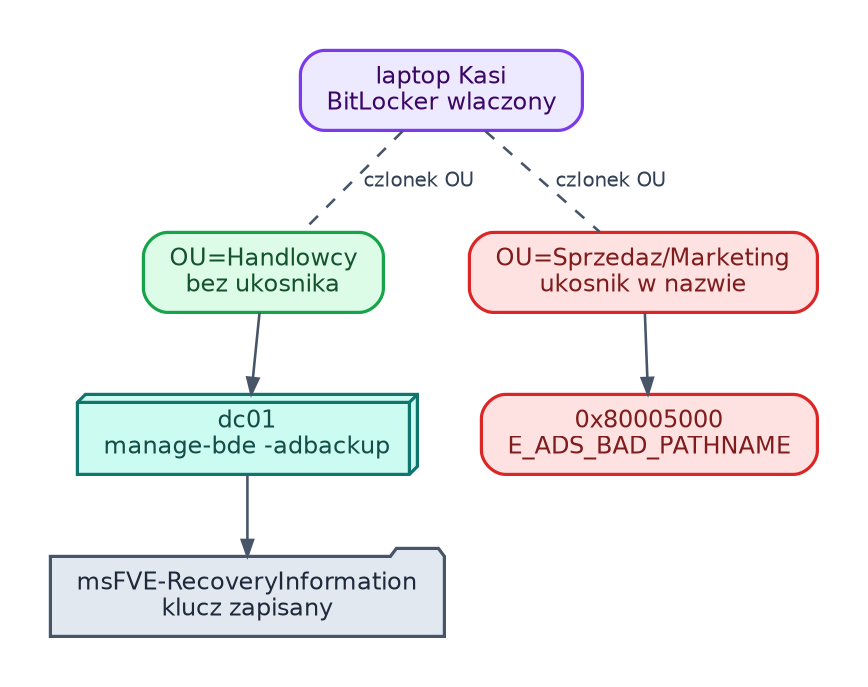
🔎 Komputer w OU bez ukosnika zapisuje klucz poprawnie, ten sam zapis z OU z ukosnikiem konczy sie bledem 0x80005000 (kliknięcie otwiera pełny rozmiar)
Naprawa polega na zmianie nazwy jednostki organizacyjnej na taką bez ukośnika:
Rename-ADObject -Identity "OU=Sprzedaż/Marketing,OU=Komputery,DC=ad,DC=zielona,DC=example" -NewName "Sprzedaz i Marketing"Zmiana nazwy zachowuje powiązania GPO i wszystkie nadane uprawnienia, bo obiekt jednostki organizacyjnej fizycznie zostaje ten sam, zmienia się tylko jego atrybut name i w efekcie DistinguishedName. Trzeba jednak poprawić wszystko, co wcześniej odwoływało się do starego, pełnego DistinguishedName: zapytania -Identity z tej i z poprzedniej strony o Windows LAPS, -SearchBase w istniejących skryptach audytowych, oraz reguły kierujące polityki w RMM, jeśli filtrują komputery po ścieżce jednostki organizacyjnej zamiast po samej nazwie.
Porządki z duplikatami po latach działania
Każdy cykl szyfrowania i odszyfrowania dopisuje nowy obiekt msFVE-RecoveryInformation, a stare nie znikają same. Po latach niektóre komputery mają po kilkanaście takich obiektów, z których żywy jest tylko ten najnowszy. Zasada porządków: dla każdego komputera zostawiamy najnowszy obiekt (po whenCreated), a starsze usuwamy, zawsze najpierw oglądając, co konkretnie usuniemy.
Szkic zapytania do podglądu duplikatów w jednej jednostce organizacyjnej:
Get-ADObject -Filter {objectclass -eq 'msFVE-RecoveryInformation'} `
    -SearchBase "OU=Komputery,DC=ad,DC=zielona,DC=example" `
    -Properties whenCreated |
    Group-Object { ($_.DistinguishedName -split ',', 2)[1] } |
    Where-Object Count -gt 1 |
    ForEach-Object {
        $_.Group | Sort-Object whenCreated -Descending | Select-Object -Skip 1
    }
Grupujemy obiekty po fragmencie DistinguishedName wskazującym konto komputera nadrzędnego, zostawiamy w wyniku wszystko poza najnowszym obiektem w każdej grupie, i dopiero ten wynik oglądamy, zanim cokolwiek usuniemy.
$doUsuniecia | Remove-ADObject -WhatIf-WhatIf pokazuje, co polecenie by zrobiło, bez faktycznego usunięcia. Dopiero po spokojnym przejrzeniu tej listy zdejmujemy -WhatIf i usuwamy naprawdę, jednostka po jednostce, nigdy jednym zamachem na cały katalog.
Częste błędy
| Objaw | Przyczyna | Co robimy |
|---|---|---|
manage-bde -adbackup kończy się 0x80005000 | komputer stoi w jednostce organizacyjnej z ukośnikiem w nazwie | zmieniamy nazwę jednostki Rename-ADObject, potem poprawiamy wszystkie zapytania i reguły odwołujące się do starego DistinguishedName |
Get-ADObject -Filter {objectclass -eq 'msFVE-RecoveryInformation'} zwraca puste wyniki dla komputera z aktywnym BitLockerem | polityka wymuszająca kopię nie była włączona w chwili szyfrowania tego dysku | włączamy politykę z fiszki wyżej, potem uruchamiamy manage-bde -adbackup albo Backup-BitLockerKeyProtector ręcznie na tym komputerze |
| Klucz w AD jest, ale nie pasuje do żadnego z kluczy, o które prosi ekran odzyskiwania | w katalogu leży kilka starych obiektów msFVE-RecoveryInformation, a odczytaliśmy nie ten, co trzeba | sortujemy wynik po whenCreated malejąco i bierzemy najnowszy obiekt, tak jak w skrypcie z tej strony i na stronie o audycie AD |
| Po zmianie nazwy jednostki organizacyjnej skrypt audytowy przestaje znajdować komputery | skrypt miał na sztywno wpisany stary DistinguishedName w -SearchBase | aktualizujemy -SearchBase na nowy DistinguishedName, dokładnie tak jak przy regułach RMM |
🎯 Ćwiczenia
- Dlaczego zmiana nazwy jednostki organizacyjnej z ukośnikiem naprawia błąd
0x80005000, a nie tylko go maskuje?
Odpowiedź
Przyczyną błędu jest sam znak ukośnika w DistinguishedName jednostki organizacyjnej: manage-bde buduje z tego DistinguishedName ścieżkę ADsPath, a interfejs ADSI odczytuje ukośnik jako część własnej składni ścieżki, nie jako zwykły znak w nazwie. Usunięcie ukośnika z nazwy usuwa problem u źródła, zamiast obchodzić go inną metodą zapisu klucza.
- Skrypt porządkujący duplikaty
msFVE-RecoveryInformationz tej strony grupuje obiekty po fragmencieDistinguishedNamerodzica. Co się stanie, jeśli uruchomimy go z-SearchBaseustawionym na cały katalog zamiast na jedną jednostkę organizacyjną, i dlaczego mimo to zaczynamy zawsze od małego zakresu?
Odpowiedź
Zapytanie technicznie zadziała na całym katalogu tak samo poprawnie, ale wynik do przejrzenia urośnie do wszystkich komputerów w firmie naraz, co przy pierwszym uruchomieniu utrudnia sprawdzenie, czy grupowanie i sortowanie faktycznie wybrały właściwe obiekty do zachowania. Zaczynamy od jednej, znanej jednostki organizacyjnej, żeby ręcznie zweryfikować kilka wyników, zanim zaufamy temu samemu zapytaniu na całym katalogu.
Powiązane: Skrypty audytowe Active Directory · Windows LAPS: hasło lokalnego administratora w Active Directory
Źródła: Microsoft Learn, „BitLocker recovery overview" · Microsoft Learn, „Choose how BitLocker-protected operating system drives can be recovered" (ADMX) · Get-Help Backup-BitLockerKeyProtector · Get-Help manage-bde-protectors